bluetooth Lancia Thema 2013 Manual de Empleo y Cuidado (in Spanish)
[x] Cancel search | Manufacturer: LANCIA, Model Year: 2013, Model line: Thema, Model: Lancia Thema 2013Pages: 404, tamaño PDF: 3.93 MB
Page 94 of 404
NOTA:
Siempre que el sistema de BSMsolicite una alarma sonora se re-
ducirá el volumen de la radio.
Si los intermitentes de emergen- cia están encendidos, el sistema
solicitará solo la alarma visual
adecuada.Cuando el sistema esté en RCP, avisará
con ambas alarmas, visuales y sonoras,
al detectar un objeto. Siempre que se
solicite una alarma sonora se silenciará
la radio. Si hace caso omiso del estado
de señal de intermitente/emergencia;
el estado RCP siempre hace sonar el
timbre.Alarma de punto ciego apagada
Cuando el sistema de BSM esté desco-
nectado no se emitirán alarmas visua-
les ni sonoras desde los sistemas BSM
o RCP.
NOTA: El sistema de BSM alma-
cenará el modo de funcionamiento
actual al apagar el motor. Cada vez
que se arranque el vehículo, se re-
cuperará y utilizará el modo pre-
viamente almacenado. Zona astronómica — Sistema no
disponible temporalmente
La zona astronómica es aquella en la
que los sensores de los vehículos no
pueden recibir la señal de otro
vehículo que se aproxima debido a la
interferencia en la recepción de la se-
ñal de longitud de onda. Cuando el
vehículo llega a esta zona, el sistema
de detección de puntos ciegos no es-
tará disponible temporalmente y el
EVIC mostrará el mensaje "Blind spot
system unavailable-Astronomy zone"
(Sistema de detección de puntos cie-
gos no disponible - zona astronó
mica). Los LED de los espejos latera-
les se encenderán y permanecerán
encendidos hasta que el vehículo
salga de la zona.
TELÉFONO
UCONNECT™ (8.4/8.4N)
UCONNECT TOUCH™ 8.4 y
8.4 Nav
Uconnect™ Phone es un sistema de
comunicaciones de a bordo de manos
libres activado por la voz. El teléfono
Uconnect™ Phone le permite marcar
un número de teléfono con su teléfono
móvil.
El teléfono Uconnect™ Phone admite
las siguientes características:
NOTA: El teléfono debe disponer
de servicio de mensajería de SMS a
través de Bluetooth® para que las
características de mensajería fun-
cionen correctamente.
El sonido del teléfono móvil se trans-
mite a través del sistema de audio del
vehículo; el sistema silenciará auto-
máticamente la radio cuando se uti-
lice el teléfono Uconnect™ Phone.
El teléfono Uconnect™ Phone le per-
mite transferir llamadas entre el sis-
tema y su teléfono móvil cuando entre
o salga del vehículo y le permite silen-
ciar el micrófono del sistema cuando
las conversaciones son privadas.
88
Page 95 of 404
ADVERTENCIA
Los sistemas de órdenes por voz
solo se deben usar en condiciones
de conducción seguras siguiendo
las leyes aplicables, incluidas las
leyes que regulan el uso de los telé
fonos. Siempre debe mantener su
atención en la carretera. De no ha-
cerlo, podría sufrir un accidente
que provoque lesiones de gravedad
o la muerte.
El teléfono Uconnect™ Phone fun-
ciona a través de un teléfono móvil
con "Perfil de manos libres"
Bluetooth®. El teléfono Uconnect™
Phone cuenta con la tecnología
Bluetooth®, la norma global que per-
mite que diferentes dispositivos elec-
trónicos se conecten entre sí de forma
inalámbrica o sin necesidad de una
estación de entrada, de modo que fun-
ciona sin importar el lugar donde
guarde su teléfono móvil (ya sea en la
cartera, el bolsillo o un portafolio),
siempre que el teléfono esté encendido
y haya sido emparejado con el telé
fono Uconnect™ Phone del vehículo. El teléfono Uconnect™ Phone per-
mite vincular al sistema hasta diez
teléfonos móviles o dispositivos de au-
dio. Sólo puede utilizarse un teléfono
móvil o dispositivo de audio vincu-
lado (o emparejado) con el sistema al
mismo tiempo.
Botón de Uconnect™ Phone
El botón de Uconnect™
Phone
se utiliza para ac-
ceder al modo teléfono y po-
der realizar llamadas, mos-
trar las llamadas recientes, las
llamadas recibidas, las llamadas rea-
lizadas, ver la agenda, etc. Cuando
pulse el botón, oirá un pitido. El pi-
tido es la señal para dar una orden.
Botón de órdenes por voz de
Uconnect™ Voice Command
El botón
del sistema
de órdenes por voz
Uconnect™ Voice Com-
mand sólo se utiliza como
medio de "accesibilidad" y cuando se
está realizando una llamada y se de-
sea enviar tonos o realizar otra
llamada. El botón
también sirve para ac-
ceder a las órdenes por voz y disfrutar
de las características del sistema de
Uconnect™ Voice Command si su
vehículo está equipado. Consulte la
sección del sistema de órdenes por voz
Uconnect™ Voice Command para ob-
tener instrucciones sobre cómo utili-
zar el botón
.
Uconnect™ Phone está completa-
mente integrado en el sistema de au-
dio del vehículo. El volumen del telé
fono Uconnect™ Phone puede
ajustarse con la perilla de control de
volumen de la radio o con el control de
la radio en el volante (conmutador
derecho) si está equipado.
Características activadas por voz:
Marcado manos libres a través de voz (“Call John Smiths Mobile”
[Llamar al móvil de John Smith] o
“Dial 248 555-1212” [Llamar al
248 555-1212]).
Escucha manos libres del texto de los mensajes SMS recibidos.
89
Page 96 of 404
![Lancia Thema 2013 Manual de Empleo y Cuidado (in Spanish) Mensajería de texto manos libres(“Send a message to John Smiths
Mobile” [Enviar mensaje al móvil
de John Smith]).
Remarcado de los últimos números
marcados (“Redial” [Volver a
llamar]).](/img/41/31314/w960_31314-95.png "Lancia Thema 2013 Manual de Empleo y Cuidado (in Spanish) Mensajería de texto manos libres(“Send a message to John Smiths
Mobile” [Enviar mensaje al móvil
de John Smith]).
Remarcado de los últimos números
marcados (“Redial” [Volver a
llamar]).")
Mensajería de texto manos libres(“Send a message to John Smiths
Mobile” [Enviar mensaje al móvil
de John Smith]).
Remarcado de los últimos números
marcados (“Redial” [Volver a
llamar]). Rellamada al número de la última llamada recibida (“Call Back” [De-
volver la llamada]).
Visualización de los registros de lla- madas en pantalla (“Show inco-
ming calls” [Llamadas recibidas],
“Show Outgoing calls” [Llamadas
realizadas], “Show missed Calls”
[Llamadas perdidas], "Show Re-
cent Calls" [Últimas llamadas]).
Búsqueda del número de teléfono de los contactos (“Search for John
Smith Mobile” [Buscar móvil de
John Smith]).
Características de la activación
de pantalla:
Marcado a través del teclado me- diante la pantalla táctil. Visualización y llamada a contactos
de las libretas de teléfonos mostra-
das en la pantalla táctil.
Configuración de números de telé fono de contactos favoritos para
que estén fácilmente accesibles en
la pantalla principal del teléfono.
Visualización y llamada a contactos desde los registros de últimas
llamadas.
Revisión de los SMS recibidos.
Envío de un mensaje de texto a través de la pantalla táctil.
Escucha de música del dispositivo Bluetooth® a través de la pantalla
táctil.
Emparejamiento de hasta 10 dispo- sitivos de teléfono y audio para ac-
ceder fácilmente y poder conectar-
los rápidamente.
FUNCIONAMIENTO
Pueden utilizarse órdenes por voz
para accionar Uconnect™ Phone y
para navegar a través de la estructura de menús de Uconnect™ Phone. Des-
pués de la mayoría de indicaciones de
Uconnect™ Phone se requieren órde-
nes por voz. Hay dos métodos genera-
les de funcionamiento de las órdenes
por voz:
1. Decir órdenes compuestas como
"Call John Smith mobile" (Llamar al
móvil de John Smith).
2. Decir órdenes individuales y per-
mitir que el sistema le indique cómo
completar la tarea.
Se le indicará que dé una orden espe-
cífica y, a continuación, se le guiará a
través de las opciones disponibles.
Antes de dar una orden por voz hay
que esperar a oír el pitido, que sigue a
la indicación “Listen” (Leer) u a
otra. Para determinadas operaciones
pueden utilizarse órdenes com-
puestas. Por ejemplo, en lugar de
decir “Call” (Llamar) y, a conti-
nuación, "John Smith" y después
“mobile” (móvil), se puede dar la
90
Page 98 of 404
NOTA: Cuando se pulsa el botón
o
mientras el sistema está
en funcionamiento, esto se conoce
como "interrupción". Consulte
"Interrupción - Anulación de indi-
caciones" para obtener más infor-
mación.
Emparejamiento (vinculación) de
Uconnect™ Phone con un
teléfono móvil
Para comenzar a utilizar el teléfono
Uconnect™ Phone, debe emparejar
su teléfono móvil compatible con
Bluetooth®.
Para completar el proceso de empare-
jamiento, deberá consultar el manual
del propietario de su teléfono móvil.
El sitio Web de Uconnect™ también
puede proporcionar instrucciones de-
talladas para el emparejamiento.
NOTA:
Para completar este procedi- miento, debe tener habilitado
Bluetooth® en el teléfono.
El vehículo debe estar en PARK (Estacionamiento). 1.
Pulse la tecla variable "Phone" (Te-
léfono) en la pantalla para empezar.
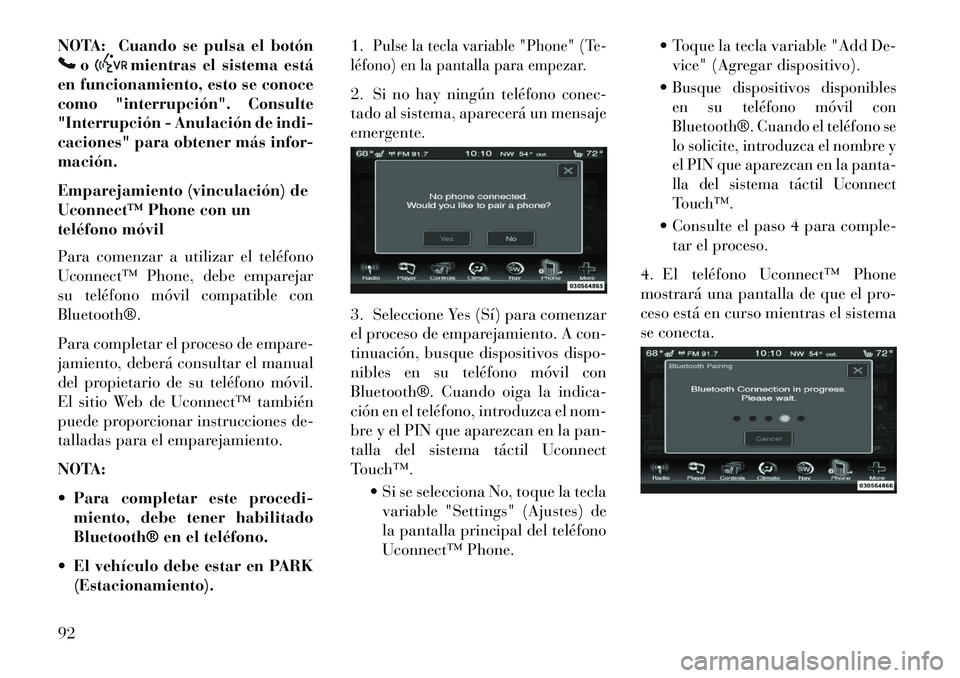
2. Si no hay ningún teléfono conec-
tado al sistema, aparecerá un mensaje
emergente.
3. Seleccione Yes (Sí) para comenzar
el proceso de emparejamiento. A con-
tinuación, busque dispositivos dispo-
nibles en su teléfono móvil con
Bluetooth®. Cuando oiga la indica-
ción en el teléfono, introduzca el nom-
bre y el PIN que aparezcan en la pan-
talla del sistema táctil Uconnect
Touch™.
Si se selecciona No, toque la teclavariable "Settings" (Ajustes) de
la pantalla principal del teléfono
Uconnect™ Phone. Toque la tecla variable "Add De-
vice" (Agregar dispositivo).
Busque dispositivos disponibles
en su teléfono móvil con
Bluetooth®. Cuando el teléfono se
lo solicite, introduzca el nombre y
el PIN que aparezcan en la panta-
lla del sistema táctil Uconnect
Touch™. Consulte el paso 4 para comple- tar el proceso.
4. El teléfono Uconnect™ Phone
mostrará una pantalla de que el pro-
ceso está en curso mientras el sistema
se conecta.
92
Page 99 of 404
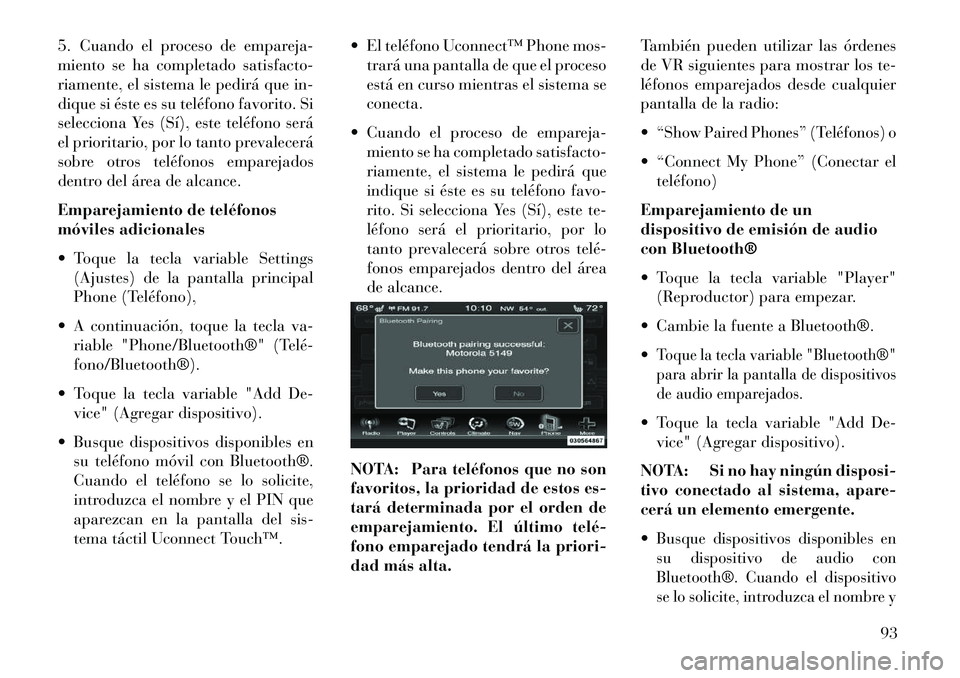
5. Cuando el proceso de empareja-
miento se ha completado satisfacto-
riamente, el sistema le pedirá que in-
dique si éste es su teléfono favorito. Si
selecciona Yes (Sí), este teléfono será
el prioritario, por lo tanto prevalecerá
sobre otros teléfonos emparejados
dentro del área de alcance.
Emparejamiento de teléfonos
móviles adicionales
Toque la tecla variable Settings(Ajustes) de la pantalla principal
Phone (Teléfono),
A continuación, toque la tecla va- riable "Phone/Bluetooth®" (Telé
fono/Bluetooth®).
Toque la tecla variable "Add De- vice" (Agregar dispositivo).
Busque dispositivos disponibles en su teléfono móvil con Bluetooth®.
Cuando el teléfono se lo solicite,
introduzca el nombre y el PIN que
aparezcan en la pantalla del sis-
tema táctil Uconnect Touch™. El teléfono Uconnect™ Phone mos-
trará una pantalla de que el proceso
está en curso mientras el sistema se
conecta.
Cuando el proceso de empareja- miento se ha completado satisfacto-
riamente, el sistema le pedirá que
indique si éste es su teléfono favo-
rito. Si selecciona Yes (Sí), este te-
léfono será el prioritario, por lo
tanto prevalecerá sobre otros telé
fonos emparejados dentro del área
de alcance.
NOTA: Para teléfonos que no son
favoritos, la prioridad de estos es-
tará determinada por el orden de
emparejamiento. El último telé
fono emparejado tendrá la priori-
dad más alta. También pueden utilizar las órdenes
de VR siguientes para mostrar los te-
léfonos emparejados desde cualquier
pantalla de la radio:
“Show Paired Phones” (Teléfonos) o “Connect My Phone” (Conectar el
teléfono)
Emparejamiento de un
dispositivo de emisión de audio
con Bluetooth®
Toque la tecla variable "Player" (Reproductor) para empezar.
Cambie la fuente a Bluetooth®.
Toque la tecla variable "Bluetooth®"
para abrir la pantalla de dispositivos
de audio emparejados. Toque la tecla variable "Add De- vice" (Agregar dispositivo).
NOTA: Si no hay ningún disposi-
tivo conectado al sistema, apare-
cerá un elemento emergente.
Busque dispositivos disponibles en
su dispositivo de audio con
Bluetooth®. Cuando el dispositivo
se lo solicite, introduzca el nombre y
93
Page 100 of 404
el PIN que aparezcan en la pantalla
del sistema táctil Uconnect
Touch™. El teléfono Uconnect™ Phone mos-trará una pantalla de que el proceso
está en curso mientras el sistema se
conecta.
Cuando el proceso de empareja- miento se haya completado satis-
factoriamente, el sistema le pedirá
que indique si éste es su dispositivo
favorito. Si selecciona Yes (Sí), este
dispositivo será el prioritario, por lo
tanto prevalecerá sobre otros dispo-
sitivos emparejados dentro del área
de alcance.
NOTA: Para dispositivos que no
son favoritos, la prioridad de estos
estará determinada por el orden
de emparejamiento. El último dis-
positivo emparejado tendrá la ma-
yor prioridad.
También pueden utilizar las si-
guientes órdenes de VR para mostrar
una lista de dispositivos de audio em-
parejados. “Show Paired Audio Devices”
(Mostrar dispositivos de audio em-
parejados)
Conexión a un dispositivo de
audio o teléfono móvil concreto
El teléfono Uconnect™ Phone se co-
nectará automáticamente al disposi-
tivo de audio y/o teléfono emparejado
con la prioridad más alta dentro del
alcance. Si tiene que elegir un dispo-
sitivo de audio o teléfono concreto,
siga estos pasos:
Toque la tecla variable "Settings" (Ajustes).
Toque la tecla variable "Phone/
Bluetooth®" (Teléfono/Bluetooth®), Toque para seleccionar el teléfono concreto o la tecla variable "Paired
Audio Sources" (Dispositivos de
audio emparejados) y, a continua-
ción, un dispositivo de audio,
Toque la X para salir de la pantalla Settings (Ajustes). Desconexión de un dispositivo de
audio o teléfono
Toque la tecla variable "Settings"
(Ajustes).
Toque la tecla variable "Phone/ Bluetooth®"
(Teléfono/Bluetooth®),
Toque la tecla variable + situada a la derecha del nombre del
dispositivo,
Se mostrará un elemento emergente con las opciones,
Toque la tecla variable "Disconnect Device" (Desconectar dispositivo),
Toque la X para salir de la pantalla Settings (Ajustes).
Eliminación de un dispositivo de
audio o teléfono
Toque la tecla variable "Settings" (Ajustes).
Toque la tecla variable "Phone/
Bluetooth®" (Teléfono/Bluetooth®),
94
Page 101 of 404
Toque la tecla variable + situada ala derecha del nombre del disposi-
tivo para un teléfono o dispositivo
de audio diferente al dispositivo ac-
tualmente conectado,
Se mostrará un elemento emergente con las opciones,
Toque la tecla variable "Delete De- vice" (Eliminar dispositivo),
Toque la X para salir de la pantalla Settings (Ajustes).
Cómo convertir en favorito un
teléfono o dispositivo de audio
Toque la tecla variable "Settings" (Ajustes).
Toque la tecla variable "Phone/
Bluetooth®" (Teléfono/Bluetooth®), Toque la tecla variable + situada a la derecha del nombre del
dispositivo,
Se mostrará un elemento emergente con las opciones, Toque la tecla variable "Make Fa-
vourite" (Convertir en favorito);
verá como el dispositivo elegido
pasa a la parte superior de la lista,
Toque la X para salir de la pantalla Settings (Ajustes).
Transferencia de la libreta de
teléfonos - Transferencia
automática de la libreta de
teléfonos desde el teléfono móvil
El teléfono Uconnect™ Phone trans-
fiere automáticamente las entradas de
nombres (nombres de texto) y núme
ros desde la libreta de teléfonos del
teléfono móvil, si su teléfono admite
esta característica y está equipado.
Los teléfonos específicos Bluetooth®
con perfil de acceso a la libreta de
teléfonos podrían admitir esta carac-
terística. Consulte el sitio Web de
Uconnect™ para ver los teléfonos ad-
mitidos.
Para llamar a un nombre de una libreta de teléfonos transferida
desde el móvil, siga el procedi-
miento descrito en la sección "Lla-
mar diciendo un nombre". La descarga y actualización auto-
máticas, si se admiten, empiezan
tan pronto como se establece co-
nexión inalámbrica del teléfono
mediante Bluetooth® con el telé
fono Uconnect™ Phone, por ejem-
plo, después de poner el vehículo en
marcha.
En cada teléfono pueden transfe- rirse como máximo 1.000 entradas,
que serán actualizadas cada vez
que se conecte un teléfono al telé
fono Uconnect™ Phone.
Según el número máximo de entra- das transferidas, es posible que se
produzca un breve retraso hasta
que pueda utilizar los últimos nom-
bres transferidos. Hasta entonces,
estará disponible la libreta de telé
fonos transferida anteriormente, si
está disponible.
Sólo estará disponible la libreta de teléfonos del teléfono móvil conec-
tado en ese momento.
95
Page 103 of 404
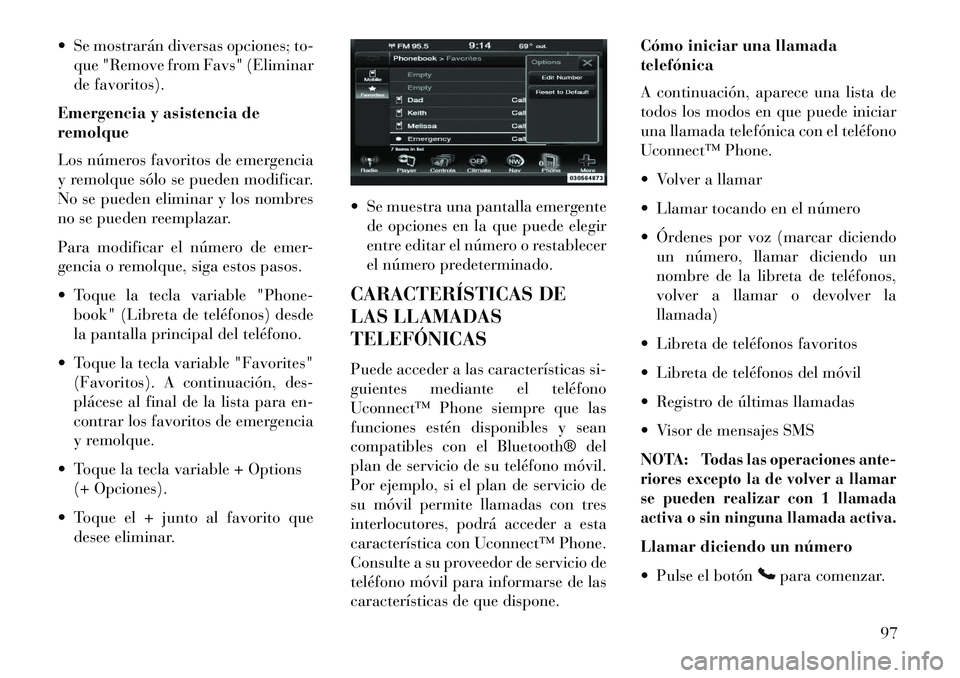
Se mostrarán diversas opciones; to-que "Remove from Favs" (Eliminar
de favoritos).
Emergencia y asistencia de
remolque
Los números favoritos de emergencia
y remolque sólo se pueden modificar.
No se pueden eliminar y los nombres
no se pueden reemplazar.
Para modificar el número de emer-
gencia o remolque, siga estos pasos.
Toque la tecla variable "Phone- book" (Libreta de teléfonos) desde
la pantalla principal del teléfono.
Toque la tecla variable "Favorites" (Favoritos). A continuación, des-
plácese al final de la lista para en-
contrar los favoritos de emergencia
y remolque.
Toque la tecla variable + Options (+ Opciones).
Toque el + junto al favorito que desee eliminar. Se muestra una pantalla emergente
de opciones en la que puede elegir
entre editar el número o restablecer
el número predeterminado.
CARACTERÍSTICAS DE
LAS LLAMADAS
TELEFÓNICAS
Puede acceder a las características si-
guientes mediante el teléfono
Uconnect™ Phone siempre que las
funciones estén disponibles y sean
compatibles con el Bluetooth® del
plan de servicio de su teléfono móvil.
Por ejemplo, si el plan de servicio de
su móvil permite llamadas con tres
interlocutores, podrá acceder a esta
característica con Uconnect™ Phone.
Consulte a su proveedor de servicio de
teléfono móvil para informarse de las
características de que dispone. Cómo iniciar una llamada
telefónica
A continuación, aparece una lista de
todos los modos en que puede iniciar
una llamada telefónica con el teléfono
Uconnect™ Phone.
Volver a llamar
Llamar tocando en el número
Órdenes por voz (marcar diciendo
un número, llamar diciendo un
nombre de la libreta de teléfonos,
volver a llamar o devolver la
llamada)
Libreta de teléfonos favoritos
Libreta de teléfonos del móvil
Registro de últimas llamadas
Visor de mensajes SMS
NOTA:
Todas las operaciones ante-
riores excepto la de volver a llamar
se pueden realizar con 1 llamada
activa o sin ninguna llamada activa.
Llamar diciendo un número
Pulse el botón
para comenzar.
97
Page 106 of 404
pantalla principal del teléfono. Sólo
puede haber una llamada en espera al
mismo tiempo.
También puede pulsar el botón
para alternar entre la llamada ac-
tiva y la llamada en espera.
Unir llamadas
Si hay dos llamadas en curso (una
activa y otra en espera), toque la tecla
variable "Join Calls" (Unir llamadas)
en la pantalla principal del teléfono
para combinar todas las llamadas en
una llamada en conferencia.
Finalización de llamadas
Para finalizar una llamada en curso,
pulse momentáneamente el botóno la tecla variable End (Finalizar).
Solamente finalizarán las llamadas
activas y, si existe una llamada en
espera, se convertirá en una nueva
llamada activa. Si el interlocutor fina-
liza la llamada activa, una llamada en
espera puede convertirse en activa au-
tomáticamente. Esto depende del te-
léfono móvil. Volver a llamar
Pulse la tecla variable "Redial"
(Volver a llamar);
O bien, pulse
, y después de la
indicación "Listening" (Escu-
chando) y el pitido siguiente, diga
"Redial" (Volver a llamar).
Después de la indicación "Listen- ing" (Escuchando) y el pitido si-
guiente, diga "Redial" (Volver a
llamar).
Uconnect™ Phone llamará al úl timo número marcado en su telé
fono móvil.
Continuación de llamadas
La continuación de llamadas es la pro-
gresión de una llamada telefónica a tra-
vés de Uconnect™ Phone después de
colocar la llave de encendido del
vehículo en la posición OFF (Apagado).NOTA: La llamada permanecerá
en el sistema de audio del vehículo
hasta que el teléfono pase a estar
fuera del alcance de la conexión
Bluetooth®. Se recomienda pulsar
la tecla variable "transfer" (trans-
ferencia) al salir del vehículo. CARACTERÍSTICAS DE
UCONNECT™ PHONE
Asistencia en emergencias
Si se encuentra en una emergencia y
puede hacer uso del teléfono móvil:
Coja el teléfono y marque manual-
mente el número de emergencia
correspondiente a su zona.
Si no puede utilizar el teléfono y
Uconnect™ Phone está operativo,
puede acceder al número de emergen-
cia de la siguiente forma:
Pulse el botón
para comenzar.
Después de la indicación "Listen- ing" (Escuchando) y el pitido si-
guiente, diga “Call Emergency or
Dial Emergency” (Llamar emer-
gencias) y el teléfono Uconnect™
Phone indicará al teléfono móvil
emparejado que llame al número de
emergencia. Esta característica so-
lamente es aplicable en EE. UU.,
Canadá y México.
100
Page 108 of 404
Por ejemplo, si se le solicita que intro-
duzca su número PIN seguido de una
almohadilla (3 7 4 6 #), puede pulsar
el botón
y decir "Send 3 7 4 6 #"
(Enviar 3 7 4 6 #). También se puede
decir “Send” (Enviar), seguido de un
número o secuencia de números para
navegar a través de una estructura de
menús de un centro de servicio al
cliente automatizado, así como para
dejar un número en un buscaperso-
nas.
También puede enviar entradas alma-
cenadas en la libreta de teléfonos del
móvil en forma de tonos para obtener
un acceso rápido y fácil a entradas del
buscapersonas y al buzón de voz. Por
ejemplo, si había creado una entrada
de la libreta de teléfonos con el nom-
bre y/o apellido "Voicemail Pas-
sword" (Contraseña de buzón de
voz), si pulsa el botón
y dice
"Send Voicemail Password" (Enviar
contraseña de buzón de voz), el telé
fono Uconnect™ Phone enviará el nú
mero de teléfono correspondiente aso-
ciado a la entrada de la libreta de
teléfonos como tonos a través del telé
fono. NOTA:
El primer número que se haya
encontrado es el que se enviará
para ese contacto. El resto de
números introducidos para ese
contacto se ignorarán.
Es posible que no escuche todos los tonos debido a las configura-
ciones de red del teléfono móvil.
Esto es normal.
Algunos sistemas de buscaper- sonas y buzón de voz tienen
ajustes de desconexión tempori-
zada del sistema demasiado cor-
tos y es posible que imposibili-
ten el uso de esta característica.
Las pausas, la espera u otros ca- racteres que admiten algunos te-
léfonos no se admiten a través de
Bluetooth®. Estos símbolos adi-
cionales se ignorarán al marcar
una secuencia de números. Interrupción - Anulación de
indicaciones
El botón
se utiliza para omitir
parte de una indicación y emitir la
orden por voz inmediatamente. Por
ejemplo, si se le indica "There are 2
numbers with the name John. Say the
full name” (Hay 2 números con el
nombre John. Diga el nombre y ape-
llidos) podría pulsar el botón
y
decir "John Smith" para seleccionar
esa opción sin tener que escuchar el
resto de la indicación de voz.
Voice Response Length (Longitud
de respuesta por voz)
Puede elegir entre una longitud de
respuesta por voz breve o detallada.
Toque la tecla variable "More" ("Más") (si está disponible) y, a
continuación, toque la tecla varia-
ble "Settings" ("Ajustes"),
102