audio Lexus GS450h 2016 Navigationshandbuch (in German)
[x] Cancel search | Manufacturer: LEXUS, Model Year: 2016, Model line: GS450h, Model: Lexus GS450h 2016Pages: 384, PDF-Größe: 35.22 MB
Page 49 of 384
49
2. NETZWERKEINSTELLUNGEN
GRUNDFUNKTIONEN
GS_Navi+MM_OM99M56M_(EM)
15.09.17 15:40
2
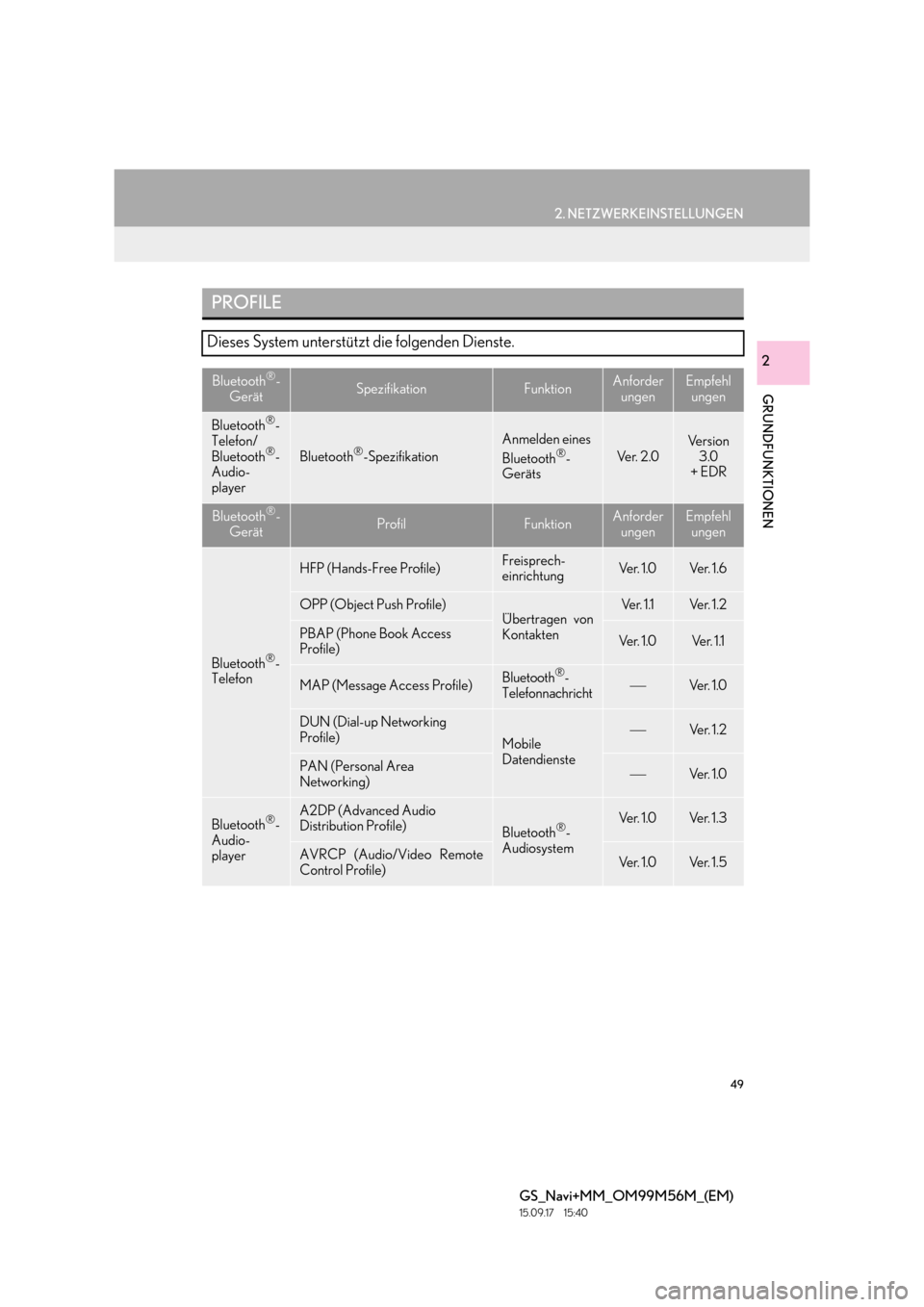
PROFILE
Dieses System unterstützt die folgenden Dienste.
Bluetooth®-
GerätSpezifikationFunktionAnforder ungenEmpfehlungen
Bluetooth®-
Telefon/
Bluetooth
®-
Audio-
playerBluetooth®-Spezifikation
Anmelden eines
Bluetooth®-
GerätsVe r. 2 . 0
Ve r s i o n
3.0
+EDR
Bluetooth®-
GerätProfilFunktionAnforder ungenEmpfehlungen
Bluetooth®-
Telefon
HFP (Hands-Free Profile)Freisprech-
einrichtungVe r. 1 . 0Ve r. 1 . 6
OPP (Object Push Profile)Übertragen von
KontaktenVe r. 1 .1Ve r. 1 . 2
PBAP (Phone Book Access
Profile)Ve r. 1 . 0Ve r. 1 .1
MAP (Message Access Profile)Bluetooth®-
TelefonnachrichtVe r. 1 . 0
DUN (Dial-up Networking
Profile)
Mobile
DatendiensteVe r. 1 . 2
PAN (Personal Area
Networking)Ve r. 1 . 0
Bluetooth®-
Audio-
playerA2DP (Advanced Audio
Distribution Profile)
Bluetooth®-
AudiosystemVe r. 1 . 0Ve r. 1 . 3
AVRCP (Audio/Video Remote
Control Profile)Ve r. 1 . 0Ve r. 1 . 5
Page 52 of 384
52
2. NETZWERKEINSTELLUNGEN
GS_Navi+MM_OM99M56M_(EM)
15.09.17 15:40
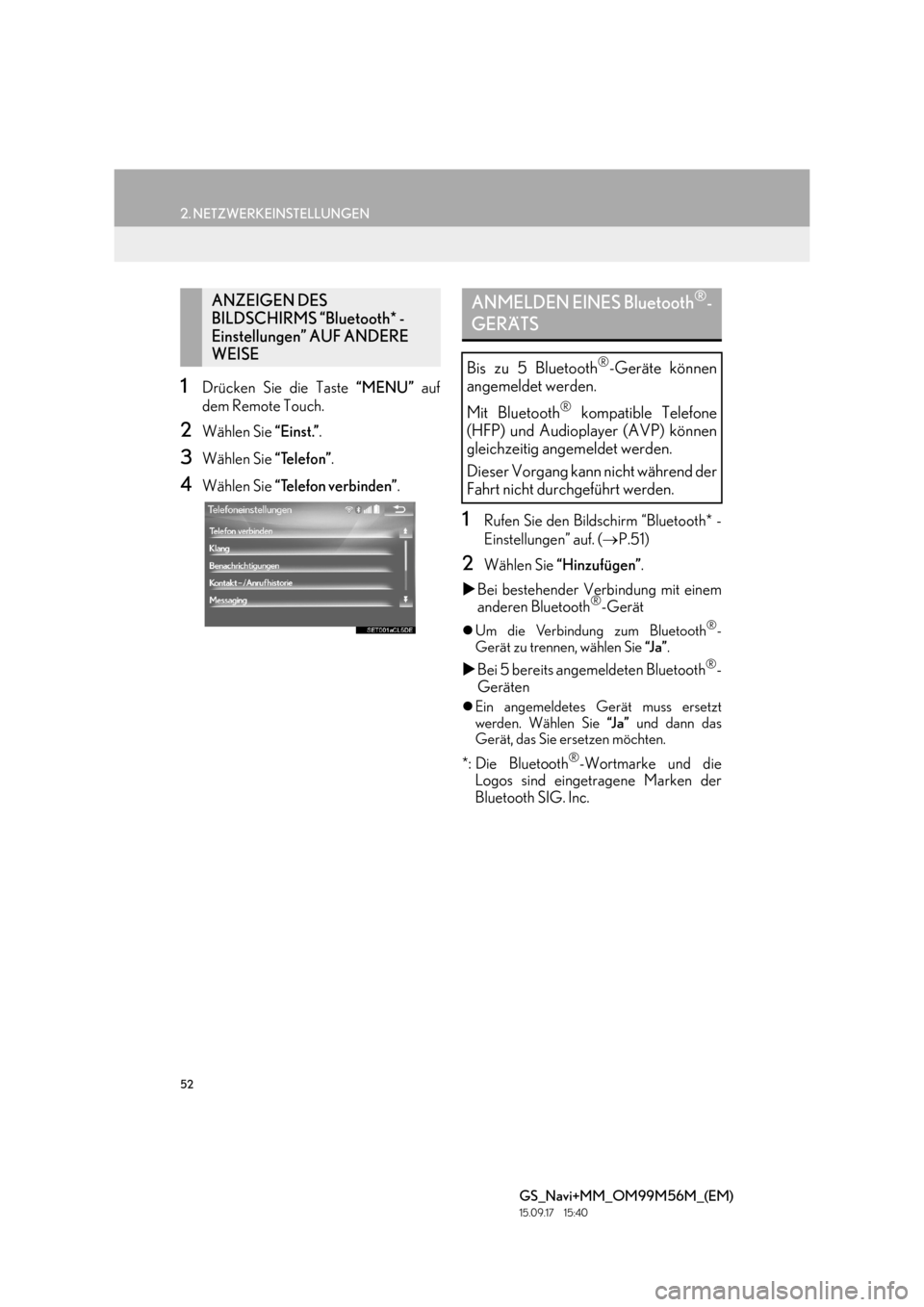
1Drücken Sie die Taste “MENU” auf
dem Remote Touch.
2Wählen Sie “Einst.”.
3Wählen Sie “Telefon”.
4Wählen Sie “Telefon verbinden” .
1Rufen Sie den Bildschirm “Bluetooth* -
Einstellungen” auf. (→P.51)
2Wählen Sie “Hinzufügen” .
X Bei bestehender Verbindung mit einem
anderen Bluetooth
®-Gerät
zUm die Verbindung zum Bluetooth®-
Gerät zu trennen, wählen Sie “J a ”.
XBei 5 bereits angemeldeten Bluetooth®-
Geräten
z Ein angemeldetes Gerät muss ersetzt
werden. Wählen Sie “J a ” und dann das
Gerät, das Sie ersetzen möchten.
*: Die Bluetooth®-Wortmarke und die
Logos sind eingetragene Marken der
Bluetooth SIG. Inc.
ANZEIGEN DES
BILDSCHIRMS “Bluetooth* -
Einstellungen” AUF ANDERE
WEISEANMELDEN EINES Bluetooth®-
GERÄTS
Bis zu 5 Bluetooth®-Geräte können
angemeldet werden.
Mit Bluetooth
® kompatible Telefone
(HFP) und Audioplayer (AVP) können
gleichzeitig angemeldet werden.
Dieser Vorgang kann nicht während der
Fahrt nicht durchgeführt werden.
Page 54 of 384
54
2. NETZWERKEINSTELLUNGEN
GS_Navi+MM_OM99M56M_(EM)
15.09.17 15:40
1Rufen Sie den Bildschirm “Bluetooth* -
Einstellungen” auf. (→P. 5 1 )
2Wählen Sie “Entfernen” .
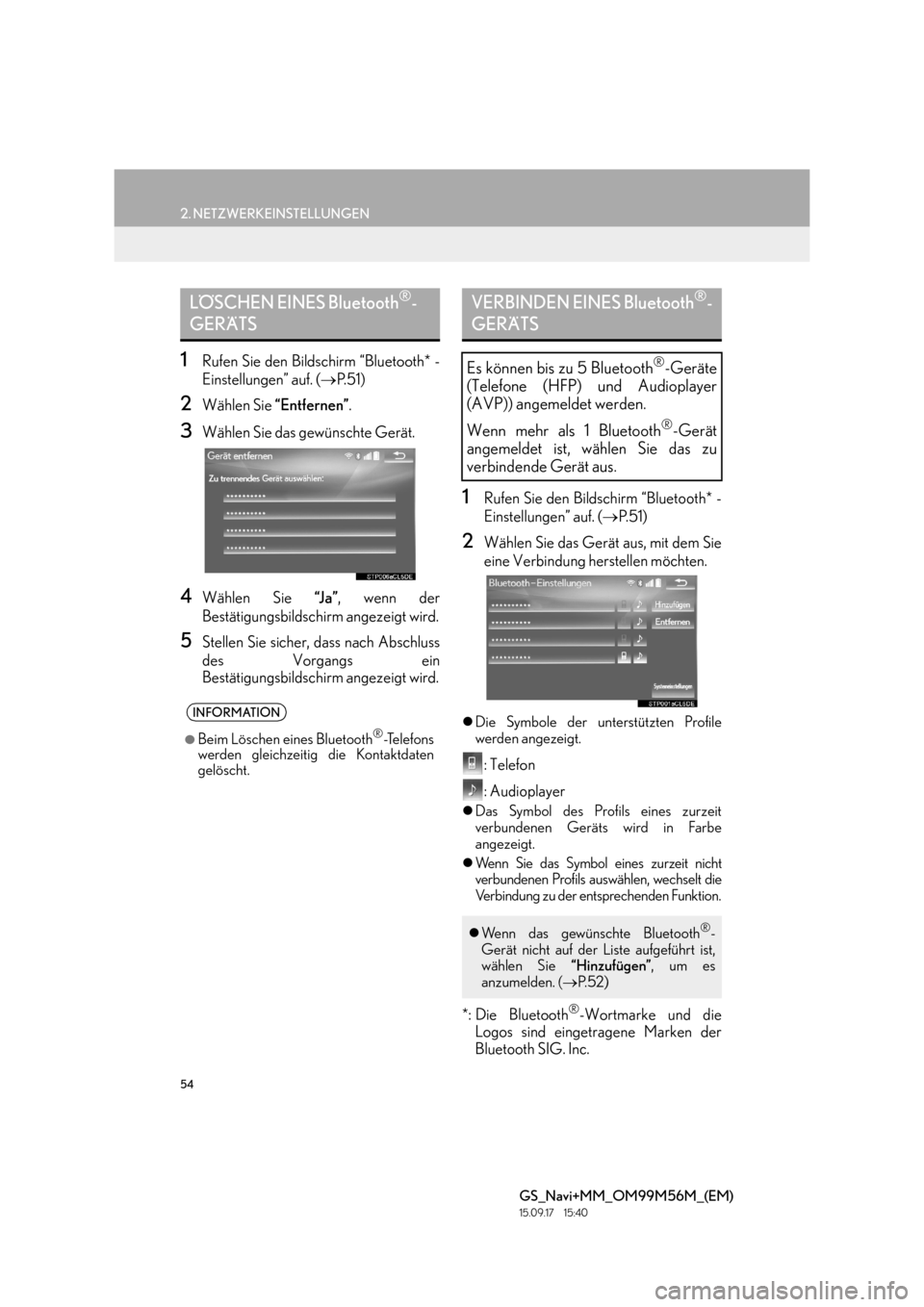
3Wählen Sie das gewünschte Gerät.
4Wählen Sie “J a ”, wenn der
Bestätigungsbildschirm angezeigt wird.
5Stellen Sie sicher, dass nach Abschluss
des Vorgangs ein
Bestätigungsbildschirm angezeigt wird.
1Rufen Sie den Bildschirm “Bluetooth* -
Einstellungen” auf. ( →P. 5 1 )
2Wählen Sie das Gerät aus, mit dem Sie
eine Verbindung herstellen möchten.
zDie Symbole der unterstützten Profile
werden angezeigt.
: Telefon
: Audioplayer
zDas Symbol des Profils eines zurzeit
verbundenen Geräts wird in Farbe
angezeigt.
z Wenn Sie das Symbol eines zurzeit nicht
verbundenen Profils auswählen, wechselt die
Verbindung zu der entsprechenden Funktion.
*: Die Bluetooth®-Wortmarke und die
Logos sind eingetragene Marken der
Bluetooth SIG. Inc.
LÖSCHEN EINES Bluetooth®-
GERÄTS
INFORMATION
●
Beim Löschen eines Bluetooth®-Telefons
werden gleichzeitig die Kontaktdaten
gelöscht.
VERBINDEN EINES Bluetooth®-
GERÄTS
Es können bis zu 5 Bluetooth®-Geräte
(Telefone (HFP) und Audioplayer
(AVP)) angemeldet werden.
Wenn mehr als 1 Bluetooth
®-Gerät
angemeldet ist, wählen Sie das zu
verbindende Gerät aus.
z Wenn das gewünschte Bluetooth®-
Gerät nicht auf der Liste aufgeführt ist,
wählen Sie “Hinzufügen”, um es
anzumelden. ( →P. 5 2 )
Page 55 of 384
55
2. NETZWERKEINSTELLUNGEN
GRUNDFUNKTIONEN
GS_Navi+MM_OM99M56M_(EM)
15.09.17 15:40
2
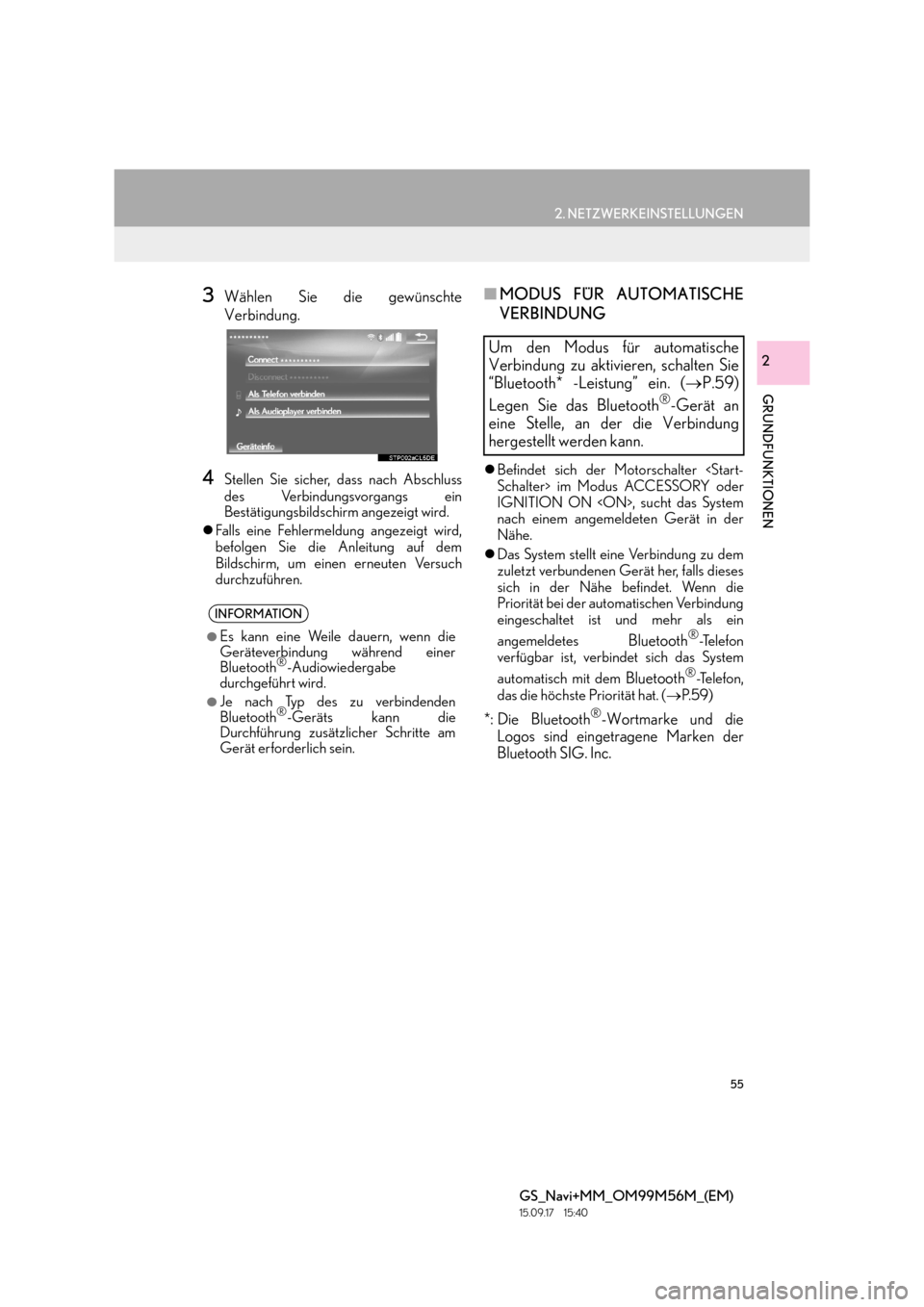
3Wählen Sie die gewünschte
Verbindung.
4Stellen Sie sicher, dass nach Abschluss
des Verbindungsvorgangs ein
Bestätigungsbildschirm angezeigt wird.
z Falls eine Fehlermeldung angezeigt wird,
befolgen Sie die Anleitung auf dem
Bildschirm, um einen erneuten Versuch
durchzuführen.
■ MODUS FÜR AUTOMATISCHE
VERBINDUNG
zBefindet sich der Motorschalter
IGNITION ON
nach einem angemeldeten Gerät in der
Nähe.
z Das System stellt eine Verbindung zu dem
zuletzt verbundenen Gerät her, falls dieses
sich in der Nähe befindet. Wenn die
Priorität bei der automatischen Verbindung
eingeschaltet ist und mehr als ein
angemeldetes
Bluetooth®-Te l e f o n
verfügbar ist, verbindet sich das System
automatisch mit dem
Bluetooth®-Telefon,
das die höchste Priorität hat. ( →P. 5 9 )
*: Die Bluetooth®-Wortmarke und die
Logos sind eingetragene Marken der
Bluetooth SIG. Inc.
INFORMATION
●
Es kann eine Weile dauern, wenn die
Geräteverbindung während einer
Bluetooth
®-Audiowiedergabe
durchgeführt wird.
●Je nach Typ des zu verbindenden
Bluetooth®-Geräts kann die
Durchführung zusätzlicher Schritte am
Gerät erforderlich sein.
Um den Modus für automatische
Verbindung zu aktivieren, schalten Sie
“Bluetooth* -Leistung” ein. ( →P.59)
Legen Sie das Bluetooth
®-Gerät an
eine Stelle, an der die Verbindung
hergestellt werden kann.
Page 57 of 384
57
2. NETZWERKEINSTELLUNGEN
GRUNDFUNKTIONEN
GS_Navi+MM_OM99M56M_(EM)
15.09.17 15:40
2
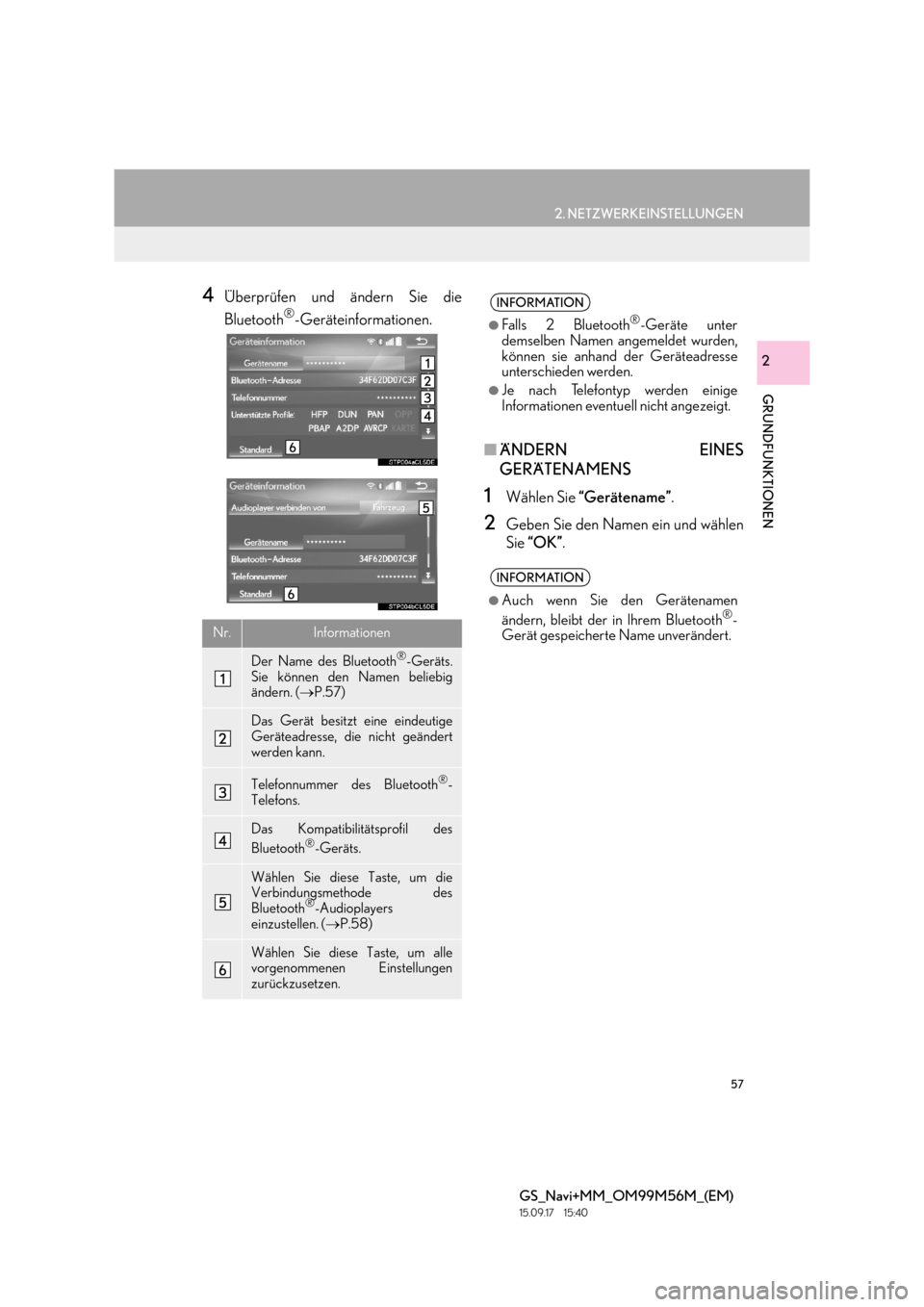
4Überprüfen und ändern Sie die
Bluetooth
®-Geräteinformationen.
■ÄNDERN EINES
GERÄTENAMENS
1Wählen Sie “Gerätename” .
2Geben Sie den Namen ein und wählen
Sie “OK” .
Nr.Informationen
Der Name des Bluetooth®-Geräts.
Sie können den Namen beliebig
ändern. ( →P.57)
Das Gerät besitzt eine eindeutige
Geräteadresse, die nicht geändert
werden kann.
Telefonnummer des Bluetooth®-
Telefons.
Das Kompatibilitätsprofil des
Bluetooth®-Geräts.
Wählen Sie diese Taste, um die
Verbindungsmethode des
Bluetooth
®-Audioplayers
einzustellen. ( →P.58)
Wählen Sie diese Taste, um alle
vorgenommenen Einstellungen
zurückzusetzen.
INFORMATION
●
Falls 2 Bluetooth®-Geräte unter
demselben Namen angemeldet wurden,
können sie anhand der Geräteadresse
unterschieden werden.
●Je nach Telefontyp werden einige
Informationen eventuell nicht angezeigt.
INFORMATION
●
Auch wenn Sie den Gerätenamen
ändern, bleibt der in Ihrem Bluetooth®-
Gerät gespeicherte Name unverändert.
Page 58 of 384
58
2. NETZWERKEINSTELLUNGEN
GS_Navi+MM_OM99M56M_(EM)
15.09.17 15:40
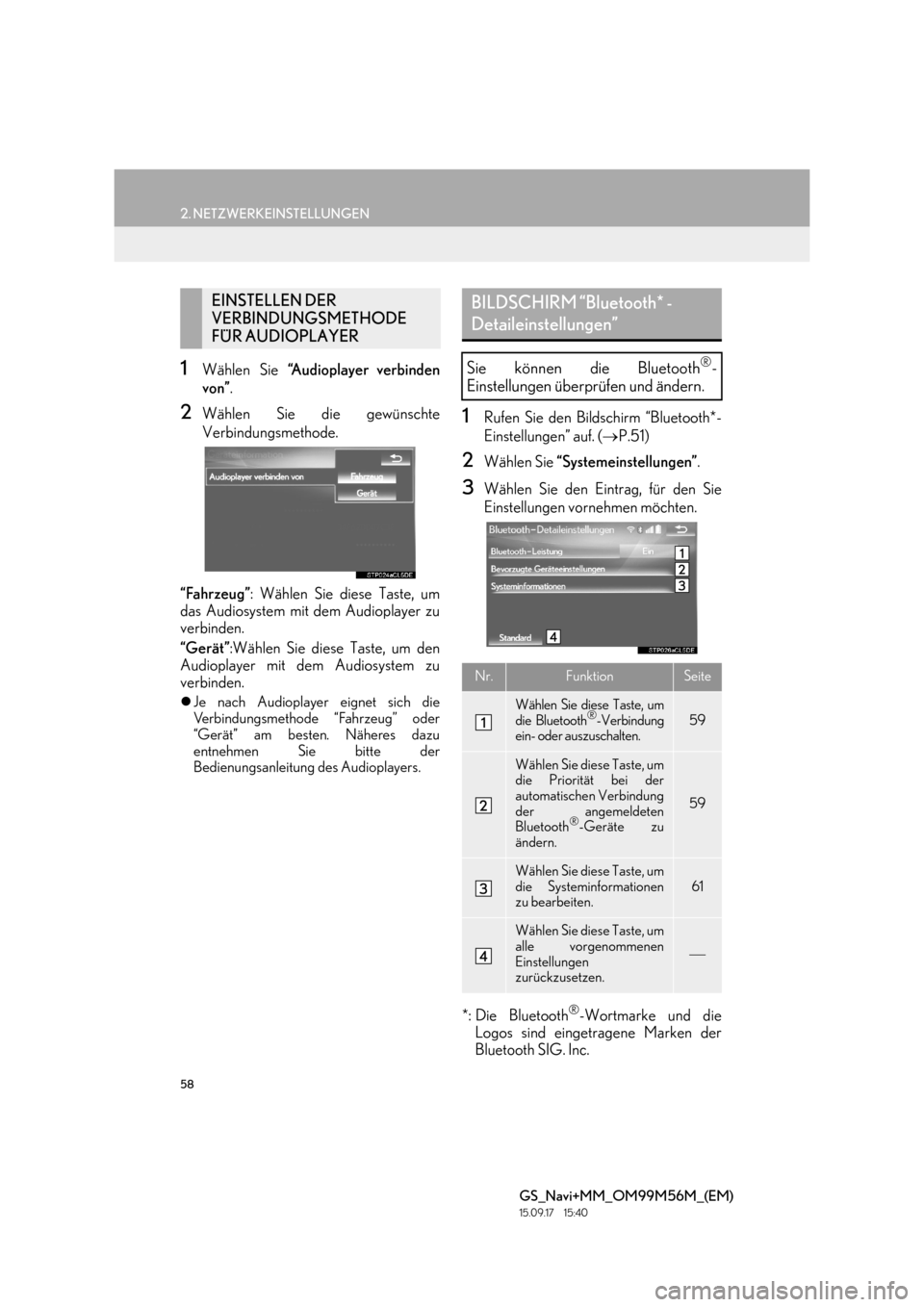
1Wählen Sie “Audioplayer verbinden
von” .
2Wählen Sie die gewünschte
Verbindungsmethode.
“Fahrzeug” : Wählen Sie diese Taste, um
das Audiosystem mit dem Audioplayer zu
verbinden.
“Gerät” :Wählen Sie diese Taste, um den
Audioplayer mit dem Audiosystem zu
verbinden.
z Je nach Audioplayer eignet sich die
Verbindungsmethode “Fahrzeug” oder
“Gerät” am besten. Näheres dazu
entnehmen Sie bitte der
Bedienungsanleitung des Audioplayers.
1Rufen Sie den Bildschirm “Bluetooth*-
Einstellungen” auf. ( →P.51)
2Wählen Sie “Systemeinstellungen” .
3Wählen Sie den Eintrag, für den Sie
Einstellungen vornehmen möchten.
*: Die Bluetooth
®-Wortmarke und die
Logos sind eingetragene Marken der
Bluetooth SIG. Inc.
EINSTELLEN DER
VERBINDUNGSMETHODE
FÜR AUDIOPLAYERBILDSCHIRM “Bluetooth* -
Detaileinstellungen”
Sie können die Bluetooth®-
Einstellungen überprüfen und ändern.
Nr.FunktionSeite
Wählen Sie diese Taste, um
die Bluetooth®-Verbindung
ein- oder auszuschalten.59
Wählen Sie diese Taste, um
die Priorität bei der
automatischen Verbindung
der angemeldeten
Bluetooth
®-Geräte zu
ändern.
59
Wählen Sie diese Taste, um
die Systeminformationen
zu bearbeiten.
61
Wählen Sie diese Taste, um
alle vorgenommenen
Einstellungen
zurückzusetzen.
Page 59 of 384
59
2. NETZWERKEINSTELLUNGEN
GRUNDFUNKTIONEN
GS_Navi+MM_OM99M56M_(EM)
15.09.17 15:40
21Wählen Sie “Bluetooth* -Leistung” .
Wenn “Bluetooth* -Leistung” aktiviert ist :
Das Bluetooth
®-Gerät wird automatisch
verbunden, wenn der Motorschalter
oder IGNITION ON
wird.
Wenn “Bluetooth* -Leistung” deaktiviert
ist : Die Verbindung des Bluetooth
®-
Geräts wird getrennt und das System stellt
beim nächsten Mal keine Verbindung zu
dem Gerät her.
*: Die Bluetooth
®-Wortmarke und die
Logos sind eingetragene Marken der
Bluetooth SIG. Inc.
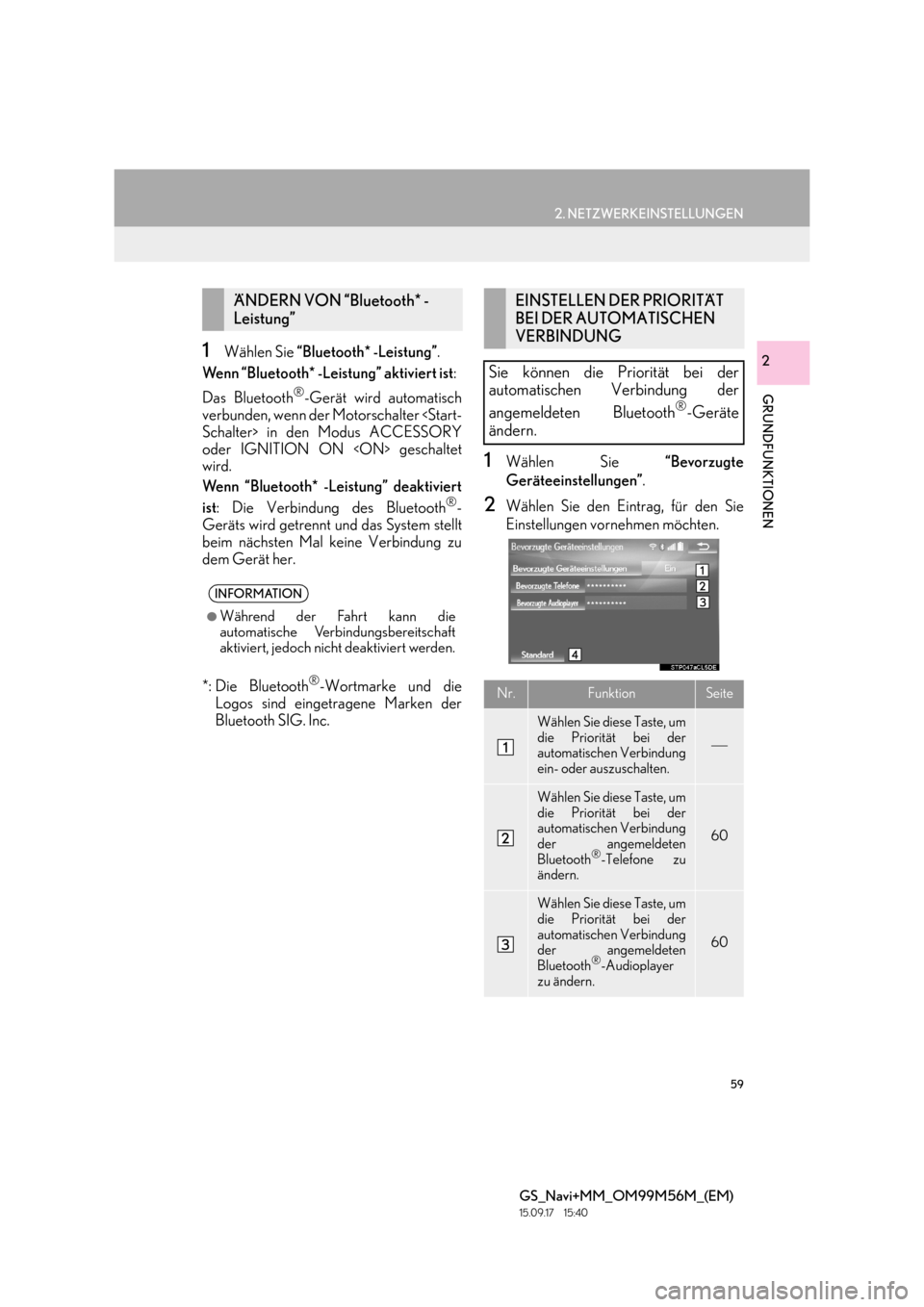
1Wählen Sie “Bevorzugte
Geräteeinstellungen” .
2Wählen Sie den Eintrag, für den Sie
Einstellungen vornehmen möchten.
ÄNDERN VON “Bluetooth* -
Leistung”
INFORMATION
●
Während der Fahrt kann die
automatische Verbindungsbereitschaft
aktiviert, jedoch nicht deaktiviert werden.
EINSTELLEN DER PRIORITÄT
BEI DER AUTOMATISCHEN
VERBINDUNG
Sie können die Priorität bei der
automatischen Verbindung der
angemeldeten Bluetooth
®-Geräte
ändern.
Nr.FunktionSeite
Wählen Sie diese Taste, um
die Priorität bei der
automatischen Verbindung
ein- oder auszuschalten.
Wählen Sie diese Taste, um
die Priorität bei der
automatischen Verbindung
der angemeldeten
Bluetooth
®-Telefone zu
ändern.
60
Wählen Sie diese Taste, um
die Priorität bei der
automatischen Verbindung
der angemeldeten
Bluetooth
®-Audioplayer
zu ändern.
60
Page 60 of 384
60
2. NETZWERKEINSTELLUNGEN
GS_Navi+MM_OM99M56M_(EM)
15.09.17 15:40
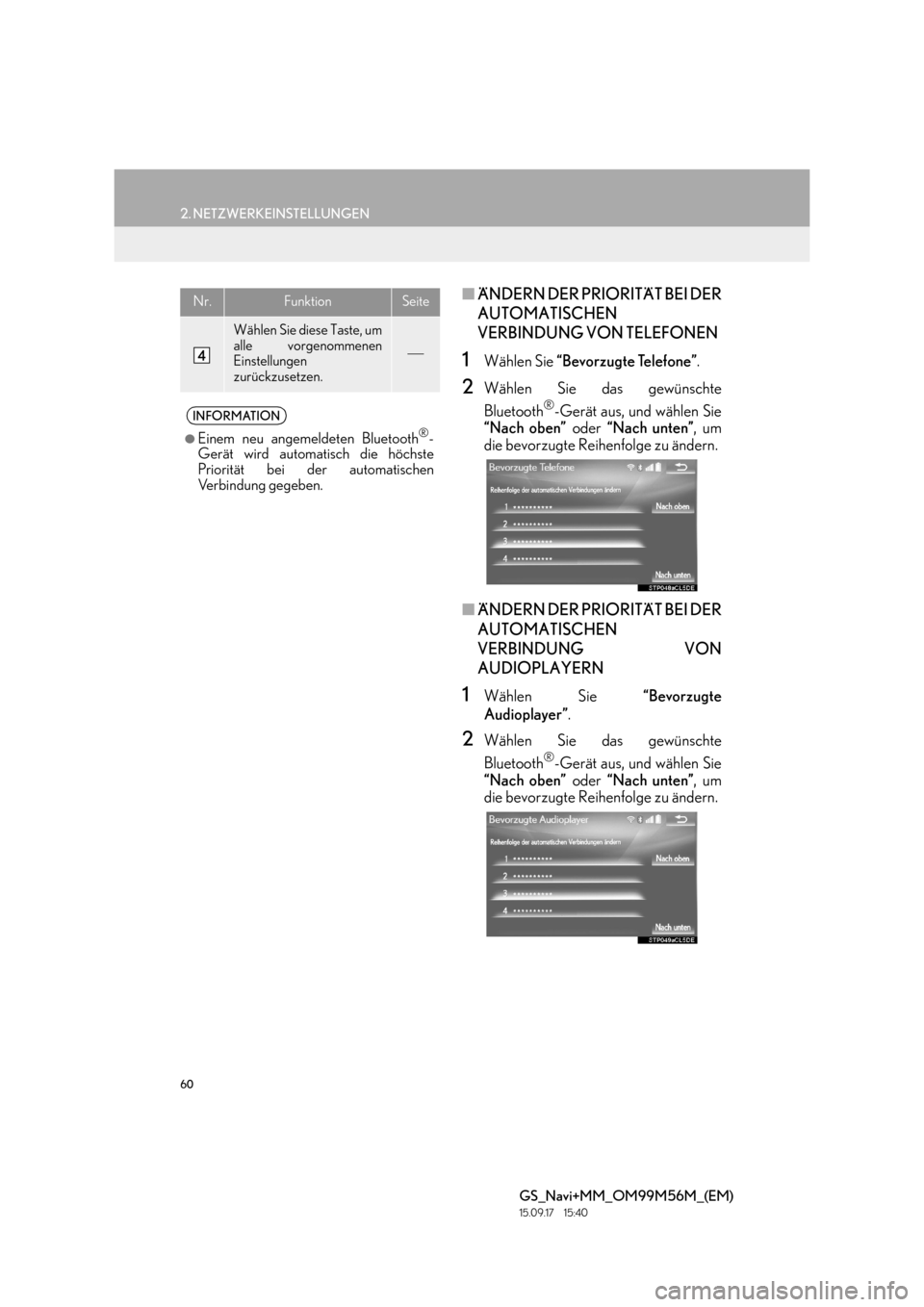
■ÄNDERN DER PRIORITÄT BEI DER
AUTOMATISCHEN
VERBINDUNG VON TELEFONEN
1Wählen Sie “Bevorzugte Telefone” .
2Wählen Sie das gewünschte
Bluetooth
®-Gerät aus, und wählen Sie
“Nach oben” oder “Nach unten” , um
die bevorzugte Reihenfolge zu ändern.
■ ÄNDERN DER PRIORITÄT BEI DER
AUTOMATISCHEN
VERBINDUNG VON
AUDIOPLAYERN
1Wählen Sie “Bevorzugte
Audioplayer” .
2Wählen Sie das gewünschte
Bluetooth
®-Gerät aus, und wählen Sie
“Nach oben” oder “Nach unten” , um
die bevorzugte Reihenfolge zu ändern.
Wählen Sie diese Taste, um
alle vorgenommenen
Einstellungen
zurückzusetzen.
INFORMATION
●
Einem neu angemeldeten Bluetooth®-
Gerät wird automatisch die höchste
Priorität bei der automatischen
Verbindung gegeben.
Nr.FunktionSeite
Page 61 of 384
61
2. NETZWERKEINSTELLUNGEN
GRUNDFUNKTIONEN
GS_Navi+MM_OM99M56M_(EM)
15.09.17 15:40
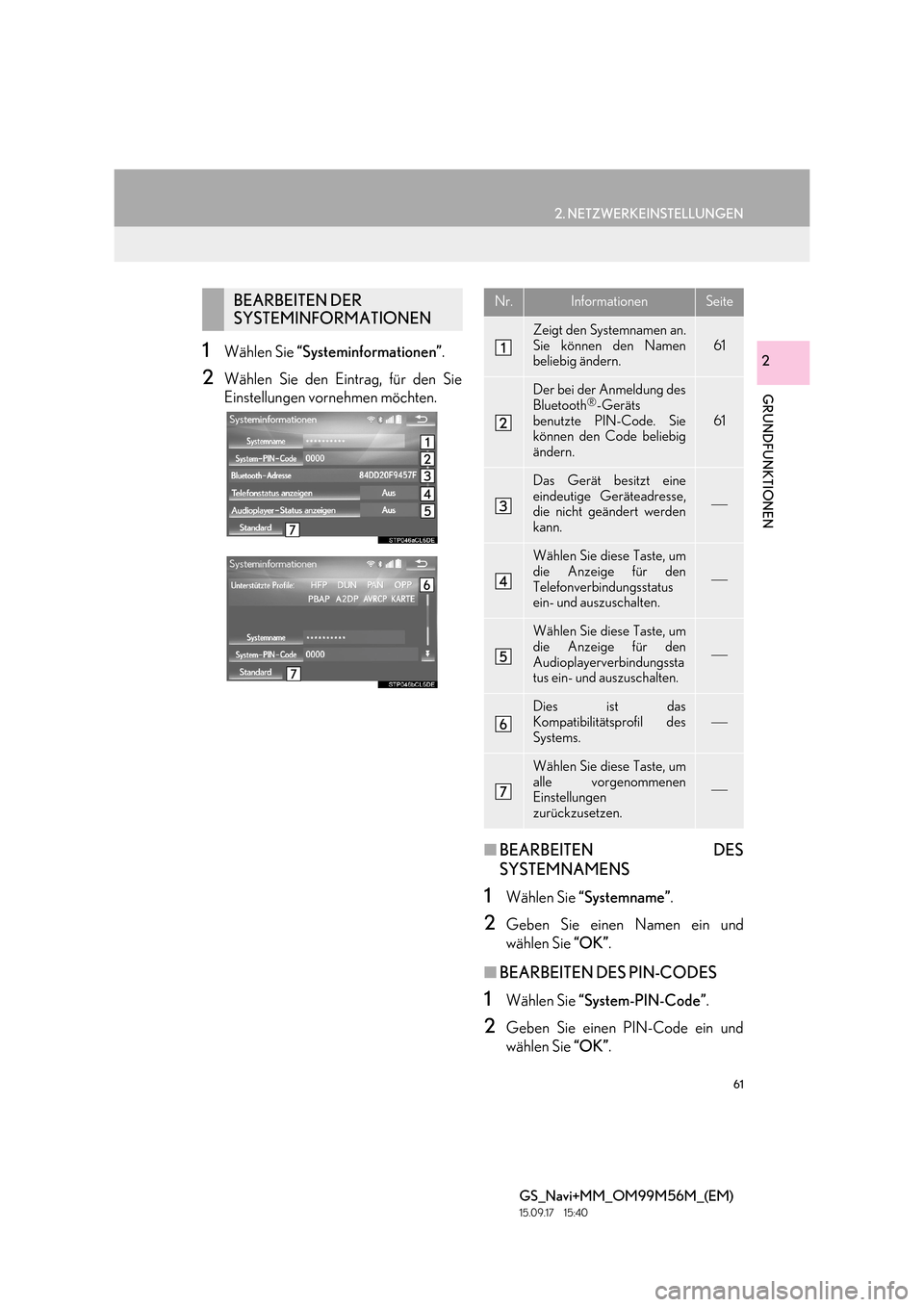
21Wählen Sie “Systeminformationen” .
2Wählen Sie den Eintrag, für den Sie
Einstellungen vornehmen möchten.
■BEARBEITEN DES
SYSTEMNAMENS
1Wählen Sie “Systemname” .
2Geben Sie einen Namen ein und
wählen Sie “OK”.
■BEARBEITEN DES PIN-CODES
1Wählen Sie “System-PIN-Code” .
2Geben Sie einen PIN-Code ein und
wählen Sie “OK”.
BEARBEITEN DER
SYSTEMINFORMATIONENNr.InformationenSeite
Zeigt den Systemnamen an.
Sie können den Namen
beliebig ändern.
61
Der bei der Anmeldung des
Bluetooth®-Geräts
benutzte PIN-Code. Sie
können den Code beliebig
ändern.61
Das Gerät besitzt eine
eindeutige Geräteadresse,
die nicht geändert werden
kann.
Wählen Sie diese Taste, um
die Anzeige für den
Telefonverbindungsstatus
ein- und auszuschalten.
Wählen Sie diese Taste, um
die Anzeige für den
Audioplayerverbindungssta
tus ein- und auszuschalten.
Dies ist das
Kompatibilitätsprofil des
Systems.
Wählen Sie diese Taste, um
alle vorgenommenen
Einstellungen
zurückzusetzen.
Page 68 of 384
68
2. NETZWERKEINSTELLUNGEN
GS_Navi+MM_OM99M56M_(EM)
15.09.17 15:40
■EINSTELLUNGEN FÜR
BEVORZUGTE NETZWERKE
1Wählen Sie “Bevorzugte Netzwerke
neu anordnen/entfernen” .
2Wählen Sie das gewünschte Netzwerk
und wählen Sie “Nach oben
verschieben” oder “Nach unten
verschieben” , um die Priorität der
Netzwerkverbindungen zu ändern.
“Entfernen” : Wählen Sie diese Taste, um
ein Netzwerk zu löschen.
Jedes zuvor verbundene Netzwerk wird
als bevorzugtes Netzwerk gespeichert.
Sie können bestimmen, welche
Netzwerkverbindungen zuerst
hergestellt werden sollen.
INFORMATION
●
Bei aktueller Verbindung zu einem
Netzwerk können die bevorzugten
Netzwerkeinstellungen nicht geändert
werden.
BEDIENUNGSHINWEISE FÜR
DIE Wi-Fi®-FUNKTION
WA R N U N G
●Benutzen Sie Wi-Fi®-Geräte nur, wenn
dies gefahrlos möglich und gesetzlich
erlaubt ist.
●Ihr Audiosystem verfügt über Wi-Fi®-
Antennen. Träger von implantierbaren
Herzschrittmachern,
Herzschrittmachern zur kardialen
Resynchronisationstherapie oder
implantierbaren Kardioverter-
Defibrillatoren sollten stets einen
angemessenen Abstand zu den Wi-Fi
®-
Antennen einhalten.
Die Funkwellen können den Betrieb
dieser Geräte stören.
●Vor der Verwendung von Wi-Fi®-
Geräten sollten sich Träger von anderen
elektrischen medizinischen Geräten als
implantierbaren Herzschrittmachern,
Herzschrittmachern zur kardialen
Resynchronisationstherapie oder
implantierbaren Kardioverter-
Defibrillatoren beim Hersteller des
jeweiligen Geräts nach dessen Funktion
unter dem Einfluss von Funkwellen
erkundigen.
Funkwellen können unerwartete
Auswirkungen auf den Betrieb solcher
medizinischen Geräte haben.