ESP Lexus GS450h 2017 Navigationshandbuch (in German)
[x] Cancel search | Manufacturer: LEXUS, Model Year: 2017, Model line: GS450h, Model: Lexus GS450h 2017Pages: 384, PDF-Größe: 35.24 MB
Page 80 of 384
80
3. WEITERE EINSTELLUNGEN
GS_Navi+MM_OM99J11M_(EM)
16.07.19 11:38
1Wählen Sie die Bildschirmtaste für die
gewünschte Komponente.
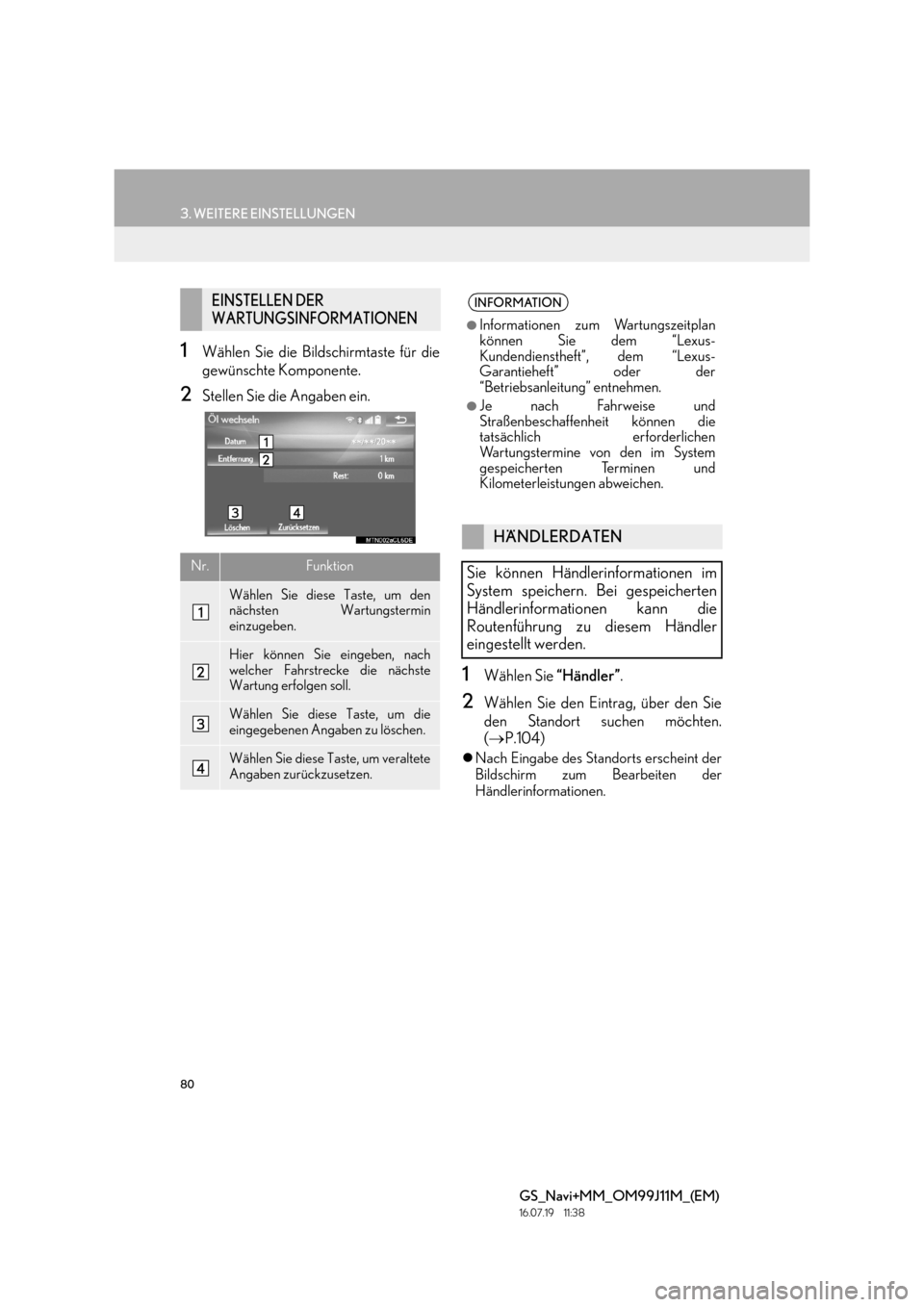
2Stellen Sie die Angaben ein.
1Wählen Sie “Händler”.
2Wählen Sie den Eintrag, über den Sie
den Standort suchen möchten.
(→ P.104)
zNach Eingabe des Standorts erscheint der
Bildschirm zum Bearbeiten der
Händlerinformationen.
EINSTELLEN DER
WARTUNGSINFORMATIONEN
Nr.Funktion
Wählen Sie diese Taste, um den
nächsten Wartungstermin
einzugeben.
Hier können Sie eingeben, nach
welcher Fahrstrecke die nächste
Wartung erfolgen soll.
Wählen Sie diese Taste, um die
eingegebenen Angaben zu löschen.
Wählen Sie diese Taste, um veraltete
Angaben zurückzusetzen.
INFORMATION
●
Informationen zum Wartungszeitplan
können Sie dem “Lexus-
Kundendienstheft”, dem “Lexus-
Garantieheft” oder der
“Betriebsanleitung” entnehmen.
●Je nach Fahrweise und
Straßenbeschaffenheit können die
tatsächlich erforderlichen
Wartungstermine von den im System
gespeicherten Terminen und
Kilometerleistungen abweichen.
HÄNDLERDATEN
Sie können Händlerinformationen im
System speichern. Bei gespeicherten
Händlerinformationen kann die
Routenführung zu diesem Händler
eingestellt werden.
Page 85 of 384
85
GS_Navi+MM_OM99J11M_(EM)
16.07.19 11:38
1
2
3
4
5 6
7
8 9
1. EINSTELLUNGEN FÜR MEINE GESPEICHERTEN DATEN ................ 131
EINSTELLEN DER HEIMATADRESSE ........ 132
EINSTELLEN VON
SCHNELLZUGRIFFEN ................................... 134
EINSTELLEN VON SPEICHERPUNKTEN ....................................... 136
EINSTELLEN EINES ZU MEIDENDEN GEBIETS................................................................... 140
EINSTELLEN DER ROUTENVERFOLGUNG ............................. 142
DATENSICHERUNG AUF EINEM USB-SPEICHERGERÄT .................................. 144
KOPIEREN VON DATEN VON EINEM USB-SPEICHERGERÄT .................................. 146
1. NAVIGATIONSEINSTELLUNGEN ... 147
BILDSCHIRM FÜR
NAVIGATIONSEINSTELLUNGEN ......... 147
2. EINSTELLUNGEN FÜR VERKEHRS- UND
PARKPLATZINFORMATIONEN ... 151
EINSTELLUNGSBILDSCHIRM FÜR
VERKEHRS- UND
PARKPLATZINFORMATIONEN ............... 151
1. GPS (GLOBAL POSITIONING SYSTEM) ................................................... 160
EINSCHRÄNKUNGEN DES
NAVIGATIONSSYSTEMS............................. 160
2. KARTENDATENBANKVERSION UND VON DER KARTE
ABGEDECKTER BEREICH............... 163
KARTENDATEN...................................................... 163
INFORMATIONEN ZU DEN
KARTENDATEN .................................................. 164
4MEINE GESPEICHERTEN
DATEN5EINSTELLUNGEN
6HINWEISE ZUM
NAVIGATIONSSYSTEM
Page 97 of 384
97
1. HAUPTFUNKTIONEN
GS_Navi+MM_OM99J11M_(EM)
16.07.19 11:38
NAVIGATIONSSYSTEM
3
■ANZEIGEN EINER LISTE VON
POIs IN DER NÄHE
1Wählen Sie “Nächste POIs auflisten” .
2Wählen Sie den gewünschten POI aus.
“Auf dieser Route” : Wählen Sie diese Taste,
um nach POIs entlang der Route zu suchen.
Im aktivierten Zustand leuchtet die Anzeige
auf.
3Stellen Sie sicher, dass der gewählte
POI auf dem Kartenbildschirm
angezeigt wird.
1Wählen Sie “Menü” auf dem
Kartenbildschirm. ( →P.86)
2Wählen Sie “Routenverfolgung
starten” .
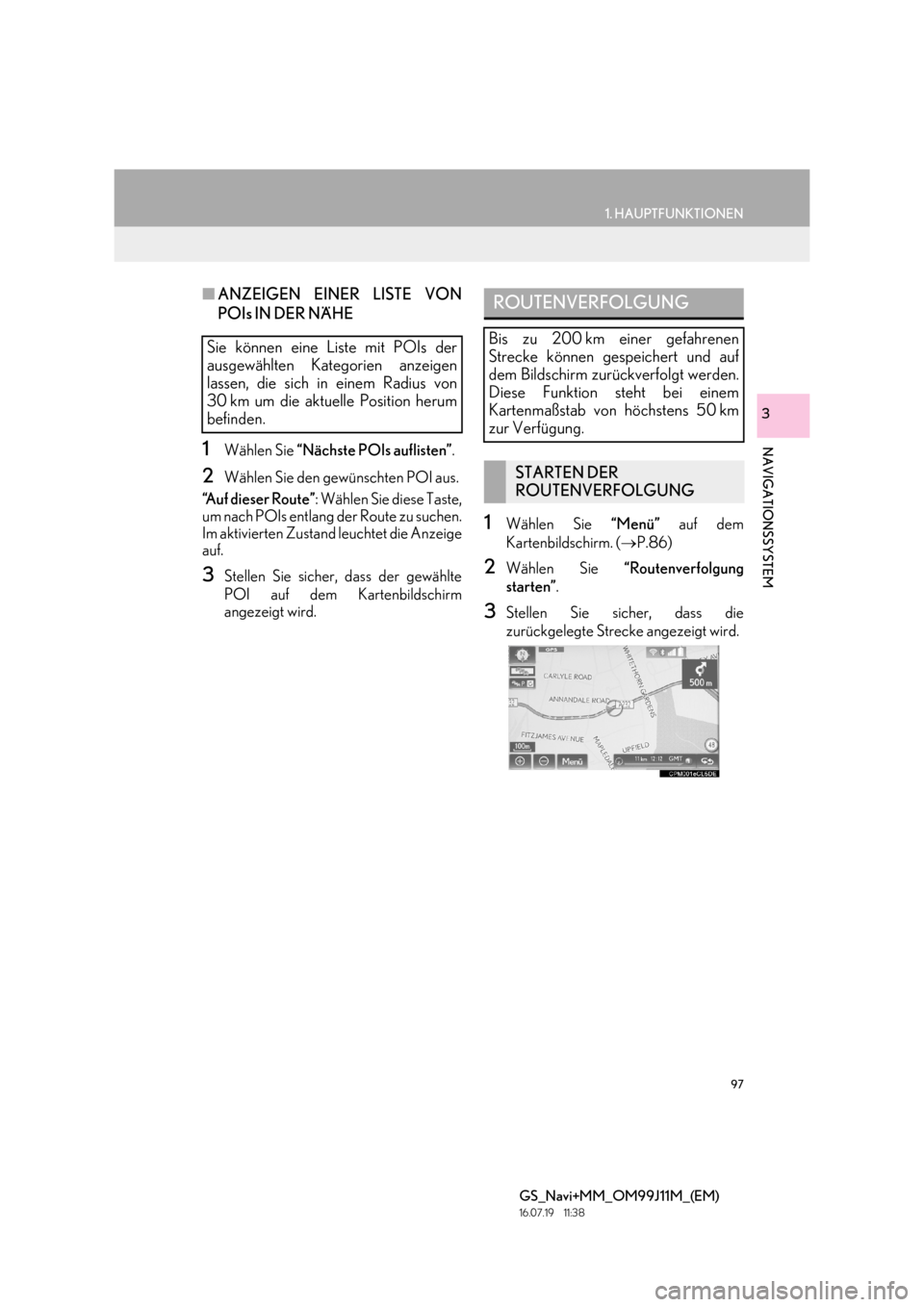
3Stellen Sie sicher, dass die
zurückgelegte Strecke angezeigt wird.
Sie können eine Liste mit POIs der
ausgewählten Kategorien anzeigen
lassen, die sich in einem Radius von
30 km um die aktuelle Position herum
befinden.
ROUTENVERFOLGUNG
Bis zu 200 km einer gefahrenen
Strecke können gespeichert und auf
dem Bildschirm zurückverfolgt werden.
Diese Funktion steht bei einem
Kartenmaßstab von höchstens 50 km
zur Verfügung.
STARTEN DER
ROUTENVERFOLGUNG
Page 99 of 384
99
1. HAUPTFUNKTIONEN
GS_Navi+MM_OM99J11M_(EM)
16.07.19 11:38
NAVIGATIONSSYSTEM
3
“Eingabe ”: Wählen Sie diese Taste, um
die Auswahl als Ziel einzugeben. ( →P.115)
Falls bereits ein Ziel eingestellt wurde,
werden “Hinzuf. zu ” und “Ersetzen ”
angezeigt.
z “Hinzuf. zu ” : Wählen Sie diese Taste, um
ein Ziel hinzuzufügen.
z “Ersetzen ” : Wählen Sie diese Taste, um
vorhandene Ziele zu löschen und ein neues
Ziel einzustellen.
“Speichern” : Wählen Sie diese Taste, um
die Auswahl als Speicherpunkt zu
speichern.
:
Wählen Sie diese Taste, um die
gespeicherte Telefonnummer anzurufen.
“Bearbeiten” : Wählen Sie diese Taste, um
einen Speicherpunkt zu bearbeiten.
( → P.137)
“Löschen” : Wählen Sie diese Taste, um ein
Ziel oder einen Speicherpunkt zu löschen.
“QR-Code” : Wählen Sie diese Taste, um
einen QR-Code anzuzeigen. Sie können
Zielinformationen erhalten, indem Sie den
QR-Code mit einem Mobiltelefon scannen.
“Detail” : Wählen Sie diese Taste, um
weitere Informationen anzuzeigen.
INFORMATION
●
Auch wenn gerade keine Verkehrs- bzw.
Parkplatzinformationen empfangen
werden, werden die vorherigen
Verkehrsinformationen und “Info” nach
deren Empfang noch für eine Weile
angezeigt.
●In einigen Situationen wird ein Anruf bei
einem POI eventuell automatisch zu
einem internationalen Anruf oder kann
möglicherweise nicht als Inlandsanruf
getätigt werden.
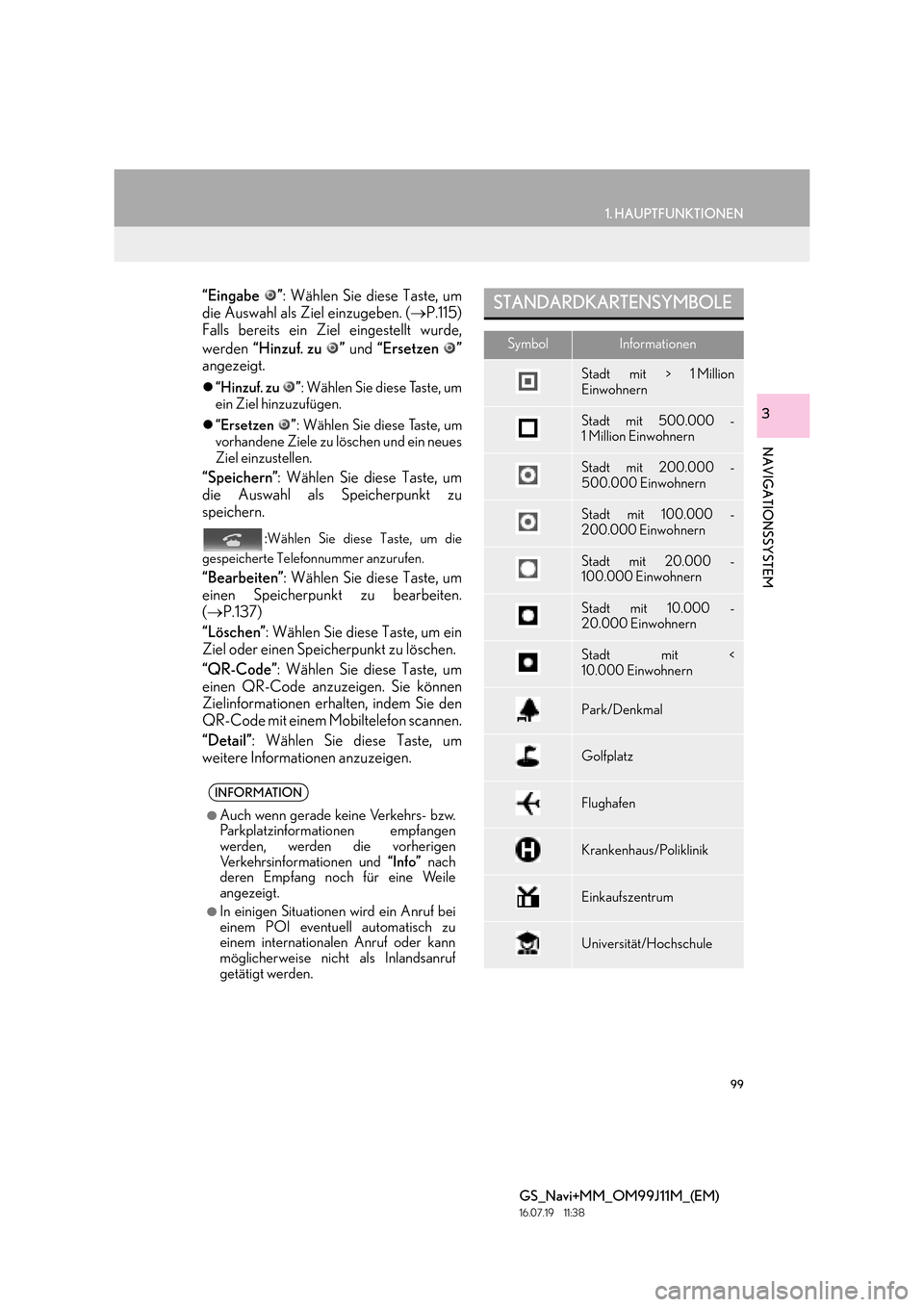
STANDARDKARTENSYMBOLE
SymbolInformationen
Stadt mit > 1 Million
Einwohnern
Stadt mit 500.000 -
1 Million Einwohnern
Stadt mit 200.000 -
500.000 Einwohnern
Stadt mit 100.000 -
200.000 Einwohnern
Stadt mit 20.000 -
100.000 Einwohnern
Stadt mit 10.000 -
20.000 Einwohnern
Stadt mit <
10.000 Einwohnern
Park/Denkmal
Golfplatz
Flughafen
Krankenhaus/Poliklinik
Einkaufszentrum
Universität/Hochschule
Page 106 of 384
106
2. ZIELSUCHE
GS_Navi+MM_OM99J11M_(EM)
16.07.19 11:38
1Rufen Sie den Bildschirm “Ziel” auf.
(→ P.104)
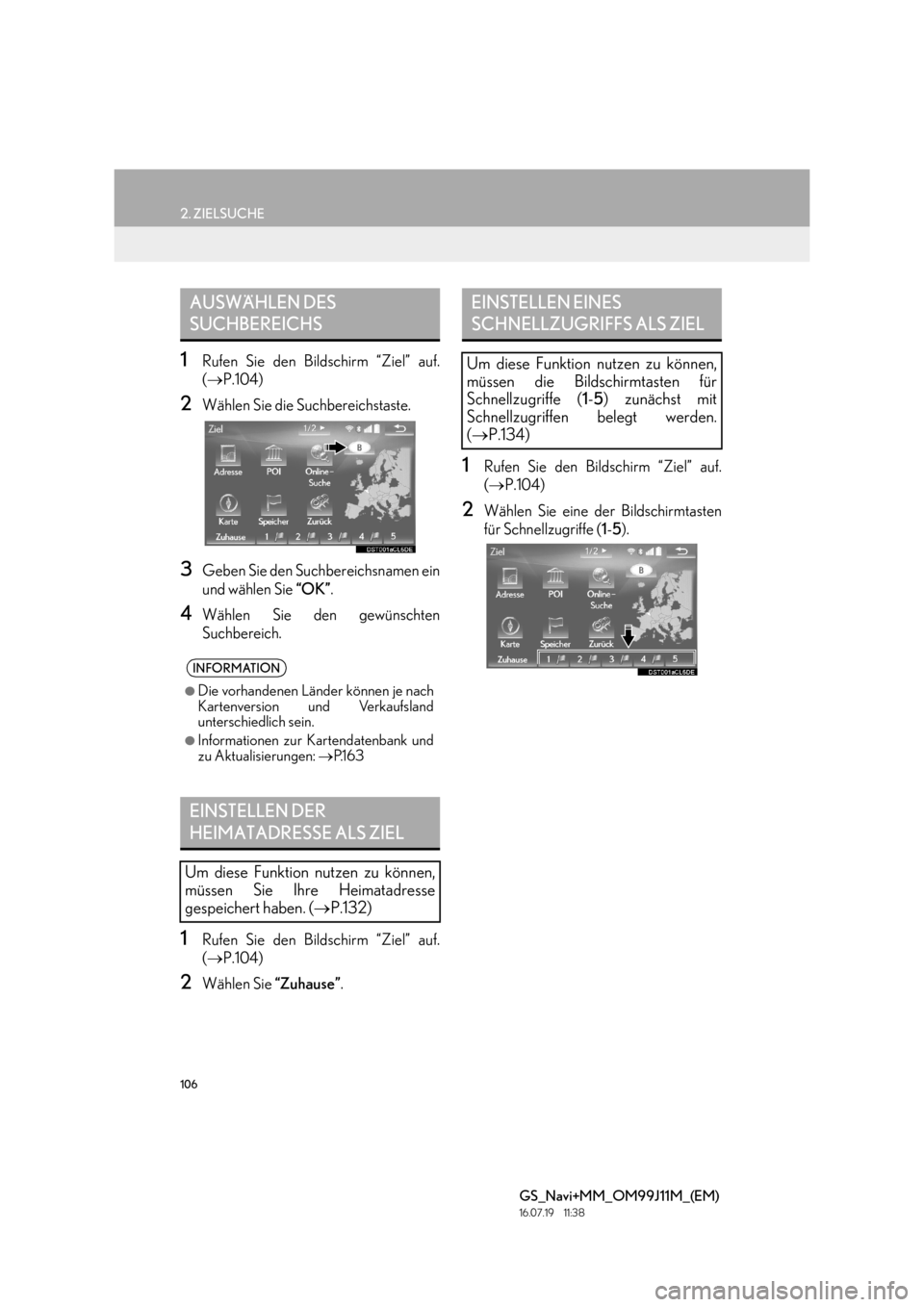
2Wählen Sie die Suchbereichstaste.
3Geben Sie den Suchbereichsnamen ein
und wählen Sie “OK”.
4Wählen Sie den gewünschten
Suchbereich.
1Rufen Sie den Bildschirm “Ziel” auf.
(→ P.104)
2Wählen Sie “Zuhause”.
1Rufen Sie den Bildschirm “Ziel” auf.
(→ P.104)
2Wählen Sie eine der Bildschirmtasten
für Schnellzugriffe ( 1-5 ).
AUSWÄHLEN DES
SUCHBEREICHS
INFORMATION
●
Die vorhandenen Länder können je nach
Kartenversion und Verkaufsland
unterschiedlich sein.
●Informationen zur Kartendatenbank und
zu Aktualisierungen: →P.1 6 3
EINSTELLEN DER
HEIMATADRESSE ALS ZIEL
Um diese Funktion nutzen zu können,
müssen Sie Ihre Heimatadresse
gespeichert haben. ( →P.132)
EINSTELLEN EINES
SCHNELLZUGRIFFS ALS ZIEL
Um diese Funktion nutzen zu können,
müssen die Bildschirmtasten für
Schnellzugriffe ( 1-5 ) zunächst mit
Schnellzugriffen belegt werden.
( → P.134)
Page 110 of 384
110
2. ZIELSUCHE
GS_Navi+MM_OM99J11M_(EM)
16.07.19 11:38
1Rufen Sie den Bildschirm “Ziel” auf.
(→ P.104)
2Wählen Sie “Speicher”.
3Wählen Sie den gewünschten
Speicherpunkt.
“Gespeicherte Route” : Wählen Sie diese
Taste, um eine gespeicherte Route
auszuwählen, die auf dem Lexus-
Webportal erstellt und heruntergeladen
wurde. ( →P.110)
■WÄHLEN EINER
GESPEICHERTEN ROUTE
1Wählen Sie “Gespeicherte Route” .
2Wählen Sie die gewünschte
gespeicherte Route.
3Wählen Sie “OK”.
zWenn Sie ein Ziel aus der Liste wählen,
erscheint die dazugehörige Karte.
1Rufen Sie den Bildschirm “Ziel” auf.
(→ P.104)
2Wählen Sie “Zurück”.
3Wählen Sie das gewünschte Ziel aus.
“Vorheriger Startpunkt” : Wählen Sie diese
Taste, um die Karte mit dem
Ausgangspunkt der vorherigen Route
anzuzeigen.
“Löschen” : Wählen Sie diese Taste, um das
vorherige Ziel zu löschen. ( →P.110)
■LÖSCHEN VORHERIGER ZIELE
1Wählen Sie “Löschen”.
2Wählen Sie das vorherige Ziel, das Sie
löschen möchten, und wählen Sie
“Löschen”.
3Wählen Sie “J a ”, wenn der
Bestätigungsbildschirm angezeigt wird.
SUCHE ÜBER
SPEICHERPUNKTE
Diese Funktion ist verfügbar, wenn eine
auf dem Lexus-Webportal erstellte und
heruntergeladene Route im
Navigationssystem gespeichert ist.
( → P.347)
SUCHE NACH VORHERIGEN
ZIELEN
INFORMATION
●
Auf dem Bildschirm werden der
vorherige Ausgangspunkt und bis zu 100
zuvor eingestellte Ziele angezeigt.
Page 131 of 384
131
GS_Navi+MM_OM99J11M_(EM)
16.07.19 11:38
NAVIGATIONSSYSTEM
3
4. MEINE GESPEICHERTEN DATEN
1. EINSTELLUNGEN FÜR MEINE GESPEICHERTEN DATEN
1Wählen Sie “Menü” auf dem
Kartenbildschirm. ( →P.86)
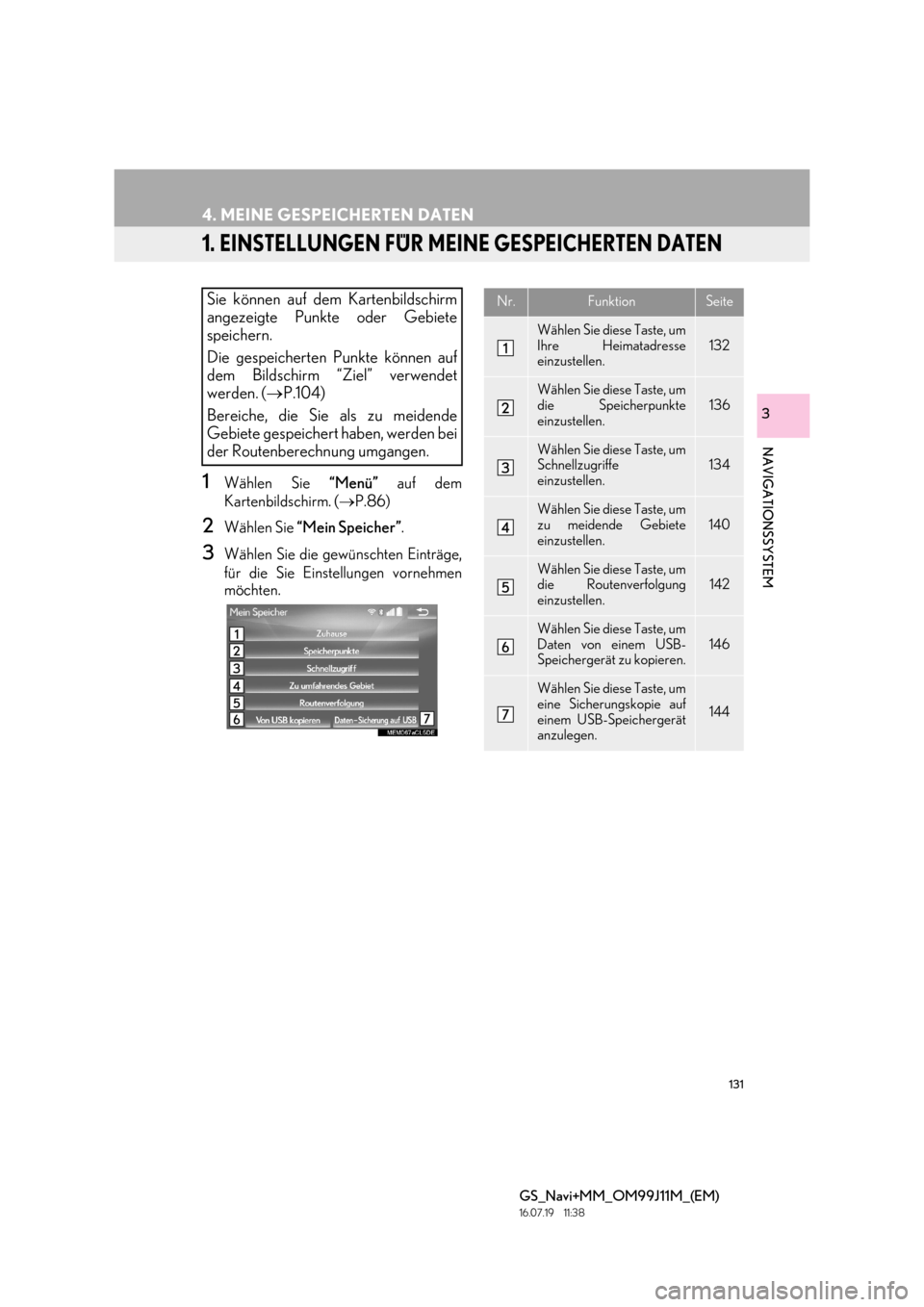
2Wählen Sie “Mein Speicher” .
3Wählen Sie die gewünschten Einträge,
für die Sie Einstellungen vornehmen
möchten.
Sie können auf dem Kartenbildschirm
angezeigte Punkte oder Gebiete
speichern.
Die gespeicherten Punkte können auf
dem Bildschirm “Ziel” verwendet
werden. (→P.104)
Bereiche, die Sie als zu meidende
Gebiete gespeichert haben, werden bei
der Routenberechnung umgangen.Nr.FunktionSeite
Wählen Sie diese Taste, um
Ihre Heimatadresse
einzustellen.
132
Wählen Sie diese Taste, um
die Speicherpunkte
einzustellen.
136
Wählen Sie diese Taste, um
Schnellzugriffe
einzustellen.134
Wählen Sie diese Taste, um
zu meidende Gebiete
einzustellen.140
Wählen Sie diese Taste, um
die Routenverfolgung
einzustellen.142
Wählen Sie diese Taste, um
Daten von einem USB-
Speichergerät zu kopieren.146
Wählen Sie diese Taste, um
eine Sicherungskopie auf
einem USB-Speichergerät
anzulegen.
144
Page 132 of 384
132
4. MEINE GESPEICHERTEN DATEN
GS_Navi+MM_OM99J11M_(EM)
16.07.19 11:38
1Rufen Sie den Bildschirm “Mein
Speicher” auf. (→P.131)
2Wählen Sie “Zuhause”.
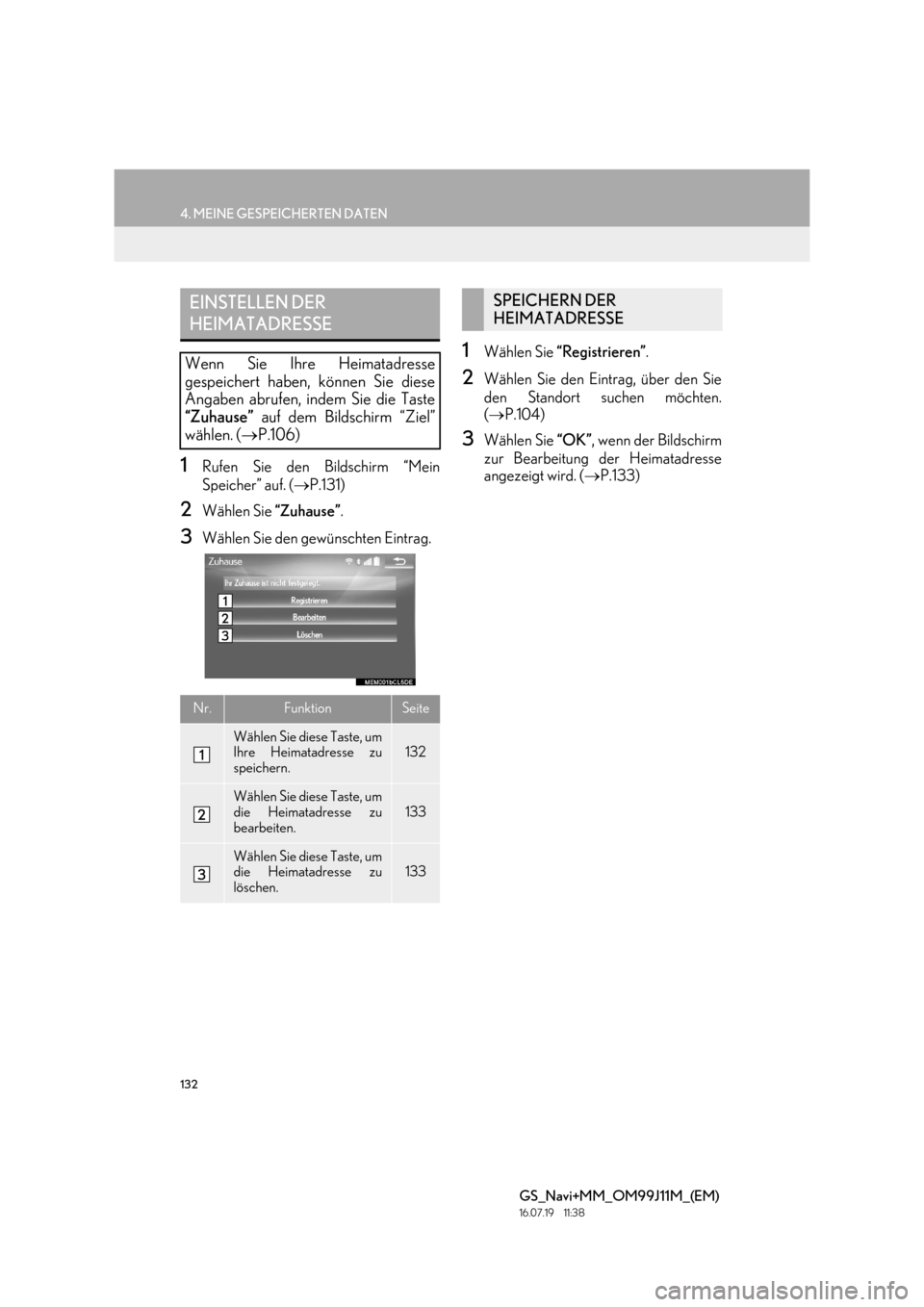
3Wählen Sie den gewünschten Eintrag.
1Wählen Sie “Registrieren” .
2Wählen Sie den Eintrag, über den Sie
den Standort suchen möchten.
(→ P.104)
3Wählen Sie “OK”, wenn der Bildschirm
zur Bearbeitung der Heimatadresse
angezeigt wird. ( →P.133)
EINSTELLEN DER
HEIMATADRESSE
Wenn Sie Ihre Heimatadresse
gespeichert haben, können Sie diese
Angaben abrufen, indem Sie die Taste
“Zuhause” auf dem Bildschirm “Ziel”
wählen. ( →P.106)
Nr.FunktionSeite
Wählen Sie diese Taste, um
Ihre Heimatadresse zu
speichern.132
Wählen Sie diese Taste, um
die Heimatadresse zu
bearbeiten.133
Wählen Sie diese Taste, um
die Heimatadresse zu
löschen.133
SPEICHERN DER
HEIMATADRESSE
Page 133 of 384
133
4. MEINE GESPEICHERTEN DATEN
GS_Navi+MM_OM99J11M_(EM)
16.07.19 11:38
NAVIGATIONSSYSTEM
3
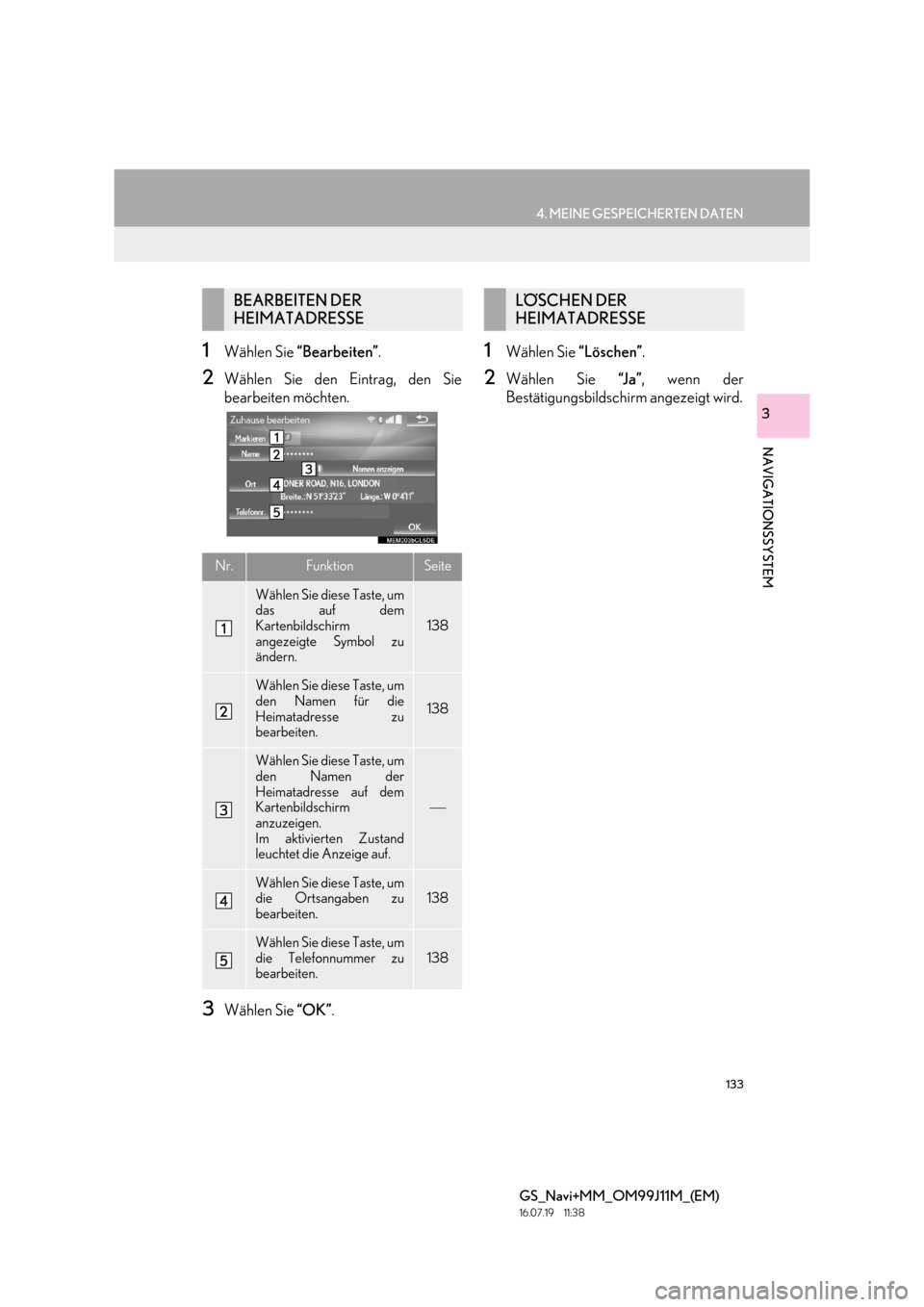
1Wählen Sie “Bearbeiten” .
2Wählen Sie den Eintrag, den Sie
bearbeiten möchten.
3Wählen Sie “OK”.
1Wählen Sie “Löschen”.
2Wählen Sie “J a ”, wenn der
Bestätigungsbildschirm angezeigt wird.
BEARBEITEN DER
HEIMATADRESSE
Nr.FunktionSeite
Wählen Sie diese Taste, um
das auf dem
Kartenbildschirm
angezeigte Symbol zu
ändern.
138
Wählen Sie diese Taste, um
den Namen für die
Heimatadresse zu
bearbeiten.
138
Wählen Sie diese Taste, um
den Namen der
Heimatadresse auf dem
Kartenbildschirm
anzuzeigen.
Im aktivierten Zustand
leuchtet die Anzeige auf.
Wählen Sie diese Taste, um
die Ortsangaben zu
bearbeiten.138
Wählen Sie diese Taste, um
die Telefonnummer zu
bearbeiten.
138
LÖSCHEN DER
HEIMATADRESSE
Page 134 of 384
134
4. MEINE GESPEICHERTEN DATEN
GS_Navi+MM_OM99J11M_(EM)
16.07.19 11:38
1Rufen Sie den Bildschirm “Mein
Speicher” auf. (→P.131)
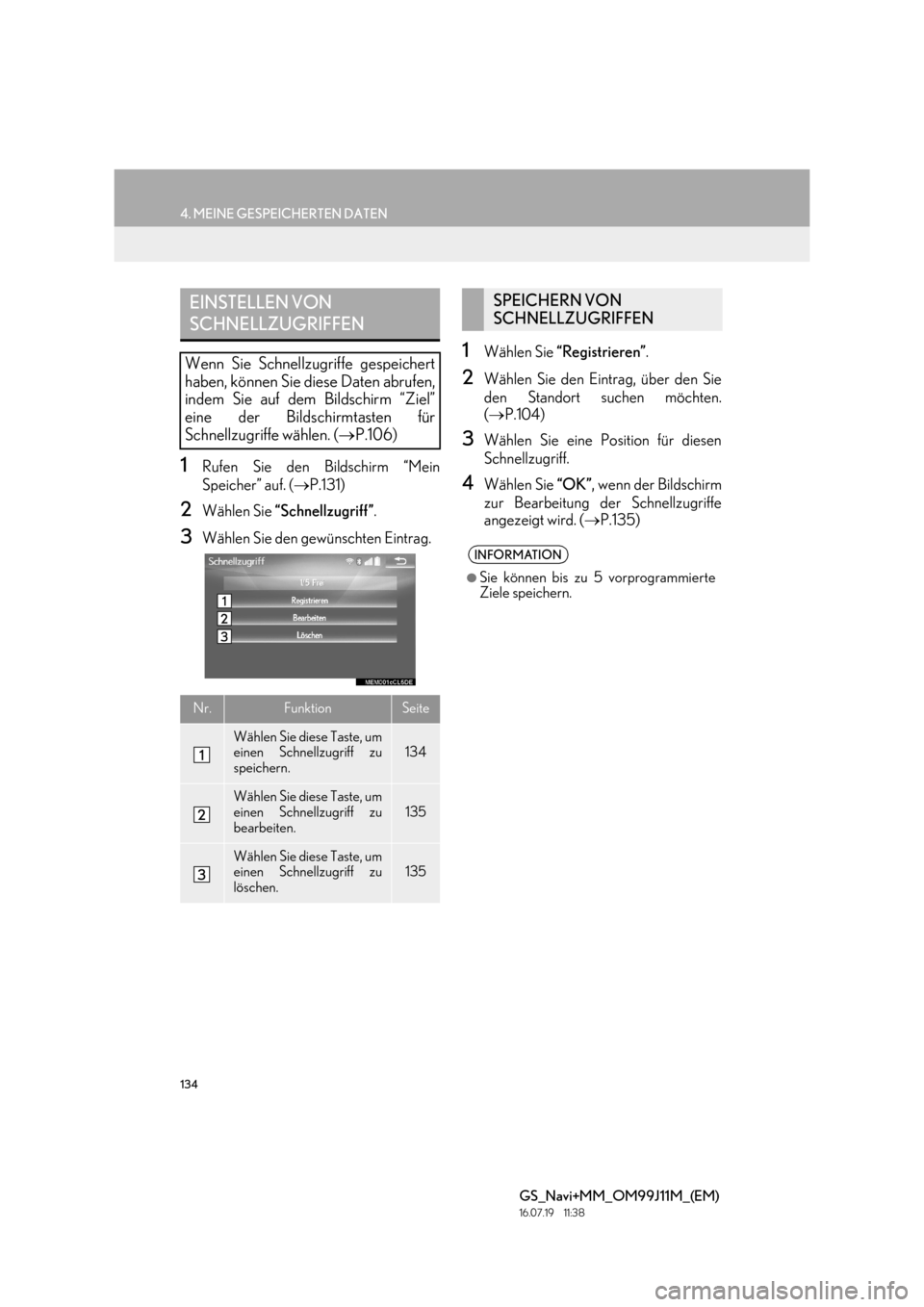
2Wählen Sie “Schnellzugriff” .
3Wählen Sie den gewünschten Eintrag.
1Wählen Sie “Registrieren” .
2Wählen Sie den Eintrag, über den Sie
den Standort suchen möchten.
(→ P.104)
3Wählen Sie eine Position für diesen
Schnellzugriff.
4Wählen Sie “OK”, wenn der Bildschirm
zur Bearbeitung der Schnellzugriffe
angezeigt wird. ( →P.135)
EINSTELLEN VON
SCHNELLZUGRIFFEN
Wenn Sie Schnellzugriffe gespeichert
haben, können Sie diese Daten abrufen,
indem Sie auf dem Bildschirm “Ziel”
eine der Bildschirmtasten für
Schnellzugriffe wählen. ( →P.106)
Nr.FunktionSeite
Wählen Sie diese Taste, um
einen Schnellzugriff zu
speichern.134
Wählen Sie diese Taste, um
einen Schnellzugriff zu
bearbeiten.135
Wählen Sie diese Taste, um
einen Schnellzugriff zu
löschen.135
SPEICHERN VON
SCHNELLZUGRIFFEN
INFORMATION
●
Sie können bis zu 5 vorprogrammierte
Ziele speichern.