navigation Lexus GS450h 2017 Navigationshandbuch (in German)
[x] Cancel search | Manufacturer: LEXUS, Model Year: 2017, Model line: GS450h, Model: Lexus GS450h 2017Pages: 384, PDF-Größe: 35.24 MB
Page 133 of 384
133
4. MEINE GESPEICHERTEN DATEN
GS_Navi+MM_OM99J11M_(EM)
16.07.19 11:38
NAVIGATIONSSYSTEM
3
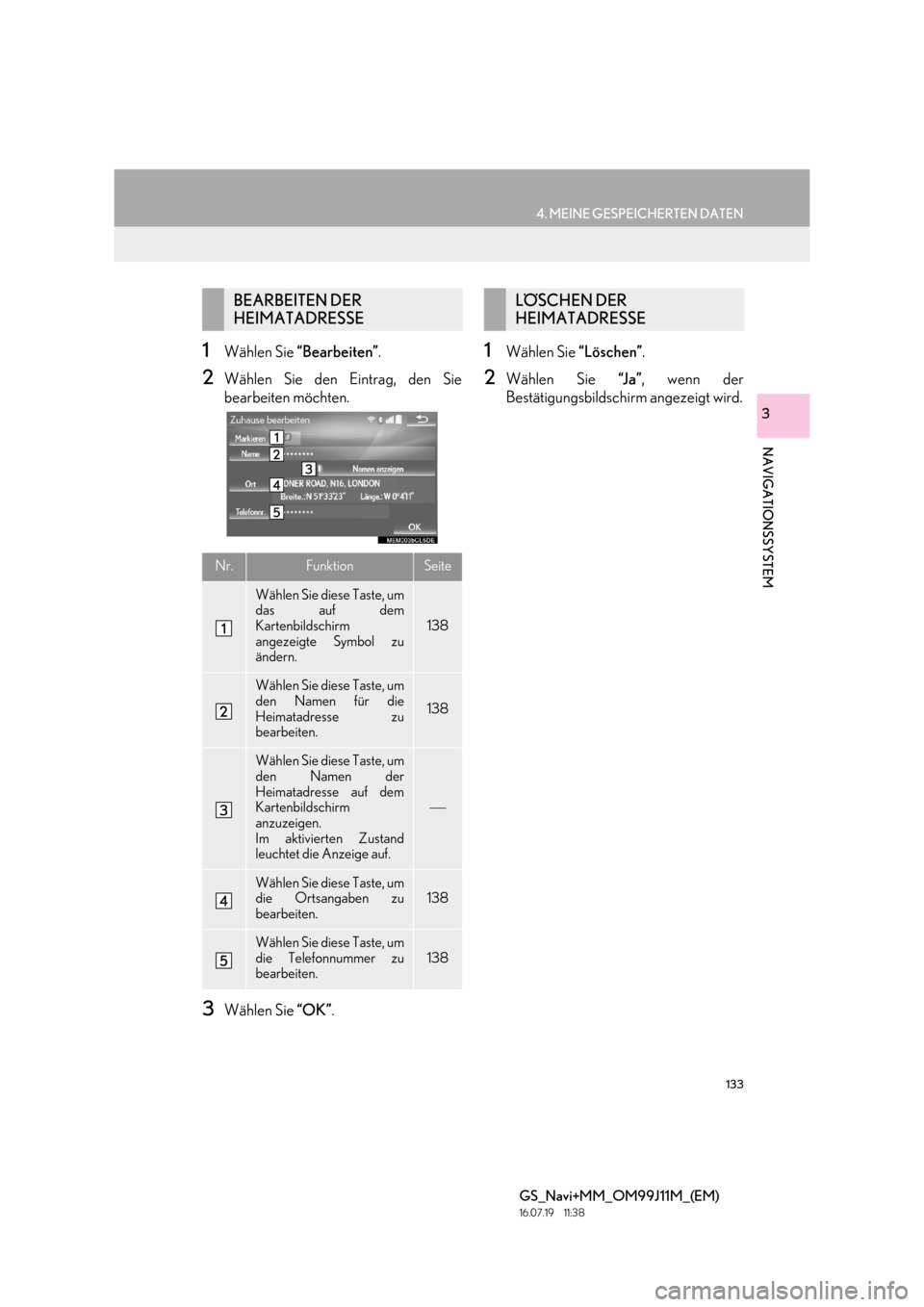
1Wählen Sie “Bearbeiten” .
2Wählen Sie den Eintrag, den Sie
bearbeiten möchten.
3Wählen Sie “OK”.
1Wählen Sie “Löschen”.
2Wählen Sie “J a ”, wenn der
Bestätigungsbildschirm angezeigt wird.
BEARBEITEN DER
HEIMATADRESSE
Nr.FunktionSeite
Wählen Sie diese Taste, um
das auf dem
Kartenbildschirm
angezeigte Symbol zu
ändern.
138
Wählen Sie diese Taste, um
den Namen für die
Heimatadresse zu
bearbeiten.
138
Wählen Sie diese Taste, um
den Namen der
Heimatadresse auf dem
Kartenbildschirm
anzuzeigen.
Im aktivierten Zustand
leuchtet die Anzeige auf.
Wählen Sie diese Taste, um
die Ortsangaben zu
bearbeiten.138
Wählen Sie diese Taste, um
die Telefonnummer zu
bearbeiten.
138
LÖSCHEN DER
HEIMATADRESSE
Page 135 of 384

135
4. MEINE GESPEICHERTEN DATEN
GS_Navi+MM_OM99J11M_(EM)
16.07.19 11:38
NAVIGATIONSSYSTEM
3
1Wählen Sie “Bearbeiten” .
2Wählen Sie den gewünschten
Schnellzugriff.
3Wählen Sie den Eintrag, den Sie
bearbeiten möchten.
4Wählen Sie “OK”.
1Wählen Sie “Löschen”.
2Wählen Sie den zu löschenden
Schnellzugriff und anschließend
“Löschen”.
3Wählen Sie “J a ”, wenn der
Bestätigungsbildschirm angezeigt wird.
BEARBEITEN VON
SCHNELLZUGRIFFEN
Nr.FunktionSeite
Wählen Sie diese Taste, um
das auf dem
Kartenbildschirm
angezeigte Symbol zu
ändern.
138
Wählen Sie diese Taste, um
den Namen des
Schnellzugriffs zu
bearbeiten.
138
Wählen Sie diese Taste, um
den Namen des
Schnellzugriffs auf dem
Kartenbildschirm
anzuzeigen.
Im aktivierten Zustand
leuchtet die Anzeige auf.
Wählen Sie diese Taste, um
die Ortsangaben zu
bearbeiten.138
Wählen Sie diese Taste, um
die Telefonnummer zu
bearbeiten.138
LÖSCHEN VON
SCHNELLZUGRIFFEN
Page 137 of 384
137
4. MEINE GESPEICHERTEN DATEN
GS_Navi+MM_OM99J11M_(EM)
16.07.19 11:38
NAVIGATIONSSYSTEM
3
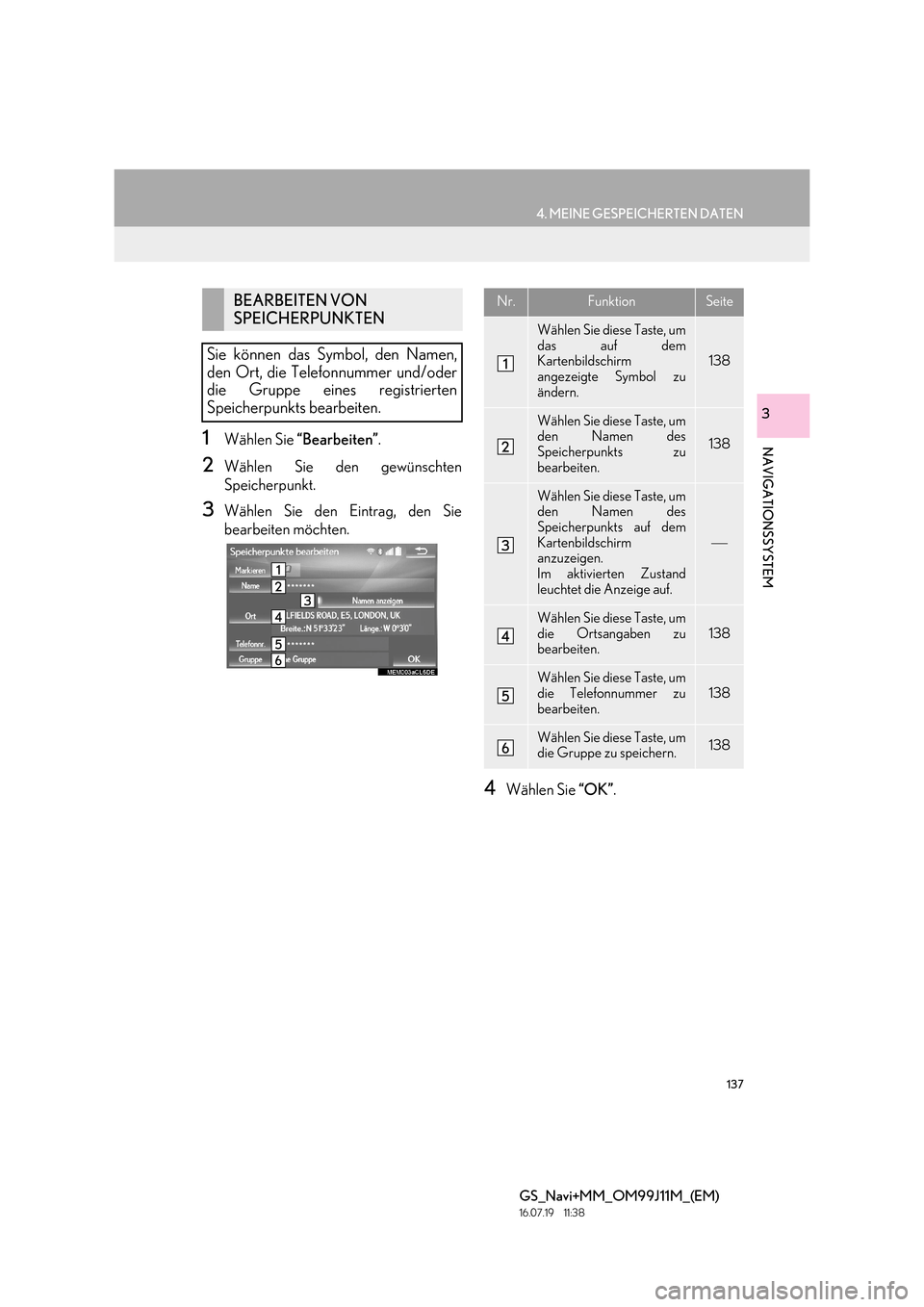
1Wählen Sie “Bearbeiten” .
2Wählen Sie den gewünschten
Speicherpunkt.
3Wählen Sie den Eintrag, den Sie
bearbeiten möchten.
4Wählen Sie “OK”.
BEARBEITEN VON
SPEICHERPUNKTEN
Sie können das Symbol, den Namen,
den Ort, die Telefonnummer und/oder
die Gruppe eines registrierten
Speicherpunkts bearbeiten.Nr.FunktionSeite
Wählen Sie diese Taste, um
das auf dem
Kartenbildschirm
angezeigte Symbol zu
ändern.
138
Wählen Sie diese Taste, um
den Namen des
Speicherpunkts zu
bearbeiten.
138
Wählen Sie diese Taste, um
den Namen des
Speicherpunkts auf dem
Kartenbildschirm
anzuzeigen.
Im aktivierten Zustand
leuchtet die Anzeige auf.
Wählen Sie diese Taste, um
die Ortsangaben zu
bearbeiten.
138
Wählen Sie diese Taste, um
die Telefonnummer zu
bearbeiten.138
Wählen Sie diese Taste, um
die Gruppe zu speichern.138
Page 139 of 384
139
4. MEINE GESPEICHERTEN DATEN
GS_Navi+MM_OM99J11M_(EM)
16.07.19 11:38
NAVIGATIONSSYSTEM
3
XSpeichern einer neuen Gruppe
1Wählen Sie “Neue Gruppe” .
2Geben Sie den Gruppennamen ein und
wählen Sie “OK”.
X Bearbeiten eines Gruppennamens
1Wählen Sie die zu bearbeitende
Gruppe.
2Wählen Sie “Namen bearbeiten” .
3Geben Sie den Gruppennamen ein und
wählen Sie “OK”.
X Löschen einer Gruppe
1Wählen Sie “Gruppe löschen” .
2Wählen Sie die Gruppe, die Sie löschen
möchten, und wählen Sie “Löschen”.
3Wählen Sie “J a ”, wenn der
Bestätigungsbildschirm angezeigt wird.
1Wählen Sie “Löschen”.
2Wählen Sie die Speicherpunkte, die Sie
löschen möchten, und wählen Sie
“Löschen” .
3Wählen Sie “J a ”, wenn der
Bestätigungsbildschirm angezeigt wird.
1Wählen Sie “Gespeicherte Routen” .
2Wählen Sie “Bearbeiten” .
3Wählen Sie die gewünschte
gespeicherte Route.
4Wählen Sie den Eintrag, den Sie
bearbeiten möchten.
“Name” : Wählen Sie diese Taste, um den
Routennamen zu bearbeiten. ( →P.138)
Ziele: Wählen Sie diese Taste, um die
Standorte zu bearbeiten. ( →P.138)
“Neu ordnen” : Wählen Sie diese Taste, um
Ziele neu zu ordnen. ( →P.140)
“Löschen” : Wählen Sie diese Taste, um Ziele
zu löschen. ( →P.140)
LÖSCHEN VON
SPEICHERPUNKTEN
BEARBEITEN VON
GESPEICHERTEN ROUTEN
Sie können die Ziele der gespeicherten
Routen ändern und löschen. Zudem
kann die Anfahrreihenfolge der Ziele
geändert werden. Informationen zum
Importieren gespeicherter Routen:
→ P.347
Page 141 of 384
141
4. MEINE GESPEICHERTEN DATEN
GS_Navi+MM_OM99J11M_(EM)
16.07.19 11:38
NAVIGATIONSSYSTEM
3
1Wählen Sie “Registrieren” .
2Wählen Sie den Eintrag, über den Sie
den Standort suchen möchten.
(→ P.104)
3Verschieben Sie die Karte zu dem
gewünschten Punkt ( →P.95) und
wählen Sie “Eingabe”.
4Um die Größe des zu meidenden
Gebiets zu ändern, wählen Sie
bzw. und anschließend “OK”.
5Wählen Sie “OK”, wenn der Bildschirm
zur Bearbeitung des zu meidenden
Gebiets angezeigt wird. ( →P.141)
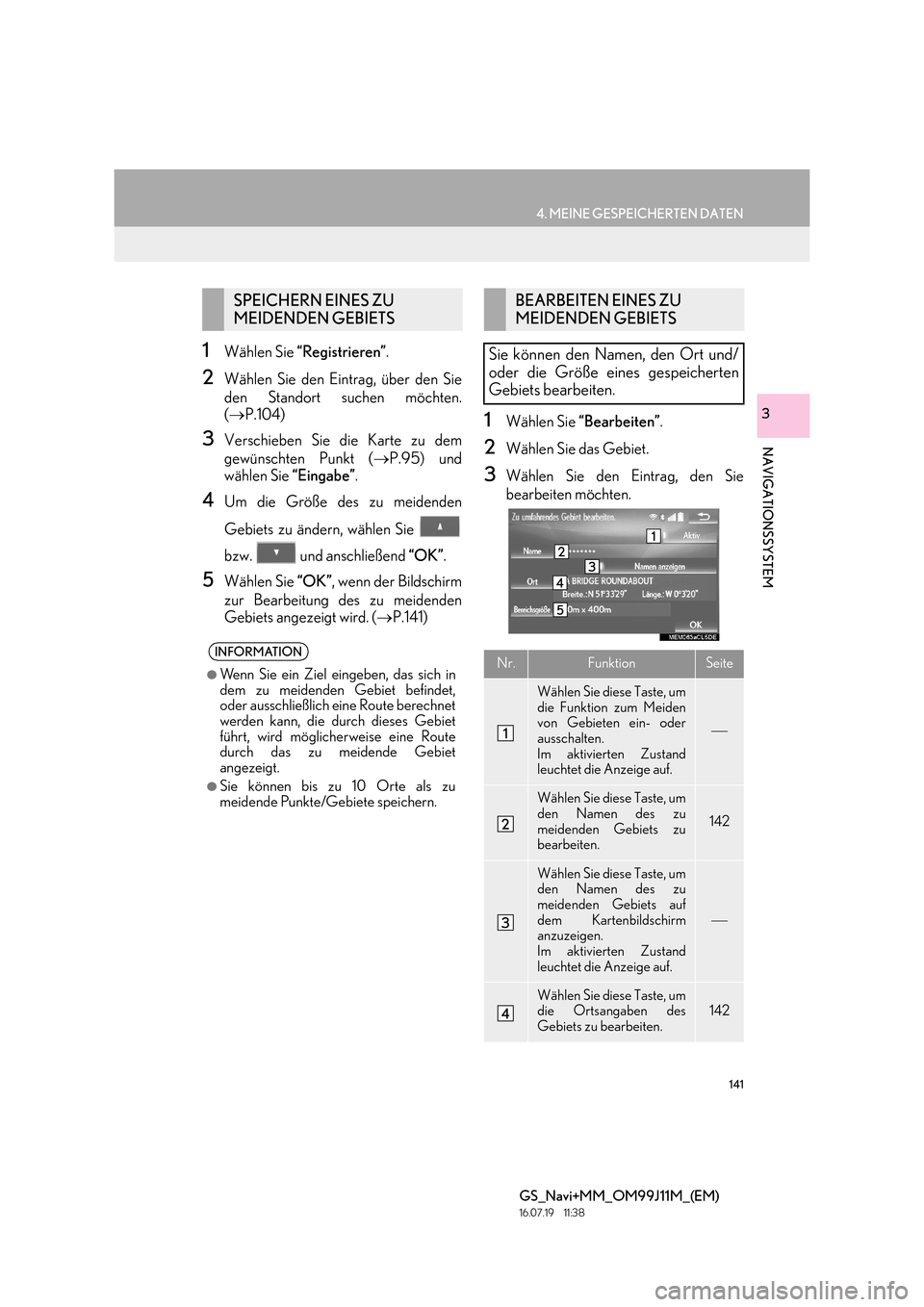
1Wählen Sie “Bearbeiten” .
2Wählen Sie das Gebiet.
3Wählen Sie den Eintrag, den Sie
bearbeiten möchten.
SPEICHERN EINES ZU
MEIDENDEN GEBIETS
INFORMATION
●
Wenn Sie ein Ziel eingeben, das sich in
dem zu meidenden Gebiet befindet,
oder ausschließlich eine Route berechnet
werden kann, die durch dieses Gebiet
führt, wird möglicherweise eine Route
durch das zu meidende Gebiet
angezeigt.
●Sie können bis zu 10 Orte als zu
meidende Punkte/Gebiete speichern.
BEARBEITEN EINES ZU
MEIDENDEN GEBIETS
Sie können den Namen, den Ort und/
oder die Größe eines gespeicherten
Gebiets bearbeiten.
Nr.FunktionSeite
Wählen Sie diese Taste, um
die Funktion zum Meiden
von Gebieten ein- oder
ausschalten.
Im aktivierten Zustand
leuchtet die Anzeige auf.
Wählen Sie diese Taste, um
den Namen des zu
meidenden Gebiets zu
bearbeiten.
142
Wählen Sie diese Taste, um
den Namen des zu
meidenden Gebiets auf
dem Kartenbildschirm
anzuzeigen.
Im aktivierten Zustand
leuchtet die Anzeige auf.
Wählen Sie diese Taste, um
die Ortsangaben des
Gebiets zu bearbeiten.142
Page 143 of 384
143
4. MEINE GESPEICHERTEN DATEN
GS_Navi+MM_OM99J11M_(EM)
16.07.19 11:38
NAVIGATIONSSYSTEM
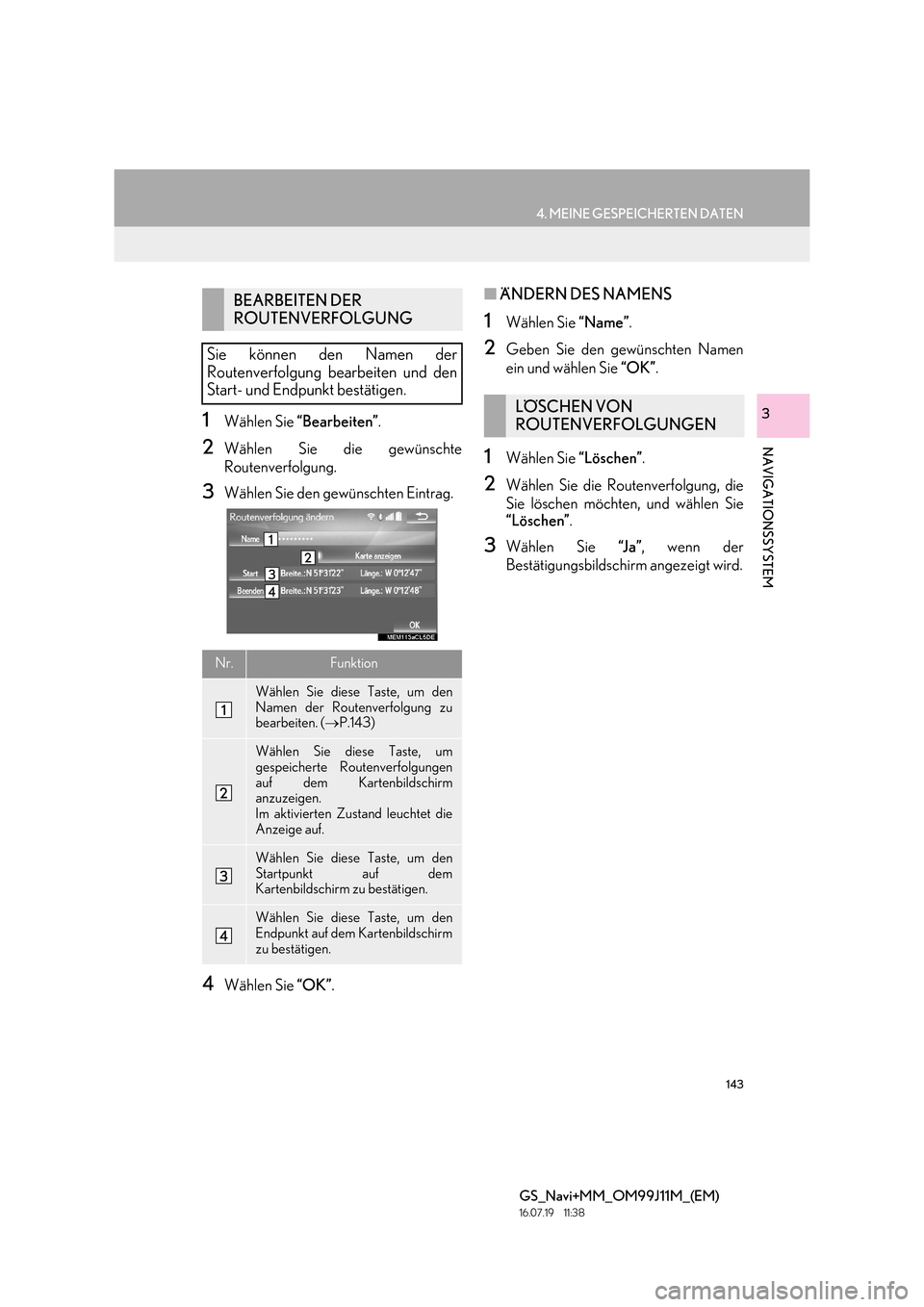
31Wählen Sie “Bearbeiten” .
2Wählen Sie die gewünschte
Routenverfolgung.
3Wählen Sie den gewünschten Eintrag.
4Wählen Sie “OK”.
■ÄNDERN DES NAMENS
1Wählen Sie “Name”.
2Geben Sie den gewünschten Namen
ein und wählen Sie “OK”.
1Wählen Sie “Löschen”.
2Wählen Sie die Routenverfolgung, die
Sie löschen möchten, und wählen Sie
“Löschen”.
3Wählen Sie “J a ”, wenn der
Bestätigungsbildschirm angezeigt wird.
BEARBEITEN DER
ROUTENVERFOLGUNG
Sie können den Namen der
Routenverfolgung bearbeiten und den
Start- und Endpu nkt bestätigen.
Nr.Funktion
Wählen Sie diese Taste, um den
Namen der Routenverfolgung zu
bearbeiten. (→P.143)
Wählen Sie diese Taste, um
gespeicherte Routenverfolgungen
auf dem Kartenbildschirm
anzuzeigen.
Im aktivierten Zustand leuchtet die
Anzeige auf.
Wählen Sie diese Taste, um den
Startpunkt auf dem
Kartenbildschirm zu bestätigen.
Wählen Sie diese Taste, um den
Endpunkt auf dem Kartenbildschirm
zu bestätigen.
LÖSCHEN VON
ROUTENVERFOLGUNGEN
Page 144 of 384
144
4. MEINE GESPEICHERTEN DATEN
GS_Navi+MM_OM99J11M_(EM)
16.07.19 11:38
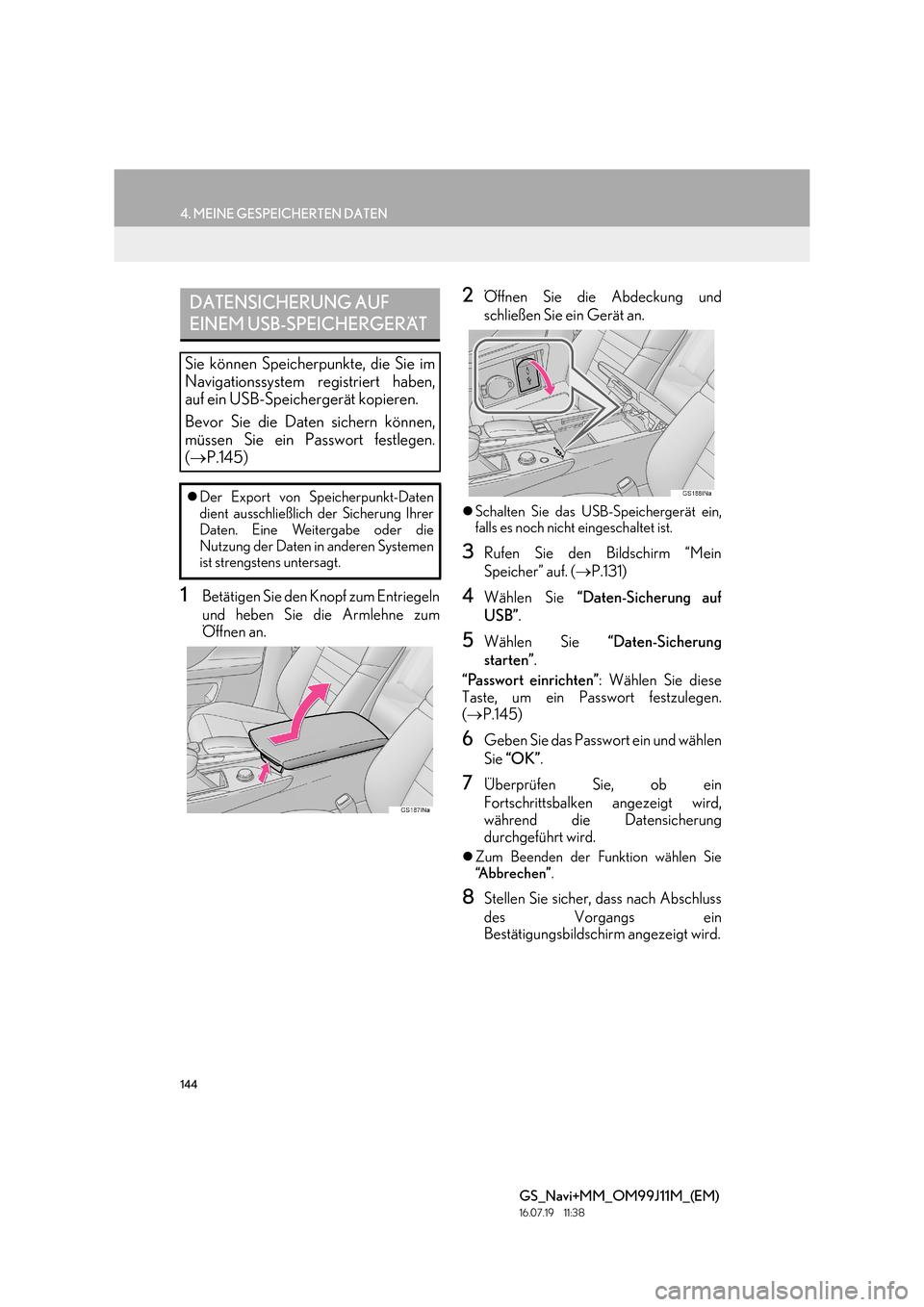
1Betätigen Sie den Knopf zum Entriegeln
und heben Sie die Armlehne zum
Öffnen an.
2Öffnen Sie die Abdeckung und
schließen Sie ein Gerät an.
zSchalten Sie das USB-Speichergerät ein,
falls es noch nicht eingeschaltet ist.
3Rufen Sie den Bildschirm “Mein
Speicher” auf. ( →P.131)
4Wählen Sie “Daten-Sicherung auf
USB” .
5Wählen Sie “Daten-Sicherung
starten” .
“Passwort einrichten” : Wählen Sie diese
Taste, um ein Passwort festzulegen.
( → P.145)
6Geben Sie das Passwort ein und wählen
Sie “OK” .
7Überprüfen Sie, ob ein
Fortschrittsbalken angezeigt wird,
während die Datensicherung
durchgeführt wird.
zZum Beenden der Funktion wählen Sie
“Abbrechen” .
8Stellen Sie sicher, dass nach Abschluss
des Vorgangs ein
Bestätigungsbildschirm angezeigt wird.
DATENSICHERUNG AUF
EINEM USB-SPEICHERGERÄT
Sie können Speicherpunkte, die Sie im
Navigationssystem registriert haben,
auf ein USB-Speichergerät kopieren.
Bevor Sie die Daten sichern können,
müssen Sie ein Passwort festlegen.
(→ P.145)
zDer Export von Speicherpunkt-Daten
dient ausschließlich der Sicherung Ihrer
Daten. Eine Weitergabe oder die
Nutzung der Daten in anderen Systemen
ist strengstens untersagt.
Page 145 of 384

145
4. MEINE GESPEICHERTEN DATEN
GS_Navi+MM_OM99J11M_(EM)
16.07.19 11:38
NAVIGATIONSSYSTEM
3
1Wählen Sie “Passwort einrichten” .
2Geben Sie ein Passwort ein und wählen
Sie “OK” .
3Zur Bestätigung müssen Sie das
Passwort noch einmal eingeben.
HINWEIS
●Je nach Größe und Form des
angeschlossenen Geräts lässt sich die
Armlehne eventuell nicht mehr
vollständig schließen. Versuchen Sie in
diesem Fall nicht, die Armlehne
gewaltsam zu schließen, da das Gerät
oder der Anschluss beschädigt werden
könnte.
INFORMATION
●
In den folgenden Fällen ist die
Datensicherung eines Speicherpunkts
auf einem USB-Speichergerät nicht
möglich:
• Der Speicherpunkt wurde mit der Funktion “Postleitzahl GB” oder
“Postleitzahl NL” gespeichert.
• Der Speicherpunkt wurde über die mobilen Datendienste registriert.
FESTLEGEN DES PASSWORTS
Nachdem Sie ein Passwort festgelegt
haben, wird es nich t nur abgefragt, wenn
Sie Daten sichern möchten, sondern
auch, wenn Sie Speicherpunkte von
einem USB-Speichergerät in das
Navigationssystem kopieren möchten.
INFORMATION
●
Falls Sie das Passwort vergessen:
• In diesem Fall müssen Sie Ihre persönlichen Daten mit der Funktion
“Persönliche Daten löschen”
initialisieren. ( →P. 76 )
• Setzen Sie sich mit einem Lexus- Vertragshändler bzw. einer Lexus-
Vertragswerkstatt oder einer anderen
zuverlässigen Werkstatt in Verbindung.
Page 146 of 384
146
4. MEINE GESPEICHERTEN DATEN
GS_Navi+MM_OM99J11M_(EM)
16.07.19 11:38
1Rufen Sie den Bildschirm “Mein
Speicher” auf. (→P.131)
2Wählen Sie “Von USB kopieren” .
zWenn Sie bereits ein Passwort eingerichtet
haben, geben Sie es ein. Anweisungen zum
Einrichten eines Passworts: →P.1 4 5
z Wenn mehrere Speicherpunkte auf dem
USB-Speichergerät gespeichert sind,
wählen Sie die zu kopierenden
Speicherpunkte aus und wählen Sie dann
“Start” .
3Stellen Sie sicher, dass ein
Fortschrittsbalken angezeigt wird,
während die Datenkopie durchgeführt
wird.
zZum Beenden der Funktion wählen Sie
“Abbrechen” .
4Stellen Sie sicher, dass nach Abschluss
des Vorgangs ein
Bestätigungsbildschirm angezeigt wird.
KOPIEREN VON DATEN VON
EINEM USB-SPEICHERGERÄT
Sie können Speicherpunkte, die Sie auf
einem USB-Speichergerät gesichert
haben, in das Navigationssystem laden.
Zum Benutzen dieser Funktion müssen
Sie ein USB-Speichergerät an das
System anschließen. ( →P.144)
INFORMATION
●
Speicherpunkte, die sich außerhalb des
Kartendatenbereichs befinden, können
nicht registriert werden.
●Sie können bis zu 500 Speicherpunkte
registrieren.
●Wenn sich auf einem USB-Speichergerät
21 oder mehr Speicherpunkte befinden,
werden jeweils nur 20 Speicherpunkte
auf einmal angezeigt.
●Wenn bereits Speicherpunkte desselben
Namens im Navigationssystem registriert
sind, werden diese möglicherweise nicht
aktualisiert.
Page 147 of 384
147
GS_Navi+MM_OM99J11M_(EM)
16.07.19 11:38
NAVIGATIONSSYSTEM
3
5. EINSTELLUNGEN
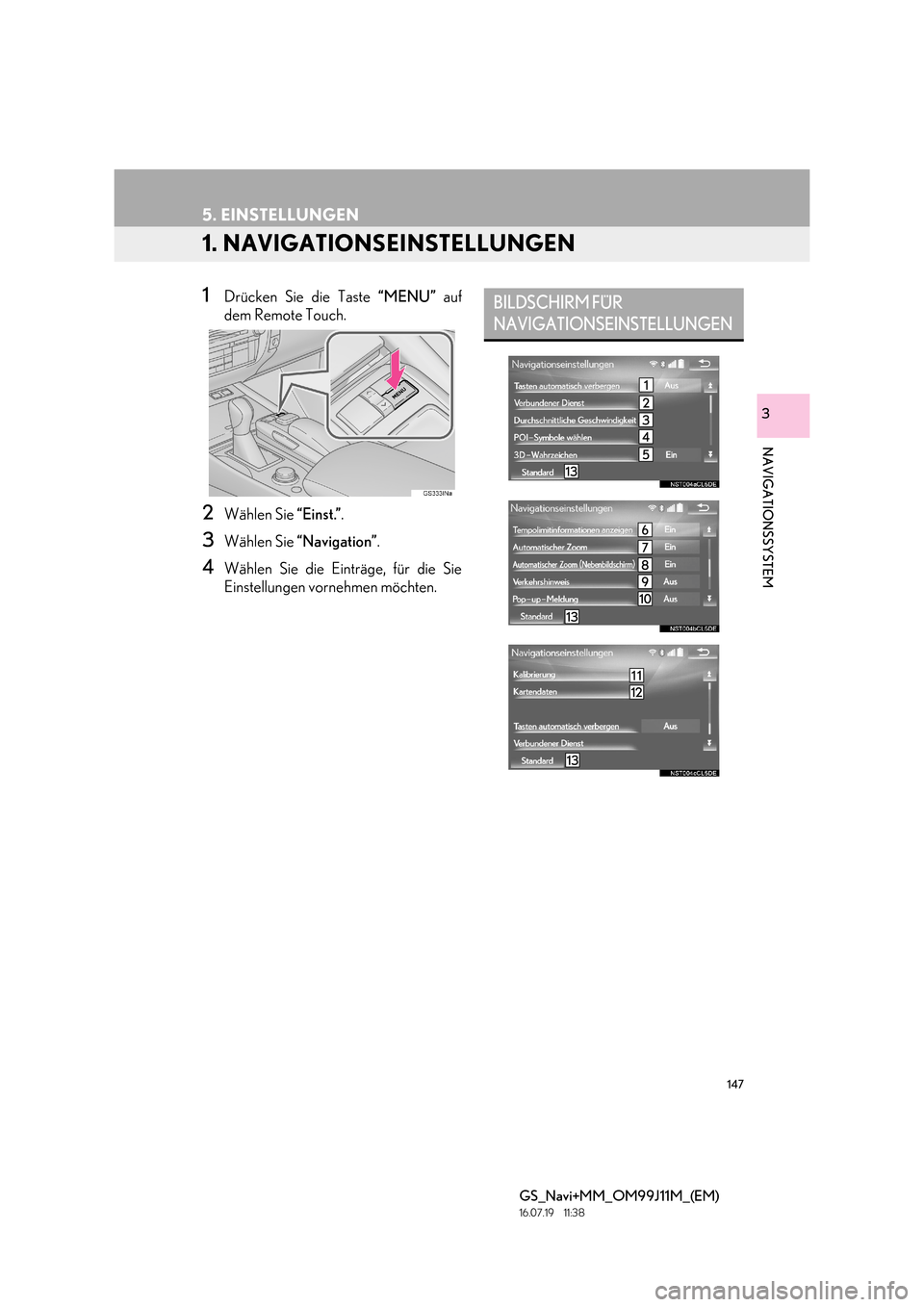
1. NAVIGATIONSEINSTELLUNGEN
1Drücken Sie die Taste “MENU” auf
dem Remote Touch.
2Wählen Sie “Einst.”.
3Wählen Sie “Navigation” .
4Wählen Sie die Einträge, für die Sie
Einstellungen vornehmen möchten.
BILDSCHIRM FÜR
NAVIGATIONSEINSTELLUNGEN