ESP Lexus IS300h 2015 Navigationshandbuch (in German)
[x] Cancel search | Manufacturer: LEXUS, Model Year: 2015, Model line: IS300h, Model: Lexus IS300h 2015Pages: 424, PDF-Größe: 38.89 MB
Page 125 of 424
125
2. ZIELORTSUCHE
IS_Navi_EM
NAVIGATIONSSYSTEM
3
■WÄHLEN EINER GESPEICHER-
TEN ROUTE
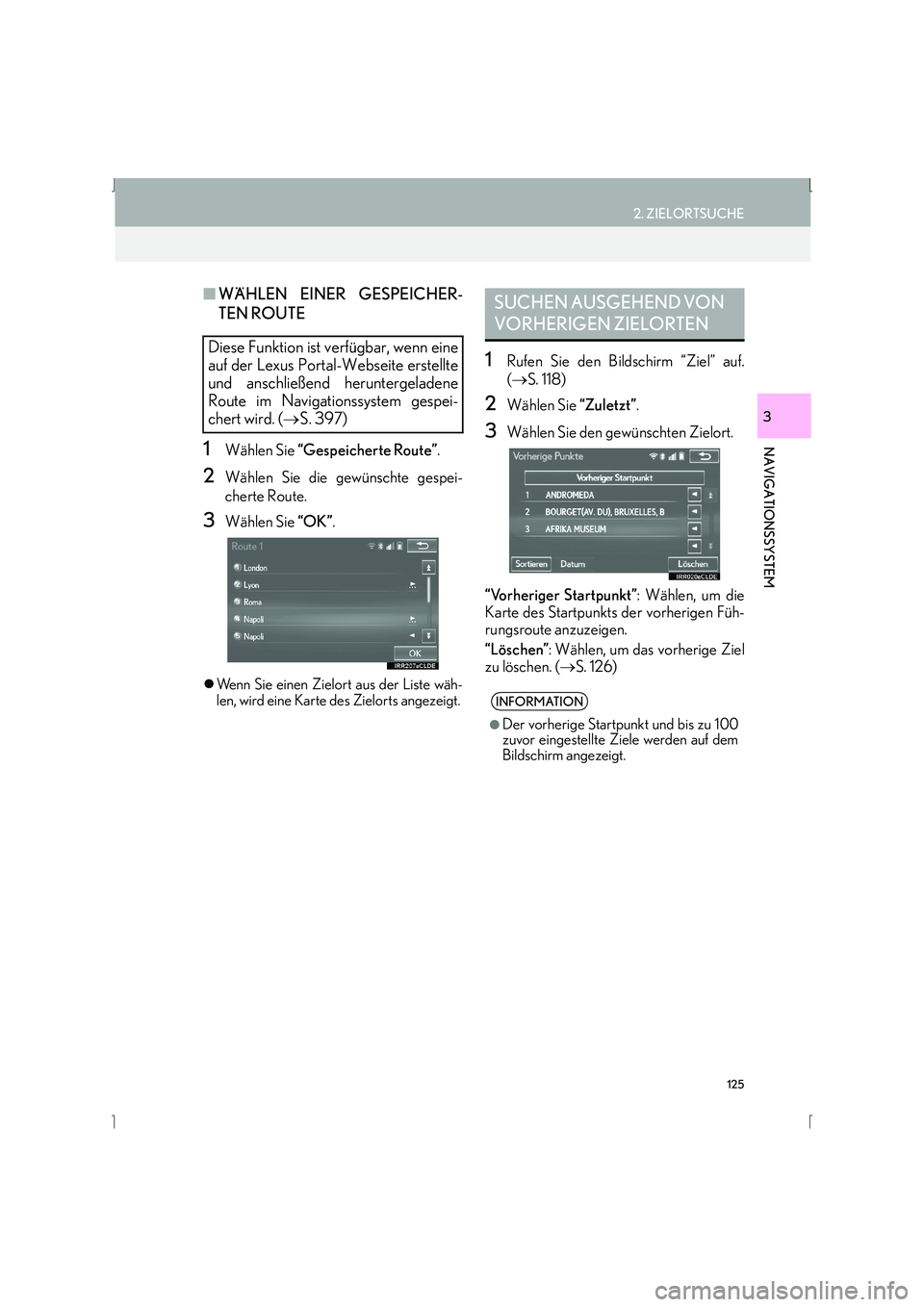
1Wählen Sie “Gespeicherte Route” .
2Wählen Sie die gewünschte gespei-
cherte Route.
3Wählen Sie “OK”.
zWenn Sie einen Zielort aus der Liste wäh-
len, wird eine Karte des Zielorts angezeigt.
1Rufen Sie den Bildschirm “Ziel” auf.
(→ S. 118)
2Wählen Sie “Zuletzt”.
3Wählen Sie den gewünschten Zielort.
“Vorheriger Startpunkt” : Wählen, um die
Karte des Startpunkts der vorherigen Füh-
rungsroute anzuzeigen.
“Löschen” : Wählen, um das vorherige Ziel
zu löschen. ( →S. 126)
Diese Funktion ist verfügbar, wenn eine
auf der Lexus Portal-Webseite erstellte
und anschließend heruntergeladene
Route im Navigationssystem gespei-
chert wird. ( →S. 397)
SUCHEN AUSGEHEND VON
VORHERIGEN ZIELORTEN
INFORMATION
●
Der vorherige Startpunkt und bis zu 100
zuvor eingestellte Ziele werden auf dem
Bildschirm angezeigt.
Page 128 of 424
128
2. ZIELORTSUCHE
IS_Navi_EM
1Rufen Sie den Bildschirm “Ziel” auf.
(→ S. 118)
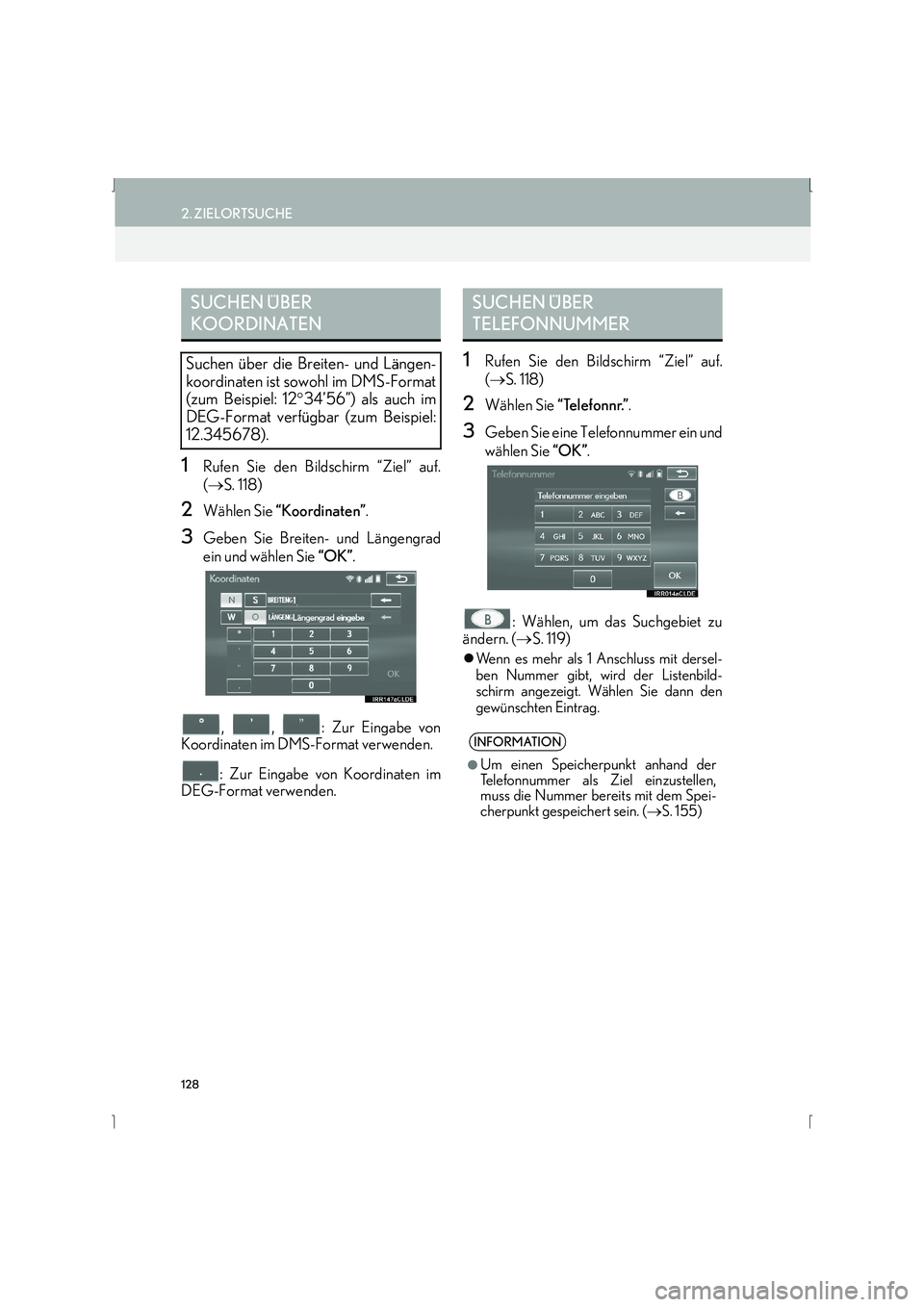
2Wählen Sie “Koordinaten” .
3Geben Sie Breiten- und Längengrad
ein und wählen Sie “OK”.
, , : Zur Eingabe von
Koordinaten im DMS-Format verwenden.
: Zur Eingabe von Koordinaten im
DEG-Format verwenden.
1Rufen Sie den Bildschirm “Ziel” auf.
( → S. 118)
2Wählen Sie “Telefonnr.”.
3Geben Sie eine Telefonnummer ein und
wählen Sie “OK”.
: Wählen, um das Suchgebiet zu
ändern. ( →S. 119)
zWenn es mehr als 1 Anschluss mit dersel-
ben Nummer gibt, wird der Listenbild-
schirm angezeigt. Wählen Sie dann den
gewünschten Eintrag.
SUCHEN ÜBER
KOORDINATEN
Suchen über die Breiten- und Längen-
koordinaten ist sowohl im DMS-Format
(zum Beispiel: 12 °34’56”) als auch im
DEG-Format verfügbar (zum Beispiel:
12.345678).
SUCHEN ÜBER
TELEFONNUMMER
INFORMATION
●
Um einen Speicherpunkt anhand der
Telefonnummer als Ziel einzustellen,
muss die Nummer bereits mit dem Spei-
cherpunkt gespeichert sein. ( →S. 155)
Page 150 of 424
150
IS_Navi_EM
4. MEIN SPEICHER
1. MEINE SPEICHEREINSTELLUNGEN
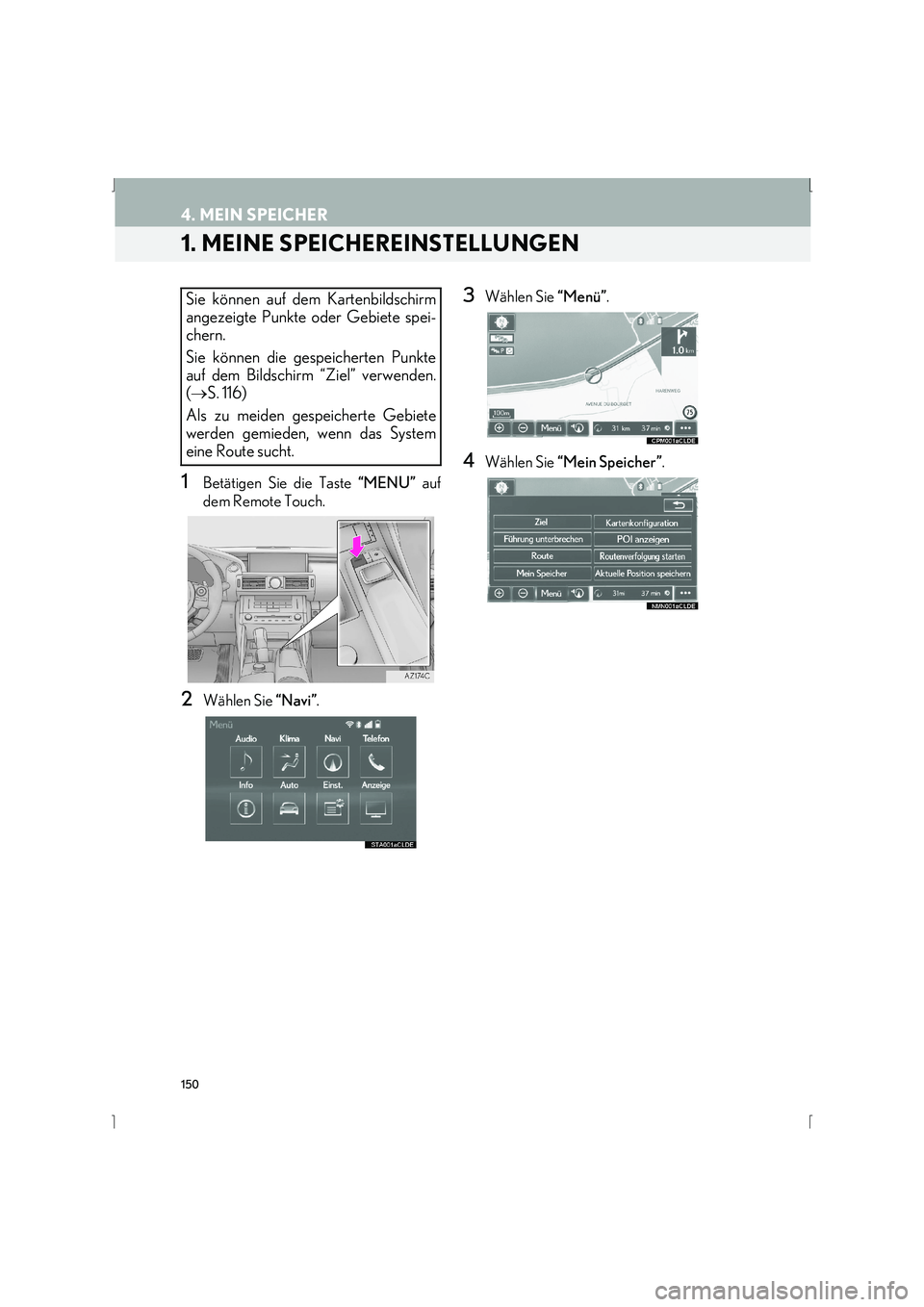
1Betätigen Sie die Taste “MENU” auf
dem Remote Touch.
2Wählen Sie “Navi”.
3Wählen Sie “Menü”.
4Wählen Sie “Mein Speicher” .
Sie können auf dem Kartenbildschirm
angezeigte Punkte oder Gebiete spei-
chern.
Sie können die gespeicherten Punkte
auf dem Bildschirm “Ziel” verwenden.
(→ S. 116)
Als zu meiden gespeicherte Gebiete
werden gemieden, wenn das System
eine Route sucht.
Page 151 of 424
151
4. MEIN SPEICHER
IS_Navi_EM
NAVIGATIONSSYSTEM
3
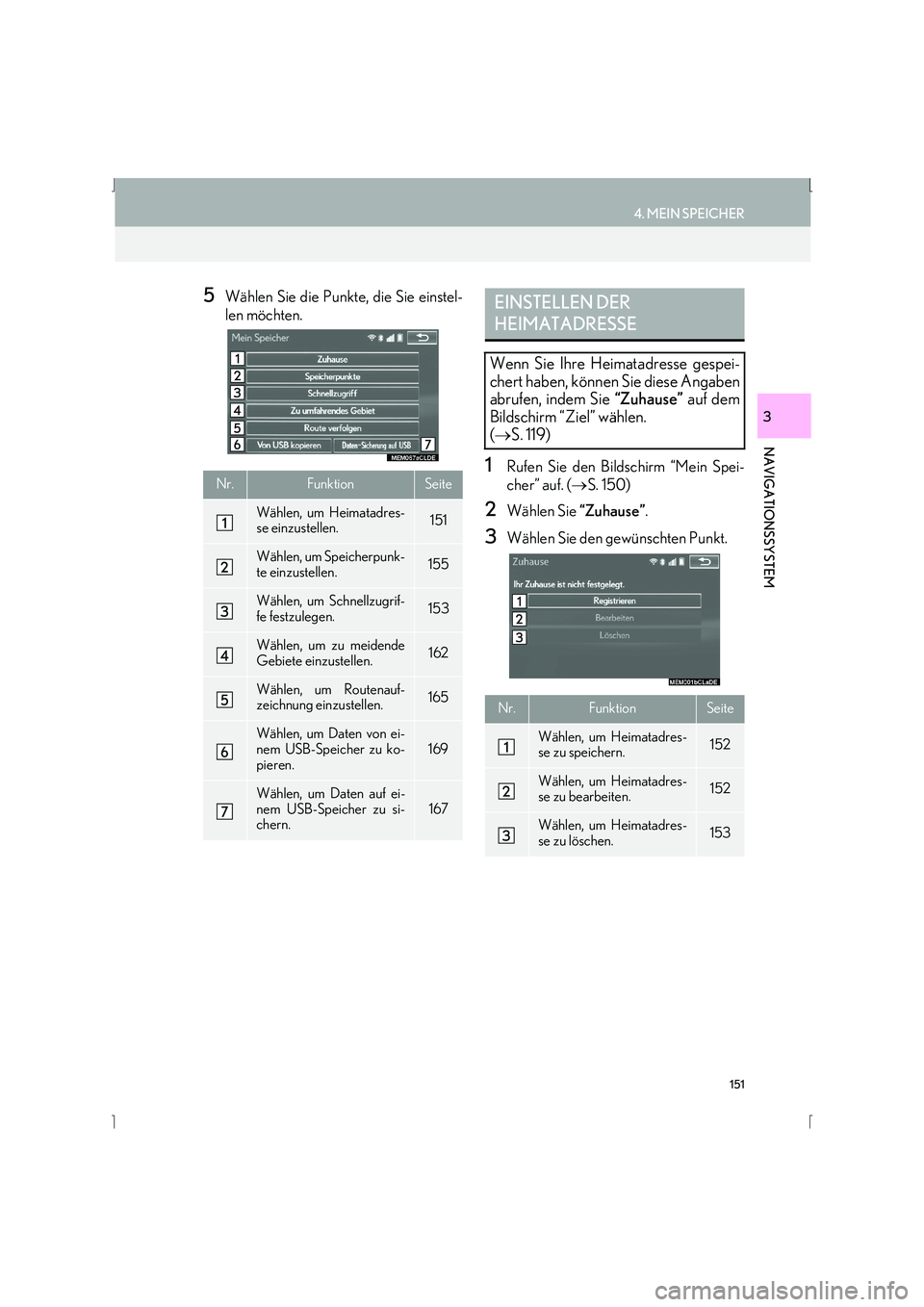
5Wählen Sie die Punkte, die Sie einstel-
len möchten.
1Rufen Sie den Bildschirm “Mein Spei-
cher” auf. (→S. 150)
2Wählen Sie “Zuhause”.
3Wählen Sie den gewünschten Punkt.
Nr.FunktionSeite
Wählen, um Heimatadres-
se einzustellen.151
Wählen, um Speicherpunk-
te einzustellen.155
Wählen, um Schnellzugrif-
fe festzulegen.153
Wählen, um zu meidende
Gebiete einzustellen.162
Wählen, um Routenauf-
zeichnung einzustellen.165
Wählen, um Daten von ei-
nem USB-Speicher zu ko-
pieren.
169
Wählen, um Daten auf ei-
nem USB-Speicher zu si-
chern.
167
EINSTELLEN DER
HEIMATADRESSE
Wenn Sie Ihre Heimatadresse gespei-
chert haben, können Sie diese Angaben
abrufen, indem Sie “Zuhause” auf dem
Bildschirm “Ziel” wählen.
( → S. 119)
Nr.FunktionSeite
Wählen, um Heimatadres-
se zu speichern.152
Wählen, um Heimatadres-
se zu bearbeiten.152
Wählen, um Heimatadres-
se zu löschen.153
Page 153 of 424
153
4. MEIN SPEICHER
IS_Navi_EM
NAVIGATIONSSYSTEM
3
1Wählen Sie “Löschen”.
2Wählen Sie “J a ”, wenn der Bestäti-
gungsbildschirm erscheint.
1Rufen Sie den Bildschirm “Mein Spei-
cher” auf. ( →S. 150)
2Wählen Sie “Schnellzugriff” .
3Wählen Sie den gewünschten Punkt.
LÖSCHEN DER
HEIMATADRESSEEINSTELLEN DES
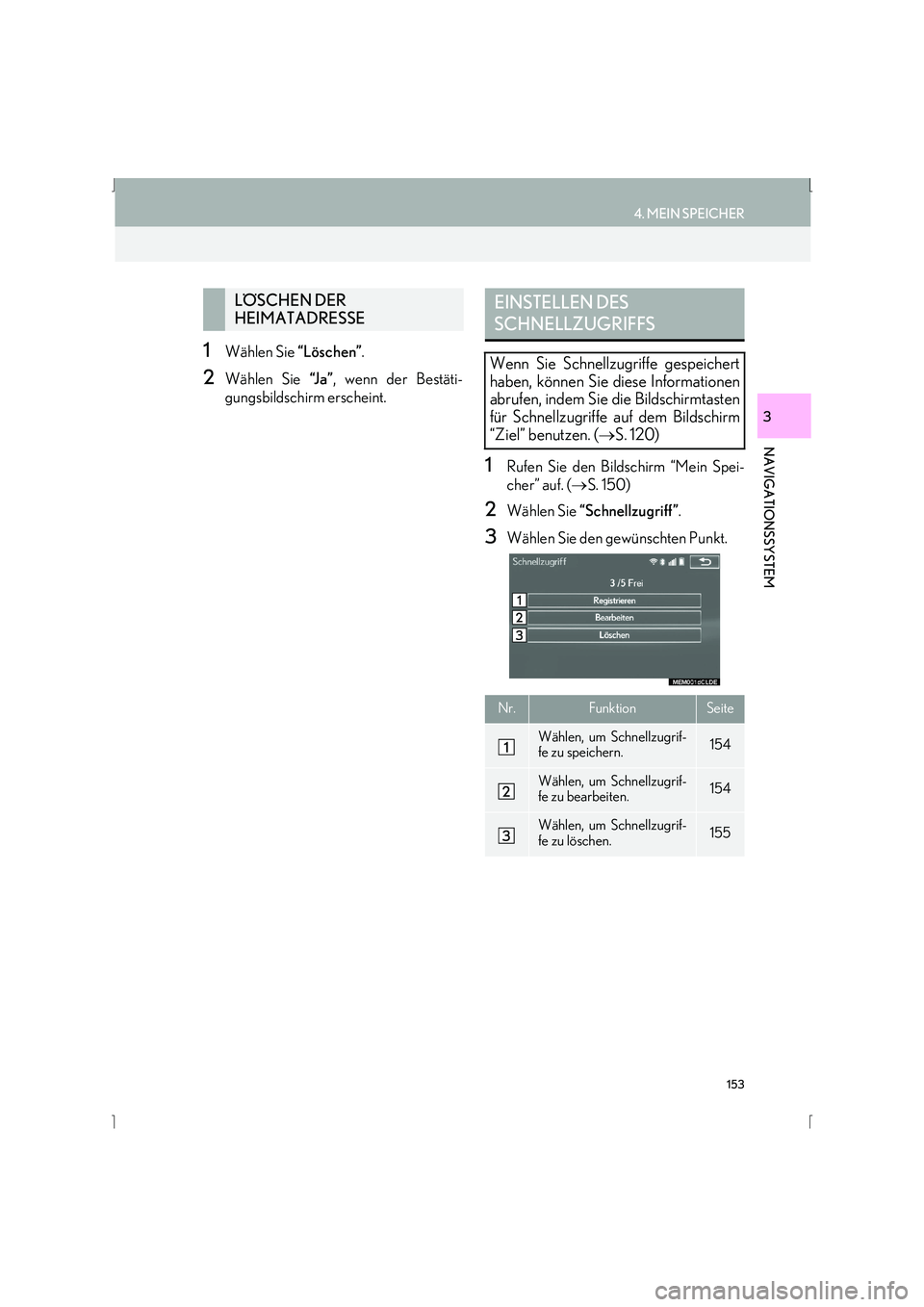
SCHNELLZUGRIFFS
Wenn Sie Schnellzugriffe gespeichert
haben, können Sie diese Informationen
abrufen, indem Sie die Bildschirmtasten
für Schnellzugriffe auf dem Bildschirm
“Ziel” benutzen. ( →S. 120)
Nr.FunktionSeite
Wählen, um Schnellzugrif-
fe zu speichern.154
Wählen, um Schnellzugrif-
fe zu bearbeiten.154
Wählen, um Schnellzugrif-
fe zu löschen.155
Page 155 of 424
155
4. MEIN SPEICHER
IS_Navi_EM
NAVIGATIONSSYSTEM
3
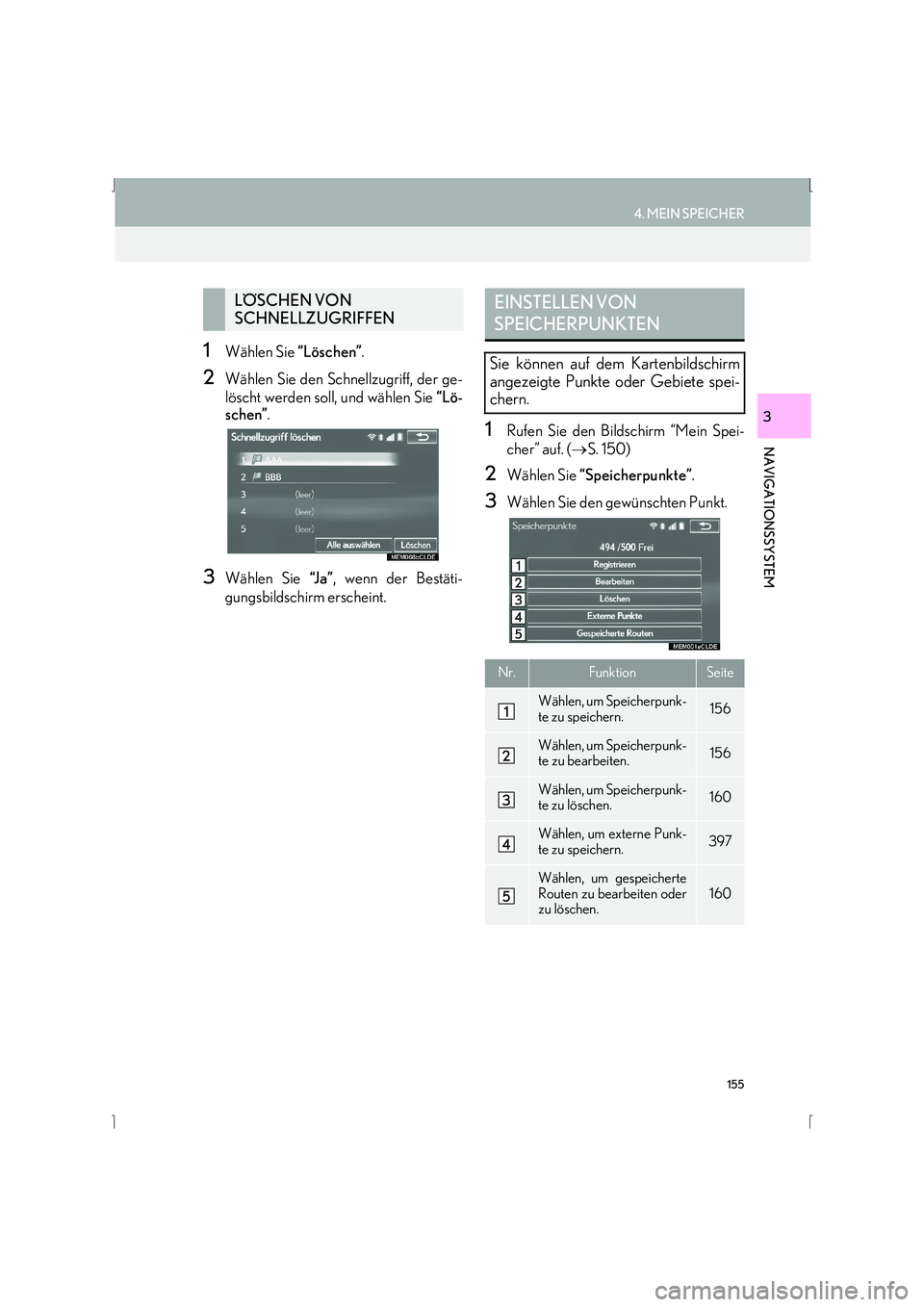
1Wählen Sie “Löschen”.
2Wählen Sie den Schnellzugriff, der ge-
löscht werden soll, und wählen Sie “Lö-
schen” .
3Wählen Sie “J a ”, wenn der Bestäti-
gungsbildschirm erscheint.
1Rufen Sie den Bildschirm “Mein Spei-
cher” auf. ( →S. 150)
2Wählen Sie “Speicherpunkte” .
3Wählen Sie den gewünschten Punkt.
LÖSCHEN VON
SCHNELLZUGRIFFENEINSTELLEN VON
SPEICHERPUNKTEN
Sie können auf dem Kartenbildschirm
angezeigte Punkte oder Gebiete spei-
chern.
Nr.FunktionSeite
Wählen, um Speicherpunk-
te zu speichern.156
Wählen, um Speicherpunk-
te zu bearbeiten.156
Wählen, um Speicherpunk-
te zu löschen.160
Wählen, um externe Punk-
te zu speichern.397
Wählen, um gespeicherte
Routen zu bearbeiten oder
zu löschen.160
Page 160 of 424
160
4. MEIN SPEICHER
IS_Navi_EM
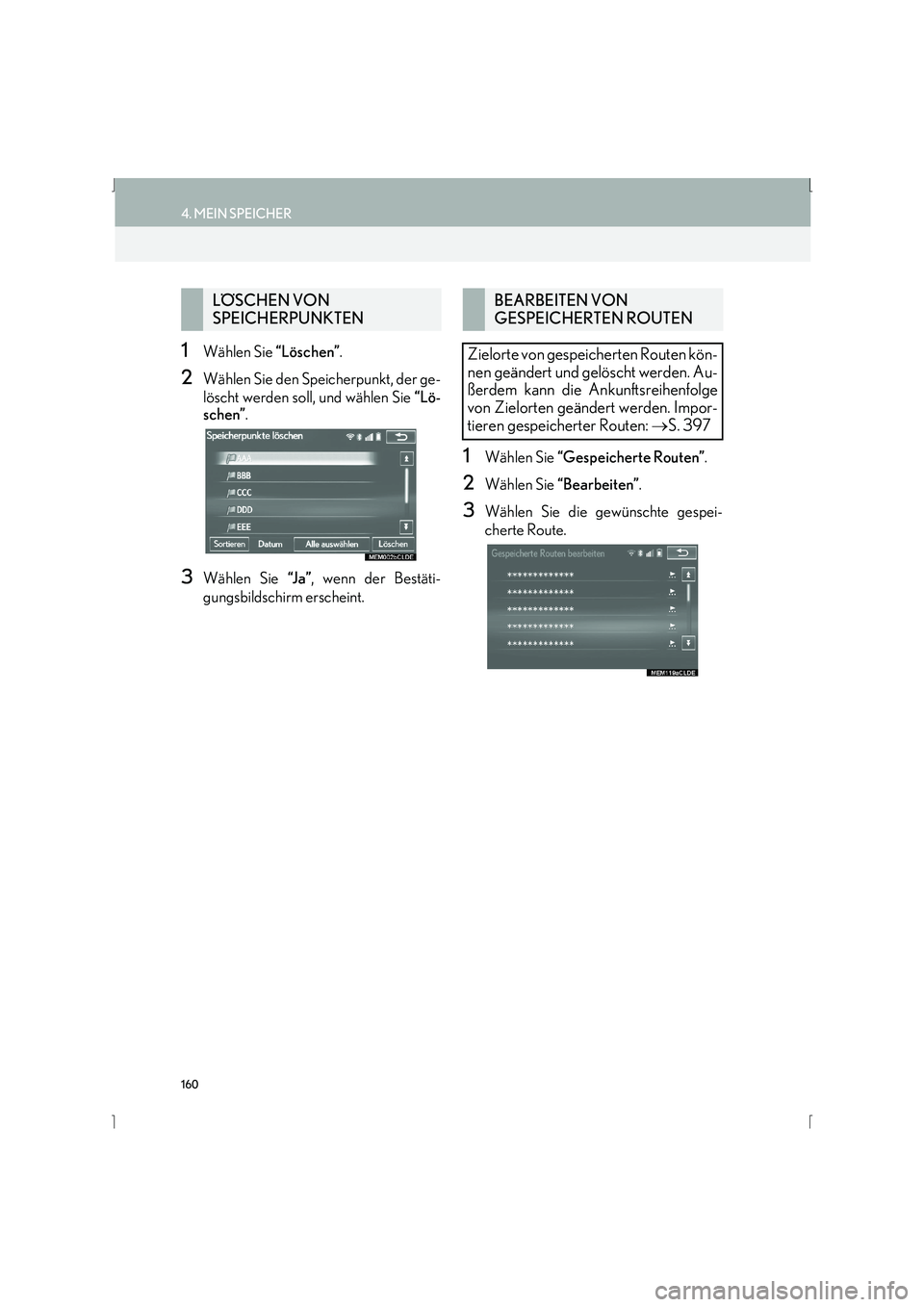
1Wählen Sie “Löschen”.
2Wählen Sie den Speicherpunkt, der ge-
löscht werden soll, und wählen Sie “Lö-
schen” .
3Wählen Sie “J a ”, wenn der Bestäti-
gungsbildschirm erscheint.
1Wählen Sie “Gespeicherte Routen” .
2Wählen Sie “Bearbeiten” .
3Wählen Sie die gewünschte gespei-
cherte Route.
LÖSCHEN VON
SPEICHERPUNKTENBEARBEITEN VON
GESPEICHERTEN ROUTEN
Zielorte von gespeicherten Routen kön-
nen geändert und gelöscht werden. Au-
ßerdem kann die Ankunftsreihenfolge
von Zielorten geändert werden. Impor-
tieren gespeicherter Routen: →S. 397
Page 162 of 424
162
4. MEIN SPEICHER
IS_Navi_EM
1Wählen Sie “Gespeicherte Routen” .
2Wählen Sie “Löschen”.
3Wählen Sie die gespeicherte Route, die
gelöscht werden soll, und wählen Sie
“Löschen”.
4Wählen Sie “J a ”, wenn der Bestäti-
gungsbildschirm erscheint.
1Rufen Sie den Bildschirm “Mein Spei-
cher” auf. ( →S. 150)
2Wählen Sie “Zu umfahrendes Gebiet” .
3Wählen Sie den gewünschten Punkt.
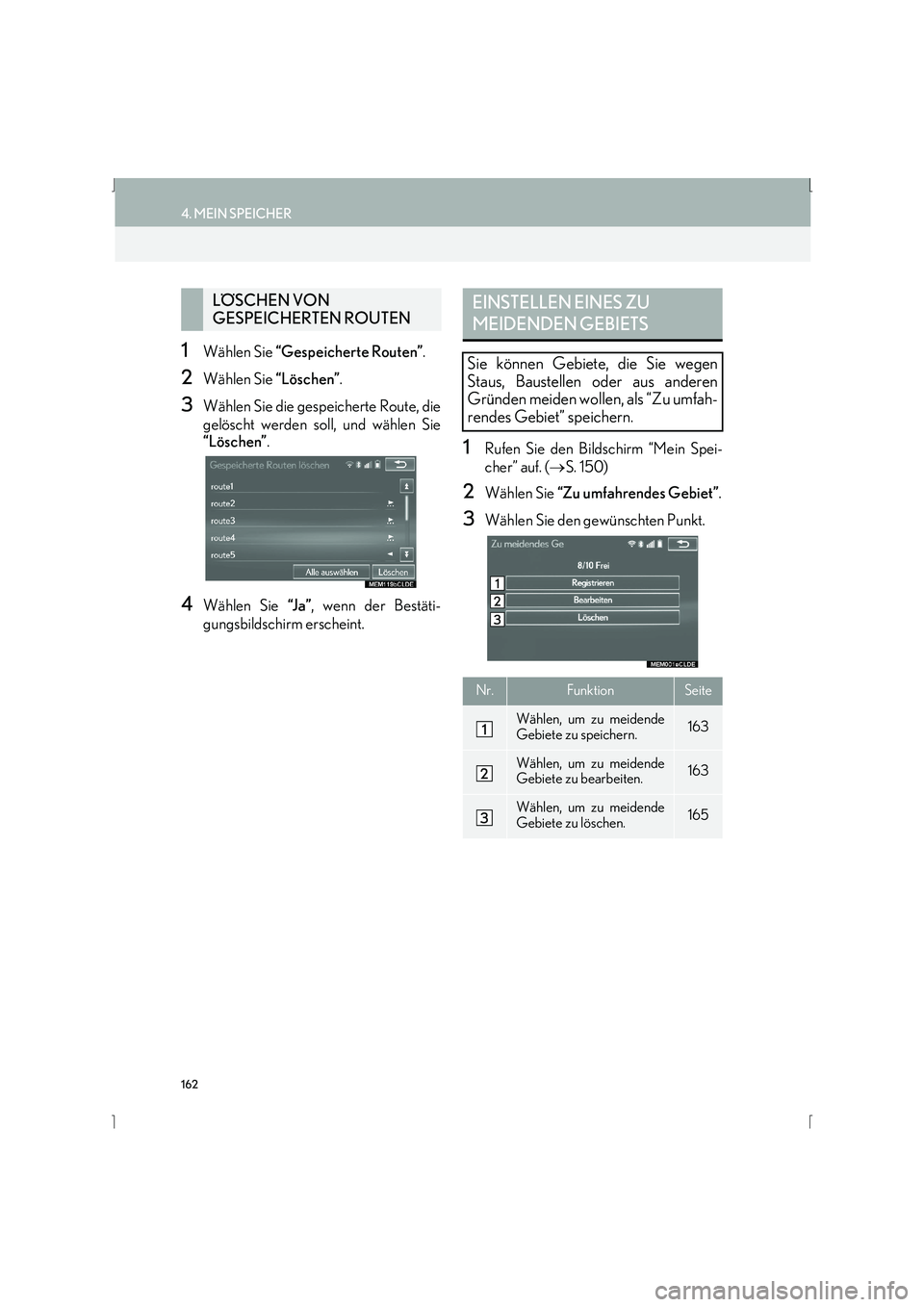
LÖSCHEN VON
GESPEICHERTEN ROUTENEINSTELLEN EINES ZU
MEIDENDEN GEBIETS
Sie können Gebiete, die Sie wegen
Staus, Baustellen oder aus anderen
Gründen meiden wollen, als “Zu umfah-
rendes Gebiet” speichern.
Nr.FunktionSeite
Wählen, um zu meidende
Gebiete zu speichern.163
Wählen, um zu meidende
Gebiete zu bearbeiten.163
Wählen, um zu meidende
Gebiete zu löschen.165
Page 163 of 424
163
4. MEIN SPEICHER
IS_Navi_EM
NAVIGATIONSSYSTEM
3
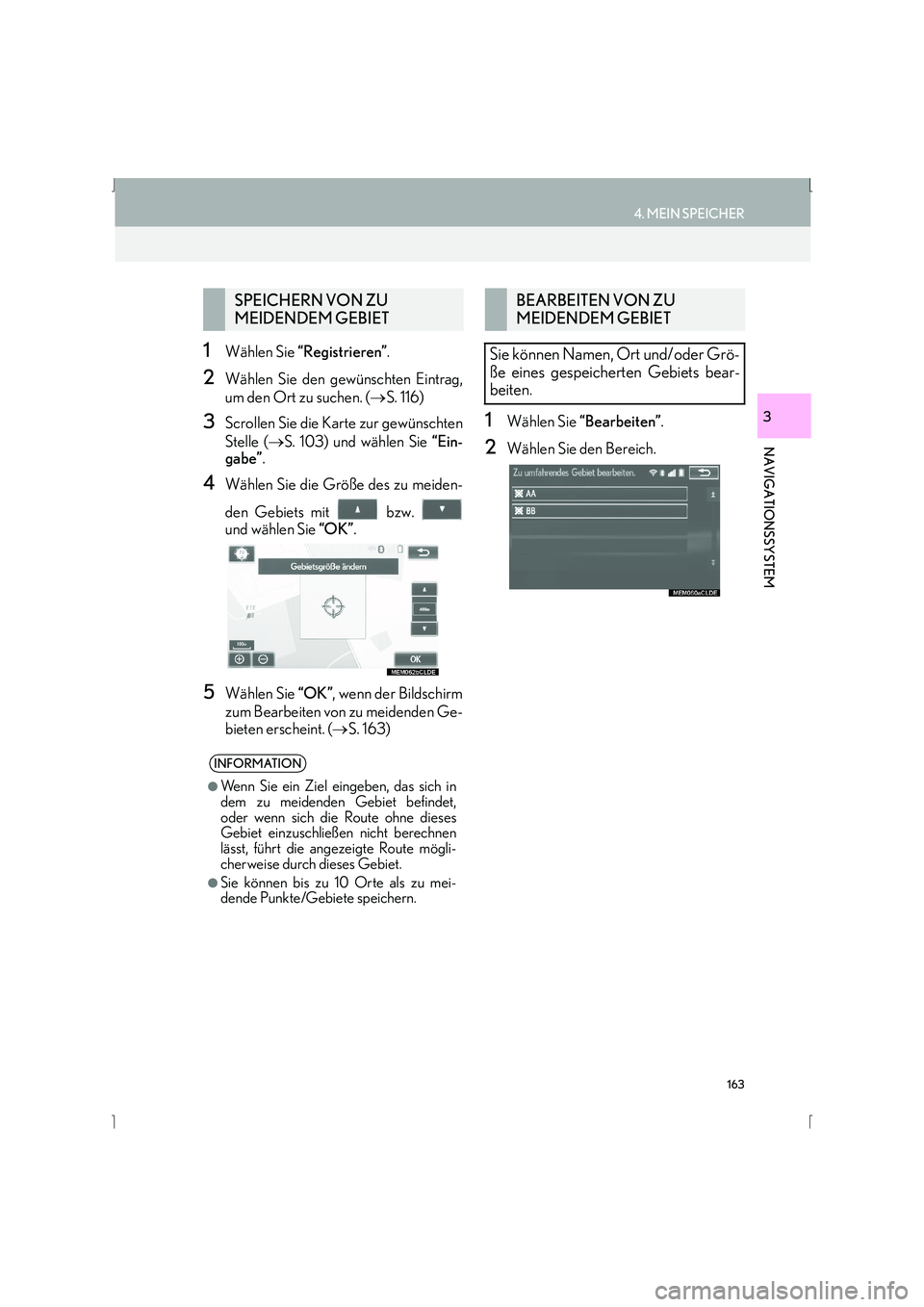
1Wählen Sie “Registrieren” .
2Wählen Sie den gewünschten Eintrag,
um den Ort zu suchen. ( →S. 116)
3Scrollen Sie die Karte zur gewünschten
Stelle ( →S. 103) und wählen Sie “Ein-
gabe” .
4Wählen Sie die Größe des zu meiden-
den Gebiets mit bzw.
und wählen Sie “OK”.
5Wählen Sie “OK”, wenn der Bildschirm
zum Bearbeiten von zu meidenden Ge-
bieten erscheint. ( →S. 163)
1Wählen Sie “Bearbeiten” .
2Wählen Sie den Bereich.
SPEICHERN VON ZU
MEIDENDEM GEBIET
INFORMATION
●
Wenn Sie ein Ziel eingeben, das sich in
dem zu meidenden Gebiet befindet,
oder wenn sich die Route ohne dieses
Gebiet einzuschließen nicht berechnen
lässt, führt die angezeigte Route mögli-
cherweise durch dieses Gebiet.
●Sie können bis zu 10 Orte als zu mei-
dende Punkte/Gebiete speichern.
BEARBEITEN VON ZU
MEIDENDEM GEBIET
Sie können Namen, Ort und/oder Grö-
ße eines gespeicherten Gebiets bear-
beiten.
Page 166 of 424
166
4. MEIN SPEICHER
IS_Navi_EM
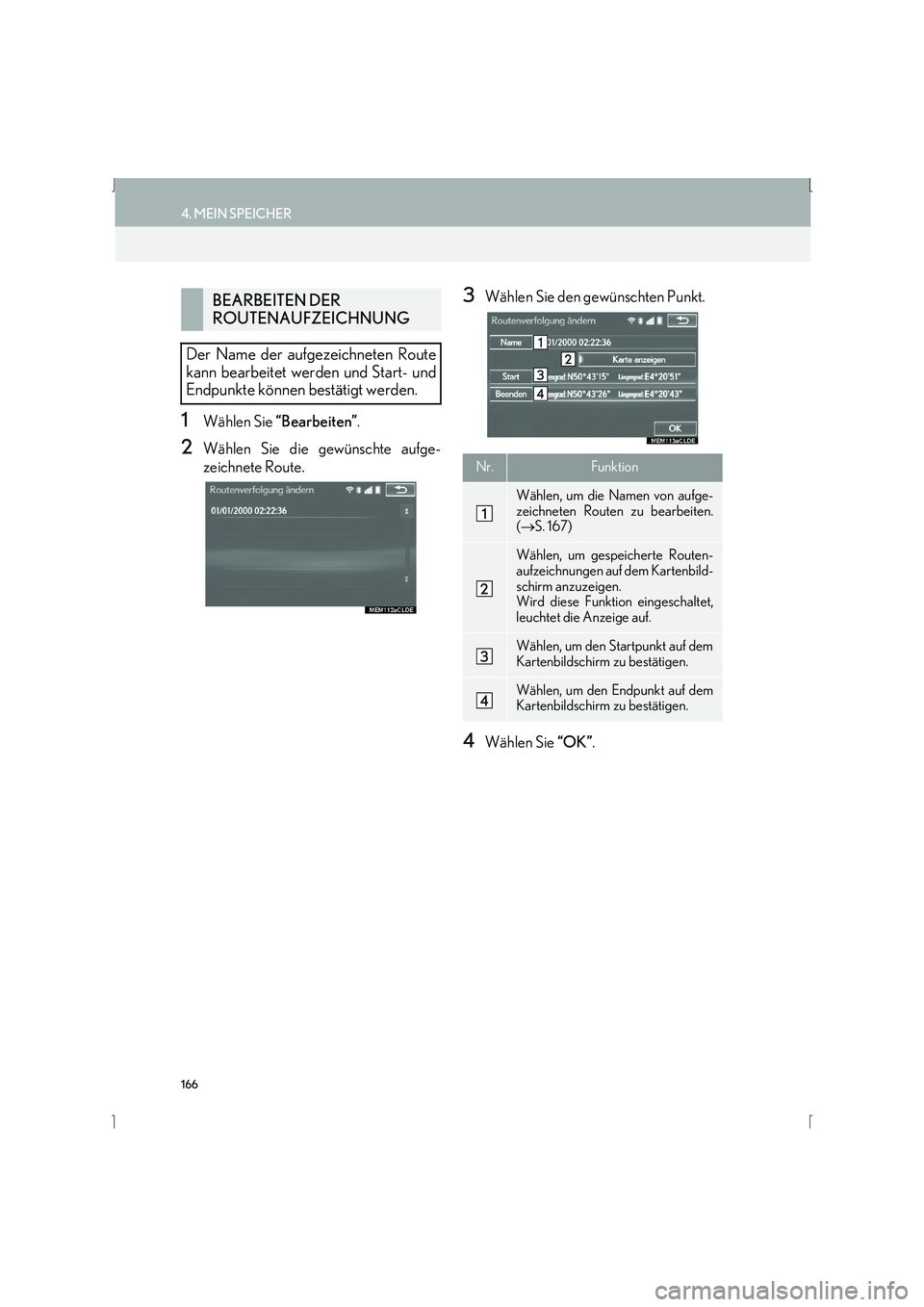
1Wählen Sie “Bearbeiten” .
2Wählen Sie die gewünschte aufge-
zeichnete Route.
3Wählen Sie den gewünschten Punkt.
4Wählen Sie “OK”.
BEARBEITEN DER
ROUTENAUFZEICHNUNG
Der Name der aufgezeichneten Route
kann bearbeitet werden und Start- und
Endpunkte können bestätigt werden.
Nr.Funktion
Wählen, um die Namen von aufge-
zeichneten Routen zu bearbeiten.
( → S. 167)
Wählen, um gespeicherte Routen-
aufzeichnungen auf dem Kartenbild-
schirm anzuzeigen.
Wird diese Funktion eingeschaltet,
leuchtet die Anzeige auf.
Wählen, um den Startpunkt auf dem
Kartenbildschirm zu bestätigen.
Wählen, um den Endpunkt auf dem
Kartenbildschirm zu bestätigen.