CD changer Lexus IS300h 2017 Système de navigation manuel du propriétaire (in French)
[x] Cancel search | Manufacturer: LEXUS, Model Year: 2017, Model line: IS300h, Model: Lexus IS300h 2017Pages: 362, PDF Size: 21.17 MB
Page 2 of 362
2
IS_Navi_EK
Ce manuel explique le fonctionnement du système. Veuillez lire ce manuel avec soin
pour être sûr de bien l’utiliser. Conservez toujours ce manuel dans votre véhicule.
Les captures d’écran de ce document et les écrans réels du système peuvent différer
selon l’existence des fonctions et/ou d’un contrat et de la disponibilité des données
cartographiques au moment de la production de ce document.
Dans certaines situations lorsque vous commutez entre les écrans, le changement
d'écran peut demander plus de temps que d'habitude, l'écran peut être
momentanément vide ou un bruit peut être affiché.
Sachez que le contenu de ce manuel peut différer du système dans certains cas,
comme lorsque le logiciel du système est mis à jour.
Le système de navigation est l’un des accessoires pour véhicule technologiquement
les plus avancés jamais développés. Le système reçoit des signaux satellites en
provenance du système de positionnement global (GPS) opéré par le Ministère de la
Défense des États-Unis. Grâce à ces signaux et à d’autres capteurs du véhicule, le
système indique votre position actuelle et aide à localiser une destination souhaitée.
Le système de navigation est conçu pour sélectionner des itinéraires efficaces à partir
de votre emplacement de départ actuel jusqu’à votre destination. Le système est
également conçu pour vous guider jusqu’à une destination avec laquelle vous n’êtes
pas familier de manière efficace. La base de données cartographiques est faite à partir
de cartes AISIN AW, dont la source d’informations provient de cartes HERE. Les
itinéraires calculés risquent de ne pas être les plus courts ni ceux avec le moins
d’embouteillages. Votre connaissance personnelle de la région ou les “raccourcis”
peuvent parfois s’avérer plus rapides que les itinéraires calculés.
La base de données du système de navigation comprend des catégories de Point
d’intérêt pour vous permettre de sélectionner facilement des destinations telles que
des restaurants et des hôtels. Si une destination n’est pas dans la base de données, vous
pouvez entrer l’adresse de la rue ou une intersection importante proche et le système
vous y guidera.
Le système fournit à la fois une carte visuelle et des instructions audio. Les instructions
audio annoncent la distance restante et la direction dans laquelle tourner à l’approche
d’une intersection. Ces instructions vocales vous aident à garder les yeux sur la route
et sont synchronisées pour vous laisser suffisamment de temps pour manœuvrer,
changer de voie ou ralentir.
SYSTÈME DE NAVIGATION ET DE MULTIMÉDIA MANUEL DU
PROPRIÉTAIRE
SYSTÈME DE NAVIGATION (AVEC FONCTION DE NAVIGATION)
Introduction
Page 15 of 362

15
1. FONCTION DE BASE
GUIDE RAPIDE
IS_Navi_EK
1N°NomFonctionPage
Bouton “MAP”
Appuyez pour afficher la position actuelle,
annuler le défilement de l'écran, démarrer un
guidage et répéter le guidage vocal.
84, 89
Bouton “ · ”Appuyez pour faire défiler l’écran de liste et pour
changer l’échelle de la carte*.34, 37, 90
Bouton de retourAppuyez pour afficher l'écran précédent.34
Bouton “MENU”Appuyez pour afficher l’écran “Menu”.16
Remote Touch
- boutonDéplacez dans le sens souhaité pour sélectionner
une fonction, une lettre ou un bouton d’écran.
Appuyez pour saisir la fonction, la lettre ou le
bouton d’écran sélectionnés.
34
Bouton “ENTER”Appuyez pour saisir la fonction, la lettre ou le
bouton d'écran sélectionné(e).34
Bouton “HOME”Appuyez pour afficher l'écran de mode boussole.
*: Avec fonction de navigation
Page 21 of 362
21
2. RÉFÉRENCE RAPIDE
GUIDE RAPIDE
IS_Navi_EK
1N°FonctionPage
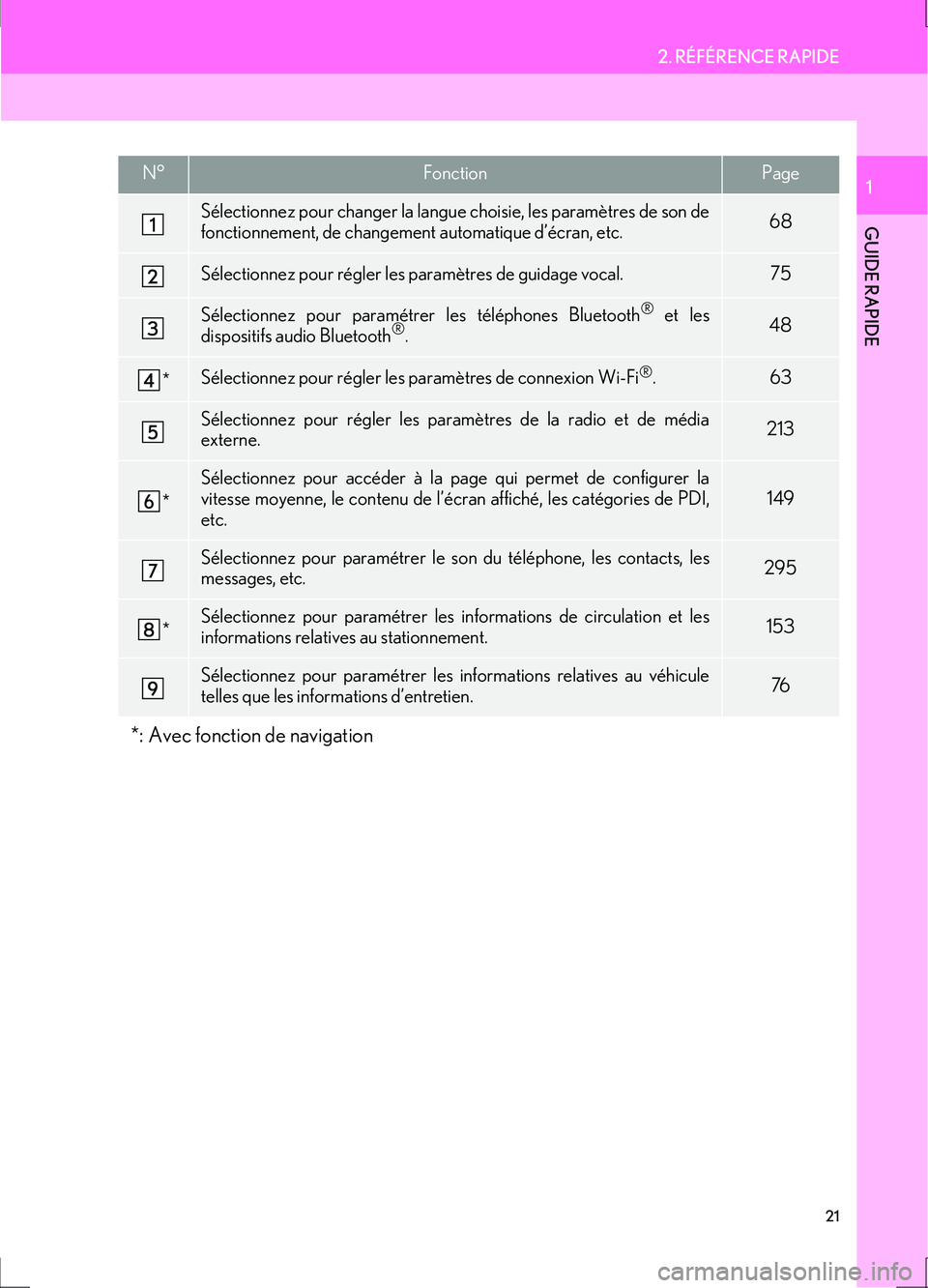
Sélectionnez pour changer la langue choisie, les paramètres de son de
fonctionnement, de changement automatique d’écran, etc.68
Sélectionnez pour régler les paramètres de guidage vocal.75
Sélectionnez pour paramétrer les téléphones Bluetooth® et les
dispositifs audio Bluetooth®.48
*Sélectionnez pour régler les paramètres de connexion Wi-Fi®.63
Sélectionnez pour régler les paramètres de la radio et de média
externe.213
*
Sélectionnez pour accéder à la page qui permet de configurer la
vitesse moyenne, le contenu de l’écran affiché, les catégories de PDI,
etc.149
Sélectionnez pour paramétrer le so n du téléphone, les contacts, les
messages, etc.295
*Sélectionnez pour paramétrer les in formations de circulation et les
informations relatives au stationnement.153
Sélectionnez pour paramétrer les informations relatives au véhicule
telles que les informations d’entretien.76
*: Avec fonction de navigation
Page 35 of 362
35
1. INFORMATIONS DE BASE AVANT L’UTILISATION
FONCTION DE BASE
IS_Navi_EK
2
AVERTISSEMENT
●Veillez à ne pas vous coincer les doigts,
les ongles ou les cheveux dans le Remote
Touch car vous risqueriez de vous
blesser.
●Soyez prudent lorsque vous appuyez sur
le Remote Touch en cas de températures
extrêmes, car il risque d’être très chaud
ou froid en raison de la température dans
le véhicule.
NOTE
●Ne laissez pas le Remote Touch entrer en
contact avec de la nourriture, du liquide,
des autocollants ou des cigarettes
allumées car il risquerait de changer de
couleur, de diffuser une odeur étrange ou
de ne plus fonctionner.
●Ne soumettez pas le Remote Touch à une
pression excessive ou à un choc
important car le bouton risque de se plier
ou de se briser.
●Ne laissez pas de pièces de monnaie, de
lentilles de contact ou d’autres objets du
même type se coincer dans le Remote
Touch car il risque de ne plus fonctionner.
●Les vêtements risquent de se déchirer
s’ils venaient à se coincer dans le bouton
du Remote Touch.
●Si votre main ou un objet se trouve sur le
bouton du Remote Touch lorsque le
contact du moteur
sur le mode ACCESSORY, le bouton du
Remote Touch risque de ne pas
fonctionner correctement.
INFORMATION
●
Dans des conditions de froid extrême, le
bouton du Remote Touch risque de
réagir lentement.
Page 55 of 362
55
2. PARAMÈTRES DU RÉSEAU
IS_Navi_EK
FONCTION DE BASE
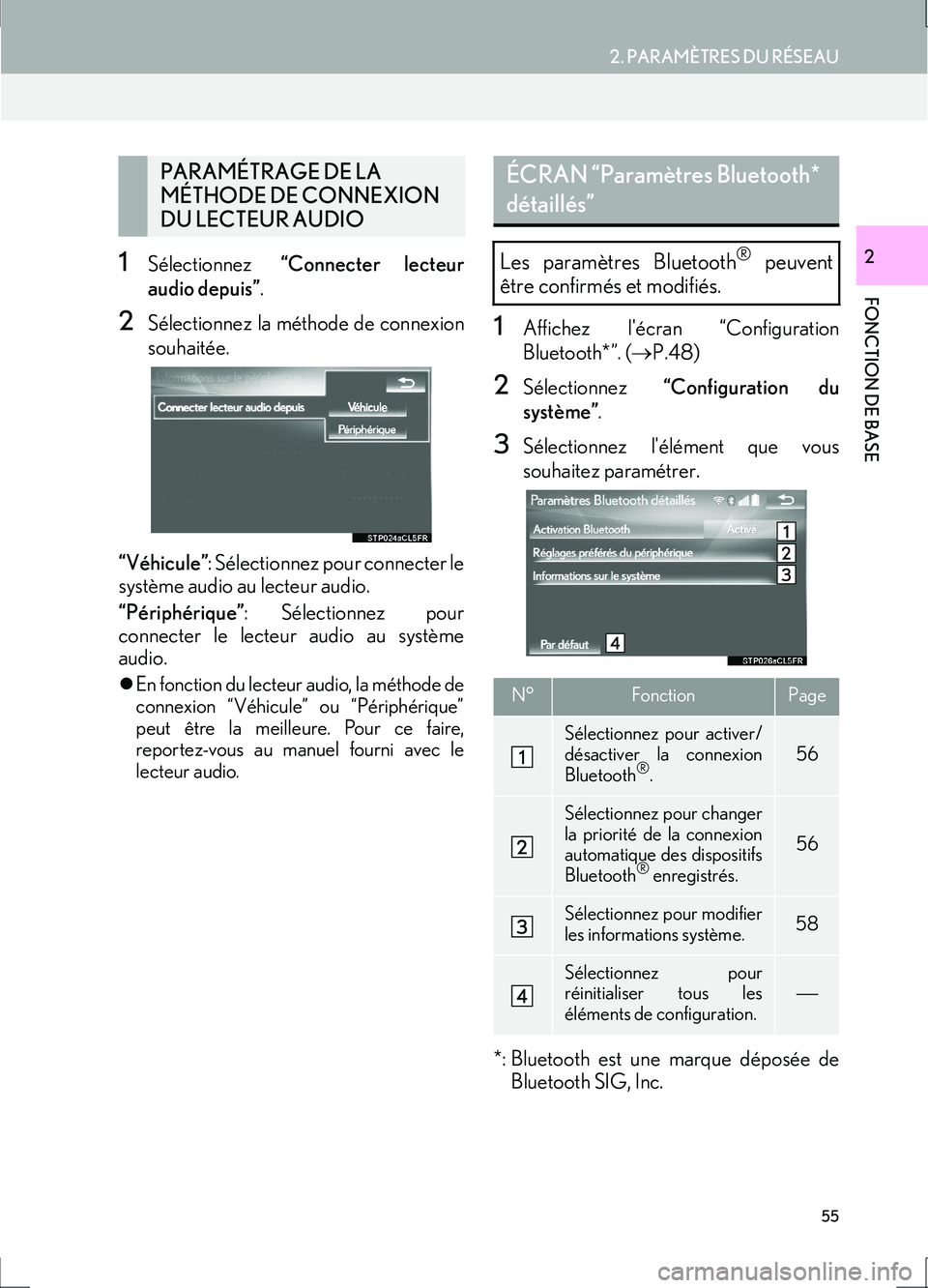
21Sélectionnez “Connecter lecteur
audio depuis” .
2Sélectionnez la méthode de connexion
souhaitée.
“Véhicule” : Sélectionnez pour connecter le
système audio au lecteur audio.
“Périphérique” : Sélectionnez pour
connecter le lecteur audio au système
audio.
z En fonction du lecteur audio, la méthode de
connexion “Véhicule” ou “Périphérique”
peut être la meilleure. Pour ce faire,
reportez-vous au manuel fourni avec le
lecteur audio.
1Affichez l'écran “Configuration
Bluetooth*”. ( →P.48)
2Sélectionnez “Configuration du
système” .
3Sélectionnez l'élément que vous
souhaitez paramétrer.
*: Bluetooth est une marque déposée de Bluetooth SIG, Inc.
PARAMÉTRAGE DE LA
MÉTHODE DE CONNEXION
DU LECTEUR AUDIOÉCRAN “Paramètres Bluetooth*
détaillés”
Les paramètres Bluetooth® peuvent
être confirmés et modifiés.
N°FonctionPage
Sélectionnez pour activer/
désactiver la connexion
Bluetooth
®.56
Sélectionnez pour changer
la priorité de la connexion
automatique des dispositifs
Bluetooth
® enregistrés.
56
Sélectionnez pour modifier
les informations système.58
Sélectionnez pour
réinitialiser tous les
éléments de configuration.
Page 56 of 362
56
2. PARAMÈTRES DU RÉSEAU
IS_Navi_EK
1Sélectionnez “Activation Bluetooth*” .
Lorsque “Activation Bluetooth*” est
activé :
Le dispositif Bluetooth
® est
automatiquement connecté lorsque le
contact du moteur
trouve en mode ACCESSORY ou
IGNITION ON
Lorsque “Activation Bluetooth*” est
désactivé :
Le dispositif Bluetooth
® est déconnecté, et
le système ne s’y connecte pas la prochaine
fois.
*: Bluetooth est une marque déposée de Bluetooth SIG, Inc.
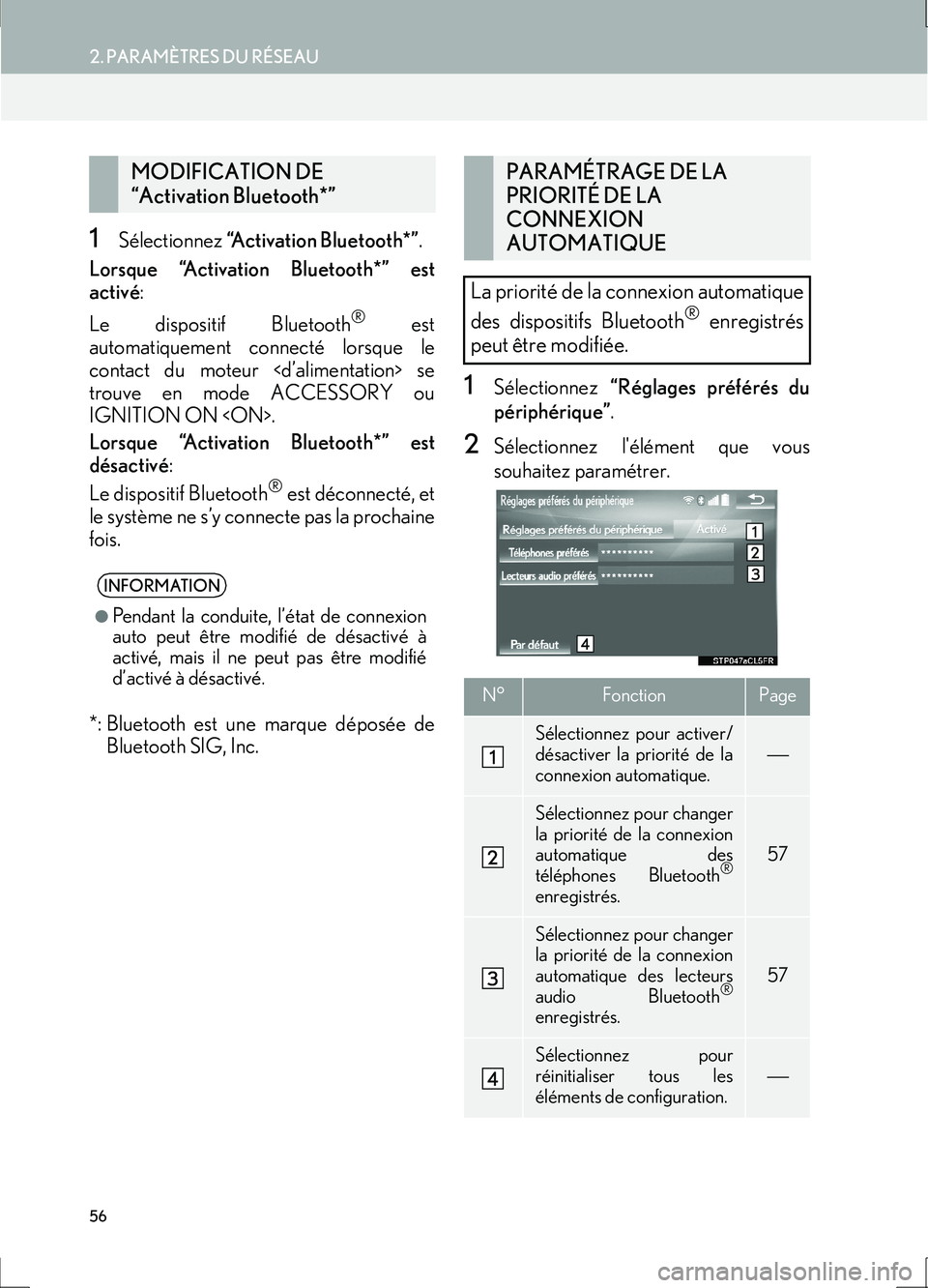
1Sélectionnez “Réglages préférés du
périphérique” .
2Sélectionnez l'élément que vous
souhaitez paramétrer.
MODIFICATION DE
“Activation Bluetooth*”
INFORMATION
●
Pendant la conduite, l’état de connexion
auto peut être modifié de désactivé à
activé, mais il ne peut pas être modifié
d’activé à désactivé.
PARAMÉTRAGE DE LA
PRIORITÉ DE LA
CONNEXION
AUTOMATIQUE
La priorité de la connexion automatique
des dispositifs Bluetooth
® enregistrés
peut être modifiée.
N°FonctionPage
Sélectionnez pour activer/
désactiver la priorité de la
connexion automatique.
Sélectionnez pour changer
la priorité de la connexion
automatique des
téléphones Bluetooth
®
enregistrés.
57
Sélectionnez pour changer
la priorité de la connexion
automatique des lecteurs
audio Bluetooth
®
enregistrés.
57
Sélectionnez pour
réinitialiser tous les
éléments de configuration.
Page 57 of 362
57
2. PARAMÈTRES DU RÉSEAU
IS_Navi_EK
FONCTION DE BASE
2
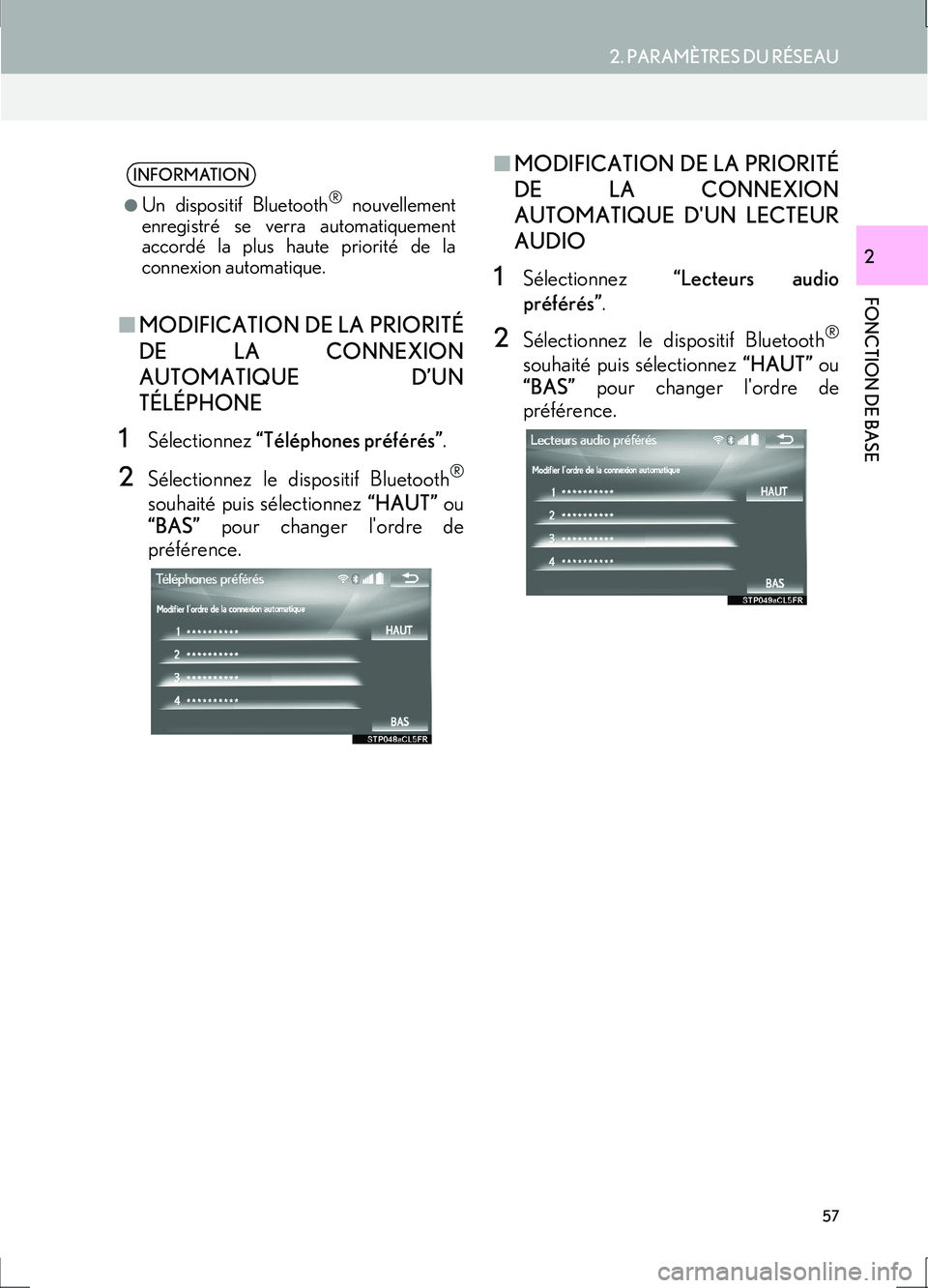
■MODIFICATION DE LA PRIORITÉ
DE LA CONNEXION
AUTOMATIQUE D’UN
TÉLÉPHONE
1Sélectionnez “Téléphones préférés” .
2Sélectionnez le dispositif Bluetooth®
souhaité puis sélectionnez “HAUT” ou
“BAS” pour changer l'ordre de
préférence.
■ MODIFICATION DE LA PRIORITÉ
DE LA CONNEXION
AUTOMATIQUE D'UN LECTEUR
AUDIO
1Sélectionnez “Lecteurs audio
préférés” .
2Sélectionnez le dispositif Bluetooth®
souhaité puis sélectionnez “HAUT” ou
“BAS” pour changer l'ordre de
préférence.
INFORMATION
●
Un dispositif Bluetooth® nouvellement
enregistré se verra automatiquement
accordé la plus haute priorité de la
connexion automatique.
Page 66 of 362
66
2. PARAMÈTRES DU RÉSEAU
IS_Navi_EK
■PARAMÈTRES DU RÉSEAU
FAVORI
1Sélectionnez “Réorganiser/supprimer
des réseaux préférés” .
2Sélectionnez le réseau souhaité et
sélectionnez “Vers le haut” ou “Vers le
bas” pour changer la priorité de
connexion du réseau.
“Supprimer” : Sélectionnez pour effacer un
réseau.
Tout réseau avec lequel une connexion
a été établie dans le passé est paramétré
en tant que réseau favori. La priorité des
réseaux auxquels se connecter peut
être modifiée.
INFORMATION
●
Si une connexion au réseau est en cours,
les paramètres du réseau souhaité ne
peuvent pas être modifiés.
CONSEILS D’UTILISATION DE
LA FONCTION Wi-Fi®
AVERTISSEMENT
●Utilisez un dispositif Wi-Fi® uniquement
lorsque cela est sûr et légal de le faire.
●Votre unité audio est équipée d’antennes
Wi-Fi®. Les personnes portant des
stimulateurs cardiaques ou des
stimulateurs cardiaques pour la thérapie
de resynchronisation implantés ou des
défibrillateurs automatiques implantables
doivent se tenir à une distance
raisonnable des antennes Wi-Fi
®.
Les ondes radio risquent d’affecter le
fonctionnement de tels dispositifs.
●Avant d’utiliser des dispositifs Wi-Fi®, les
personnes portant un dispositif médical
électrique autre que des stimulateurs
cardiaques ou des stimulateurs
cardiaques pour la thérapie de
resynchronisation implantés ou des
défibrillateurs automatiques implantables
doivent consulter le fabricant du dispositif
pour obtenir des informations
concernant son fonctionnement sous
l’effet des ondes radio.
Les ondes radio risquent d’avoir des
effets inattendus sur le fonctionnement
de tels dispositifs médicaux.
Page 69 of 362
69
3. AUTRES PARAMÈTRES
IS_Navi_EK
FONCTION DE BASE
2
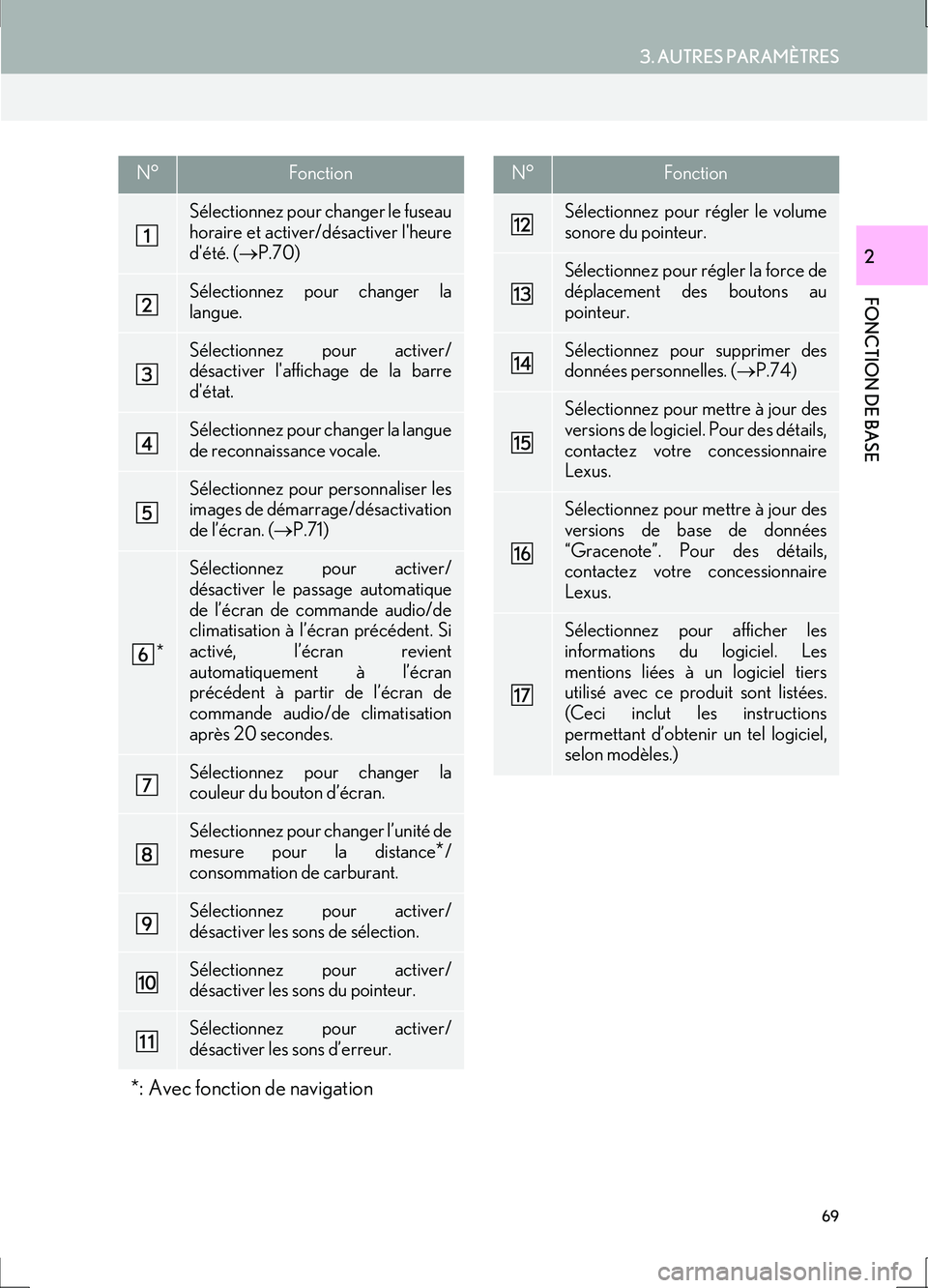
N°Fonction
Sélectionnez pour changer le fuseau
horaire et activer/désactiver l'heure
d'été. (→P.70)
Sélectionnez pour changer la
langue.
Sélectionnez pour activer/
désactiver l'affichage de la barre
d'état.
Sélectionnez pour changer la langue
de reconnaissance vocale.
Sélectionnez pour personnaliser les
images de démarrage/désactivation
de l’écran. ( →P.71)
*
Sélectionnez pour activer/
désactiver le passage automatique
de l’écran de commande audio/de
climatisation à l’écran précédent. Si
activé, l’écran revient
automatiquement à l’écran
précédent à partir de l’écran de
commande audio/de climatisation
après 20 secondes.
Sélectionnez pour changer la
couleur du bouton d’écran.
Sélectionnez pour changer l’unité de
mesure pour la distance
*/
consommation de carburant.
Sélectionnez pour activer/
désactiver les sons de sélection.
Sélectionnez pour activer/
désactiver les sons du pointeur.
Sélectionnez pour activer/
désactiver les sons d’erreur.
*: Avec fonction de navigation
Sélectionnez pour régler le volume
sonore du pointeur.
Sélectionnez pour régler la force de
déplacement des boutons au
pointeur.
Sélectionnez pour supprimer des
données personnelles. ( →P.74)
Sélectionnez pour mettre à jour des
versions de logiciel. Pour des détails,
contactez votre concessionnaire
Lexus.
Sélectionnez pour mettre à jour des
versions de base de données
“Gracenote”. Pour des détails,
contactez votre concessionnaire
Lexus.
Sélectionnez pour afficher les
informations du logiciel. Les
mentions liées à un logiciel tiers
utilisé avec ce produit sont listées.
(Ceci inclut les instructions
permettant d’obtenir un tel logiciel,
selon modèles.)
N°Fonction
Page 70 of 362

70
3. AUTRES PARAMÈTRES
IS_Navi_EK
1Affichez l'écran “Configuration
generale”. (→P.68)
2Sélectionnez “Heure du systeme” .
3Sélectionnez les éléments à
paramétrer.
■PARAMÉTRAGE DU FUSEAU
HORAIRE
1Sélectionnez “Fuseau horaire” .
2Sélectionnez le fuseau horaire souhaité.
zSi “A u t r e ” est sélectionné, la zone peut être
réglée manuellement. Sélectionnez “+” ou
“-” pour régler le fuseau horaire.
PARAMÈTRES DE L'HEURE
DU SYSTÈME
Utilisé pour changer les fuseaux
horaires et les paramètres d'activation/
de désactivation de l’heure d’été.
N°Fonction
Sélectionnez pour changer le fuseau
horaire. ( →P.70)
Sélectionnez pour activer/désactiver
l'heure d'été.