display MAZDA MODEL MX-5 2017 Brukerhåndbok (in Norwegian)
[x] Cancel search | Manufacturer: MAZDA, Model Year: 2017, Model line: MODEL MX-5, Model: MAZDA MODEL MX-5 2017Pages: 563, PDF Size: 8.55 MB
Page 324 of 563
Etter at enheten er blitt registrert,
identifiserer systemet enheten automatisk.
Ved å aktivere Bluetooth
® Hands-Free på
nytt eller ved å aktivere Bluetooth
®
Hands-Free først etter at tenningen er
flyttet fra AV til ACC, indikeres tilstanden
til forbindelsen på midtdisplayet.
VIKTIG merknad om paring og
automatisk gjentilkopling:
•Hvis parring gjøres om igjen på
samme mobiltelefon, må du først
slette “Mazda”-som vises på
Bluetooth
®-innstillingsskjermbildet
på mobiltelefonen.
•Når enhetens operativsystem oppdateres
kan parreinformasjonen bli slettet. Hvis
det skjer, må parringsinformasjonen
programmeres inn på
Bluetooth
®-enheten på nytt.
•Før du parrer enheten, må du sørge for
at Bluetooth
® er slått PÅ, både på
telefonen og i bilen.
tVelge enhet
Hvis flere enheter er blitt parret, knytter
Bluetooth
®-enheten seg til den sist parrede
enheten. Hvis du vil knytte sammen en
annen enhet som allerede er blitt parret,
må du endre forbindelsen. Denne
tilknytningen vil fortsatt være prioritert,
selv etter tenningen er blitt slått av.
Kople til andre enheter
1. Velg
-ikonet på hjemmeskjermbildet
for å vise innstillingsskjermbildet.
2. Velg
Enheter-fanen.
3. Velg
Bluetooth.
4. Slå på Bluetooth
®-innstillingen.
5. Velg navnet til enheten du ønsker å
kople til.
6.
Telefon og stereoanlegg valg
Kopler til begge enheter som handsfri
og Bluetooth
® Audio.
Kun telefon valg
Kopler til som handsfri enhet.
Kun stereoanlegg valg
Kopler til som Bluetooth
® Audio.
MERKNAD
Følgende funksjoner kan brukes for
handsfri eller lyd.
•Handsfri: Telefonsamtaler og
e-post/SMS
•Lyd: Bluetooth® Audio, Aha™,
Stitcher™ radio
Kople fra en enhet
1. Velg
-ikonet på hjemmeskjermbildet
for å vise innstillingsskjermbildet.
2. Velg
Enheter-fanen.
3. Velg
Bluetooth.
4. Slå på Bluetooth
®-innstillingen.
5. Velg navnet til enheten som er tilkoplet
i øyeblikket.
6. Velg
Kople fra.
ttSlette en enhet
Velg og slette enheter
1. Velg
-ikonet på hjemmeskjermbildet
for å vise innstillingsskjermbildet.
2. Velg
Enheter-fanen.
3. Velg
Bluetooth.
4. Slå på Bluetooth
®-innstillingen.
5. Velg navnet til enheten du ønsker å
slette.
6. Velg
Fjern parret enhet.
7. Velg
Ja.
Innvendig utstyr og egenskaper
Lydanlegg [Type B (berøringsskjerm)]
5-66
Page 327 of 563
tSkifte til Bluetooth® lydmodus
Hvis du vil høre på musikk eller lydopptak som er spilt inn på en Bluetooth®-lydenhet,
skifter du til Bluetooth
®-lydmodus for å betjene lydenheten ved hjelp av kontrollpanelet på
stereoanlegget. Alle Bluetooth
®-lydenheter må parres mot bilens Bluetooth®-enhet før den
kan benyttes.
Se Klargjøring av Bluetooth
® på side 5-65.
1. Slå på strømmen til Bluetooth
®-lydenheten.
2. Sett tenningen til ACC eller ON.
3. Velg
-ikonet på hjemmeskjermbildet for å vise underholdningsskjermbildet.
4. Når
Bluetooth er valgt, skiftes det til Bluetooth® Audio-modus for å begynne avspilling.
MERKNAD
•Hvis programmer-skjermbildet ikke vises på enheten, kan det hende det ikke er mulig å
spille Bluetooth
® på midtdisplayet.
•Hvis Bluetooth® Audio brukes etter å ha brukt Aha™ eller Stitcher™ radio, må først
appen lukkes på mobilenheten.
•Hvis Bluetooth® Audio-enheten ikke starter avspilling, skal du velge -ikonet.
•Hvis modus byttes fra Bluetooth®-lydmodus til en annen modus (f.eks. radiomodus),
stanser avspillingen fra Bluetooth
®-lydenheten.
ttSpille av
Hvis du vil høre på en Bluetooth®-lydenhet via bilens høyttalere, bytter du til
Bluetooth
®-lydmodus. (Se “Skifte til Bluetooth® -lydmodus”)
Etter skifte til Bluetooth
® Audio-modus vises følgende ikoner på nedre del av displayet.
Hva ikonene kan brukes til avhenger av versjonen til Bluetooth
® Audio-enheten som du
bruker i øyeblikket.
Ikon Funksjon
Viser underholdningsmenyen. Bruk bryteren til en annen lydkilde.
(AVRCP ver. 1.4)
Viser øverste nivå i mappe-/fillisten.
Velg mappen du ønsker å velge.
Filene i den valgte mappen vises.
Trykk på filen du ønsker å spille.
(AVRCP ver. 1.3 eller høyere)
Spiller sangen som spilles i øyeblikket gjentatte ganger.
Når den velges igjen, spilles sangene i mappen gjentatte ganger.
Velg den igjen for å avbryte.
Ikoner endrer seg når sangen gjentas eller mappen gjentas.
Innvendig utstyr og egenskaper
Lydanlegg [Type B (berøringsskjerm)]
5-69
Page 328 of 563

Ikon Funksjon
(AVRCP ver. 1.3 eller høyere)
Spiller sanger i mappen i tilfeldig rekkefølge.
Når den velges igjen, spilles sangene på enheten i tilfeldig rekkefølge.
Velg den igjen for å avbryte.
Ikonene endrer seg under stokking av mappe eller enhet.
Skanner titlene i en mappe og spiller begynnelsen på hver sang som hjelp til å finne en
ønsket sang.
Når det velges igjen, spilles begynnelsen av hver sang på enheten.
Når den velges igjen, avbrytes søket, og sangen som spilles i øyeblikket, fortsetter å spil-
les.
Går tilbake til starten på den forrige sangen.
Trykk lenge for å gå raskt tilbake. Det stopper når du fjerner hånden fra ikonet eller sty-
respaken.
Spiller Bluetooth® Audio-enheten. Når den velges igjen, stanses avspillingen midlertidig.
Går til starten på neste sang.
Trykk lenge for å gå raskt fremover. Det stopper når du fjerner hånden fra ikonet eller sty-
respaken.
Viser lydinnstillingene som brukes til å justere nivået på lydkvaliteten.
Se volum-/display-/lydbrytere på side 5-42.
tVisning av informasjon om
Bluetooth
® Audio-enhet
Hvis en Bluetooth®-lydenhet tilkoples,
vises følgende informasjon på
midtdisplayet.
AVRCP
Ver. lavere
enn 1.3AVRCP
Ve r. 1 . 3AVRCP
Ver. 1.4 el-
ler høyere
Enhetsnavn X X X
Gjenværende
batteriladning
på enhetenXXX
Sangnavn — X X
Artistnavn — X X
Albumnavn — X X
Spilletid — X X
AVRCP
Ver. lavere
enn 1.3AVRCP
Ve r. 1 . 3AVRCP
Ver. 1.4 el-
ler høyere
Navn på sjan-
ger—X X
Bilde fra al-
bumomslag———
X : Tilgjengelig
—: Ikke tilgjengelig
MERKNAD
Noe informasjon vises kanskje ikke,
avhengig av enheten, og hvis informasjon
ikke kan vises, vises “Ukjent - - -” isteden.
Innvendig utstyr og egenskaper
Lydanlegg [Type B (berøringsskjerm)]
5-70
Page 329 of 563
Bruke Aha™
tHva er Aha™?
Aha™*1 er et program som lytte til forskjellig Internett-innhold, som Internett-radio og
podcast-sendinger.
Du kan holde forbindelsen med venner ved å få oppdateringer om deres aktiviteter fra
Facebook og Twitter.
Ved bruk av lokasjonsbaserte tjenester, kan man søke etter tjenester og destinasjoner i
nærheten, eller innhente lokal sanntidsinformasjon.
Du finner mer informasjon om Aha™ på “http://www.aharadio.com/”.
*1 Aha™, Aha™-logoen og Aha™-kjennetegnet er varemerker eller registrerte varemerker
for Harman International Industries, Inc., og brukes med tillatelse.
MERKNAD
•Tjenesteinnholdet som leveres av Aha™ varierer avhengig av landet der brukeren bor. I
tillegg er ikke tjenesten tilgjengelig i noen land.
•For å kunne bruke Aha™ fra Bluetooth®-enheten må du gjøre følgende på forhånd:
•Installere Aha™-appen på enheten.
•Opprette en Aha™-konto for enheten.
•Logge deg på Aha™ med enheten.
•Velg den forhåndsinnstilte stasjonen på enheten.
•Hvis programmer-skjermbildet ikke vises på enheten, kan det hende det ikke er mulig å
spille Aha™ på midtdisplayet.
Innvendig utstyr og egenskaper
Lydanlegg [Type B (berøringsskjerm)]
5-71
Page 330 of 563
tSpille av
Ve l g -ikonet på hjemmeskjermbildet for å vise underholdningsskjermbildet. Når aha
velges, vises følgende ikoner nederst på midtdisplayet. Ikonene som vises avhenger av den
valgte stasjonen.
I tillegg kan følgende ikoner vises.
Ikon Funksjon
Viser underholdningsmenyen. Bruk bryteren til en annen lydkilde.
Viser hovedmenyen.
Bruk det til å skifte til andre stasjoner.
Viser innholdslisten.
Bruk det til å skifte til annet ønsket innhold fra stasjonen.
Liker*1
Evaluerer det gjeldende innholdet som “Liker”.
Misliker*1
Evaluerer det gjeldende innholdet som “Misliker”.
Reverserer i 15 sekunder.
Kart (biler med navigasjonssystem)
Viser destinasjonen det ble søkt etter med lokasjonsbaserte tjenester, på navigasjonssyste-
met.
Call (Ring)
Det kan ringes til telefonnummeret til en butikk funnet i et søk med stedsbaserte tjenester.
Tilgjengelig når en enhet er tilkoplet som en Hands-Free-enhet.
Går tilbake til forrige innhold.
Pauser avspillingen av innholdet. Avspillingen gjenopptas når det velges igjen.
Går til neste innhold.
Gå hurtig fremover i 30 sekunder.
Viser lydinnstillingene som brukes til å justere nivået på lydkvaliteten.
Se volum-/display-/lydbrytere på side 5-42.
*1 Noen stasjoner kan bruker alternative variasjoner av Liker og Misliker, avhengig av stasjonstypen eller
leverandøren.
Innvendig utstyr og egenskaper
Lydanlegg [Type B (berøringsskjerm)]
5-72
Page 333 of 563
Bruke Stitcher™ Radio
tHva er Stitcher™ Radio?
Stitcher™*1 radio er en app som kan brukes til å lytte til Internett-radio eller til å strømme
podcastsendinger.
Anbefalt innhold velges automatisk ved å registrere innhold som du legger i favoritter, eller
ved å trykke på Liker- eller Misliker-knappen.
Du finner mer informasjon om Stitcher™ Radio på “http://stitcher.com/”.
*1 Stitcher™, Stitcher™-logoen og Stitcher™kjennetegnet er varemerker eller registrerte
varemerker for Stitcher, Inc., og brukes med tillatelse.
MERKNAD
•For å kunne bruke Stitcher™ fra Bluetooth®-enheten må du gjøre følgende på forhånd:
•Installere programmet Stitcher™ Radio på enheten.
•Opprette en Stitcher™ Radio-konto for enheten.
•Logge deg på Stitcher™ Radio med enheten.
•Hvis programmer-skjermbildet ikke vises på enheten, kan det hende det ikke er mulig å
spille Stitcher™ på midtdisplayet.
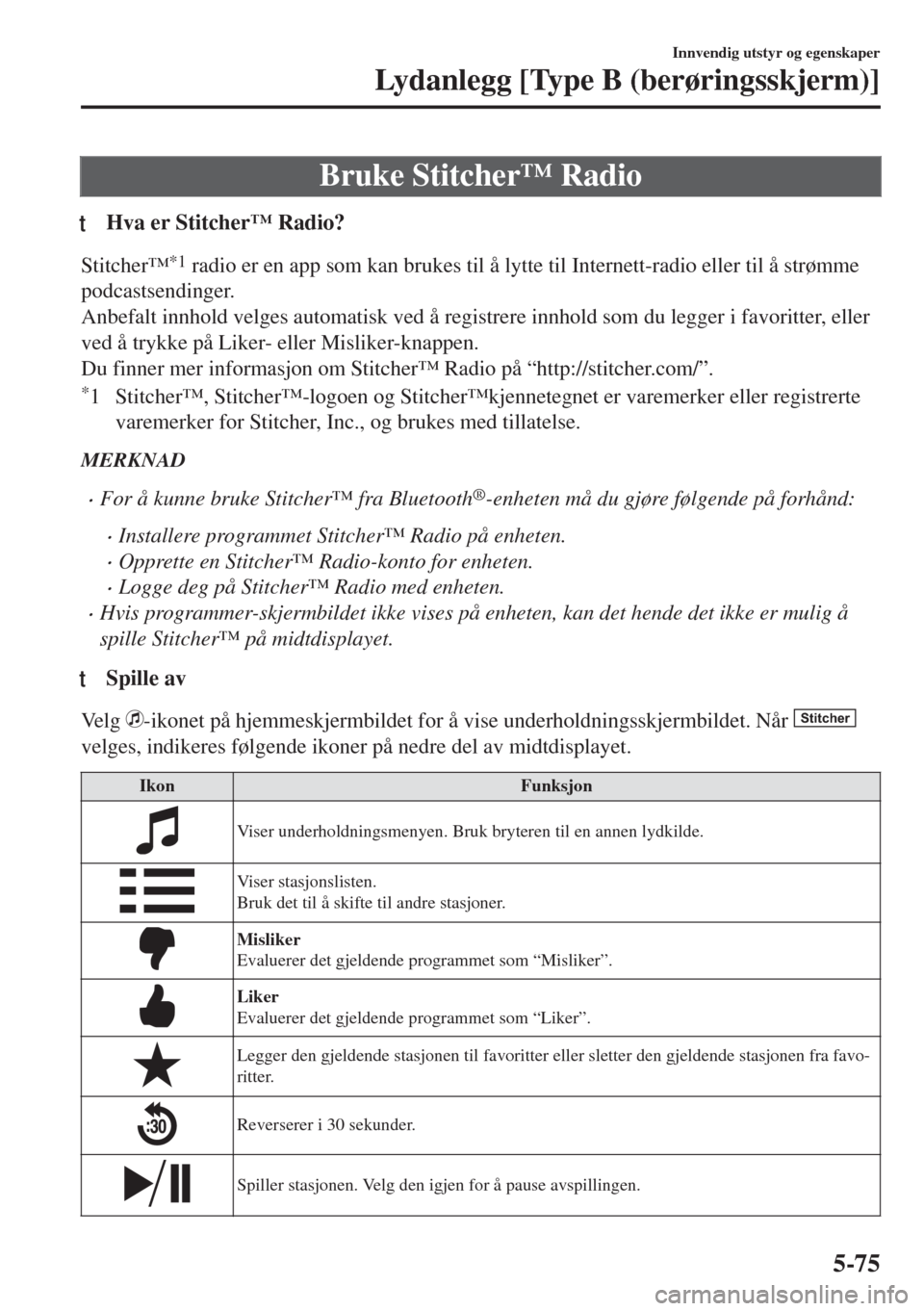
tSpille av
Ve l g -ikonet på hjemmeskjermbildet for å vise underholdningsskjermbildet. Når Stitcher
velges, indikeres følgende ikoner på nedre del av midtdisplayet.
Ikon Funksjon
Viser underholdningsmenyen. Bruk bryteren til en annen lydkilde.
Viser stasjonslisten.
Bruk det til å skifte til andre stasjoner.
Misliker
Evaluerer det gjeldende programmet som “Misliker”.
Liker
Evaluerer det gjeldende programmet som “Liker”.
Legger den gjeldende stasjonen til favoritter eller sletter den gjeldende stasjonen fra favo-
ritter.
Reverserer i 30 sekunder.
Spiller stasjonen. Velg den igjen for å pause avspillingen.
Innvendig utstyr og egenskaper
Lydanlegg [Type B (berøringsskjerm)]
5-75
Page 334 of 563
Ikon Funksjon
Går til neste stasjon.
Viser lydinnstillingene som brukes til å justere nivået på lydkvaliteten.
Se volum-/display-/lydbrytere på side 5-42.
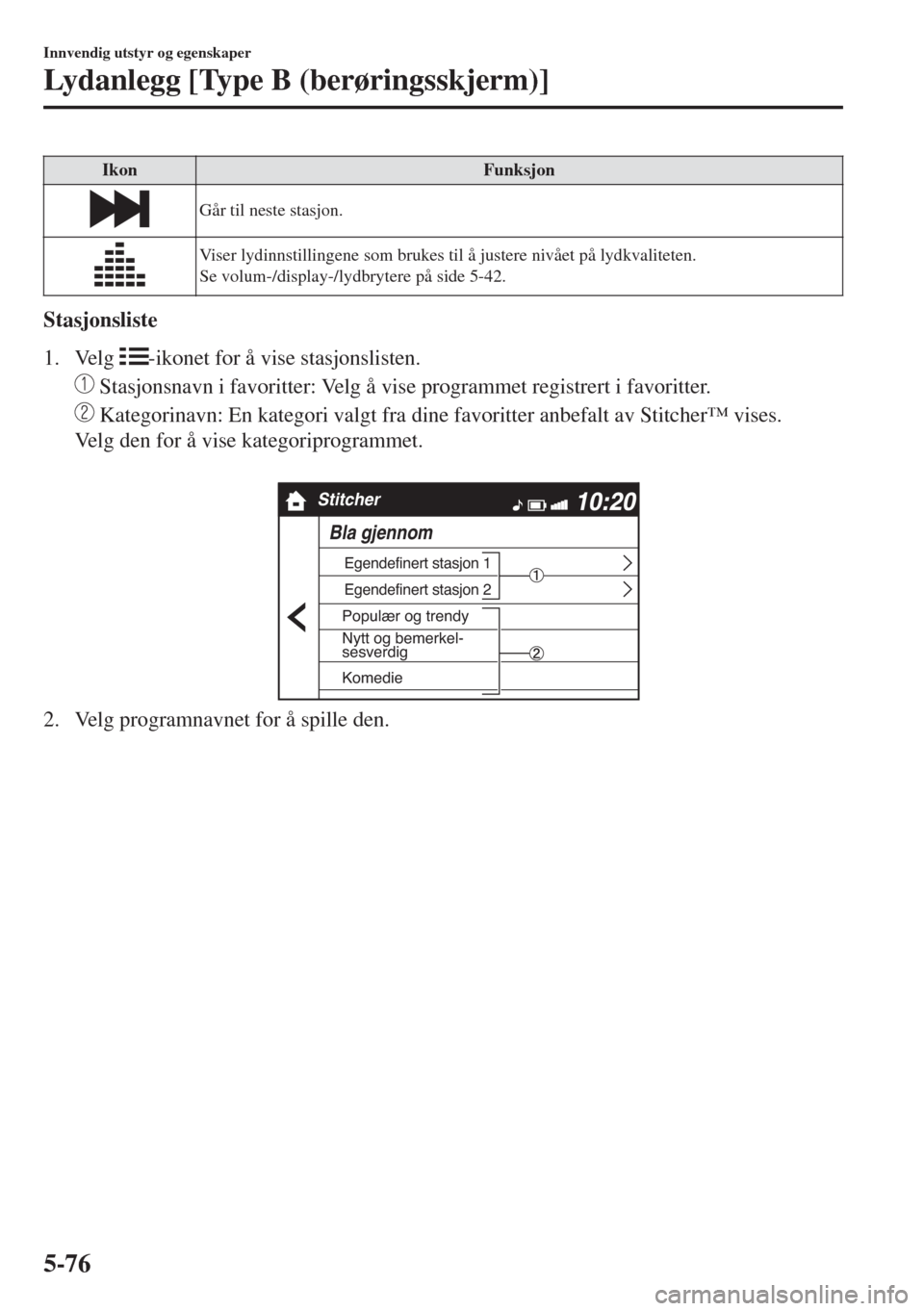
Stasjonsliste
1. Velg
-ikonet for å vise stasjonslisten.
Stasjonsnavn i favoritter: Velg å vise programmet registrert i favoritter.
Kategorinavn: En kategori valgt fra dine favoritter anbefalt av Stitcher™ vises.
Velg den for å vise kategoriprogrammet.
Stitcher
Bla gjennom
Komedie Populær og trendy
Nytt og bemerkel-
sesverdig
Egendefinert stasjon 2 Egendefinert stasjon 1
2. Velg programnavnet for å spille den.
Innvendig utstyr og egenskaper
Lydanlegg [Type B (berøringsskjerm)]
5-76
Page 345 of 563
Talegjenkjenning
tGrunnleggende metode for bruk
Aktivere talegjenkjenning
Trykk på snakkeknappen.
Avslutte talegjenkjenning
Bruk en av følgende metoder:
•Trykk på legge på-knappen.
•Si “Cancel” (avbryt).
•Bruk styrespaken eller midtdisplayet
(kun når bilen står stille).
Hoppe over talegjenkjenning (for
raskere bruk)
Trykk og slipp snakkeknappen.
Feilsøking for talegjenkjenning
Hvis du ikke forstår en betjeningsmetode
mens du er i talegjenkjenningsmodus, kan
du si “Tutorial” (leksjon) eller “Help”
(hjelp).
Kommandoer som alltid kan brukes
under talegjenkjenning
“Go Back” (gå tilbake) og “Cancel”
(avbryt) er kommandoer som til enhver tid
kan brukes under talegjenkjenning.
Gå tilbake til forrige funksjon
Si “Go Back” (gå tilbake) for å gå tilbake
til forrige handling mens du er i
talegjenkjenningsmodus.
Cancel (Avbryt)
Du setter Bluetooth
® Hands-Free-systemet
i ventemodus ved å si “Cancel” (avbryt)
mens du er i talegjenkjenningsmodus.
Følgende punkter bør etterfølges for å
forhindre at talekvaliteten forringes:
•Talegjenkjenning kan ikke utføres
mens taleveiledning eller en pipetone
høres. Vent til taleveiledningen eller
pipetonen er ferdig før du sier dine
kommandoer.
•Telefonrelaterte kommandoer er kun
tilgjengelig når telefonen er tilkoplet via
Bluetooth
®. Sørg for at telefonen er
tilkoplet via Bluetooth
® før du bruker
telefonrelaterte talekommandoer.
•Musikkspillkommandoer, som “Play
Artist” (spill artist) og “Play Album”
(spill album) kan bare brukes i
USB-lydmodus.
•Ikke snakk for sakte eller for høyt (ingen
høy stemme).
•Snakk klart, uten å pause mellom ord
eller tall.
•Talegjenkjenning kjenner ikke igjen
dialekter eller bruk av andre ord enn
handsfri-ledeteksten. Gi kommandoer i
henhold til de spesifiserte
talekommandoene.
•Det er ikke nødvendig å være vendt mot
mikrofonen eller å nærme seg den.
Snakk inn talekommandoene mens du
beholder en trygg kjørestilling.
•Lukk vinduene og/eller kalesjen for å
stenge ute utvendig støy, eller reduser
luftstrømmen til klimaanlegget mens
Bluetooth
® Hands-Free er i bruk.
•Sørg for at luftdysene ikke sender luft
opp mot mikrofonen.
MERKNAD
Hvis ytelsen til talegjenkjennelsen ikke er
tilfredsstillende.
Se Feilsøking på side5-92.
Innvendig utstyr og egenskaper
Lydanlegg [Type B (berøringsskjerm)]
5-87
Page 347 of 563

Innstillinger
MERKNAD
Det som vises på skjermen, kan variere avhengig av graden og spesifikasjonen.
Ve l g
-ikonet på hjemmeskjermbildet og vis innstillingsskjermbildet.
Skift kategori og velg innstillingselementet du ønsker å endre.
Du kan tilpasse innstillingene på oppsettdisplayet som følger:
Klaff Punkt Funksjon
Vise Se volum-/display-/lydbrytere på side 5-42.
SikkerhetDødvinkelovervåkingssystem
AnnetSe Persontilpasningsfunksjoner på side 9-10.
Lyd Se volum-/display-/lydbrytere på side 5-42.
KlokkeJustere klokkeslettetDet nåværende innstilte klokkeslettet vises.
Trykk på
for å gå til time/minutt og velg for å flytte time/minutt tilbake.
AM/PM kan kun velges med visning av 12-ti-
mersklokken.
GPS-synkroniseringSynkroniseres med GPS når den er slått på.
Når den er slått av kan tiden endres med “Stille
klokken”.
TidsformatSkifter displayet mellom 12- og 24-timers
klokkeformat.
Velge tidssoneNår den ikke er synkronisert med GPS, kan du
velge regionen du ønsker.
SommertidSlår innstillingen for sommertid på/av.
Når den er PÅ settes klokken frem 1 time. Når
den er AV, settes klokken tilbake til normaltid.
BilVisker med regnsensor
Dørlåser
AnnetSe Persontilpasningsfunksjoner på side 9-10.
EnheterBluetooth
Se Klargjøring av Bluetooth
® på side 5-65.
NettverksstyringWi-Fi™ brukes til å innhente data for naviga-
sjonssystemets POI-/sanntidstrafikkfunksjon
(som bensinpriser, vær, nærmeste restaurant)
Innvendig utstyr og egenskaper
Lydanlegg [Type B (berøringsskjerm)]
5-89
Page 349 of 563
Programmer
MERKNAD
Det som vises på skjermen, kan variere avhengig av graden og spesifikasjonen.
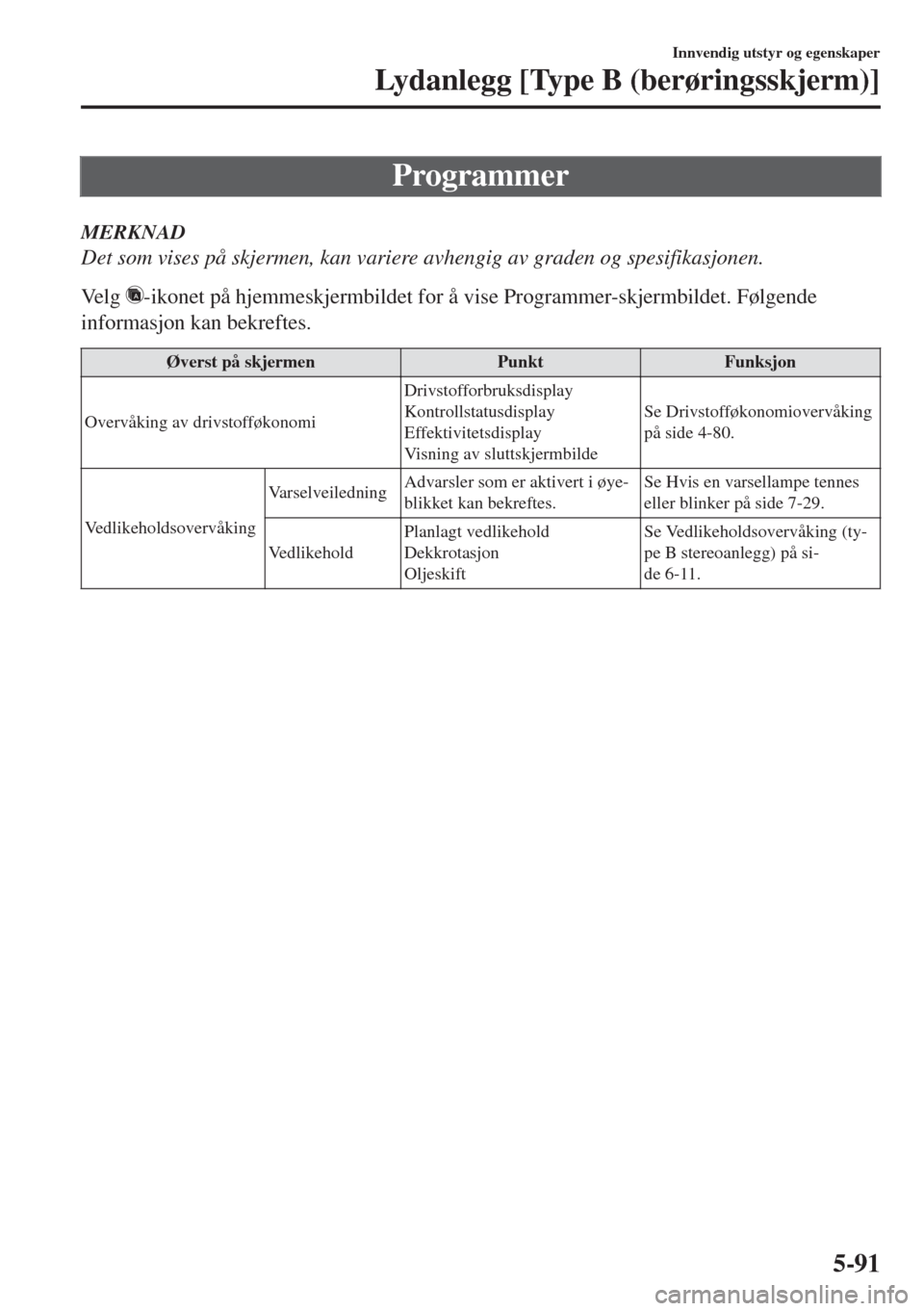
Ve l g
-ikonet på hjemmeskjermbildet for å vise Programmer-skjermbildet. Følgende
informasjon kan bekreftes.
Øverst på skjermen Punkt Funksjon
Overvåking av drivstofføkonomiDrivstofforbruksdisplay
Kontrollstatusdisplay
Effektivitetsdisplay
Visning av sluttskjermbildeSe Drivstofføkonomiovervåking
på side 4-80.
VedlikeholdsovervåkingVarselveiledningAdvarsler som er aktivert i øye-
blikket kan bekreftes.Se Hvis en varsellampe tennes
eller blinker på side 7-29.
VedlikeholdPlanlagt vedlikehold
Dekkrotasjon
OljeskiftSe Vedlikeholdsovervåking (ty-
pe B stereoanlegg) på si-
de 6-11.
Innvendig utstyr og egenskaper
Lydanlegg [Type B (berøringsskjerm)]
5-91