AUX MINI Clubman 2012 Manuel du propriétaire (in French)
[x] Cancel search | Manufacturer: MINI, Model Year: 2012, Model line: Clubman, Model: MINI Clubman 2012Pages: 284, PDF Size: 2.86 MB
Page 131 of 284
NavigationSaisie de destination
130
Planifier un trajet avec
des destinations
intermédiaires
Nouveau trajet
On peut saisir diverses destinations intermé-
diaires pour un trajet. Il faut commencer par
saisir la destination, voir Saisie de la destination,
page 122.
Saisie des destinations intermédiaires
Un maximum de 30 destin ations intermédiaires
peuvent être saisies pour un trajet.
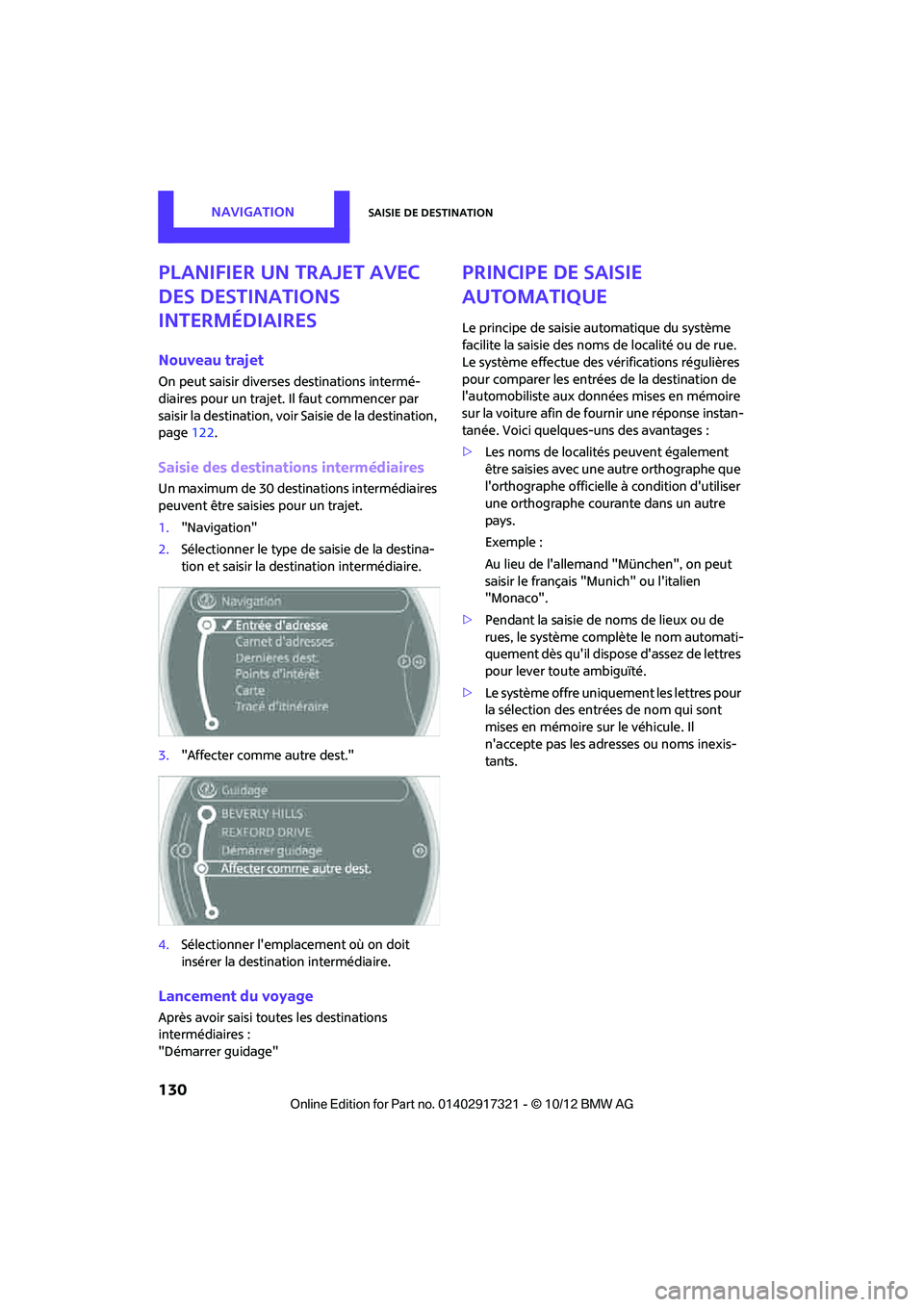
1. "Navigation"
2. Sélectionner le type de saisie de la destina-
tion et saisir la destination intermédiaire.
3. "Affecter comme autre dest."
4. Sélectionner l'emplacement où on doit
insérer la destinat ion intermédiaire.
Lancement du voyage
Après avoir saisi tout es les destinations
intermédiaires :
"Démarrer guidage"
Principe de saisie
automatique
Le principe de saisie automatique du système
facilite la saisie des noms de localité ou de rue.
Le système effectue des vérifications régulières
pour comparer les entrées de la destination de
l'automobiliste aux données mises en mémoire
sur la voiture afin de fournir une réponse instan-
tanée. Voici quelques-uns des avantages :
> Les noms de localités peuvent également
être saisies avec une autre orthographe que
l'orthographe officielle à condition d'utiliser
une orthographe courante dans un autre
pays.
Exemple :
Au lieu de l'allemand "München", on peut
saisir le français "Munich" ou l'italien
"Monaco".
> Pendant la saisie de noms de lieux ou de
rues, le système complète le nom automati-
quement dès qu'il dispose d'assez de lettres
pour lever toute ambiguïté.
> Le système offre uniquement les lettres pour
la sélection des entrées de nom qui sont
mises en mémoire sur le véhicule. Il
n'accepte pas les adresses ou noms inexis-
tants.
00320051004F004C00510048000300280047004C0057004C005200510003
Page 135 of 284
NavigationGuidage
134
lignes selon leur classification. Les lignes poin-
tillées représentent les voies de chemin de fer et
les liaisons par ferry. Les frontières sont repré-
sentées par des lignes fines.
Perturbations de la circulation
Les petits triangles le long de l'itinéraire identi-
fient les segments de l'itinéraire avec des pertur-
bations de la circulation, selon l'échelle de la
carte. Le sens des triangl es indique la direction
de la perturbation.
Les panneaux de signalisation définissent les
perturbations.
> Panneau rouge : la perturbation concerne
l'itinéraire planifié ou le sens du trajet.
> Panneau gris : la perturbation ne concerne
pas l'itinéraire planifié ou le sens du trajet.
Informations rout ières, voir page136.
Itinéraire planifié
Une fois le guidage commencé, l'itinéraire prévu
s'affiche sur la carte.
Zones d'état
Afficher/masquer : appuyer sur le levier de com-
mande de la MINI.
>Zone d'état du haut : heure, informations
sur le téléphone et sur les appareils de diver-
tissement.
> Zone d'état du bas : symbole du guidage
actif, état des informat ions routières, heure
d'arrivée et distance de la destination.
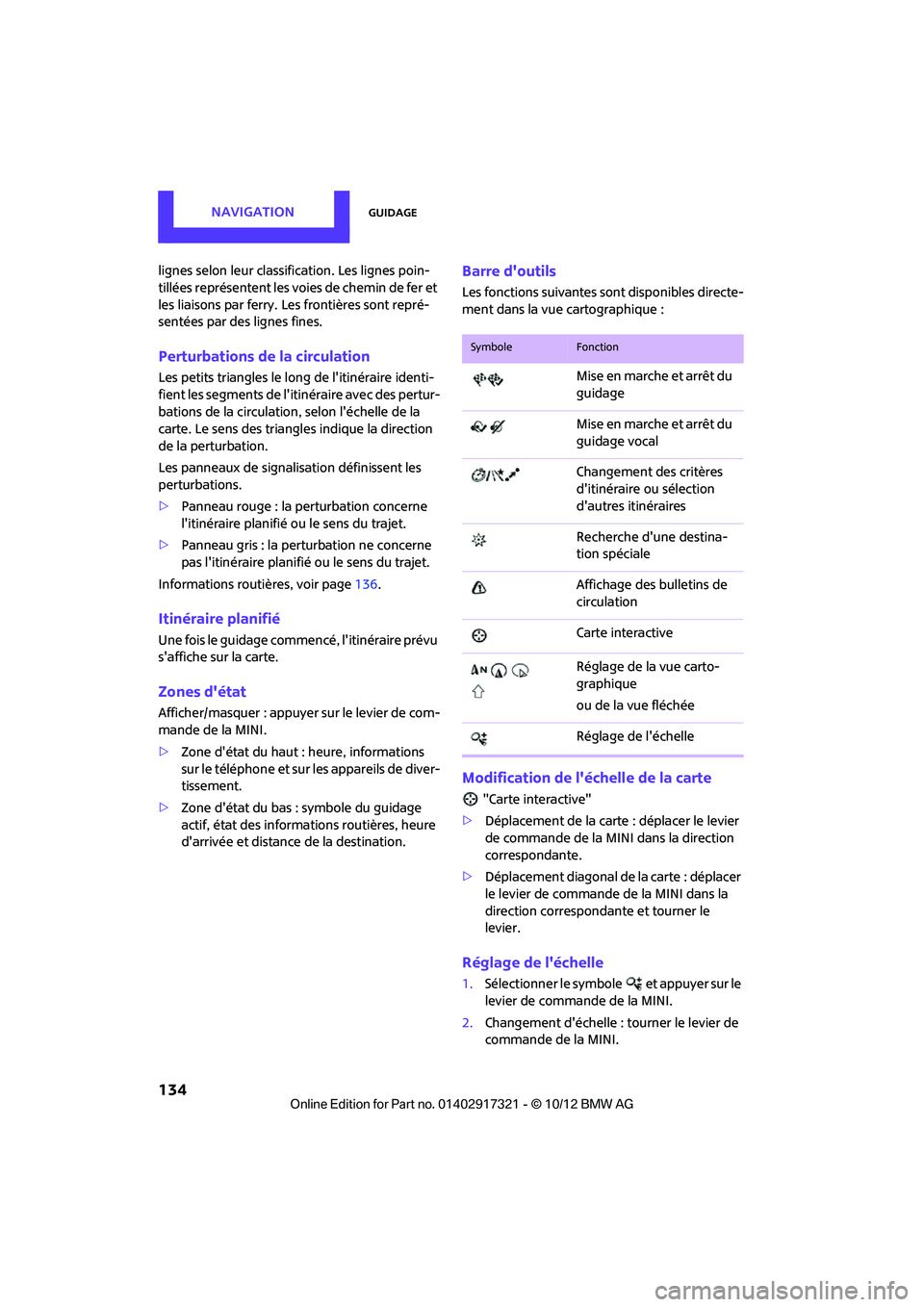
Barre d'outils
Les fonctions suivantes so nt disponibles directe-
ment dans la vue cartographique :
Modification de l'échelle de la carte
"Carte interactive"
> Déplacement de la carte : déplacer le levier
de commande de la MINI dans la direction
correspondante.
> Déplacement diagonal de la carte : déplacer
le levier de commande de la MINI dans la
direction correspondante et tourner le
levier.
Réglage de l'échelle
1.Sélectionner le symbole et appuyer sur le
levier de commande de la MINI.
2. Changement d'échelle : tourner le levier de
commande de la MINI.
SymboleFonction
Mise en marche et arrêt du
guidage
Mise en marche et arrêt du
guidage vocal
Changement des critères
d'itinéraire ou sélection
d'autres itinéraires
Recherche d'une destina-
tion spéciale
Affichage des bulletins de
circulation
Carte interactive
Réglage de la vue carto-
graphique
ou de la vue fléchée
Réglage de l'échelle
00320051004F004C00510048000300280047004C0057004C005200510003
Page 136 of 284
GuidageNavigation
135
Mise à l'échelle automatique de la carte
Dans la vue cartographique orientée vers le
nord, tourner le levier de commande de la MINI
dans n'importe quelle direction jusqu'à ce que
AUTO s'affiche en tant qu 'échelle de carte. La
carte montre le trajet complet entre l'emplace-
ment du véhicule et la destination.
Réglages pour l'affi chage de la carte
Les réglages sont mis en mémoire pour la télé-
commande utilisée.
1. Ouvrir "Options".
2. "Réglages"
>"Mode jour/nuit"
Sélectionner et régler selon les condi-
tions de luminosité. Si "Conditions trafic/
carte gr." est activé, ce réglage n'est pas
pris en compte.
> "Conditions trafic/carte gr."
La carte est optimisée pour afficher les
bulletins de circulation. Les symboles
pour les destinations spéciales ne s'affi-
chent plus.
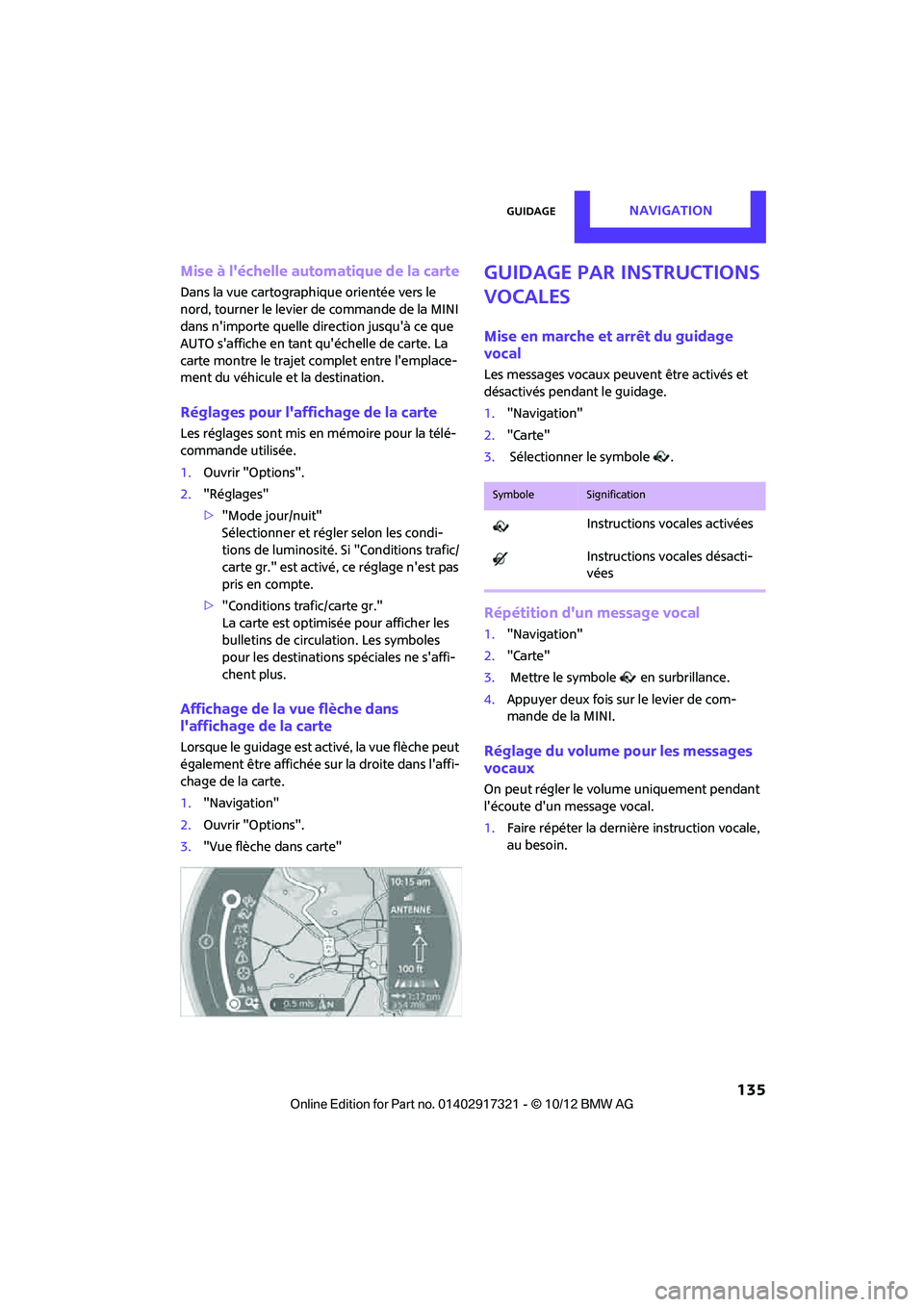
Affichage de la vue flèche dans
l'affichage de la carte
Lorsque le guidage est activé, la vue flèche peut
également être affichée sur la droite dans l'affi-
chage de la carte.
1. "Navigation"
2. Ouvrir "Options".
3. "Vue flèche dans carte"
Guidage par instructions
vocales
Mise en marche et arrêt du guidage
vocal
Les messages vocaux peuv ent être activés et
désactivés pendant le guidage.
1. "Navigation"
2. "Carte"
3. Sélectionner le symbole .
Répétition d'un message vocal
1."Navigation"
2. "Carte"
3. Mettre le symbole en surbrillance.
4. Appuyer deux fois sur le levier de com-
mande de la MINI.
Réglage du volume pour les messages
vocaux
On peut régler le volume uniquement pendant
l'écoute d'un message vocal.
1.Faire répéter la derniè re instruction vocale,
au besoin.
SymboleSignification
Instructions vocales activées
Instructions vocales désacti-
vées
00320051004F004C00510048000300280047004C0057004C005200510003
Page 137 of 284
NavigationGuidage
136
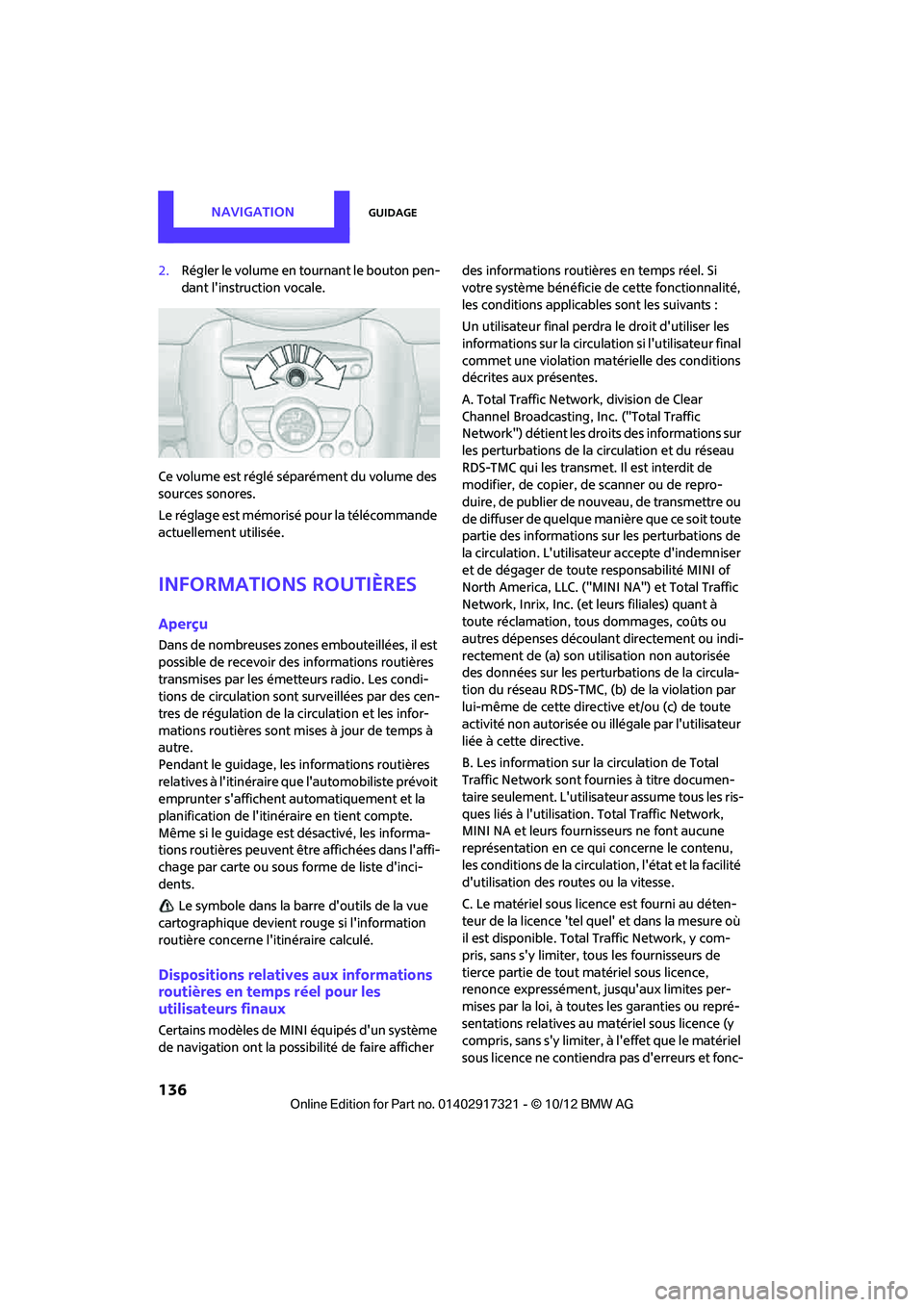
2.Régler le volume en tournant le bouton pen-
dant l'instruction vocale.
Ce volume est réglé séparément du volume des
sources sonores.
Le réglage est mémorisé pour la télécommande
actuellement utilisée.
Informations routières
Aperçu
Dans de nombreuses zones embouteillées, il est
possible de recevoir de s informations routières
transmises par les émetteurs radio. Les condi-
tions de circulation sont surveillées par des cen-
tres de régulation de la circulation et les infor-
mations routières sont mises à jour de temps à
autre.
Pendant le guidage, les informations routières
relatives à l'itinéraire qu e l'automobiliste prévoit
emprunter s'affichent automatiquement et la
planification de l'itinér aire en tient compte.
Même si le guidage est désactivé, les informa-
tions routières peuvent être affichées dans l'affi-
chage par carte ou sous forme de liste d'inci-
dents.
Le symbole dans la barre d'outils de la vue
cartographique devient rouge si l'information
routière concerne l'itinéraire calculé.
Dispositions relatives aux informations
routières en temps réel pour les
utilisateurs finaux
Certains modèles de MINI équipés d'un système
de navigation ont la possibilité de faire afficher des informations routières en temps réel. Si
votre système bénéficie de cette fonctionnalité,
les conditions applicables sont les suivants :
Un utilisateur final perdra le droit d'utiliser les
informations sur la circulat
ion si l'utilisateur final
commet une violation matérielle des conditions
décrites aux présentes.
A. Total Traffic Network, division de Clear
Channel Broadcasting, Inc. ("Total Traffic
Network") détient les droits des informations sur
les perturbations de la circulation et du réseau
RDS-TMC qui les transmet. Il est interdit de
modifier, de copier, de scanner ou de repro-
duire, de publier de nouveau, de transmettre ou
de diffuser de quelque ma nière que ce soit toute
partie des informations sur les perturbations de
la circulation. L'utilisat eur accepte d'indemniser
et de dégager de toute responsabilité MINI of
North America, LLC. ("MINI NA") et Total Traffic
Network, Inrix, Inc. (et leurs filiales) quant à
toute réclamation, tous dommages, coûts ou
autres dépenses découlant directement ou indi-
rectement de (a) son ut ilisation non autorisée
des données sur les pertur bations de la circula-
tion du réseau RDS-TMC, (b) de la violation par
lui-même de cette dire ctive et/ou (c) de toute
activité non autorisée ou illégale par l'utilisateur
liée à cette directive.
B. Les information sur la circulation de Total
Traffic Network sont fournies à titre documen-
taire seulement. L'utilisat eur assume tous les ris-
ques liés à l'utilisation. Total Traffic Network,
MINI NA et leurs fournisseurs ne font aucune
représentation en ce qui concerne le contenu,
les conditions de la circulation, l'état et la facilité
d'utilisation des rout es ou la vitesse.
C. Le matériel sous licence est fourni au déten-
teur de la licence 'tel quel' et dans la mesure où
il est disponible. Total Traffic Network, y com-
pris, sans s'y limiter, tous les fournisseurs de
tierce partie de tout matériel sous licence,
renonce expressément, jusqu'aux limites per-
mises par la loi, à toutes les garanties ou repré-
sentations relatives au matériel sous licence (y
compris, sans s'y limiter, à l'effet que le matériel
sous licence ne contiendra pas d'erreurs et fonc-
00320051004F004C00510048000300280047004C0057004C005200510003
Page 138 of 284
GuidageNavigation
137
tionnera sans interruption ou que les informa-
tions sur la circulation seront exactes),
expresses, implicites ou prescrites par la loi, y
compris, sans s'y limiter, les garanties implicites
de qualité marchande, d'absence de contre-
façon, de forme à des fins particulières ou les
garanties découlant d'une conduite habituelle
ou d'un usage commercial.
D. Ni Total Traffic Network, Inrix, Inc., ni MINI NA,
ne pourront être tenu pour responsable par l'uti-
lisateur de tout préjudice indirect, particulier,
indirect, exemplaire ou consécutif (y compris,
sans s'y limiter, la perte de revenu, de revenus
prévus ou de profits liée à ce préjudice) décou-
lant d'une réclamation liée directement ou indi-
rectement à l'utilisation des données de circula-
t io n, et ce ci mê me si To tal Traffic N etw ork, Inrix,
Inc. ou MINI NA a connais sance de la possibilité
d'un tel préjudice. Ces limitations s'appliquent à
toutes les réclamations , y compris sans s'y
limiter, les réclamations en responsabilité con-
tractuelle et délictuelle (notamment, la négli-
g e n c e , l a r e s p o n s a b i l i t é d u f ai t d e s p r o d u i t s e t l a
responsabilité absolue). Certains états interdi-
sent l'exclusion ou la limitation des dommages
accessoires ou indirects ainsi ces limitations par-
ticulières peuvent ne pas s'appliquer à vous.
Mise en marche et arrêt de la réception
des informations routières
1. "Navigation"
2. Ouvrir "Options".
3. Activer et désactiver "Recevoir infos trafic".
Accès aux informations routières
1."Navigation"
2. "Carte"
"Info trafic" : informations routières pour la
zone sont indiquées ic i. Le symbole devient
rouge lorsque les info rmations routières
concernent l'itinéraire calculé.
3. "Info trafic"
D'abord, les bulletins de circulation concer-
nant l'itinéraire prévu s'affichent. Les bulletins de circulation sont triés en
ordre de leur distance par rapport à la posi-
tion actuelle de la voiture.
4. Sélectionner les info rmations routières.
"Plus d'informations" : afficher des infor-
mations supplémentaires.
5. Faire défiler jusqu'à l'information routière
suivante ou précédente au besoin.
Bulletins de circulat ion dans la carte
Lorsque la carte des informations de circulation
est activée, l'image du visuel bascule en niveaux
de gris. Ceci permet une représentation opti-
male des informations de circulation. Le mode
jour/nuit est ignoré avec ce réglage. Les sym-
boles pour les destinatio ns spéciales ne s'affi-
chent plus.
1. "Navigation"
2. "Carte"
3. Ouvrir "Options".
4. "Réglages"
5. "Conditions trafic/carte gr."
Pictogrammes de la vue cartographique
Les symboles des emboutei llages sont affichés
de façon différente selon l'échelle de la carte et
la localisation de l'embouteillage par rapport à
l'itinéraire.
Informations supplémentaires sur
l'affichage de la carte
Selon l'échelle de la carte, la longueur, la direc-
tion et les conséquences d'un embouteillage
sont représentés par des symboles de circula-
tion sur la carte ou par de s barres le long de l'iti-
néraire planifié. Les co uleurs affichées dépen-
dent des informations transmises par le service
d'informations sur la circulation.
> Rouge : congestion
> Orange : arrêts fréquents
> Jaune : circulation dense
> Vert : routes dégagées
00320051004F004C00510048000300280047004C0057004C005200510003
Page 139 of 284
NavigationGuidage
138
>Gris : informations générales sur la circula-
tion, p. ex. construction routière
Les couleurs affichées dépendent des informa-
tions transmises par le se rvice d'informations sur
la circulation.
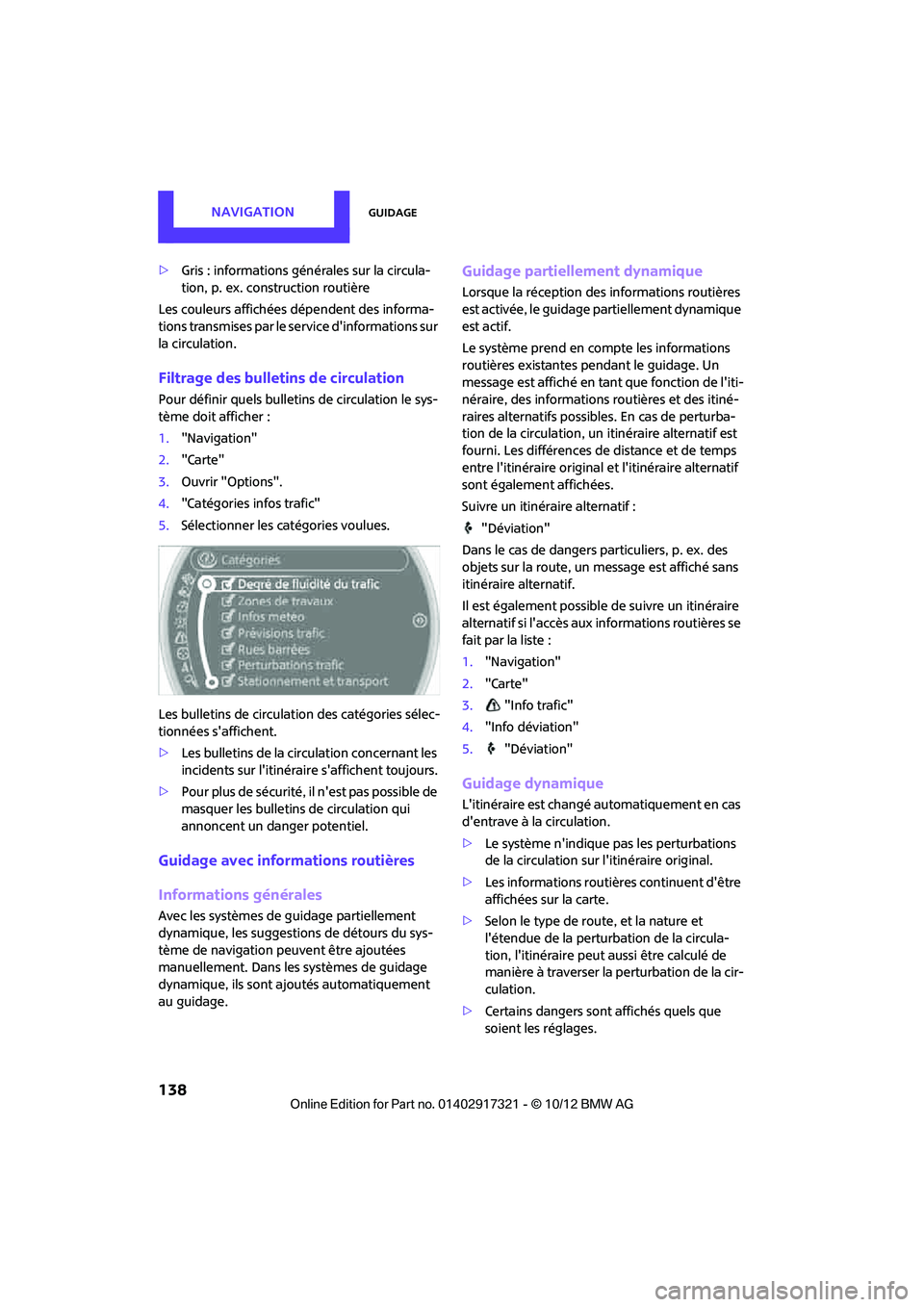
Filtrage des bullet ins de circulation
Pour définir quels bulletin s de circulation le sys-
tème doit afficher :
1. "Navigation"
2. "Carte"
3. Ouvrir "Options".
4. "Catégories infos trafic"
5. Sélectionner les catégories voulues.
Les bulletins de circulat ion des catégories sélec-
tionnées s'affichent.
> Les bulletins de la circulation concernant les
incidents sur l'itinéraire s'affichent toujours.
> Pour plus de sécurité, il n'est pas possible de
masquer les bulletins de circulation qui
annoncent un danger potentiel.
Guidage avec informations routières
Informations générales
Avec les systèmes de guidage partiellement
dynamique, les suggesti ons de détours du sys-
tème de navigation peuvent être ajoutées
manuellement. Dans les systèmes de guidage
dynamique, ils sont aj outés automatiquement
au guidage.
Guidage partiellement dynamique
Lorsque la réception des informations routières
est activée, le guidage partiellement dynamique
est actif.
Le système prend en compte les informations
routières existantes pendant le guidage. Un
message est affiché en tant que fonction de l'iti-
néraire, des informations routières et des itiné-
raires alternatifs possibl es. En cas de perturba-
tion de la circulation, un itinéraire alternatif est
fourni. Les différences de distance et de temps
entre l'itinéraire original et l'itinéraire alternatif
sont également affichées.
Suivre un itinéraire alternatif :
"Déviation"
Dans le cas de dangers particuliers, p. ex. des
objets sur la route, un message est affiché sans
itinéraire alternatif.
Il est également possible de suivre un itinéraire
alternatif si l'accès aux informations routières se
fait par la liste :
1. "Navigation"
2. "Carte"
3. "Info trafic"
4. "Info déviation"
5. "Déviation"
Guidage dynamique
L'itinéraire est changé automatiquement en cas
d'entrave à la circulation.
>Le système n'indique pas les perturbations
de la circulation sur l'itinéraire original.
> Les informations routières continuent d'être
affichées sur la carte.
> Selon le type de route, et la nature et
l'étendue de la perturbation de la circula-
tion, l'itinéraire peut aussi être calculé de
manière à traverser la perturbation de la cir-
culation.
> Certains dangers sont affichés quels que
soient les réglages.
00320051004F004C00510048000300280047004C0057004C005200510003
Page 141 of 284
NavigationQue faire si…
140
Que faire si…
Que faire si…
>La position actuelle ne peut pas être
affichée ?
La position est dans une région non
reconnue où la réception est de mauvaise
qualité, ou encore le système est en train de
calculer la position actuelle. La réception est
meilleure là où le ciel est bien visible.
> Le guidage n'accepte pas une adresse sans
nom de rue ?
Un centre-ville n'est pas défini pour la loca-
lité saisie. Saisir n'importe quelle rue dans la
localité puis lancer le guidage.
> Le guidage n'accepte pas une destination ?
Les données de la navigation ne contien-
nent pas les données de la destination.
Sélectionner une destination aussi près que
possible de la première.
> Les lettres du nom d'une destination ne
peuvent pas être sélectionnées lors de la
saisie de la destination ?
Les données mémorisées ne contiennent
pas les données de la destination. Sélec-
tionner une destinatio n aussi près que pos-
sible de la première.
> La vue cartographique est affichée en
niveaux de gris ?
Lorsque la carte des informations de circula-
tion est activée, l'image du visuel bascule en
niveaux de gris. Ceci permet une représen-
tation optimale des informations de circula-
tion.
> Les messages vocaux s'arrêtent à l'approche
d'une intersection pendant le guidage ?
La région n'est pas encore totalement enre-
gistrée ou la voiture a quitté l'itinéraire
recommandé et il faut quelques secondes
au système pour calculer un nouvel itiné-
raire. >
Le système de navigation ne réagit pas à la
saisie ?
Après déconnexion de la batterie, il faut
environ 10 minutes au système pour rede-
venir opérationnel.
00320051004F004C00510048000300280047004C0057004C005200510003
Page 147 of 284
DivertissementsMarche-arrêt et tonalité
146
Niveaux du volume
>"Speed volume" : le volume est adapté en
fonction de la vitesse.
> "PDC" : volume du signal PDC comparé au
volume sonore de l'appareil écouté.
> "Gong" : volume du signal émis, p. ex. le
rappel de verrouillage de la ceinture de
sécurité, comparé au volume sonore de
l'appareil écouté.
Préparation du téléphone cellulaire Bluetooth
> "Microphone" : volume du microphone
pendant une conversation téléphonique.
> "Haut-parl." : volume du haut-parleur pen-
dant une conversation téléphonique.
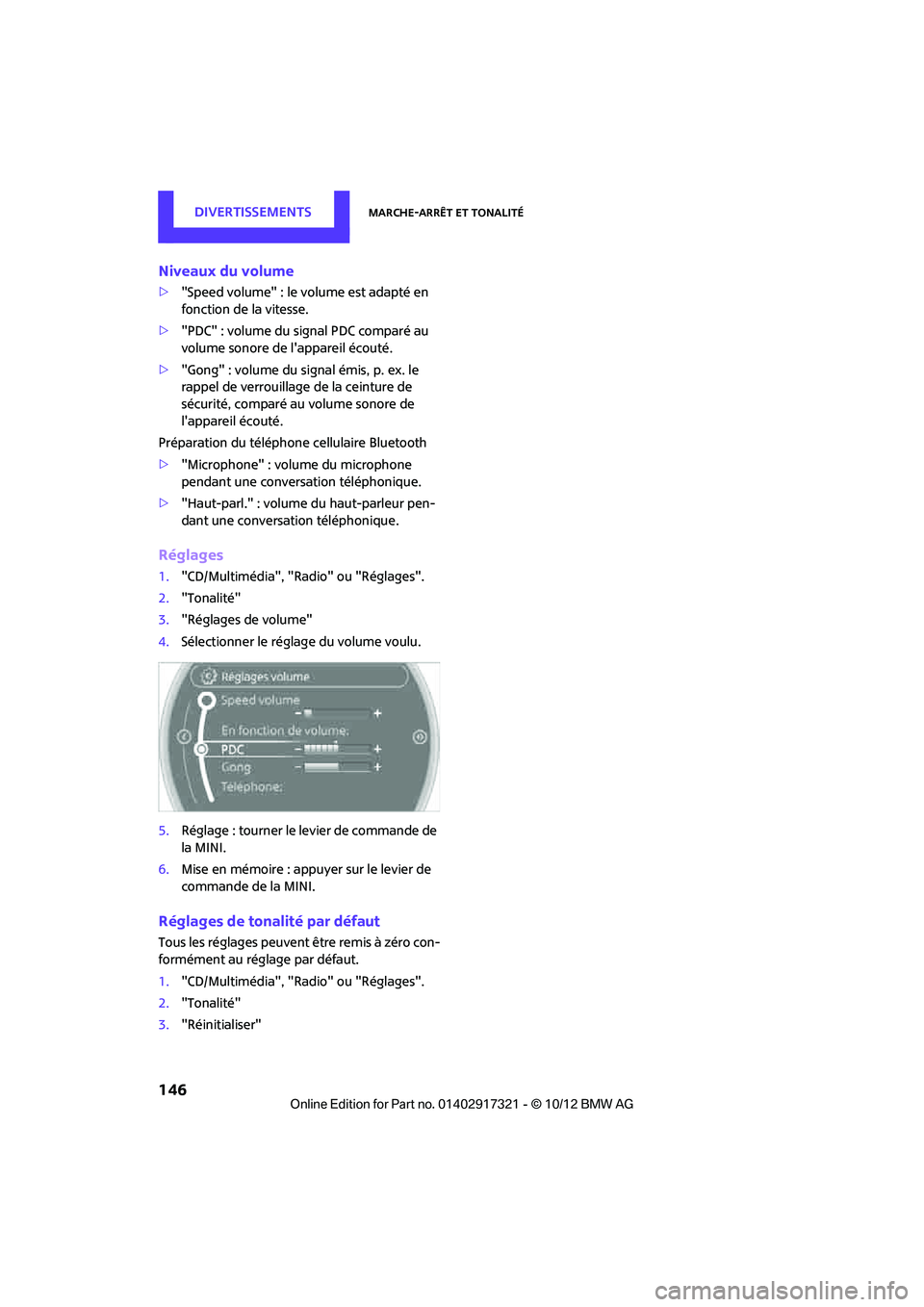
Réglages
1."CD/Multimédia", "Radio" ou "Réglages".
2. "Tonalité"
3. "Réglages de volume"
4. Sélectionner le réglage du volume voulu.
5. Réglage : tourner le levier de commande de
la MINI.
6. Mise en mémoire : appuyer sur le levier de
commande de la MINI.
Réglages de tonalité par défaut
Tous les réglages peuven t être remis à zéro con-
formément au réglage par défaut.
1. "CD/Multimédia", "Radio" ou "Réglages".
2. "Tonalité"
3. "Réinitialiser"
00320051004F004C00510048000300280047004C0057004C005200510003
Page 149 of 284
DivertissementsRadio
148
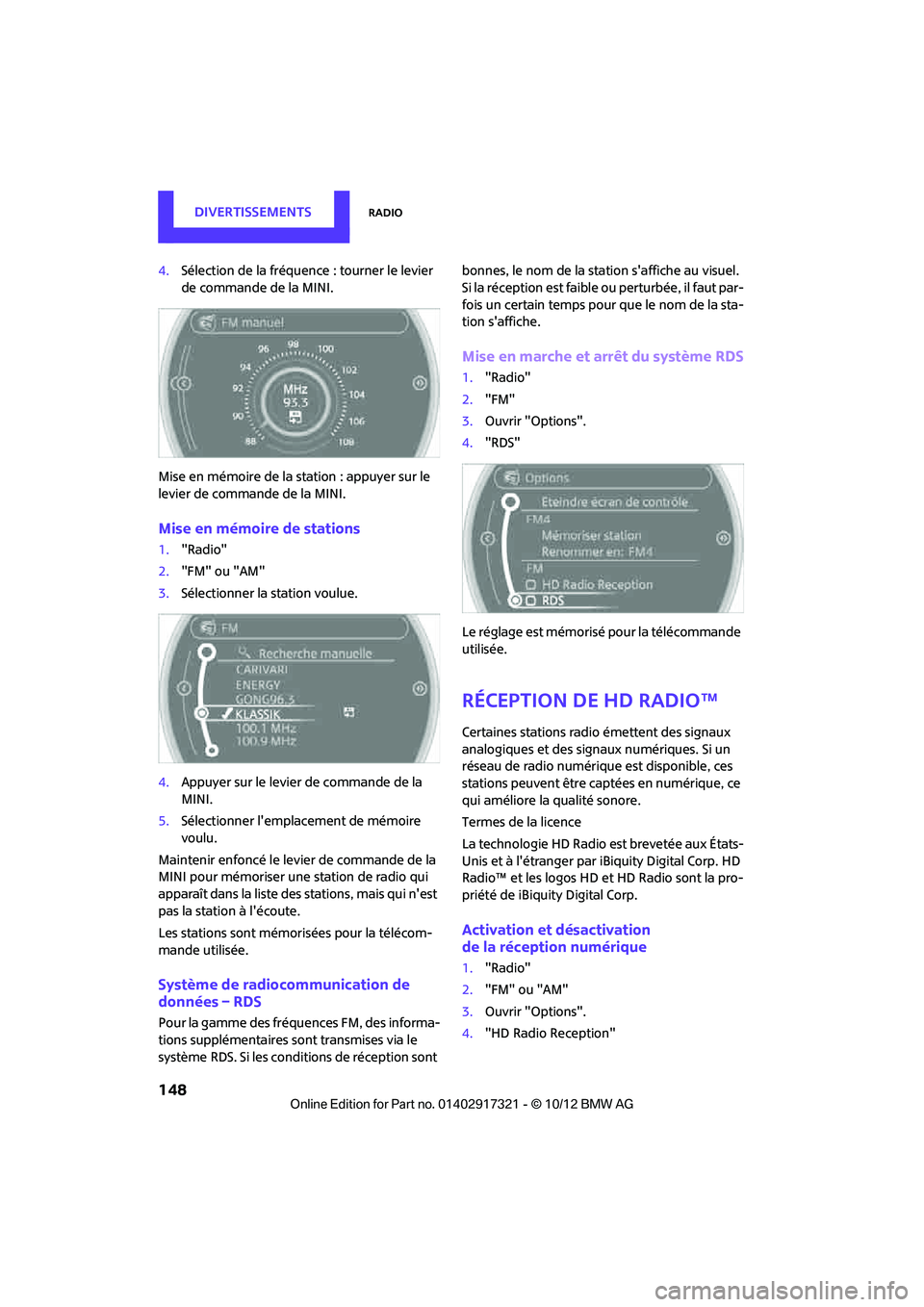
4.Sélection de la fréquence : tourner le levier
de commande de la MINI.
Mise en mémoire de la station : appuyer sur le
levier de commande de la MINI.
Mise en mémoire de stations
1. "Radio"
2. "FM" ou "AM"
3. Sélectionner la station voulue.
4. Appuyer sur le levier de commande de la
MINI.
5. Sélectionner l'emplacement de mémoire
voulu.
Maintenir enfoncé le levier de commande de la
MINI pour mémoriser un e station de radio qui
apparaît dans la liste des stations, mais qui n'est
pas la station à l'écoute.
Les stations sont mémori sées pour la télécom-
mande utilisée.
Système de radiocommunication de
données – RDS
Pour la gamme des fréquences FM, des informa-
tions supplémentaires sont transmises via le
système RDS. Si les condit ions de réception sont bonnes, le nom de la stat
ion s'affiche au visuel.
Si la réception est faible ou perturbée, il faut par-
fois un certain temps pour que le nom de la sta-
tion s'affiche.
Mise en marche et arrêt du système RDS
1."Radio"
2. "FM"
3. Ouvrir "Options".
4. "RDS"
Le réglage est mémorisé pour la télécommande
utilisée.
Réception de HD Radio™
Certaines stations radi o émettent des signaux
analogiques et des signaux numériques. Si un
réseau de radio numérique est disponible, ces
stations peuvent être captées en numérique, ce
qui améliore la qualité sonore.
Termes de la licence
La technologie HD Radio est brevetée aux États-
Unis et à l'étranger par iBiquity Digital Corp. HD
Radio™ et les logos HD et HD Radio sont la pro-
priété de iBiquity Digital Corp.
Activation et désactivation
de la réception numérique
1. "Radio"
2. "FM" ou "AM"
3. Ouvrir "Options".
4. "HD Radio Reception"
00320051004F004C00510048000300280047004C0057004C005200510003
Page 150 of 284
RadioDivertissements
149
Le réglage est mémorisé pour la télécommande
utilisée.
Le pictogramme s'affiche quand l'appareil
capte une station en mode numérique.
Lorsqu'une station avec un signal numérique est
sélectionnée, quelques secondes peuvent
s'écouler avant que la station ne diffuse son con-
tenu en qualité numérique.
Dans les régions où on ne capte pas continuelle-
ment les signaux numériques de la station, la
lecture commute entre la réception des signaux
analogiques et numériques. Dans ces situations,
arrêter la réception de s stations captées par
radio numérique.
Affichage d'informations
complémentaires
Certaines stations tran smettent des informa-
tions complémentaires su r la plage en cours,
p. ex. nom de l'artiste.
1. Sélectionner la station voulue.
2. Ouvrir "Options".
3. "Infos sur station"
Sélection d'une sous-station
Ce symbole indique qu'une station principale
diffuse également des sous-stations supplé-
mentaires. Le nom de la station principale se ter-
mine par HD1. Le nom de s sous-stations se ter-
mine par HD2, HD3, etc.
1. Sélectionner la station voulue.
2. Appuyer sur le levier de commande de la
MINI.
3. Sélectionner la sous-station.
Quand la réception est ma uvaise, la sous-station
est mise en sourdine pendant plusieurs
secondes.
Stations mises en mémoire
On peut mettre en mémo ire jusqu'à 40 stations.
Sélection d'une station
1."Radio"
2. "Stations mémorisées"
3. Sélectionner la station voulue.
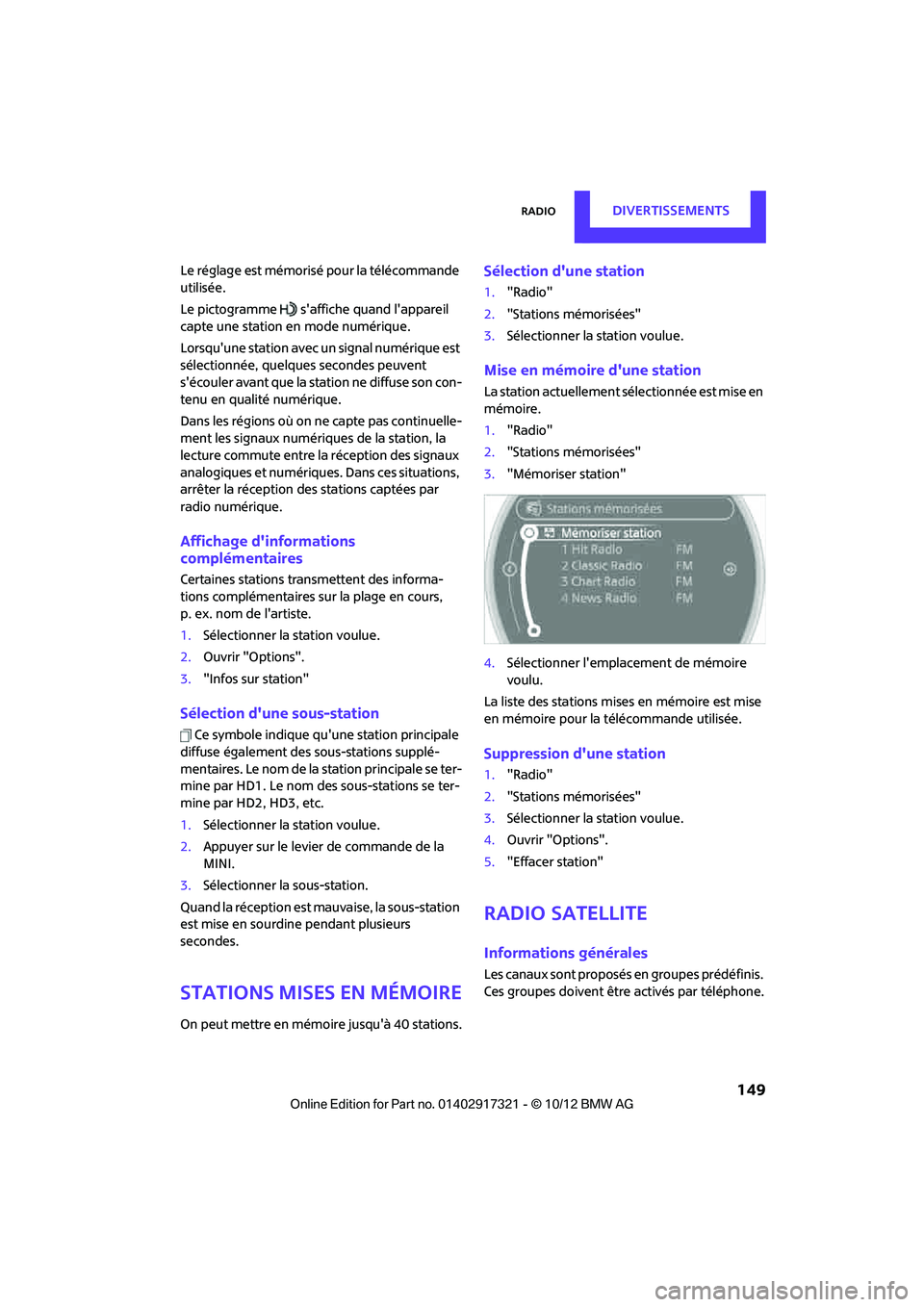
Mise en mémoire d'une station
La station actuellement sélectionnée est mise en
mémoire.
1. "Radio"
2. "Stations mémorisées"
3. "Mémoriser station"
4. Sélectionner l'emplacement de mémoire
voulu.
La liste des stations mi ses en mémoire est mise
en mémoire pour la télécommande utilisée.
Suppression d'une station
1. "Radio"
2. "Stations mémorisées"
3. Sélectionner la station voulue.
4. Ouvrir "Options".
5. "Effacer station"
Radio satellite
Informations générales
Les canaux sont proposés en groupes prédéfinis.
Ces groupes doivent être activés par téléphone.
00320051004F004C00510048000300280047004C0057004C005200510003