phone MINI Clubman 2012 Manuel du propriétaire (in French)
[x] Cancel search | Manufacturer: MINI, Model Year: 2012, Model line: Clubman, Model: MINI Clubman 2012Pages: 284, PDF Size: 2.86 MB
Page 197 of 284
CommunicationOffice
196
Vérification de l'adresse en tant que
destination
Une adresse qui sera utilisée pour le guidage
doit correspondre aux données de navigation
mémorisées dans le véhicule. Pour s'en assurer,
il est possible de vérifier l'adresse.
1. Sélectionner le contact voulu et mettre
l'adresse en surbrillance.
2. Ouvrir "Options".
3. "Contrôler destination"
4. Corriger et mettre en mémoire l'adresse, au
besoin.
Si l'adresse est corrigée et mise en mémoire, une
copie est mise en mémoire dans la voiture.
L'adresse n'est pas modi fiée sur le téléphone
cellulaire.
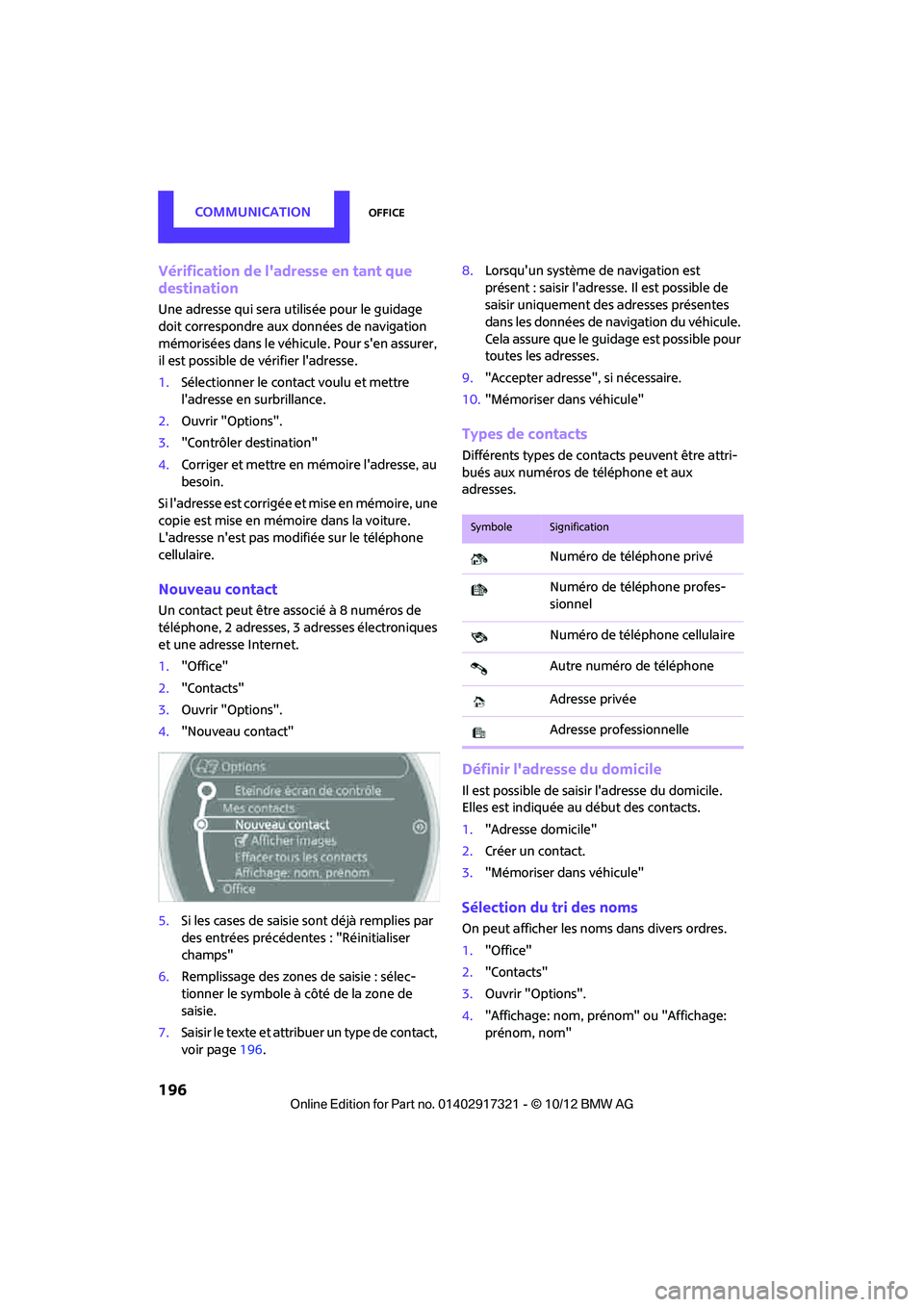
Nouveau contact
Un contact peut être associé à 8 numéros de
téléphone, 2 adresses, 3 adresses électroniques
et une adresse Internet.
1. "Office"
2. "Contacts"
3. Ouvrir "Options".
4. "Nouveau contact"
5. Si les cases de saisie sont déjà remplies par
des entrées précédentes : "Réinitialiser
champs"
6. Remplissage des zones de saisie : sélec-
tionner le symbole à côté de la zone de
saisie.
7. Saisir le texte et attribuer un type de contact,
voir page 196. 8.
Lorsqu'un système de navigation est
présent : saisir l'adre sse. Il est possible de
saisir uniquement des adresses présentes
dans les données de navigation du véhicule.
Cela assure que le guidage est possible pour
toutes les adresses.
9. "Accepter adresse", si nécessaire.
10. "Mémoriser dans véhicule"
Types de contacts
Différents types de contacts peuvent être attri-
bués aux numéros de téléphone et aux
adresses.
Définir l'adresse du domicile
Il est possible de saisir l'adresse du domicile.
Elles est indiquée au début des contacts.
1."Adresse domicile"
2. Créer un contact.
3. "Mémoriser dans véhicule"
Sélection du tri des noms
On peut afficher les noms dans divers ordres.
1."Office"
2. "Contacts"
3. Ouvrir "Options".
4. "Affichage: nom, prénom" ou "Affichage:
prénom, nom"
SymboleSignification
Numéro de téléphone privé
Numéro de téléphone profes-
sionnel
Numéro de téléphone cellulaire
Autre numéro de téléphone
Adresse privée
Adresse professionnelle
00320051004F004C00510048000300280047004C0057004C005200510003
Page 198 of 284

OfficeCommunication
197
Selon la façon dont les contacts ont été mémo-
risés dans le téléphone cellulaire, le tri des noms
peut être différent du tri choisi.
Affichage des photos des contacts
Les photos enregistrées avec des contacts sont
mémorisées dans le véhicule lorsque le télé-
phone cellulaire est connecté au véhicule. Le
nombre de photos transmises dépend du télé-
phone cellulaire. Le téléphone cellulaire doit
prendre en charge cette fonction.
1."Office"
2. "Contacts"
3. Ouvrir "Options".
4. "Configurer Bluetooth"
5. "Afficher images"
L'affichage de toutes les photos de contacts est
activé ou désactivé.
Suppression des contacts
Seul les contacts qui sont mis en mémoire sur la
voiture sont supprimés. On ne peut pas sup-
primer les contacts du téléphone cellulaire.
1. "Office"
2. "Contacts"
3. Mettre le contact en surbrillance.
4. "Options"
5. "Effacer contact" ou "Effacer tous les con-
tacts".
Messages
Informations générales
Pour l'affichage des messa ges texte et des cour-
riels, le téléphone cellulaire doit prendre en
charge la transmission ve rs le véhicule. Le four-
nisseur de services ne prend pas toujours en
charge les messages texte et les courriels ou il
peut être nécessaire d'activer la fonction.
Lorsqu'un téléphone cellulaire a été jumelé pour
la première fois, la transmission durer plusieurs minutes. Les messages ne
sont affichés totale-
ment que lorsque le véhicule est arrêté. Les
messages du téléphone auxiliaire ne sont pas
transmis.
Affichage des messages
1. "Office"
2. "Messages"
Type de message
Un symbole indique le type de message.
Message lu.
Message non lu.
Filtrage des listes de messages
Une liste de messages peut être filtrée s'il existe
plus d'un type de messages.
1. "Filtre"
2. Sélectionner le type de message.
>"Toutes"
Tous les messages s'affichent.
> "SMS"
Seuls les messages te xte des téléphones
cellulaires s'affichent.
> "E-mail"
Seuls les messages te xte des téléphones
cellulaires s'affichent.
Message texte
Appel de l'expéditeur d'un message
texte
1. Sélectionner le message voulu.
2. Sélectionner le symbole .
SymboleType de message
Message texte
Courriel du téléphone cellulaire
00320051004F004C00510048000300280047004C0057004C005200510003
Page 199 of 284
CommunicationOffice
198
Mémorisation de l'expéditeur dans les
contacts
1.Mettre le message vo ulu en surbrillance.
2. Ouvrir "Options".
3. "Créer nouveau contact" ou "Affecter à un
contact"
Utilisation des donn ées d'un contact
Les coordonnées d'un contact présent dans les
rendez-vous, tâches, no tes, messages texte et
courriels peuvent être mé morisées ou sélection-
nées, voir page 200.
Lecture vocale des messages
Lecture vocale des messages, voir page 200.
Courriel
Affichage de courriel
1."Office"
2. "Messages"
3. Sélectionner le message voulu.
Affichage des contacts d'un courriel
Si l'expéditeur et le de stinataire d'un courriel
sont enregistrés dans un téléphone cellulaire, ils
sont affichés dans le courriel.
"Expéditeur/destinataire"
Si l'adresse électronique est mémorisée dans les
contacts, le contact est a ffiché. Sélectionner le
contact pour afficher les détails.
Si l'adresse électronique n'est pas mémorisée
dans les contacts, il est possible que seule
l'adresse électronique soit affichée.
Utilisation des donn ées d'un contact
Les coordonnées d'un contact présent dans les
rendez-vous, tâches, no tes, messages texte et
courriels peuvent être mé morisées ou sélection-
nées, voir page 200.
Désactivation de tout l'affichage
Si un courriel est ouvert lorsque l'utilisateur est
dans le véhicule, il est complètement transféré
dans le véhicule. Cela peut entraîner des frais.
1."Office"
2. "Messages"
3. Ouvrir "Options".
4. "Charger les e-mails compl."
Seule une partie du courriel d'un téléphone
cellulaire est chargée dans le véhicule.
Lecture d'un courriel
Lecture d'un courriel, voir page 200.
Calendrier
Affichage du calendrier
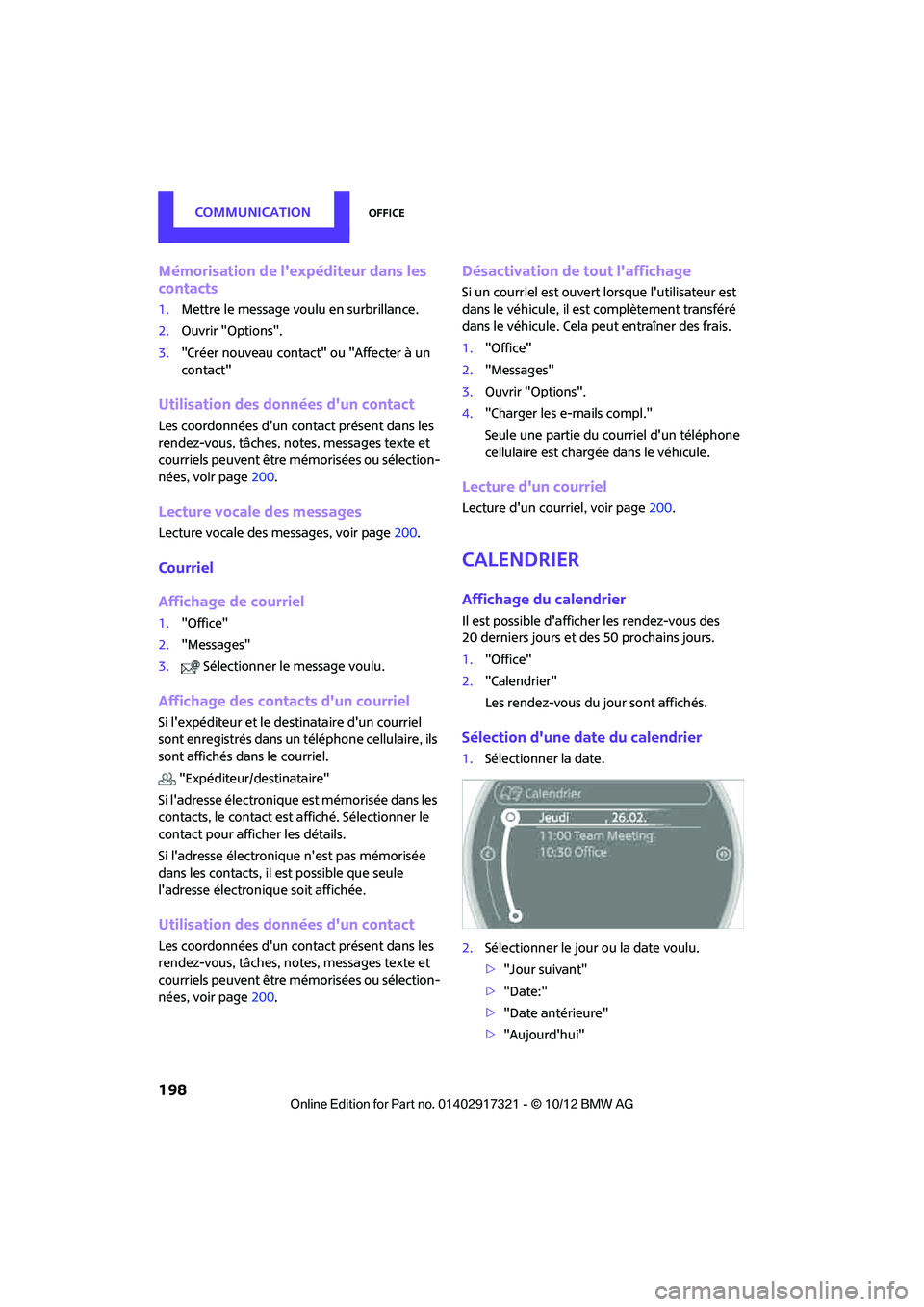
Il est possible d'afficher les rendez-vous des
20 derniers jours et des 50 prochains jours.
1."Office"
2. "Calendrier"
Les rendez-vous du jour sont affichés.
Sélection d'une date du calendrier
1.Sélectionner la date.
2. Sélectionner le jour ou la date voulu.
>"Jour suivant"
> "Date:"
> "Date antérieure"
> "Aujourd'hui"
00320051004F004C00510048000300280047004C0057004C005200510003
Page 201 of 284
CommunicationOffice
200
Utilisation des données d'un contact
Les coordonnées d'un contact présent dans les
rendez-vous, tâches, no tes, messages texte et
courriels peuvent être mé morisées ou sélection-
nées, voir page 200.
Lecture vocale d'une note
Lecture vocale d'un e note, voir page200.
Rappels
Affichage des rappels
Les rappels pour les rend ez-vous et les tâches
imminents sont affichés. Lorsqu'un rendez-vous
est échu ou qu'une tâche arrive à échéance, le
rappel est effacé.
1. "Office"
2. "Rappels"
3. Sélectionner le rappel voulu.
Le rendez-vous ou la tâ che associé est affiché.
Utilisation des données
d'un contact
Aperçu
Les coordonnées d'un contact présent dans les
rendez-vous, tâches, no tes, messages texte et
courriels peuvent être mé morisées ou sélection-
nées.
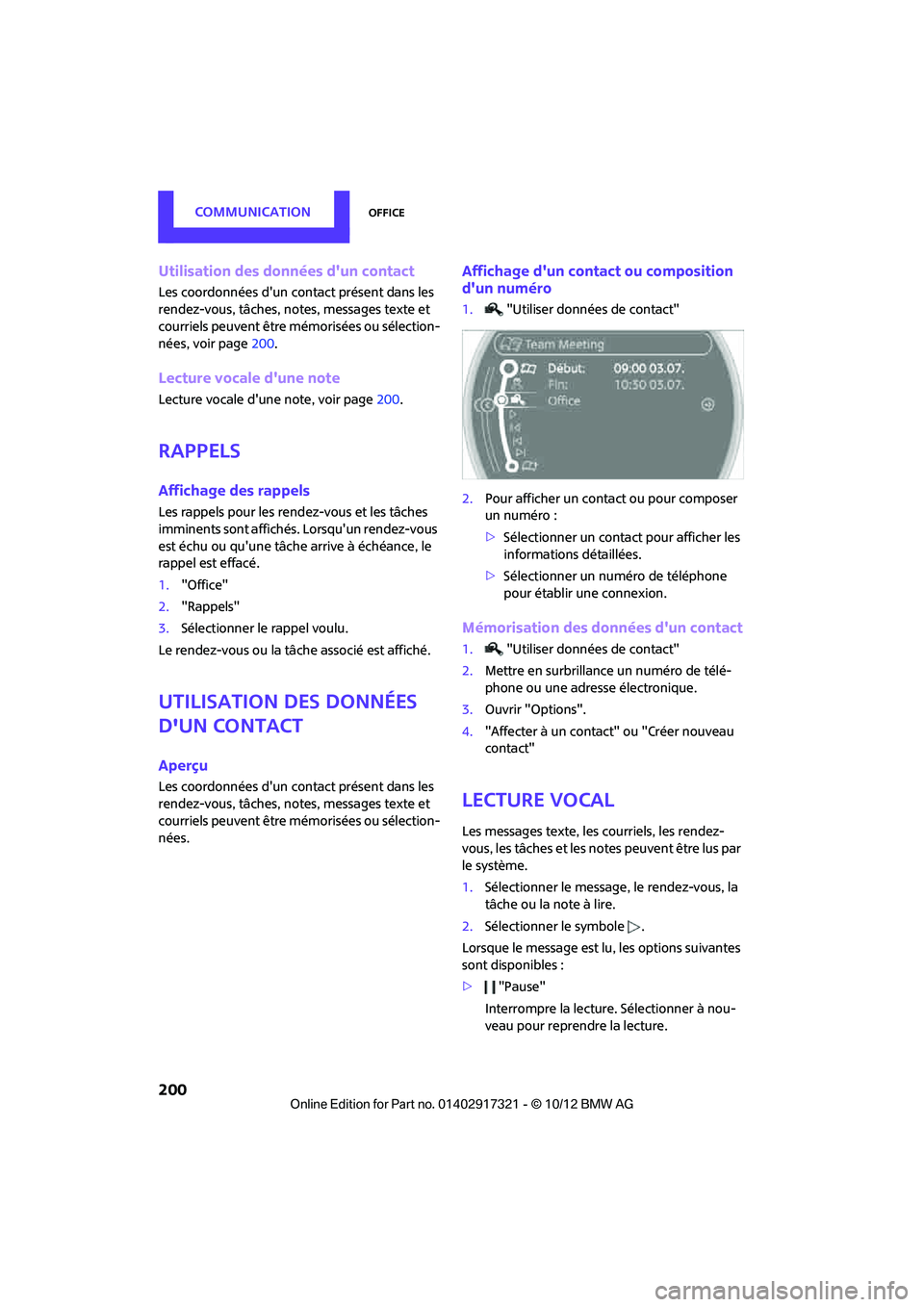
Affichage d'un contact ou composition
d'un numéro
1. "Utiliser données de contact"
2. Pour afficher un contact ou pour composer
un numéro :
>Sélectionner un contact pour afficher les
informations détaillées.
> Sélectionner un numéro de téléphone
pour établir une connexion.
Mémorisation des données d'un contact
1. "Utiliser données de contact"
2. Mettre en surbrillance un numéro de télé-
phone ou une adresse électronique.
3. Ouvrir "Options".
4. "Affecter à un contact" ou "Créer nouveau
contact"
Lecture vocal
Les messages texte, les courriels, les rendez-
vous, les tâches et les no tes peuvent être lus par
le système.
1. Sélectionner le message, le rendez-vous, la
tâche ou la note à lire.
2. Sélectionner le symbole .
Lorsque le message est lu, les options suivantes
sont disponibles :
> "Pause"
Interrompre la lecture. Sélectionner à nou-
veau pour reprendre la lecture.
00320051004F004C00510048000300280047004C0057004C005200510003
Page 202 of 284
OfficeCommunication
201
>"Aller au début"
Reprendre la lecture du message au début.
> Sélectionner le symbole .
Revenir en arrière d'un paragraphe.
> Sélectionner le symbole .
Sauter un paragraphe.
> Pour mettre fin à la lecture, pousser le levier
de commande de la MINI vers la gauche.
Que faire si…
Pour plus d'informations sur les téléphones cel-
lulaires compatibles, voir page 180.
> Les rendez-vous, les tâ ches, les notes ou les
messages texte ne sont pas affichés ?
Le téléphone cellulaire n'est pas compatible
avec la fonction manquante ou il n'est pas
correctement connecté.
Le téléphone cellulair e est connecté comme
téléphone auxiliaire.
La fonction Office est désactivée.
Les rendez-vous remontent à plus de
20 jours et sont prévus dans plus de
50 jours.
Les tâches sont marquées comme termi-
nées ou sont prévues dans plus de 90 jours.
Selon le nombre de rendez-vous, de tâches,
de notes et de messages mémorisés dans le
téléphone cellulaire, ils ne sont pas tous affi-
chés dans le véhicule.
> Les rendez-vous ou les tâches du téléphone
cellulaire ne sont pas affichés à l'heure
correcte ?
Le fuseau horaire, l'he ure ou la date n'est
pas correctement réglé au visuel et dan le
téléphone cellulaire.
> Les textes et les entrées ne sont pas affichés
entièrement ?
Les textes sont déjà raccourcis par le télé-
phone cellulaire. La synchronisation entre le téléphone cellu-
laire et le véhicule peut durer quelques
minutes.
> Les photos des contacts ne sont pas
affichées ?
200 photos de contacts maximum peuvent
être mémorisées dans le véhicule.
> Si après avoir vérifié tous les points de cette
liste, la fonction voulue ne peut toujours pas
être activée, contacter l'assistance par télé-
phone ou le concessionnaire MINI.
00320051004F004C00510048000300280047004C0057004C005200510003
Page 203 of 284
CommunicationMINI Connected
202
MINI Connected
Équipement du véhicule
Ce chapitre décrit tous les équipements stan-
dard, spécifiques selon le pays et en option pro-
posés pour cette gamme de modèle. Des équi-
pements non disponibles sont également décrit
parce qu'il s'agit, par exemple, d'options sélec-
tionnées ou de versions spécifiques à un pays.
Cela concerne également les fonctions et les sys-
tèmes de sécurité.
Aperçu
Principe
MINI Connected peut être utilisé pour intégrer
certains logiciels de té léphone cellulaire compa-
tible à la MINI. Ces logiciels sont affichés au
visuel. Ils sont commandés par le levier de com-
mande de la MINI.
La gamme des logiciels dépend du pays.
Conditions
Les conditions suivantes doivent être remplies
pour la fonction MINI Connected :
> Le système d'exploitati on du téléphone cel-
lulaire prend en charge le logiciel d'applica-
tion de la fonction MINI Connected.
> Les applications logicielles sont installées sur
le téléphone cellulaire et sont opération-
nelles.
> Téléphone cellulaire compatible.
> Contrat de téléphonie cellulaire approprié.
Les éventuels coûts supplémentaires ne
sont pas pris en charge par la fonction MINI
Connected.
La saisie doit se faire uniquement lorsque
les conditions de conduite le permettent.
Négliger cette précaution peut mettre en
danger les occupants du véhicule et les autres usagers de la route.
Pour des raisons de sécuri
té, certains logiciels ne
peuvent être utilisés que lorsque le véhicule est
arrêté. <
N'utiliser que des logiciels approuvés par
le fabricant de la MINI pour éviter tout
risque de dysf onctionnement.<
Remarques
Pour plus d'informations sur les téléphones cel-
lulaires compatibles, les applications logicielles
disponibles et leur installation :
> sur : www.mini.c om/connectivity.
> auprès du concessionnaire MINI.
Connexion d'un
téléphone cellulaire
Branchement via l'interface USB-audio
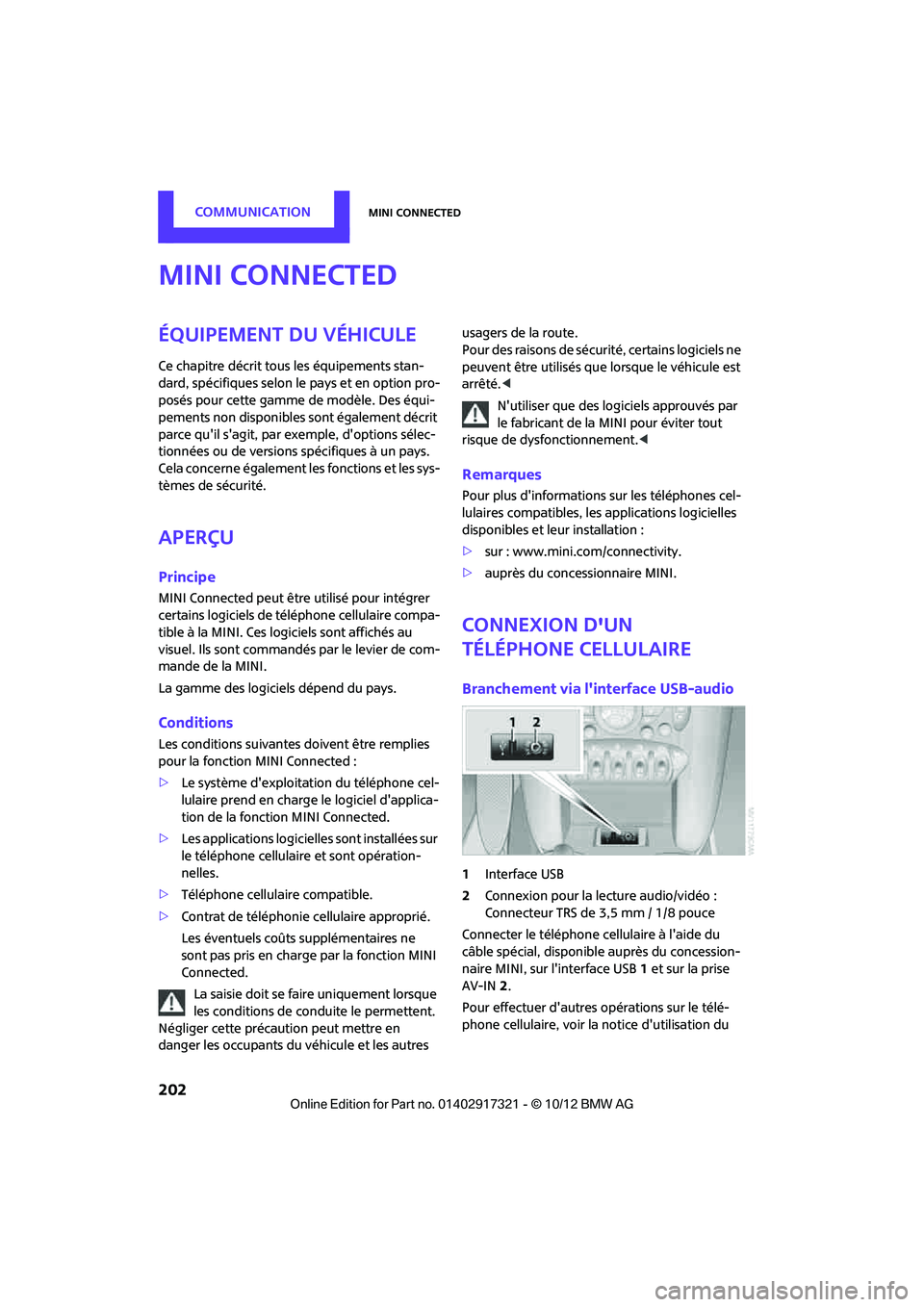
1Interface USB
2 Connexion pour la lecture audio/vidéo :
Connecteur TRS de 3,5 mm / 1/8 pouce
Connecter le téléphone cellulaire à l'aide du
câble spécial, disponible auprès du concession-
naire MINI, sur l'interface USB 1 et sur la prise
AV-IN 2.
Pour effectuer d'autres opérations sur le télé-
phone cellulaire, voir la notice d'utilisation du
00320051004F004C00510048000300280047004C0057004C005200510003
Page 204 of 284

MINI ConnectedCommunication
203
téléphone : p. ex. sélectionner et activer une
application logicielle.
Connexion avec l'adaptateur enfichable
Le téléphone cellulaire peut également être
connecté avec l'adaptateur enfichable, voir
page192.
Utilisation de la fonction
MINI Connected
Après la connexion du téléphone cellulaire au
véhicule et l'activation de la fonction MINI Con-
nected, les applications so nt affichées au visuel
et peuvent être pilotée avec le levier de com-
mande de la MINI.
Le volume peut être réglé avec les touches du
volant, voir page 12, ou avec le bouton de
réglage du volume sur la radio, voir page145.
1. Appuyer sur la touche .
Cela ouvre le menu principal.
2. "MINI Connected"
3. Sélectionner l'application logicielle voulue.
Le nombre d'options de la fonction MINI Con-
nected affiché au visuel dépend du nombre
d'applications logicielles installées sur le télé-
phone cellulaire.
Le transfert des données de l'application
logicielle à partir du téléphone cellulaire
vers le véhicule peut durer quelques minutes.
Certaines applications logicielles dépendent de
la vitesse de la connexion Internet du téléphone
cellulaire. < Certaines versions de téléphones cellulaires, et
certaines versions de leur système d'exploita-
tion, ne permettent pas d'utiliser simultanément
la fonction MINI Connected et le kit mains libres
Bluetooth.
Après un appel téléphonique, il peut être néces-
saire de redémarrer l'applic
ation logicielle sur le
téléphone cellulaire.
PlugIn
Certaines fonctions d'un appareil Apple sont
affichées au visuel via une liaison vidéo. Le fonc-
t i o n n e m e n t s e f a it vi a l e l e v ie r d e c o m m a n d e d e
la MINI et un ordinateur de bord.
1. Branchement d'un appareil Apple.
>via une interface USB-audio, voir
page 202.
> via l'adaptateur enfichable, voir
page 192.
2. "MINI Connected"
3. "PlugIn"
4. Sélectionner le type de connexion : "Activer
via connection AUX" ou "Activer via adapter
snap-in"
5. "Activer PlugIn"
6. Utiliser le levier de commande de la MINI
pour naviguer dans les fonctions affichées et
sélectionner p. ex. la catégorie ou la plage
souhaitée.
Appuyer sur la touche pour passer à un
niveau supérieur ou reve nir en arrière dans les
fonctions de l'appareil Apple.
Appuyer deux fois sur la touche pour
retourner au menu principal.
Pour de plus amples in formations, consulter la
Notice d'utilisation MINI Connected, sur le site :
www.mini.com/connectivity.
Remarque
Il se peut que la lecture audio et vidéo avec un
adaptateur enfichable so it possible uniquement
si aucun câble n'est bran ché sur le port AV-In.
00320051004F004C00510048000300280047004C0057004C005200510003
Page 248 of 284
Dépanner et se faire dépannerMobilité
247
Dépanner et se faire dépanner
Équipement du véhicule
Ce chapitre décrit tous les équipements stan-
dard, spécifiques selon le pays et en option pro-
posés pour cette gamme de modèle. Des équi-
pements non disponibles sont également décrit
parce qu'il s'agit, par exemple, d'options sélec-
tionnées ou de versions spécifiques à un pays.
Cela concerne également les fonctions et les sys-
tèmes de sécurité.
Assistance routière
L'assistance routière es t disponible par télé-
phone 24/24 dans de nombreux pays. Cette
assistance peut être contactée en cas d'urgence.
Trousse de secours
La durée d'utilisation de certains articles de la
trousse est limitée. Par conséquent, vérifier
régulièrement la date de péremption de tous les
articles et remplacer ceux qui sont périmés.
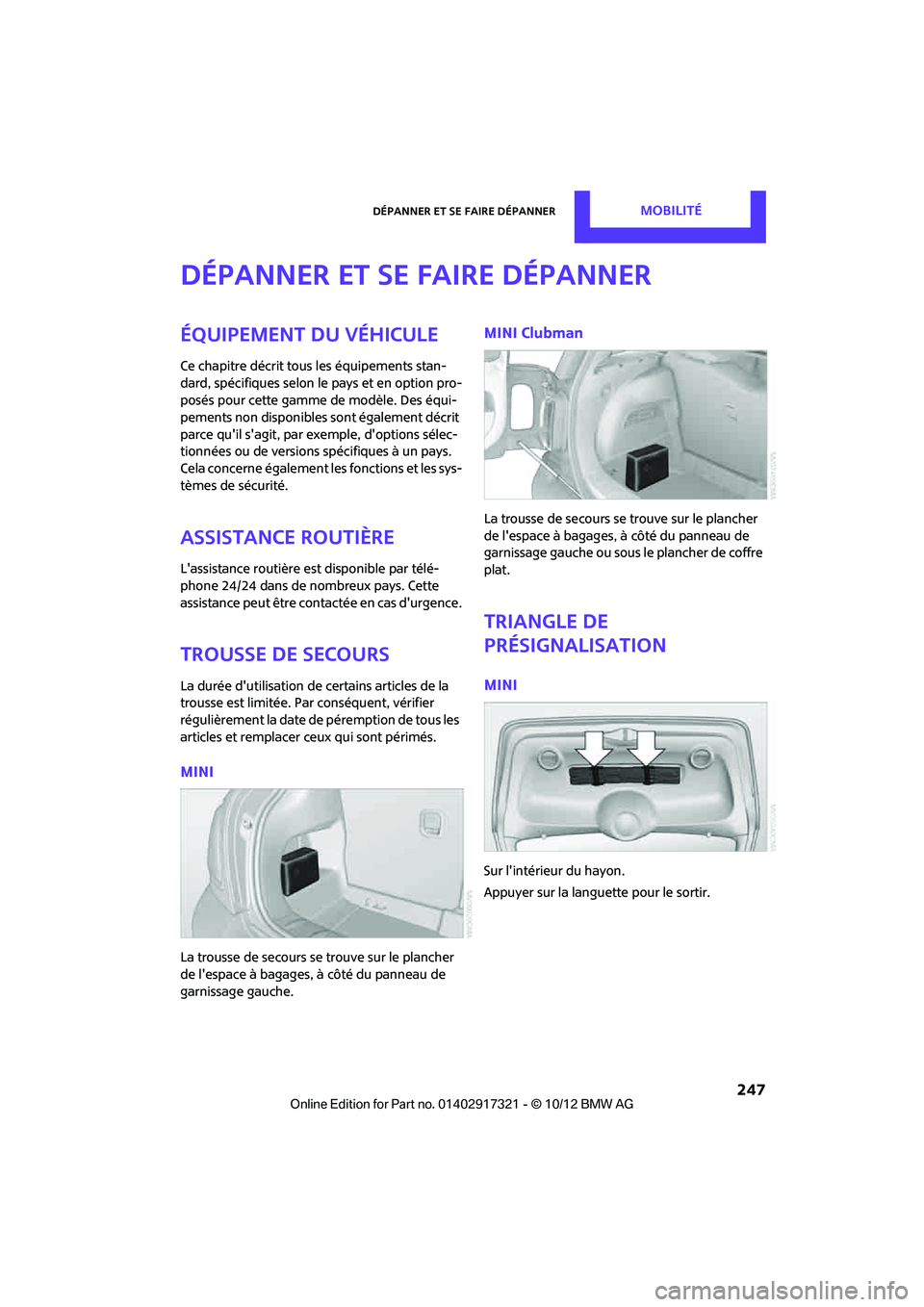
MINI
La trousse de secours se trouve sur le plancher
de l'espace à bagages, à côté du panneau de
garnissage gauche.
MINI Clubman
La trousse de secours se trouve sur le plancher
de l'espace à bagages, à côté du panneau de
garnissage gauche ou sous le plancher de coffre
plat.
Triangle de
présignalisation
MINI
Sur l'intérieur du hayon.
Appuyer sur la languette pour le sortir.
00320051004F004C00510048000300280047004C0057004C005200510003
Page 262 of 284
Ordres courts du système d'entrée de commandes vocalesAnnexes
261
Ordres courts du système d'entrée de
commandes vocales
Équipement du véhicule
Ce chapitre décrit tous les équipements stan-
dard, spécifiques selon le pays et en option pro-
posés pour cette gamme de modèle. Des équi-
pements non disponibles sont également décrit
parce qu'il s'agit, par exemple, d'options sélec-
tionnées ou de versions spécifiques à un pays.
Cela concerne également les fonctions et les sys-
tèmes de sécurité.
Informations générales
Indications sur le système d'entrée de com-
mandes vocales, voir page 25.
Écoute des ordres vocaux possibles : {Options
vocales }
Les ordres courts suivants sont valables pour les
véhicules avec système d'entrée de commandes
vocales. Ils n'ont aucune fonction sur les équipe-
ments qui permettent seulement l'activation
vocale du téléphone cellulaire.
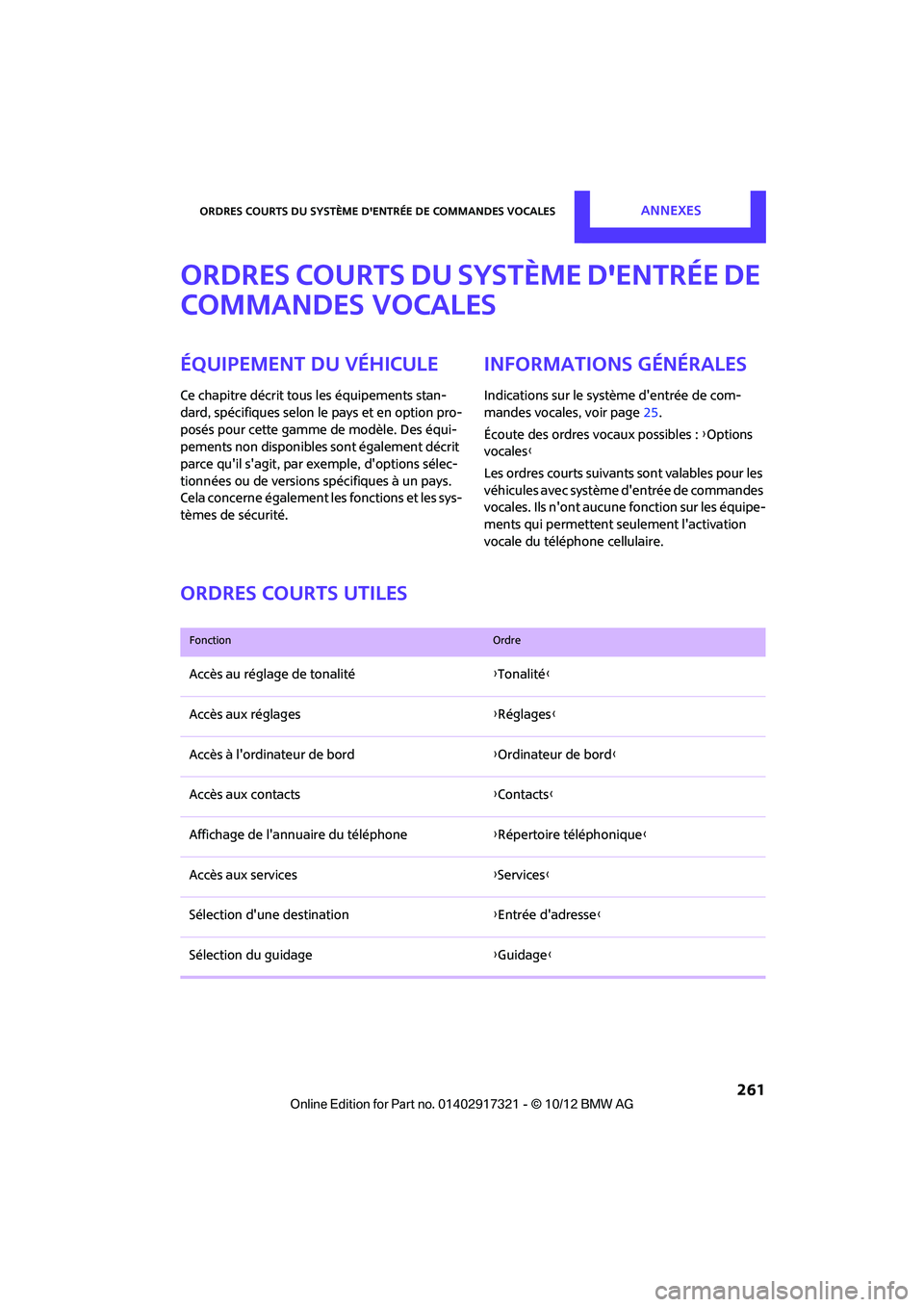
Ordres courts utiles
FonctionOrdre
Accès au réglage de tonalité {Tonalité }
Accès aux réglages {Réglages }
Accès à l'ordinateur de bord {Ordinateur de bord}
Accès aux contacts {Contacts }
Affichage de l'annu aire du téléphone {Répertoire téléphonique }
Accès aux services {Services }
Sélection d'une destination {Entrée d'adresse }
Sélection du guidage {Guidage }
00320051004F004C00510048000300280047004C0057004C005200510003
Page 265 of 284

AnnexesOrdres courts du système d'entrée de commandes vocales
264
Stations mises en mémoire
Téléphone
Contacts
FonctionOrdre
Sélection des stations mises en mémoire{Stations mémorisées }
Choix d'une station mise en mémoire {Sélectionner station mémorisée }
Sélection d'une statio n mise en mémoire {Station mémorisée … } p. ex., station 2 mise
en mémoire
FonctionOrdre
Ouverture du menu Téléphone {Téléphone }
Affichage de l'annuaire du téléphone {Répertoire téléphonique }
Recomposition {Derniers appels }
Affichage des appels pris {Appels entrants }
Composition d'un nu méro de téléphone {Composer numéro }
Affichage de la liste des messages {Messages }
Affichage d'appareils Bluetooth {Bluetooth }
FonctionOrdre
Accès aux contacts {Contacts }
Mes contacts {Mes contacts }
Nouveau contact {Nouveau contact }
00320051004F004C00510048000300280047004C0057004C005200510003