bluetooth MITSUBISHI L200 2020 Руководство по эксплуатации и техобслуживанию (in Russian)
[x] Cancel search | Manufacturer: MITSUBISHI, Model Year: 2020, Model line: L200, Model: MITSUBISHI L200 2020Pages: 440, PDF Size: 45.58 MB
Page 318 of 440
Система Bluetooth® 2.0*
7-84 Создание комфортных условий в салоне
7
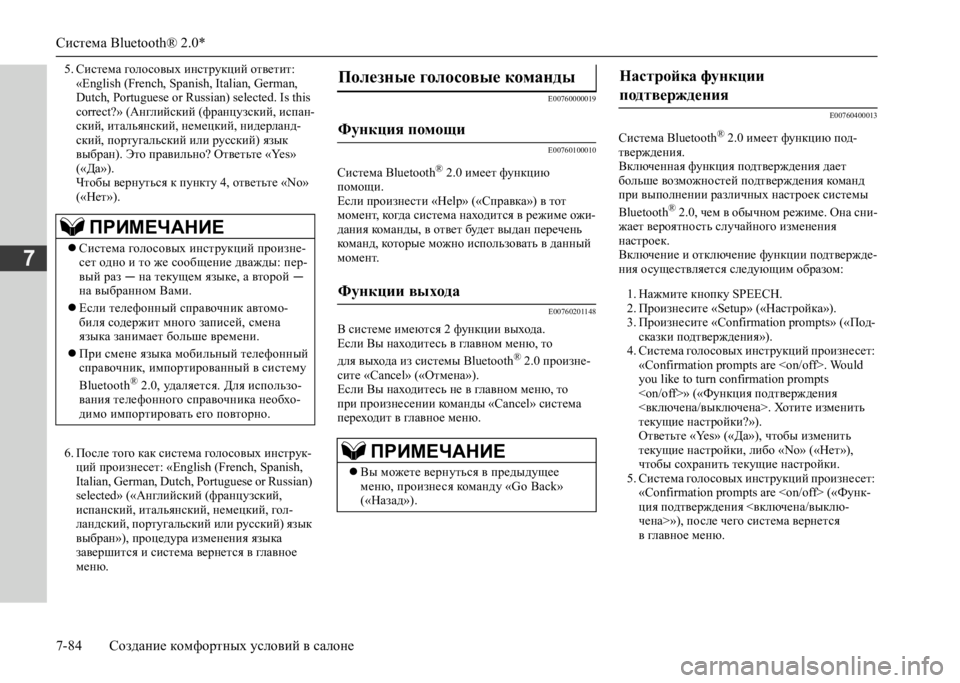
5. Система голосовых инструкций ответит: «English (French, Spanish, Italian, German, Dutch, Portuguese or Russian) selected. Is this correct?» (Английский (французский, испан- ский, итальянский, немецкий, нидерланд- ский, португальский или русский) язык выбран). Это правильно? Ответьте «Yes» («Да»).Чтобы вернуться к пункту 4, ответьте «No» («Нет»).
6. После того как система голосовых инструк- ций произнесет: «English (French, Spanish, Italian, German, Dutch, Portuguese or Russian) selected» («Английский (французский, испанский, итальянский, немецкий, гол-ландский, португальский или русский) язык выбран»), процедура изменения языка завершится и система вернется в главное меню.
E00760000019
E00760100010
Система Bluetooth® 2.0 имеет функцию помощи. Если произнести «Help» («Справка») в тот момент, когда система находится в режиме ожи-дания команды, в ответ будет выдан перечень команд, которые можно использовать в данный момент.
E00760201148
В системе имеются 2 функции выхода.Если Вы находитесь в главном меню, то
для выхода из системы Bluetooth® 2.0 произне- сите «Cancel» («Отмена»). Если Вы находитесь не в главном меню, то при произнесении команды «Cancel» система переходит в главное меню.
E00760400013
Система Bluetooth® 2.0 имеет функцию под-тверждения.Включенная функция подтверждения дает больше возможностей подтверждения команд при выполнении различных настроек системы
Bluetooth® 2.0, чем в обычном режиме. Она сни- жает вероятность случайного изменения настроек. Включение и отключение функции подтвержде-ния осуществляется следующим образом:
1. Нажмите кнопку SPEECH. 2. Произнесите «Setup» («Настройка»).3. Произнесите «Confirmation prompts» («Под-сказки подтверждения»).4. Система голосовых инструкций произнесет: «Confirmation prompts are
ПРИМЕЧАНИЕ
Система голосовых инструкций произне- сет одно и то же сообщение дважды: пер-вый раз — на текущем языке, а второй — на выбранном Вами.
Если телефонный справочник автомо- биля содержит много записей, смена языка занимает больше времени.
При смене языка мобильный телефонный справочник, импортированный в систему
Bluetooth® 2.0, удаляется. Для использо- вания телефонного справочника необхо-димо импортировать его повторно.
Полезные голосовые команды
Функция помощи
Функции выхода
ПРИМЕЧАНИЕ
Вы можете вернуться в предыдущее меню, произнеся команду «Go Back» («Назад»).
Настройка функции
подтверждения
Page 319 of 440
Система Bluetooth® 2.0*
Создание комфортных условий в салоне 7-85
7
E00760501369
В качестве защиты своих настроек для системы
Bluetooth® 2.0 можно установить пароль. Если функция защиты включена, то для того чтобы получить возможность пользоваться
всеми функциями системы Bluetooth® 2.0, за исключением приема звонков, необходимо голосом ввести пароль из 4 цифр.
Для включения функции защиты и установки пароля выполните следующее:
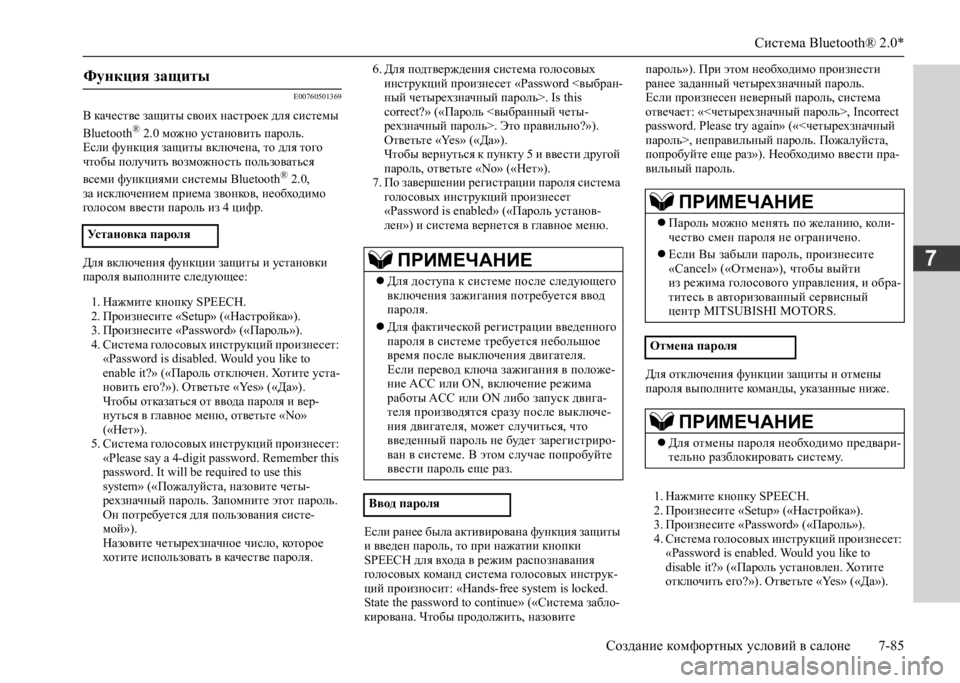
1. Нажмите кнопку SPEECH. 2. Произнесите «Setup» («Настройка»).3. Произнесите «Password» («Пароль»).4. Система голосовых инструкций произнесет: «Password is disabled. Would you like to enable it?» («Пароль отключен. Хотите уста-новить его?»). Ответьте «Yes» («Да»).Чтобы отказаться от ввода пароля и вер-нуться в главное меню, ответьте «No» («Нет»). 5. Система голосовых инструкций произнесет: «Please say a 4-digit password. Remember this password. It will be required to use this system» («Пожалуйста, назовите четы-рехзначный пароль. Запомните этот пароль. Он потребуется для пользования систе-мой»). Назовите четырехзначное число, которое хотите использовать в качестве пароля.
6. Для подтверждения система голосовых инструкций произнесет «Password <выбран-ный четырехзначный пароль>. Is this correct?» («Пароль <выбранный четы- рехзначный пароль>. Это правильно?»). Ответьте «Yes» («Да»).Чтобы вернуться к пункту 5 и ввести другой пароль, ответьте «No» («Нет»). 7. По завершении регистрации пароля система голосовых инструкций произнесет «Password is enabled» («Пароль установ-лен») и система вернется в главное меню.
Если ранее была активирована функция защиты и введен пароль, то при нажатии кнопки SPEECH для входа в режим распознавания голосовых команд система голосовых инструк-ций произносит: «Hands-free system is locked. State the password to continue» («Система забло-кирована. Чтобы продолжить, назовите
пароль»). При этом необходимо произнести ранее заданный четырехзначный пароль. Если произнесен неверный пароль, система отвечает: «<четырехзначный пароль>, Incorrect password. Please try again» («<четырехзначный пароль>, неправильный пароль. Пожалуйста, попробуйте еще раз»). Необходимо ввести пра-вильный пароль.
Для отключения функции защиты и отмены пароля выполните команды, указанные ниже.
1. Нажмите кнопку SPEECH. 2. Произнесите «Setup» («Настройка»).3. Произнесите «Password» («Пароль»).4. Система голосовых инструкций произнесет: «Password is enabled. Would you like to disable it?» («Пароль установлен. Хотите отключить его?»). Ответьте «Yes» («Да»).
Функция защиты
Установка пароля
ПРИМЕЧАНИЕ
Для доступа к системе после следующего включения зажигания потребуется ввод пароля.
Для фактической регистрации введенного пароля в системе требуется небольшое время после выключения двигателя. Если перевод ключа зажигания в положе- ние ACC или ON, включение режима работы ACC или ON либо запуск двига-теля производятся сразу после выключе-ния двигателя, может случиться, что введенный пароль не будет зарегистриро-ван в системе. В этом случае попробуйте ввести пароль еще раз.
Ввод пароля
ПРИМЕЧАНИЕ
Пароль можно менять по желанию, коли- чество смен пароля не ограничено.
Если Вы забыли пароль, произнесите «Cancel» («Отмена»), чтобы выйти из режима голосового управления, и обра-титесь в авторизованный сервисный центр MITSUBISHI MOTORS.
Отмена пароля
ПРИМЕЧАНИЕ
Для отмены пароля необходимо предвари- тельно разблокировать систему.
Page 320 of 440
Система Bluetooth® 2.0*
7-86 Создание комфортных условий в салоне
7
Чтобы отказаться от отмены пароля и вер- нуться в главное меню, ответьте «No» («Нет»). 5. По завершении отмены пароля система голосовых инструкций произнесет «Password is disabled» («Пароль отключен») и система вернется в главное меню.
E00727401264
В системе Bluetooth® 2.0 имеется функция соз-дания списка лиц, подающих голосовые команды, позволяющая создать голосовую модель для одного человека на каждом из имею-щихся языков.
Это позволяет системе Bluetooth® 2.0 легче рас- познавать произнесенные Вами голосовые команды. Использование голосовых моделей, включен-ных в список, можно включать и отключать по желанию.
E00727501340
Процесс создания голосовой модели одного человека занимает от 2 до 3 минут.Для получения оптимального результата реко-мендуется проводить эту процедуру, сидя на водительском сиденье, в максимально тихой обстановке (при отсутствии дождя и сильного ветра, с закрытыми окнами). Во избежание пре-рывания процедуры отключите мобильный телефон.Создание голосовой модели производится сле-дующим образом:
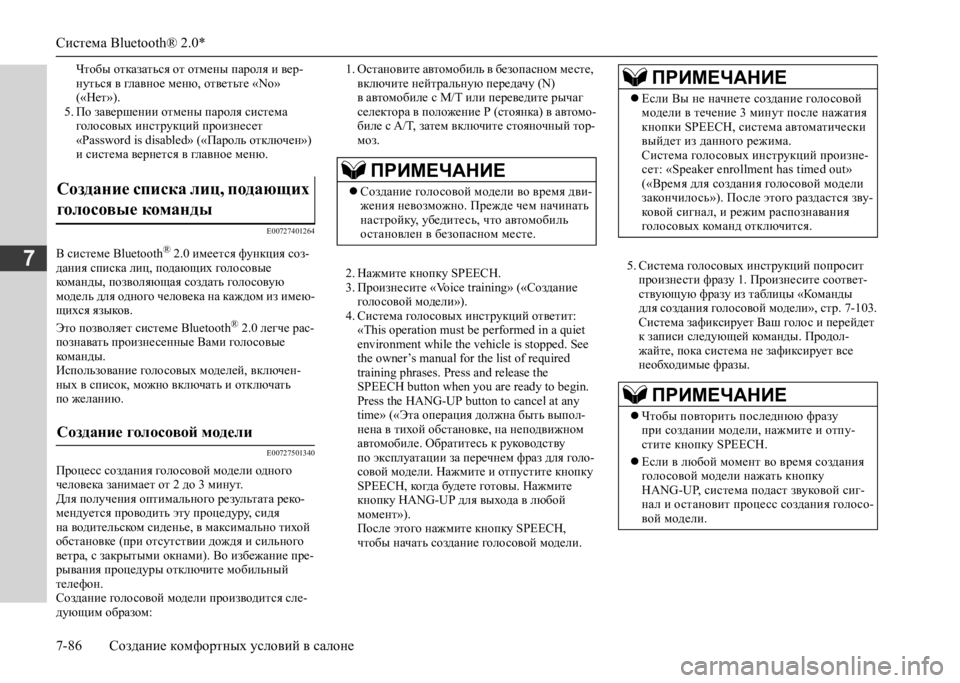
1. Остановите автомобиль в безопасном месте, включите нейтральную передачу (N) в автомобиле с M/T или переведите рычаг селектора в положение P (стоянка) в автомо- биле с A/T, затем включите стояночный тор- моз.
2. Нажмите кнопку SPEECH. 3. Произнесите «Voice training» («Создание голосовой модели»).4. Система голосовых инструкций ответит: «This operation must be performed in a quiet environment while the vehicle is stopped. See the owner’s manual for the list of required training phrases. Press and release the SPEECH button when you are ready to begin. Press the HANG-UP button to cancel at any time» («Эта операция должна быть выпол-нена в тихой обстановке, на неподвижном автомобиле. Обратитесь к руководству по эксплуатации за перечнем фраз для голо-совой модели. Нажмите и отпустите кнопку SPEECH, когда будете готовы. Нажмите кнопку HANG-UP для выхода в любой момент»).После этого нажмите кнопку SPEECH, чтобы начать создание голосовой модели.
5. Система голосовых инструкций попросит произнести фразу 1. Произнесите соответ-ствующую фразу из таблицы «Команды для создания голосовой модели», стр. 7-103.Система зафиксирует Ваш голос и перейдет к записи следующей команды. Продол-жайте, пока система не зафиксирует все необходимые фразы.
Создание списка лиц, подающих
голосовые команды
Создание голосовой модели
ПРИМЕЧАНИЕ
Создание голосовой модели во время дви- жения невозможно. Прежде чем начинать настройку, убедитесь, что автомобиль остановлен в безопасном месте.
ПРИМЕЧАНИЕ
Если Вы не начнете создание голосовой модели в течение 3 минут после нажатия кнопки SPEECH, система автоматически выйдет из данного режима. Система голосовых инструкций произне-сет: «Speaker enrollment has timed out» («Время для создания голосовой модели закончилось»). После этого раздастся зву-ковой сигнал, и режим распознавания голосовых команд отключится.
ПРИМЕЧАНИЕ
Чтобы повторить последнюю фразу при создании модели, нажмите и отпу-стите кнопку SPEECH.
Если в любой момент во время создания голосовой модели нажать кнопку HANG-UP, система подаст звуковой сиг-нал и остановит процесс создания голосо-вой модели.
Page 321 of 440

Система Bluetooth® 2.0*
Создание комфортных условий в салоне 7-87
7
6. После прочтения всех необходимых фраз система голосовых инструкций произнесет: «Speaker enrollment is complete» («Голосовая модель создана»). После этого система завершит создание голосовой модели и вер- нется в главное меню.
E00727601149
Использование голосовых моделей, включен-ных в список, можно включать и отключать по желанию. Кроме того, можно создать еще одну модель для другого человека.Для этого действуйте следующим образом:
1. Нажмите кнопку SPEECH. 2. Произнесите «Voice training» («Создание голосовой модели»).
3. Если хотя бы одна голосовая модель уже создавалась, система голосовых инструкций произнесет либо «Enrollment is enabled. Would you like to disable or retrain?» («Голо- совая модель включена. Хотите отключить или создать новую?»), либо «Enrollment is disabled. Would you like to enable or retrain?» («Голосовая модель отключена. Хотите включить или создать новую?»).4. Если система произносит «Enabled», голо-совая модель включена, «Disabled» — отключена. Произнесите нужную Вам команду. Чтобы начать создание новой голосовой модели, произнесите «Retrain» («Повторить обучение»). (См. раздел «Создание голосо-вой модели», стр. 7-86.)
E00760601777
Прежде чем Вы сможете совершать и прини-мать звонки с помощью голосовых команд, а также слушать музыку с использованием
функций системы Bluetooth® 2.0, необходимо установить режим пары между устройством
Bluetooth® и системой Bluetooth® 2.0.
В системе Bluetooth® 2.0 могут быть зареги- стрированы не более семи устройств
Bluetooth®. Если в автомобиле находятся несколько зареги-
стрированных устройств Bluetooth®, к системе
Bluetooth® 2.0 автоматически подключается мобильный телефон или музыкальный прои-грыватель, который подключался к системе последним.
При этом можно сменять подключенное устрой-
ство Bluetooth®.
Чтобы установить режим пары между устрой-
ством Bluetooth® и системой Bluetooth® 2.0, сделайте следующее:
ПРИМЕЧАНИЕ
По завершении создания голосовой модели эта модель автоматически под-ключается для использования.
Команды «Help» («Справка») и «Cancel» («Отмена») в этом режиме недоступны.
Включение и отключение
голосовой модели; создание другой
модели Подключение к системе
Bluetooth® 2.0 устройства
Bluetooth®
ПРИМЕЧАНИЕ
Установление режима пары требуется только при первом использовании устрой-ства. После того как режим пары между
устройством и системой Bluetooth® 2.0 будет установлен, в следующий раз Вам будет достаточно просто принести устройство в автомобиль, и оно автомати-
чески подключится к системе Bluetooth® 2.0 (если такая возможность поддержива-ется устройством). Для подключения устройства требуется, чтобы на нем была
включена функция Bluetooth®.
Установление режима пары
Page 322 of 440
Система Bluetooth® 2.0*
7-88 Создание комфортных условий в салоне
7
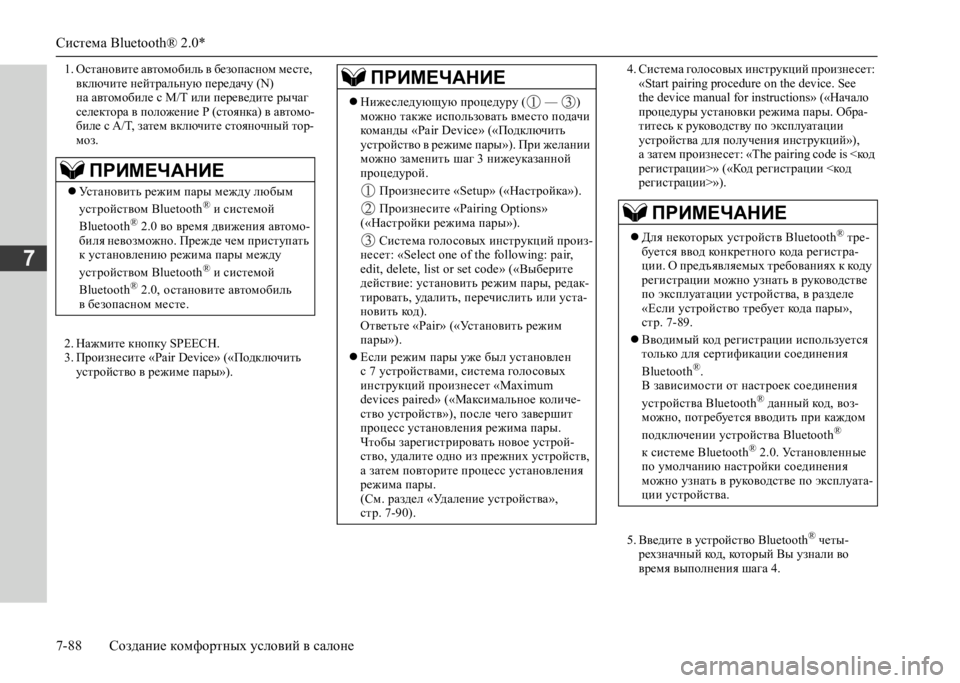
1. Остановите автомобиль в безопасном месте, включите нейтральную передачу (N) на автомобиле с M/T или переведите рычаг селектора в положение P (стоянка) в автомо- биле с A/T, затем включите стояночный тор- моз.
2. Нажмите кнопку SPEECH. 3. Произнесите «Pair Device» («Подключить устройство в режиме пары»).
4. Система голосовых инструкций произнесет: «Start pairing procedure on the device. See the device manual for instructions» («Начало процедуры установки режима пары. Обра- титесь к руководству по эксплуатации устройства для получения инструкций»), а затем произнесет: «The pairing code is <код регистрации>» («Код регистрации <код регистрации>»).
5. Введите в устройство Bluetooth® четы- рехзначный код, который Вы узнали во время выполнения шага 4.
ПРИМЕЧАНИЕ
Установить режим пары между любым
устройством Bluetooth® и системой
Bluetooth® 2.0 во время движения автомо- биля невозможно. Прежде чем приступать к установлению режима пары между
устройством Bluetooth® и системой
Bluetooth® 2.0, остановите автомобиль в безопасном месте.
ПРИМЕЧАНИЕ
Нижеследующую процедуру ( — ) можно также использовать вместо подачи команды «Pair Device» («Подключить устройство в режиме пары»). При желании можно заменить шаг 3 нижеуказанной процедурой.
Произнесите «Setup» («Настройка»).
Произнесите «Pairing Options» («Настройки режима пары»).
Система голосовых инструкций произ- несет: «Select one of the following: pair, edit, delete, list or set code» («Выберите действие: установить режим пары, редак-тировать, удалить, перечислить или уста-новить код).Ответьте «Pair» («Установить режим пары»).
Если режим пары уже был установлен с 7 устройствами, система голосовых инструкций произнесет «Maximum devices paired» («Максимальное количе-ство устройств»), после чего завершит процесс установления режима пары. Чтобы зарегистрировать новое устрой-ство, удалите одно из прежних устройств, а затем повторите процесс установления режима пары.(См. раздел «Удаление устройства», стр. 7-90).
ПРИМЕЧАНИЕ
Для некоторых устройств Bluetooth® тре- буется ввод конкретного кода регистра-ции. О предъявляемых требованиях к коду регистрации можно узнать в руководстве по эксплуатации устройства, в разделе «Если устройство требует кода пары», стр. 7-89.
Вводимый код регистрации используется только для сертификации соединения
Bluetooth®. В зависимости от настроек соединения
устройства Bluetooth® данный код, воз- можно, потребуется вводить при каждом
подключении устройства Bluetooth®
к системе Bluetooth® 2.0. Установленные по умолчанию настройки соединения можно узнать в руководстве по эксплуата-ции устройства.
Page 323 of 440

Система Bluetooth® 2.0*
Создание комфортных условий в салоне 7-89
7
6. Система голосовых инструкций произнесет: «Please say the name of the device after the beep» («Пожалуйста, назовите имя устройства после звукового сигнала»). Вы
можете присвоить устройству Bluetooth® какое-либо имя и зарегистрировать его в качестве обозначения устройства. Назо-вите имя, которое хотите зарегистрировать, после звукового сигнала.
7. Система голосовых инструкций произнесет «Pairing Complete. Would you like to import the contacts from your mobile device now?» («Режим пары установлен. Хотите импорти-ровать контакты из своего мобильного устройства сейчас?»). Ответьте «Yes» («Да»), и система голосовых инструкций произнесет: «Please wait while the contacts are imported. This may take several minutes». («Подождите завершения процесса импорта контактов. Это может занять несколько минут»).Ответьте «No» («Нет»), чтобы завершить процесс установления режима пары.
Если устройство требует кода пары, необходимо задать код пары. Выполните следующие дей- ствия:
1. Нажмите кнопку SPEECH. 2. Произнесите «Setup» («Настройка»).3. Произнесите «Pairing Options» («Настройки режима пары»).4. Произнесите «Set Code» («Задать код»).5. Система голосовых инструкций произнесет «Do you want the pairing code to be random or fixed»? («Хотите установить случайный или постоянный код пары?»). Ответьте «Fixed» («Постоянный»).6. Система голосовых инструкций произнесет: «Please say a 4-digit pairing code» («Пожа-луйста, назовите четырехзначный код пары»). Назовите какое-либо четырехзнач-ное число.7. Система голосовых инструкций произнесет: «Pairing code set to <код пары>» («Код пары <код пары>»).Если включена функция подтверждения, система подтвердит, приемлем ли введен-ный номер. Ответьте «Yes» («Да»).Чтобы вернуться к пункту 6, ответьте «No» («Нет»).8. Система голосовых инструкций произнесет: «Do you want to pair a device now?» («Хотите установить режим пары с устройством?»). Ответьте «Yes» («Да»), и система перейдет к шагу 3 процесса установления режима пары. См. «Установление режима пары».
ПРИМЕЧАНИЕ
В зависимости от подключаемого
к системе устройства Bluetooth® системе
Bluetooth® 2.0 может потребоваться несколько минут для установления режима пары с подключаемым устрой-
ством Bluetooth®.
Если системе Bluetooth® 2.0 не удается
распознать устройство Bluetooth®, система голосовых инструкций произне-сет фразу «Pairing has timed out» («Время для установки режима пары закончи-лось») и процесс установления режима пары будет отменен.Убедитесь в том, что регистрируемое устройство поддерживает технологию
Bluetooth® и повторите попытку установ- ления режима пары.
В случае ввода неверного кода система голосовых инструкций произнесет фразу «Pairing failed» («Ошибка установки режима пары») и процесс установления режима пары будет отменен.Проверьте правильность ввода кода и повторите попытку установления режима пары.Если устройство требует кода пары, необ-ходимо задать код пары. Требования к коду пары приведены в руководстве по эксплуатации устройства. Изучите сле-дующий раздел «Если устройство тре-бует кода пары», стр. 7-89.
ПРИМЕЧАНИЕ
Если включена функция подтверждения, система голосовых инструкций произне-сет названное Вами обозначение устрой-ства, а затем задаст вопрос: «Is this correct?» («Это правильно?»). Ответьте «Yes» («Да»).Чтобы изменить обозначение устройства, ответьте «No» («Нет»), а затем назовите другое имя устройства.
Если устройство требует кода пары
Page 324 of 440
Система Bluetooth® 2.0*
7-90 Создание комфортных условий в салоне
7
E00760700104
Если в автомобиле находятся несколько зареги-
стрированных устройств Bluetooth®, к системе
Bluetooth® 2.0 автоматически подключается мобильный телефон или музыкальный прои-грыватель, который подключался к системе последним.Для подключения другого зарегистрированного мобильного телефона или музыкального прои-грывателя необходимо выполнить следующие операции изменения настроек:
1. Нажмите кнопку SPEECH. 2. Произнесите «Setup» («Настройка»).3. Произнесите «Select phone» («Выбрать теле-фон»).4. Система голосовых инструкций произнесет «Please say» («Пожалуйста, назовите»), а затем начнет по порядку перечислять номера и обозначения соответствующих мобильных телефонов, начиная с телефона, который подключался последним.Назовите номер мобильного телефона, кото-рый Вы хотите подключить.Если включена функция подтверждения, система запросит подтверждение назван-ного номера телефона, который Вы хотите подключить. Чтобы подтвердить выбор, ответьте «Yes» («Да»).Если Вы ответите «No» («Нет»), система произнесет: «Please say» («Пожалуйста, назовите»). Назовите номер телефона, кото-рый Вы хотите подключить.
5. Будет произведено подключение выбран-
ного телефона к системе Bluetooth® 2.0. Система голосовых инструкций произнесет: «<обозначение устройства> selected» («<обозначение устройства> выбрано»), после чего система вернется в главное меню.
1. Нажмите кнопку SPEECH. 2. Произнесите «Setup» («Настройка»).3. Произнесите «Select music player» («Выбрать музыкальный проигрыватель»).4. Система голосовых инструкций произнесет «Please say» («Пожалуйста, назовите»), а затем начнет по порядку перечислять номера и обозначения соответствующих музыкальных проигрывателей, начиная с проигрывателя, который подключался последним.Назовите номер музыкального проигрыва-теля, который Вы хотите подключить.Если включена функция подтверждения, система запросит подтверждение назван-ного номера музыкального проигрывателя, который Вы хотите подключить. Чтобы под-твердить выбор, ответьте «Yes» («Да»).
Если Вы ответите «No» («Нет»), система произнесет: «Please say» («Пожалуйста, назовите»). Назовите номер музыкального проигрывателя, который Вы хотите подклю- чить.
5. Будет произведено подключение выбран- ного музыкального проигрывателя
к системе Bluetooth® 2.0. Система голосовых инструкций произнесет: «<обозначение устройства> selected» («<обозначение устройства> выбрано»), после чего система вернется в главное меню.
Удаление зарегистрированного устройства
Bluetooth® из системы Bluetooth® 2.0 произво- дится следующим образом:
1. Нажмите кнопку SPEECH. 2. Произнесите «Setup» («Настройка»).3. Произнесите «Pairing Options» («Настройки режима пары»).
Выбор устройства
Выбор мобильного телефона
ПРИМЕЧАНИЕ
Подключить телефон можно в любой момент, нажав кнопку SPEECH и назвав номер, даже до того, как система перечис-лит номера и обозначения всех зареги-стрированных мобильных телефонов.
Выбор музыкального проигрывателя
ПРИМЕЧАНИЕ
Подключить музыкальный проигрыва- тель можно в любой момент, нажав кнопку SPEECH и назвав номер, даже до того, как система перечислит номера и обозначения всех зарегистрированных музыкальных проигрывателей.
Удаление устройства
Page 325 of 440

Система Bluetooth® 2.0*
Создание комфортных условий в салоне 7-91
7
4. Система голосовых инструкций произнесет: «Select one of the following: pair, edit, delete, or list» («Выберите действие: установить режим пары, редактировать, удалить или перечислить). Ответьте «Delete» («Уда- лить»).5. Система голосовых инструкций произнесет «Please say» («Пожалуйста, назовите»), а затем начнет по порядку перечислять номера и обозначения соответствующих устройств, начиная с устройства, которое подключалось последним. После перечисле-ния всех зарегистрированных устройств система произнесет «or all» («или все»).Назовите номер устройства, которое Вы хотите удалить.Если Вы хотите удалить из системы все зарегистрированные телефоны, скажите «All» («Все»). 6. Для подтверждения система голосовых инструкций произнесет «Deleting <обозна-чение устройства> <номер>. Is this correct?» («Удаление <обозначение устройства> <номер>. Это правильно?») или «Deleting all devices. Is this correct?» («<Удаление всех устройств>. Это правильно?»).Чтобы удалить телефон(ы), ответьте «Yes» («Да»).Чтобы вернуться к пункту 4, ответьте «No» («Нет»).7. Система голосовых инструкций произнесет: «Deleted» («Удалено»). На этом процесс уда-ления устройства завершается.
E00760800017
Проверка списка зарегистрированных
устройств Bluetooth® осуществляется следую- щим образом:
1. Нажмите кнопку SPEECH. 2. Произнесите «Setup» («Настройка»).3. Произнесите «Pairing Options» («Настройки режима пары»).4. Система голосовых инструкций произнесет: «Select one of the following: pair, edit, delete, or list» («Выберите действие: установить режим пары, редактировать, удалить или перечислить). Ответьте «List» («Перечис-лить»).5. Система голосовых инструкций начнет по порядку перечислять обозначения соответ-ствующих устройств, начиная с устройства
Bluetooth®, которое подключалось послед- ним.6. После перечисления обозначений всех заре-
гистрированных устройств Bluetooth® система голосовых инструкций спросит: «End of list, would you like to start from the beginning?» («Конец списка. Хотите начать сначала?»).Чтобы прослушать список устройств еще раз, ответьте «Yes» («Да»). Чтобы вернуться в главное меню, ответьте «No» («Нет»).
E00760900018
Вы можете изменить обозначение зарегистри-рованного мобильного телефона или музыкаль-ного проигрывателя.Изменение обозначения устройства осущест-вляется следующим образом:
ПРИМЕЧАНИЕ
Если удалить устройство по какой-либо причине не удастся, система произнесет «Delete failed» («Ошибка удаления») и удаление будет отменено.
Проверка списка
зарегистрированных
устройств Bluetooth®
ПРИМЕЧАНИЕ
Если во время прослушивания списка нажать и отпустить кнопку SPEECH и произнести «Continue» («Продолжить») или «Previous» («Назад»), то система перейдет вперед или назад по списку.Чтобы перейти к устройству со следую-щим (большим) номером, произнесите «Continue» («Продолжить»); чтобы вер-нуться к предыдущему устройству, произ-несите «Previous» («Назад»).
Вы можете изменять обозначения устройств: для этого во время перечисле-ния списка необходимо нажать и отпу-стить кнопку SPEECH, а затем произнести «Edit» («Редактировать»).
Вы можете сменить подключенный теле- фон: для этого во время перечисления списка необходимо нажать и отпустить кнопку SPEECH, а затем произнести «Select phone» («Выбрать телефон»).
Вы можете сменить подключенный музы- кальный проигрыватель: для этого во время перечисления списка необхо-димо нажать и отпустить кнопку SPEECH, а затем произнести «Select music player» («Выбрать музыкальный проигрыва-тель»).
Изменение обозначения устройства
Page 326 of 440

Система Bluetooth® 2.0*
7-92 Создание комфортных условий в салоне
7
1. Нажмите кнопку SPEECH. 2. Произнесите «Setup» («Настройка»).3. Произнесите «Pairing Options» («Настройки режима пары»). 4. Система голосовых инструкций произнесет: «Select one of the following: pair, edit, delete, or list» («Выберите действие: установить режим пары, редактировать, удалить или перечислить). Ответьте «Edit» («Редактиро-вать»).5. Система голосовых инструкций произнесет «Please say» («Пожалуйста, назовите»), а затем начнет по порядку перечислять номера и обозначения соответствующих
устройств Bluetooth®, начиная с устройства
Bluetooth®, которое подключалось послед- ним.После перечисления обозначений всех заре-гистрированных устройств система голосо-вых инструкций произнесет: «Which device, please?» («Какое из устройств?»). Назовите номер обозначения устройства, которое тре-буется изменить.
6. Система голосовых инструкций произнесет: «New name, please» («Назовите новое имя»). Назовите имя, которое хотите зарегистриро-вать в качестве нового обозначения устрой-ства.
Если включена функция подтверждения, система голосовых инструкций произнесет: «<Новое обозначение устройства>. Is this correct?» («<Новое обозначение устрой- ства>. Это правильно?»). Ответьте «Yes» («Да»).Ответив «No» («Нет»), Вы можете назвать другое имя, которое хотите зарегистриро-вать в качестве нового обозначения устрой-ства.7. Обозначение устройства будет изменено.По окончании процесса изменения система голосовых инструкций произнесет: «New name saved» («Новое имя сохранено»), после чего система вернется в главное меню.
E00761001710
Сведения о порядке управления музыкальным проигрывателем, подключенным по интерфейсу
Bluetooth®, см. в разделе «Воспроизведение записей с аудиоустройства с интерфейсом
Bluetooth®», стр. 7-67. На автомобилях, оборудованных коммуникаци-онной системой Mitsubishi (MMCS), системой Mitsubishi Connect или аудиосистемой с сенсор-ным управлением DISPLAY AUDIO, сведения приведены в отдельном руководстве по эксплуа-тации аудиосистемы.
E00761100059
Вы можете совершать и принимать звонки с помощью голосовых команд, используя мобильный телефон с поддержкой технологии
Bluetooth®, подключенный к системе
Bluetooth® 2.0. Кроме того, вместо набора телефонных номеров для осуществления звонков можно пользоваться телефонными справочниками в системе
Bluetooth® 2.0.
Набор номера — стр. 7-93 Функция SEND (ОТПРАВИТЬ) — стр. 7-94Прием звонков — стр. 7-95Функция MUTE (ОТКЛЮЧЕНИЕ ЗВУКА) — стр. 7-95Переключение между режимом hands-free («свободные руки») и обычным режимом — стр. 7-95
ПРИМЕЧАНИЕ
Во время перечисления списка Вы можете нажать и отпустить кнопку SPEECH, а затем сразу назвать номер обозначения устройства, которое необходимо изме-нить.
Управление музыкальным
проигрывателем,
подключенным по интерфейсу
Bluetooth®
Осуществление и прием звонков
с помощью голосовых команд
ПРИМЕЧАНИЕ
Управление звонками в режиме hands-free может осуществляться некорректно, если звонки принимаются или выполняются непосредственно с мобильного телефона.
Page 327 of 440
Система Bluetooth® 2.0*
Создание комфортных условий в салоне 7-93
7
E00761200148
Совершить звонок с помощью системы
Bluetooth® 2.0 можно следующими тремя способами: произнести телефонный номер, воспользоваться телефонным справочником
системы Bluetooth® 2.0 или использовать повторный набор номера.
Вызвать нужного абонента можно, произнеся номер его телефона.
1. Нажмите кнопку SPEECH. 2. Произнесите «Dial» («Набор»).3. После того как система голосовых инструк-ций ответит «Number please» («Назовите номер»), произнесите номер телефона.4. Система голосовых инструкций произнесет: «Dialing <распознанный номер>» («Набор <распознанный номер>»).
После этого система Bluetooth® 2.0 начнет вызов. Если включена функция подтверждения, система запросит подтверждение назван-ного номера. Чтобы подтвердить номер, ответьте «Yes» («Да»). Чтобы набрать другой номер, ответьте «No» («Нет»). После того как система произнесет «Number please» («Назовите номер»), назо-вите новый номер.
Вы можете совершать звонки с помощью теле- фонного справочника автомобиля или мобиль-ного телефонного справочника, содержащегося
в системе Bluetooth® 2.0. Сведения о телефонных справочниках см. в раз-деле «Пользование телефонным справочни-ком», стр. 7-95.
1. Нажмите кнопку SPEECH. 2. Произнесите «Call» («Вызов»).
3. После того как система голосовых инструк- ций произнесет «Name please» («Назовите имя»), назовите имя нужного Вам абонента, как оно вписано в телефонный справочник.4. Если будет найдено только 1 соответствие, система перейдет к пункту 5.Если же соответствий несколько, система произнесет фразу «More than one match was found, would you like to call <названное имя>?» («Найдено больше чем одно соот-ветствие, хотите вызвать <названное имя>?»). Если Вы хотите позвонить именно этому человеку, о тветьте «Yes» («Да»). Если Вы ответите «No» ( «Нет»), система голосовых инструкций назовет следующего человека, соответствующего критериям поиска.
Набор номера
Вызов абонента по номеру телефона
ПРИМЕЧАНИЕ
Если номер называется на английском языке, то цифру 0 можно произносить и как «zero», и как «oh» (буква «о»).
Система Bluetooth® 2.0 поддерживает набор цифр от 0 до 9, а также символов (+, # и *).
Поддерживается следующая максималь- ная длина телефонных номеров:
• Международный телефонный номер: + и цифры телефонного номера (не более 18).
• Прочие телефонные номера, кроме меж- дународных: цифры телефонного номера (не более 19).
Вызов абонента с помощью телефонного справочника
ПРИМЕЧАНИЕ
Если записи в телефонном справочнике автомобиля и мобильном телефонном справочнике отсутствуют, при получении команды «Call» («Вызов») система голо-совых инструкций ответит: «The vehicle phonebook is empty. Would you like to add a new entry now?» («Телефонный справоч-ник пуст. Хотите добавить новую запись?»).Если Вы ответите «Yes» («Да»), система голосовых инструкций произнесет: «Entering the phonebook — new entry menu» («Вход в телефонный справочник — меню новых записей»). После этого можно внести необходимые данные в телефонный справочник автомо-биля.В случае получения ответа «No» («Нет») система вернется в главное меню.