USB OPEL ADAM 2014.5 Infotainment-Handbuch (in German)
[x] Cancel search | Manufacturer: OPEL, Model Year: 2014.5, Model line: ADAM, Model: OPEL ADAM 2014.5Pages: 111, PDF-Größe: 1.87 MB
Page 42 of 111
42Externe Geräte
USB-Gerät
USB-Gerätefunktion aktivieren
Wenn das USB-Gerät noch nicht mit
dem Infotainment System verbunden
ist, das Gerät anschließen 3 32 und
dann wie unten beschrieben fortfah‐
ren.
Falls das USB-Gerät bereits
angeschlossen ist:
Ggf. die Taste ; drücken und dann
die Schaltfläche Gallerie auswählen,
um das zuletzt ausgewählte Bild-
oder Filmhauptmenü zu öffnen.
Ggf. die Schaltfläche Quelle auswäh‐
len, um eine Dropdownliste zu öffnen,
und dann zum Aufrufen des entspre‐
chenden Hauptmenüs USB (Film)
auswählen.
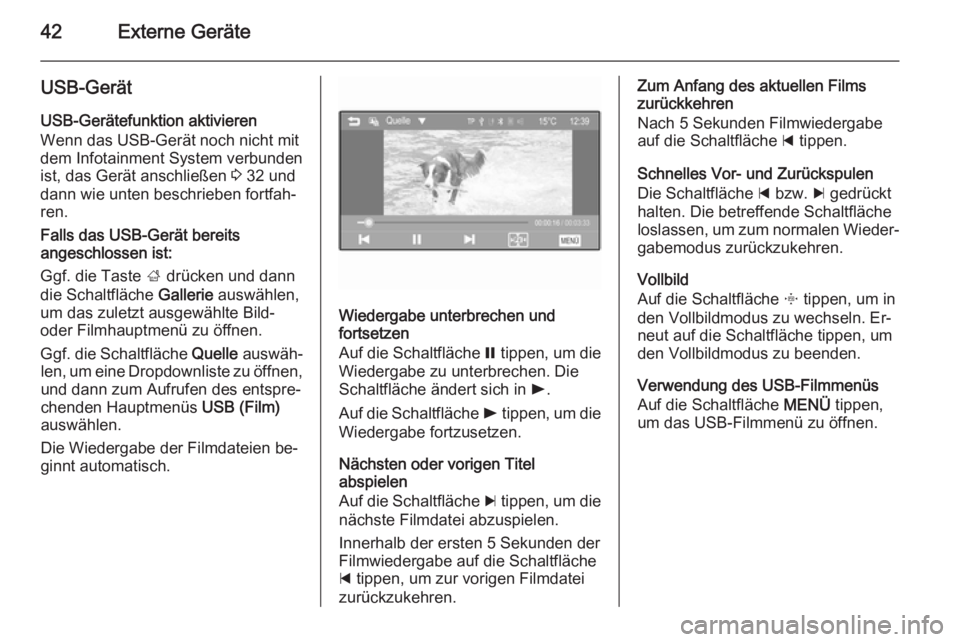
Die Wiedergabe der Filmdateien be‐
ginnt automatisch.
Wiedergabe unterbrechen und fortsetzen
Auf die Schaltfläche = tippen, um die
Wiedergabe zu unterbrechen. Die Schaltfläche ändert sich in l.
Auf die Schaltfläche l tippen, um die
Wiedergabe fortzusetzen.
Nächsten oder vorigen Titel
abspielen
Auf die Schaltfläche c tippen, um die
nächste Filmdatei abzuspielen.
Innerhalb der ersten 5 Sekunden der Filmwiedergabe auf die Schaltfläche
d tippen, um zur vorigen Filmdatei
zurückzukehren.
Zum Anfang des aktuellen Films
zurückkehren
Nach 5 Sekunden Filmwiedergabe
auf die Schaltfläche d tippen.
Schnelles Vor- und Zurückspulen
Die Schaltfläche d bzw. c gedrückt
halten. Die betreffende Schaltfläche loslassen, um zum normalen Wieder‐ gabemodus zurückzukehren.
Vollbild
Auf die Schaltfläche x tippen, um in
den Vollbildmodus zu wechseln. Er‐
neut auf die Schaltfläche tippen, um
den Vollbildmodus zu beenden.
Verwendung des USB-Filmmenüs
Auf die Schaltfläche MENÜ tippen,
um das USB-Filmmenü zu öffnen.
Page 44 of 111
44Externe Geräte
Eine ausführliche Beschreibung der
Apps ist auf der Website des jeweili‐
gen Softwareherstellers zu finden.
Eine App starten
Wenn das Smartphone noch nicht mit dem Infotainment System verbunden
ist, eine Verbindung herstellen:
■ iPod/iPhone: das Gerät an den
USB-Anschluss anschließen 3 32
■ Android-Smartphone: eine Blue‐
tooth-Verbindung herstellen
3 48.
Falls nicht installiert, laden Sie die
entsprechende App in Ihr Smart‐
phone herunter.
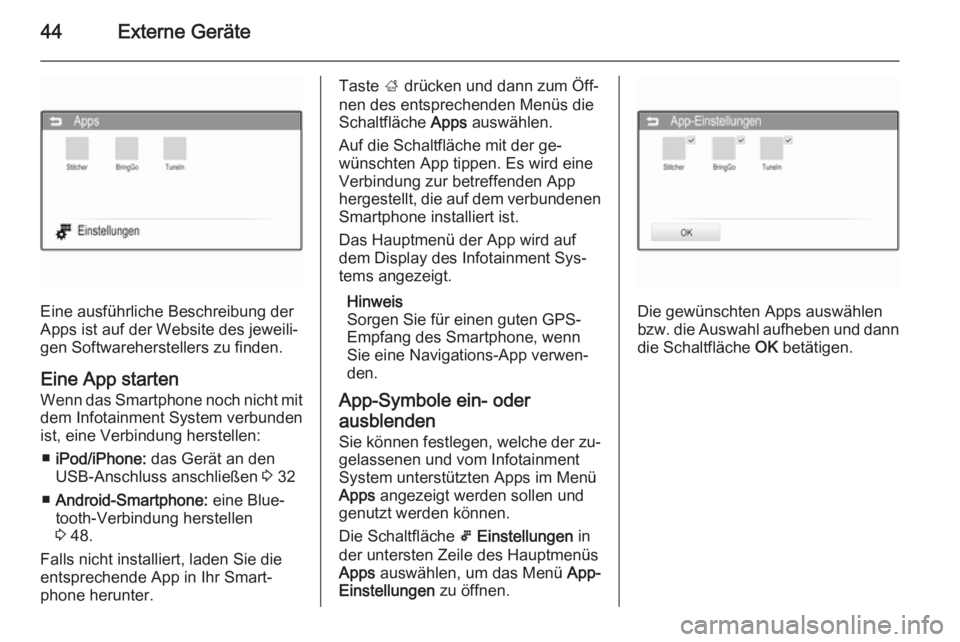
Taste ; drücken und dann zum Öff‐
nen des entsprechenden Menüs die
Schaltfläche Apps auswählen.
Auf die Schaltfläche mit der ge‐
wünschten App tippen. Es wird eine
Verbindung zur betreffenden App
hergestellt, die auf dem verbundenen
Smartphone installiert ist.
Das Hauptmenü der App wird auf
dem Display des Infotainment Sys‐
tems angezeigt.
Hinweis
Sorgen Sie für einen guten GPS-
Empfang des Smartphone, wenn
Sie eine Navigations-App verwen‐
den.
App-Symbole ein- oder
ausblenden
Sie können festlegen, welche der zu‐
gelassenen und vom Infotainment
System unterstützten Apps im Menü
Apps angezeigt werden sollen und
genutzt werden können.
Die Schaltfläche 5 Einstellungen in
der untersten Zeile des Hauptmenüs
Apps auswählen, um das Menü App-
Einstellungen zu öffnen.
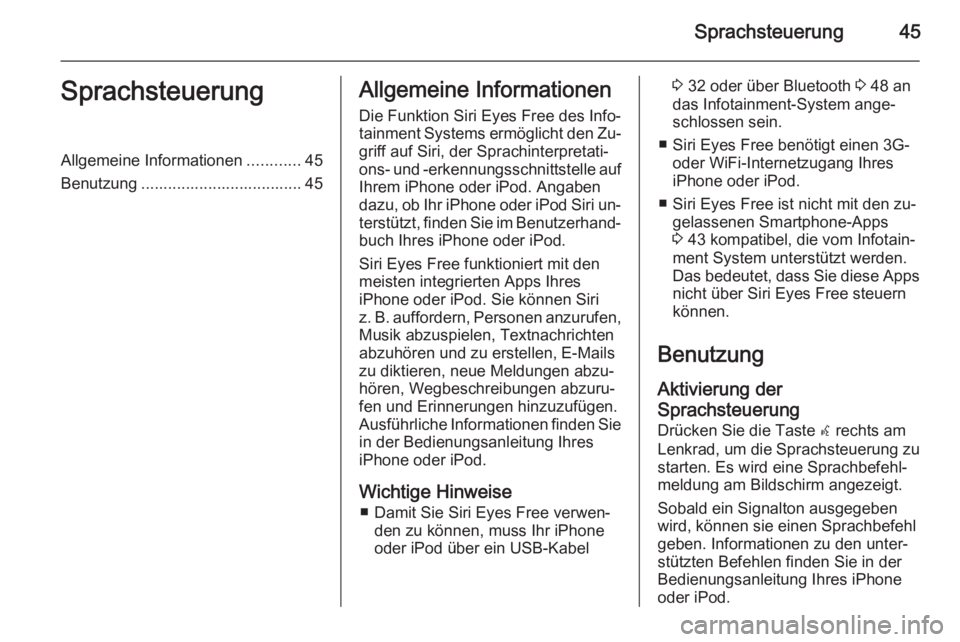
Die gewünschten Apps auswählen
bzw. die Auswahl aufheben und dann
die Schaltfläche OK betätigen.
Page 45 of 111
Sprachsteuerung45SprachsteuerungAllgemeine Informationen............45
Benutzung .................................... 45Allgemeine Informationen
Die Funktion Siri Eyes Free des Info‐
tainment Systems ermöglicht den Zu‐
griff auf Siri, der Sprachinterpretati‐
ons- und -erkennungsschnittstelle auf
Ihrem iPhone oder iPod. Angaben
dazu, ob Ihr iPhone oder iPod Siri un‐ terstützt, finden Sie im Benutzerhand‐
buch Ihres iPhone oder iPod.
Siri Eyes Free funktioniert mit den
meisten integrierten Apps Ihres
iPhone oder iPod. Sie können Siri
z. B. auffordern, Personen anzurufen, Musik abzuspielen, Textnachrichten
abzuhören und zu erstellen, E-Mails
zu diktieren, neue Meldungen abzu‐
hören, Wegbeschreibungen abzuru‐
fen und Erinnerungen hinzuzufügen. Ausführliche Informationen finden Sie
in der Bedienungsanleitung Ihres
iPhone oder iPod.
Wichtige Hinweise ■ Damit Sie Siri Eyes Free verwen‐ den zu können, muss Ihr iPhone
oder iPod über ein USB-Kabel3 32 oder über Bluetooth 3 48 an
das Infotainment-System ange‐
schlossen sein.
■ Siri Eyes Free benötigt einen 3G- oder WiFi-Internetzugang Ihres
iPhone oder iPod.
■ Siri Eyes Free ist nicht mit den zu‐ gelassenen Smartphone-Apps
3 43 kompatibel, die vom Infotain‐
ment System unterstützt werden.
Das bedeutet, dass Sie diese Apps
nicht über Siri Eyes Free steuern
können.
Benutzung Aktivierung der
Sprachsteuerung
Drücken Sie die Taste w rechts am
Lenkrad, um die Sprachsteuerung zu
starten. Es wird eine Sprachbefehl‐
meldung am Bildschirm angezeigt.
Sobald ein Signalton ausgegeben
wird, können sie einen Sprachbefehl
geben. Informationen zu den unter‐
stützten Befehlen finden Sie in der
Bedienungsanleitung Ihres iPhone
oder iPod.
Page 55 of 111
Mobiltelefon55
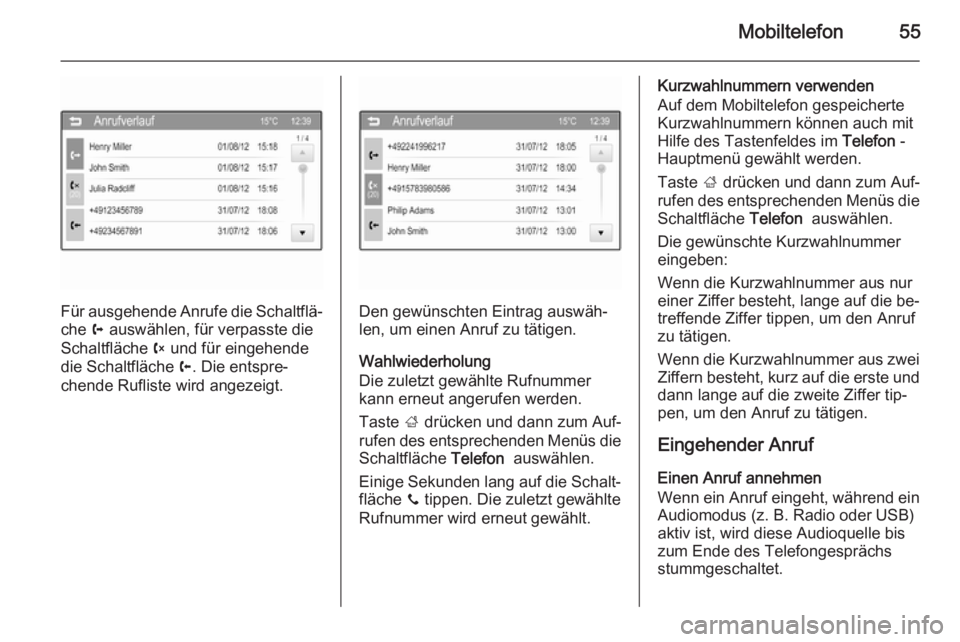
Für ausgehende Anrufe die Schaltflä‐
che a auswählen, für verpasste die
Schaltfläche b und für eingehende
die Schaltfläche c. Die entspre‐
chende Rufliste wird angezeigt.Den gewünschten Eintrag auswäh‐ len, um einen Anruf zu tätigen.
Wahlwiederholung
Die zuletzt gewählte Rufnummer
kann erneut angerufen werden.
Taste ; drücken und dann zum Auf‐
rufen des entsprechenden Menüs die
Schaltfläche Telefon auswählen.
Einige Sekunden lang auf die Schalt‐ fläche y tippen. Die zuletzt gewählte
Rufnummer wird erneut gewählt.
Kurzwahlnummern verwenden
Auf dem Mobiltelefon gespeicherte
Kurzwahlnummern können auch mit
Hilfe des Tastenfeldes im Telefon -
Hauptmenü gewählt werden.
Taste ; drücken und dann zum Auf‐
rufen des entsprechenden Menüs die
Schaltfläche Telefon auswählen.
Die gewünschte Kurzwahlnummer
eingeben:
Wenn die Kurzwahlnummer aus nur
einer Ziffer besteht, lange auf die be‐
treffende Ziffer tippen, um den Anruf
zu tätigen.
Wenn die Kurzwahlnummer aus zwei
Ziffern besteht, kurz auf die erste und dann lange auf die zweite Ziffer tip‐
pen, um den Anruf zu tätigen.
Eingehender Anruf
Einen Anruf annehmen
Wenn ein Anruf eingeht, während ein Audiomodus (z. B. Radio oder USB)
aktiv ist, wird diese Audioquelle bis
zum Ende des Telefongesprächs
stummgeschaltet.
Page 58 of 111
58StichwortverzeichnisAAllgemeine Informationen. 32, 45, 47 Apps .......................................... 32
AUX ........................................... 32
Bluetooth ................................... 32
DAB ........................................... 28
Infotainment System ...................6
Mobiltelefon ............................... 47
Smartphone-Apps .....................32
USB ........................................... 32
Anrufen Ankommender Anruf .................52
Einen Anruf tätigen ...................52
Funktionen während des
Gesprächs ................................. 52
Klingelton .................................. 52
Anzeige-Einstellungen ............39, 41
Apps ....................................... 32, 43
Audio abspielen ............................ 35
Audio-Bedienungselemente am Lenkrad ....................................... 8
Audiodateien ................................ 32
Autostore-Listen ........................... 22
Sender aufrufen ........................22
Sender speichern ......................22
AUX Allgemeine Informationen .........32
AUX-Audiomenü .......................35AUX-Filmmenü.......................... 41
Gerät verbinden ........................32
AUX-Audio aktivieren ...................35
AUX-Film aktivieren ......................41
B Bedienelemente Infotainment System ...................8
Lenkrad ....................................... 8
Bedienelementeübersicht ...............8
Bedienfeld des Infotainment Systems ...................................... 8
Bedienung .................................... 52
Externe Geräte .......................... 32
Menü ......................................... 13
Mobiltelefon ............................... 52
Radio ......................................... 21
Benutzung ........................ 10, 21, 45
Bilddateien .................................... 32
Bilder anzeigen ............................. 39
Bluetooth Allgemeine Informationen .........32
Bluetooth-Musikmenü ...............35
Bluetooth-Verbindung ...............48
Gerät verbinden ........................32
Koppeln ..................................... 48
Mobiltelefon ............................... 52
Bluetooth-Musik aktivieren ...........35
Bluetooth-Verbindung ...................48
Page 60 of 111
60
RRadio Aktivierung ................................ 21
Autostore-Listen ........................22
DAB konfigurieren .....................28
DAB-Ansagen ........................... 24
Digital Audio Broadcasting
(DAB) ........................................ 28
Dynamikkompression ................28
EPG aktuelles Programm.......... 24
EPG-Senderliste .......................24
Favoriten-Listen ..................23, 24
Frequenzband ........................... 28
Intellitext .................................... 24
Kategorienliste .......................... 24
Radio Data System (RDS) ........27
RDS konfigurieren .....................27
Regional .................................... 27
Regionalisierung .......................27
Sender aufrufen ..................22, 23
Sender einstellen ......................21
Sender speichern ................22, 23
Senderlisten .............................. 24
Senderlisten aktualisieren .........24
Sendersuche ............................. 21
TP-Lautstärke............................ 27 Verkehrsdurchsagen .................27
Verwendungszweck ..................21Wellenbereich wählen ...............21
Wellenbereichmenüs................. 24
Radio aktivieren ............................ 21
Radio Data System (RDS) ........... 27
Radio-Werkseinstellungen............ 10
RDS .............................................. 27
Regional ....................................... 27
Regionalisierung ........................... 27
Ruflisten........................................ 52
S Sender aufrufen ......................22, 23
Senderlisten.................................. 24
Senderlisten aktualisieren ............24
Sender speichern ...................22, 23
Sendersuche ................................ 21
Siri Eyes Free ............................... 45
Smartphone ............................ 32, 43
Smartphone-Apps nutzen .............43
Sprache ........................................ 10
Sprachsteuerung ..........................45
Startseite ...................................... 13
Stummschaltung ........................... 10
Systemeinstellungen ....................19
Fahrzeugeinstellungen ..............10
Lauftext ..................................... 10
Radio-Werkseinstellungen ........10
Sprache ..................................... 10
Uhrzeit und Datum ....................10T
Tastenton...................................... 18
Telefonbuch .................................. 52
TP-Lautstärke ............................... 18
U Uhrzeiteinstellungen .....................10
USB Allgemeine Informationen .........32
Gerät verbinden ........................32
USB-Audiomenü .......................35
USB-Bildmenü........................... 39
USB-Filmmenü .......................... 41
USB-Audio aktivieren ...................35
USB-Bild aktivieren....................... 39
USB-Film aktivieren ......................41
V Verkehrsdurchsagen Aktivierung ................................ 27
TP-Lautstärke............................ 27
Verwendungszweck AUX ........................................... 32
Bluetooth ................................... 32
iPod ........................................... 32
Menü ......................................... 13
Mobiltelefon ............................... 52
Radio ......................................... 21
USB ........................................... 32
Page 63 of 111
Einführung................................... 64
Radio ........................................... 77
CD-Player .................................... 86
AUX-Eingang ............................... 89
USB-Anschluss ............................ 90
Bluetooth-Musik ........................... 93
Mobiltelefon ................................. 95
Stichwortverzeichnis ..................104CD 3.0 BT / R 3.0
Page 64 of 111
64EinführungEinführungAllgemeine Informationen............64
Diebstahlschutz ........................... 65
Bedienelementeübersicht ............66
Benutzung .................................... 71
Grundsätzliche Bedienung ..........73
Klangeinstellungen ......................75
Lautstärkeeinstellungen ...............76Allgemeine Informationen
Das Infotainment System bietet Ihnenmodernstes In-Car-Infotainment.
Bei Verwendung der FM-, AM- oder
DAB-Radiofunktionen können bis zu
36 Sender auf sechs Favoritenseiten
gespeichert werden.
Der integrierte Audio-Player sorgt
beim Abspielen von Audio-CDs und
MP3/WMA-CDs für Unterhaltung.
Externe Datenspeichergeräte wie
etwa iPods, MP3-Player, USB-Sticks
oder tragbare CD-Player lassen sich
per Kabel oder Bluetooth mit dem In‐
fotainment System verbinden und als
zusätzliche Audioquellen nutzen.
Darüber hinaus verfügt das Infotain‐
ment System über ein Mobiltelefon-
Portal, das Ihnen eine bequeme und
sichere Nutzung Ihres Mobiltelefons
im Fahrzeug ermöglicht.
Das Infotainment System lässt sich
optional mit den Bedienelementen
am Lenkrad bedienen.Das durchdachte Design der Bedien‐ elemente und die übersichtlichen Dis‐play-Anzeigen ermöglichen eine ein‐
fache und intuitive Bedienung.
Hinweis
Dieses Handbuch enthält eine Be‐
schreibung der Optionen und Funk‐
tionen der verschiedenen Infotain‐
ment Systeme. Einige Beschreibun‐
gen, auch in Bezug auf Display und
Menüfunktionen, gelten aufgrund
der Modellvariante, von Länderspe‐
zifikationen, Sonderausstattung
oder Zubehör nicht für Ihr Fahrzeug.
Wichtige Hinweise zur
Bedienung und
Verkehrssicherheit9 Warnung
Das Infotainment System ist so zu
benutzen, dass das Fahrzeug im‐
mer sicher gefahren werden kann. Halten Sie im Zweifelsfall an und
bedienen Sie das Infotainment
System bei stehendem Fahrzeug.
Page 72 of 111
72Einführung
Knopf MENU-TUNE drücken, um die
Wellenbereichmenüs mit Optionen
zur Senderauswahl zu öffnen.
Ausführliche Beschreibung der Radi‐
ofunktionen 3 77.
Audio-Player
CD 3.0 BT: Taste MEDIA ein- oder
mehrmals drücken, um das CD-, USB-, iPod- oder AUX-Hauptmenü
(sofern verfügbar) zu öffnen bzw. zwi‐
schen diesen Menüs zu wechseln.
R 3.0: Taste AUX drücken, um das
AUX-Hauptmenü aufzurufen.
Knopf MENU-TUNE drücken, um die
entsprechenden Menüs mit Optionen
zur Titelauswahl zu öffnen.
Ausführliche Beschreibung: ■ Funktionen des CD-Players 3 86
■ AUX-Funktionen 3 89
■ Funktionen des USB-Anschlusses 3 90
■ Bluetooth-Musikfunktionen 3 93Mobiltelefon
Taste y / @ kurz drücken, um das Te‐
lefon-Menü aufzurufen.
Knopf MENU-TUNE drücken, um das
Telefon-Menü mit Optionen zur Ein‐
gabe und Auswahl von Rufnummern
zu öffnen.
Ausführliche Beschreibung des Mo‐
biltelefon-Portals 3 95.
System-Einstellungen Sprache einstellen
Die Menütexte auf dem Bildschirm
des Infotainment Systems können in
verschiedenen Sprachen angezeigt
werden.
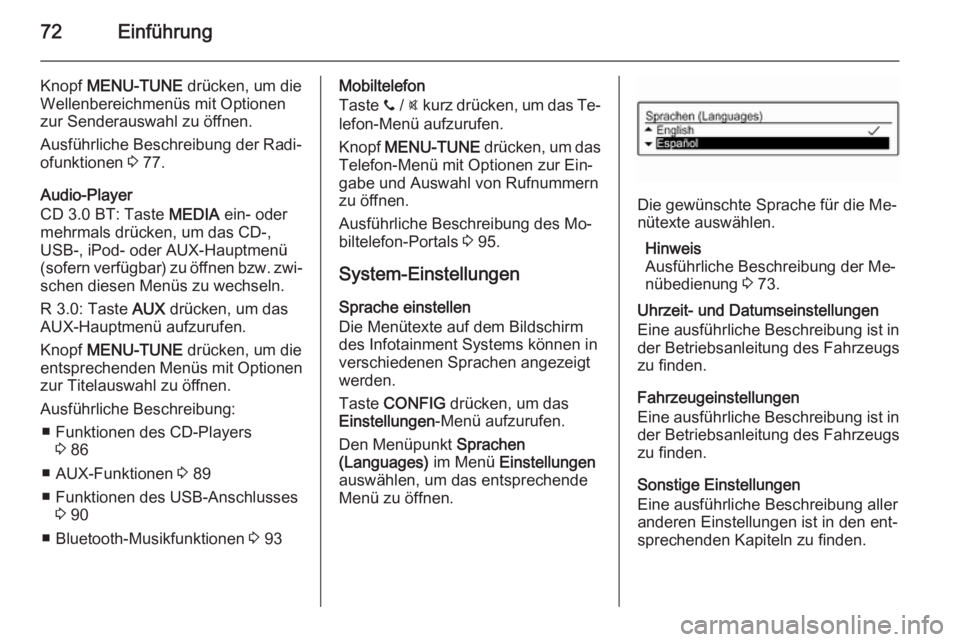
Taste CONFIG drücken, um das
Einstellungen -Menü aufzurufen.
Den Menüpunkt Sprachen
(Languages) im Menü Einstellungen
auswählen, um das entsprechende Menü zu öffnen.
Die gewünschte Sprache für die Me‐nütexte auswählen.
Hinweis
Ausführliche Beschreibung der Me‐
nübedienung 3 73.
Uhrzeit- und Datumseinstellungen
Eine ausführliche Beschreibung ist in
der Betriebsanleitung des Fahrzeugs
zu finden.
Fahrzeugeinstellungen
Eine ausführliche Beschreibung ist in der Betriebsanleitung des Fahrzeugs
zu finden.
Sonstige Einstellungen
Eine ausführliche Beschreibung aller anderen Einstellungen ist in den ent‐
sprechenden Kapiteln zu finden.
Page 83 of 111
Radio83
Verkehrsfunksender sind RDS-
Sender, die Verkehrsnachrichten
ausstrahlen.
Verkehrsfunk ein- oder ausschalten
Um die Verkehrsdurchsagenbereit‐
schaft des Infotainment Systems ein- oder auszuschalten:
Taste TP drücken.
■ Bei eingeschaltetem Verkehrsfunk wird [ ] im Radio-Hauptmenü ange‐
zeigt.
■ Es werden nur Verkehrsfunksender
empfangen.
■ Wenn der aktuelle Sender kein Ver‐
kehrsfunksender ist, startet auto‐
matisch ein Suchlauf nach dem
nächsten Verkehrsfunksender.
■ Wurde ein Verkehrsfunksender ge‐
funden, wird [TP] im Radio-
Hauptmenü angezeigt.■ Verkehrsdurchsagen werden mit der voreingestellten TA-Lautstärke
wiedergegeben 3 76.
■ Bei eingeschaltetem Verkehrsfunk wird die Wiedergabe von
CDs/MP3-Player für die Dauer der
Verkehrsdurchsage unterbrochen.
Nur Verkehrsdurchsagen hören
Verkehrsfunk einschalten und Laut‐
stärke des Infotainment Systems
ganz zurückdrehen.
Verkehrsdurchsagen ausblenden
Um Verkehrsdurchsagen
beispielsweise während der CD- bzw.
MP3-Wiedergabe zu blockieren:
Die Abbruchsmeldung auf dem Dis‐
play durch Drücken der Taste TP
oder des Knopfes MENU-TUNE be‐
stätigen.
Die Verkehrsdurchsage wird abge‐
brochen, aber der Verkehrsfunk
selbst bleibt aktiv.Digital Audio Broadcasting
DAB (Digital Audio Broadcasting) ist
ein innovatives und universelles Hör‐
funksystem.
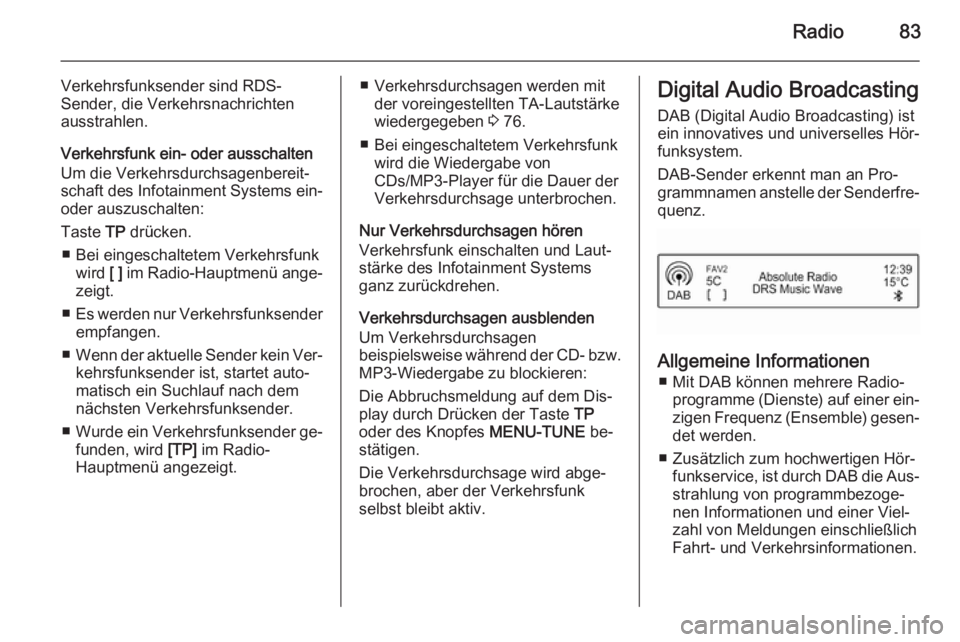
DAB-Sender erkennt man an Pro‐
grammnamen anstelle der Senderfre‐ quenz.
Allgemeine Informationen
■ Mit DAB können mehrere Radio‐ programme (Dienste) auf einer ein‐zigen Frequenz (Ensemble) gesen‐
det werden.
■ Zusätzlich zum hochwertigen Hör‐ funkservice, ist durch DAB die Aus‐strahlung von programmbezoge‐
nen Informationen und einer Viel‐
zahl von Meldungen einschließlich
Fahrt- und Verkehrsinformationen.