USB OPEL ADAM 2014 Handbok för infotainmentsystem
[x] Cancel search | Manufacturer: OPEL, Model Year: 2014, Model line: ADAM, Model: OPEL ADAM 2014Pages: 105, PDF Size: 1.84 MB
Page 39 of 105
Externa enheter39
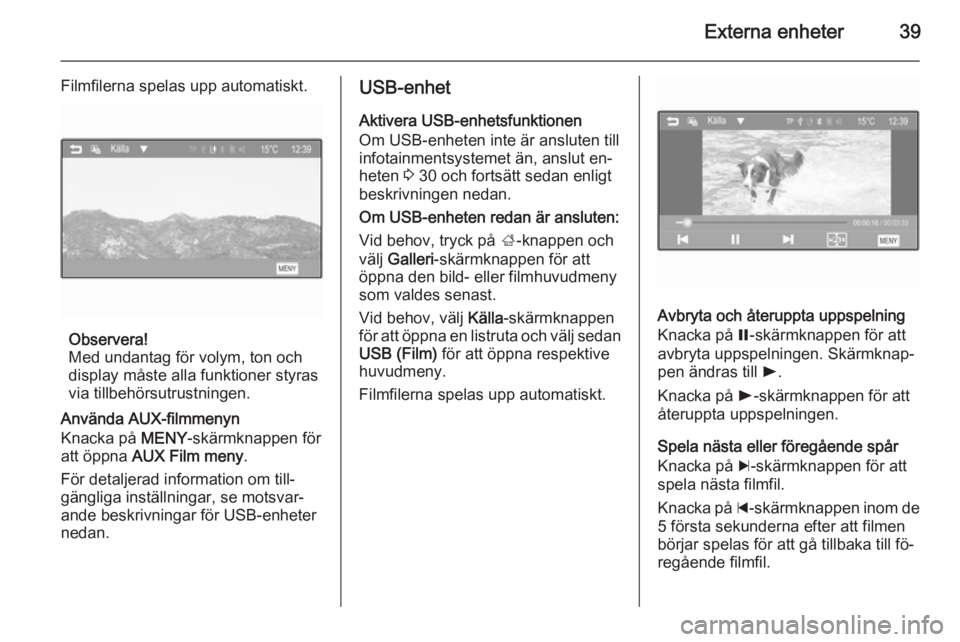
Filmfilerna spelas upp automatiskt.
Observera!
Med undantag för volym, ton och
display måste alla funktioner styras
via tillbehörsutrustningen.
Använda AUX-filmmenyn
Knacka på MENY-skärmknappen för
att öppna AUX Film meny .
För detaljerad information om till‐
gängliga inställningar, se motsvar‐
ande beskrivningar för USB-enheter
nedan.
USB-enhet
Aktivera USB-enhetsfunktionen
Om USB-enheten inte är ansluten till
infotainmentsystemet än, anslut en‐
heten 3 30 och fortsätt sedan enligt
beskrivningen nedan.
Om USB-enheten redan är ansluten:
Vid behov, tryck på ;-knappen och
välj Galleri -skärmknappen för att
öppna den bild- eller filmhuvudmeny
som valdes senast.
Vid behov, välj Källa-skärmknappen
för att öppna en listruta och välj sedan
USB (Film) för att öppna respektive
huvudmeny.
Filmfilerna spelas upp automatiskt.
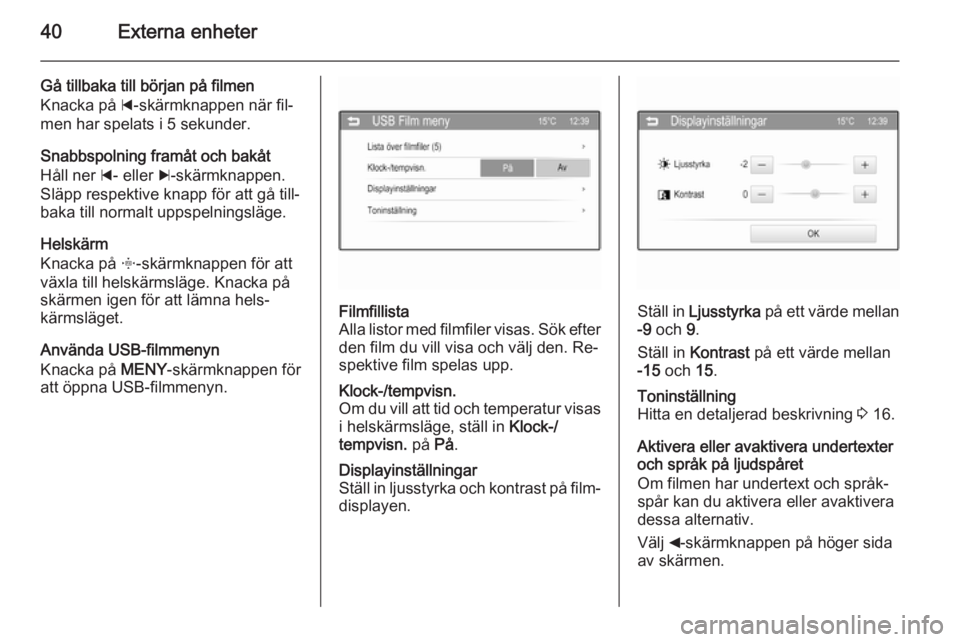
Avbryta och återuppta uppspelning
Knacka på =-skärmknappen för att
avbryta uppspelningen. Skärmknap‐
pen ändras till l.
Knacka på l-skärmknappen för att
återuppta uppspelningen.
Spela nästa eller föregående spår Knacka på c-skärmknappen för att
spela nästa filmfil.
Knacka på d-skärmknappen inom de
5 första sekunderna efter att filmen
börjar spelas för att gå tillbaka till fö‐
regående filmfil.
Page 40 of 105
40Externa enheter
Gå tillbaka till början på filmen
Knacka på d-skärmknappen när fil‐
men har spelats i 5 sekunder.
Snabbspolning framåt och bakåt
Håll ner d- eller c-skärmknappen.
Släpp respektive knapp för att gå till‐
baka till normalt uppspelningsläge.
Helskärm
Knacka på x-skärmknappen för att
växla till helskärmsläge. Knacka på
skärmen igen för att lämna hels‐
kärmsläget.
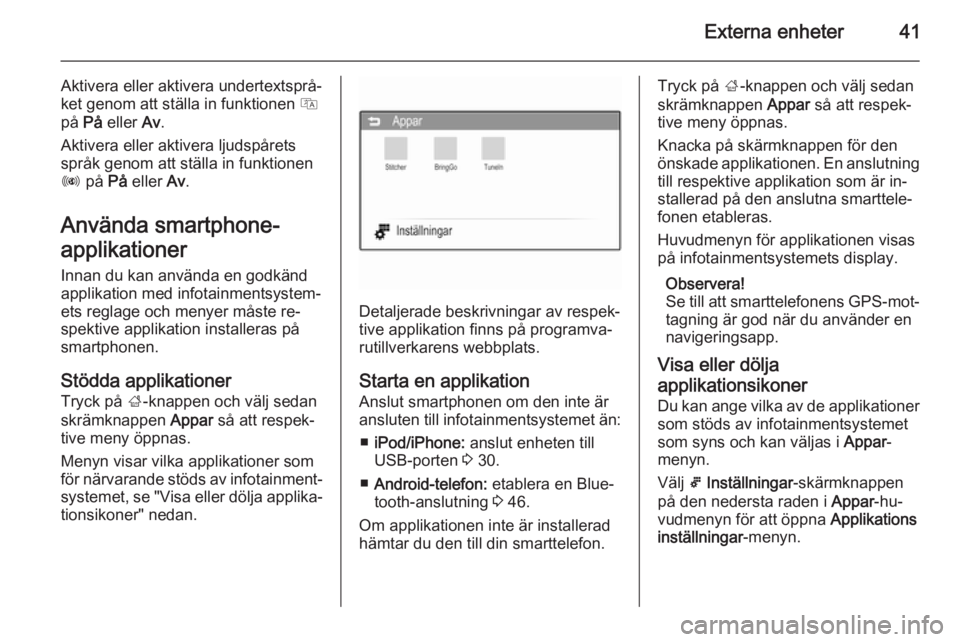
Använda USB-filmmenyn
Knacka på MENY-skärmknappen för
att öppna USB-filmmenyn.Filmfillista
Alla listor med filmfiler visas. Sök efter den film du vill visa och välj den. Re‐
spektive film spelas upp.Klock-/tempvisn.
Om du vill att tid och temperatur visas
i helskärmsläge, ställ in Klock-/
tempvisn. på På.Displayinställningar
Ställ in ljusstyrka och kontrast på film‐ displayen.
Ställ in Ljusstyrka på ett värde mellan
-9 och 9.
Ställ in Kontrast på ett värde mellan
-15 och 15.
Toninställning
Hitta en detaljerad beskrivning 3 16.
Aktivera eller avaktivera undertexter
och språk på ljudspåret
Om filmen har undertext och språk‐
spår kan du aktivera eller avaktivera
dessa alternativ.
Välj _-skärmknappen på höger sida
av skärmen.
Page 41 of 105
Externa enheter41
Aktivera eller aktivera undertextsprå‐
ket genom att ställa in funktionen Q
på På eller Av.
Aktivera eller aktivera ljudspårets
språk genom att ställa in funktionen
R på På eller Av.
Använda smartphone-
applikationer Innan du kan använda en godkändapplikation med infotainmentsystem‐
ets reglage och menyer måste re‐
spektive applikation installeras på
smartphonen.
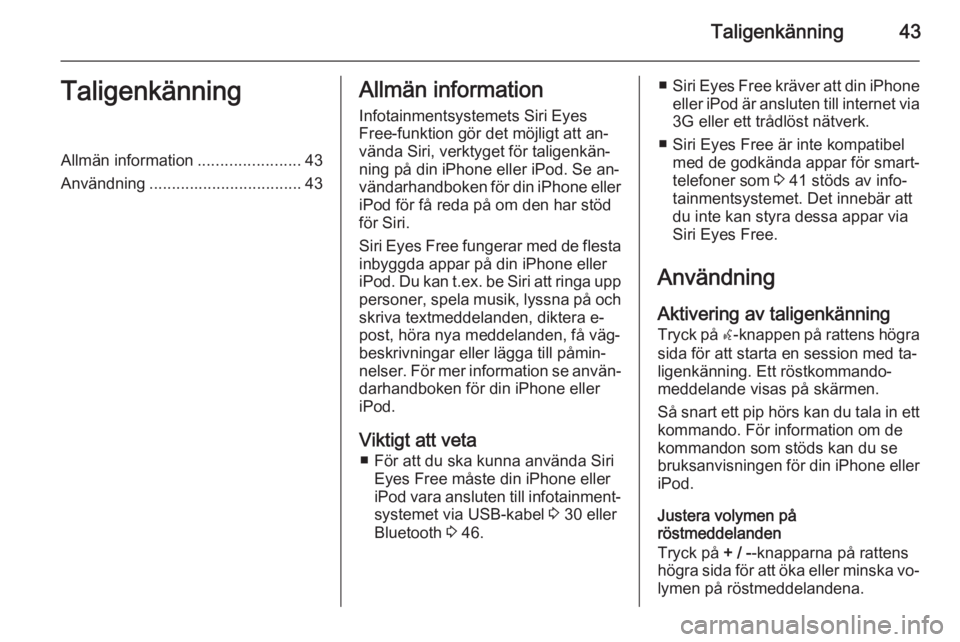
Stödda applikationer Tryck på ;-knappen och välj sedan
skrämknappen Appar så att respek‐
tive meny öppnas.
Menyn visar vilka applikationer som
för närvarande stöds av infotainment‐ systemet, se "Visa eller dölja applika‐tionsikoner" nedan.
Detaljerade beskrivningar av respek‐
tive applikation finns på programva‐
rutillverkarens webbplats.
Starta en applikation Anslut smartphonen om den inte är
ansluten till infotainmentsystemet än:
■ iPod/iPhone: anslut enheten till
USB-porten 3 30.
■ Android-telefon: etablera en Blue‐
tooth-anslutning 3 46.
Om applikationen inte är installerad hämtar du den till din smarttelefon.
Tryck på ;-knappen och välj sedan
skrämknappen Appar så att respek‐
tive meny öppnas.
Knacka på skärmknappen för den
önskade applikationen. En anslutning till respektive applikation som är in‐
stallerad på den anslutna smarttele‐
fonen etableras.
Huvudmenyn för applikationen visas
på infotainmentsystemets display.
Observera!
Se till att smarttelefonens GPS-mot‐ tagning är god när du använder en
navigeringsapp.
Visa eller dölja
applikationsikoner
Du kan ange vilka av de applikationer
som stöds av infotainmentsystemet
som syns och kan väljas i Appar-
menyn.
Välj 5 Inställningar -skärmknappen
på den nedersta raden i Appar-hu‐
vudmenyn för att öppna Applikations
inställningar -menyn.
Page 43 of 105
Taligenkänning43TaligenkänningAllmän information.......................43
Användning .................................. 43Allmän information
Infotainmentsystemets Siri Eyes
Free-funktion gör det möjligt att an‐
vända Siri, verktyget för taligenkän‐
ning på din iPhone eller iPod. Se an‐
vändarhandboken för din iPhone eller
iPod för få reda på om den har stöd
för Siri.
Siri Eyes Free fungerar med de flesta
inbyggda appar på din iPhone eller
iPod. Du kan t.ex. be Siri att ringa upp personer, spela musik, lyssna på och skriva textmeddelanden, diktera e-
post, höra nya meddelanden, få väg‐
beskrivningar eller lägga till påmin‐
nelser. För mer information se använ‐
darhandboken för din iPhone eller
iPod.
Viktigt att veta ■ För att du ska kunna använda Siri Eyes Free måste din iPhone eller
iPod vara ansluten till infotainment‐ systemet via USB-kabel 3 30 eller
Bluetooth 3 46.■ Siri Eyes Free kräver att din iPhone
eller iPod är ansluten till internet via
3G eller ett trådlöst nätverk.
■ Siri Eyes Free är inte kompatibel med de godkända appar för smart‐
telefoner som 3 41 stöds av info‐
tainmentsystemet. Det innebär att
du inte kan styra dessa appar via
Siri Eyes Free.
Användning Aktivering av taligenkänningTryck på w-knappen på rattens högra
sida för att starta en session med ta‐
ligenkänning. Ett röstkommando‐
meddelande visas på skärmen.
Så snart ett pip hörs kan du tala in ett
kommando. För information om de
kommandon som stöds kan du se
bruksanvisningen för din iPhone eller
iPod.
Justera volymen på
röstmeddelanden
Tryck på + / --knapparna på rattens
högra sida för att öka eller minska vo‐ lymen på röstmeddelandena.
Page 52 of 105
52Telefon
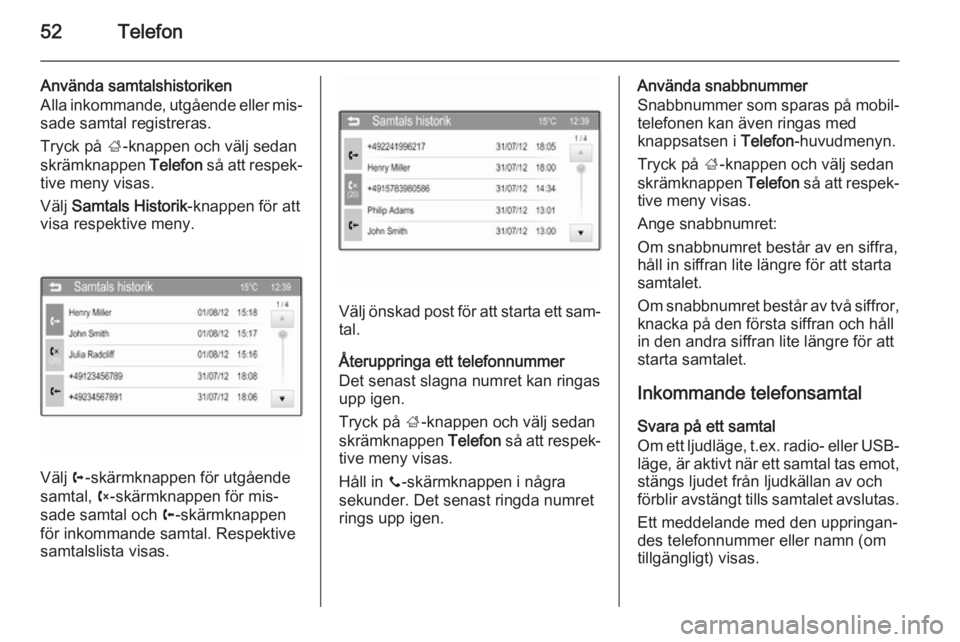
Använda samtalshistoriken
Alla inkommande, utgående eller mis‐
sade samtal registreras.
Tryck på ;-knappen och välj sedan
skrämknappen Telefon så att respek‐
tive meny visas.
Välj Samtals Historik -knappen för att
visa respektive meny.
Välj a-skärmknappen för utgående
samtal, b-skärmknappen för mis‐
sade samtal och c-skärmknappen
för inkommande samtal. Respektive samtalslista visas.
Välj önskad post för att starta ett sam‐ tal.
Återuppringa ett telefonnummer
Det senast slagna numret kan ringas
upp igen.
Tryck på ;-knappen och välj sedan
skrämknappen Telefon så att respek‐
tive meny visas.
Håll in y-skärmknappen i några
sekunder. Det senast ringda numret
rings upp igen.
Använda snabbnummer
Snabbnummer som sparas på mobil‐
telefonen kan även ringas med
knappsatsen i Telefon-huvudmenyn.
Tryck på ;-knappen och välj sedan
skrämknappen Telefon så att respek‐
tive meny visas.
Ange snabbnumret:
Om snabbnumret består av en siffra,
håll in siffran lite längre för att starta
samtalet.
Om snabbnumret består av två siffror,
knacka på den första siffran och håll
in den andra siffran lite längre för att
starta samtalet.
Inkommande telefonsamtal
Svara på ett samtal
Om ett ljudläge, t.ex. radio- eller USB- läge, är aktivt när ett samtal tas emot, stängs ljudet från ljudkällan av och
förblir avstängt tills samtalet avslutas.
Ett meddelande med den uppringan‐
des telefonnummer eller namn (om
tillgängligt) visas.
Page 56 of 105
56Alfabetiskt registerAAktivera AUX-film .........................38
Aktivera AUX-ljud .........................33
Aktivera Bluetooth-musik ..............33
Aktivera iPod-ljud.......................... 33
Aktivera radion.............................. 20
Aktivera telefon ............................. 49
Aktivera USB-bilden .....................36
Aktivera USB-film .........................38
Aktivera USB-ljud .........................33
Allmän information ............30, 43, 45
Appar......................................... 30 AUX ........................................... 30
Bluetooth ................................... 30
DAB ........................................... 27
Infotainmentsystem .....................6
Smartphone-applikationer .........30
Telefon ...................................... 45
USB ........................................... 30
Använda smartphone- applikationer .............................. 41
Användning ................10, 20, 43, 49
AUX ........................................... 30
Bluetooth ................................... 30
Externa enheter ........................ 30
iPod ........................................... 30
Meny ......................................... 13
Radio ......................................... 20Telefon...................................... 49
USB ........................................... 30
Användning av menyer .................13
Appar ...................................... 30, 41
AUX Allmän information ....................30
Ansluta enhet ............................ 30
AUX-filmmeny ........................... 38
AUX-ljudmeny ........................... 33
B Bildfiler .......................................... 30
Bluetooth Allmän information ....................30
Ansluta enhet ............................ 30
Bluetooth-anslutning .................46
Bluetooth-musikmeny................ 33
Parning ...................................... 46
Telefon ...................................... 49
Bluetooth-anslutning .....................46
D DAB .............................................. 27
Datuminställningar ........................10
Digital Audio Broadcasting ...........27
E EPG .............................................. 23
Page 58 of 105
58
Lagring av stationer............21, 22
Listor för autosparade stationer 21
Menyer för våglängdsområde ...23
Mottagning av stationer .......21, 22
Radio Data System (RDS) ........26
Regional .................................... 26
Regioner.................................... 26
Stationslistor.............................. 23
Stationssökning ......................... 20
Ställa in RDS ............................. 26
TP-volym ................................... 26
Trafikmeddelanden ...................26
Uppdatera stationslistor ............23
Välja våglängdsområde ............20
Radio Data System (RDS) ........... 26
Radiofabriksinställningar ..............10
Rattens ljudreglage......................... 8 RDS .............................................. 26
Regional ....................................... 26
Regioner ....................................... 26
Ringsignal Ringsignalvolym ........................17
Ändra ringsignal ........................49
Ring upp Funktioner under samtalet ........49
Initiera ett telefonsamtal ............49
Inkommande samtal ..................49
Ringsignal ................................. 49
Röstigenkänning ........................... 43S
Samtalshistorik ............................. 49
Siri Eyes Free ............................... 43
Slå på infotainmentsystemet ........10
Smarttelefon ........................... 30, 41
Snabbnummer .............................. 49
Spela ljud ...................................... 33
Spela upp filmer............................ 38
Språk ............................................ 10
Stationslistor ................................. 23
Stationssökning ............................ 20
Stöldskydd ..................................... 7
Systeminställningar ......................18
Fordonsinställningar ..................10
Radiofabriksinställningar ...........10
Språk ......................................... 10
Textbläddring ............................ 10
Tids- och datuminställningar .....10
T
Telefon Allmän information ....................45
Ange nummer............................ 49
Bluetooth ................................... 45
Bluetooth-anslutning .................46
Funktioner under samtalet ........49
Inkommande samtal ..................49
nödsamtal.................................. 49
Samtalshistorik .......................... 49Snabbnummer........................... 49
Telefonbok ................................ 49
Telefonens huvudmeny .............49
Välja ringsignal .......................... 49
Telefonbok .................................... 49
Textbläddring ................................ 10
Tidsinställningar............................ 10
TP-volym ...................................... 17
Trafikmeddelanden Aktivering .................................. 26
TP-volym ................................... 26
U
Uppdatera stationslistor ................23
USB Allmän information ....................30
Ansluta enhet ............................ 30
USB-bildmeny ........................... 36
USB-filmmeny ........................... 38
USB-ljudmeny ........................... 33
V Visa bilder ..................................... 36
Visningsinställningar ...............36, 38
Volyminställning............................ 17
Ö Översikt över kontrollelementen .....8
Page 59 of 105
Inledning...................................... 60
Radio ........................................... 73
CD-spelare ................................... 81
AUX-ingång ................................. 84
USB-port ...................................... 85
Bluetooth-musik ........................... 88
Telefon ......................................... 90
Alfabetiskt register .......................98CD 3.0 BT / R 3.0
Page 60 of 105
60InledningInledningAllmän information.......................60
Stöldskydd ................................... 61
Översikt över kontrollelementen ..62
Användning .................................. 67
Grundfunktioner ........................... 68
Ljudinställningar ........................... 70
Volyminställning ........................... 71Allmän information
Infotainmentsystemet ger dig det se‐
naste inom infotainment för bilar.
Använd FM-, AM- eller DAB-radio‐
funktionen för att registrera upp till 36
stationer på sex favoritsidor.
Med den inbyggda ljudspelaren kan
du spela upp ljud-cd-skivor och MP3/
WMA-skivor.
Du kan ansluta externa datalagrings‐
enheter, t.ex. iPod, MP3-spelare,
USB-minne eller en bärbar CD-spe‐
lare, till infotainmentsystemet som ex‐ tra ljudkällor, antingen via kabel ellervia Bluetooth.
Dessutom är infotainmentsystemet
utrustat med ett telefonuttag som gör att du bekvämt och säkert kan an‐
vända mobiltelefonen i bilen.
Infotainmentsystemet kan styras via
reglage på ratten (option).
Den genomtänkta utformningen på
kontrollelementen och de tydliga dis‐
playerna gör att du enkelt och utan att
behöva tänka på det kan kontrollera
systemet.Observera!
I instruktionsboken beskrivs alla al‐
ternativ och funktioner som finns i de
olika infotainmentsystemen. Vissa
beskrivningar, t.ex. för display- och
menyfunktioner, gäller eventuellt
inte för din bil på grund av modellva‐
riant, landsspecifikationer, speciell
utrustning eller speciella tillbehör.
Viktiga anvisningar beträffande
användning och trafiksäkerhet9 Varning
Infotainmentsystemet måste an‐
vändas för att bilen alltid ska
kunna köras säkert. Om du är
osäker på ifall det är igång stannar du och provar infotainment‐
systemet medan bilen står stilla.
Page 68 of 105
68Inledning
Audiospelare
CD 3.0 BT: Tryck på MEDIA-knappen
en eller flera gånger för att öppna
CD-, USB-, iPod- eller AUX-huvud‐
menyn (om den är tillgänglig) eller för
att växla mellan dessa menyer.
R 3.0 Tryck på AUX för att öppna hu‐
vudmenyn för AUX.
Tryck på MENU-TUNE -ratten för att
öppna de relevanta menyerna med alternativ för spårval.
Hitta en detaljerad beskrivning:
■ CD-spelarens funktioner 3 81
■ AUX-funktioner 3 84
■ USB-portens funktioner 3 85
■ Bluetooth-musikfunktioner 3 88.
Telefon
Tryck in knappen y / @ kort för att
öppna telefonmenyn.
Tryck på MENU-TUNE -ratten för att
öppna telefonmenyn med alternativ
för inmatning och val av siffror.
Detaljerad beskrivning av telefonpor‐
talen 3 90.Systeminställningar
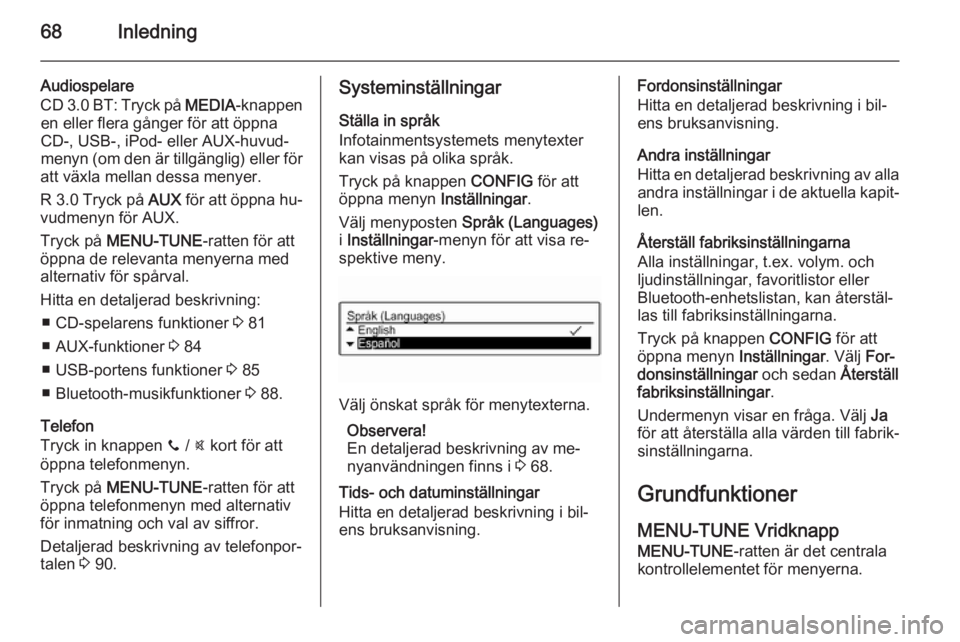
Ställa in språk
Infotainmentsystemets menytexter
kan visas på olika språk.
Tryck på knappen CONFIG för att
öppna menyn Inställningar.
Välj menyposten Språk (Languages)
i Inställningar -menyn för att visa re‐
spektive meny.
Välj önskat språk för menytexterna.
Observera!
En detaljerad beskrivning av me‐
nyanvändningen finns i 3 68.
Tids- och datuminställningar
Hitta en detaljerad beskrivning i bil‐
ens bruksanvisning.
Fordonsinställningar
Hitta en detaljerad beskrivning i bil‐
ens bruksanvisning.
Andra inställningar
Hitta en detaljerad beskrivning av alla andra inställningar i de aktuella kapit‐len.
Återställ fabriksinställningarna
Alla inställningar, t.ex. volym. och
ljudinställningar, favoritlistor eller
Bluetooth-enhetslistan, kan återstäl‐
las till fabriksinställningarna.
Tryck på knappen CONFIG för att
öppna menyn Inställningar. Välj For‐
donsinställningar och sedan Återställ
fabriksinställningar .
Undermenyn visar en fråga. Välj Ja
för att återställa alla värden till fabrik‐
sinställningarna.
Grundfunktioner
MENU-TUNE Vridknapp
MENU-TUNE -ratten är det centrala
kontrollelementet för menyerna.