infotainment OPEL ADAM 2015.5 Handleiding Infotainment (in Dutch)
[x] Cancel search | Manufacturer: OPEL, Model Year: 2015.5, Model line: ADAM, Model: OPEL ADAM 2015.5Pages: 111, PDF Size: 1.89 MB
Page 29 of 111

Radio29
(frequentie indien beschikbaar) als
het DAB-signaal te zwak is om door
de radio te worden opgevangen.
Zet Service koppelt DAB op Aan of
Uit .
Servicekoppeling FM
Als deze functie geactiveerd is, scha‐
kelt het systeem over op eenzelfde
FM-zender van de actieve DAB-ser‐
vice (indien beschikbaar) als het
DAB-signaal te zwak is om door de
radio te worden opgevangen.
Zet Service koppelt FM op Aan of Uit.
Dynamische bereikcompressie Als deze functie geactiveerd is, wordt
het dynamische bereik van het DAB-
signaal gereduceerd. Dit betekent dat
het niveau harde geluiden wordt ge‐
reduceerd en dat het niveau van rus‐
tige geluiden wordt verhoogd. Daar‐
door kan het volume van het Infotain‐
ment zo worden afgesteld dat zacht
geluid goed hoorbaar is zonder dat
hard geluid te hard klinkt.
Zet Dyn. bereikregeling op Aan of Uit.Frequentiebereik selecteren
Via deze functie kunt u definiëren
welke DAB-frequentiebereiken door
het Infotainmentsysteem moeten
worden ontvangen.
Kies Alleen L-band
( 1452 - 1492 MHz, grond- en satellie‐
tradio) Alleen Band III
(174 - 240 MHz, grondradio) of
Allebei .
Radiotekst
Als deze functie geactiveerd is, ver‐
schijnt er extra informatie over het
momenteel ontvangen programma of
de momenteel ten gehore gebrachte
muziektrack, zoals titel, artiest, genre, nieuws of verkeersberichten.
Toon of verberg deze informatie door
Radiotekst op Aan of Uit te zetten.
Diavoorstelling
Als deze functie geactiveerd is, ver‐
schijnt er extra informatie over het
momenteel ontvangen programma of
de momenteel ten gehore gebrachte
muziektrack in de vorm van afbeel‐
dingen, grafische vormgeving of korte videoclips.Toon of verberg deze afbeeldingen,
grafische vormgeving of videoclips
door Diavoorstelling op Aan of Uit te
zetten.
Golfbandmenu Tik op de knop MENU op het scherm
op de onderste regel van het DAB- hoofdmenu om het frequentiebereik‐
submenu te openen.
DAB-berichten
Naast hun muziekprogramma's zen‐
den veel DAB-zenders ook diverse
categorieën berichten uit. Als u som‐ mige of alle categorieën activeert,wordt de momenteel ontvangen DAB- service bij een bericht uit deze cate‐
gorieën onderbroken.
Selecteer DAB-aankondigingen in
het DAB-frequentiebereikmenu. Er
verschijnt een lijst met categorieën.
Page 31 of 111
Externe apparaten31Externe apparatenAlgemene informatie....................31
Audio afspelen ............................. 34
Afbeeldingen weergeven .............37
Films afspelen .............................. 39
Smartphone-applicaties
gebruiken ..................................... 42Algemene informatie
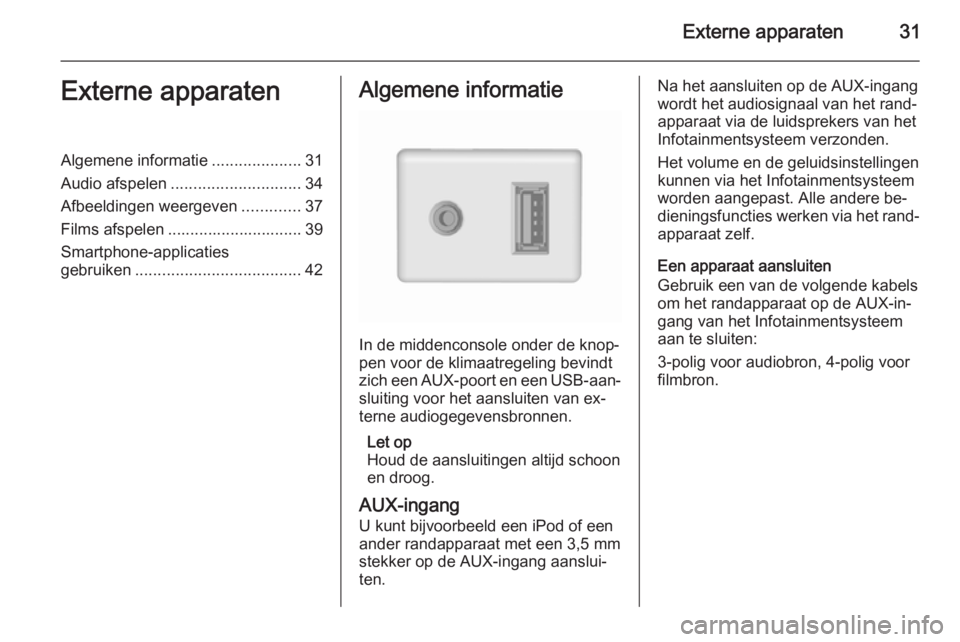
In de middenconsole onder de knop‐
pen voor de klimaatregeling bevindt
zich een AUX-poort en een USB-aan‐ sluiting voor het aansluiten van ex‐
terne audiogegevensbronnen.
Let op
Houd de aansluitingen altijd schoon
en droog.
AUX-ingang
U kunt bijvoorbeeld een iPod of een ander randapparaat met een 3,5 mm
stekker op de AUX-ingang aanslui‐
ten.
Na het aansluiten op de AUX-ingang
wordt het audiosignaal van het rand‐
apparaat via de luidsprekers van het
Infotainmentsysteem verzonden.
Het volume en de geluidsinstellingen
kunnen via het Infotainmentsysteem
worden aangepast. Alle andere be‐
dieningsfuncties werken via het rand‐ apparaat zelf.
Een apparaat aansluiten
Gebruik een van de volgende kabels
om het randapparaat op de AUX-in‐
gang van het Infotainmentsysteem
aan te sluiten:
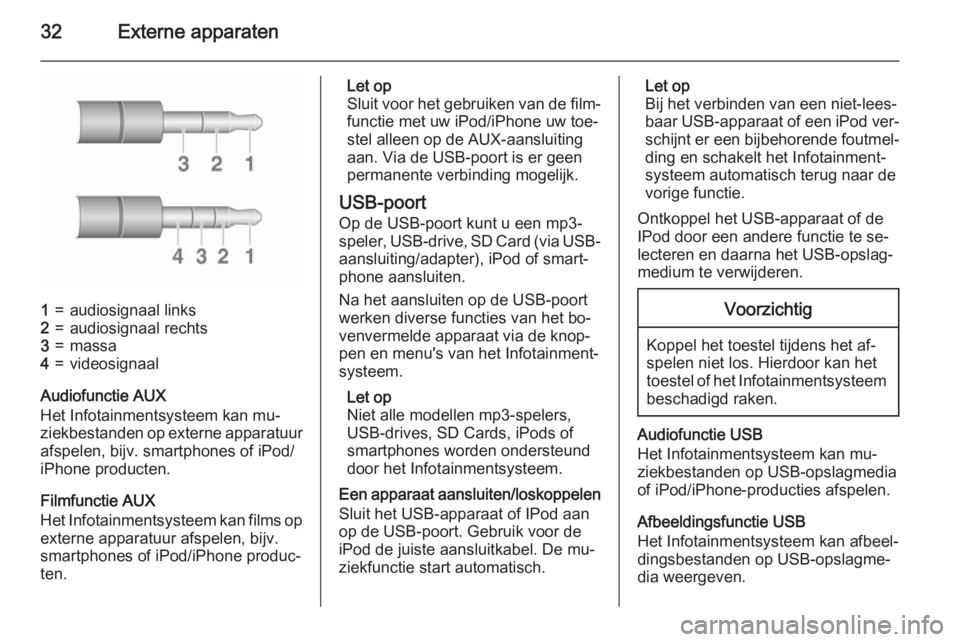
3-polig voor audiobron, 4-polig voor
filmbron.
Page 32 of 111
32Externe apparaten
1=audiosignaal links2=audiosignaal rechts3=massa4=videosignaal
Audiofunctie AUX
Het Infotainmentsysteem kan mu‐ ziekbestanden op externe apparatuur
afspelen, bijv. smartphones of iPod/
iPhone producten.
Filmfunctie AUX
Het Infotainmentsysteem kan films op externe apparatuur afspelen, bijv.
smartphones of iPod/iPhone produc‐ ten.
Let op
Sluit voor het gebruiken van de film‐ functie met uw iPod/iPhone uw toe‐
stel alleen op de AUX-aansluiting
aan. Via de USB-poort is er geen
permanente verbinding mogelijk.
USB-poort
Op de USB-poort kunt u een mp3-
speler, USB-drive, SD Card (via USB-
aansluiting/adapter), iPod of smart‐
phone aansluiten.
Na het aansluiten op de USB-poort
werken diverse functies van het bo‐
venvermelde apparaat via de knop‐
pen en menu's van het Infotainment‐
systeem.
Let op
Niet alle modellen mp3-spelers, USB-drives, SD Cards, iPods of
smartphones worden ondersteund
door het Infotainmentsysteem.
Een apparaat aansluiten/loskoppelen
Sluit het USB-apparaat of IPod aan
op de USB-poort. Gebruik voor de
iPod de juiste aansluitkabel. De mu‐
ziekfunctie start automatisch.Let op
Bij het verbinden van een niet-lees‐
baar USB-apparaat of een iPod ver‐ schijnt er een bijbehorende foutmel‐
ding en schakelt het Infotainment‐ systeem automatisch terug naar de
vorige functie.
Ontkoppel het USB-apparaat of de
IPod door een andere functie te se‐
lecteren en daarna het USB-opslag‐
medium te verwijderen.Voorzichtig
Koppel het toestel tijdens het af‐
spelen niet los. Hierdoor kan het
toestel of het Infotainmentsysteem beschadigd raken.
Audiofunctie USB
Het Infotainmentsysteem kan mu‐
ziekbestanden op USB-opslagmedia
of iPod/iPhone-producties afspelen.
Afbeeldingsfunctie USB
Het Infotainmentsysteem kan afbeel‐
dingsbestanden op USB-opslagme‐
dia weergeven.
Page 33 of 111
Externe apparaten33
Filmfunctie USB
Het Infotainmentsysteem kan films op USB-opslagmedia afspelen.
Let op
Sluit voor het gebruiken van de film‐ functie met uw iPod/iPhone uw toe‐
stel alleen op de AUX-aansluiting
aan. Via de USB-poort is er geen
permanente verbinding mogelijk.
Bluetooth Bluetooth-compatibele audiobronnen
(bijv. mobiele telefoons voor muziek, mp3-spelers met Bluetooth enz.) die
de Bluetooth-muziekprofielen A2DP
en AVRCP ondersteunen, werken
draadloos op het Infotainmentsys‐
teem.
Een apparaat aansluiten
Voor een gedetailleerde beschrijving
van de Bluetooth-verbinding 3 47.
Audiofunctie Bluetooth
Het Infotainmentsysteem kan mu‐
ziekbestanden op Bluetooth-appara‐
ten afspelen, bijv. smartphones of
iPod/iPhone producten.Ondersteuning van
smartphone-applicaties
Met de functie Apps van het Infotain‐
mentsysteem hebt u toegang tot
goedgekeurde smartphone-applica‐
ties. Het Infotainmentsysteem autori‐
seert applicatie-updates zodra ze ver‐
krijgbaar zijn.
Alvorens een goedgekeurde applica‐
tie met de bedieningsorganen en me‐ nu's van het Infotainmentsysteemkan worden gebruikt, moet de betref‐
fende applicatie op de smartphone
worden geïnstalleerd.
Ga bij het installeren van een goed‐
gekeurde smartphone-applicatie te
werk volgens de instructie op de
smartphone.
Bestandsindelingen en mappen
De maximale capaciteit van een door het Infotainmentsysteem onder‐
steund apparaat is
2500 muziekbestanden,
2500 afbeeldingsbestanden,
250 filmbestanden, 2500 mappen en
10 niveaus mappenstructuur. Alleenapparaten met een formattering in het
FAT16/FAT32-bestandssysteem
worden ondersteund.
Let op
Sommige bestanden worden wel‐
licht niet goed afgespeeld. Dit kan
worden veroorzaakt door een ander
opnameformaat of de staat van het
bestand.
Bestanden van online-winkels met digitaal rechtenbeheer kunnen niet
worden afgespeeld.
Het Infotainmentsysteem kan de vol‐
gende audio-, afbeeldings- en filmbe‐ standen op externe apparaten afspe‐len/weergeven.
Audiobestanden
De afspeelbare audiobestandsinde‐
lingen zijn .mp3, .wma, .ogg en .wav.
Bij het afspelen van een bestand met
ID3 tag-informatie kan het Infotain‐
mentsysteem informatie weergeven,
bijv. over de titel van de track en de
artiest.
Page 34 of 111
34Externe apparaten
Afbeeldingsbestanden
De weergeefbare afbeeldingsbe‐
standsindelingen
zijn .jpg, .bmp, .png en .gif.
.jpg-bestanden moeten 64 tot
5000 pixels breed en 64 tot
5000 pixels hoog zijn.
.bmp-, .png- en .gif-bestanden moe‐
ten een formaat van 64 tot
1024 pixels breed en 64 tot
1024 pixels hoog hebben.
Filmbestanden
De afspeelbare filmbestandsindelin‐
gen zijn .avi, .mpg, .mp4, .divx, .xvid
en .wmv.
De resolutie van de bestanden mag
720 pixels in de breedte en
576 pixels in de hoogte niet over‐
schrijden. De herhalingsfrequentie
moet minder dan 30 fps zijn.
Bruikbare codecs zijn divx, xvid,
mpeg-1, mpeg-4 (mpg4, mp42,
mp43) en wmv9 (wmv3).
De afspeelbare audio-indelingen
zijn .mp3, .ac3, .aac en .wma.De weergeefbare ondertitelingsinde‐
ling is .smi.
Audio afspelen Randapparaat
AUX-functie activeren
Als het randapparaat nog niet met het Infotainmentsysteem verbonden is,
verbind het apparaat dan 3 31. Het
audiomenu AUX verschijnt en het af‐
spelen van de audiotracks start auto‐
matisch.
Als het randapparaat al verbonden is:
Druk indien vereist op de toets ; en
selecteer de knop op het scherm Audio om het laatst geselecteerde
hoofdmenu audio te openen.
Selecteer indien nodig Bron om een
vervolgkeuzelijst te openen en selec‐ teer vervolgens AUX om het betref‐
fende audiohoofdmenu te openen.
Het afspelen van de audiotracks start
automatisch.
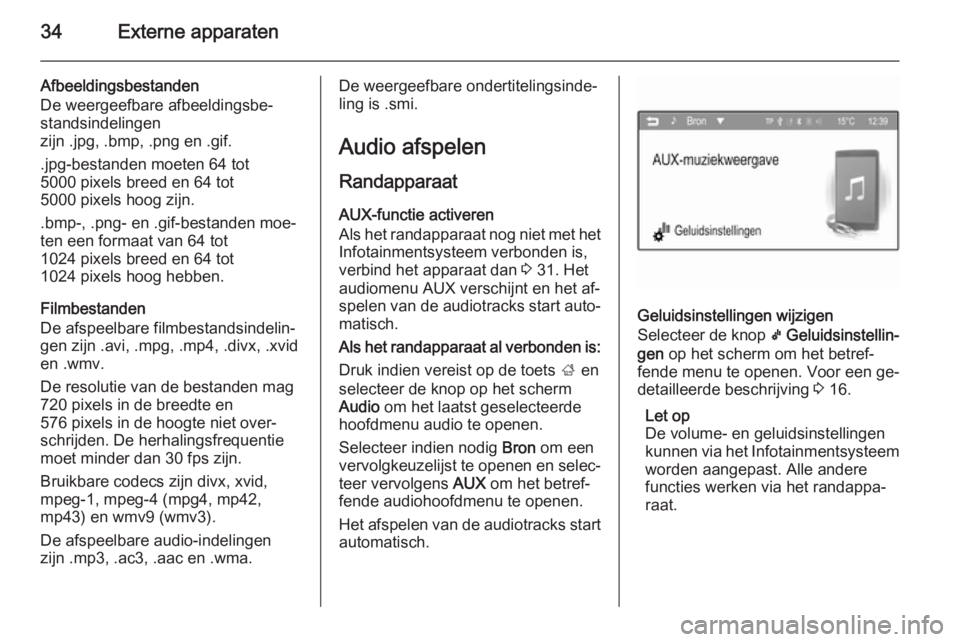
Geluidsinstellingen wijzigen
Selecteer de knop k Geluidsinstellin‐
gen op het scherm om het betref‐
fende menu te openen. Voor een ge‐
detailleerde beschrijving 3 16.
Let op
De volume- en geluidsinstellingen
kunnen via het Infotainmentsysteem worden aangepast. Alle andere
functies werken via het randappa‐
raat.
Page 35 of 111
Externe apparaten35
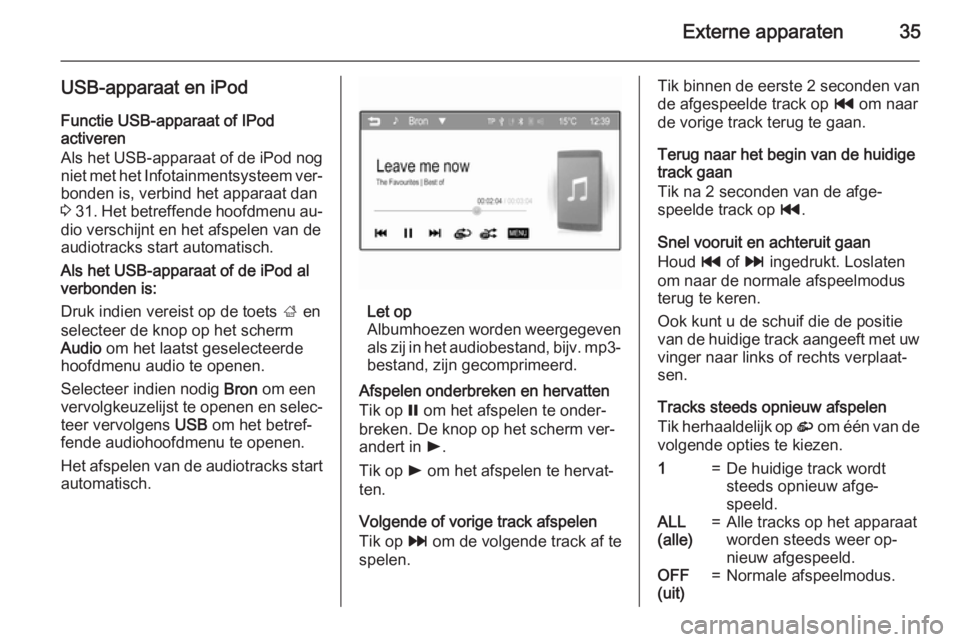
USB-apparaat en iPodFunctie USB-apparaat of IPod
activeren
Als het USB-apparaat of de iPod nog
niet met het Infotainmentsysteem ver‐ bonden is, verbind het apparaat dan
3 31 . Het betreffende hoofdmenu au‐
dio verschijnt en het afspelen van de
audiotracks start automatisch.
Als het USB-apparaat of de iPod al
verbonden is:
Druk indien vereist op de toets ; en
selecteer de knop op het scherm
Audio om het laatst geselecteerde
hoofdmenu audio te openen.
Selecteer indien nodig Bron om een
vervolgkeuzelijst te openen en selec‐ teer vervolgens USB om het betref‐
fende audiohoofdmenu te openen.
Het afspelen van de audiotracks start
automatisch.
Let op
Albumhoezen worden weergegeven
als zij in het audiobestand, bijv. mp3-
bestand, zijn gecomprimeerd.
Afspelen onderbreken en hervatten
Tik op = om het afspelen te onder‐
breken. De knop op het scherm ver‐ andert in l.
Tik op l om het afspelen te hervat‐
ten.
Volgende of vorige track afspelen
Tik op v om de volgende track af te
spelen.
Tik binnen de eerste 2 seconden van
de afgespeelde track op t om naar
de vorige track terug te gaan.
Terug naar het begin van de huidige
track gaan
Tik na 2 seconden van de afge‐
speelde track op t.
Snel vooruit en achteruit gaan
Houd t of v ingedrukt. Loslaten
om naar de normale afspeelmodus terug te keren.
Ook kunt u de schuif die de positie van de huidige track aangeeft met uw
vinger naar links of rechts verplaat‐
sen.
Tracks steeds opnieuw afspelen
Tik herhaaldelijk op r om één van de
volgende opties te kiezen.1=De huidige track wordt
steeds opnieuw afge‐
speeld.ALL
(alle)=Alle tracks op het apparaat
worden steeds weer op‐
nieuw afgespeeld.OFF
(uit)=Normale afspeelmodus.
Page 36 of 111
36Externe apparaten
Tracks in willekeurige volgorde
afspelen
Tik herhaaldelijk op s om de functie
te activeren of te deactiveren.ON (aan)=Alle tracks op het
apparaat worden
in willekeurige
volgorde afge‐
speeld.OFF (uit)=Normale afspeel‐
modus.
Informatie bekijken
Tik op het scherm voor informatie
over de huidige track. Er verschijnt
een bericht met informatie, bijv. over
de titel, de artiest, het album die bij de
track is opgeslagen.
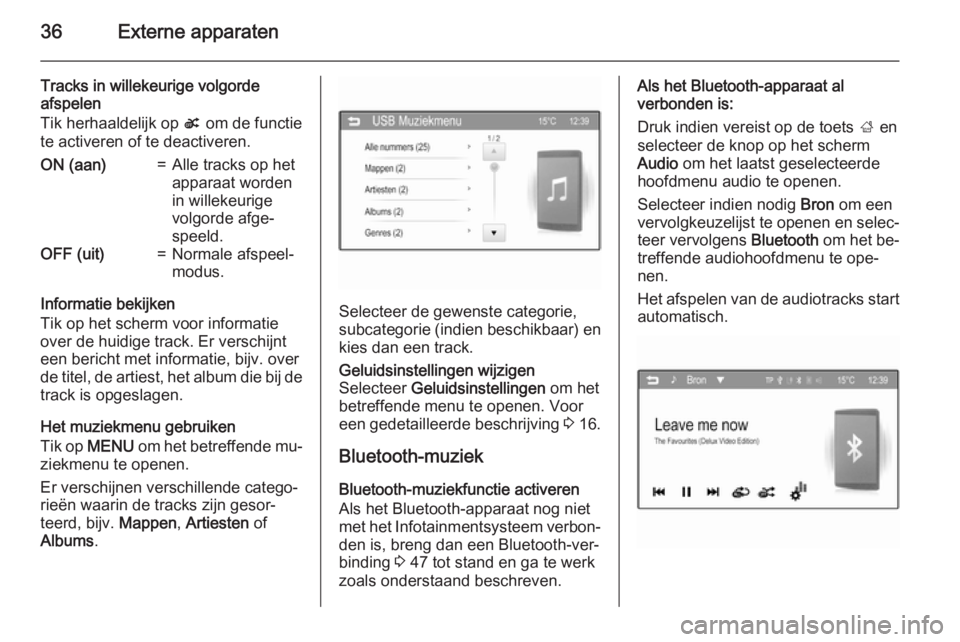
Het muziekmenu gebruiken
Tik op MENU om het betreffende mu‐
ziekmenu te openen.
Er verschijnen verschillende catego‐
rieën waarin de tracks zijn gesor‐
teerd, bijv. Mappen, Artiesten of
Albums .Selecteer de gewenste categorie,
subcategorie (indien beschikbaar) en
kies dan een track.
Geluidsinstellingen wijzigen
Selecteer Geluidsinstellingen om het
betreffende menu te openen. Voor een gedetailleerde beschrijving 3 16.
Bluetooth-muziek
Bluetooth-muziekfunctie activeren
Als het Bluetooth-apparaat nog niet
met het Infotainmentsysteem verbon‐ den is, breng dan een Bluetooth-ver‐
binding 3 47 tot stand en ga te werk
zoals onderstaand beschreven.
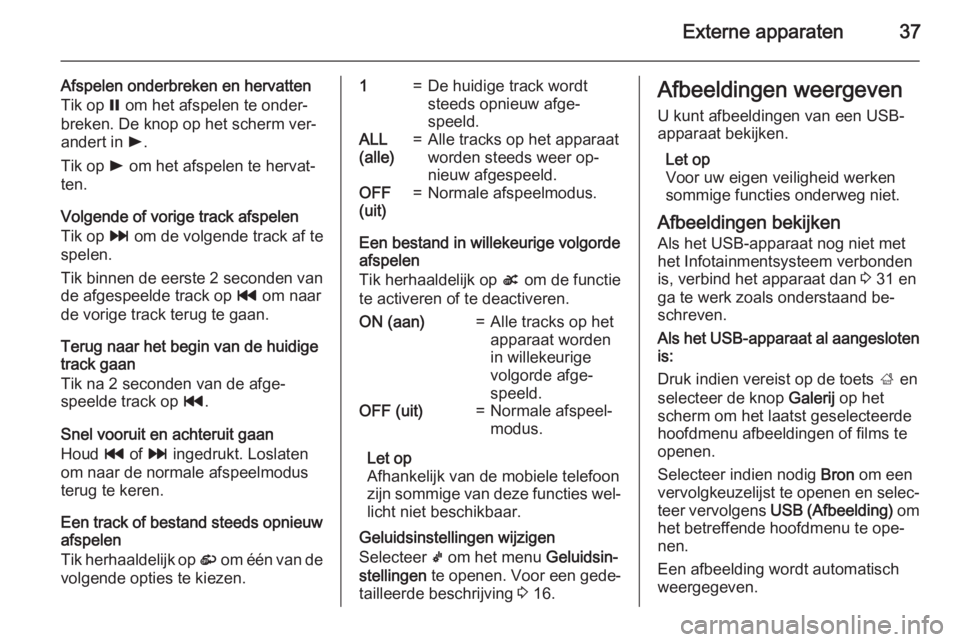
Als het Bluetooth-apparaat al
verbonden is:
Druk indien vereist op de toets ; en
selecteer de knop op het scherm Audio om het laatst geselecteerde
hoofdmenu audio te openen.
Selecteer indien nodig Bron om een
vervolgkeuzelijst te openen en selec‐
teer vervolgens Bluetooth om het be‐
treffende audiohoofdmenu te ope‐
nen.
Het afspelen van de audiotracks start
automatisch.
Page 37 of 111
Externe apparaten37
Afspelen onderbreken en hervatten
Tik op = om het afspelen te onder‐
breken. De knop op het scherm ver‐ andert in l.
Tik op l om het afspelen te hervat‐
ten.
Volgende of vorige track afspelen
Tik op v om de volgende track af te
spelen.
Tik binnen de eerste 2 seconden van
de afgespeelde track op t om naar
de vorige track terug te gaan.
Terug naar het begin van de huidige
track gaan
Tik na 2 seconden van de afge‐ speelde track op t.
Snel vooruit en achteruit gaan
Houd t of v ingedrukt. Loslaten
om naar de normale afspeelmodus terug te keren.
Een track of bestand steeds opnieuw afspelen
Tik herhaaldelijk op r om één van de
volgende opties te kiezen.1=De huidige track wordt
steeds opnieuw afge‐
speeld.ALL
(alle)=Alle tracks op het apparaat
worden steeds weer op‐
nieuw afgespeeld.OFF
(uit)=Normale afspeelmodus.
Een bestand in willekeurige volgorde
afspelen
Tik herhaaldelijk op s om de functie
te activeren of te deactiveren.
ON (aan)=Alle tracks op het
apparaat worden
in willekeurige
volgorde afge‐
speeld.OFF (uit)=Normale afspeel‐
modus.
Let op
Afhankelijk van de mobiele telefoon zijn sommige van deze functies wel‐ licht niet beschikbaar.
Geluidsinstellingen wijzigen
Selecteer k om het menu Geluidsin‐
stellingen te openen. Voor een gede‐
tailleerde beschrijving 3 16.
Afbeeldingen weergeven
U kunt afbeeldingen van een USB-
apparaat bekijken.
Let op
Voor uw eigen veiligheid werken
sommige functies onderweg niet.
Afbeeldingen bekijken Als het USB-apparaat nog niet met
het Infotainmentsysteem verbonden
is, verbind het apparaat dan 3 31 en
ga te werk zoals onderstaand be‐
schreven.
Als het USB-apparaat al aangesloten
is:
Druk indien vereist op de toets ; en
selecteer de knop Galerij op het
scherm om het laatst geselecteerde
hoofdmenu afbeeldingen of films te
openen.
Selecteer indien nodig Bron om een
vervolgkeuzelijst te openen en selec‐ teer vervolgens USB (Afbeelding) om
het betreffende hoofdmenu te ope‐
nen.
Een afbeelding wordt automatisch
weergegeven.
Page 40 of 111
40Externe apparaten
Let op
Sluit voor het gebruiken van de film‐
functie met uw iPod/iPhone uw toe‐
stel alleen op de AUX-aansluiting
aan. Via de USB-poort is er geen
permanente verbinding mogelijk.
Let op
Voor uw eigen veiligheid werkt de
filmfunctie onderweg niet.
Randapparaat
AUX-functie activeren
Als het randapparaat nog niet met het Infotainmentsysteem verbonden is,
verbind het apparaat dan 3 31. Het
filmmenu AUX verschijnt en het af‐
spelen van de filmbestanden start au‐ tomatisch.
Als het randapparaat al verbonden is:
Druk indien vereist op de toets ; en
selecteer de knop Galerij op het
scherm om het laatst geselecteerde
hoofdmenu afbeeldingen of films te
openen.Selecteer indien nodig Bron om een
vervolgkeuzelijst te openen en selec‐
teer vervolgens AUX (Film) om het
betreffende hoofdmenu te openen.
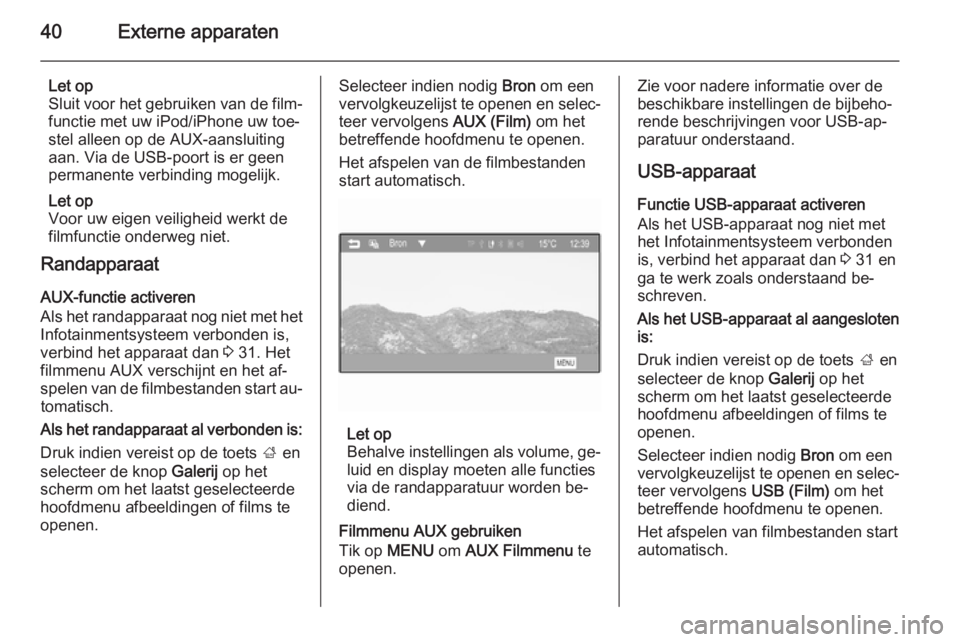
Het afspelen van de filmbestanden
start automatisch.
Let op
Behalve instellingen als volume, ge‐ luid en display moeten alle functies
via de randapparatuur worden be‐
diend.
Filmmenu AUX gebruiken
Tik op MENU om AUX Filmmenu te
openen.
Zie voor nadere informatie over de
beschikbare instellingen de bijbeho‐
rende beschrijvingen voor USB-ap‐
paratuur onderstaand.
USB-apparaat
Functie USB-apparaat activeren
Als het USB-apparaat nog niet met
het Infotainmentsysteem verbonden
is, verbind het apparaat dan 3 31 en
ga te werk zoals onderstaand be‐
schreven.
Als het USB-apparaat al aangesloten is:
Druk indien vereist op de toets ; en
selecteer de knop Galerij op het
scherm om het laatst geselecteerde
hoofdmenu afbeeldingen of films te
openen.
Selecteer indien nodig Bron om een
vervolgkeuzelijst te openen en selec‐
teer vervolgens USB (Film) om het
betreffende hoofdmenu te openen.
Het afspelen van filmbestanden start automatisch.
Page 42 of 111
42Externe apparaten
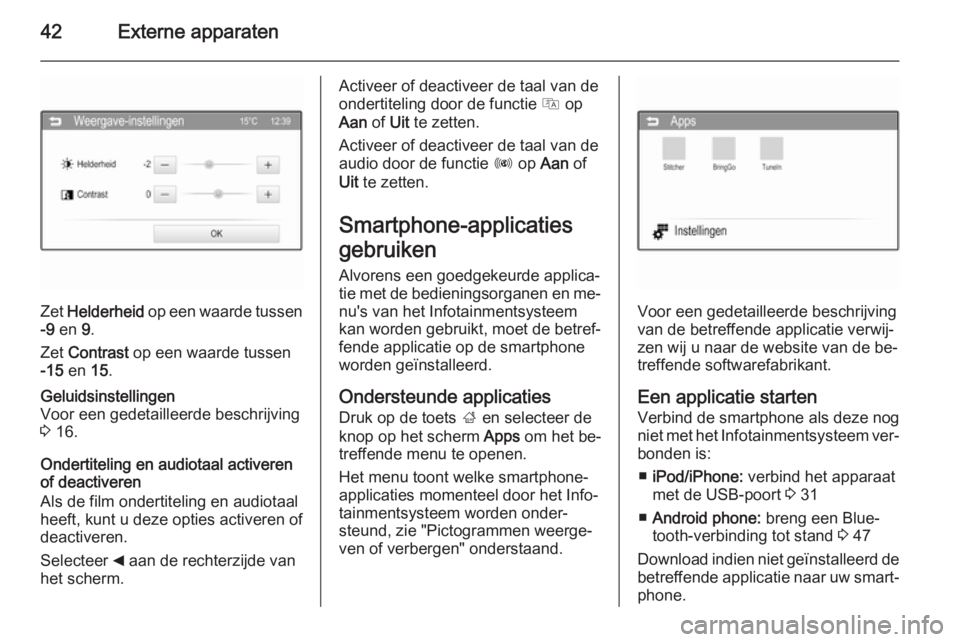
Zet Helderheid op een waarde tussen
-9 en 9.
Zet Contrast op een waarde tussen
-15 en 15.
Geluidsinstellingen
Voor een gedetailleerde beschrijving
3 16.
Ondertiteling en audiotaal activeren
of deactiveren
Als de film ondertiteling en audiotaal
heeft, kunt u deze opties activeren of
deactiveren.
Selecteer _ aan de rechterzijde van
het scherm.
Activeer of deactiveer de taal van de
ondertiteling door de functie Q op
Aan of Uit te zetten.
Activeer of deactiveer de taal van de
audio door de functie R op Aan of
Uit te zetten.
Smartphone-applicaties
gebruiken Alvorens een goedgekeurde applica‐
tie met de bedieningsorganen en me‐
nu's van het Infotainmentsysteem
kan worden gebruikt, moet de betref‐
fende applicatie op de smartphone
worden geïnstalleerd.
Ondersteunde applicaties
Druk op de toets ; en selecteer de
knop op het scherm Apps om het be‐
treffende menu te openen.
Het menu toont welke smartphone-
applicaties momenteel door het Info‐
tainmentsysteem worden onder‐
steund, zie "Pictogrammen weerge‐
ven of verbergen" onderstaand.
Voor een gedetailleerde beschrijving
van de betreffende applicatie verwij‐
zen wij u naar de website van de be‐ treffende softwarefabrikant.
Een applicatie starten
Verbind de smartphone als deze nog
niet met het Infotainmentsysteem ver‐ bonden is:
■ iPod/iPhone: verbind het apparaat
met de USB-poort 3 31
■ Android phone: breng een Blue‐
tooth-verbinding tot stand 3 47
Download indien niet geïnstalleerd de
betreffende applicatie naar uw smart‐ phone.