audio OPEL ADAM 2015.5 Infotainment-Handbuch (in German)
[x] Cancel search | Manufacturer: OPEL, Model Year: 2015.5, Model line: ADAM, Model: OPEL ADAM 2015.5Pages: 111, PDF-Größe: 1.89 MB
Page 31 of 111

Externe Geräte31Externe GeräteAllgemeine Informationen............31
Audio abspielen ........................... 34
Bilder anzeigen ............................ 37
Filme abspielen ............................ 39
Smartphone-Apps nutzen ............42Allgemeine Informationen
In der Mittelkonsole unterhalb der Be‐
dienelemente für die Klimaanlage be‐
finden sich ein AUX-Eingang und
eine USB-Buchse für den Anschluss
externer Audiodatenquellen.
Hinweis
Die Buchsen müssen immer sauber und trocken gehalten werden.
AUX-Eingang An den AUX-Eingang lässt sich z. B.
ein iPod oder ein anderes Zusatzge‐
rät mit einem 3,5-mm-Klinkenstecker
anschließen.
Wenn an den AUX-Eingang ein Zu‐
satzgerät angeschlossen ist, wird das
Audiosignal von diesem Gerät über
die Lautsprecher des Infotainment
Systems wiedergegeben.
Die Lautstärke und die Klangeinstel‐
lungen können direkt auf dem Info‐
tainment System geändert werden.
Alle anderen Funktionen müssen
über das Zusatzgerät bedient wer‐
den.
Gerät verbinden
Zum Anschluss eines Zusatzgerätes
an den AUX-Eingang des Infotain‐
ment Systems eines der folgenden
Kabel verwenden:
3-polig für Audioquellen, 4-polig für
Videoquellen.
Page 32 of 111

32Externe Geräte
1=Linkes Audiosignal2=Rechtes Audiosignal3=Masse4=Videosignal
AUX-Audiofunktion
Über das Infotainment System kön‐ nen Musikdateien wiedergegeben
werden, die auf zusätzlichen Geräten wie einem Smartphone oder iPod/
iPhone-Geräten gespeichert sind.
AUX-Filmfunktion
Über das Infotainment System kön‐
nen Filme wiedergegeben werden,
die auf zusätzlichen Geräten wie
einem Smartphone oder iPod/
iPhone-Geräten gespeichert sind.
Hinweis
Zur Verwendung der Filmfunktion Ih‐
res iPods/iPhones das Gerät nur an
den AUX-Eingang anschließen.
Über den USB-Anschluss kann
keine stabile Verbindung hergestellt
werden.
USB-Anschluss
An diese USB-Buchse lassen sich
MP3-Player, USB-Sticks, SD-Karten
(über USB-Stecker/-Adapter), iPods und Smartphones anschließen.
Bei Anschluss an die USB-Buchse
können verschiedene Funktionen der oben angeführten Geräte über dieBedienelemente und Menüs des In‐
fotainment Systems gesteuert wer‐
den.Hinweis
Nicht alle MP3-Player, USB-Sticks,
SD-Karten, iPod-Modelle oder
Smartphones werden vom Infotain‐
ment System unterstützt.
Gerät an-/abschließen
Das USB-Gerät bzw. den iPod an den
USB-Anschluss anschließen. Für
iPods ein passendes Verbindungska‐ bel verwenden. Die Musikfunktion
wird automatisch gestartet.
Hinweis
Wenn ein USB-Gerät oder ein iPod
angeschlossen wird, das/der nicht
gelesen werden kann, wird eine ent‐ sprechende Fehlermeldung ange‐
zeigt und das Infotainment System
kehrt automatisch zur vorigen Funk‐
tion zurück.
Um das USB-Gerät bzw. den iPod ab‐
zuschließen, eine andere Funktion
auswählen und dann das USB-Spei‐
chermedium entfernen.
Page 33 of 111
Externe Geräte33Achtung
Das Gerät während der Wieder‐
gabe nicht abschließen. Dies
könnte das Gerät oder das Info‐
tainment System beschädigen.
USB-Audiofunktion
Das Infotainment System kann Mu‐
sikdateien von USB-Speichergeräten oder iPods/iPhones abspielen.
USB-Bildfunktion
Das Infotainment System kann auf USB-Speichergeräten gespeicherte Bilder anzeigen.
USB-Filmfunktion
Das Infotainment System kann Filme
von USB-Speichergeräten abspielen.
Hinweis
Zur Verwendung der Filmfunktion Ih‐ res iPods/iPhones das Gerät nur an
den AUX-Eingang anschließen.
Über den USB-Anschluss kann
keine stabile Verbindung hergestellt
werden.
Bluetooth
Bluetooth-fähige Audioquellen (z. B.
Musikhandys, MP3-Player mit Blue‐
tooth-Funktion usw.), die die Blue‐
tooth-Musikprofile A2DP und AVRCP unterstützen, können drahtlos mit
dem Infotainment System verbunden
werden.
Gerät verbinden
Ausführliche Beschreibung der Blue‐
tooth-Verbindung 3 47.
Bluetooth-Audiofunktion
Über das Infotainment System kön‐ nen Musikdateien wiedergegeben
werden, die auf Bluetooth-Geräten
wie einem Smartphone oder iPod/
iPhone-Geräten gespeichert sind.
Unterstützung für Smartphone- Apps
Die Funktion Apps des Infotainment
Systems bietet Ihnen Zugriff auf zu‐ gelassene Smartphone-Apps. DasInfotainment System genehmigt Ak‐
tualisierungen der Apps, wenn ein
Update veröffentlicht wird.Bevor eine zugelassene App über die Bedienelemente und Menüs des In‐
fotainment Systems gesteuert wer‐ den kann, muss die betreffende An‐
wendung auf dem Smartphone instal‐
liert werden.
Bei der Installation einer zugelasse‐
nen Smartphone-App die Anweisun‐
gen auf dem Smartphone befolgen.
Dateiformate und Ordner Die maximale Kapazität für vom Info‐
tainment System unterstützte Geräte
beläuft sich auf 2500 Musikdateien,
2500 Bilddateien, 250 Filmdateien,
2500 Ordner und 10 Ebenen in der
Ordnerstruktur. Es sind nur mit dem
Dateisystem FAT16/FAT32 forma‐ tierte Geräte kompatibel.
Page 34 of 111

34Externe Geräte
Hinweis
Manche Dateien werden unter Um‐
ständen nicht fehlerfrei abgespielt.
Dies kann an einem anderen Auf‐
zeichnungsformat oder am Zustand
der Datei liegen.
Dateien aus Online-Shops, auf die
das Digital Rights Management
(DRM) angewendet wurde, können
nicht wiedergegeben werden.
Das Infotainment System kann fol‐
gende Arten von Audio-, Bild- und
Filmdateien von externen Geräten
abspielen.
Audiodateien
Die abspielbaren Formate für Audio‐
dateien sind .mp3, .wma, .ogg
und .wav.
Bei der Wiedergabe von Dateien mit
ID3-Tags kann das Infotainment Sys‐ tem bestimmte Informationen zum je‐weiligen Titel anzeigen, z. B. den Na‐
men des Titels und des Interpreten.
Bilddateien
Die anzeigbaren Formate für Bildda‐
teien sind .jpg, .bmp, .png und .gif..jpg-Dateien müssen 64 bis
5000 Pixel breit und 64 bis
5000 Pixel hoch sein.
.bmp- , .png- und .gif-Dateien müssen
64 bis 1024 Pixel breit und 64 bis
1024 Pixel hoch sein.
Filmdateien
Die abspielbaren Formate für Filmda‐
teien
sind .avi, .mpg, .mp4, .divx, .xvid
und .wmv.
Die Auflösung der Dateien darf maxi‐
mal 720 Pixel in der Breite und
576 Pixel in der Höhe betragen. Die
Bildfrequenz muss weniger als
30 fps betragen.
Kompatible Codecs sind divx, xvid,
mpeg-1, mpeg-4 (mpg4, mp42,
mp43) und wmv9 (wmv3).
Die abspielbaren Audioformate
sind .mp3, .ac3, .aac und .wma.
Das unterstützte Format für Untertitel ist .smi.Audio abspielen
Zusatzgerät
AUX-Funktion aktivieren
Wenn das Zusatzgerät noch nicht mit dem Infotainment System verbunden
ist, das Gerät anschließen 3 31. Das
AUX-Audiomenü wird angezeigt und
die Wiedergabe der Audiotitel beginnt automatisch.
Falls das Zusatzgerät bereits
angeschlossen ist:
Ggf. die Taste ; drücken und dann
die Schaltfläche Audio auswählen,
um das zuletzt ausgewählte Audio‐ hauptmenü zu öffnen.
Ggf. Quelle auswählen, um eine
Dropdownliste zu öffnen, und dann
zum Aufrufen des entsprechenden
Audiohauptmenüs AUX auswählen.
Die Wiedergabe der Audiotitel be‐
ginnt automatisch.
Page 35 of 111

Externe Geräte35
Klangeinstellungen ändern
Die Schaltfläche k Klangeinstellun‐
gen auswählen, um das entspre‐
chende Menü zu öffnen. Ausführliche Beschreibung 3 17.
Hinweis
Die Lautstärke und die Klangeinstel‐
lungen können direkt auf dem Info‐
tainment System geändert werden.
Alle anderen Funktionen müssen
über das Zusatzgerät ausgeführt
werden.
USB-Gerät und iPod
USB-Geräte- bzw. iPod-Funktion
aktivieren
Wenn das USB-Gerät bzw. der iPod
noch nicht mit dem Infotainment Sys‐
tem verbunden ist, das Gerät an‐
schließen 3 31. Das entsprechende
Audiohauptmenü wird angezeigt und
die Wiedergabe der Audiotitel beginnt automatisch.
Falls das USB-Gerät bzw. der iPod
bereits angeschlossen ist:
Ggf. die Taste ; drücken und dann
die Schaltfläche Audio auswählen,
um das zuletzt ausgewählte Audio‐ hauptmenü zu öffnen.
Ggf. Quelle auswählen, um eine
Dropdownliste zu öffnen, und dann
zum Aufrufen des entsprechenden
Audiohauptmenüs USB auswählen.
Die Wiedergabe der Audiotitel be‐
ginnt automatisch.
Hinweis
Es werden Album-Covers ange‐
zeigt, wenn sie in der Audiodatei (z. B. MP3-Datei) enthalten sind.
Wiedergabe unterbrechen und
fortsetzen
Auf = tippen, um die Wiedergabe zu
unterbrechen. Die Schaltfläche än‐
dert sich in l.
Auf l tippen, um die Wiedergabe
fortzusetzen.
Nächsten oder vorigen Titel
abspielen
Auf v tippen, um den nächsten Titel
wiederzugeben.
Page 37 of 111
Externe Geräte37
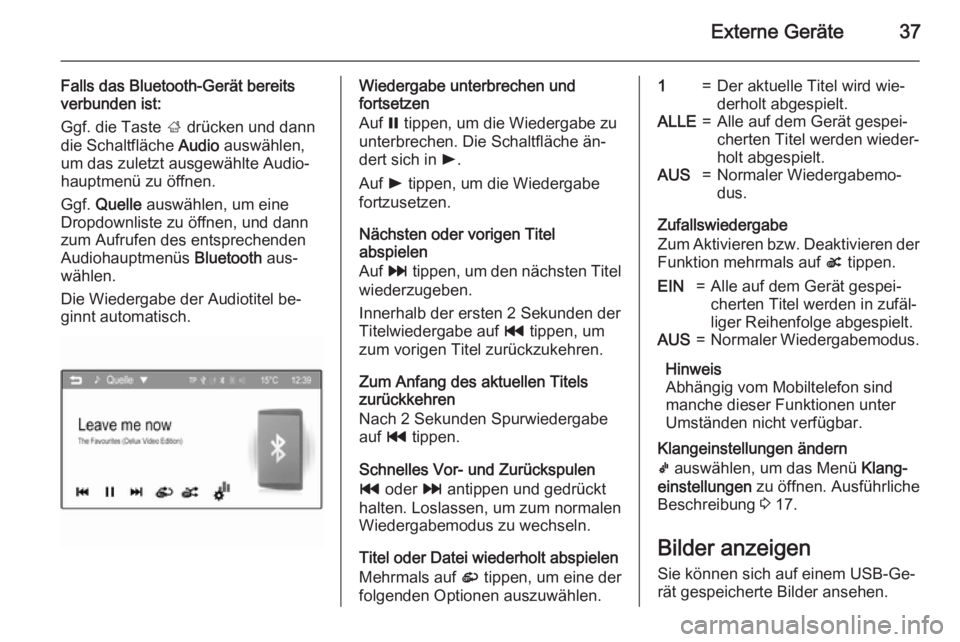
Falls das Bluetooth-Gerät bereits
verbunden ist:
Ggf. die Taste ; drücken und dann
die Schaltfläche Audio auswählen,
um das zuletzt ausgewählte Audio‐ hauptmenü zu öffnen.
Ggf. Quelle auswählen, um eine
Dropdownliste zu öffnen, und dann
zum Aufrufen des entsprechenden
Audiohauptmenüs Bluetooth aus‐
wählen.
Die Wiedergabe der Audiotitel be‐
ginnt automatisch.Wiedergabe unterbrechen und
fortsetzen
Auf = tippen, um die Wiedergabe zu
unterbrechen. Die Schaltfläche än‐
dert sich in l.
Auf l tippen, um die Wiedergabe
fortzusetzen.
Nächsten oder vorigen Titel
abspielen
Auf v tippen, um den nächsten Titel
wiederzugeben.
Innerhalb der ersten 2 Sekunden der Titelwiedergabe auf t tippen, um
zum vorigen Titel zurückzukehren.
Zum Anfang des aktuellen Titels
zurückkehren
Nach 2 Sekunden Spurwiedergabe
auf t tippen.
Schnelles Vor- und Zurückspulen
t oder v antippen und gedrückt
halten. Loslassen, um zum normalen
Wiedergabemodus zu wechseln.
Titel oder Datei wiederholt abspielen Mehrmals auf r tippen, um eine der
folgenden Optionen auszuwählen.1=Der aktuelle Titel wird wie‐
derholt abgespielt.ALLE=Alle auf dem Gerät gespei‐
cherten Titel werden wieder‐
holt abgespielt.AUS=Normaler Wiedergabemo‐
dus.
Zufallswiedergabe
Zum Aktivieren bzw. Deaktivieren der Funktion mehrmals auf s tippen.
EIN=Alle auf dem Gerät gespei‐
cherten Titel werden in zufäl‐
liger Reihenfolge abgespielt.AUS=Normaler Wiedergabemodus.
Hinweis
Abhängig vom Mobiltelefon sind
manche dieser Funktionen unter
Umständen nicht verfügbar.
Klangeinstellungen ändern
k auswählen, um das Menü Klang‐
einstellungen zu öffnen. Ausführliche
Beschreibung 3 17.
Bilder anzeigen Sie können sich auf einem USB-Ge‐
rät gespeicherte Bilder ansehen.
Page 42 of 111
42Externe Geräte
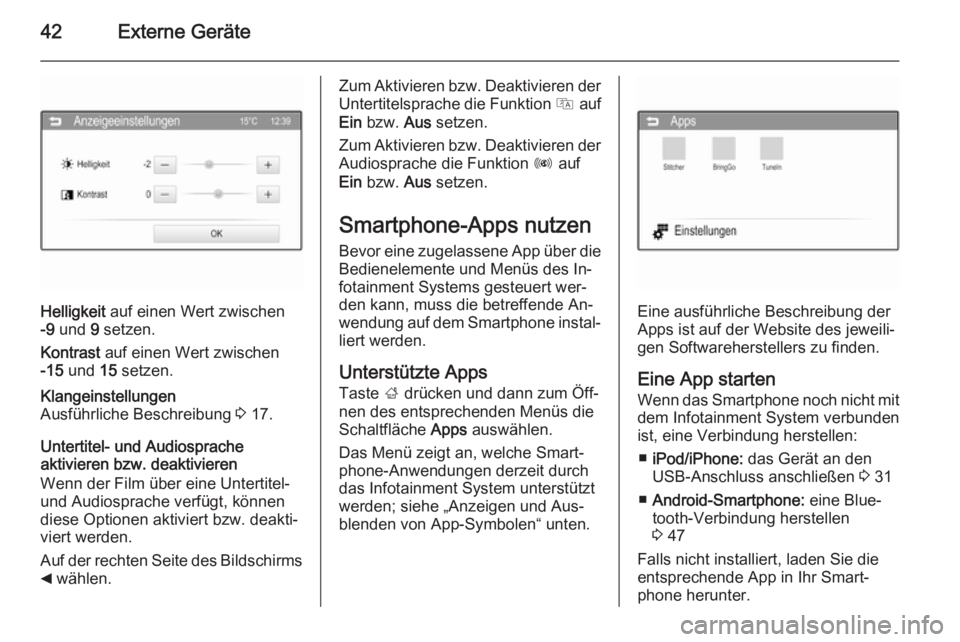
Helligkeit auf einen Wert zwischen
-9 und 9 setzen.
Kontrast auf einen Wert zwischen
-15 und 15 setzen.
Klangeinstellungen
Ausführliche Beschreibung 3 17.
Untertitel- und Audiosprache
aktivieren bzw. deaktivieren
Wenn der Film über eine Untertitel-
und Audiosprache verfügt, können
diese Optionen aktiviert bzw. deakti‐
viert werden.
Auf der rechten Seite des Bildschirms
_ wählen.
Zum Aktivieren bzw. Deaktivieren der
Untertitelsprache die Funktion Q auf
Ein bzw. Aus setzen.
Zum Aktivieren bzw. Deaktivieren der
Audiosprache die Funktion R auf
Ein bzw. Aus setzen.
Smartphone-Apps nutzen
Bevor eine zugelassene App über die
Bedienelemente und Menüs des In‐
fotainment Systems gesteuert wer‐
den kann, muss die betreffende An‐
wendung auf dem Smartphone instal‐ liert werden.
Unterstützte Apps
Taste ; drücken und dann zum Öff‐
nen des entsprechenden Menüs die
Schaltfläche Apps auswählen.
Das Menü zeigt an, welche Smart‐
phone-Anwendungen derzeit durch
das Infotainment System unterstützt
werden; siehe „Anzeigen und Aus‐
blenden von App-Symbolen“ unten.
Eine ausführliche Beschreibung der
Apps ist auf der Website des jeweili‐
gen Softwareherstellers zu finden.
Eine App starten
Wenn das Smartphone noch nicht mit dem Infotainment System verbunden
ist, eine Verbindung herstellen:
■ iPod/iPhone: das Gerät an den
USB-Anschluss anschließen 3 31
■ Android-Smartphone: eine Blue‐
tooth-Verbindung herstellen
3 47
Falls nicht installiert, laden Sie die
entsprechende App in Ihr Smart‐
phone herunter.
Page 54 of 111
54Mobiltelefon
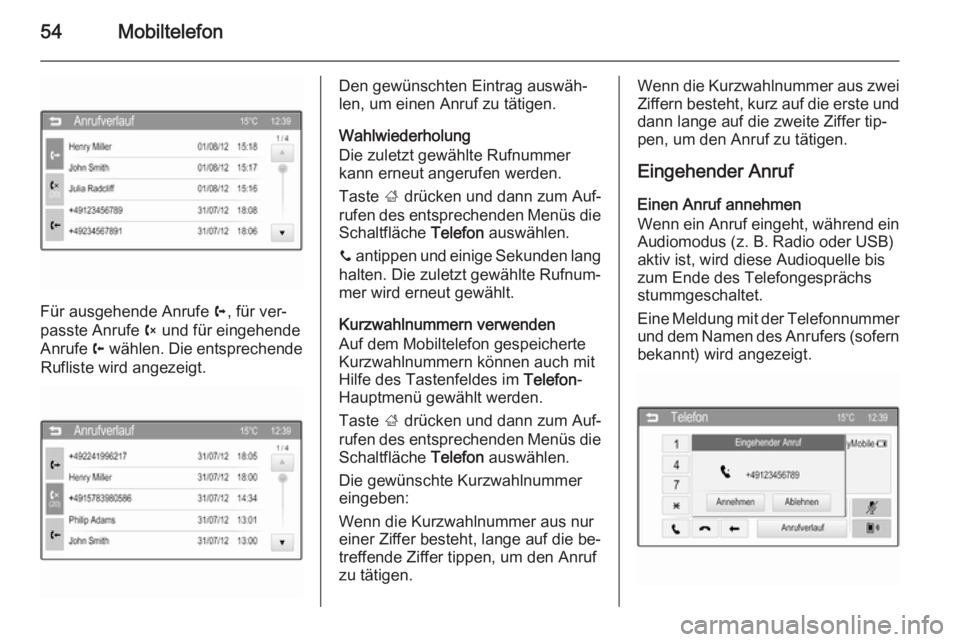
Für ausgehende Anrufe a, für ver‐
passte Anrufe b und für eingehende
Anrufe c wählen. Die entsprechende
Rufliste wird angezeigt.
Den gewünschten Eintrag auswäh‐
len, um einen Anruf zu tätigen.
Wahlwiederholung
Die zuletzt gewählte Rufnummer
kann erneut angerufen werden.
Taste ; drücken und dann zum Auf‐
rufen des entsprechenden Menüs die
Schaltfläche Telefon auswählen.
y antippen und einige Sekunden lang
halten. Die zuletzt gewählte Rufnum‐
mer wird erneut gewählt.
Kurzwahlnummern verwenden
Auf dem Mobiltelefon gespeicherte
Kurzwahlnummern können auch mit
Hilfe des Tastenfeldes im Telefon-
Hauptmenü gewählt werden.
Taste ; drücken und dann zum Auf‐
rufen des entsprechenden Menüs die
Schaltfläche Telefon auswählen.
Die gewünschte Kurzwahlnummer
eingeben:
Wenn die Kurzwahlnummer aus nur
einer Ziffer besteht, lange auf die be‐
treffende Ziffer tippen, um den Anruf
zu tätigen.Wenn die Kurzwahlnummer aus zwei
Ziffern besteht, kurz auf die erste und dann lange auf die zweite Ziffer tip‐
pen, um den Anruf zu tätigen.
Eingehender Anruf
Einen Anruf annehmen
Wenn ein Anruf eingeht, während ein Audiomodus (z. B. Radio oder USB)
aktiv ist, wird diese Audioquelle bis
zum Ende des Telefongesprächs
stummgeschaltet.
Eine Meldung mit der Telefonnummer
und dem Namen des Anrufers (sofern
bekannt) wird angezeigt.
Page 58 of 111
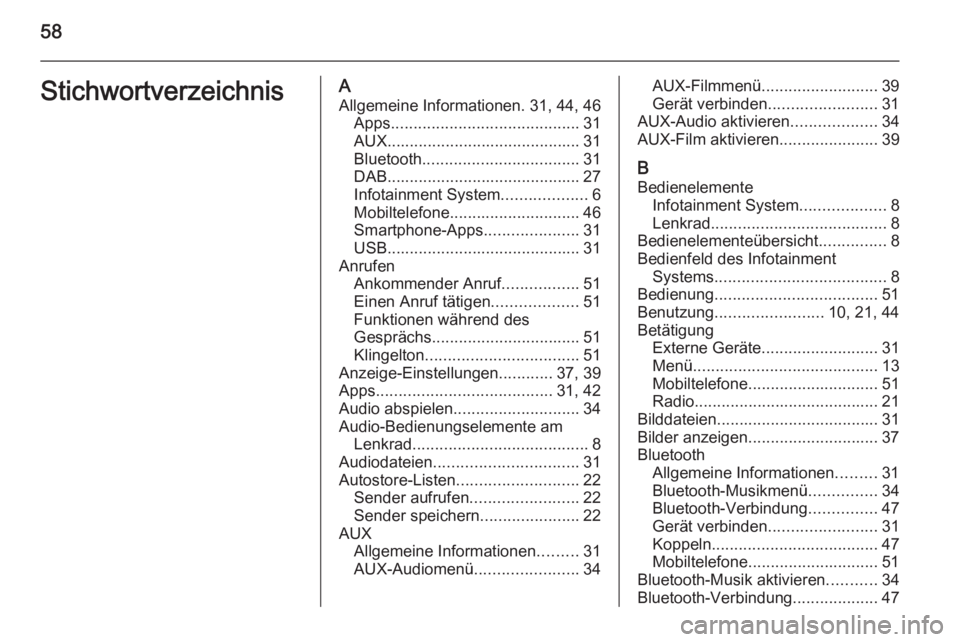
58StichwortverzeichnisAAllgemeine Informationen. 31, 44, 46 Apps .......................................... 31
AUX ........................................... 31
Bluetooth ................................... 31
DAB ........................................... 27
Infotainment System ...................6
Mobiltelefone ............................. 46
Smartphone-Apps .....................31
USB ........................................... 31
Anrufen Ankommender Anruf .................51
Einen Anruf tätigen ...................51
Funktionen während des Gesprächs ................................. 51
Klingelton .................................. 51
Anzeige-Einstellungen ............37, 39
Apps ....................................... 31, 42
Audio abspielen ............................ 34
Audio-Bedienungselemente am Lenkrad ....................................... 8
Audiodateien ................................ 31
Autostore-Listen ........................... 22
Sender aufrufen ........................22
Sender speichern ......................22
AUX Allgemeine Informationen .........31
AUX-Audiomenü .......................34AUX-Filmmenü.......................... 39
Gerät verbinden ........................31
AUX-Audio aktivieren ...................34
AUX-Film aktivieren ......................39
B Bedienelemente Infotainment System ...................8
Lenkrad ....................................... 8
Bedienelementeübersicht ...............8
Bedienfeld des Infotainment Systems ...................................... 8
Bedienung .................................... 51
Benutzung ........................ 10, 21, 44
Betätigung Externe Geräte .......................... 31
Menü ......................................... 13
Mobiltelefone ............................. 51
Radio ......................................... 21
Bilddateien .................................... 31
Bilder anzeigen ............................. 37
Bluetooth Allgemeine Informationen .........31
Bluetooth-Musikmenü ...............34
Bluetooth-Verbindung ...............47
Gerät verbinden ........................31
Koppeln ..................................... 47
Mobiltelefone ............................. 51
Bluetooth-Musik aktivieren ...........34
Bluetooth-Verbindung ...................47
Page 59 of 111
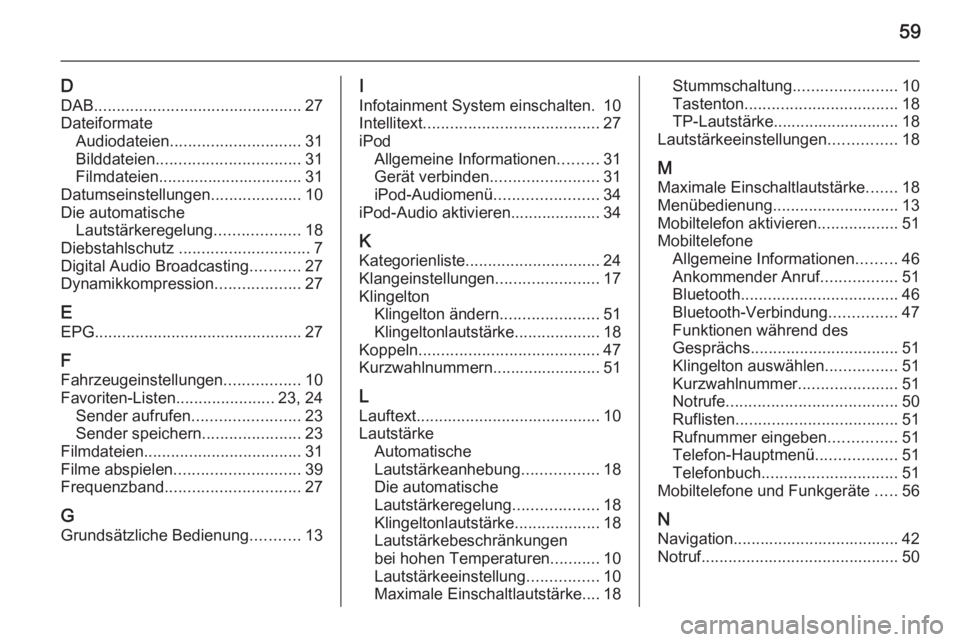
59
DDAB .............................................. 27
Dateiformate Audiodateien ............................. 31
Bilddateien ................................ 31
Filmdateien................................ 31
Datumseinstellungen ....................10
Die automatische Lautstärkeregelung ...................18
Diebstahlschutz ............................. 7
Digital Audio Broadcasting ...........27
Dynamikkompression ...................27
E EPG .............................................. 27
F
Fahrzeugeinstellungen .................10
Favoriten-Listen ......................23, 24
Sender aufrufen ........................23
Sender speichern ......................23
Filmdateien ................................... 31
Filme abspielen ............................ 39
Frequenzband .............................. 27
G
Grundsätzliche Bedienung ...........13I
Infotainment System einschalten. 10
Intellitext ....................................... 27
iPod Allgemeine Informationen .........31
Gerät verbinden ........................31
iPod-Audiomenü .......................34
iPod-Audio aktivieren.................... 34
K Kategorienliste .............................. 24
Klangeinstellungen .......................17
Klingelton Klingelton ändern ......................51
Klingeltonlautstärke ...................18
Koppeln ........................................ 47
Kurzwahlnummern........................ 51
L
Lauftext ......................................... 10
Lautstärke Automatische
Lautstärkeanhebung .................18
Die automatische
Lautstärkeregelung ...................18
Klingeltonlautstärke ...................18
Lautstärkebeschränkungen
bei hohen Temperaturen ...........10
Lautstärkeeinstellung ................10
Maximale Einschaltlautstärke.... 18Stummschaltung .......................10
Tastenton .................................. 18
TP-Lautstärke............................ 18
Lautstärkeeinstellungen ...............18
M Maximale Einschaltlautstärke .......18
Menübedienung ............................ 13
Mobiltelefon aktivieren ..................51
Mobiltelefone Allgemeine Informationen .........46
Ankommender Anruf .................51
Bluetooth ................................... 46
Bluetooth-Verbindung ...............47
Funktionen während des
Gesprächs ................................. 51
Klingelton auswählen ................51
Kurzwahlnummer ......................51
Notrufe ...................................... 50
Ruflisten .................................... 51
Rufnummer eingeben ...............51
Telefon-Hauptmenü ..................51
Telefonbuch .............................. 51
Mobiltelefone und Funkgeräte .....56
N Navigation..................................... 42Notruf ............................................ 50