audio OPEL ADAM 2015.5 Instrukcja obsługi systemu audio-nawigacyjnego (in Polish)
[x] Cancel search | Manufacturer: OPEL, Model Year: 2015.5, Model line: ADAM, Model: OPEL ADAM 2015.5Pages: 119, PDF Size: 1.92 MB
Page 37 of 119
Urządzenia zewnętrzne37
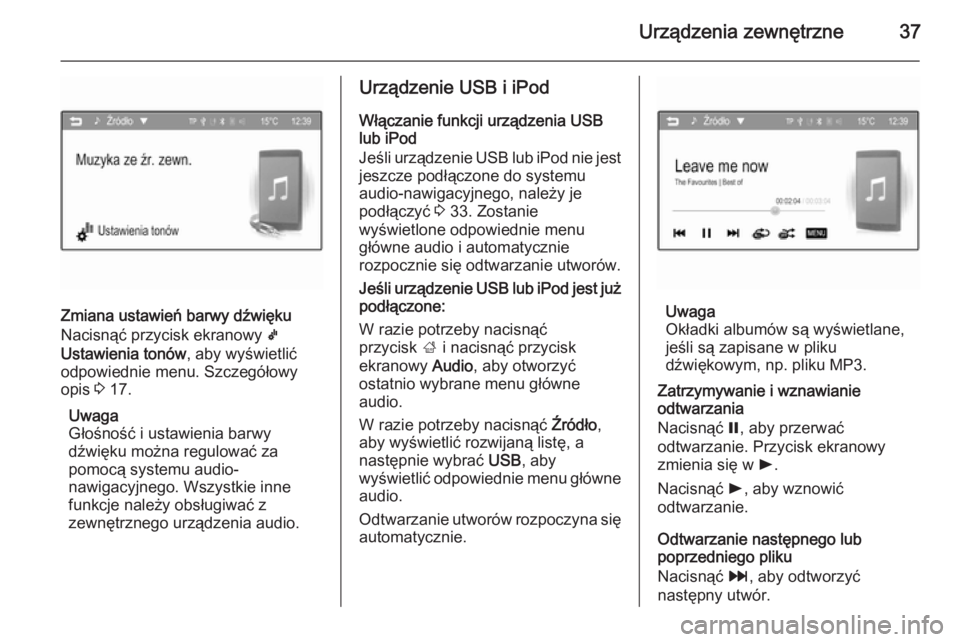
Zmiana ustawień barwy dźwięku
Nacisnąć przycisk ekranowy k
Ustawienia tonów , aby wyświetlić
odpowiednie menu. Szczegółowy
opis 3 17.
Uwaga
Głośność i ustawienia barwy
dźwięku można regulować za
pomocą systemu audio-
nawigacyjnego. Wszystkie inne
funkcje należy obsługiwać z
zewnętrznego urządzenia audio.
Urządzenie USB i iPod
Włączanie funkcji urządzenia USB
lub iPod
Jeśli urządzenie USB lub iPod nie jest
jeszcze podłączone do systemu
audio-nawigacyjnego, należy je
podłączyć 3 33. Zostanie
wyświetlone odpowiednie menu
główne audio i automatycznie
rozpocznie się odtwarzanie utworów.
Jeśli urządzenie USB lub iPod jest już podłączone:
W razie potrzeby nacisnąć
przycisk ; i nacisnąć przycisk
ekranowy Audio, aby otworzyć
ostatnio wybrane menu główne
audio.
W razie potrzeby nacisnąć Źródło,
aby wyświetlić rozwijaną listę, a
następnie wybrać USB, aby
wyświetlić odpowiednie menu główne
audio.
Odtwarzanie utworów rozpoczyna się
automatycznie.
Uwaga
Okładki albumów są wyświetlane, jeśli są zapisane w pliku
dźwiękowym, np. pliku MP3.
Zatrzymywanie i wznawianie
odtwarzania
Nacisnąć =, aby przerwać
odtwarzanie. Przycisk ekranowy
zmienia się w l.
Nacisnąć l, aby wznowić
odtwarzanie.
Odtwarzanie następnego lub
poprzedniego pliku
Nacisnąć v, aby odtworzyć
następny utwór.
Page 39 of 119
Urządzenia zewnętrzne39
Odtwarzanie muzyki przezłącze Bluetooth
Włączanie funkcji odtwarzania
muzyki przez łącze Bluetooth
Jeśli urządzenie Bluetooth nie jest
jeszcze podłączone do systemu
audio-nawigacyjnego, należy
ustanowić połączenie przez łącze
Bluetooth 3 49, a następnie
wykonać czynności opisane poniżej.
Jeśli urządzenie Bluetooth jest już
podłączone:
W razie potrzeby nacisnąć
przycisk ; i nacisnąć przycisk
ekranowy Audio, aby otworzyć
ostatnio wybrane menu główne
audio.
W razie potrzeby nacisnąć Źródło,
aby wyświetlić rozwijaną listę, a
następnie wybrać Bluetooth, aby
wyświetlić odpowiednie menu główne
audio.
Odtwarzanie utworów rozpoczyna się
automatycznie.
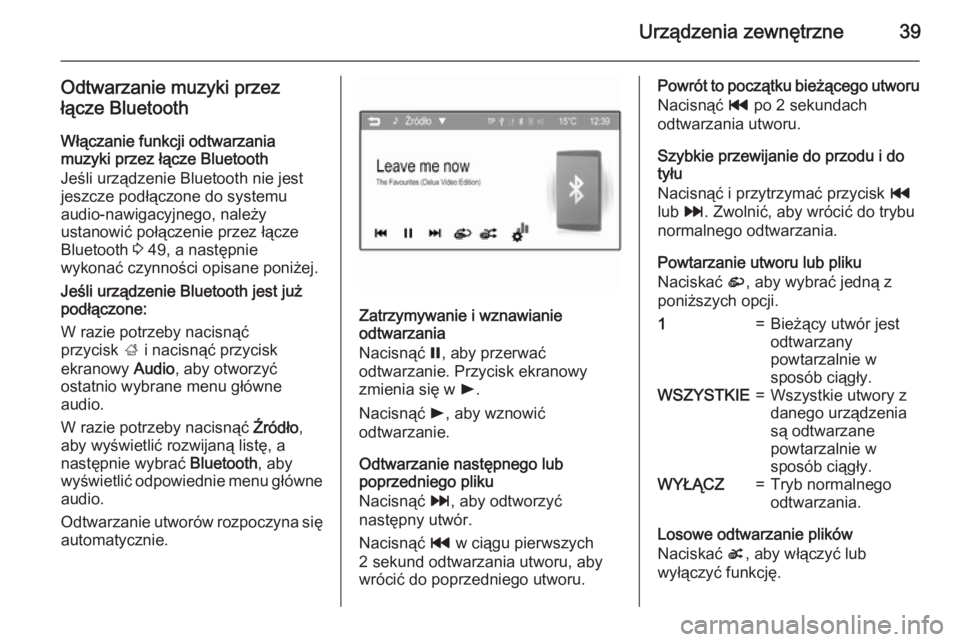
Zatrzymywanie i wznawianie
odtwarzania
Nacisnąć =, aby przerwać
odtwarzanie. Przycisk ekranowy
zmienia się w l.
Nacisnąć l, aby wznowić
odtwarzanie.
Odtwarzanie następnego lub
poprzedniego pliku
Nacisnąć v, aby odtworzyć
następny utwór.
Nacisnąć t w ciągu pierwszych
2 sekund odtwarzania utworu, aby
wrócić do poprzedniego utworu.
Powrót to początku bieżącego utworu
Nacisnąć t po 2 sekundach
odtwarzania utworu.
Szybkie przewijanie do przodu i do
tyłu
Nacisnąć i przytrzymać przycisk t
lub v. Zwolnić, aby wrócić do trybu
normalnego odtwarzania.
Powtarzanie utworu lub pliku
Naciskać r, aby wybrać jedną z
poniższych opcji.1=Bieżący utwór jest
odtwarzany
powtarzalnie w
sposób ciągły.WSZYSTKIE=Wszystkie utwory z
danego urządzenia
są odtwarzane
powtarzalnie w
sposób ciągły.WYŁĄCZ=Tryb normalnego
odtwarzania.
Losowe odtwarzanie plików
Naciskać s, aby włączyć lub
wyłączyć funkcję.
Page 40 of 119
40Urządzenia zewnętrzne
WŁĄCZ=Wszystkie utwory z
danego urządzenia są
odtwarzane w kolejności
losowej.WYŁĄCZ=Tryb normalnego
odtwarzania.
Uwaga
Zależnie od modelu telefonu
komórkowego niektóre z tych funkcji mogą nie być dostępne.
Zmiana ustawień barwy dźwięku
Wybrać opcję k, aby otworzyć menu
Ustawienia tonów . Szczegółowy opis
3 17.
Wyświetlanie zdjęć Istnieje możliwość oglądania zdjęć z
urządzenia USB.
Uwaga
Dla bezpieczeństwa użytkownika
niektóre funkcje są wyłączone, gdy samochód jest w ruchu.
Oglądanie zdjęć
Jeśli urządzenie USB nie jest jeszcze
podłączone do systemu audio-
nawigacyjnego, należy je podłączyć
3 33 , a następnie wykonać czynności
opisane poniżej.
Jeśli urządzenie USB jest już
podłączone:
W razie potrzeby nacisnąć
przycisk ; i nacisnąć przycisk
ekranowy Galeria, aby otworzyć
ostatnio wybrane menu główne zdjęć
lub filmów.
W razie potrzeby nacisnąć Źródło,
aby wyświetlić rozwijaną listę, a
następnie wybrać USB (Obraz), aby
wyświetlić odpowiednie menu
główne.
Zdjęcie zostaje wyświetlone
automatycznie.
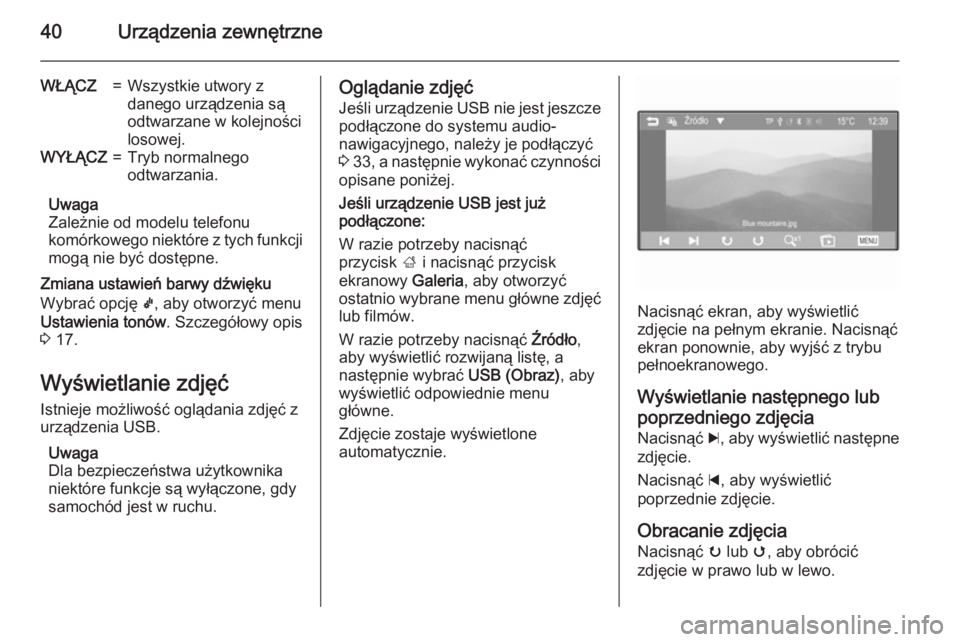
Nacisnąć ekran, aby wyświetlić
zdjęcie na pełnym ekranie. Nacisnąć
ekran ponownie, aby wyjść z trybu
pełnoekranowego.
Wyświetlanie następnego lub poprzedniego zdjęcia Nacisnąć c, aby wyświetlić następne
zdjęcie.
Nacisnąć d, aby wyświetlić
poprzednie zdjęcie.
Obracanie zdjęcia
Nacisnąć u lub v, aby obrócić
zdjęcie w prawo lub w lewo.
Page 42 of 119
42Urządzenia zewnętrzne
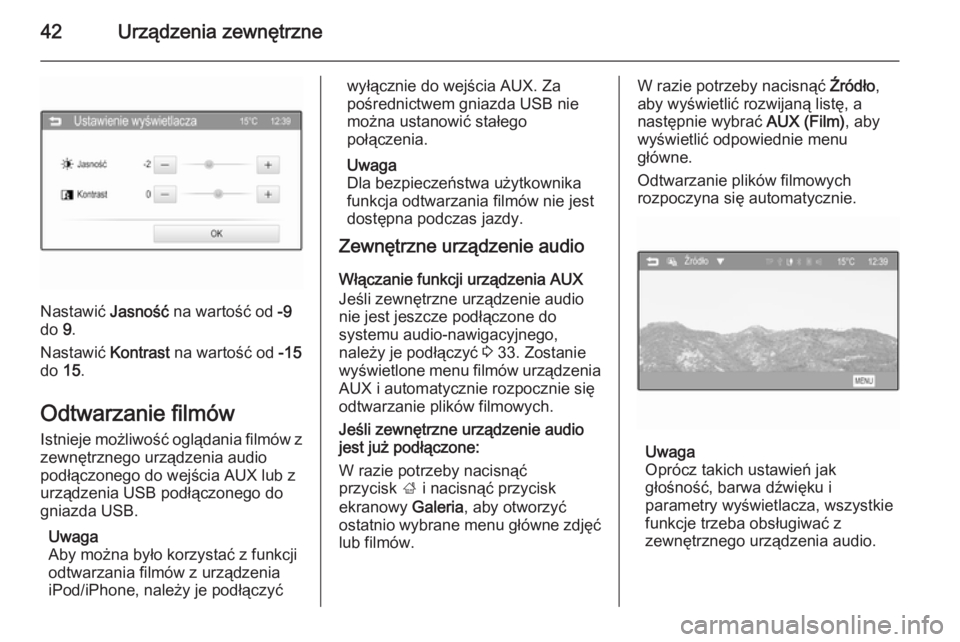
Nastawić Jasność na wartość od -9
do 9.
Nastawić Kontrast na wartość od -15
do 15.
Odtwarzanie filmów Istnieje możliwość oglądania filmów z
zewnętrznego urządzenia audio
podłączonego do wejścia AUX lub z
urządzenia USB podłączonego do
gniazda USB.
Uwaga
Aby można było korzystać z funkcji
odtwarzania filmów z urządzenia
iPod/iPhone, należy je podłączyć
wyłącznie do wejścia AUX. Za
pośrednictwem gniazda USB nie
można ustanowić stałego
połączenia.
Uwaga
Dla bezpieczeństwa użytkownika funkcja odtwarzania filmów nie jest
dostępna podczas jazdy.
Zewnętrzne urządzenie audio
Włączanie funkcji urządzenia AUX
Jeśli zewnętrzne urządzenie audio
nie jest jeszcze podłączone do
systemu audio-nawigacyjnego,
należy je podłączyć 3 33. Zostanie
wyświetlone menu filmów urządzenia AUX i automatycznie rozpocznie się
odtwarzanie plików filmowych.
Jeśli zewnętrzne urządzenie audio
jest już podłączone:
W razie potrzeby nacisnąć
przycisk ; i nacisnąć przycisk
ekranowy Galeria, aby otworzyć
ostatnio wybrane menu główne zdjęć
lub filmów.W razie potrzeby nacisnąć Źródło,
aby wyświetlić rozwijaną listę, a
następnie wybrać AUX (Film), aby
wyświetlić odpowiednie menu główne.
Odtwarzanie plików filmowych
rozpoczyna się automatycznie.
Uwaga
Oprócz takich ustawień jak
głośność, barwa dźwięku i
parametry wyświetlacza, wszystkie
funkcje trzeba obsługiwać z
zewnętrznego urządzenia audio.
Page 43 of 119
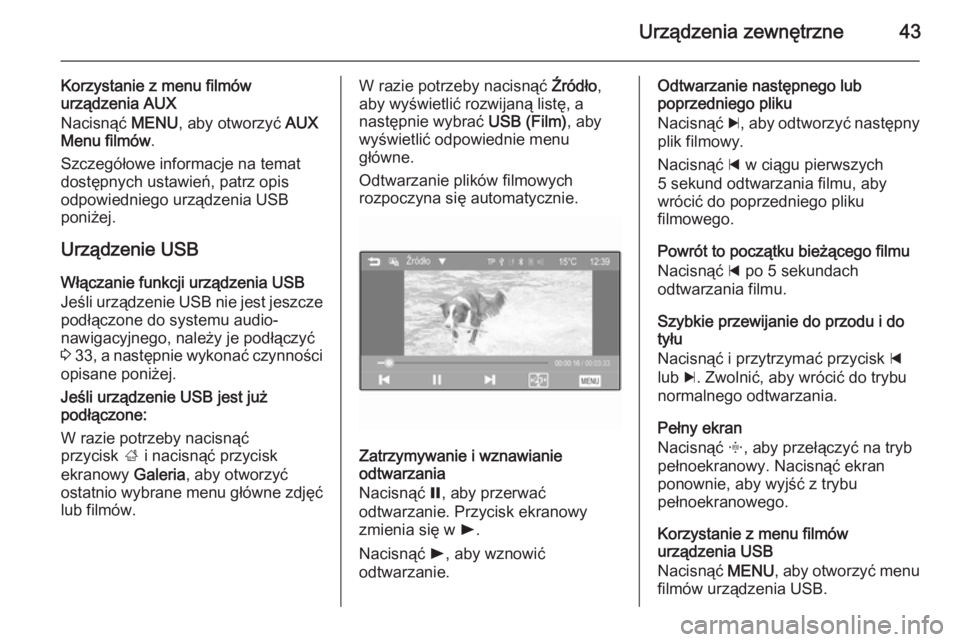
Urządzenia zewnętrzne43
Korzystanie z menu filmów
urządzenia AUX
Nacisnąć MENU, aby otworzyć AUX
Menu filmów .
Szczegółowe informacje na temat
dostępnych ustawień, patrz opis odpowiedniego urządzenia USB
poniżej.
Urządzenie USB
Włączanie funkcji urządzenia USB
Jeśli urządzenie USB nie jest jeszcze podłączone do systemu audio-
nawigacyjnego, należy je podłączyć
3 33 , a następnie wykonać czynności
opisane poniżej.
Jeśli urządzenie USB jest już podłączone:
W razie potrzeby nacisnąć
przycisk ; i nacisnąć przycisk
ekranowy Galeria, aby otworzyć
ostatnio wybrane menu główne zdjęć lub filmów.W razie potrzeby nacisnąć Źródło,
aby wyświetlić rozwijaną listę, a
następnie wybrać USB (Film), aby
wyświetlić odpowiednie menu główne.
Odtwarzanie plików filmowych
rozpoczyna się automatycznie.
Zatrzymywanie i wznawianie
odtwarzania
Nacisnąć =, aby przerwać
odtwarzanie. Przycisk ekranowy
zmienia się w l.
Nacisnąć l, aby wznowić
odtwarzanie.
Odtwarzanie następnego lub
poprzedniego pliku
Nacisnąć c, aby odtworzyć następny
plik filmowy.
Nacisnąć d w ciągu pierwszych
5 sekund odtwarzania filmu, aby
wrócić do poprzedniego pliku
filmowego.
Powrót to początku bieżącego filmu Nacisnąć d po 5 sekundach
odtwarzania filmu.
Szybkie przewijanie do przodu i do
tyłu
Nacisnąć i przytrzymać przycisk d
lub c. Zwolnić, aby wrócić do trybu
normalnego odtwarzania.
Pełny ekran
Nacisnąć x, aby przełączyć na tryb
pełnoekranowy. Nacisnąć ekran
ponownie, aby wyjść z trybu
pełnoekranowego.
Korzystanie z menu filmów
urządzenia USB
Nacisnąć MENU, aby otworzyć menu
filmów urządzenia USB.
Page 44 of 119
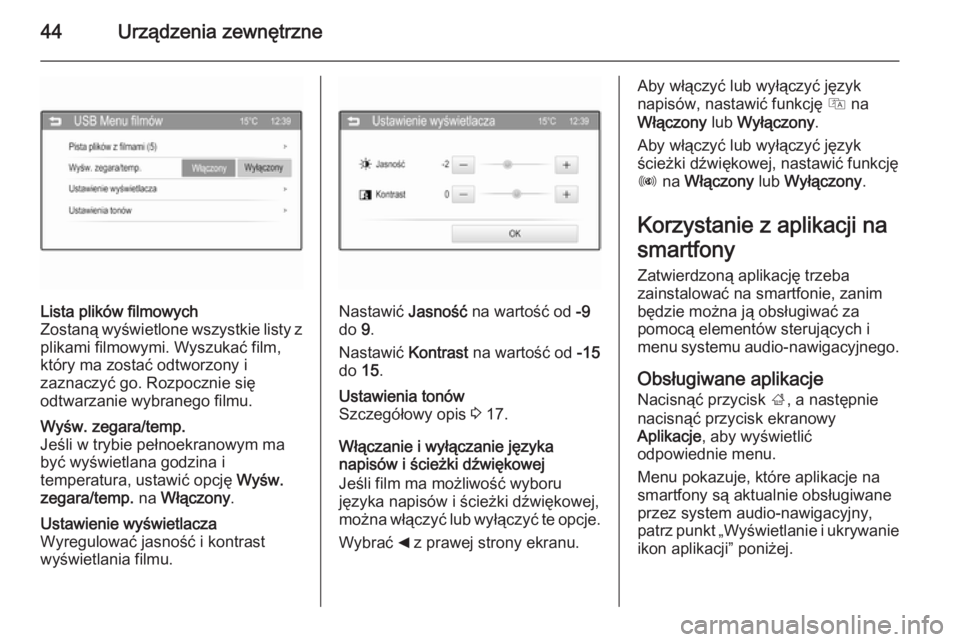
44Urządzenia zewnętrzne
Lista plików filmowych
Zostaną wyświetlone wszystkie listy z
plikami filmowymi. Wyszukać film,
który ma zostać odtworzony i
zaznaczyć go. Rozpocznie się
odtwarzanie wybranego filmu.Wyśw. zegara/temp.
Jeśli w trybie pełnoekranowym ma
być wyświetlana godzina i
temperatura, ustawić opcję Wyśw.
zegara/temp. na Włączony .Ustawienie wyświetlacza
Wyregulować jasność i kontrast
wyświetlania filmu.
Nastawić Jasność na wartość od -9
do 9.
Nastawić Kontrast na wartość od -15
do 15.
Ustawienia tonów
Szczegółowy opis 3 17.
Włączanie i wyłączanie języka
napisów i ścieżki dźwiękowej
Jeśli film ma możliwość wyboru
języka napisów i ścieżki dźwiękowej,
można włączyć lub wyłączyć te opcje.
Wybrać _ z prawej strony ekranu.
Aby włączyć lub wyłączyć język
napisów, nastawić funkcję Q na
Włączony lub Wyłączony .
Aby włączyć lub wyłączyć język
ścieżki dźwiękowej, nastawić funkcję
R na Włączony lub Wyłączony .
Korzystanie z aplikacji na
smartfony Zatwierdzoną aplikację trzeba
zainstalować na smartfonie, zanim
będzie można ją obsługiwać za
pomocą elementów sterujących i
menu systemu audio-nawigacyjnego.
Obsługiwane aplikacje
Nacisnąć przycisk ;, a następnie
nacisnąć przycisk ekranowy
Aplikacje , aby wyświetlić
odpowiednie menu.
Menu pokazuje, które aplikacje na
smartfony są aktualnie obsługiwane
przez system audio-nawigacyjny,
patrz punkt „Wyświetlanie i ukrywanie ikon aplikacji” poniżej.
Page 45 of 119
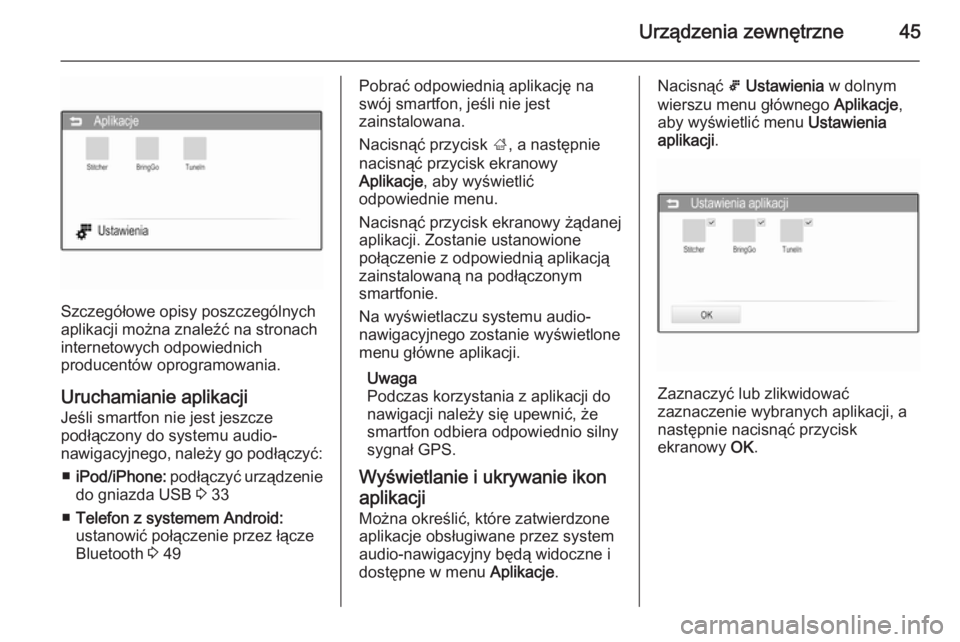
Urządzenia zewnętrzne45
Szczegółowe opisy poszczególnych
aplikacji można znaleźć na stronach
internetowych odpowiednich
producentów oprogramowania.
Uruchamianie aplikacji
Jeśli smartfon nie jest jeszcze
podłączony do systemu audio-
nawigacyjnego, należy go podłączyć:
■ iPod/iPhone: podłączyć urządzenie
do gniazda USB 3 33
■ Telefon z systemem Android:
ustanowić połączenie przez łącze
Bluetooth 3 49
Pobrać odpowiednią aplikację na
swój smartfon, jeśli nie jest
zainstalowana.
Nacisnąć przycisk ;, a następnie
nacisnąć przycisk ekranowy
Aplikacje , aby wyświetlić
odpowiednie menu.
Nacisnąć przycisk ekranowy żądanej
aplikacji. Zostanie ustanowione
połączenie z odpowiednią aplikacją
zainstalowaną na podłączonym
smartfonie.
Na wyświetlaczu systemu audio-
nawigacyjnego zostanie wyświetlone
menu główne aplikacji.
Uwaga
Podczas korzystania z aplikacji do
nawigacji należy się upewnić, że
smartfon odbiera odpowiednio silny
sygnał GPS.
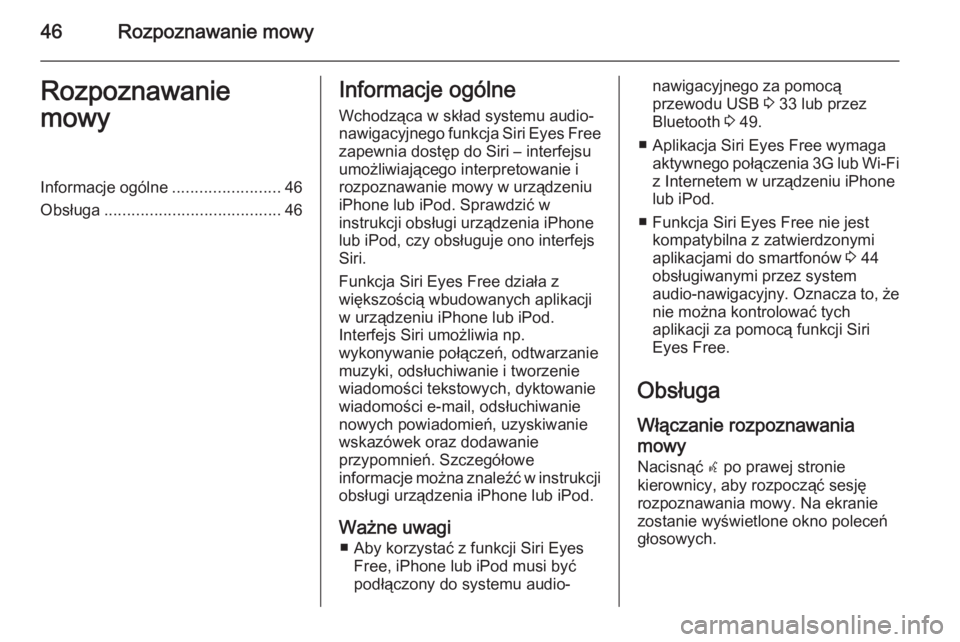
Wyświetlanie i ukrywanie ikon
aplikacji
Można określić, które zatwierdzone
aplikacje obsługiwane przez system audio-nawigacyjny będą widoczne idostępne w menu Aplikacje.Nacisnąć 5 Ustawienia w dolnym
wierszu menu głównego Aplikacje,
aby wyświetlić menu Ustawienia
aplikacji .
Zaznaczyć lub zlikwidować
zaznaczenie wybranych aplikacji, a
następnie nacisnąć przycisk
ekranowy OK.
Page 46 of 119
46Rozpoznawanie mowyRozpoznawanie
mowyInformacje ogólne ........................46
Obsługa ....................................... 46Informacje ogólne
Wchodząca w skład systemu audio-
nawigacyjnego funkcja Siri Eyes Free
zapewnia dostęp do Siri – interfejsu
umożliwiającego interpretowanie i
rozpoznawanie mowy w urządzeniu
iPhone lub iPod. Sprawdzić w
instrukcji obsługi urządzenia iPhone
lub iPod, czy obsługuje ono interfejs
Siri.
Funkcja Siri Eyes Free działa z
większością wbudowanych aplikacji
w urządzeniu iPhone lub iPod.
Interfejs Siri umożliwia np.
wykonywanie połączeń, odtwarzanie
muzyki, odsłuchiwanie i tworzenie
wiadomości tekstowych, dyktowanie
wiadomości e-mail, odsłuchiwanie
nowych powiadomień, uzyskiwanie
wskazówek oraz dodawanie
przypomnień. Szczegółowe
informacje można znaleźć w instrukcji
obsługi urządzenia iPhone lub iPod.
Ważne uwagi ■ Aby korzystać z funkcji Siri Eyes Free, iPhone lub iPod musi być
podłączony do systemu audio-nawigacyjnego za pomocą
przewodu USB 3 33 lub przez
Bluetooth 3 49.
■ Aplikacja Siri Eyes Free wymaga aktywnego połączenia 3G lub Wi-Fiz Internetem w urządzeniu iPhone
lub iPod.
■ Funkcja Siri Eyes Free nie jest kompatybilna z zatwierdzonymi
aplikacjami do smartfonów 3 44
obsługiwanymi przez system
audio-nawigacyjny. Oznacza to, że
nie można kontrolować tych
aplikacji za pomocą funkcji Siri
Eyes Free.
Obsługa
Włączanie rozpoznawania
mowy Nacisnąć w po prawej stronie
kierownicy, aby rozpocząć sesję rozpoznawania mowy. Na ekranie
zostanie wyświetlone okno poleceń
głosowych.
Page 48 of 119
48TelefonTelefonInformacje ogólne........................48
Podłączanie urządzeń przez
Bluetooth ...................................... 49
Połączenie alarmowe ................... 52
Obsługa ....................................... 53
Telefony komórkowe i radia CB ...58Informacje ogólne
Interfejs telefonu umożliwia
prowadzenie rozmów telefonicznych
z wykorzystaniem wbudowanego
mikrofonu i głośników
samochodowych, a także obsługę
najważniejszych funkcji telefonu
komórkowego za pomocą systemu audio-nawigacyjnego. Aby możliwe
było korzystanie z interfejsu, telefon
komórkowy musi być z nim połączony z systemem audio-nawigacyjnym za
pomocą funkcji Bluetooth.
Nie wszystkie funkcje telefonu są
dostępne dla wszystkich telefonów
komórkowych. Dostępne funkcje są
uzależnione od modelu telefonu i
operatora sieci komórkowej. Więcej
informacji na ten temat można
znaleźć w instrukcji obsługi telefonu
komórkowego lub u przedstawiciela
operatora sieci komórkowej.Ważne informacje dotyczące
obsługi i bezpieczeństwa ruchu
drogowego9 Ostrzeżenie
Telefony komórkowe wykazują
oddziaływanie na otoczenie. Z tej
przyczyny przygotowano przepisy
i wytyczne w zakresie
bezpieczeństwa. Przed
przystąpieniem do korzystania z
funkcji telefonu należy się z nimi
zapoznać.
9 Ostrzeżenie
Korzystanie z trybu
głośnomówiącego podczas jazdy
może być niebezpieczne,
ponieważ prowadzenie rozmów
telefonicznych osłabia
koncentrację. Na czas korzystania z tego trybu należy zaparkować
Page 49 of 119
Telefon49pojazd. Należy postępować
zgodnie z przepisami kraju, w
którym się przebywa.
Nie należy zapominać o
szczególnych przepisach
obowiązujących na określonych obszarach i zawsze wyłączać
telefon komórkowy, jeśli jest to
zakazane, jeśli telefon powoduje
zakłócenia lub w przypadku
możliwości wystąpienia
niebezpiecznych sytuacji.
Bluetooth
Interfejs telefonu posiada certyfikat
organizacji Bluetooth Special Interest
Group (SIG).
Więcej informacji dotyczących
powyższej specyfikacji można
znaleźć w Internecie na stronie
http://www.bluetooth.com.
Podłączanie urządzeń
przez Bluetooth
Bluetooth to standard transmisji
radiowej umożliwiający
bezprzewodowe połączenie np. z
telefonami komórkowymi,
urządzeniami iPod/iPhone i innymi
urządzeniami.
Aby móc skonfigurować połączenie
Bluetooth z systemem audio-
nawigacyjnym, funkcja Bluetooth w
urządzeniu Bluetooth musi być
włączona. W celu uzyskania
szczegółowych informacji należy
skorzystać z instrukcji obsługi
urządzenia Bluetooth.
Do parowania (wymiana kodu PIN
między urządzeniem Bluetooth a
systemem audio-telefonicznym) i
podłączania urządzeń Bluetooth do
systemu audio-nawigacyjnego służy
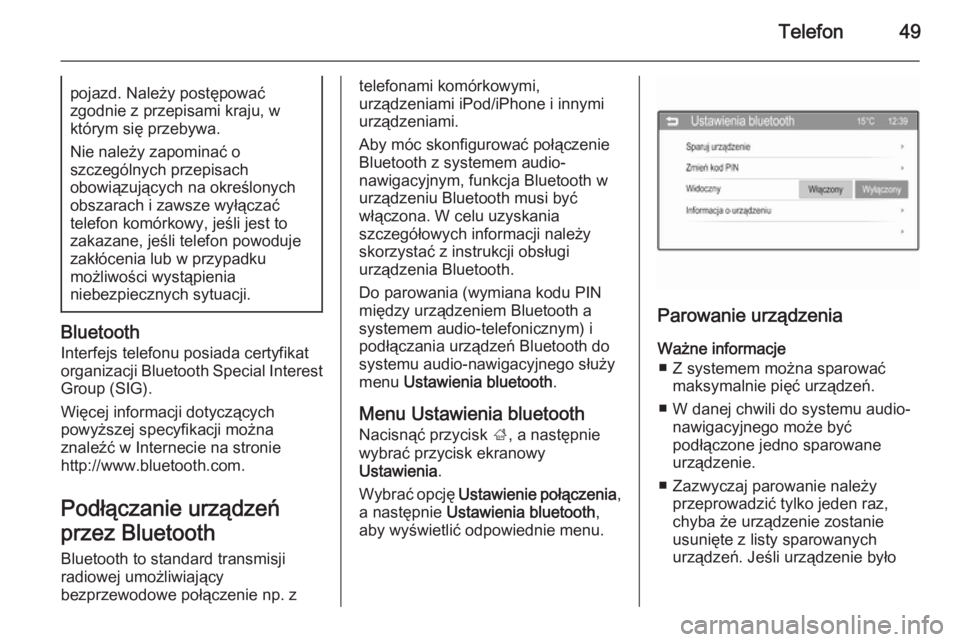
menu Ustawienia bluetooth .
Menu Ustawienia bluetooth
Nacisnąć przycisk ;, a następnie
wybrać przycisk ekranowy
Ustawienia .
Wybrać opcję Ustawienie połączenia ,
a następnie Ustawienia bluetooth ,
aby wyświetlić odpowiednie menu.
Parowanie urządzenia
Ważne informacje ■ Z systemem można sparować maksymalnie pięć urządzeń.
■ W danej chwili do systemu audio- nawigacyjnego może być
podłączone jedno sparowane
urządzenie.
■ Zazwyczaj parowanie należy przeprowadzić tylko jeden raz,
chyba że urządzenie zostanie
usunięte z listy sparowanych
urządzeń. Jeśli urządzenie było