AUX OPEL ADAM 2015.5 Návod na obsluhu informačného systému (in Slovak)
[x] Cancel search | Manufacturer: OPEL, Model Year: 2015.5, Model line: ADAM, Model: OPEL ADAM 2015.5Pages: 111, veľkosť PDF: 1.9 MB
Page 9 of 111
Úvod9
1Displej/Dotyková
obrazovka ............................. 13
2 Domovská ponuka ................13
Tlačidlá na obrazovke pre
prístup k
♪ Zvuk : funkcie zvuku
P Galéria : funkcie
obrázkov a videa
h Telefón : funkcie
mobilného telefónu
K Aplikácie : aplikácie pre
inteligentný telefón
L Nastavenia : systémové
nastavenia
3 Funkčné indikátory
Ak je symbol zvýraznený:
TP - rozhlasové dopravné
správy aktívne .......................26
M : externé zariadenie
pripojené k USB portu ...........32
G : prídavné zariadenie
pripojené k AUX vstupu ........32N: Bluetooth zariadenie
pripojené ............................... 32
g : aplikácia pre
inteligentný telefón aktívna ...32
p : hlasitosť stíšená ...............10
4 Čas a dátum, vonkajšia teplota
Nastavenie času a
dátumu, pozrite
Používateľskú príručku.
5 ;.......................................... 13
Stlačte: otvorí sa
domovská ponuka (pozrite
pol. 2)
6 m........................................... 10
Stlačenie: zapne/vypne
informačný systém
7 ∨ VOL ∧ ................................. 10
∨: zníženie hlasitosti
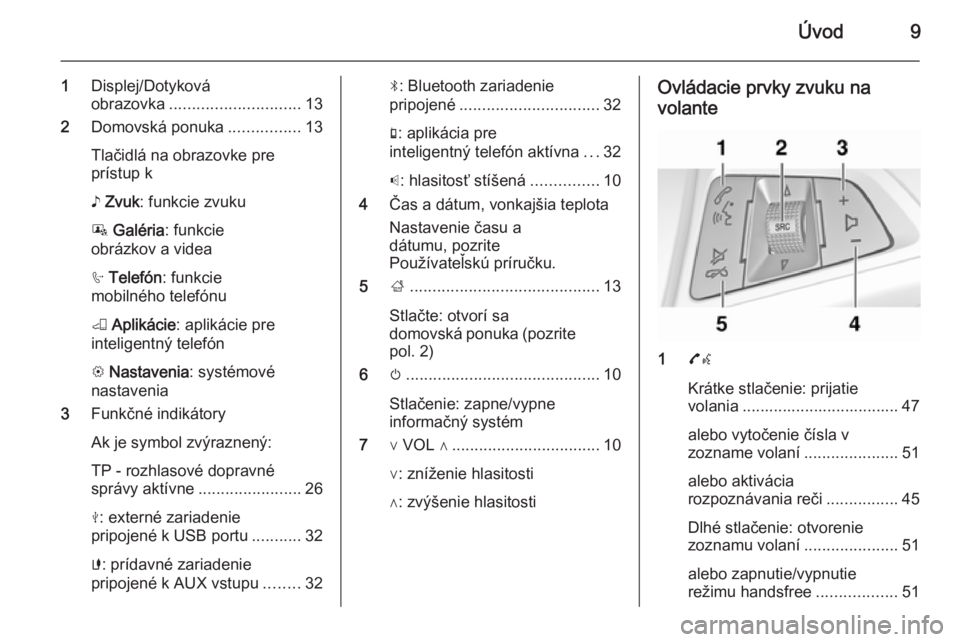
∧: zvýšenie hlasitostiOvládacie prvky zvuku na volante
1 7w
Krátke stlačenie: prijatie
volania ................................... 47
alebo vytočenie čísla v
zozname volaní .....................51
alebo aktivácia
rozpoznávania reči ................45
Dlhé stlačenie: otvorenie
zoznamu volaní .....................51
alebo zapnutie/vypnutie
režimu handsfree ..................51
Page 12 of 111

12Úvod
Pre podrobný popis:■ funkcie ladenia rádia 3 21
■ externé zariadenia ( USB, AUX ,
Bluetooth ) 3 35
Galéria
Zvoľte tlačidlo na obrazovke Galéria,
aby ste otvorili hlavnú ponuku
naposledy zvoleného režimu obrázku alebo videa.
Zvoľte Zdroj v hornom riadku ponuky,
aby ste otvorili rozbaľovací zoznam.
Ak chcete prepnúť na iný režim
obrázku alebo videa: dotknite sa
jednej z položiek zoznamu.
Pre podrobný popis:
■ funkcie obrázka 3 38
■ funkcie videa 3 40
Telefón
Zvoľte tlačidlo na obrazovke Telefón,
aby ste vytvorili Bluetooth spojenie
medzi informačným systémom a
mobilným telefónom.
Ak sa spojenie dá vytvoriť, zobrazí sa hlavná ponuka režimu telefónu.
Pre podrobný popis prevádzky
mobilného telefónu prostredníctvom
informačného systému pozrite
3 51.
Ak sa nedá vytvoriť žiadne spojenie,
zobrazí sa príslušná správa. Detailný popis prípravy a vytvorenia Bluetooth
spojenia medzi informačným
systémom a mobilným telefónom
3 47.
Aplikácie
Zvoľte tlačidlo na obrazovke
Aplikácie , aby ste otvorili ponuku pre
výber a spustenie schválených
aplikácií pre inteligentné telefóny,
ktoré sú podporované informačným
systémom.
Pre podrobný popis pozrite 3 32 a
3 43.
Page 32 of 111
32Externé zariadeniaExterné zariadeniaVšeobecné informácie.................32
Prehrávanie zvuku .......................35
Zobrazovanie obrázkov ...............38
Prehrávanie videa ........................40
Použitie aplikácií pre
inteligentný telefón .......................43Všeobecné informácie
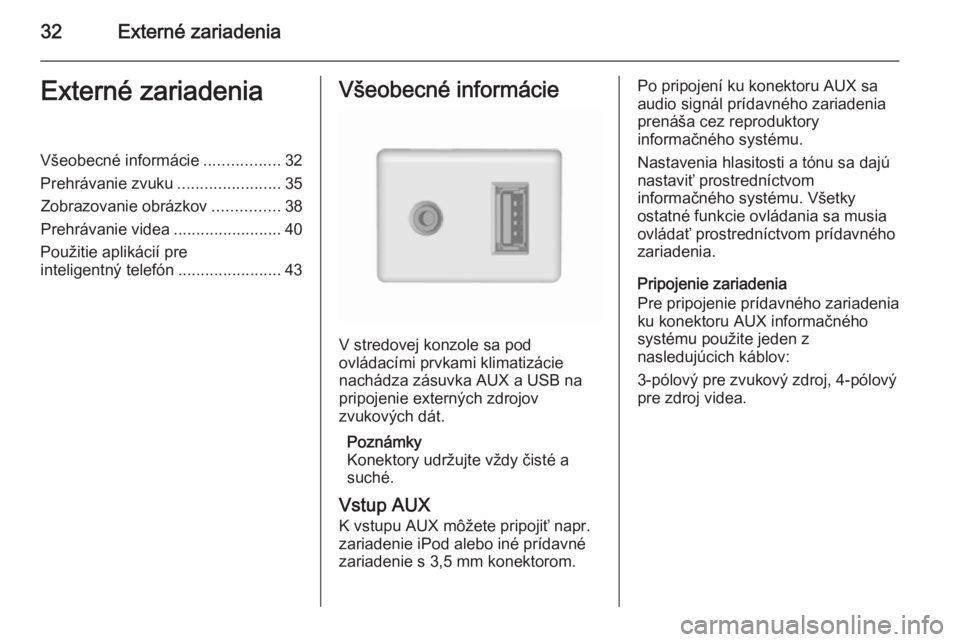
V stredovej konzole sa pod
ovládacími prvkami klimatizácie
nachádza zásuvka AUX a USB na
pripojenie externých zdrojov
zvukových dát.
Poznámky
Konektory udržujte vždy čisté a
suché.
Vstup AUX K vstupu AUX môžete pripojiť napr.
zariadenie iPod alebo iné prídavné
zariadenie s 3,5 mm konektorom.
Po pripojení ku konektoru AUX sa
audio signál prídavného zariadenia prenáša cez reproduktory
informačného systému.
Nastavenia hlasitosti a tónu sa dajú
nastaviť prostredníctvom
informačného systému. Všetky
ostatné funkcie ovládania sa musia
ovládať prostredníctvom prídavného
zariadenia.
Pripojenie zariadenia
Pre pripojenie prídavného zariadenia
ku konektoru AUX informačného
systému použite jeden z
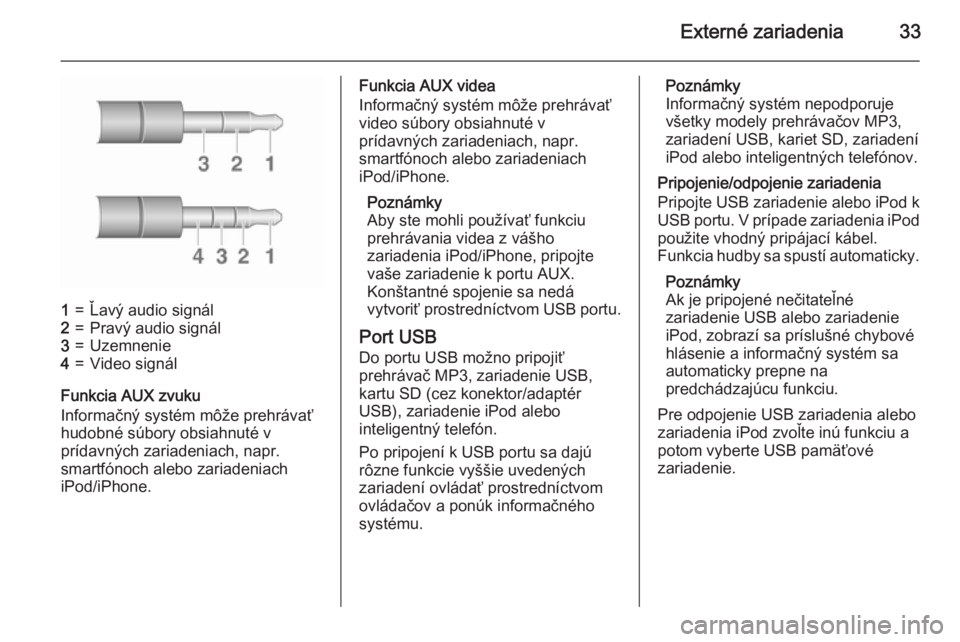
nasledujúcich káblov:
3-pólový pre zvukový zdroj, 4-pólový
pre zdroj videa.
Page 33 of 111
Externé zariadenia33
1=Ľavý audio signál2=Pravý audio signál3=Uzemnenie4=Video signál
Funkcia AUX zvuku
Informačný systém môže prehrávať
hudobné súbory obsiahnuté v
prídavných zariadeniach, napr.
smartfónoch alebo zariadeniach
iPod/iPhone.
Funkcia AUX videa
Informačný systém môže prehrávať
video súbory obsiahnuté v
prídavných zariadeniach, napr.
smartfónoch alebo zariadeniach
iPod/iPhone.
Poznámky
Aby ste mohli používať funkciu
prehrávania videa z vášho
zariadenia iPod/iPhone, pripojte
vaše zariadenie k portu AUX.
Konštantné spojenie sa nedá
vytvoriť prostredníctvom USB portu.
Port USB
Do portu USB možno pripojiť
prehrávač MP3, zariadenie USB,
kartu SD (cez konektor/adaptér
USB), zariadenie iPod alebo
inteligentný telefón.
Po pripojení k USB portu sa dajú
rôzne funkcie vyššie uvedených
zariadení ovládať prostredníctvom ovládačov a ponúk informačného
systému.Poznámky
Informačný systém nepodporuje
všetky modely prehrávačov MP3,
zariadení USB, kariet SD, zariadení
iPod alebo inteligentných telefónov.
Pripojenie/odpojenie zariadenia
Pripojte USB zariadenie alebo iPod k
USB portu. V prípade zariadenia iPod použite vhodný pripájací kábel.
Funkcia hudby sa spustí automaticky.
Poznámky
Ak je pripojené nečitateľné
zariadenie USB alebo zariadenie
iPod, zobrazí sa príslušné chybové
hlásenie a informačný systém sa
automaticky prepne na
predchádzajúcu funkciu.
Pre odpojenie USB zariadenia alebo
zariadenia iPod zvoľte inú funkciu a
potom vyberte USB pamäťové
zariadenie.
Page 34 of 111
34Externé zariadeniaVýstraha
Neodpájajte zariadenie počas
prehrávania. Môže to poškodiť
zariadenie alebo informačný
systém.
Funkcia USB zvuku
Informačný systém dokáže prehrávať
hudobné súbory obsiahnuté v USB
pamäťových zariadeniach alebo
zariadeniach iPod/iPhone.
Funkcia USB obrázkov
Informačný systém dokáže
zobrazovať obrázky obsiahnuté na
USB pamäťových zariadeniach.
Funkcia USB videa
Informačný systém dokáže prehrávať
videá obsiahnuté na USB
pamäťových zariadeniach.
Poznámky
Aby ste mohli používať funkciu
prehrávania videa z vášho
zariadenia iPod/iPhone, pripojte
vaše zariadenie k portu AUX.
Konštantné spojenie sa nedá
vytvoriť prostredníctvom USB portu.
Bluetooth
Audio zdroje s aktivovaným Bluetooth (napr. hudobné mobilné telefóny,
MP3 prehrávače s Bluetooth
pripojením, atď.), ktoré podporujú
Bluetooth hudobné profily A2DP a
AVRCP, je možné pripojiť bezdrôtovo k informačnému systému.
Pripojenie zariadenia
Pre podrobný popis Bluetooth
pripojenia pozrite 3 48.
Funkcia Bluetooth zvuku
Informačný systém môže prehrávať
hudobné súbory obsiahnuté v
zariadeniach Bluetooth, napr.
smartfónoch alebo zariadeniach
iPod/iPhone.
Podpora aplikácií pre inteligentný telefón
Funkcia Aplikácie informačného
systému umožňuje prístup k
schváleným aplikáciám preinteligentné telefóny. Informačný
systém autorizuje aktualizácie
aplikácie pri ich vydaní.
Skôr, ako budete môcť schválenú
aplikáciu ovládať pomocou
ovládacích prvkov a ponúk
informačného systému, príslušná
aplikácia musí byť nainštalovaná v
smartfóne.
Pri inštalácii schválenej aplikácie pre
inteligentný telefón postupujte podľa
pokynov na inteligentnom telefóne.
Formáty súborov a priečinkyMaximálna kapacita zariadenia
podporovaného informačným
systémom je 2500 hudobných
súborov, 2500 obrázkových súborov,
250 video súborov, 2500 priečinkov a
10 stupňov štruktúry priečinku.
Podporované sú iba zariadenia
formátované v systéme súborov
FAT16/FAT32.
Page 35 of 111
Externé zariadenia35
Poznámky
Niektoré súbory sa nemusia prehrať správne. Môže to byť spôsobené
iným formátom nahratia súboru
alebo stavom súboru.
Súbory z online obchodov, na ktoré
sa vzťahuje správa digitálnych práv, sa nedajú prehrávať.
Informačný systém dokáže prehrávať
nasledujúce zvukové, obrázkové a
video súbory, ktoré sú uložené na
externých zariadeniach.
Zvukové súbory
Prehrávateľné formáty zvukových
súborov sú .mp3, .wma, .ogg a .wav.
Pri prehrávaní súboru s informáciami
značiek ID3 môže informačný systém
zobraziť tieto informácie, napr. titul
skladby a interpreta.
Obrázkové súbory
Zobraziteľné formáty súborov s
obrázkami sú .jpg, .bmp, .png a .gif.
Súbory .jpg musia mať šírku 64 až
5000 pixelov a výšku 64 až
5000 pixelov.Súbory .bmp, .png a .gif musia mať
šírku 64 až 1024 pixelov a výšku 64
až 1024 pixelov.
Video súbory
Prehrávateľné formáty súborov videa sú .avi, .mpg, .mp4, .divx, .xvid
a .wmv.
Rozlíšenie súborov nesmie byť
väčšie ako 720 pixelov na šírku a
576 pixelov na výšku. Frekvencia
zmeny obrázkov musí byť nižšia ako 30 fps.
Použiteľné kodeky sú divx, xvid,
mpeg-1, mpeg-4 (mpg4, mp42,
mp43) a wmv9 (wmv3).
Prehrávateľné audio súbory
sú .mp3, .ac3, .aac a .wma.
Zobraziteľný formát titulkov je .smi.
Prehrávanie zvuku Prídavné zariadenie
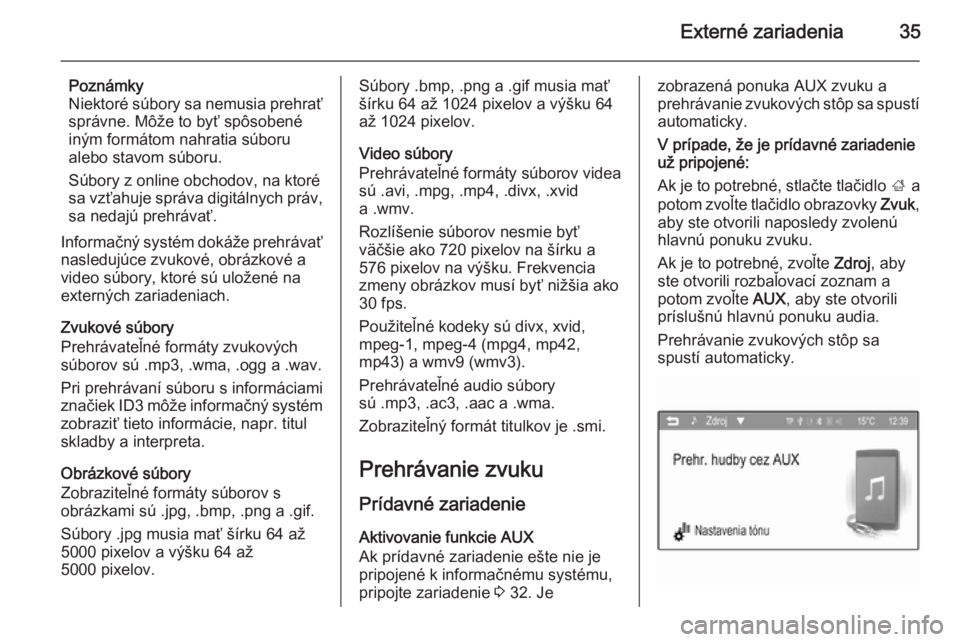
Aktivovanie funkcie AUX
Ak prídavné zariadenie ešte nie je
pripojené k informačnému systému,
pripojte zariadenie 3 32. Jezobrazená ponuka AUX zvuku a
prehrávanie zvukových stôp sa spustí automaticky.
V prípade, že je prídavné zariadenie
už pripojené:
Ak je to potrebné, stlačte tlačidlo ; a
potom zvoľte tlačidlo obrazovky Zvuk,
aby ste otvorili naposledy zvolenú hlavnú ponuku zvuku.
Ak je to potrebné, zvoľte Zdroj, aby
ste otvorili rozbaľovací zoznam a
potom zvoľte AUX, aby ste otvorili
príslušnú hlavnú ponuku audia.
Prehrávanie zvukových stôp sa
spustí automaticky.
Page 40 of 111
40Externé zariadenia
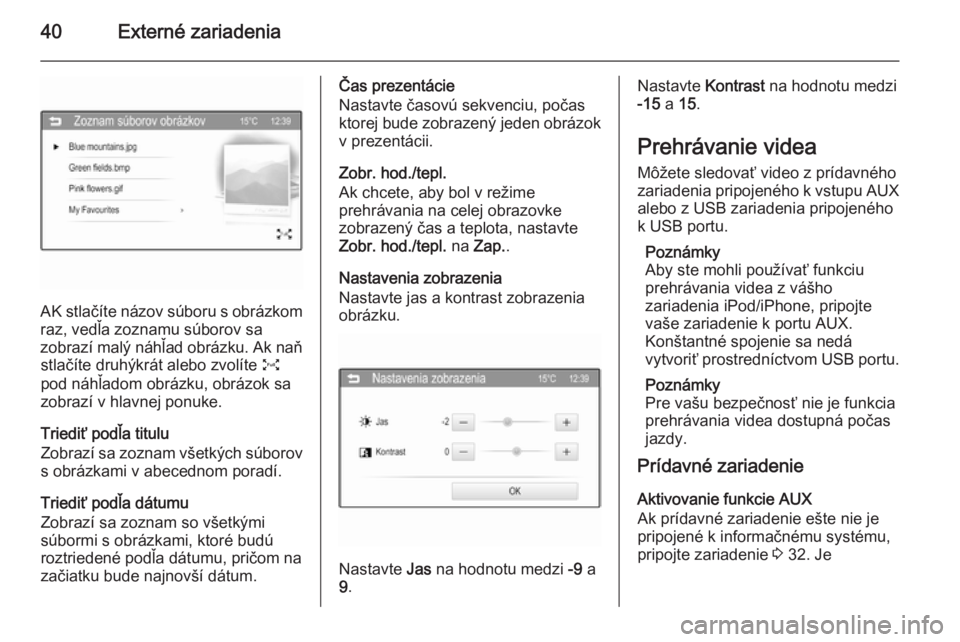
AK stlačíte názov súboru s obrázkomraz, vedľa zoznamu súborov sa
zobrazí malý náhľad obrázku. Ak naň stlačíte druhýkrát alebo zvolíte O
pod náhľadom obrázku, obrázok sa
zobrazí v hlavnej ponuke.
Triediť podľa titulu
Zobrazí sa zoznam všetkých súborov s obrázkami v abecednom poradí.
Triediť podľa dátumu
Zobrazí sa zoznam so všetkými
súbormi s obrázkami, ktoré budú
roztriedené podľa dátumu, pričom na
začiatku bude najnovší dátum.
Čas prezentácie
Nastavte časovú sekvenciu, počas
ktorej bude zobrazený jeden obrázok
v prezentácii.
Zobr. hod./tepl.
Ak chcete, aby bol v režime
prehrávania na celej obrazovke
zobrazený čas a teplota, nastavte
Zobr. hod./tepl. na Zap. .
Nastavenia zobrazenia
Nastavte jas a kontrast zobrazenia
obrázku.
Nastavte Jas na hodnotu medzi -9 a
9 .
Nastavte Kontrast na hodnotu medzi
-15 a 15.
Prehrávanie videa Môžete sledovať video z prídavného
zariadenia pripojeného k vstupu AUX alebo z USB zariadenia pripojeného
k USB portu.
Poznámky
Aby ste mohli používať funkciu
prehrávania videa z vášho
zariadenia iPod/iPhone, pripojte
vaše zariadenie k portu AUX.
Konštantné spojenie sa nedá
vytvoriť prostredníctvom USB portu.
Poznámky
Pre vašu bezpečnosť nie je funkcia prehrávania videa dostupná počas jazdy.
Prídavné zariadenie
Aktivovanie funkcie AUX
Ak prídavné zariadenie ešte nie je
pripojené k informačnému systému,
pripojte zariadenie 3 32. Je
Page 41 of 111
Externé zariadenia41
zobrazená ponuka videa AUX a
prehrávanie súborov s videom sa
spustí automaticky.
V prípade, že je prídavné zariadenie
už pripojené:
Ak je to potrebné, stlačte tlačidlo ; a
potom zvoľte tlačidlo obrazovky
Galéria , aby ste otvorili naposledy
zvolenú hlavnú ponuku snímok alebo
videa.
Ak je to potrebné, zvoľte Zdroj, aby
ste otvorili rozbaľovací zoznam a
potom zvoľte AUX (Film), aby ste
otvorili príslušnú hlavnú ponuku.
Prehrávanie súborov s videom sa
spustí automaticky.
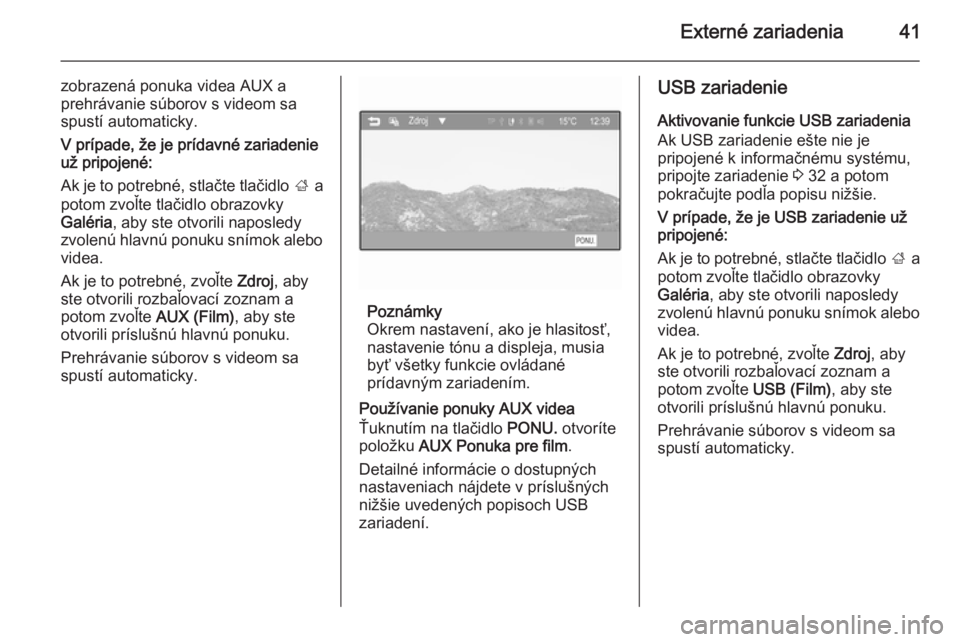
Poznámky
Okrem nastavení, ako je hlasitosť,
nastavenie tónu a displeja, musia
byť všetky funkcie ovládané
prídavným zariadením.
Používanie ponuky AUX videa
Ťuknutím na tlačidlo PONU. otvoríte
položku AUX Ponuka pre film .
Detailné informácie o dostupných
nastaveniach nájdete v príslušných
nižšie uvedených popisoch USB
zariadení.
USB zariadenie
Aktivovanie funkcie USB zariadenia
Ak USB zariadenie ešte nie je
pripojené k informačnému systému,
pripojte zariadenie 3 32 a potom
pokračujte podľa popisu nižšie.
V prípade, že je USB zariadenie už
pripojené:
Ak je to potrebné, stlačte tlačidlo ; a
potom zvoľte tlačidlo obrazovky
Galéria , aby ste otvorili naposledy
zvolenú hlavnú ponuku snímok alebo videa.
Ak je to potrebné, zvoľte Zdroj, aby
ste otvorili rozbaľovací zoznam a
potom zvoľte USB (Film), aby ste
otvorili príslušnú hlavnú ponuku.
Prehrávanie súborov s videom sa
spustí automaticky.
Page 58 of 111
58RegisterAAktivovania AUX zvuku ................35
Aktivovanie AUX videa .................40
Aktivovanie Bluetooth hudby ........35
Aktivovanie iPod zvuku................. 35
Aktivovanie rádia ..........................21
Aktivovanie telefónu .....................51
Aktivovanie USB obrázkov ...........38
Aktivovanie USB videa .................40
Aktivovanie USB zvuku ................35
Aktualizácia zoznamu staníc ........24
Aplikácie ................................. 32, 43
Automatická hlasitosť ...................17
Automaticky uložené zoznamy .....22
Obnovenie staníc ......................22
Ukladanie staníc........................ 22
AUX Ponuka AUX videa ....................40
Ponuka AUX zvuku ...................35
Pripojenie zariadenia ................32
Všeobecné informácie ..............32
B Bluetooth Bluetooth pripojenie ..................48
Párovanie .................................. 48
Ponuka Bluetooth hudby ...........35
Pripojenie zariadenia ................32Telefón...................................... 51
Všeobecné informácie ..............32
Č
Čísla rýchlej voľby......................... 51
D DAB .............................................. 27
Domovská ponuka ........................13
Dopravné správy Hlasitosť TP .............................. 26
Zapnutý ..................................... 26
E EPG .............................................. 27
F
Formáty súborov Obrázkové súbory .....................32
Video súbory ............................. 32
Zvukové súbory ......................... 32
Frekvenčné pásmo .......................27
Funkcia pre odraďovanie zlodejov 7
H História volaní ............................... 51
Hlasitosť Automatická hlasitosť ................17
Funkcia stlmenia .......................10
Hlasitosť citlivá na rýchlosť .......17
Hlasitosť pípnutia pri stlačení ....17
Page 59 of 111
59
Hlasitosť tónu zvonenia............17
Hlasitosť TP .............................. 17
Maximálna hlasitosť po spustení 17
Nastavenie hlasitosti .................10
Obmedzenie hlasitosti pri
vysokých teplotách ....................10
Hlasitosť pípnutia pri stlačení .......17
Hlasitosť TP .................................. 17
I
Informačný ovládací panel .............8
Inteligentný telefón .................32, 43
Inteligentný text ............................ 27
iPod Ponuka iPod zvuku ...................35
Pripojenie zariadenia ................32
Všeobecné informácie ..............32
K Kompresia dynamického rozsahu 27
M Maximálna hlasitosť po spustení ..17
Mobilné telefóny a vysielačky CB 56
N Nastavenia času ........................... 10
Nastavenia dátumu....................... 10 Nastavenia displeja ................38, 40
Nastavenia hlasitosti..................... 17Nastavenia tónu............................ 16
Nastavenia vozidla .......................10
Navigácia ...................................... 43
Núdzové volanie ........................... 51
O Obnovenie staníc ...................22, 23
Obrázkové súbory ........................32
Obsluha ........................................ 51
Externé zariadenia ....................32
Ponuka ...................................... 13
Rádio ......................................... 21
Telefón ...................................... 51
Ovládacie prvky Informačný systém ......................8
Volant .......................................... 8
Ovládacie prvky zvuku na volante ..8
P Párovanie ..................................... 48
Ponuky vlnových pásiem ..............24
Posúvanie textu ............................ 10
Použitie ................................... 10, 21
AUX ........................................... 32
Bluetooth ................................... 32
iPod ........................................... 32
Ponuka ...................................... 13
Rádio ......................................... 21
Telefón ...................................... 51
USB ........................................... 32Použitie aplikácií pre
inteligentný telefón ....................43
Používanie .................................... 45
Používanie ponúk .........................13
Prehľad ovládacích prvkov .............8
Prehrávanie videa......................... 40 Prehrávanie zvuku ........................35
Pripojenie Bluetooth .....................48
R Rádio Aktualizácia zoznamu staníc .....24
Aktuálny program EPG .............27
Automaticky uložené zoznamy. 22
DAB hlásenia ............................ 27
Dopravné správy .......................26
Frekvenčné pásmo.................... 27
Hlasitosť TP .............................. 26
Inteligentný text ......................... 27
Kompresia dynamického
rozsahu ..................................... 27
Konfigurácia DAB ......................27
Konfigurácia RDS...................... 26
Ladenie staníc ........................... 21
Obnovenie staníc ................22, 23
Ponuky vlnových pásiem ..........24
Použitie ..................................... 21
Rádiový dátový systém (RDS) ..26
Regionalizácia ........................... 26
Regionálne ................................ 26