audio OPEL ADAM 2015.5 Priručnik za Infotainment (in Croatian)
[x] Cancel search | Manufacturer: OPEL, Model Year: 2015.5, Model line: ADAM, Model: OPEL ADAM 2015.5Pages: 111, PDF Size: 1.89 MB
Page 6 of 111

6UvodUvodOpće napomene............................ 6
Funkcija za zaštitu od krađe ..........7
Pregled elemenata upravljanja ......8
Korištenje ..................................... 10
Osnovno korištenje ......................13
Postavke tona .............................. 16
Postavke glasnoće ......................17
Postavke sustava ......................... 19Opće napomene
Infotainment sustav vam pruža
vrhunski sustav za informacije i
zabavu u automobilu.
Pomoću funkcija radijskog tunera,
možete registrirati do 35 postaja na
sedam omiljenih stranica.
Za različita valna područja, radio je
opremljen s 15 automatski dodjeljivih
memorijskih mjesta. Nadalje,
35 mjesta se može memorirati ručno
(neovisno o valnom području).
Vanjske uređaje za spremanje
podataka, npr. iPod, USB uređaji ili
drugi pomoćni uređaji, možete
priključiti na Infotainment sustav kao
dodatne audio izvore, bilo kabelom ili
koristeći Bluetooth.
Pomoću komandi i izbornika sustava
Infotainment možete upravljati
odobrenim aplikacijama pametnog
telefona, npr. aplikacijom za
navigaciju.
Infotainment sustav je dodatno
opremljen portalom za telefon koji
omogućava udobnu i sigurnu
uporabu telefona u vozilu.Osim toga, Infotainment sustav
možete koristiti pomoću komandi na
kolu upravljaču ili putem aplikacije za
prepoznavanje govora 'Siri Eyes
Free'.
Dobro osmišljene i oblikovane
komande, zaslon osjetljiv na dodir te
jasni prikazi, omogućavaju vam
jednostavnu i intuitivnu kontrolu
sustava.
Napomena
Ovaj priručnik opisuje sve opcije i
značajke dostupne za razne
Infotainmenet sustave. Neki opisi,
uključujući one za funkcije zaslona i
izbornika, možda se ne odnose na
vaše vozilo zbog različite izvedbe
modela, specifikacija zemlje,
posebne opreme ili dodatne
opreme.
Page 9 of 111
Uvod9
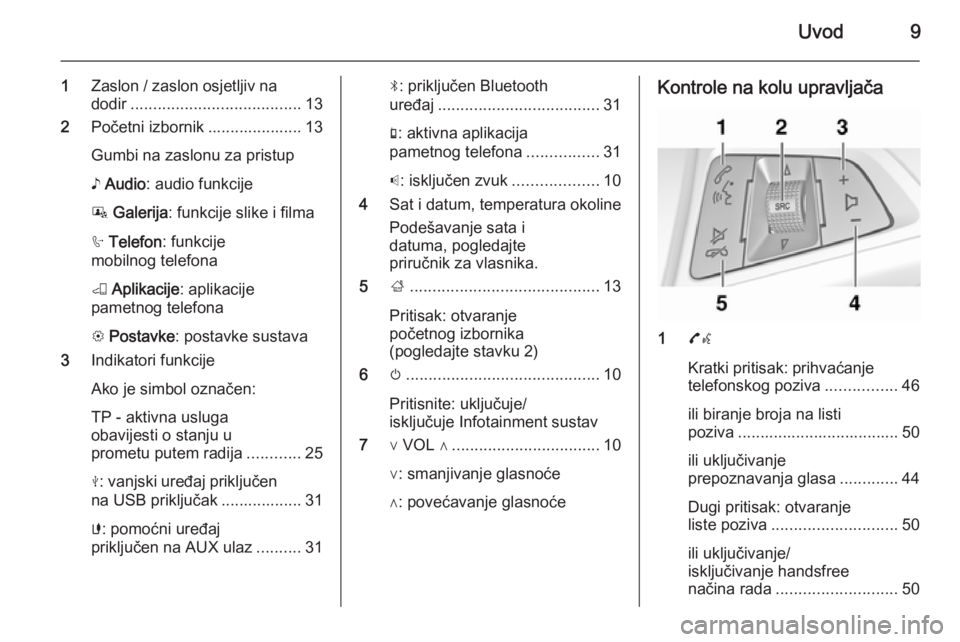
1Zaslon / zaslon osjetljiv na
dodir ...................................... 13
2 Početni izbornik ..................... 13
Gumbi na zaslonu za pristup
♪ Audio : audio funkcije
P Galerija : funkcije slike i filma
h Telefon : funkcije
mobilnog telefona
K Aplikacije : aplikacije
pametnog telefona
L Postavke : postavke sustava
3 Indikatori funkcije
Ako je simbol označen:
TP - aktivna usluga
obavijesti o stanju u
prometu putem radija ............25
M : vanjski uređaj priključen
na USB priključak .................. 31
G : pomoćni uređaj
priključen na AUX ulaz ..........31N: priključen Bluetooth
uređaj .................................... 31
g : aktivna aplikacija
pametnog telefona ................31
p : isključen zvuk ...................10
4 Sat i datum, temperatura okoline
Podešavanje sata i
datuma, pogledajte
priručnik za vlasnika.
5 ;.......................................... 13
Pritisak: otvaranje
početnog izbornika
(pogledajte stavku 2)
6 m........................................... 10
Pritisnite: uključuje/
isključuje Infotainment sustav
7 ∨ VOL ∧ ................................. 10
∨: smanjivanje glasnoće
∧: povećavanje glasnoćeKontrole na kolu upravljača
1 7w
Kratki pritisak: prihvaćanje telefonskog poziva ................46
ili biranje broja na listi
poziva .................................... 50
ili uključivanje
prepoznavanja glasa .............44
Dugi pritisak: otvaranje
liste poziva ............................ 50
ili uključivanje/
isključivanje handsfree
načina rada ........................... 50
Page 10 of 111

10Uvod
2SRC (izvor) ........................... 10
Pritisnite: odabir izvora
zvuka ..................................... 10
Kad je radio uključen:
okrenite gore/dolje za
odabir sljedeće/prethodne
memorirane radijske
postaje .................................. 21
Kad je vanjski uređaj
aktivan: okrenite prema
gore/dolje za odabir
sljedeće/prethodne
pjesme/poglavlja/slike ...........34
S aktivnim telefonskim
portalom i otvorenim
popisom poziva
(pogledajte stavku 1): zakrenite prema gore/
dolje za odabir sljedeće/
prethodne stavke u popisu poziva .................................... 50
Kad je portal telefona
uključen i poziv je na
čekanju: okrenite prema
gore/dolje za prebacivanje između poziva ....................... 503 +
Pojačavanje glasnoće
4 –
Smanjivanje glasnoće
5 xn
Pritisak: završetak/
odbijanje poziva ....................50
ili zatvaranje liste poziva .......50
ili isključivanje
prepoznavanja glasa .............44
ili aktiviranje/deaktiviranje
funkcije isključivanja zvuka ...10Korištenje
Elementi upravljanja
Infotainment sustavom upravljate putem funkcijskih tipki, zaslona
osjetljivog na dodir i izbornika
prikazanih na zaslonu.
Unosi se vrše opcijski putem: ■ središnje upravljačke jedinice na ploči s instrumentima 3 8
■ audio kontrola na kolu upravljača 3 8
■ sustava prepoznavanja govora 3 44
Uključivanje ili isključivanje
infotainment sustava Pritisnite X. Nakon uključivanja,
zadnji odabrani izvor Infotainment
sustava postaje aktivan.
Automatsko isključivanje
Ako ste Infotainment sustav uključili
pritiskom na X, dok je kontakt bio
isključen, on će se ponovno
automatski isključiti 10 minuta nakon
zadnjeg unosa korisnika.
Page 11 of 111
Uvod11
Podešavanje glasnoće
Pritisnite ∨ ili ∧. Aktualna postavka se
pokazuje na zaslonu.
Opcijski, korištenje zaslona
osjetljivog na dodir: klizač za
glasnoću prstom pomičite ulijevo ili
udesno.
Ako se Infotainment sustav uključi,
postavlja se zadnja odabrana
glasnoća, uz uvjet da je manja od
maksimalne glasnoće pri pokretanju.
Za detaljan opis 3 17.
Glasnoća ovisno o brzini
Kada je aktivirana glasnoća ovisno o
brzini 3 17 glasnoća se automatski
prilagođava kako bi se kompenzirala
buka ceste i vjetra tijekom vožnje.
Glasnoća obavijesti o prometu (TA)
Glasnoća obavijesti o prometu može
se zasebno podesiti 3 17.
Potpuno stišavanje
Pritisnite ∨ ili ∧, a zatim na zaslonu
dodirnite gumb p u prikazanom
izborniku glasnoće.Za poništenje funkcije isključenja
zvuka: pritisnite ∨ ili ∧. Ponovno se
postavlja zadnja odabrana glasnoća.
Ograničenje glasnoće pri visokim
temperaturama
Pri vrlo visokim temperaturama u unutrašnjosti vozila sustav
Infotainment ograničava maksimalnu
podesivu glasnoću. Ako je potrebno, glasnoća se smanjuje automatski.
Načini rada
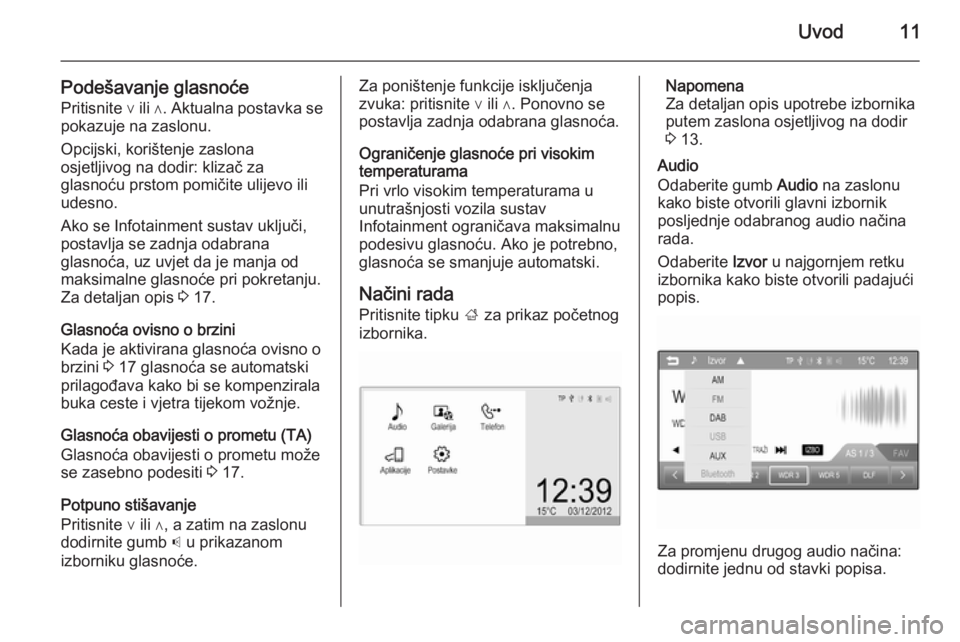
Pritisnite tipku ; za prikaz početnog
izbornika.Napomena
Za detaljan opis upotrebe izbornika
putem zaslona osjetljivog na dodir
3 13.
Audio
Odaberite gumb Audio na zaslonu
kako biste otvorili glavni izbornik
posljednje odabranog audio načina
rada.
Odaberite Izvor u najgornjem retku
izbornika kako biste otvorili padajući popis.
Za promjenu drugog audio načina:
dodirnite jednu od stavki popisa.
Page 17 of 111
Uvod17
EQ
(EQ: ekvalizator)
Koristite ovu postavku za optimiranje
tona za stil glazbe, na primjer Rock ili
Klasična .
Odaberite željeni stil zvuka. Ako
odaberete Ručno, možete ručno
podesiti sljedeće postavke.
Bas
Putem ovih postavki istaknite ili
potisnite duboke frekvencije iz audio
uređaja.
Postavite Bas na vrijednost između
-12 i 12 .
Srednji
Putem ovih postavki istaknite ili
potisnite srednje frekvencije iz audio
izvora.
Postavite Srednji na vrijednost
između -12 i 12 .
Visoki
Putem ovih postavki istaknite ili
potisnite visoke frekvencije iz audio
uređaja.Postavite Visoki na vrijednost između
-12 i 12 .
Podešavanje balansa i regulatora
jačine
Koristite sliku s desne strane
izbornika za podešavanje balansa i
regulatora jačine.
Kako biste odredili točku u putničkom prostoru gdje će zvuk biti najjači,
dodirnite odgovarajuće mjesto na slici. Osim toga, možete i prstom
pomaknuti crveni pokazivač na
željeno mjesto.
Napomena
Postavke balansa i regulatora jačine vrijede za sve audio izvore. Ne mogu
se zasebno podešavati za svaki
audio izvor.
Vraćanje na tvornički zadane
postavke
Odaberite Izbriši.
Spremanje trenutnih postavki
Odaberite OK.Postavke glasnoće
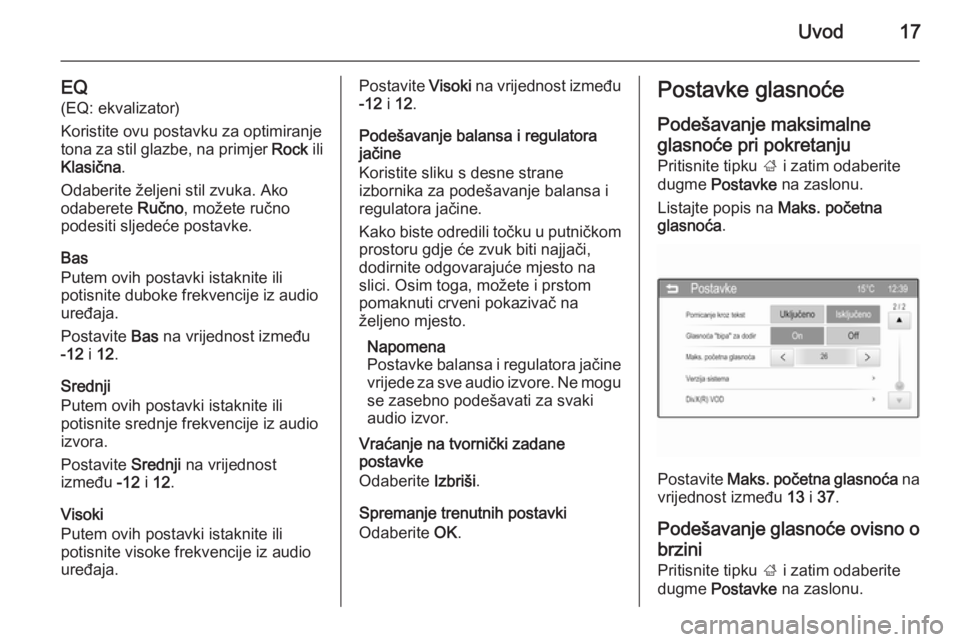
Podešavanje maksimalneglasnoće pri pokretanju
Pritisnite tipku ; i zatim odaberite
dugme Postavke na zaslonu.
Listajte popis na Maks. početna
glasnoća .
Postavite Maks. početna glasnoća na
vrijednost između 13 i 37 .
Podešavanje glasnoće ovisno o brzini Pritisnite tipku ; i zatim odaberite
dugme Postavke na zaslonu.
Page 21 of 111
Radio21RadioKorištenje..................................... 21
Traženje postaje ..........................21
Liste automatskih memorija .........22
Liste favorita ................................ 23
Izbornici valnog područja .............23
Radio data system (RDS) ............25
Digitalno emitiranje zvuka ............27Korištenje
Aktiviranje radija Pritisnite tipku ; i zatim odaberite
dugme Audio na zaslonu. Prikazuje
se posljednje birani audio glavni
izbornik.
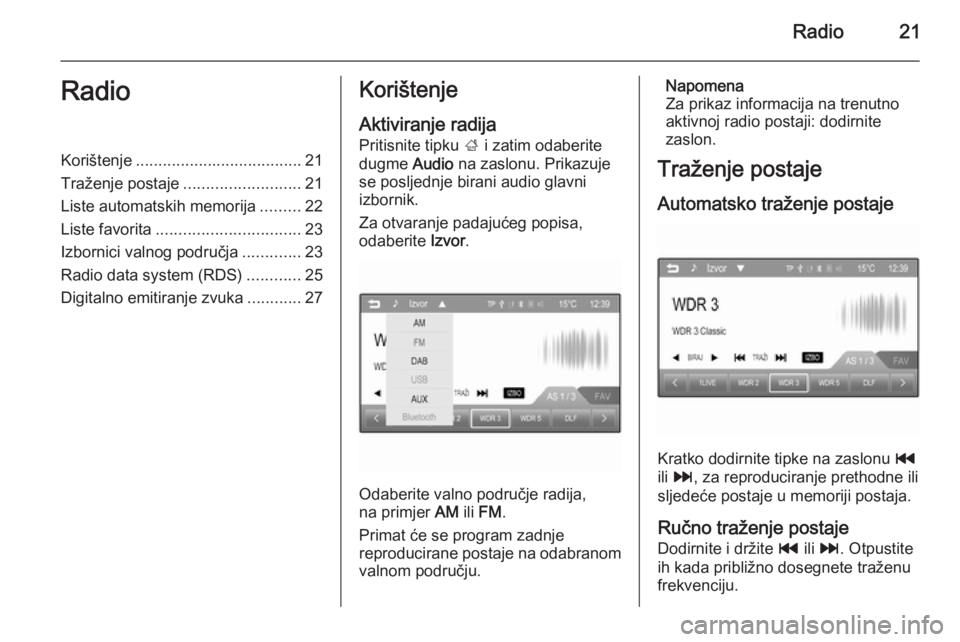
Za otvaranje padajućeg popisa,
odaberite Izvor.
Odaberite valno područje radija,
na primjer AM ili FM .
Primat će se program zadnje
reproducirane postaje na odabranom valnom području.
Napomena
Za prikaz informacija na trenutno
aktivnoj radio postaji: dodirnite
zaslon.
Traženje postaje
Automatsko traženje postaje
Kratko dodirnite tipke na zaslonu t
ili v , za reproduciranje prethodne ili
sljedeće postaje u memoriji postaja.
Ručno traženje postaje
Dodirnite i držite t ili v . Otpustite
ih kada približno dosegnete traženu frekvenciju.
Page 27 of 111
Radio27
Zamrzavanje kretanja za PSN
Neke RDS postaje ne samo da
prikazuju naziv usluge programa (PSN) na zaslonu već i prikazuju
dodatne informacije o trenutnom
programu. Ako se prikazuju dodatne
informacije, naziv programa je
skriven.
Kako se dodatne informacije ne bi
prikazivale, postavite PSN zamrz.
scrolla na Uključeno .
Digitalno emitiranje zvuka
Digitalno emitiranje zvuka (DAB) je
inovativni i univerzalni sustav
emitiranja.
DAB postaje su označene imenom
programa umjesto frekvencije
emitiranja.
Opće napomene ■ S DAB, nekoliko radio programa (servisi) se može emitirati na jednojfrekvenciji (ansambl).
■ Osim visoke kvalitete digitalnih audio servisa, DAB također može
slati podatke povezane sprogramom i mnogo drugih
podatkovnih servisa uključujući
informacije o putovanju i prometu.
■ Sve dok dani DAB prijemnik može primati signal koji šalje postaja zaemitiranje (čak i ako je signal vrlo
slab), osigurana je reprodukcija
zvuka.
■ Nema iščezavanja signala (slabljenje zvuka koje je tipično za
AM ili FM prijem). DAB signal se
reproducira s konstantnom
glasnoćom.
Ako je DAB signal preslab da bi ga
prijemnik interpretirao, prijem se
prekida u potpunosti. To se može
izbjeći aktiviranjem Serv. poveziv.
DAB i/ili Serv. poveziv. FM na
izborniku opcija za DAB (pogledajte
u nastavku).
■ Smetnje koje uzrokuju postaje koje
su na bliskoj frekvenciji (fenomen
koji je tipičan za AM i FM prijem) se
ne događaju se kod DAB-a.■ Ako se DAB signal reflektira od prirodnih prepreka ili zgrada,
kvaliteta prijema je poboljšana, dok je AM ili FM prijem u takvim
slučajevima značajno oslabljen.
■ Kada je DAB prijem omogućen, FM
tuner Infotainment sustava ostaje uključen u pozadini i neprekidnotraži FM radijske postaje s najboljim prijemom. Ako je uključena
značajka TP 3 25 emitiraju se
obavijesti o stanju u prometu FM
radijske postaje s najboljim
signalom. Isključite TP ako ne želite
da DAB prijem prekidaju
informacije o stanju u prometu.
Izbornik DAB opcija Za otvaranje izbornika za DAB
konfiguraciju:
Pritisnite tipku ; i zatim odaberite
dugme Postavke na zaslonu.
Odaberite Postavki za radio i zatim
DAB opcija za prikaz odgovarajućeg
izbornika.
Page 31 of 111
Eksterni uređaji31Eksterni uređajiOpće informacije..........................31
Reprodukcija zvuka .....................34
Prikaz slika ................................... 37
Reprodukcija filmova ...................39
Korištenje aplikacija pametnog telefona ........................................ 42Opće informacije
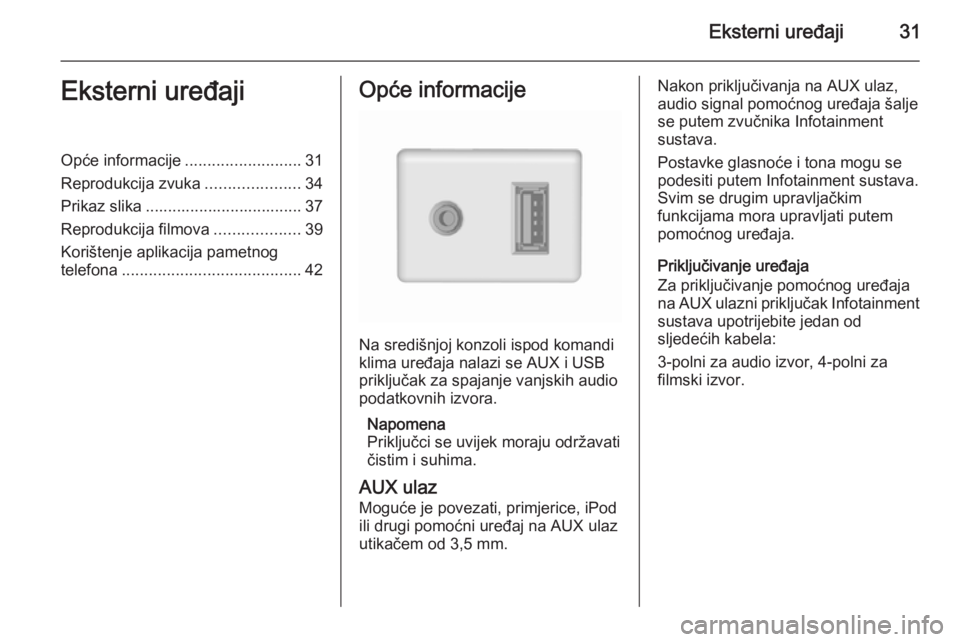
Na središnjoj konzoli ispod komandi
klima uređaja nalazi se AUX i USB priključak za spajanje vanjskih audio
podatkovnih izvora.
Napomena
Priključci se uvijek moraju održavati čistim i suhima.
AUX ulaz
Moguće je povezati, primjerice, iPod
ili drugi pomoćni uređaj na AUX ulaz
utikačem od 3,5 mm.
Nakon priključivanja na AUX ulaz,
audio signal pomoćnog uređaja šalje se putem zvučnika Infotainment
sustava.
Postavke glasnoće i tona mogu se
podesiti putem Infotainment sustava. Svim se drugim upravljačkim
funkcijama mora upravljati putem
pomoćnog uređaja.
Priključivanje uređaja
Za priključivanje pomoćnog uređaja
na AUX ulazni priključak Infotainment
sustava upotrijebite jedan od
sljedećih kabela:
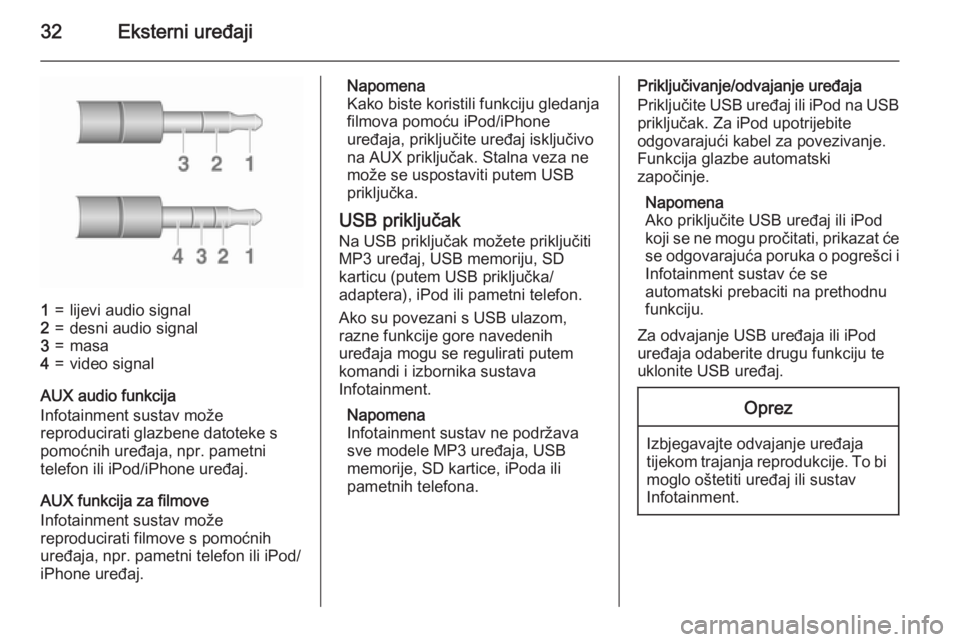
3-polni za audio izvor, 4-polni za
filmski izvor.
Page 32 of 111
32Eksterni uređaji
1=lijevi audio signal2=desni audio signal3=masa4=video signal
AUX audio funkcija
Infotainment sustav može
reproducirati glazbene datoteke s
pomoćnih uređaja, npr. pametni telefon ili iPod/iPhone uređaj.
AUX funkcija za filmove
Infotainment sustav može
reproducirati filmove s pomoćnih
uređaja, npr. pametni telefon ili iPod/
iPhone uređaj.
Napomena
Kako biste koristili funkciju gledanja
filmova pomoću iPod/iPhone
uređaja, priključite uređaj isključivo
na AUX priključak. Stalna veza ne
može se uspostaviti putem USB
priključka.
USB priključak Na USB priključak možete priključiti
MP3 uređaj, USB memoriju, SD
karticu (putem USB priključka/
adaptera), iPod ili pametni telefon.
Ako su povezani s USB ulazom,
razne funkcije gore navedenih
uređaja mogu se regulirati putem
komandi i izbornika sustava
Infotainment.
Napomena
Infotainment sustav ne podržava
sve modele MP3 uređaja, USB
memorije, SD kartice, iPoda ili
pametnih telefona.Priključivanje/odvajanje uređaja
Priključite USB uređaj ili iPod na USB
priključak. Za iPod upotrijebite
odgovarajući kabel za povezivanje.
Funkcija glazbe automatski
započinje.
Napomena
Ako priključite USB uređaj ili iPod
koji se ne mogu pročitati, prikazat će se odgovarajuća poruka o pogrešci i
Infotainment sustav će se
automatski prebaciti na prethodnu
funkciju.
Za odvajanje USB uređaja ili iPod
uređaja odaberite drugu funkciju te
uklonite USB uređaj.Oprez
Izbjegavajte odvajanje uređaja tijekom trajanja reprodukcije. To bi moglo oštetiti uređaj ili sustav
Infotainment.
Page 33 of 111
Eksterni uređaji33
USB audio funkcija
Infotainment sustav može
reproducirati glazbene datoteke s
USB uređaja poput iPod/iPhone
proizvoda.
USB funkcija za slike
Infotainment sustav može prikazati
slike koje se nalaze na USB
uređajima.
USB funkcija za filmove
Infotainment sustav može
reproducirati filmove koji se nalaze na USB uređajima.
Napomena
Kako biste koristili funkciju gledanja
filmova pomoću iPod/iPhone
uređaja, priključite uređaj isključivo
na AUX priključak. Stalna veza ne
može se uspostaviti putem USB
priključka.Bluetooth
Audio uređaji s funkcijom Bluetooth
(npr. mobiteli s glazbom, MP3 uređaji
s funkcijom Bluetooth itd.), koji
podržavaju muzičke profile Bluetooth
A2DP i AVRCP, mogu biti bežično
priključeni na Infotainment sustav.
Priključivanje uređaja
Za detaljan opis o Bluetooth
povezivanju 3 47.
Bluetooth audio funkcija
Infotainment sustav može
reproducirati glazbene datoteke s Bluetooth uređaja, npr. pametni
telefon ili iPod/iPhone uređaj.
Podrška za aplikacije pametnih
telefona
Funkcija Aplikacije Infotainment
sustava omogućuje pristup
odobrenim aplikacijama pametnog
telefona. Infotainment sustav
odobrava ažuriranja aplikacija čim
postanu dostupne.Prije korištenja odobrene aplikacije
putem komanda i izbornika
Infotainment sustava, dotična se
aplikacija mora instalirati putem
pametnog telefona.
Slijedite upute s pametnog telefona
prilikom instaliranja odobrene
aplikacije pametnog telefona.
Formati i mape datoteka
Maksimalni kapacitet uređaja koji
podržava Infotainment sustav iznosi
2500 glazbenih datoteka,
2500 datoteka slika, 250 datoteka
filmova, 2500 mapa i 10 stupnjeva
strukture mapa. Podržani su jedino
sustavi formatirani u datotečnom
sustavu FAT16/FAT32.
Napomena
Neke se datoteke možda neće
ispravno reproducirati. Tome bi
mogao biti razlog različiti format
snimanja ili stanje datoteke.
Datoteke s internetskih dućana na
koje se primjenjuje upravljanje
digitalnim pravima ne mogu se
reproducirati.