phone OPEL ADAM 2015 Infotainment-Handbuch (in German)
[x] Cancel search | Manufacturer: OPEL, Model Year: 2015, Model line: ADAM, Model: OPEL ADAM 2015Pages: 111, PDF-Größe: 1.89 MB
Page 48 of 111
48Mobiltelefon9Warnung
Die Verwendung der Freisprech‐
einrichtung kann gefährlich sein,
weil Ihre Konzentration beim Tele‐ fonieren eingeschränkt ist. Fahr‐
zeug vor Benutzung der Frei‐
sprecheinrichtung abstellen. Be‐
folgen Sie immer die gesetzlichen
Bestimmungen des Landes, in
dem Sie sich gerade befinden.
Vergessen Sie nicht, die in einem
Bereich gültigen besonderen Vor‐
schriften zu befolgen und immer
dann das Mobiltelefon auszu‐
schalten, wenn der Einsatz von
Mobiltelefonen verboten ist, wenn
durch das Mobiltelefon Interferen‐
zen verursacht werden oder wenn gefährliche Situationen entstehen
können.
Bluetooth
Das Mobiltelefonportal ist von der
Bluetooth Special Interest Group
(SIG) zertifiziert.
Weitere Informationen zu den techni‐ schen Daten finden Sie im Internet
unter http://www.bluetooth.com
Bluetooth-Verbindung Bluetooth ist ein Funkstandard für die drahtlose Verbindung von Mobiltele‐
fonen, iPods/iPhones oder anderen
Geräten.
Um eine Bluetooth-Verbindung mit dem Infotainment System herzustel‐
len, muss die Bluetooth-Funktion des
Bluetooth-Geräts aktiviert sein. Nä‐
here Informationen hierzu sind in der
Bedienungsanleitung des Bluetooth-
Gerätes zu finden.
Über das Menü Bluetooth-
Einstellungen werden Bluetooth-Ge‐
räte mit dem Infotainment System ge‐ koppelt und verbunden, wobei zwi‐
schen Bluetooth-Gerät und Infotain‐
ment System ein PIN-Code ausge‐
tauscht wird.
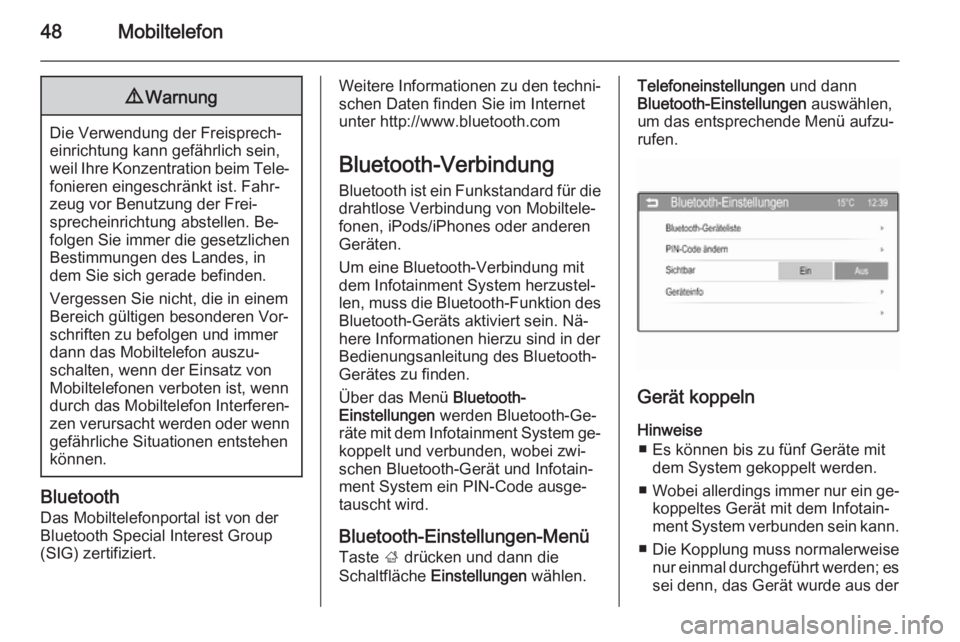
Bluetooth-Einstellungen-Menü
Taste ; drücken und dann die
Schaltfläche Einstellungen wählen.Telefoneinstellungen und dann
Bluetooth-Einstellungen auswählen,
um das entsprechende Menü aufzu‐ rufen.
Gerät koppeln
Hinweise ■ Es können bis zu fünf Geräte mit dem System gekoppelt werden.
■ Wobei allerdings immer nur ein ge‐
koppeltes Gerät mit dem Infotain‐
ment System verbunden sein kann.
■ Die Kopplung muss normalerweise
nur einmal durchgeführt werden; es sei denn, das Gerät wurde aus der
Page 58 of 111
58StichwortverzeichnisAAllgemeine Informationen. 32, 45, 47 Apps .......................................... 32
AUX ........................................... 32
Bluetooth ................................... 32
DAB ........................................... 28
Infotainment System ...................6
Mobiltelefon ............................... 47
Smartphone-Apps .....................32
USB ........................................... 32
Anrufen Ankommender Anruf .................52
Einen Anruf tätigen ...................52
Funktionen während des
Gesprächs ................................. 52
Klingelton .................................. 52
Anzeige-Einstellungen ............39, 41
Apps ....................................... 32, 43
Audio abspielen ............................ 35
Audio-Bedienungselemente am Lenkrad ....................................... 8
Audiodateien ................................ 32
Autostore-Listen ........................... 22
Sender aufrufen ........................22
Sender speichern ......................22
AUX Allgemeine Informationen .........32
AUX-Audiomenü .......................35AUX-Filmmenü.......................... 41
Gerät verbinden ........................32
AUX-Audio aktivieren ...................35
AUX-Film aktivieren ......................41
B Bedienelemente Infotainment System ...................8
Lenkrad ....................................... 8
Bedienelementeübersicht ...............8
Bedienfeld des Infotainment Systems ...................................... 8
Bedienung .................................... 52
Externe Geräte .......................... 32
Menü ......................................... 13
Mobiltelefon ............................... 52
Radio ......................................... 21
Benutzung ........................ 10, 21, 45
Bilddateien .................................... 32
Bilder anzeigen ............................. 39
Bluetooth Allgemeine Informationen .........32
Bluetooth-Musikmenü ...............35
Bluetooth-Verbindung ...............48
Gerät verbinden ........................32
Koppeln ..................................... 48
Mobiltelefon ............................... 52
Bluetooth-Musik aktivieren ...........35
Bluetooth-Verbindung ...................48
Page 60 of 111
60
RRadio Aktivierung ................................ 21
Autostore-Listen ........................22
DAB konfigurieren .....................28
DAB-Ansagen ........................... 24
Digital Audio Broadcasting
(DAB) ........................................ 28
Dynamikkompression ................28
EPG aktuelles Programm.......... 24
EPG-Senderliste .......................24
Favoriten-Listen ..................23, 24
Frequenzband ........................... 28
Intellitext .................................... 24
Kategorienliste .......................... 24
Radio Data System (RDS) ........27
RDS konfigurieren .....................27
Regional .................................... 27
Regionalisierung .......................27
Sender aufrufen ..................22, 23
Sender einstellen ......................21
Sender speichern ................22, 23
Senderlisten .............................. 24
Senderlisten aktualisieren .........24
Sendersuche ............................. 21
TP-Lautstärke............................ 27 Verkehrsdurchsagen .................27
Verwendungszweck ..................21Wellenbereich wählen ...............21
Wellenbereichmenüs................. 24
Radio aktivieren ............................ 21
Radio Data System (RDS) ........... 27
Radio-Werkseinstellungen............ 10
RDS .............................................. 27
Regional ....................................... 27
Regionalisierung ........................... 27
Ruflisten........................................ 52
S Sender aufrufen ......................22, 23
Senderlisten.................................. 24
Senderlisten aktualisieren ............24
Sender speichern ...................22, 23
Sendersuche ................................ 21
Siri Eyes Free ............................... 45
Smartphone ............................ 32, 43
Smartphone-Apps nutzen .............43
Sprache ........................................ 10
Sprachsteuerung ..........................45
Startseite ...................................... 13
Stummschaltung ........................... 10
Systemeinstellungen ....................19
Fahrzeugeinstellungen ..............10
Lauftext ..................................... 10
Radio-Werkseinstellungen ........10
Sprache ..................................... 10
Uhrzeit und Datum ....................10T
Tastenton...................................... 18
Telefonbuch .................................. 52
TP-Lautstärke ............................... 18
U Uhrzeiteinstellungen .....................10
USB Allgemeine Informationen .........32
Gerät verbinden ........................32
USB-Audiomenü .......................35
USB-Bildmenü........................... 39
USB-Filmmenü .......................... 41
USB-Audio aktivieren ...................35
USB-Bild aktivieren....................... 39
USB-Film aktivieren ......................41
V Verkehrsdurchsagen Aktivierung ................................ 27
TP-Lautstärke............................ 27
Verwendungszweck AUX ........................................... 32
Bluetooth ................................... 32
iPod ........................................... 32
Menü ......................................... 13
Mobiltelefon ............................... 52
Radio ......................................... 21
USB ........................................... 32
Page 108 of 111
108FlexDockFlexDockAllgemeine Informationen..........108
Benutzung ................................. 109Allgemeine Informationen
FlexDock besteht aus einer einge‐
bauten Grundplatte und verschiede‐
nen Arten von Cradles, die sich an der Grundplatte befestigen lassen. Wenn
ein iPhone oder anderes Smartphone in die Cradle eingesetzt wird, kann
das Gerät über das Infotainment Sys‐ tem, die Bedienelemente am Lenkrad
oder den Touchscreen gesteuert wer‐ den.
Ausführliche Informationen zur Ver‐
wendung der Cradle sind im mit der
Cradle mitgelieferten Benutzerhand‐
buch zu finden.9 Warnung
Im FlexDock angebrachte Geräte
sind so zu verwenden, dass der
Fahrer nicht abgelenkt ist und das Fahrzeug jederzeit gefahrlos ge‐
fahren werden kann. Unbedingt
die Gesetze und Vorschriften in
dem Land, in dem Sie unterwegs
sind, befolgen. Diese Gesetze
können von den Informationen in
dieser Anleitung abweichen. Im
Zweifelsfall anhalten und die Ge‐
räte bei stehendem Fahrzeug be‐
dienen.
Hinweis
Zur gleichen Zeit keine zweite Au‐
dioquelle an die USB-Buchse an‐
schließen, da es zu einer Überlage‐
rung der beiden Audioquellen
kommt.
Achtung
Um Diebstahl zu verhindern, das
Mobiltelefon bei Verlassen des
Fahrzeugs nicht im FlexDock zu‐ rücklassen.
Page 109 of 111
FlexDock109Benutzung
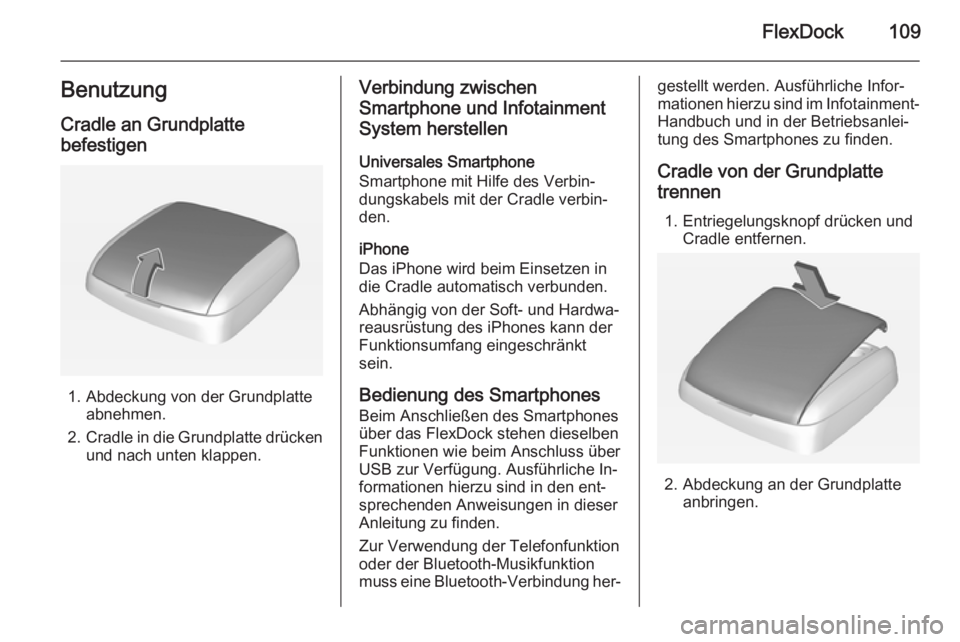
Cradle an Grundplatte
befestigen
1. Abdeckung von der Grundplatte abnehmen.
2. Cradle in die Grundplatte drücken
und nach unten klappen.
Verbindung zwischen
Smartphone und Infotainment
System herstellen
Universales Smartphone
Smartphone mit Hilfe des Verbin‐
dungskabels mit der Cradle verbin‐
den.
iPhone
Das iPhone wird beim Einsetzen in
die Cradle automatisch verbunden.
Abhängig von der Soft- und Hardwa‐
reausrüstung des iPhones kann der
Funktionsumfang eingeschränkt
sein.
Bedienung des Smartphones
Beim Anschließen des Smartphones
über das FlexDock stehen dieselben
Funktionen wie beim Anschluss über
USB zur Verfügung. Ausführliche In‐
formationen hierzu sind in den ent‐
sprechenden Anweisungen in dieser
Anleitung zu finden.
Zur Verwendung der Telefonfunktion
oder der Bluetooth-Musikfunktion
muss eine Bluetooth-Verbindung her‐gestellt werden. Ausführliche Infor‐
mationen hierzu sind im Infotainment- Handbuch und in der Betriebsanlei‐
tung des Smartphones zu finden.
Cradle von der Grundplatte
trennen
1. Entriegelungsknopf drücken und Cradle entfernen.
2. Abdeckung an der Grundplatteanbringen.