infotainment OPEL ADAM 2016.5 Brukerhåndbok for infotainmentsystem
[x] Cancel search | Manufacturer: OPEL, Model Year: 2016.5, Model line: ADAM, Model: OPEL ADAM 2016.5Pages: 91, PDF Size: 1.68 MB
Page 1 of 91
OPEL ADAMBrukerhåndbok for infotainmentsystem
Page 6 of 91
6InnledningInnledningGenerell informasjon ...................... 6Tyverisikring ................................... 7
Oversikt over
betjeningselementer ......................8
Bruk ............................................. 11
Grunnleggende betjening ............13
Toneinnstillinger ........................... 15
Voluminnstillinger ......................... 16
Systeminnstilling ..........................17Generell informasjon
Infotainmentsystemet gir deg topp‐
moderne infotainment i bilen.
Med radiosøkefunksjoner kan du re‐
gistrere opp til 25 stasjoner på fem fa‐
vorittsider.
Du kan koble eksternt datalagringsut‐
styr, f.eks. iPod, USB-enheter eller
andre tilbehørsenheter til infotain‐
mentsystemet som ytterligere lydkil‐
der; enten via kabel eller Bluetooth.
I tillegg har infotainmentsystemet en
telefonportal som gir mulighet til kom‐ fortabel og sikker bruk av mobiltele‐
fon under kjøring.
Med telefonprojeksjon kan du bruke bestemte applikasjoner på smarttele‐
fonen med Infotainment.
Alternativt kan Infotainmentsystemet
styres med berøringsskjerm og knap‐ per på betjeningspanel eller - hvis
smarttelefonen har det - via talegjen‐
kjenning.
Betjeningselementenes nøye gjen‐
nomtenkte design, berøringsskjer‐
men og de klare displayene gjør at
systemet kan betjenes enkelt og in‐
tuitivt.Les dette
I denne håndboken beskrives alle al‐
ternativer og funksjoner som er til‐ gjengelige for de forskjellige infotain‐
mentsystemene. Det kan hende at enkelte beskrivelser, inkludert be‐
skrivelsene av display- og meny‐
funksjoner, ikke gjelder for din bil, på
grunn av modellvarianter, spesifika‐
sjoner som gjelder for ditt land, spe‐ sialutstyr eller tilbehør.
Viktig informasjon om betjening
og trafikksikkerhet9 Advarsel
Infotainmentsystemet må betje‐
nes på en slik måte at du kjører trygt under alle omstendigheter.
Hvis du er i tvil, stopper du bilen og betjener infotainmentsystemet
mens bilen står i ro.
Page 7 of 91
Innledning7RadiomottakVed radiomottak kan piping, støy, for‐
vrengning eller avbrudd i mottak opp‐ stå ved:
● avstandsendringer i forhold til senderen
● mottak fra flere retninger på grunn av refleksjon
● skyggevirkning
Tyverisikring
Infotainment-systemet har et elektro‐ nisk sikkerhetssystem for å avverge
tyveri.
Infotainmentsystemet fungerer derfor
kun i din bil, og har ingen verdi for en
tyv.
Page 9 of 91
Innledning91Skjerm/berøringsskjerm ........13
2 Startmeny .............................. 13
Skjermknapper for tilgang til
AUDIO : audiofunksjoner
GALLERI : bilde- og
filmfunksjoner
TELEFON : mobiltelefon‐
funksjoner
PROJEKSJON :
telefonprojeksjon
INNSTILLINGER : system‐
innstillinger
OnStar : OnStar Wi-Fi-
innstillinger ............................ 11
3 Klokkeslett, dato og
temperaturvisning .................17
4 g
Kort trykk: Åpne
telefonmenyen ......................37eller åpne
telefonprojeksjon (hvis
aktivert) ................................. 31
Langt trykk: aktivere
talegjenkjenning ....................32
5 v
Radio: kort trykk: hopp til
neste stasjon; langt trykk:
søk oppover .......................... 19
Eksterne enheter: kort
trykk: hopp til neste spor;
langt trykk: spol forover .........27
6 m
Hvis slått av: kort trykk; slå på Infotainment .....................11
Hvis slått på: kort trykk; slå
av lyden, langt trykk; slå av Infotainment .......................... 11
Drei: justere volumet .............117t
Radio: kort trykk: hopp til
forrige stasjon; langt trykk: søk nedover .......................... 19
Eksterne enheter: kort
trykk: hopp til forrige spor;
langt trykk: spol bakover .......27
8 ;
Kort trykk: åpne
startmenyen .......................... 11
Langt trykk: åpne
telefonprojeksjon (hvis
aktivert) ................................. 31
Page 11 of 91
Innledning11BrukBetjeningselementer
Infotainmentsystemet betjenes via
funksjonsknapper, en berørings‐
skjerm og menyer som vises på dis‐
playet.
Inntastinger gjøres valgfritt ved hjelp
av:
● den sentrale styreenheten på be‐
tjeningspanel 3 8
● berøringsskjermen 3 13
● betjeningselementer for lydan‐ legget på rattet 3 8
● talegjenkjenningen 3 32
Slå infotainmentsystemet på/av
Trykk X. Etter at systemet er slått på,
blir den sist valgte infotainmentkilden
aktiv.
Automatisk frakobling
Hvis infotainmentsystemet slås på
ved å trykke X mens tenningen er
slått av, vil det automatisk slås av
igjen 10 minutter etter siste bruker‐ inntasting.Stille inn volumet
Drei X. Den aktuelle innstillingen vi‐
ses i displayet.
Når infotainmentsystemet slås på, er
det sist valgte volumet stilt inn hvis
dette er under det maksimale startvo‐
lumet. Detaljert beskrivelse 3 16.
Fartskompensert volum
Når hastighetskompensert volum er
aktivert 3 16, tilpasses volumet
automatisk, for å kompensere for vei- og vindstøy under kjøring.
Mute-funksjon
Trykk X for å slå av lyden på Infotain‐
ment.
For å slå av lyddempingen: trykk X
igjen. Det sist valgte volumet er stilt inn igjen.
Volumbegrensning ved høye
temperaturer
Ved svært høye temperaturer inne i
bilen begrenser infotainmentsys‐
temet det maksimale innstillingsvolu‐
met. Ved behov reduseres volumet
automatisk.Betjening
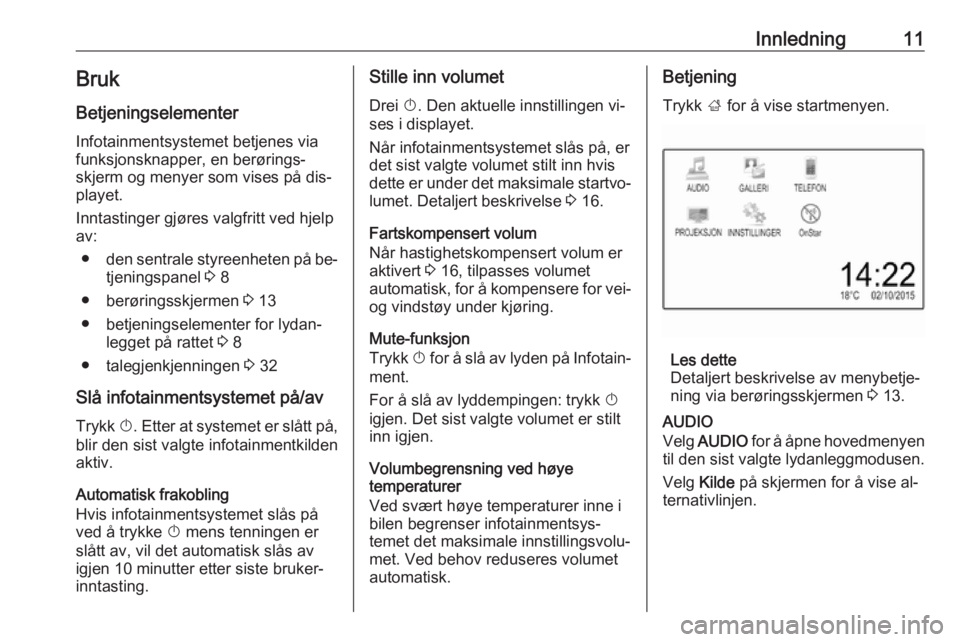
Trykk ; for å vise startmenyen.
Les dette
Detaljert beskrivelse av menybetje‐
ning via berøringsskjermen 3 13.
AUDIO
Velg AUDIO for å åpne hovedmenyen
til den sist valgte lydanleggmodusen.
Velg Kilde på skjermen for å vise al‐
ternativlinjen.
Page 12 of 91
12Innledning
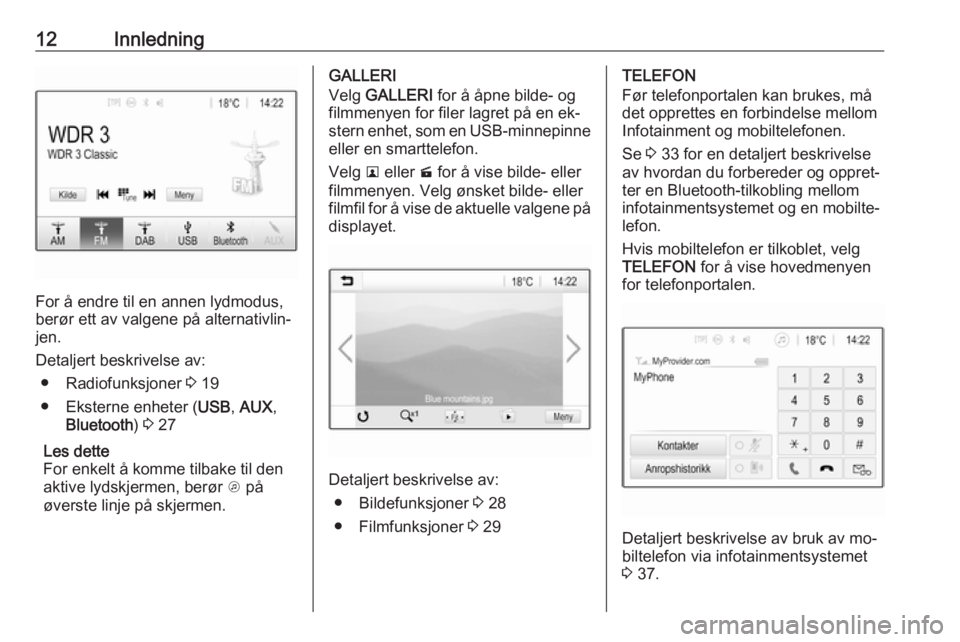
For å endre til en annen lydmodus,
berør ett av valgene på alternativlin‐
jen.
Detaljert beskrivelse av: ● Radiofunksjoner 3 19
● Eksterne enheter ( USB, AUX ,
Bluetooth ) 3 27
Les dette
For enkelt å komme tilbake til den
aktive lydskjermen, berør A på
øverste linje på skjermen.
GALLERI
Velg GALLERI for å åpne bilde- og
filmmenyen for filer lagret på en ek‐
stern enhet, som en USB-minnepinne eller en smarttelefon.
Velg l eller m for å vise bilde- eller
filmmenyen. Velg ønsket bilde- eller filmfil for å vise de aktuelle valgene på
displayet.
Detaljert beskrivelse av:
● Bildefunksjoner 3 28
● Filmfunksjoner 3 29
TELEFON
Før telefonportalen kan brukes, må
det opprettes en forbindelse mellom
Infotainment og mobiltelefonen.
Se 3 33 for en detaljert beskrivelse
av hvordan du forbereder og oppret‐
ter en Bluetooth-tilkobling mellom
infotainmentsystemet og en mobilte‐
lefon.
Hvis mobiltelefon er tilkoblet, velg
TELEFON for å vise hovedmenyen
for telefonportalen.
Detaljert beskrivelse av bruk av mo‐
biltelefon via infotainmentsystemet
3 37.
Page 13 of 91
Innledning13PROJEKSJON
For å vise bestemte apper i smartte‐
lefondisplayet i Infotainment, koble til
smarttelefonen.
Velg PROJEKSJON for å starte pro‐
jeksjonsfunksjonen.
Avhengig av den tilkoblede smartte‐
lefonen vises en hovedmeny med ap‐
per som kan velges.
Detaljert beskrivelse 3 31.
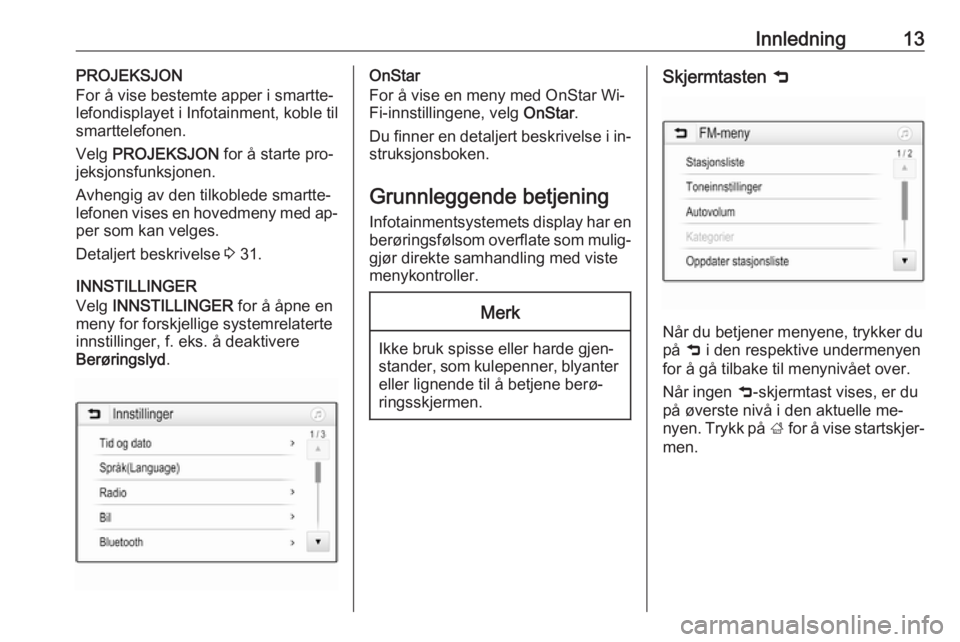
INNSTILLINGER
Velg INNSTILLINGER for å åpne en
meny for forskjellige systemrelaterte
innstillinger, f. eks. å deaktivere
Berøringslyd .OnStar
For å vise en meny med OnStar Wi-
Fi-innstillingene, velg OnStar.
Du finner en detaljert beskrivelse i in‐
struksjonsboken.
Grunnleggende betjening
Infotainmentsystemets display har en
berøringsfølsom overflate som mulig‐ gjør direkte samhandling med viste
menykontroller.Merk
Ikke bruk spisse eller harde gjen‐
stander, som kulepenner, blyanter
eller lignende til å betjene berø‐
ringsskjermen.
Skjermtasten 9
Når du betjener menyene, trykker du
på 9 i den respektive undermenyen
for å gå tilbake til menynivået over.
Når ingen 9-skjermtast vises, er du
på øverste nivå i den aktuelle me‐
nyen. Trykk på ; for å vise startskjer‐
men.
Page 20 of 91
20RadioLes dette
FM-bølgelengde: Når RDS- funksjonen er aktivert, søkes det kun
etter RDS-stasjoner 3 22, og der‐
som mottak av trafikkmeldinger (TP) er aktivert, søkes det kun etter tra‐
fikkradiostasjoner 3 22.
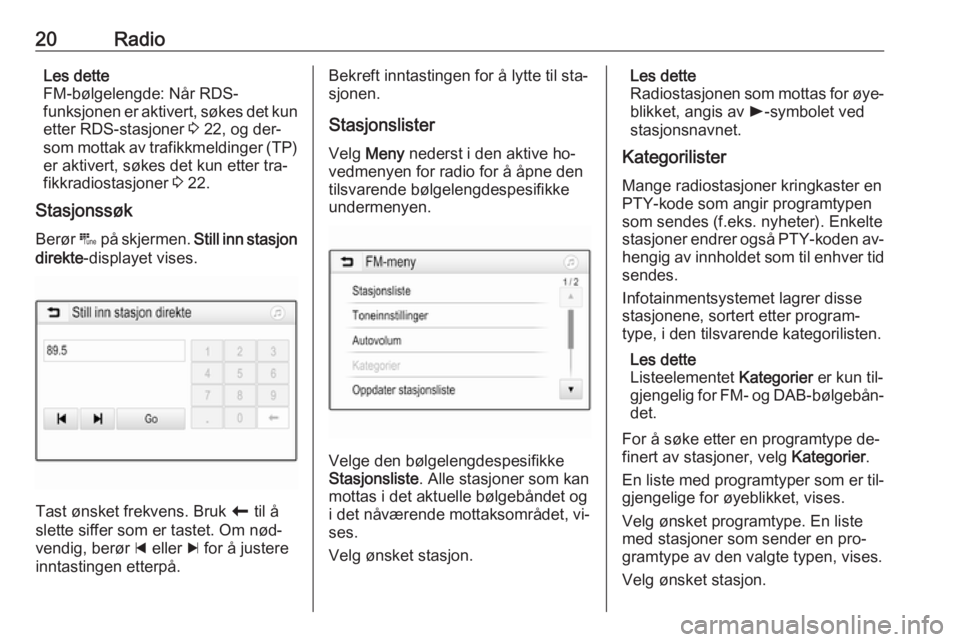
Stasjonssøk
Berør B på skjermen. Still inn stasjon
direkte -displayet vises.
Tast ønsket frekvens. Bruk r til å
slette siffer som er tastet. Om nød‐
vendig, berør d eller c for å justere
inntastingen etterpå.
Bekreft inntastingen for å lytte til sta‐
sjonen.
Stasjonslister Velg Meny nederst i den aktive ho‐
vedmenyen for radio for å åpne den
tilsvarende bølgelengdespesifikke
undermenyen.
Velge den bølgelengdespesifikke
Stasjonsliste . Alle stasjoner som kan
mottas i det aktuelle bølgebåndet og
i det nåværende mottaksområdet, vi‐
ses.
Velg ønsket stasjon.
Les dette
Radiostasjonen som mottas for øye‐
blikket, angis av l-symbolet ved
stasjonsnavnet.
Kategorilister
Mange radiostasjoner kringkaster en
PTY-kode som angir programtypen
som sendes (f.eks. nyheter). Enkelte
stasjoner endrer også PTY-koden av‐
hengig av innholdet som til enhver tid sendes.
Infotainmentsystemet lagrer disse stasjonene, sortert etter program‐
type, i den tilsvarende kategorilisten.
Les dette
Listeelementet Kategorier er kun til‐
gjengelig for FM- og DAB-bølgebån‐
det.
For å søke etter en programtype de‐
finert av stasjoner, velg Kategorier.
En liste med programtyper som er til‐
gjengelige for øyeblikket, vises.
Velg ønsket programtype. En liste
med stasjoner som sender en pro‐
gramtype av den valgte typen, vises.
Velg ønsket stasjon.
Page 22 of 91
22RadioRadiodatasystem (RDS)
RDS er en fra FM-stasjonene som
gjør det betydelig lettere å finne øns‐
ket stasjon og feilfritt mottak.
Fordeler ved RDS ● Stasjonens programnavn vises istedenfor frekvensen på dis‐
playet.
● Under stasjonssøk velger info‐ tainmentsystemet kun RDS-sta‐
sjoner.
● Infotainmentsystemet velger all‐ tid den best mottakbare krings‐
kastingsfrekvensen for den inn‐
stilte stasjonen ved hjelp av AF
(alternativ frekvens).
● Avhengig av stasjonen som tas inn, viser infotainmentsystemet
radiotekst med f.eks. informasjon om det gjeldende programmet.
RDS-konfigurasjon
Berør Meny nederst i hovedmenyen
for FM-radio for å åpne den tilsva‐
rende bølgelengdespesifikke under‐
menyen.
Rull til RDS.Aktivere eller deaktivere RDS.
Trafikkradio Trafikkradiostasjoner er RDS-
stasjoner som sender trafikkmeldin‐
ger. Hvis trafikktjenesten er slått på,
avbrytes lydkilden som spiller så
lenge trafikkmeldingen varer.
Aktivere trafikkradiofunksjonen
Velg Meny nederst i hovedmenyen
for FM-radio for å åpne den tilsva‐
rende bølgelengdespesifikke under‐
menyen.
Berør skjermknappen ved siden av
Trafikkprogram for å aktivere eller de‐
aktivere funksjonen.
Les dette
I stasjonslisten vises TP ved siden
av de stasjonene som leverer et tra‐ fikkprogram.
Hvis trafikktjenesten er aktivert, vises
[TP] øverst i alle hovedmenyene. Hvis
den gjeldende stasjonen ikke er en
trafikkradiostasjon, gråes TP-indika‐
toren ut, og et søk etter neste trafikk‐
radiostasjon starter automatisk. TP
markeres så snart en stasjon med tra‐fikkmeldinger er funnet. TP fortsetter
å være grået ut hvis ingen stasjon
med trafikkmeldinger blir funnet.
Hvis en trafikkmelding sendes på den
gjeldende stasjonen, vises en mel‐
ding.
Hvis du vil avbryte meldingen og gå
tilbake til den tidligere aktiverte funk‐
sjonen, berør skjermen eller trykk m.
Regionalisering Noen ganger sender RDS-stasjoner
regionale programmer på forskjellige
frekvenser.
Velg Meny nederst i hovedmenyen
for FM-radio for å åpne den tilsva‐
rende bølgelengdespesifikke under‐
menyen, og rull til Regionalt.
Aktivere eller deaktivere Regionalt.
Hvis regionalisering er aktivert, vel‐
ges alternative frekvenser med de
samme regionale programmene hvis
det er nødvendig. Hvis regionalise‐
ring er slått av, blir alternative fre‐
kvenser for stasjonene valgt uten
hensyn til de regionale program‐
mene.
Page 23 of 91
Radio23Digital lydkringkasting
DAB kringkaster radiostasjoner digi‐
talt.
DAB-stasjoner angis med program‐
navn i stedet for sendefrekvens.
Generell informasjon ● Med DAB kan flere radiopro‐ grammer (tjenester) bli sendt i én
gruppe.
● I tillegg til digitale lydtjenester av høy kvalitet kan DAB også sendeprogramtilknyttet data og en
mengde andre datatjenester in‐
klusive reise- og trafikkinforma‐
sjon.
● Så lenge DAB-mottakeren kan ta
inn signalet som sendes av en
radiostasjon (selv om signalet er svært svakt), er lydgjengivelsensikret.
● Ved dårlige mottaksforhold redu‐
seres volumet automatisk for å
unngå ubehagelig lyd.
Dersom DAB-signalet er for svakt til å bli registrert av mottakeren,
avbrytes mottaket helt. Dette kan
unngås ved at du aktiverer DAB-DAB-kobling og/eller DAB-FM-
kobling i DAB-menyen (se ne‐
denfor).
● Interferens som forårsakes av stasjoner på frekvenser i nærhe‐
ten av hverandre (et fenomen
som er typisk ved AM- eller FM-
mottak), skjer ikke med DAB.
● Dersom DAB-signalet sendes til‐ bake av naturlige hindringer eller
bygninger, forbedres mottaker‐
kvaliteten til DAB, mens AM- eller FM-mottaket blir betydelig svek‐
ket i slike tilfeller.
● Når DAB-mottak er aktivert, fort‐ setter FM-radioen i infotainment‐
systemet å være aktiv i bakgrun‐
nen og søker kontinuerlig etter
FM-stasjoner med best mulig
mottak. Hvis Trafikkmeldinger
3 22 er aktivert, blir trafikkmel‐
dingene sendt over den FM-sta‐
sjonen som gir best mottak. De‐
aktiver Trafikkmeldinger hvis du ikke vil at DAB-sendingene skal
avbrytes av trafikkmeldinger.DAB-meldinger
I tillegg til musikkprogrammene sen‐
der mange DAB-stasjoner også mel‐
dinger av forskjellige kategorier. Hvis
du aktiverer noen av eller alle kate‐
goriene, blir DAB-tjenesten som mot‐ tas, avbrudd ved en melding i disse
kategoriene.
Velg Meny nederst i hovedmenyen
for DAB-radio for å åpne den tilsva‐
rende bølgelengdespesifikke under‐
menyen.
Rull gjennom listen og velg DAB-
meldinger for å vise en liste over til‐
gjengelige kategorier.
Aktiver alle eller bare de ønskede
meldingskategoriene. Forskjellige meldingskategorier kan velges sam‐
tidig.
DAB-DAB-kobling
Hvis denne funksjonen er aktivert,
skifter enheten til samme tjeneste
(program) på en annen DAB-gruppe
(hvis tilgjengelig) når DAB-signalet er for svakt til å registreres av mottake‐ren.