infotainment OPEL ADAM 2016.5 Infotainment-Handbuch (in German)
[x] Cancel search | Manufacturer: OPEL, Model Year: 2016.5, Model line: ADAM, Model: OPEL ADAM 2016.5Pages: 97, PDF-Größe: 1.71 MB
Page 28 of 97
28Externe GeräteHinweis
Das Infotainment System unterstützt
nicht alle MP3-Player, USB-Lauf‐
werke, iPod-Modelle und Smartpho‐ nes. Die Kompatibilitätsliste finden
Sie auf unserer Website.
Gerät an-/abschließen
Schließen Sie eines der oben ge‐
nannten Geräte an den USB-An‐ schluss an. Verwenden Sie falls nötig
das passende Verbindungskabel. Die Musikfunktion wird automatisch ge‐startet.
Hinweis
Wenn ein USB-Gerät oder ein iPod
angeschlossen wird, das/der nicht
gelesen werden kann, wird eine ent‐
sprechende Fehlermeldung ange‐
zeigt und das Infotainment System
kehrt automatisch zur vorigen Funk‐
tion zurück.
Um das USB-Gerät bzw. den iPod ab‐
zuschließen, eine andere Funktion
auswählen und dann das USB-Spei‐
chermedium entfernen.Achtung
Das Gerät während der Wieder‐
gabe nicht abschließen. Dies
könnte das Gerät oder das Info‐
tainment System beschädigen.
USB Auto-Start
Das USB-Audiomenü wird normaler‐
weise automatisch geöffnet, sobald
ein USB-Gerät angeschlossen wird.
Diese Funktion kann auf Wunsch
auch deaktiviert werden.
Drücken Sie auf ; und wählen Sie
Einstellungen aus, um die System‐
einstellungen zu öffnen.
Wählen Sie Radio aus, blättern Sie zu
USB Autostart und berühren Sie die
Schaltfläche neben der Funktion.
Um die Funktion wieder zu aktivieren, berühren Sie die Schaltfläche erneut.
Bluetooth
Bluetooth-fähige Audioquellen (z. B.
Musikhandys, MP3-Player mit Blue‐
tooth-Funktion usw.), die die Blue‐ tooth-Musikprofile A2DP und AVRCP
unterstützen, können drahtlos mit
dem Infotainment System verbunden
werden.
Über das Infotainment System kön‐
nen Musikdateien wiedergegeben
werden, die auf Bluetooth-Geräten
wie einem Smartphone oder iPod/
iPhone-Geräten gespeichert sind.
Gerät verbinden
Detaillierte Beschreibung zum Her‐
stellen einer Bluetooth-Verbindung:
3 37.
Dateiformate und Ordner
Die maximale Kapazität für vom Info‐
tainment System unterstützte Geräte
beläuft sich auf 2500 Musikdateien, 2500 Bilddateien, 250 Filmdateien,
2500 Ordner und 10 Ebenen in der
Ordnerstruktur. Es sind nur mit dem
Dateisystem FAT16/FAT32 forma‐
tierte Geräte kompatibel.
Wenn die Audio-Metadaten Bilder
enthalten, werden diese auf dem Bild‐
schirm angezeigt.
Page 29 of 97
Externe Geräte29Hinweis
Manche Dateien werden unter Um‐
ständen nicht fehlerfrei abgespielt.
Dies kann an einem anderen Auf‐
zeichnungsformat oder am Zustand
der Datei liegen.
Dateien aus Online-Shops, auf die Digital Rights Management (DRM)
angewendet wurde, können nicht
wiedergegeben werden.
Das Infotainment System kann fol‐
gende Arten von Audio-, Bild- und
Filmdateien von externen Geräten
abspielen.
Audiodateien
Die abspielbaren Audiodateiformate
sind MP3 (MPEG-1 Layer 3, MPEG-2
Layer 3), WMA, AAC, AAC+, ALAC
OGG WAF (PCM), AIFF, 3GPP (nur
Audio), Audio Books und LPCM.
iPod- und iPhone-Geräte können
ALAC, AIFF, Audio Books und LPCM
wiedergeben.
Bei der Wiedergabe von Dateien mit
ID3-Tags kann das Infotainment Sys‐ tem Informationen wie etwa den Na‐
men und Interpreten des jeweiligen
Titels anzeigen.Bilddateien
Die anzeigbaren Formate für Bildda‐
teien sind JPG, JPEG, BMP, PNG
und GIF.
JPG-Dateien müssen 64 bis
5000 Pixel breit und 64 bis
5000 Pixel hoch sein.
BMP-, PNG- und GIF-Dateien müs‐
sen 64 bis 1024 Pixel breit und 64 bis
1024 Pixel hoch sein.
Die Bilder sollten eine Dateigröße von 1 MB nicht überschreiten.
Filmdateien
Die abspielbaren Video-Dateiformate
sind AVI und MP4.
Die maximale Auflösung ist 1280 x
720 Pixels. Die Bildfrequenz muss
weniger als 30 fps betragen.
Der verwendbare Codec ist H.264/
MPEG-4 AVC.
Die abspielbaren Audioformate sind
MP3, AC3, AAC und WMA.
Das unterstützte Format für Untertitel
ist SMI.Audio abspielen
Musikfunktion aktivieren
Wenn das Gerät noch nicht mit dem
Infotainment System verbunden ist,
schließen Sie das Gerät an 3 27.
Das passende Audiomenü wird nor‐
malerweise automatisch angezeigt.
Wenn die Wiedergabe nicht automa‐
tisch gestartet wird, wenn z. B. USB
Autostart deaktiviert ist 3 27, gehen
Sie wie folgt vor:
Drücken Sie auf ; und wählen Sie
dann AUDIO aus, um das zuletzt aus‐
gewählte Audio-Hauptmenü zu öff‐
nen.
Wählen Sie Quelle in der Interakti‐
ons-Auswahlleiste und danach die
gewünschte Audioquelle aus, um das
betreffende Audio-Hauptmenü zu öff‐ nen.
Die Wiedergabe der Audiotitel be‐
ginnt automatisch.
Page 31 of 97
Externe Geräte31
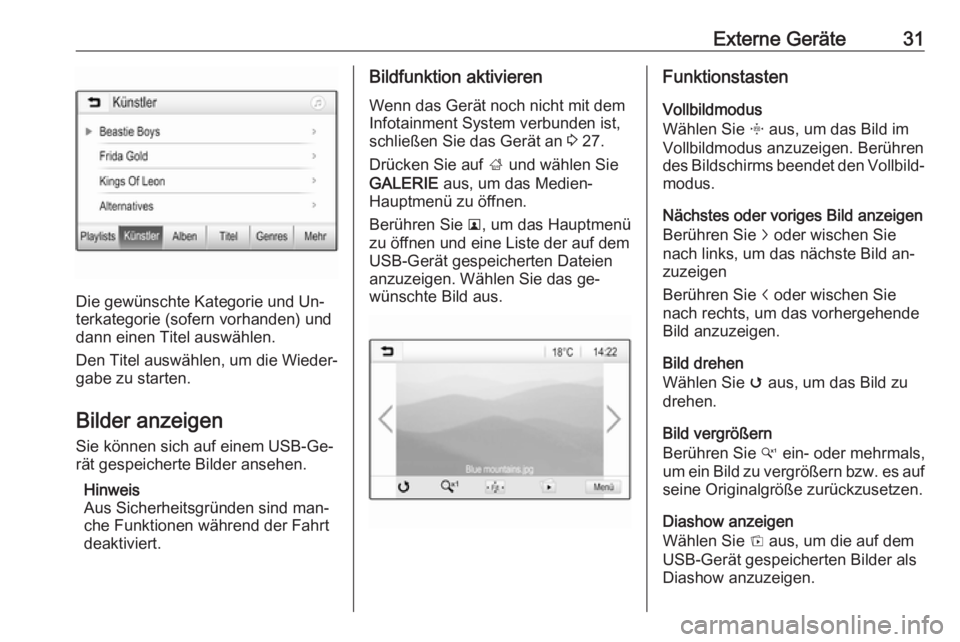
Die gewünschte Kategorie und Un‐
terkategorie (sofern vorhanden) und
dann einen Titel auswählen.
Den Titel auswählen, um die Wieder‐
gabe zu starten.
Bilder anzeigen
Sie können sich auf einem USB-Ge‐
rät gespeicherte Bilder ansehen.
Hinweis
Aus Sicherheitsgründen sind man‐
che Funktionen während der Fahrt
deaktiviert.
Bildfunktion aktivieren
Wenn das Gerät noch nicht mit dem Infotainment System verbunden ist,
schließen Sie das Gerät an 3 27.
Drücken Sie auf ; und wählen Sie
GALERIE aus, um das Medien-
Hauptmenü zu öffnen.
Berühren Sie l, um das Hauptmenü
zu öffnen und eine Liste der auf dem
USB-Gerät gespeicherten Dateien
anzuzeigen. Wählen Sie das ge‐
wünschte Bild aus.Funktionstasten
Vollbildmodus
Wählen Sie x aus, um das Bild im
Vollbildmodus anzuzeigen. Berühren des Bildschirms beendet den Vollbild‐ modus.
Nächstes oder voriges Bild anzeigen
Berühren Sie j oder wischen Sie
nach links, um das nächste Bild an‐ zuzeigen
Berühren Sie i oder wischen Sie
nach rechts, um das vorhergehende Bild anzuzeigen.
Bild drehen
Wählen Sie v aus, um das Bild zu
drehen.
Bild vergrößern
Berühren Sie w ein- oder mehrmals,
um ein Bild zu vergrößern bzw. es auf
seine Originalgröße zurückzusetzen.
Diashow anzeigen
Wählen Sie t aus, um die auf dem
USB-Gerät gespeicherten Bilder als
Diashow anzuzeigen.
Page 32 of 97
32Externe GeräteBerühren des Bildschirms beendet
die Diashow.
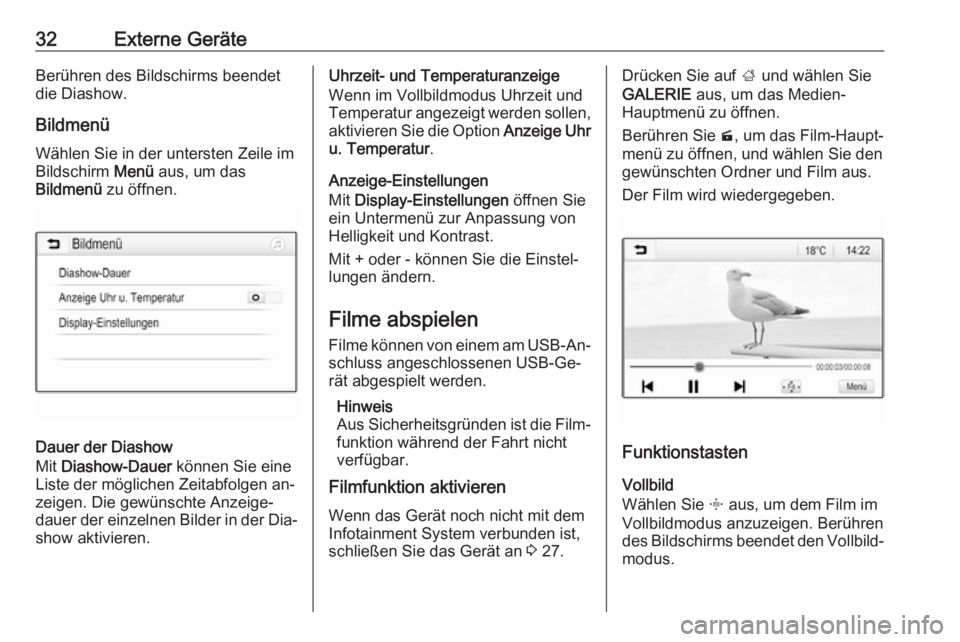
Bildmenü Wählen Sie in der untersten Zeile im
Bildschirm Menü aus, um das
Bildmenü zu öffnen.
Dauer der Diashow
Mit Diashow-Dauer können Sie eine
Liste der möglichen Zeitabfolgen an‐
zeigen. Die gewünschte Anzeige‐
dauer der einzelnen Bilder in der Dia‐
show aktivieren.
Uhrzeit- und Temperaturanzeige
Wenn im Vollbildmodus Uhrzeit und
Temperatur angezeigt werden sollen,
aktivieren Sie die Option Anzeige Uhr
u. Temperatur .
Anzeige-Einstellungen
Mit Display-Einstellungen öffnen Sie
ein Untermenü zur Anpassung von
Helligkeit und Kontrast.
Mit + oder - können Sie die Einstel‐
lungen ändern.
Filme abspielen Filme können von einem am USB-An‐
schluss angeschlossenen USB-Ge‐
rät abgespielt werden.
Hinweis
Aus Sicherheitsgründen ist die Film‐ funktion während der Fahrt nicht
verfügbar.
Filmfunktion aktivieren
Wenn das Gerät noch nicht mit demInfotainment System verbunden ist,
schließen Sie das Gerät an 3 27.Drücken Sie auf ; und wählen Sie
GALERIE aus, um das Medien-
Hauptmenü zu öffnen.
Berühren Sie m, um das Film-Haupt‐
menü zu öffnen, und wählen Sie den
gewünschten Ordner und Film aus.
Der Film wird wiedergegeben.
Funktionstasten
Vollbild
Wählen Sie x aus, um dem Film im
Vollbildmodus anzuzeigen. Berühren
des Bildschirms beendet den Vollbild‐ modus.
Page 33 of 97
Externe Geräte33Wiedergabe unterbrechen und
fortsetzen
Berühren Sie =, um die Wiedergabe
zu unterbrechen. Die Schaltfläche än‐
dert sich in l.
Berühren Sie l, um die Wiedergabe
fortzusetzen.
Nächsten oder vorigen Titel
abspielen
Berühren Sie c, um die nächste Film‐
datei abzuspielen.
Berühren Sie d innerhalb der ersten
5 Sekunden der Filmwiedergabe, um
zur vorigen Filmdatei zurückzukeh‐
ren.
Zum Anfang des aktuellen Films
zurückkehren
Berühren Sie nach 5 Sekunden Wie‐
dergabe des Videos d.
Schnelles Vor- und Zurückspulen
Berühren Sie mehrere Sekunden
lang d oder c. Beim Loslassen keh‐
ren Sie zum normalen Wiedergabe‐
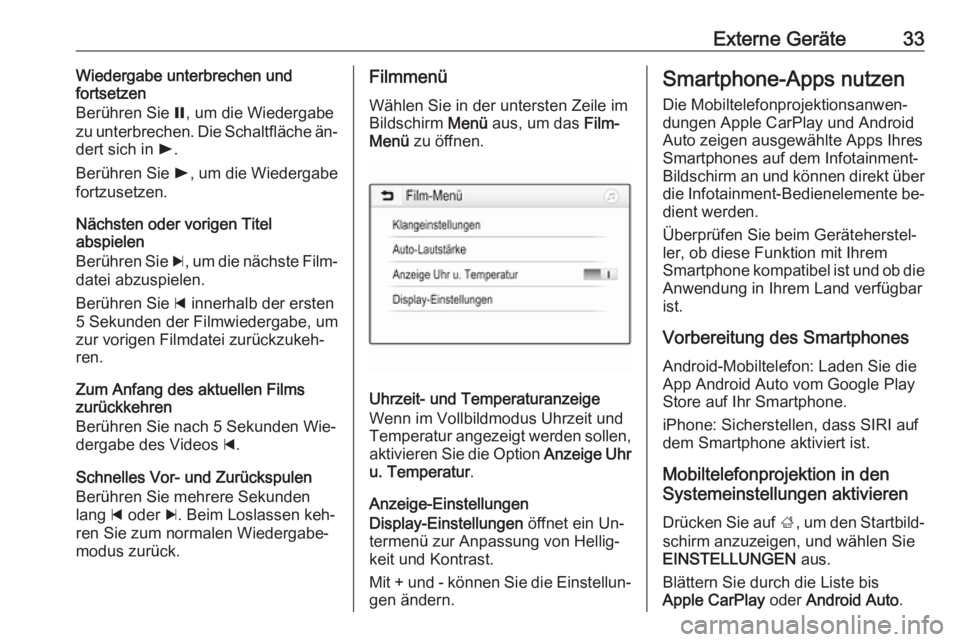
modus zurück.Filmmenü
Wählen Sie in der untersten Zeile im
Bildschirm Menü aus, um das Film-
Menü zu öffnen.
Uhrzeit- und Temperaturanzeige
Wenn im Vollbildmodus Uhrzeit und Temperatur angezeigt werden sollen,
aktivieren Sie die Option Anzeige Uhr
u. Temperatur .
Anzeige-Einstellungen
Display-Einstellungen öffnet ein Un‐
termenü zur Anpassung von Hellig‐
keit und Kontrast.
Mit + und - können Sie die Einstellun‐
gen ändern.
Smartphone-Apps nutzen
Die Mobiltelefonprojektionsanwen‐
dungen Apple CarPlay und Android
Auto zeigen ausgewählte Apps Ihres
Smartphones auf dem Infotainment-
Bildschirm an und können direkt über
die Infotainment-Bedienelemente be‐ dient werden.
Überprüfen Sie beim Geräteherstel‐
ler, ob diese Funktion mit Ihrem
Smartphone kompatibel ist und ob die
Anwendung in Ihrem Land verfügbar
ist.
Vorbereitung des Smartphones
Android-Mobiltelefon: Laden Sie die
App Android Auto vom Google Play Store auf Ihr Smartphone.
iPhone: Sicherstellen, dass SIRI auf
dem Smartphone aktiviert ist.
Mobiltelefonprojektion in den
Systemeinstellungen aktivieren
Drücken Sie auf ;, um den Startbild‐
schirm anzuzeigen, und wählen Sie
EINSTELLUNGEN aus.
Blättern Sie durch die Liste bis
Apple CarPlay oder Android Auto .
Page 34 of 97

34Externe GeräteÜberprüfen Sie, ob die betreffende
Anwendung aktiviert ist.
Mobiltelefon verbinden
Schließen Sie das Smartphone an
den USB-Anschluss an 3 27.
Mobiltelefonprojektion starten Um die Mobiltelefonprojektion zu
starten, drücken Sie auf ; und wäh‐
len Sie PROJEKTION .
Hinweis
Wird die Anwendung vom Infotain‐
ment System erkannt, wechselt das
Anwendungssymbol eventuell zu
Apple CarPlay oder Android Auto .
Zum Starten der Funktion können Sie
alternativ ; einige Sekunden ge‐
drückt halten.
Der angezeigte Bildschirm für die Mo‐
biltelefonprojektion ist von Ihrem
Smartphone und der Softwareversion
abhängig.
Rückkehr zum Infotainment-
Bildschirm
; drücken.
Page 35 of 97
Sprachsteuerung35SprachsteuerungAllgemeine Informationen............35
Benutzung .................................... 35Allgemeine Informationen
Die Funktion der Sprachübertragung
des Infotainment Systems ermöglicht
die Verwendung der Sprachsteue‐
rungsbefehle auf Ihrem Smartphone. Informationen dazu, ob Ihr Smart‐
phone diese Funktion unterstützt, fin‐
den Sie im Benutzerhandbuch des
Smartphones.
Um die Anwendung „Voice Pass- Thru“ nutzen zu können, muss das
Smartphone über ein USB-Kabel
3 27 oder Bluetooth 3 37 mit dem
Infotainment System verbunden sein.
Benutzung Aktivierung der Sprachsteuerung
Halten Sie g im Bedienfeld oder 7w
am Lenkrad gedrückt, um die Sprach‐ steuerung zu starten. Es wird eine
Sprachbefehlmeldung am Bildschirm
angezeigt.
Sobald ein Signalton ausgegeben wird, können sie einen Sprachbefehl
geben. Informationen zu den unter‐stützten Befehlen finden Sie in der
Bedienungsanleitung Ihres Smart‐
phones.
Einstellen der Lautstärke der
Sprachansagen
Drehen Sie m am Bedienfeld oder
drücken Sie auf + / - rechts am Lenk‐
rad, um die Lautstärke der Sprachan‐
sagen zu erhöhen oder verringern.
Deaktivierung der
Sprachsteuerung
Drücken Sie auf xn am Lenkrad.
Die Sprachbefehlmeldung wird aus‐
geblendet, die Sprachsteuerung wird
beendet.
Page 36 of 97
36MobiltelefonMobiltelefonAllgemeine Informationen............36
Bluetooth-Verbindung ..................37
Notruf ........................................... 39
Bedienung ................................... 40
Mobiltelefone und Funkgeräte .....44Allgemeine Informationen
Das Mobiltelefon-Portal bietet Ihnen
die Möglichkeit, Telefongespräche
über ein Fahrzeugmikrofon und die Fahrzeuglautsprecher zu führen so‐
wie die wichtigsten Telefonfunktionen
über das Infotainment System des
Fahrzeugs zu bedienen. Um das Mo‐ biltelefon-Portal nutzen zu können,
muss das Mobiltelefon über Bluetooth
mit dem Infotainment System verbun‐ den sein.
Nicht alle Telefonfunktionen werden
von jedem Mobiltelefon unterstützt.
Die verfügbaren Telefonfunktionen
hängen vom jeweiligen Mobiltelefon
und dem Netzbetreiber ab. Weitere
Informationen hierzu sind in der Be‐
dienungsanleitung zu Ihrem Mobilte‐
lefon zu finden und können bei Ihrem
Netzbetreiber erfragt werden.Wichtige Hinweise zur Bedienung
und Verkehrssicherheit9 Warnung
Mobiltelefone haben Auswirkun‐
gen auf Ihre Umgebung. Aus die‐ sem Grund wurden Sicherheitsre‐
gelungen und -bestimmungen auf‐ gestellt. Sie sollten sich im Vorfeld
über die entsprechenden Bestim‐
mungen informieren, bevor Sie die
Telefonfunktion benutzen.
9 Warnung
Die Verwendung der Freisprech‐
einrichtung kann gefährlich sein,
weil Ihre Konzentration beim Tele‐ fonieren eingeschränkt ist. Fahr‐
zeug vor Benutzung der Frei‐
sprecheinrichtung abstellen. Be‐
folgen Sie immer die gesetzlichen
Bestimmungen des Landes, in
dem Sie sich gerade befinden.
Vergessen Sie nicht, die in einem
Bereich gültigen besonderen Vor‐
schriften zu befolgen und immer
Page 37 of 97
Mobiltelefon37dann das Mobiltelefon auszu‐
schalten, wenn der Einsatz von
Mobiltelefonen verboten ist, wenn
durch das Mobiltelefon Interferen‐
zen verursacht werden oder wenn gefährliche Situationen entstehenkönnen.
Bluetooth
Das Mobiltelefonportal ist von der
Bluetooth Special Interest Group
(SIG) zertifiziert.
Weitere Informationen zu den techni‐ schen Daten finden Sie im Internet
unter http://www.bluetooth.com
Bluetooth-Verbindung
Bluetooth ist ein Funkstandard für die
drahtlose Verbindung z. B. von
Handys, Smartphones, iPods/iPho‐
nes oder anderen Geräten.
Über das Menü Bluetooth werden
Bluetooth-Geräte mit dem Infotain‐
ment System gekoppelt und verbun‐
den, wobei zwischen Bluetooth-Gerät
und Infotainment System ein PIN-
Code ausgetauscht wird.
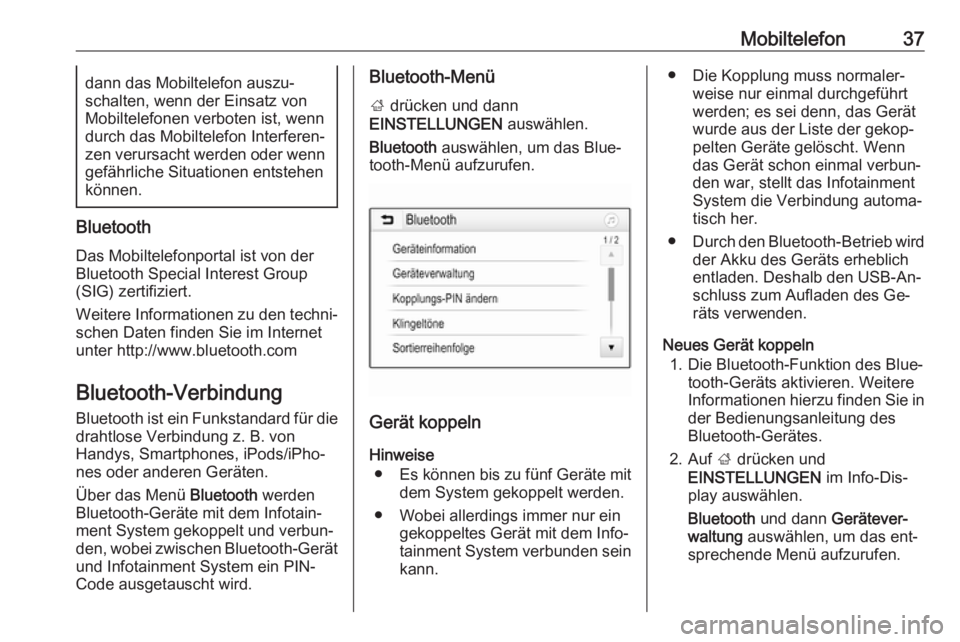
Bluetooth-Menü
; drücken und dann
EINSTELLUNGEN auswählen.
Bluetooth auswählen, um das Blue‐
tooth-Menü aufzurufen.
Gerät koppeln
Hinweise ● Es können bis zu fünf Geräte mit
dem System gekoppelt werden.
● Wobei allerdings immer nur ein gekoppeltes Gerät mit dem Info‐
tainment System verbunden sein
kann.
● Die Kopplung muss normaler‐ weise nur einmal durchgeführt
werden; es sei denn, das Gerät
wurde aus der Liste der gekop‐
pelten Geräte gelöscht. Wenn
das Gerät schon einmal verbun‐
den war, stellt das Infotainment
System die Verbindung automa‐
tisch her.
● Durch den Bluetooth-Betrieb wird
der Akku des Geräts erheblichentladen. Deshalb den USB-An‐schluss zum Aufladen des Ge‐räts verwenden.
Neues Gerät koppeln 1. Die Bluetooth-Funktion des Blue‐ tooth-Geräts aktivieren. Weitere
Informationen hierzu finden Sie in der Bedienungsanleitung des
Bluetooth-Gerätes.
2. Auf ; drücken und
EINSTELLUNGEN im Info-Dis‐
play auswählen.
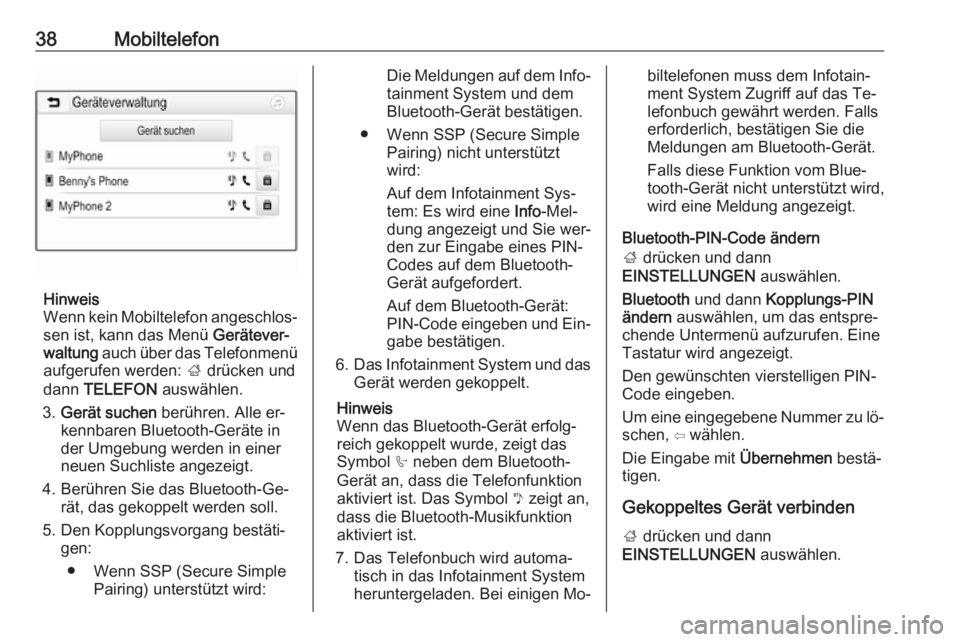
Bluetooth und dann Gerätever‐
waltung auswählen, um das ent‐
sprechende Menü aufzurufen.
Page 38 of 97
38Mobiltelefon
Hinweis
Wenn kein Mobiltelefon angeschlos‐ sen ist, kann das Menü Gerätever‐
waltung auch über das Telefonmenü
aufgerufen werden: ; drücken und
dann TELEFON auswählen.
3. Gerät suchen berühren. Alle er‐
kennbaren Bluetooth-Geräte in
der Umgebung werden in einer
neuen Suchliste angezeigt.
4. Berühren Sie das Bluetooth-Ge‐ rät, das gekoppelt werden soll.
5. Den Kopplungsvorgang bestäti‐ gen:
● Wenn SSP (Secure Simple Pairing) unterstützt wird:
Die Meldungen auf dem Info‐tainment System und dem
Bluetooth-Gerät bestätigen.
● Wenn SSP (Secure Simple Pairing) nicht unterstützt
wird:
Auf dem Infotainment Sys‐
tem: Es wird eine Info-Mel‐
dung angezeigt und Sie wer‐
den zur Eingabe eines PIN-
Codes auf dem Bluetooth-
Gerät aufgefordert.
Auf dem Bluetooth-Gerät:
PIN-Code eingeben und Ein‐
gabe bestätigen.
6. Das Infotainment System und das
Gerät werden gekoppelt.
Hinweis
Wenn das Bluetooth-Gerät erfolg‐
reich gekoppelt wurde, zeigt das
Symbol h neben dem Bluetooth-
Gerät an, dass die Telefonfunktion
aktiviert ist. Das Symbol y zeigt an,
dass die Bluetooth-Musikfunktion aktiviert ist.
7. Das Telefonbuch wird automa‐ tisch in das Infotainment System
heruntergeladen. Bei einigen Mo‐biltelefonen muss dem Infotain‐
ment System Zugriff auf das Te‐
lefonbuch gewährt werden. Falls
erforderlich, bestätigen Sie die
Meldungen am Bluetooth-Gerät.
Falls diese Funktion vom Blue‐
tooth-Gerät nicht unterstützt wird,
wird eine Meldung angezeigt.
Bluetooth-PIN-Code ändern
; drücken und dann
EINSTELLUNGEN auswählen.
Bluetooth und dann Kopplungs-PIN
ändern auswählen, um das entspre‐
chende Untermenü aufzurufen. Eine
Tastatur wird angezeigt.
Den gewünschten vierstelligen PIN-
Code eingeben.
Um eine eingegebene Nummer zu lö‐ schen, ⇦ wählen.
Die Eingabe mit Übernehmen bestä‐
tigen.
Gekoppeltes Gerät verbinden
; drücken und dann
EINSTELLUNGEN auswählen.