ESP OPEL ADAM 2016 Handbok för infotainmentsystem
[x] Cancel search | Manufacturer: OPEL, Model Year: 2016, Model line: ADAM, Model: OPEL ADAM 2016Pages: 101, PDF Size: 1.85 MB
Page 38 of 101

38Externa enheterAnvända AUX-filmmenyn
Peka på MENY för att öppna AUX
Film meny .
För detaljerad information om till‐ gängliga inställningar, se motsvar‐ ande beskrivningar för USB-enheter
nedan.
USB-enhet
Aktivera USB-enhetsfunktionen
Om USB-enheten inte är ansluten till infotainmentsystemet än, anslut en‐
heten 3 30 och fortsätt sedan enligt
beskrivningen nedan.
Om USB-enheten redan är ansluten: Vid behov, tryck på ;-knappen och
välj Galleri -skärmknappen för att
öppna den bild- eller filmhuvudmeny som valdes senast.
Vid behov, välj Källa för att öppna en
listruta och välj sedan USB (Film) för
att öppna respektive huvudmeny.
Filmfilerna spelas upp automatiskt.
Avbryta och återuppta uppspelning
Peka på = för att avbryta uppspel‐
ningen. Skärmknappen ändras till l.
Peka på l för att återuppta uppspel‐
ningen.
Spela nästa eller föregående spår Peka på c för att spela upp nästa
filmfil.
Peka på d inom de 5 första sekun‐
derna efter att filmen börjar spelas för att gå tillbaka till föregående film.
Gå tillbaka till början på filmen
Peka på d när filmen har spelats i
5 sekunder.
Snabbspolning framåt och bakåt
Tryck på d eller c och håll den in‐
tryckt. Släpp knappen för att återgå till
normalt uppspelningsläge.
Helskärm
Peka på x för att växla till helskärms‐
läge. Knacka på skärmen igen för att lämna helskärmsläget.
Använda USB-filmmenyn
Peka på MENY för att öppna menyn
USB-film.Filmfillista
Alla listor med filmfiler visas. Sök efter den film du vill visa och välj den. Re‐
spektive film spelas upp.
Page 39 of 101

Externa enheter39Klock-/tempvisn.
Om du vill att tid och temperatur visas
i helskärmsläge, ställ in Klock-/
tempvisn. på På.Displayinställningar
Ställ in ljusstyrka och kontrast på film‐
displayen.
Ställ in Ljusstyrka på ett värde mellan
-9 och 9.
Ställ in Kontrast på ett värde mellan
-15 och 15.
Toninställning
För en detaljerad beskrivning 3 16.Aktivera eller avaktivera undertexter
och språk på ljudspåret
Om filmen har undertext och språk‐ spår kan du aktivera eller avaktivera
dessa alternativ.
Välj _ på skärmens högra sida.
Aktivera eller aktivera undertextsprå‐
ket genom att ställa in funktionen Q
på På eller Av.
Aktivera eller aktivera ljudspårets
språk genom att ställa in funktionen
R på På eller Av.
Använda smartphone- applikationer
Innan du kan använda en godkänd
applikation med hjälp av infotain‐
mentsystemets reglage och menyer
måste applikationen installeras på en smart telefon.
Stödda applikationer Tryck på ;-knappen och välj sedan
skrämknappen Appar så att respek‐
tive meny öppnas.Menyn visar vilka smarttelefon-appli‐
kationer som för närvarande stöds av
infotainmentsystemet, se "Visa eller
dölja applikationsikoner" nedan.
Detaljerade beskrivningar av respek‐
tive applikation finns på programva‐
rutillverkarens webbplats.
Starta en applikation
Anslut smartphonen om den inte är
ansluten till infotainmentsystemet än:
● iPod/iPhone: anslut enheten till
USB-porten 3 30
● Android-telefon: etablera en
Bluetooth-anslutning 3 43
Page 40 of 101

40Externa enheterOm applikationen inte är installeradhämtar du den till din smarttelefon.
Tryck på ;-knappen och välj sedan
skrämknappen Appar så att respek‐
tive meny öppnas.
Knacka på skärmknappen för den
önskade applikationen. En anslutning till respektive applikation som är in‐
stallerad på den anslutna smartpho‐
nen etableras.
Huvudmenyn för applikationen visas
på infotainmentsystemets display.
Observera!
Se till att smarttelefonens GPS-mot‐
tagning är god när du använder en
navigeringsapp.
Visa eller dölja applikationsikoner
Du kan ange vilka av de applikationer
som stöds av infotainmentsystemet
som syns och kan väljas i Appar-
menyn.
Välj 5 Inställningar på den nedersta
raden i Appar-huvudmenyn för att
öppna Applikations inställningar -
menyn.
Markera eller avmarkera de önskade
applikationerna och välj sedan OK-
skärmknappen.
Page 43 of 101
Telefon43BluetoothTelefonportalen är certifierad av Blue‐
tooth Special Interest Group (SIG).
Mer information om specifikationen
finns på Internetadressen http://
www.bluetooth.com.
Bluetooth-anslutning
Bluetooth är en radiostandard för
trådlös anslutning av t.ex. mobiltele‐
foner, iPod/iPhone-modeller eller
andra enheter.
För att du ska kunna upprätta en
Bluetooth-anslutning till infotainment‐
systemet måste Bluetooth-enhetens
Bluetooth-funktion först vara aktive‐
rad. Mer information finns i Bluetooth- enhetens instruktionsbok.
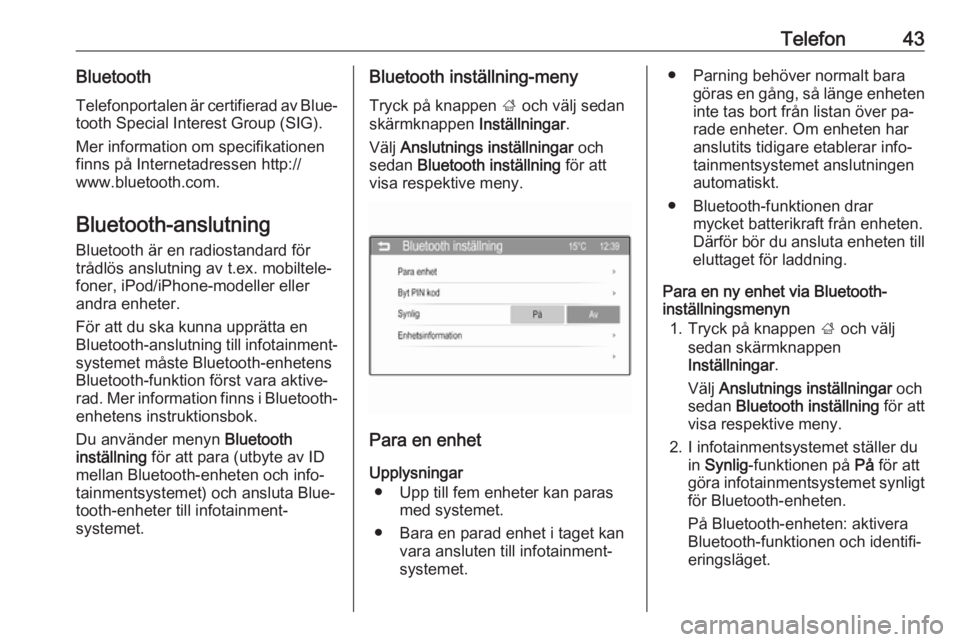
Du använder menyn Bluetooth
inställning för att para (utbyte av ID
mellan Bluetooth-enheten och info‐
tainmentsystemet) och ansluta Blue‐
tooth-enheter till infotainment‐
systemet.Bluetooth inställning-meny
Tryck på knappen ; och välj sedan
skärmknappen Inställningar.
Välj Anslutnings inställningar och
sedan Bluetooth inställning för att
visa respektive meny.
Para en enhet
Upplysningar ● Upp till fem enheter kan paras med systemet.
● Bara en parad enhet i taget kan vara ansluten till infotainment‐
systemet.
● Parning behöver normalt bara göras en gång, så länge enheteninte tas bort från listan över pa‐
rade enheter. Om enheten har
anslutits tidigare etablerar info‐ tainmentsystemet anslutningen
automatiskt.
● Bluetooth-funktionen drar mycket batterikraft från enheten.
Därför bör du ansluta enheten till
eluttaget för laddning.
Para en ny enhet via Bluetooth-
inställningsmenyn
1. Tryck på knappen ; och välj
sedan skärmknappen
Inställningar .
Välj Anslutnings inställningar och
sedan Bluetooth inställning för att
visa respektive meny.
2. I infotainmentsystemet ställer du in Synlig -funktionen på På för att
göra infotainmentsystemet synligt för Bluetooth-enheten.
På Bluetooth-enheten: aktivera
Bluetooth-funktionen och identifi‐
eringsläget.
Page 44 of 101
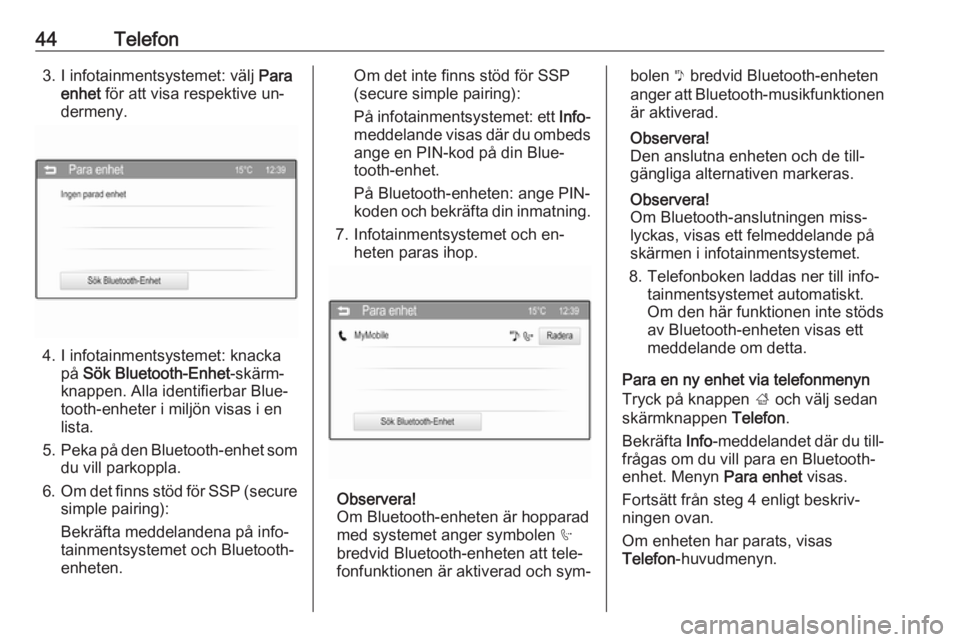
44Telefon3. I infotainmentsystemet: välj Para
enhet för att visa respektive un‐
dermeny.
4. I infotainmentsystemet: knacka på Sök Bluetooth-Enhet -skärm‐
knappen. Alla identifierbar Blue‐
tooth-enheter i miljön visas i en
lista.
5. Peka på den Bluetooth-enhet som
du vill parkoppla.
6. Om det finns stöd för SSP (secure
simple pairing):
Bekräfta meddelandena på info‐
tainmentsystemet och Bluetooth-
enheten.
Om det inte finns stöd för SSP
(secure simple pairing):
På infotainmentsystemet: ett Info-
meddelande visas där du ombeds
ange en PIN-kod på din Blue‐
tooth-enhet.
På Bluetooth-enheten: ange PIN-
koden och bekräfta din inmatning.
7. Infotainmentsystemet och en‐ heten paras ihop.
Observera!
Om Bluetooth-enheten är hopparad
med systemet anger symbolen h
bredvid Bluetooth-enheten att tele‐
fonfunktionen är aktiverad och sym‐
bolen y bredvid Bluetooth-enheten
anger att Bluetooth-musikfunktionen är aktiverad.
Observera!
Den anslutna enheten och de till‐
gängliga alternativen markeras.
Observera!
Om Bluetooth-anslutningen miss‐
lyckas, visas ett felmeddelande på
skärmen i infotainmentsystemet.
8. Telefonboken laddas ner till info‐ tainmentsystemet automatiskt.
Om den här funktionen inte stöds
av Bluetooth-enheten visas ett
meddelande om detta.
Para en ny enhet via telefonmenyn
Tryck på knappen ; och välj sedan
skärmknappen Telefon.
Bekräfta Info-meddelandet där du till‐
frågas om du vill para en Bluetooth-
enhet. Menyn Para enhet visas.
Fortsätt från steg 4 enligt beskriv‐
ningen ovan.
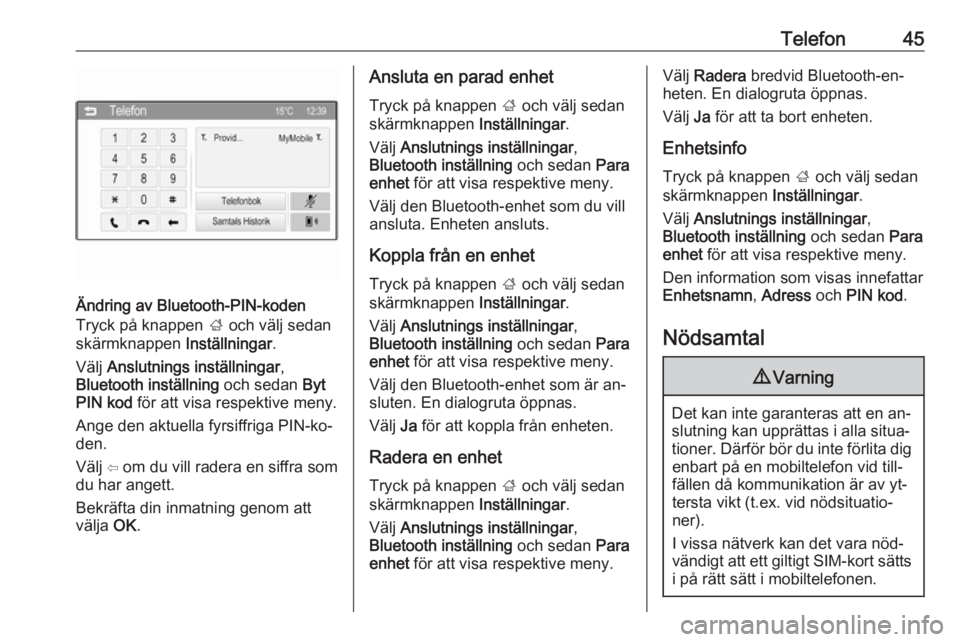
Om enheten har parats, visas
Telefon -huvudmenyn.
Page 45 of 101
Telefon45
Ändring av Bluetooth-PIN-koden
Tryck på knappen ; och välj sedan
skärmknappen Inställningar.
Välj Anslutnings inställningar ,
Bluetooth inställning och sedan Byt
PIN kod för att visa respektive meny.
Ange den aktuella fyrsiffriga PIN-ko‐
den.
Välj ⇦ om du vill radera en siffra som
du har angett.
Bekräfta din inmatning genom att
välja OK.
Ansluta en parad enhet
Tryck på knappen ; och välj sedan
skärmknappen Inställningar.
Välj Anslutnings inställningar ,
Bluetooth inställning och sedan Para
enhet för att visa respektive meny.
Välj den Bluetooth-enhet som du vill
ansluta. Enheten ansluts.
Koppla från en enhet
Tryck på knappen ; och välj sedan
skärmknappen Inställningar.
Välj Anslutnings inställningar ,
Bluetooth inställning och sedan Para
enhet för att visa respektive meny.
Välj den Bluetooth-enhet som är an‐
sluten. En dialogruta öppnas.
Välj Ja för att koppla från enheten.
Radera en enhet Tryck på knappen ; och välj sedan
skärmknappen Inställningar.
Välj Anslutnings inställningar ,
Bluetooth inställning och sedan Para
enhet för att visa respektive meny.Välj Radera bredvid Bluetooth-en‐
heten. En dialogruta öppnas.
Välj Ja för att ta bort enheten.
Enhetsinfo
Tryck på knappen ; och välj sedan
skärmknappen Inställningar.
Välj Anslutnings inställningar ,
Bluetooth inställning och sedan Para
enhet för att visa respektive meny.
Den information som visas innefattar
Enhetsnamn , Adress och PIN kod .
Nödsamtal9 Varning
Det kan inte garanteras att en an‐
slutning kan upprättas i alla situa‐
tioner. Därför bör du inte förlita dig enbart på en mobiltelefon vid till‐
fällen då kommunikation är av yt‐
tersta vikt (t.ex. vid nödsituatio‐
ner).
I vissa nätverk kan det vara nöd‐
vändigt att ett giltigt SIM-kort sätts
i på rätt sätt i mobiltelefonen.
Page 46 of 101
46Telefon9Varning
Kom ihåg att du kan ringa och ta
emot mobiltelefonsamtal, om du är på en rastplats med tillräckligt
stark signal. Vid vissa förhållan‐ den kan nödsamtal inte göras på
alla mobiltelefonnätverk. Det finns
en risk att nödsamtal inte kan
ringas när vissa nätverkstjänster
och/eller telefonfunktioner är
aktiva. Den lokala nätverksopera‐
tören kan ge dig mer information.
Olika nödnummer kan användas i
olika områden och länder. Kontrol‐ lera i förhand vilket nödnummer
som används på den aktuella plat‐
sen.
Ringa ett nödsamtal
Ring nödnumret (t. ex. 112).
En telefonanslutning till nödcentralen upprättas.
Svara när servicepersonalen ställer
frågor om nödsituationen.
9 Varning
Avsluta samtalet först när nöd‐
centralen uppmanar dig att göra
detta.
Användning
När en anslutning via Bluetooth har
upprättats mellan mobiltelefonen och
infotainmentsystemet kan du kontrol‐
lera många av mobiltelefonens funk‐
tioner via infotainmentsystemet.
Observera!
Det är möjligt att använda mobiltele‐ fon i handsfreeläge, t.ex. för att ta
emot ett samtal eller ändra ljudvol‐
ymen.
När en anslutning har upprättats mel‐ lan mobiltelefonen och infotainment‐
systemet skickas mobiltelefondata till
infotainmentsystemet. Det kan kräva
lite tid, beroende på mobiltelefonen
och mängden data som ska överfö‐
ras. Under den tiden kan mobiltele‐
fonen bara användas via infotain‐
mentsystemet med begränsningar.
Observera!
Alla mobiltelefoner hanterar inte te‐
lefonportalens samtliga funktioner.
Därför är det möjligt att antalet funk‐ tioner avviker från det som beskrivits
ovan för vissa mobiltelefoner.
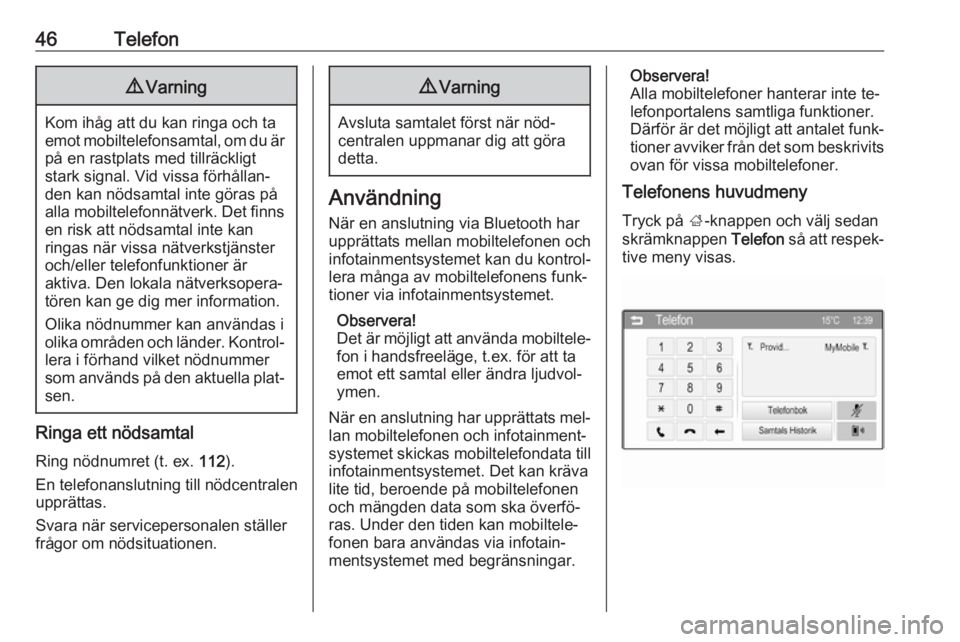
Telefonens huvudmeny
Tryck på ;-knappen och välj sedan
skrämknappen Telefon så att respek‐
tive meny visas.
Page 47 of 101
Telefon47Observera!
Telefon -huvudmenyn är endast till‐
gänglig om en mobiltelefon ansluts
till infotainmentsystemet via Blue‐
tooth. För en detaljerad beskrivning
3 43.
Många funktioner på mobiltelefonen
kan nu styras via Telefon-huvudme‐
nyn (och förknippade undermenyer)
samt via telefonens specifika reglage
på ratten.
Initiera ett telefonsamtal
Ange telefonnummer
Tryck på ;-knappen och välj sedan
skrämknappen Telefon så att respek‐
tive meny visas.
Ange att telefonnummer med knapp‐
satsen i Telefon-huvudmenyn.
För att ta bort ett eller flera inmatade
tecken kan du trycka på eller hålla in
skärmknappen ⇦.
Knacka på y-skärmknappen eller
tryck på 7-knappen på ratten för att
börja ringa.Använda telefonboken
Observera!
När du parar ihop en mobiltelefon
med infotainmentsystemet via Blue‐
tooth laddas mobiltelefonens tele‐
fonbok ner automatiskt.
Om telefonboken inte laddas ner, se
mobiltelefonens bruksanvisning.
Tryck på ;-knappen och välj sedan
skrämknappen Telefon så att respek‐
tive meny visas.
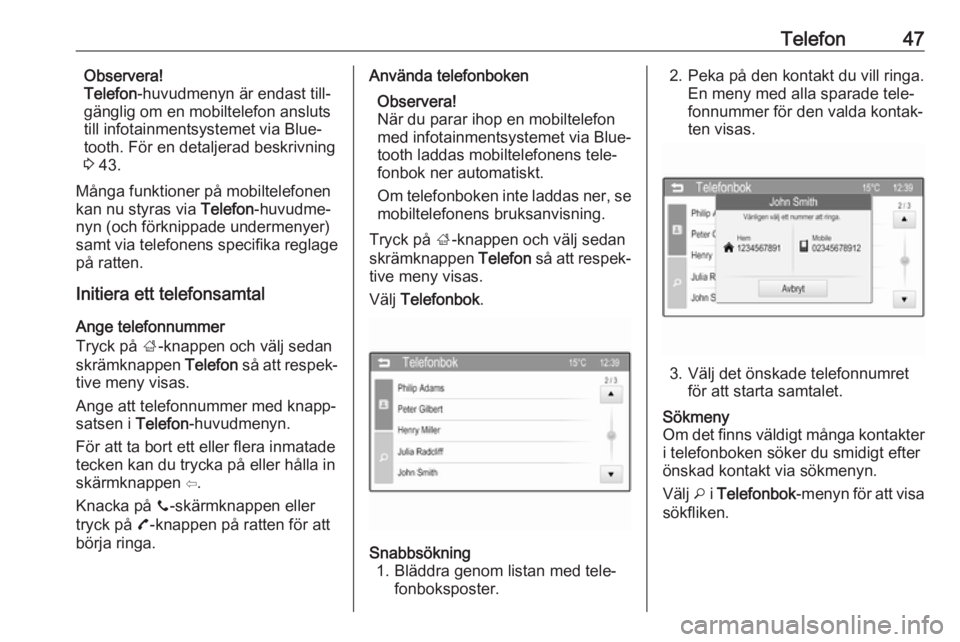
Välj Telefonbok .Snabbsökning
1. Bläddra genom listan med tele‐ fonboksposter.2. Peka på den kontakt du vill ringa. En meny med alla sparade tele‐
fonnummer för den valda kontak‐
ten visas.
3. Välj det önskade telefonnumret för att starta samtalet.
Sökmeny
Om det finns väldigt många kontakter
i telefonboken söker du smidigt efter
önskad kontakt via sökmenyn.
Välj o i Telefonbok -menyn för att visa
sökfliken.
Page 48 of 101
48Telefon
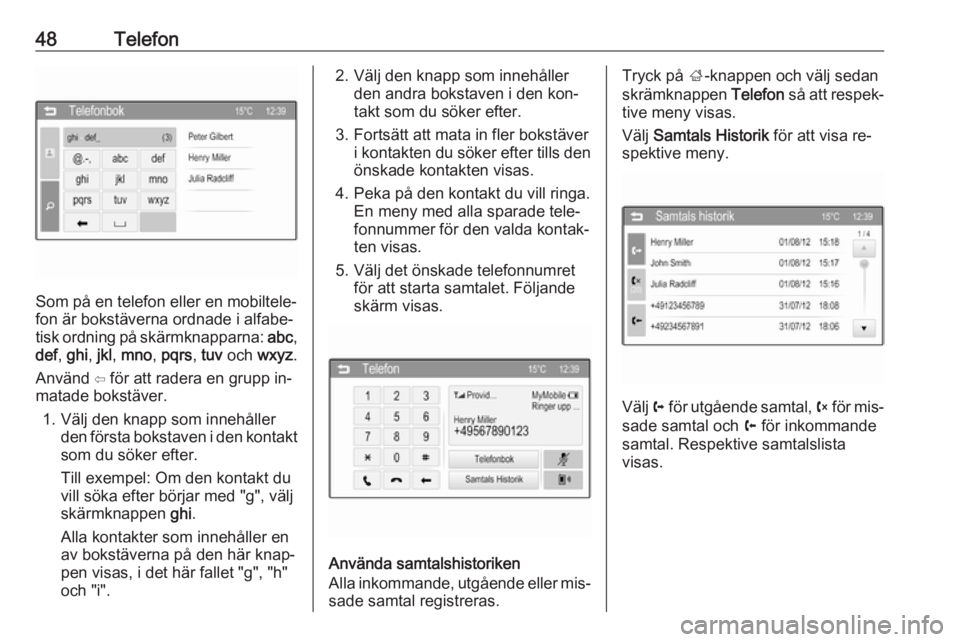
Som på en telefon eller en mobiltele‐
fon är bokstäverna ordnade i alfabe‐ tisk ordning på skärmknapparna: abc,
def , ghi , jkl , mno , pqrs , tuv och wxyz .
Använd ⇦ för att radera en grupp in‐
matade bokstäver.
1. Välj den knapp som innehåller den första bokstaven i den kontakt
som du söker efter.
Till exempel: Om den kontakt du
vill söka efter börjar med "g", välj
skärmknappen ghi.
Alla kontakter som innehåller en
av bokstäverna på den här knap‐
pen visas, i det här fallet "g", "h"
och "i".
2. Välj den knapp som innehåller den andra bokstaven i den kon‐
takt som du söker efter.
3. Fortsätt att mata in fler bokstäver i kontakten du söker efter tills denönskade kontakten visas.
4. Peka på den kontakt du vill ringa. En meny med alla sparade tele‐
fonnummer för den valda kontak‐ ten visas.
5. Välj det önskade telefonnumret för att starta samtalet. Följande
skärm visas.
Använda samtalshistoriken
Alla inkommande, utgående eller mis‐ sade samtal registreras.
Tryck på ;-knappen och välj sedan
skrämknappen Telefon så att respek‐
tive meny visas.
Välj Samtals Historik för att visa re‐
spektive meny.
Välj a för utgående samtal, b för mis‐
sade samtal och c för inkommande
samtal. Respektive samtalslista
visas.
Page 49 of 101
Telefon49
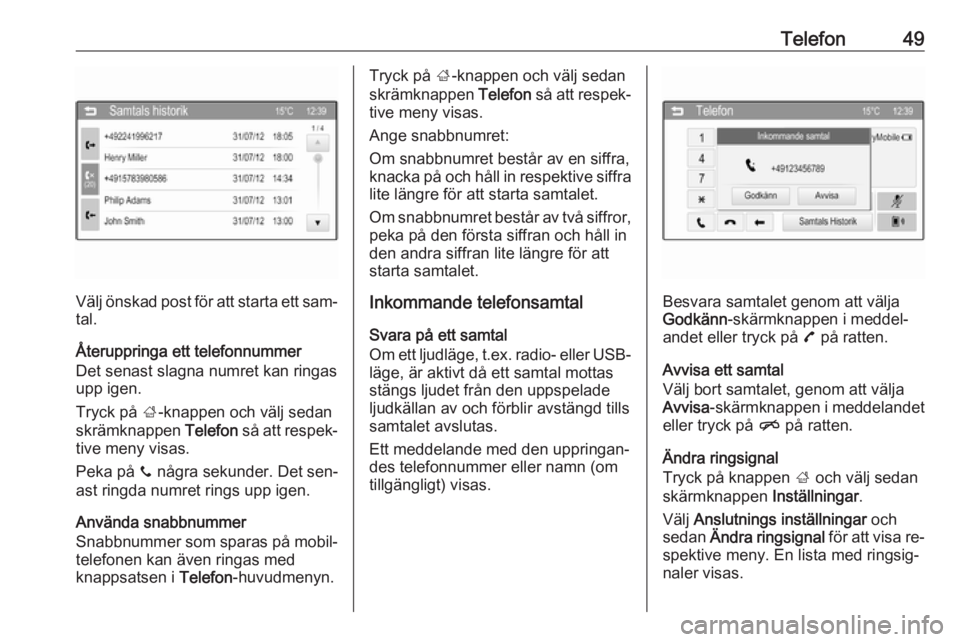
Välj önskad post för att starta ett sam‐tal.
Återuppringa ett telefonnummer
Det senast slagna numret kan ringas
upp igen.
Tryck på ;-knappen och välj sedan
skrämknappen Telefon så att respek‐
tive meny visas.
Peka på y några sekunder. Det sen‐
ast ringda numret rings upp igen.
Använda snabbnummer
Snabbnummer som sparas på mobil‐
telefonen kan även ringas med
knappsatsen i Telefon-huvudmenyn.
Tryck på ;-knappen och välj sedan
skrämknappen Telefon så att respek‐
tive meny visas.
Ange snabbnumret:
Om snabbnumret består av en siffra,
knacka på och håll in respektive siffra
lite längre för att starta samtalet.
Om snabbnumret består av två siffror, peka på den första siffran och håll in
den andra siffran lite längre för att
starta samtalet.
Inkommande telefonsamtal
Svara på ett samtal
Om ett ljudläge, t.ex. radio- eller USB-
läge, är aktivt då ett samtal mottas
stängs ljudet från den uppspelade
ljudkällan av och förblir avstängd tills
samtalet avslutas.
Ett meddelande med den uppringan‐
des telefonnummer eller namn (om
tillgängligt) visas.
Besvara samtalet genom att välja
Godkänn -skärmknappen i meddel‐
andet eller tryck på 7 på ratten.
Avvisa ett samtal
Välj bort samtalet, genom att välja
Avvisa -skärmknappen i meddelandet
eller tryck på n på ratten.
Ändra ringsignal
Tryck på knappen ; och välj sedan
skärmknappen Inställningar.
Välj Anslutnings inställningar och
sedan Ändra ringsignal för att visa re‐
spektive meny. En lista med ringsig‐
naler visas.