radio OPEL ADAM 2016 Infotainment-Handbuch (in German)
[x] Cancel search | Manufacturer: OPEL, Model Year: 2016, Model line: ADAM, Model: OPEL ADAM 2016Pages: 107, PDF-Größe: 1.88 MB
Page 67 of 107
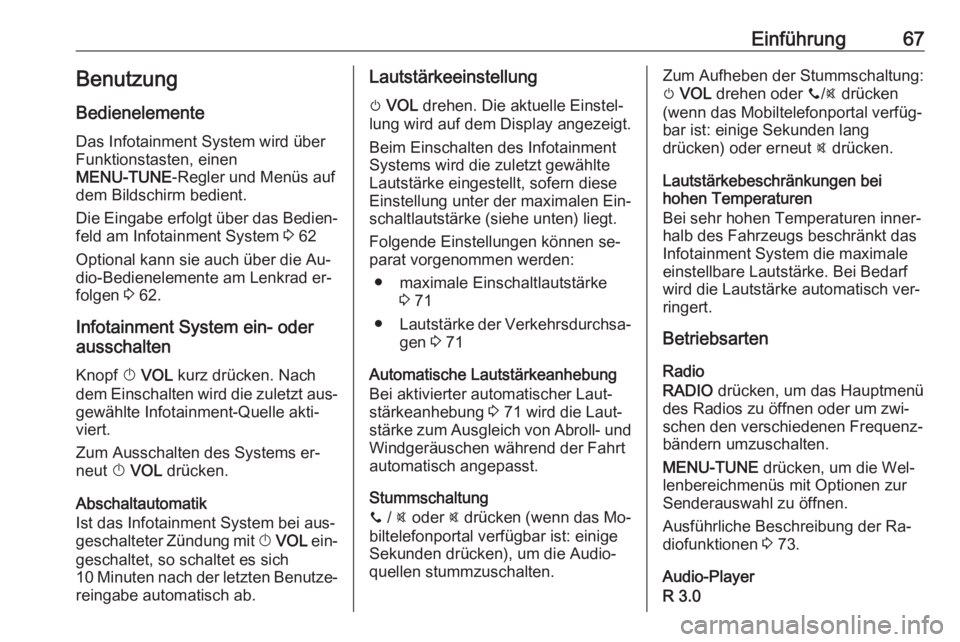
Einführung67BenutzungBedienelemente
Das Infotainment System wird über
Funktionstasten, einen
MENU-TUNE -Regler und Menüs auf
dem Bildschirm bedient.
Die Eingabe erfolgt über das Bedien‐
feld am Infotainment System 3 62
Optional kann sie auch über die Au‐ dio-Bedienelemente am Lenkrad er‐
folgen 3 62.
Infotainment System ein- oder
ausschalten
Knopf X VOL kurz drücken. Nach
dem Einschalten wird die zuletzt aus‐ gewählte Infotainment-Quelle akti‐viert.
Zum Ausschalten des Systems er‐
neut X VOL drücken.
Abschaltautomatik
Ist das Infotainment System bei aus‐
geschalteter Zündung mit X VOL ein‐
geschaltet, so schaltet es sich
10 Minuten nach der letzten Benutze‐ reingabe automatisch ab.Lautstärkeeinstellung
m VOL drehen. Die aktuelle Einstel‐
lung wird auf dem Display angezeigt.
Beim Einschalten des Infotainment
Systems wird die zuletzt gewählte
Lautstärke eingestellt, sofern diese
Einstellung unter der maximalen Ein‐
schaltlautstärke (siehe unten) liegt.
Folgende Einstellungen können se‐
parat vorgenommen werden:
● maximale Einschaltlautstärke 3 71
● Lautstärke der Verkehrsdurchsa‐
gen 3 71
Automatische Lautstärkeanhebung
Bei aktivierter automatischer Laut‐
stärkeanhebung 3 71 wird die Laut‐
stärke zum Ausgleich von Abroll- und Windgeräuschen während der Fahrt
automatisch angepasst.
Stummschaltung
y / @ oder @ drücken (wenn das Mo‐
biltelefonportal verfügbar ist: einige
Sekunden drücken), um die Audio‐
quellen stummzuschalten.Zum Aufheben der Stummschaltung:
m VOL drehen oder y/@ drücken
(wenn das Mobiltelefonportal verfüg‐ bar ist: einige Sekunden lang
drücken) oder erneut @ drücken.
Lautstärkebeschränkungen bei
hohen Temperaturen
Bei sehr hohen Temperaturen inner‐
halb des Fahrzeugs beschränkt das
Infotainment System die maximale
einstellbare Lautstärke. Bei Bedarf
wird die Lautstärke automatisch ver‐
ringert.
Betriebsarten
Radio
RADIO drücken, um das Hauptmenü
des Radios zu öffnen oder um zwi‐
schen den verschiedenen Frequenz‐ bändern umzuschalten.
MENU-TUNE drücken, um die Wel‐
lenbereichmenüs mit Optionen zur
Senderauswahl zu öffnen.
Ausführliche Beschreibung der Ra‐
diofunktionen 3 73.
Audio-Player
R 3.0
Page 70 of 107
70EinführungDer Cursor springt zum nächsten
Wert weiter. Nach dem Einstellen al‐
ler Werte wird automatisch wieder die nächsthöhere Menüebene aufgeru‐
fen.
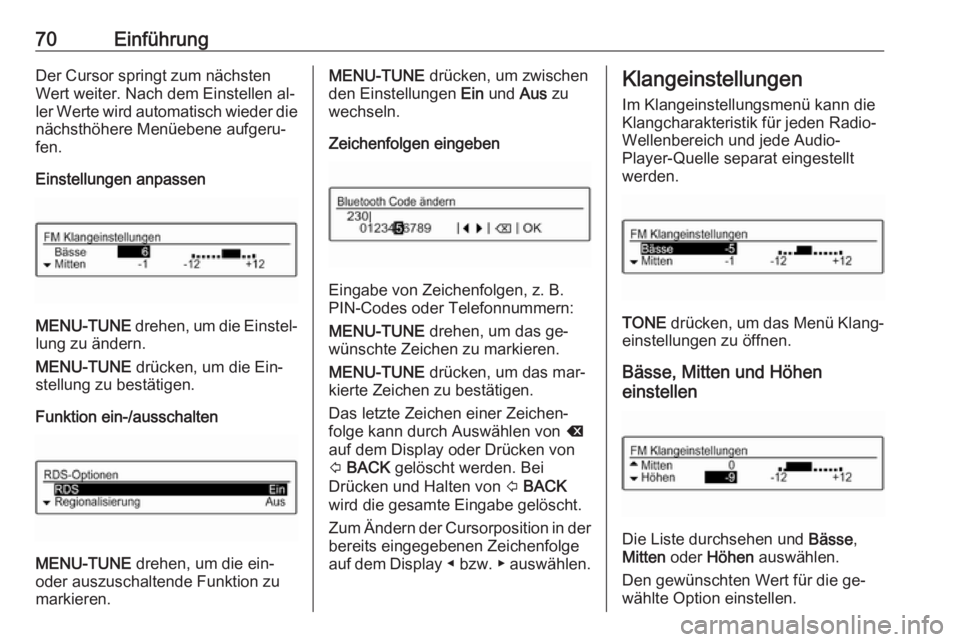
Einstellungen anpassen
MENU-TUNE drehen, um die Einstel‐
lung zu ändern.
MENU-TUNE drücken, um die Ein‐
stellung zu bestätigen.
Funktion ein-/ausschalten
MENU-TUNE drehen, um die ein-
oder auszuschaltende Funktion zu markieren.
MENU-TUNE drücken, um zwischen
den Einstellungen Ein und Aus zu
wechseln.
Zeichenfolgen eingeben
Eingabe von Zeichenfolgen, z. B.
PIN-Codes oder Telefonnummern:
MENU-TUNE drehen, um das ge‐
wünschte Zeichen zu markieren.
MENU-TUNE drücken, um das mar‐
kierte Zeichen zu bestätigen.
Das letzte Zeichen einer Zeichen‐
folge kann durch Auswählen von k
auf dem Display oder Drücken von
P BACK gelöscht werden. Bei
Drücken und Halten von P BACK
wird die gesamte Eingabe gelöscht.
Zum Ändern der Cursorposition in der
bereits eingegebenen Zeichenfolge
auf dem Display ◀ bzw. ▶ auswählen.
Klangeinstellungen
Im Klangeinstellungsmenü kann die
Klangcharakteristik für jeden Radio-
Wellenbereich und jede Audio-
Player-Quelle separat eingestellt
werden.
TONE drücken, um das Menü Klang‐
einstellungen zu öffnen.
Bässe, Mitten und Höhen
einstellen
Die Liste durchsehen und Bässe,
Mitten oder Höhen auswählen.
Den gewünschten Wert für die ge‐ wählte Option einstellen.
Page 71 of 107
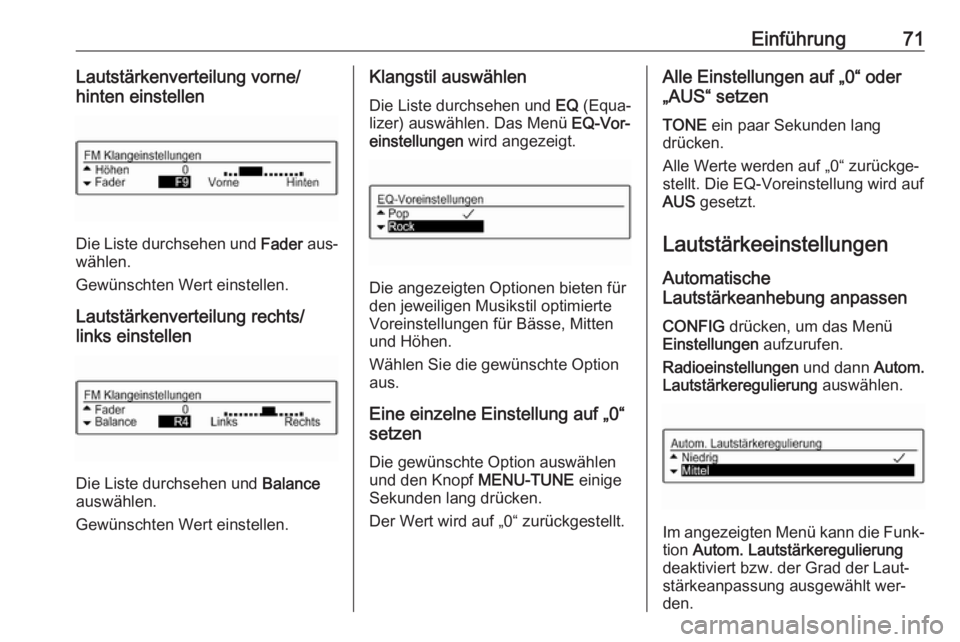
Einführung71Lautstärkenverteilung vorne/
hinten einstellen
Die Liste durchsehen und Fader aus‐
wählen.
Gewünschten Wert einstellen.
Lautstärkenverteilung rechts/
links einstellen
Die Liste durchsehen und Balance
auswählen.
Gewünschten Wert einstellen.
Klangstil auswählen
Die Liste durchsehen und EQ (Equa‐
lizer) auswählen. Das Menü EQ-Vor‐
einstellungen wird angezeigt.
Die angezeigten Optionen bieten für
den jeweiligen Musikstil optimierte
Voreinstellungen für Bässe, Mitten und Höhen.
Wählen Sie die gewünschte Option
aus.
Eine einzelne Einstellung auf „0“
setzen
Die gewünschte Option auswählen
und den Knopf MENU-TUNE einige
Sekunden lang drücken.
Der Wert wird auf „0“ zurückgestellt.
Alle Einstellungen auf „0“ oder
„AUS“ setzen
TONE ein paar Sekunden lang
drücken.
Alle Werte werden auf „0“ zurückge‐
stellt. Die EQ-Voreinstellung wird auf
AUS gesetzt.
Lautstärkeeinstellungen Automatische
Lautstärkeanhebung anpassen
CONFIG drücken, um das Menü
Einstellungen aufzurufen.
Radioeinstellungen und dann Autom.
Lautstärkeregulierung auswählen.
Im angezeigten Menü kann die Funk‐
tion Autom. Lautstärkeregulierung
deaktiviert bzw. der Grad der Laut‐
stärkeanpassung ausgewählt wer‐ den.
Page 72 of 107
72EinführungWählen Sie die gewünschte Option
aus.
Maximale Einschaltlautstärke
anpassen
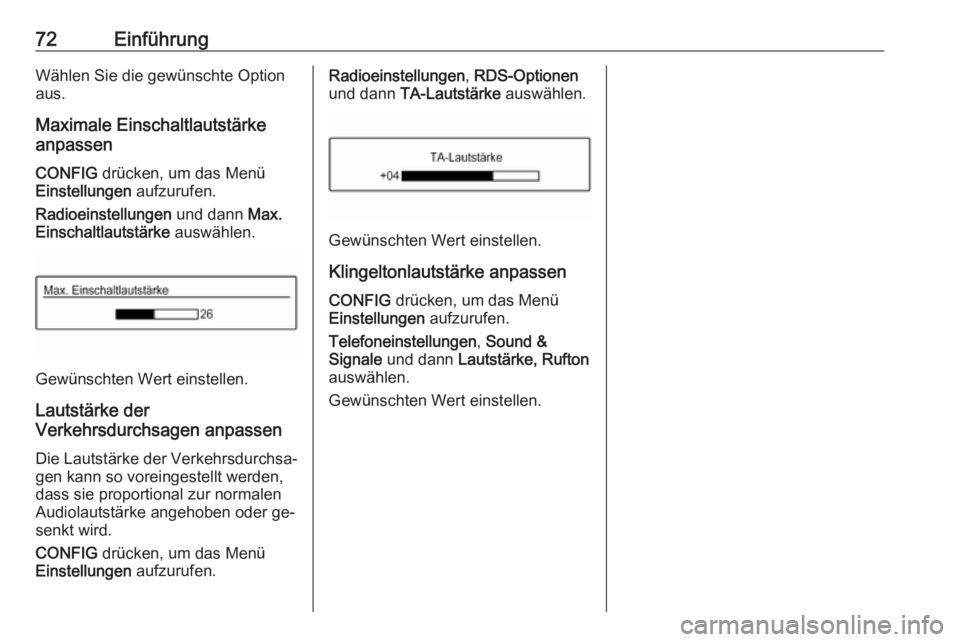
CONFIG drücken, um das Menü
Einstellungen aufzurufen.
Radioeinstellungen und dann Max.
Einschaltlautstärke auswählen.
Gewünschten Wert einstellen.
Lautstärke der
Verkehrsdurchsagen anpassen
Die Lautstärke der Verkehrsdurchsa‐
gen kann so voreingestellt werden,
dass sie proportional zur normalen
Audiolautstärke angehoben oder ge‐
senkt wird.
CONFIG drücken, um das Menü
Einstellungen aufzurufen.
Radioeinstellungen , RDS-Optionen
und dann TA-Lautstärke auswählen.
Gewünschten Wert einstellen.
Klingeltonlautstärke anpassen CONFIG drücken, um das Menü
Einstellungen aufzurufen.
Telefoneinstellungen , Sound &
Signale und dann Lautstärke, Rufton
auswählen.
Gewünschten Wert einstellen.
Page 73 of 107
Radio73RadioBenutzung .................................... 73
Sendersuche ................................ 73
Autostore-Listen ........................... 74
Favoriten-Listen ........................... 75
Wellenbereichmenüs ...................75
Radio Data System (RDS) ...........77
Digital Audio Broadcasting ..........79Benutzung
Radio aktivieren
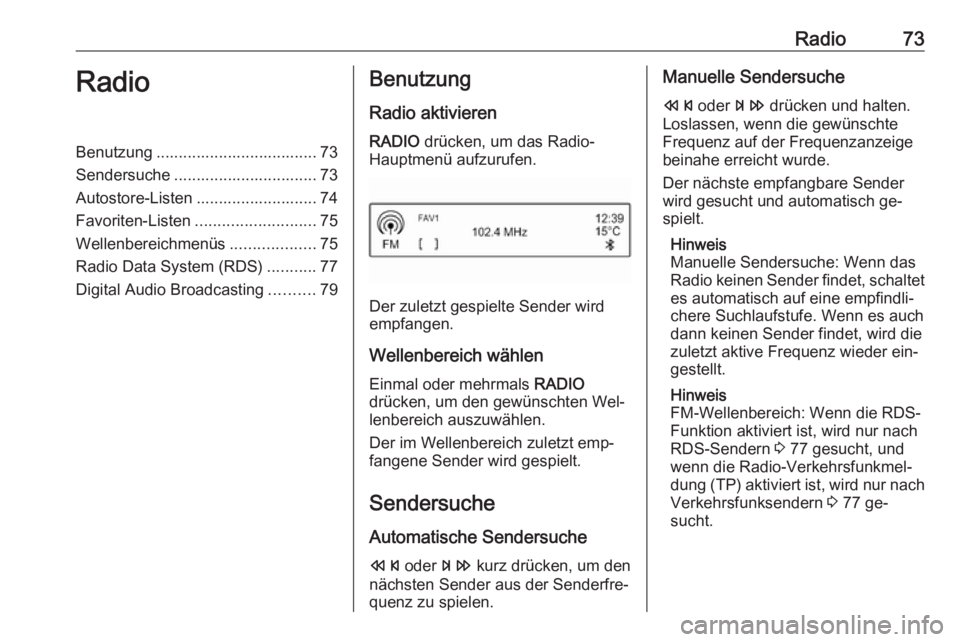
RADIO drücken, um das Radio-
Hauptmenü aufzurufen.
Der zuletzt gespielte Sender wird
empfangen.
Wellenbereich wählen
Einmal oder mehrmals RADIO
drücken, um den gewünschten Wel‐ lenbereich auszuwählen.
Der im Wellenbereich zuletzt emp‐ fangene Sender wird gespielt.
Sendersuche Automatische Sendersuche s oder u kurz drücken, um den
nächsten Sender aus der Senderfre‐
quenz zu spielen.
Manuelle Sendersuche
s oder u drücken und halten.
Loslassen, wenn die gewünschte
Frequenz auf der Frequenzanzeige
beinahe erreicht wurde.
Der nächste empfangbare Sender
wird gesucht und automatisch ge‐
spielt.
Hinweis
Manuelle Sendersuche: Wenn das Radio keinen Sender findet, schaltet
es automatisch auf eine empfindli‐
chere Suchlaufstufe. Wenn es auch dann keinen Sender findet, wird die
zuletzt aktive Frequenz wieder ein‐
gestellt.
Hinweis
FM-Wellenbereich: Wenn die RDS- Funktion aktiviert ist, wird nur nachRDS-Sendern 3 77 gesucht, und
wenn die Radio-Verkehrsfunkmel‐
dung (TP) aktiviert ist, wird nur nach Verkehrsfunksendern 3 77 ge‐
sucht.
Page 74 of 107
74RadioManuelle Sendereinstellung
Im Radiohauptmenü MENU-TUNE
drücken, um das entsprechende Wel‐
lenbereichmenü zu öffnen, und die
manuelle Sendersuche auswählen.
In der eingeblendeten Frequenzan‐
zeige MENU-TUNE drehen, um die
optimale Empfangsfrequenz einzu‐ stellen.
Autostore-Listen
Die empfangsstärksten Sender in
einem Wellenbereich lassen sich au‐
tomatisch über die Autostore-Funk‐
tion suchen und speichern.
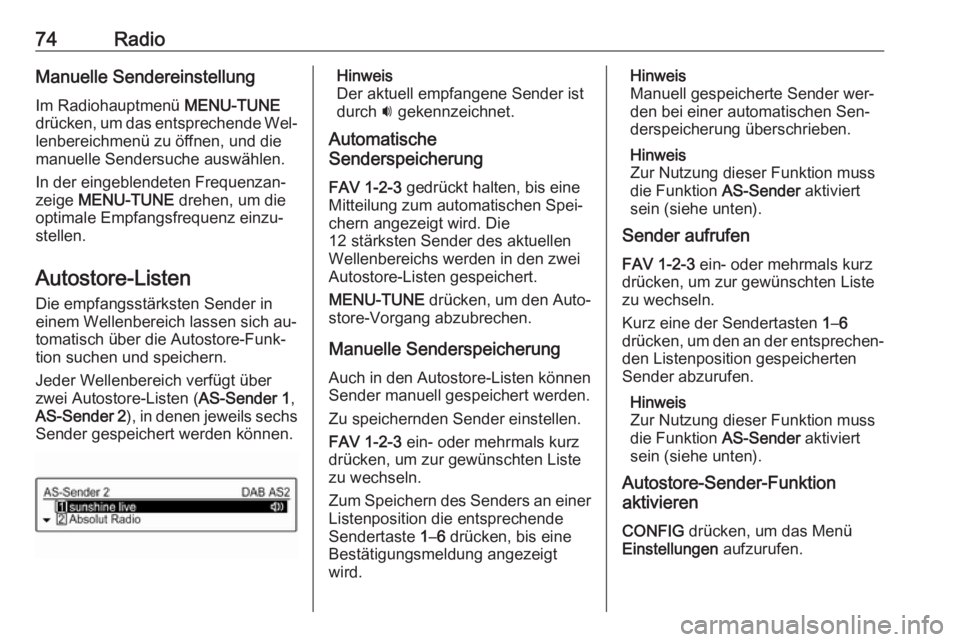
Jeder Wellenbereich verfügt über
zwei Autostore-Listen ( AS-Sender 1,
AS-Sender 2 ), in denen jeweils sechs
Sender gespeichert werden können.Hinweis
Der aktuell empfangene Sender ist
durch i gekennzeichnet.
Automatische
Senderspeicherung
FAV 1-2-3 gedrückt halten, bis eine
Mitteilung zum automatischen Spei‐
chern angezeigt wird. Die
12 stärksten Sender des aktuellen
Wellenbereichs werden in den zwei
Autostore-Listen gespeichert.
MENU-TUNE drücken, um den Auto‐
store-Vorgang abzubrechen.
Manuelle Senderspeicherung Auch in den Autostore-Listen könnenSender manuell gespeichert werden.
Zu speichernden Sender einstellen. FAV 1-2-3 ein- oder mehrmals kurz
drücken, um zur gewünschten Liste
zu wechseln.
Zum Speichern des Senders an einer
Listenposition die entsprechende
Sendertaste 1–6 drücken, bis eine
Bestätigungsmeldung angezeigt wird.Hinweis
Manuell gespeicherte Sender wer‐
den bei einer automatischen Sen‐
derspeicherung überschrieben.
Hinweis
Zur Nutzung dieser Funktion muss
die Funktion AS-Sender aktiviert
sein (siehe unten).
Sender aufrufen
FAV 1-2-3 ein- oder mehrmals kurz
drücken, um zur gewünschten Liste
zu wechseln.
Kurz eine der Sendertasten 1–6
drücken, um den an der entsprechen‐ den Listenposition gespeicherten
Sender abzurufen.
Hinweis
Zur Nutzung dieser Funktion muss
die Funktion AS-Sender aktiviert
sein (siehe unten).
Autostore-Sender-Funktion
aktivieren
CONFIG drücken, um das Menü
Einstellungen aufzurufen.
Page 75 of 107
Radio75Radioeinstellungen und dann AS-
Sender auswählen, um das betref‐
fende Menü zu öffnen.
Die Autostore-Sender des betreffen‐
den Wellenbereichs auf Ein stellen.
Favoriten-Listen In den Favoriten-Listen können Sen‐
der aller Wellenbereiche manuell ge‐
speichert werden.
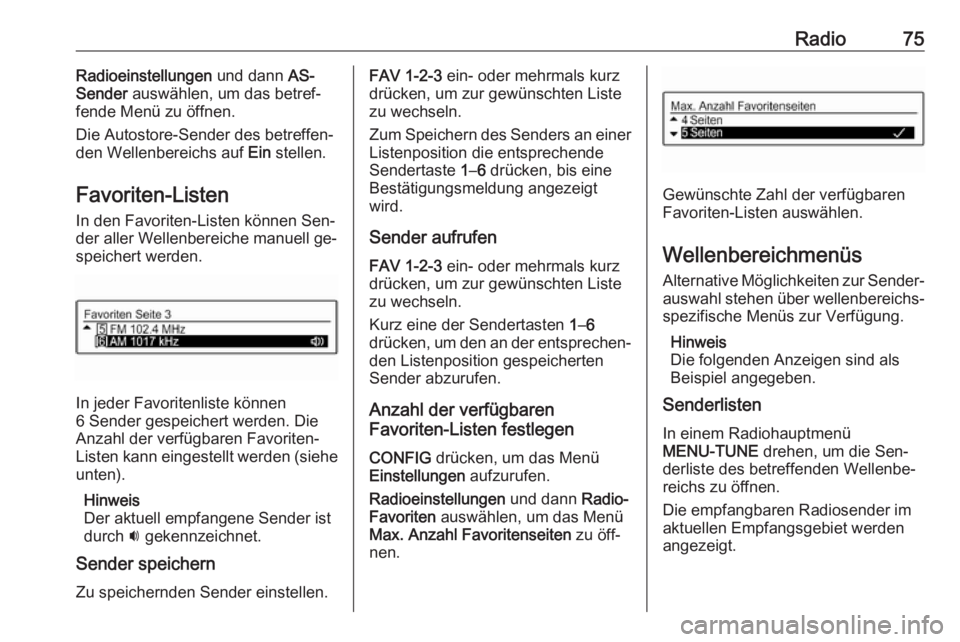
In jeder Favoritenliste können
6 Sender gespeichert werden. Die
Anzahl der verfügbaren Favoriten-
Listen kann eingestellt werden (siehe unten).
Hinweis
Der aktuell empfangene Sender ist
durch i gekennzeichnet.
Sender speichern
Zu speichernden Sender einstellen.
FAV 1-2-3 ein- oder mehrmals kurz
drücken, um zur gewünschten Liste zu wechseln.
Zum Speichern des Senders an einer
Listenposition die entsprechende
Sendertaste 1–6 drücken, bis eine
Bestätigungsmeldung angezeigt
wird.
Sender aufrufen
FAV 1-2-3 ein- oder mehrmals kurz
drücken, um zur gewünschten Liste
zu wechseln.
Kurz eine der Sendertasten 1–6
drücken, um den an der entsprechen‐ den Listenposition gespeicherten
Sender abzurufen.
Anzahl der verfügbaren
Favoriten-Listen festlegen
CONFIG drücken, um das Menü
Einstellungen aufzurufen.
Radioeinstellungen und dann Radio-
Favoriten auswählen, um das Menü
Max. Anzahl Favoritenseiten zu öff‐
nen.
Gewünschte Zahl der verfügbaren
Favoriten-Listen auswählen.
Wellenbereichmenüs
Alternative Möglichkeiten zur Sender‐ auswahl stehen über wellenbereichs‐
spezifische Menüs zur Verfügung.
Hinweis
Die folgenden Anzeigen sind als Beispiel angegeben.
Senderlisten
In einem Radiohauptmenü
MENU-TUNE drehen, um die Sen‐
derliste des betreffenden Wellenbe‐
reichs zu öffnen.
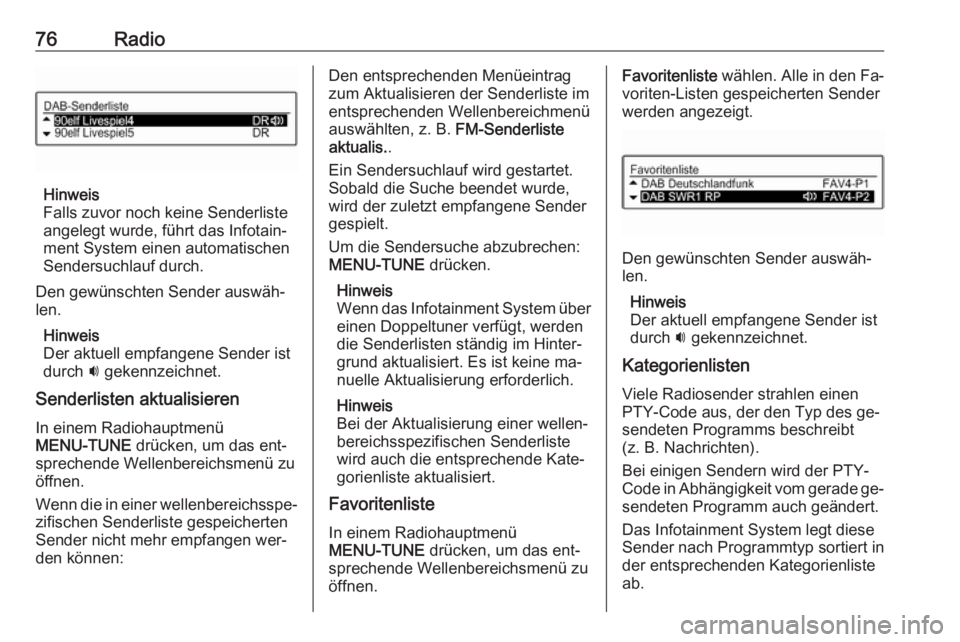
Die empfangbaren Radiosender im
aktuellen Empfangsgebiet werden
angezeigt.
Page 76 of 107
76Radio
Hinweis
Falls zuvor noch keine Senderliste
angelegt wurde, führt das Infotain‐
ment System einen automatischen
Sendersuchlauf durch.
Den gewünschten Sender auswäh‐
len.
Hinweis
Der aktuell empfangene Sender ist
durch i gekennzeichnet.
Senderlisten aktualisieren In einem Radiohauptmenü
MENU-TUNE drücken, um das ent‐
sprechende Wellenbereichsmenü zu
öffnen.
Wenn die in einer wellenbereichsspe‐
zifischen Senderliste gespeicherten
Sender nicht mehr empfangen wer‐
den können:
Den entsprechenden Menüeintrag
zum Aktualisieren der Senderliste im
entsprechenden Wellenbereichmenü
auswählten, z. B. FM-Senderliste
aktualis. .
Ein Sendersuchlauf wird gestartet.
Sobald die Suche beendet wurde,
wird der zuletzt empfangene Sender
gespielt.
Um die Sendersuche abzubrechen:
MENU-TUNE drücken.
Hinweis
Wenn das Infotainment System über einen Doppeltuner verfügt, werden
die Senderlisten ständig im Hinter‐
grund aktualisiert. Es ist keine ma‐
nuelle Aktualisierung erforderlich.
Hinweis
Bei der Aktualisierung einer wellen‐
bereichsspezifischen Senderliste
wird auch die entsprechende Kate‐
gorienliste aktualisiert.
Favoritenliste
In einem Radiohauptmenü
MENU-TUNE drücken, um das ent‐
sprechende Wellenbereichsmenü zu
öffnen.Favoritenliste wählen. Alle in den Fa‐
voriten-Listen gespeicherten Sender
werden angezeigt.
Den gewünschten Sender auswäh‐
len.
Hinweis
Der aktuell empfangene Sender ist
durch i gekennzeichnet.
Kategorienlisten
Viele Radiosender strahlen einen PTY-Code aus, der den Typ des ge‐
sendeten Programms beschreibt
(z. B. Nachrichten).
Bei einigen Sendern wird der PTY-
Code in Abhängigkeit vom gerade ge‐ sendeten Programm auch geändert.
Das Infotainment System legt diese Sender nach Programmtyp sortiert in
der entsprechenden Kategorienliste
ab.
Page 77 of 107
Radio77Zur Suche nach einem vom Sender
festgelegten Programmtyp: die wel‐ lenbereichsspezifische Kategorien‐
listen-Option auswählen.
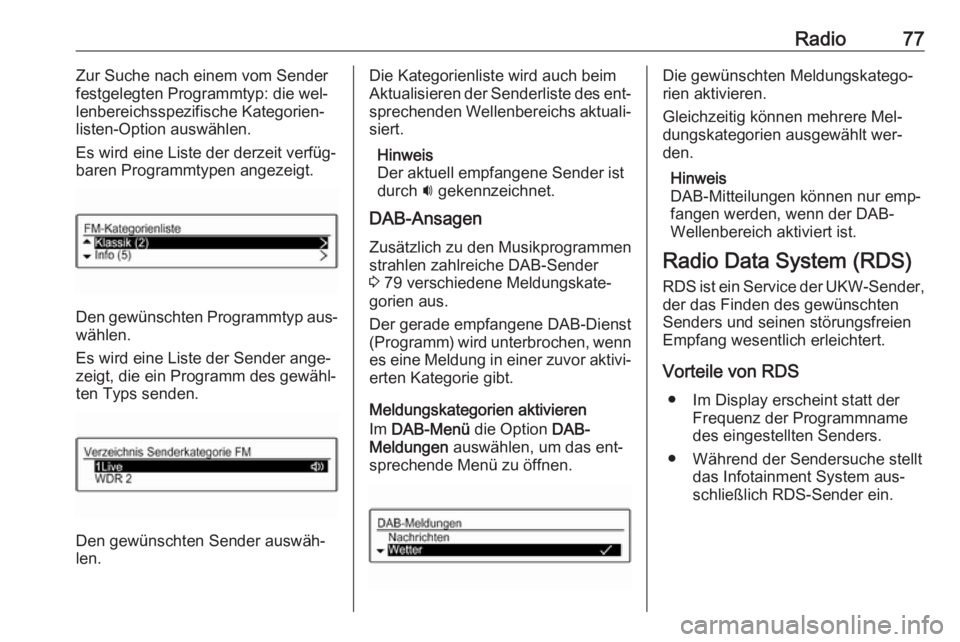
Es wird eine Liste der derzeit verfüg‐
baren Programmtypen angezeigt.
Den gewünschten Programmtyp aus‐ wählen.
Es wird eine Liste der Sender ange‐
zeigt, die ein Programm des gewähl‐
ten Typs senden.
Den gewünschten Sender auswäh‐
len.
Die Kategorienliste wird auch beim Aktualisieren der Senderliste des ent‐
sprechenden Wellenbereichs aktuali‐
siert.
Hinweis
Der aktuell empfangene Sender ist
durch i gekennzeichnet.
DAB-Ansagen
Zusätzlich zu den Musikprogrammen strahlen zahlreiche DAB-Sender
3 79 verschiedene Meldungskate‐
gorien aus.
Der gerade empfangene DAB-Dienst
(Programm) wird unterbrochen, wenn
es eine Meldung in einer zuvor aktivi‐ erten Kategorie gibt.
Meldungskategorien aktivieren
Im DAB-Menü die Option DAB-
Meldungen auswählen, um das ent‐
sprechende Menü zu öffnen.Die gewünschten Meldungskatego‐
rien aktivieren.
Gleichzeitig können mehrere Mel‐
dungskategorien ausgewählt wer‐ den.
Hinweis
DAB-Mitteilungen können nur emp‐
fangen werden, wenn der DAB-
Wellenbereich aktiviert ist.
Radio Data System (RDS)
RDS ist ein Service der UKW-Sender,
der das Finden des gewünschten
Senders und seinen störungsfreien Empfang wesentlich erleichtert.
Vorteile von RDS ● Im Display erscheint statt der Frequenz der Programmname
des eingestellten Senders.
● Während der Sendersuche stellt das Infotainment System aus‐
schließlich RDS-Sender ein.
Page 78 of 107
78Radio● Das Infotainment System stimmtmit AF (Alternativfrequenz) im‐
mer auf die am besten empfang‐
bare Senderfrequenz des einge‐
stellten Senders ab.
● Das Infotainment System zeigt abhängig vom empfangenen
Sender Radiotext an, der z. B. In‐
formationen zum aktuellen Pro‐
gramm umfassen kann.
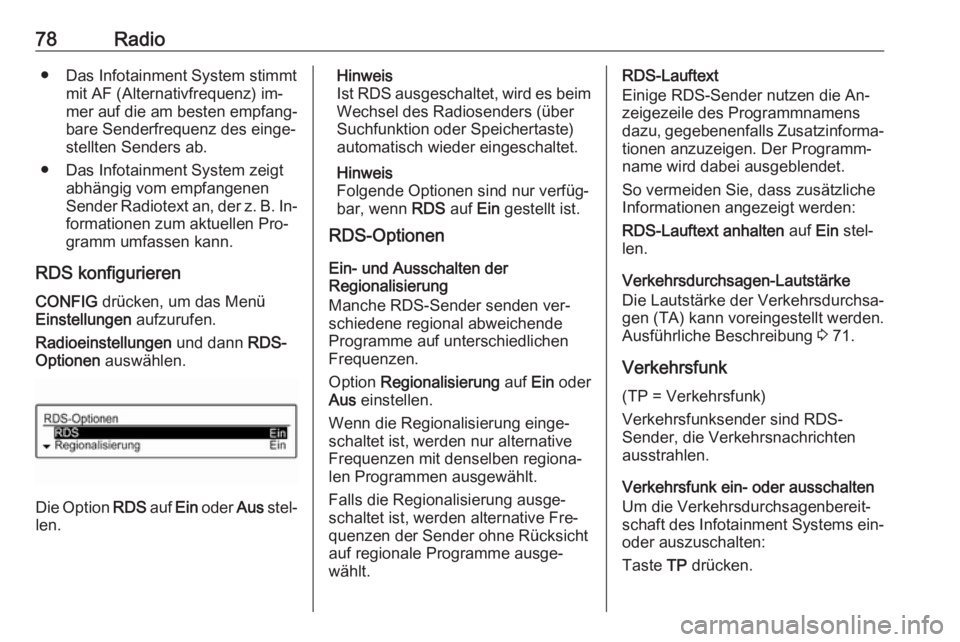
RDS konfigurieren CONFIG drücken, um das Menü
Einstellungen aufzurufen.
Radioeinstellungen und dann RDS-
Optionen auswählen.
Die Option RDS auf Ein oder Aus stel‐
len.
Hinweis
Ist RDS ausgeschaltet, wird es beim
Wechsel des Radiosenders (über
Suchfunktion oder Speichertaste)
automatisch wieder eingeschaltet.
Hinweis
Folgende Optionen sind nur verfüg‐
bar, wenn RDS auf Ein gestellt ist.
RDS-Optionen
Ein- und Ausschalten der
Regionalisierung
Manche RDS-Sender senden ver‐
schiedene regional abweichende
Programme auf unterschiedlichen
Frequenzen.
Option Regionalisierung auf Ein oder
Aus einstellen.
Wenn die Regionalisierung einge‐ schaltet ist, werden nur alternative Frequenzen mit denselben regiona‐
len Programmen ausgewählt.
Falls die Regionalisierung ausge‐
schaltet ist, werden alternative Fre‐
quenzen der Sender ohne Rücksicht
auf regionale Programme ausge‐
wählt.RDS-Lauftext
Einige RDS-Sender nutzen die An‐
zeigezeile des Programmnamens
dazu, gegebenenfalls Zusatzinforma‐
tionen anzuzeigen. Der Programm‐
name wird dabei ausgeblendet.
So vermeiden Sie, dass zusätzliche
Informationen angezeigt werden:
RDS-Lauftext anhalten auf Ein stel‐
len.
Verkehrsdurchsagen-Lautstärke
Die Lautstärke der Verkehrsdurchsa‐
gen (TA) kann voreingestellt werden.
Ausführliche Beschreibung 3 71.
Verkehrsfunk (TP = Verkehrsfunk)
Verkehrsfunksender sind RDS-
Sender, die Verkehrsnachrichten
ausstrahlen.
Verkehrsfunk ein- oder ausschalten
Um die Verkehrsdurchsagenbereit‐
schaft des Infotainment Systems ein- oder auszuschalten:
Taste TP drücken.