ESP OPEL ADAM 2017.5 Handbok för infotainmentsystem
[x] Cancel search | Manufacturer: OPEL, Model Year: 2017.5, Model line: ADAM, Model: OPEL ADAM 2017.5Pages: 107, PDF Size: 2.09 MB
Page 70 of 107
70InledningTryck på CONFIG för att öppna
menyn Inställningar .
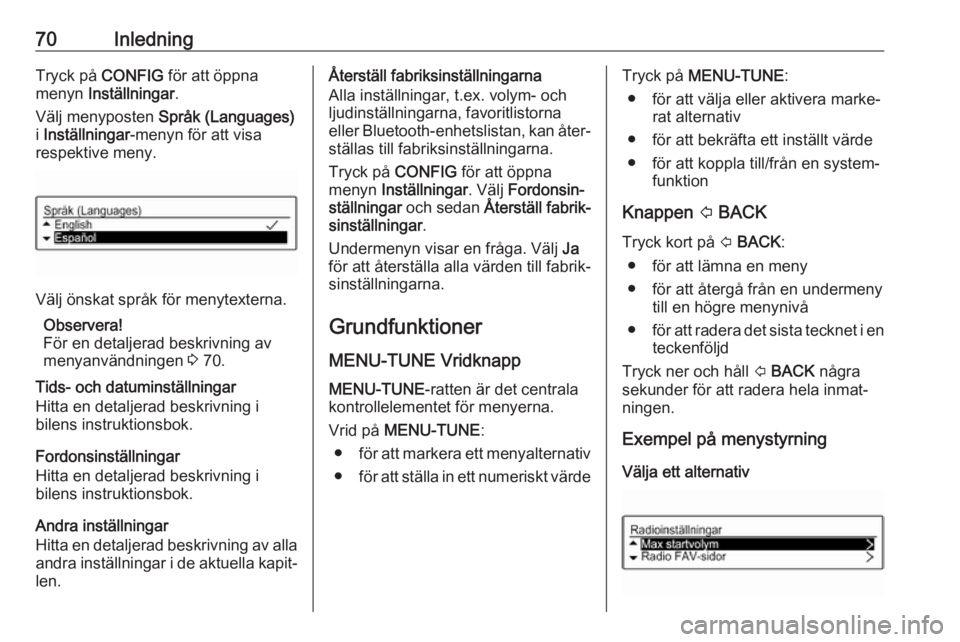
Välj menyposten Språk (Languages)
i Inställningar -menyn för att visa
respektive meny.
Välj önskat språk för menytexterna.
Observera!
För en detaljerad beskrivning av
menyanvändningen 3 70.
Tids- och datuminställningar
Hitta en detaljerad beskrivning i
bilens instruktionsbok.
Fordonsinställningar
Hitta en detaljerad beskrivning i
bilens instruktionsbok.
Andra inställningar
Hitta en detaljerad beskrivning av alla andra inställningar i de aktuella kapit‐len.
Återställ fabriksinställningarna
Alla inställningar, t.ex. volym- och
ljudinställningarna, favoritlistorna
eller Bluetooth-enhetslistan, kan åter‐
ställas till fabriksinställningarna.
Tryck på CONFIG för att öppna
menyn Inställningar . Välj Fordonsin‐
ställningar och sedan Återställ fabrik‐
sinställningar .
Undermenyn visar en fråga. Välj Ja
för att återställa alla värden till fabrik‐
sinställningarna.
Grundfunktioner
MENU-TUNE Vridknapp
MENU-TUNE -ratten är det centrala
kontrollelementet för menyerna.
Vrid på MENU-TUNE :
● för att markera ett menyalternativ
● för att ställa in ett numeriskt värdeTryck på MENU-TUNE :
● för att välja eller aktivera marke‐ rat alternativ
● för att bekräfta ett inställt värde ● för att koppla till/från en system‐ funktion
Knappen P BACK
Tryck kort på P BACK :
● för att lämna en meny
● för att återgå från en undermeny till en högre menynivå
● för att radera det sista tecknet i en
teckenföljd
Tryck ner och håll P BACK några
sekunder för att radera hela inmat‐
ningen.
Exempel på menystyrning
Välja ett alternativ
Page 74 of 107
74RadioRadioAnvändning.................................. 74
Stationssökning ........................... 74
Listor för autosparade stationer ...75
Favoritlistor .................................. 75
Menyer för våglängdsområde ......76
Radio Data System (RDS) ...........78
Digital Audio Broadcasting ..........79Användning
Aktivera radion
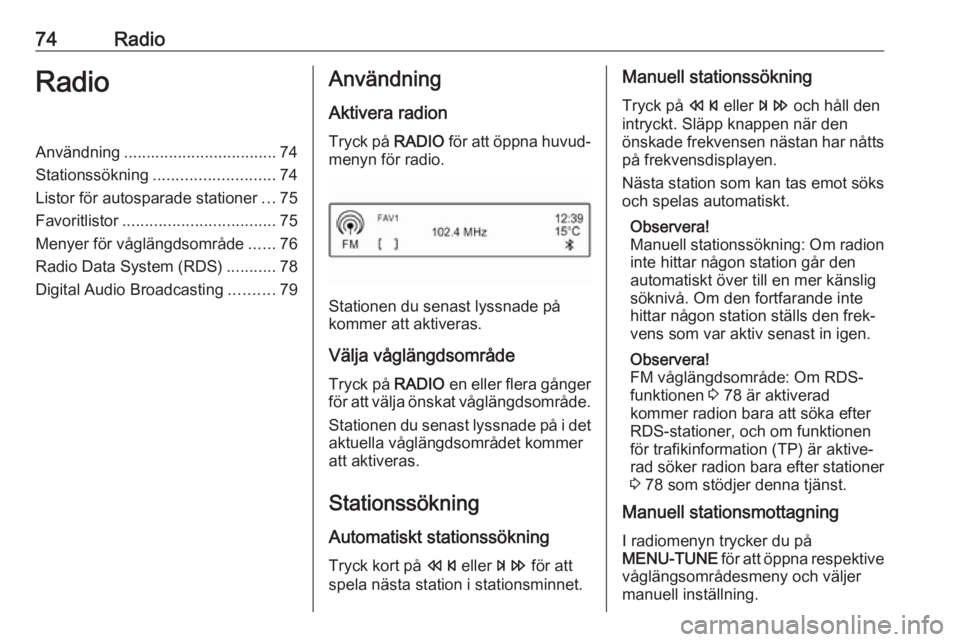
Tryck på RADIO för att öppna huvud‐
menyn för radio.
Stationen du senast lyssnade på
kommer att aktiveras.
Välja våglängdsområde
Tryck på RADIO en eller flera gånger
för att välja önskat våglängdsområde.
Stationen du senast lyssnade på i det
aktuella våglängdsområdet kommer
att aktiveras.
Stationssökning
Automatiskt stationssökning
Tryck kort på s eller u för att
spela nästa station i stationsminnet.
Manuell stationssökning
Tryck på s eller u och håll den
intryckt. Släpp knappen när den
önskade frekvensen nästan har nåtts
på frekvensdisplayen.
Nästa station som kan tas emot söks
och spelas automatiskt.
Observera!
Manuell stationssökning: Om radion
inte hittar någon station går den
automatiskt över till en mer känslig söknivå. Om den fortfarande inte
hittar någon station ställs den frek‐
vens som var aktiv senast in igen.
Observera!
FM våglängdsområde: Om RDS-
funktionen 3 78 är aktiverad
kommer radion bara att söka efter
RDS-stationer, och om funktionen
för trafikinformation (TP) är aktive‐
rad söker radion bara efter stationer 3 78 som stödjer denna tjänst.
Manuell stationsmottagning
I radiomenyn trycker du på
MENU-TUNE för att öppna respektive
våglängsområdesmeny och väljer
manuell inställning.
Page 75 of 107
Radio75Vrid MENU-TUNE på frekvensdisp‐
layen som kommer upp och ställ in
den optimala mottagningsfrekven‐
sen.
Listor för autosparade stationer
Med autospar-funktionen kan man
göra en sökning efter de stationer
som har bäst mottagning i ett
våglängdsområde och automatiskt
spara dessa.
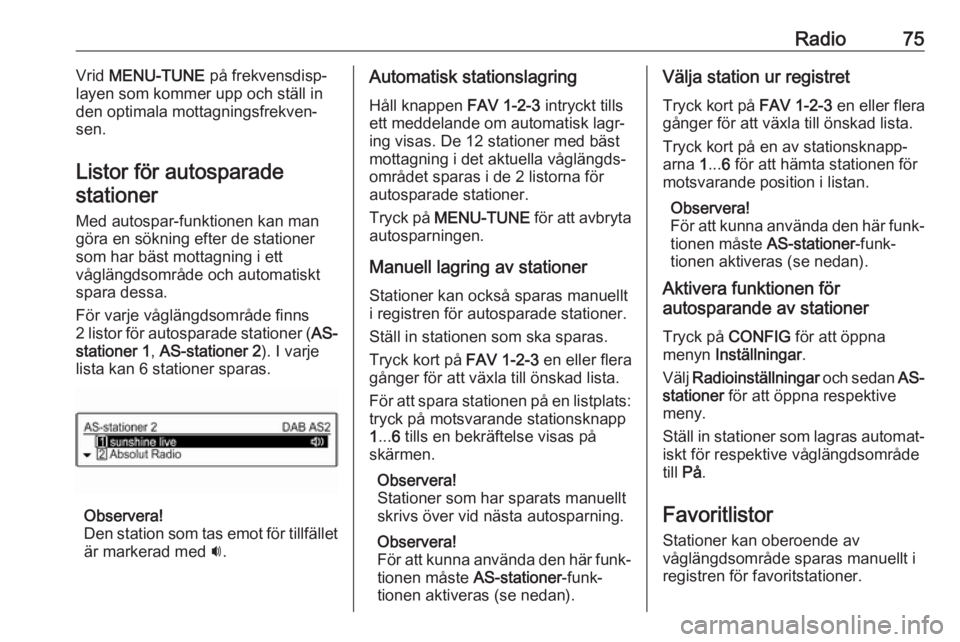
För varje våglängdsområde finns
2 listor för autosparade stationer ( AS-
stationer 1 , AS-stationer 2 ). I varje
lista kan 6 stationer sparas.
Observera!
Den station som tas emot för tillfället är markerad med i.
Automatisk stationslagring
Håll knappen FAV 1-2-3 intryckt tills
ett meddelande om automatisk lagr‐ ing visas. De 12 stationer med bäst
mottagning i det aktuella våglängds‐
området sparas i de 2 listorna för autosparade stationer.
Tryck på MENU-TUNE för att avbryta
autosparningen.
Manuell lagring av stationer Stationer kan också sparas manuellt
i registren för autosparade stationer.
Ställ in stationen som ska sparas.
Tryck kort på FAV 1-2-3 en eller flera
gånger för att växla till önskad lista.
För att spara stationen på en listplats:
tryck på motsvarande stationsknapp
1 ... 6 tills en bekräftelse visas på
skärmen.
Observera!
Stationer som har sparats manuellt
skrivs över vid nästa autosparning.
Observera!
För att kunna använda den här funk‐ tionen måste AS-stationer-funk‐
tionen aktiveras (se nedan).Välja station ur registret
Tryck kort på FAV 1-2-3 en eller flera
gånger för att växla till önskad lista.
Tryck kort på en av stationsknapp‐
arna 1... 6 för att hämta stationen för
motsvarande position i listan.
Observera!
För att kunna använda den här funk‐
tionen måste AS-stationer-funk‐
tionen aktiveras (se nedan).
Aktivera funktionen för
autosparande av stationer
Tryck på CONFIG för att öppna
menyn Inställningar .
Välj Radioinställningar och sedan AS-
stationer för att öppna respektive
meny.
Ställ in stationer som lagras automat‐
iskt för respektive våglängdsområde
till På.
Favoritlistor Stationer kan oberoende av
våglängdsområde sparas manuellt i
registren för favoritstationer.
Page 76 of 107
76Radio
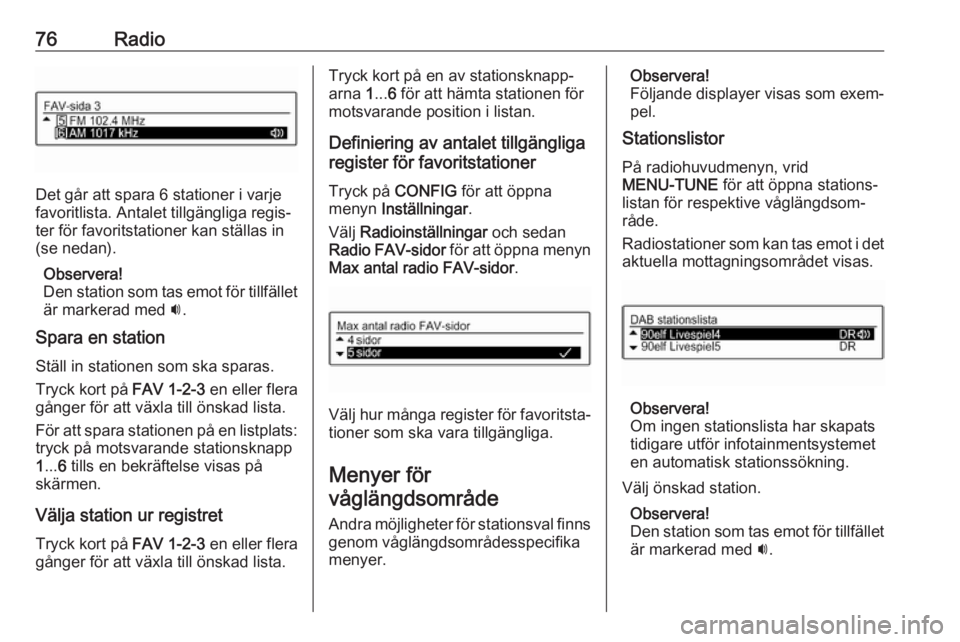
Det går att spara 6 stationer i varje
favoritlista. Antalet tillgängliga regis‐
ter för favoritstationer kan ställas in
(se nedan).
Observera!
Den station som tas emot för tillfället är markerad med i.
Spara en station Ställ in stationen som ska sparas.
Tryck kort på FAV 1-2-3 en eller flera
gånger för att växla till önskad lista.
För att spara stationen på en listplats: tryck på motsvarande stationsknapp
1 ... 6 tills en bekräftelse visas på
skärmen.
Välja station ur registret Tryck kort på FAV 1-2-3 en eller flera
gånger för att växla till önskad lista.
Tryck kort på en av stationsknapp‐
arna 1... 6 för att hämta stationen för
motsvarande position i listan.
Definiering av antalet tillgängliga
register för favoritstationer
Tryck på CONFIG för att öppna
menyn Inställningar .
Välj Radioinställningar och sedan
Radio FAV-sidor för att öppna menyn
Max antal radio FAV-sidor .
Välj hur många register för favoritsta‐
tioner som ska vara tillgängliga.
Menyer för
våglängdsområde
Andra möjligheter för stationsval finnsgenom våglängdsområdesspecifikamenyer.
Observera!
Följande displayer visas som exem‐
pel.
Stationslistor
På radiohuvudmenyn, vrid
MENU-TUNE för att öppna stations‐
listan för respektive våglängdsom‐
råde.
Radiostationer som kan tas emot i det aktuella mottagningsområdet visas.
Observera!
Om ingen stationslista har skapats
tidigare utför infotainmentsystemet
en automatisk stationssökning.
Välj önskad station. Observera!
Den station som tas emot för tillfället är markerad med i.
Page 77 of 107
Radio77Uppdatera stationslistorPå radiohuvudmenyn, tryck på
MENU-TUNE för att öppna det
aktuella våglängdsområdet.
Om de stationer som har sparats i en våglängdsområdesspecifik stations‐
lista inte längre kan tas emot:
Välj respektive menyalternativ för att
uppdatera stationslistan för respek‐
tive meny för våglängdsområde, t.ex.
Uppdatera FM stationslista .
En stationssökning påbörjas. När
sökningen är klar kommer stationen
som du senast lyssnade på att aktiv‐
eras.
För att avbryta stationssökningen:
tryck på MENU-TUNE .
Observera!
Om en lista över radiostationer på ett
visst våglängdsband uppdateras så
uppdateras också listan över olika
kategorier i enlighet med denna.
Favoritlista
På radiohuvudmenyn, tryck på
MENU-TUNE för att öppna det
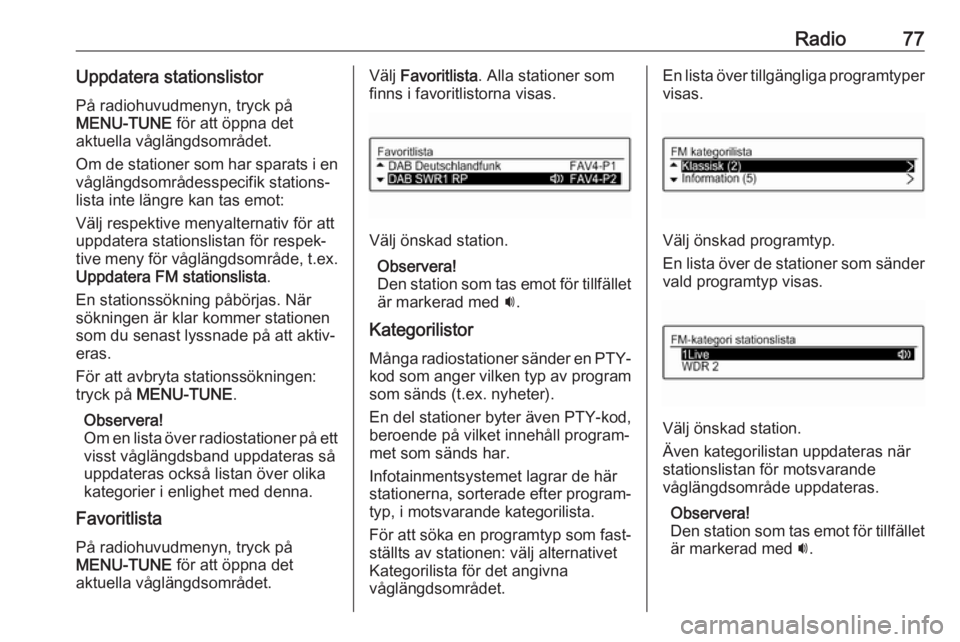
aktuella våglängdsområdet.Välj Favoritlista . Alla stationer som
finns i favoritlistorna visas.
Välj önskad station.
Observera!
Den station som tas emot för tillfället är markerad med i.
Kategorilistor
Många radiostationer sänder en PTY- kod som anger vilken typ av program som sänds (t.ex. nyheter).
En del stationer byter även PTY-kod,
beroende på vilket innehåll program‐
met som sänds har.
Infotainmentsystemet lagrar de här stationerna, sorterade efter program‐
typ, i motsvarande kategorilista.
För att söka en programtyp som fast‐
ställts av stationen: välj alternativet
Kategorilista för det angivna
våglängdsområdet.
En lista över tillgängliga programtyper visas.
Välj önskad programtyp.
En lista över de stationer som sänder
vald programtyp visas.
Välj önskad station.
Även kategorilistan uppdateras när
stationslistan för motsvarande
våglängdsområde uppdateras.
Observera!
Den station som tas emot för tillfället
är markerad med i.
Page 78 of 107
78RadioDAB-meddelanden
Vid sidan av musikprogram sänder
många DAB-stationer 3 79 informa‐
tionsmeddelanden av olika typer.
Den för tillfället mottagna DAB-
tjänsten (programmet) avbryts när
meddelanden från tidigare aktiverade kategorier ska sändas.
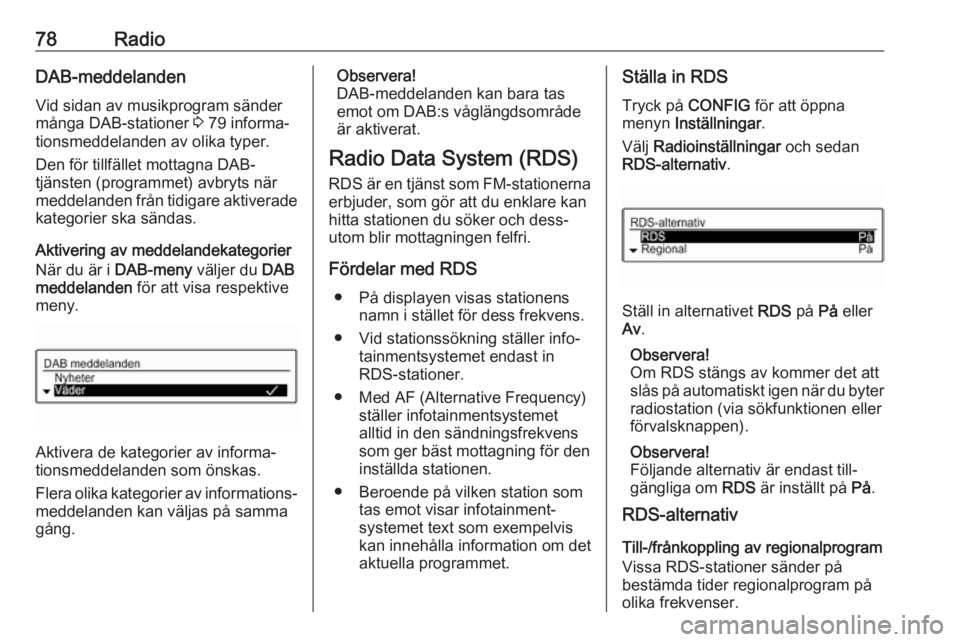
Aktivering av meddelandekategorier När du är i DAB-meny väljer du DAB
meddelanden för att visa respektive
meny.
Aktivera de kategorier av informa‐
tionsmeddelanden som önskas.
Flera olika kategorier av informations‐
meddelanden kan väljas på samma
gång.
Observera!
DAB-meddelanden kan bara tas
emot om DAB:s våglängdsområde
är aktiverat.
Radio Data System (RDS)
RDS är en tjänst som FM-stationerna erbjuder, som gör att du enklare kan
hitta stationen du söker och dess‐
utom blir mottagningen felfri.
Fördelar med RDS ● På displayen visas stationens namn i stället för dess frekvens.
● Vid stationssökning ställer info‐ tainmentsystemet endast in
RDS-stationer.
● Med AF (Alternative Frequency) ställer infotainmentsystemet
alltid in den sändningsfrekvens
som ger bäst mottagning för den
inställda stationen.
● Beroende på vilken station som tas emot visar infotainment‐
systemet text som exempelvis kan innehålla information om detaktuella programmet.Ställa in RDS
Tryck på CONFIG för att öppna
menyn Inställningar .
Välj Radioinställningar och sedan
RDS-alternativ .
Ställ in alternativet RDS på På eller
Av .
Observera!
Om RDS stängs av kommer det att
slås på automatiskt igen när du byter
radiostation (via sökfunktionen eller
förvalsknappen).
Observera!
Följande alternativ är endast till‐ gängliga om RDS är inställt på På.
RDS-alternativ
Till-/frånkoppling av regionalprogramVissa RDS-stationer sänder på
bestämda tider regionalprogram på
olika frekvenser.
Page 81 of 107
Radio81Ställ in funktionen på På eller Av.
Dynamisk ljudanpassning
När denna funktion är aktiverad
minskas DAB-signalens dynamiska
räckvidd. Det innebär att ljudnivån för
de starka ljuden minskas och ljudni‐
vån för de svaga ljuden ökas. Därför
kan man höja volymen på infotain‐
mentsystemet till en punkt där de
svaga ljuden är hörbara utan att de
starka ljuden är för starka.
Ställ in funktionen på På eller Av.
Val av band
Välj menyposten Val av band för att
visa respektive meny.
Definiera vilka DAB-vågband som
infotainmentsystemet ska ta emot
genom att aktivera ett av alternativen:
L-Band : 1452 - 1492 MHz, jordbun‐
den radio och satellitradio
Band III : 174 - 240 MHz, jordbunden
radio
Båda
Page 84 of 107
84CD-spelare
Blanda låtar
Ställ in den här funktionen på På för
att spela upp alla spår slumpvis.
Observera!
Om den här funktionen är aktiverad
visas 2 i respektive huvudmeny.
Upprepa
Ställ in funktionen på På för att lyssna
flera gånger på ett spår.
Observera!
Om den här funktionen är aktiverad
visas 1 i respektive huvudmeny.
Låtlista
För att välja ett spår på CD-skivan: välj Låtlista och därefter önskat spår.
Mappar
Välj ett spår i en mapp med Mappar.
En lista över alla mappar på CD-
skivan visas.
Välj en av mapparna och välj sedan spår.
Observera!
Det här menyalternativet är endast
tillgängligt om en MP3-CD sätts i.
Sök...
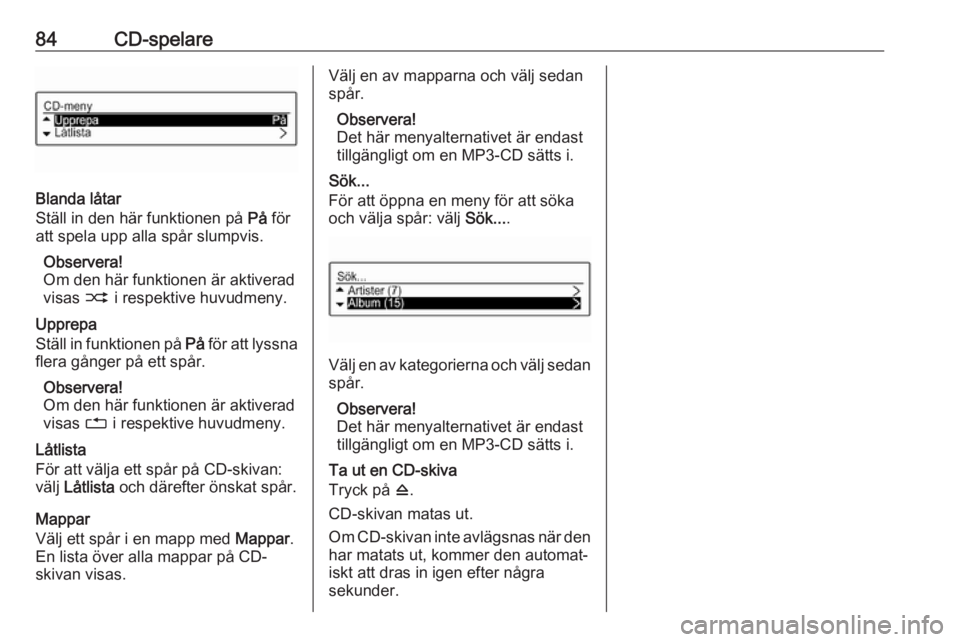
För att öppna en meny för att söka
och välja spår: välj Sök....
Välj en av kategorierna och välj sedan
spår.
Observera!
Det här menyalternativet är endast
tillgängligt om en MP3-CD sätts i.
Ta ut en CD-skiva
Tryck på d.
CD-skivan matas ut.
Om CD-skivan inte avlägsnas när den har matats ut, kommer den automat‐iskt att dras in igen efter några
sekunder.
Page 87 of 107
USB-port87Mappstrukturens djup: max.
10 nivåer
WMA-filer med Digital Rights
Management (DRM) från inter‐
netbutiker kan inte spelas upp.
WMA-filer kan endast spelas upp säkert om de har skapats med
Windows Media Player
version 9 eller senare.
Spellistformat som
stöds: .m3u, .pls, .wpl
Inmatningarna i spellistorna
måste vara utformade som rela‐
tiva vägar.
Systemattributet för mappar/filer
som inehåller ljuddata behöver
inte ställas in.
Uppspelning av sparade ljudfiler
Tryck på MEDIA en eller flera gånger
för att aktivera MP3- eller iPod-läge.
Uppspelning av ljudfiler lagrade på
enheten startar automatiskt.
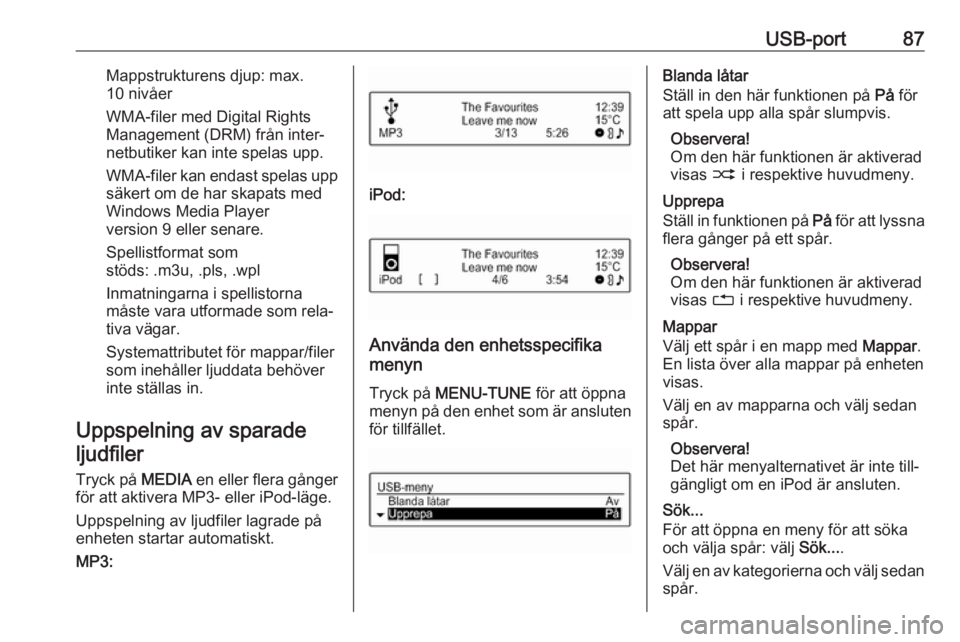
MP3:
iPod:
Använda den enhetsspecifika
menyn
Tryck på MENU-TUNE för att öppna
menyn på den enhet som är ansluten
för tillfället.
Blanda låtar
Ställ in den här funktionen på På för
att spela upp alla spår slumpvis.
Observera!
Om den här funktionen är aktiverad
visas 2 i respektive huvudmeny.
Upprepa
Ställ in funktionen på På för att lyssna
flera gånger på ett spår.
Observera!
Om den här funktionen är aktiverad
visas 1 i respektive huvudmeny.
Mappar
Välj ett spår i en mapp med Mappar.
En lista över alla mappar på enheten visas.
Välj en av mapparna och välj sedan
spår.
Observera!
Det här menyalternativet är inte till‐
gängligt om en iPod är ansluten.
Sök...
För att öppna en meny för att söka
och välja spår: välj Sök....
Välj en av kategorierna och välj sedan spår.
Page 96 of 107
96TelefonPrecis som på en telefon- eller mobil‐telefon är bokstäverna ordnade i alfa‐
betiska grupper på displayen: abc,
def , ghi , jkl , mno , pqrs , tuv och wxyz .
Välj önskad bokstavsgrupp. Telefon‐
boken visas och visar de poster som
startar med en av bokstäverna i grup‐
pen.
Bläddra genom listan och välj önskat
namn.
Bläddra genom listan med telefon‐
nummer och välj önskat nummer. Det
motsvarande telefonnumret rings
upp.
Ändra telefonbokens
sorteringsordning
När du har parat och anslutit en mobil‐ telefon till infotainmentsystemet
laddas mobiltelefonens telefonbok
med telefonnummer och namn auto‐
matiskt ner till infotainmentsystemet.
Telefonboken i infotainmentsystemet
kan sorteras med Förnamn eller
Efternamn .
Tryck på CONFIG för att öppna
menyn Inställningar .Välj Telefoninställningar och sedan
Telefonboken sortering .
Välj önskat alternativ.
Använda samtalslistor
Alla inkommande, utgående eller
missade samtal registreras i respek‐
tive samtalslista.
Tryck på MENU-TUNE när du är i
huvudmenyn för telefon för att öppna
Telefon-meny . Välj undermenypos‐
ten Samtalslistor .
Du kan även trycka på knappen y / @ .
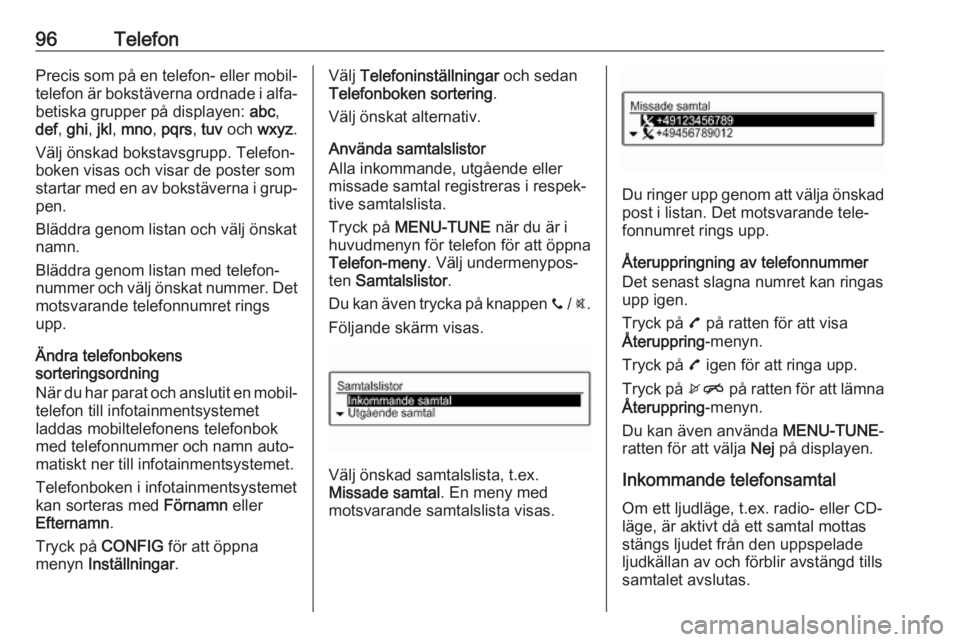
Följande skärm visas.
Välj önskad samtalslista, t.ex.
Missade samtal . En meny med
motsvarande samtalslista visas.
Du ringer upp genom att välja önskad
post i listan. Det motsvarande tele‐
fonnumret rings upp.
Återuppringning av telefonnummer
Det senast slagna numret kan ringas
upp igen.
Tryck på 7 på ratten för att visa
Återuppring -menyn.
Tryck på 7 igen för att ringa upp.
Tryck på xn på ratten för att lämna
Återuppring -menyn.
Du kan även använda MENU-TUNE-
ratten för att välja Nej på displayen.
Inkommande telefonsamtal
Om ett ljudläge, t.ex. radio- eller CD-
läge, är aktivt då ett samtal mottas
stängs ljudet från den uppspelade
ljudkällan av och förblir avstängd tills
samtalet avslutas.