USB port OPEL ADAM 2017 Manuel multimédia (in French)
[x] Cancel search | Manufacturer: OPEL, Model Year: 2017, Model line: ADAM, Model: OPEL ADAM 2017Pages: 97, PDF Size: 1.8 MB
Page 12 of 97

12Introduction
Pour passer à un autre mode audio :
toucher un des éléments dans la
barre de sélecteur d'interaction.
Pour une description détaillée : ● Fonctions radio 3 20
● Périphériques ( USB, Bluetooth )
3 29
Remarque
Pour retourner facilement à l'écran
audio actuellement actif, toucher A
dans la ligne supérieure de n'im‐
porte quel écran.
GALERIE
Sélectionner GALERIE pour ouvrir le
menu de photos et de films pour les fichiers enregistrés sur un périphéri‐
que tel qu'une clé USB ou un smart‐
phone.
Sélectionner l ou m pour afficher le
menu de photos ou de films. Sélec‐
tionner la photo ou le film désiré pour
l'afficher l'élément correspondant à
l'écran.
Pour une description détaillée :
● Fonctions Image 3 30
● Fonctions Vidéo 3 31
TÉLÉPHONE
Avant que le portail du téléphone
puisse être utilisé, une connexion doit
être établie entre l'Infotainment
System et le téléphone mobile.
Pour une description détaillée de la
préparation et de l'établissement
d'une connexion Bluetooth entre l'In‐
fotainment System et un téléphone
portable 3 36.
Si le téléphone mobile est connecté,
sélectionner TÉLÉPHONE pour affi‐
cher le menu principal du portail du téléphone.
Page 27 of 97

Périphériques27PériphériquesRemarques générales.................27
Lecture audio ............................... 29
Affichage d'images ......................30
Lecture de vidéos ........................31
Utilisation d'applications
smartphone .................................. 33Remarques générales
Une prise USB pour la connexion de
périphériques externes est située sur
la console centrale.
Remarque
Les prises doivent toujours rester
propres et sèches.
Port USB
Un lecteur MP3, une clé USB, une
carte SD (via un connecteur/adapta‐
teur USB) ou un smartphone peuvent être connectés au port USB.
Jusqu'à deux dispositifs USB peuvent être connectés en même temps au
Infotainment System.
Remarque
Pour la connexion de deux périphé‐
riques USB, un concentrateur USB externe est nécessaire.
Le Infotainment System peut lire des
fichiers audio, afficher des fichiers de
photos ou lire les fichiers de films
contenus dans des périphériques de
stockage USB.L'utilisation des différentes fonctions
des appareils mentionnés ci-dessus
branchés sur le port USB s'opère via
les commandes et menus de l'Info‐
tainment System.
Remarque
Tous les périphériques auxiliaires ne sont pas pris en charge par l'Info‐
tainment System. Vérifier la liste de
compatibilité sur notre site Internet.
Connexion/déconnexion d'un
appareil
Connecter un des périphériques
mentionnées ci-dessus au port USB. Si nécessaire, utiliser le câble de
connexion approprié. La fonction
Musique démarre automatiquement.
Remarque
Si un appareil USB non lisible est
connecté, un message d'erreur
correspondant s'affiche et l'Infotain‐ ment System se commute automa‐
tiquement vers la fonction précé‐
dente.
Pour débrancher le périphérique
USB, sélectionner une autre fonction
et retirer ensuite le périphérique de stockage USB.
Page 31 of 97
Périphériques31Toucher l'écran pour afficher/
masquer la barre de menus. Toucher
l'écran de nouveau pour réafficher la
barre de menus.
Boutons de fonctions
Mode plein écran
Sélectionner x pour afficher la photo
en mode plein écran. Toucher l'écran
pour quitter le mode plein écran.
Affichage de l'image précédente ou
suivante
Toucher j ou glisser vers la gauche
pour voir la photo suivante
Toucher i ou glisser vers la droite
pour voir la photo précédente.
Rotation d'une image
Sélectionner v pour faire pivoter la
photo.
Agrandissement d'une image
Toucher w une ou plusieurs fois pour
agrandir une image ou la ramener à
sa taille d'origine.Affichage d'un diaporama
Sélectionner t pour afficher les
photos mémorisées sur le périphéri‐
que USB sous forme de diaporama.
Toucher l'écran pour mettre fin au
diaporama.
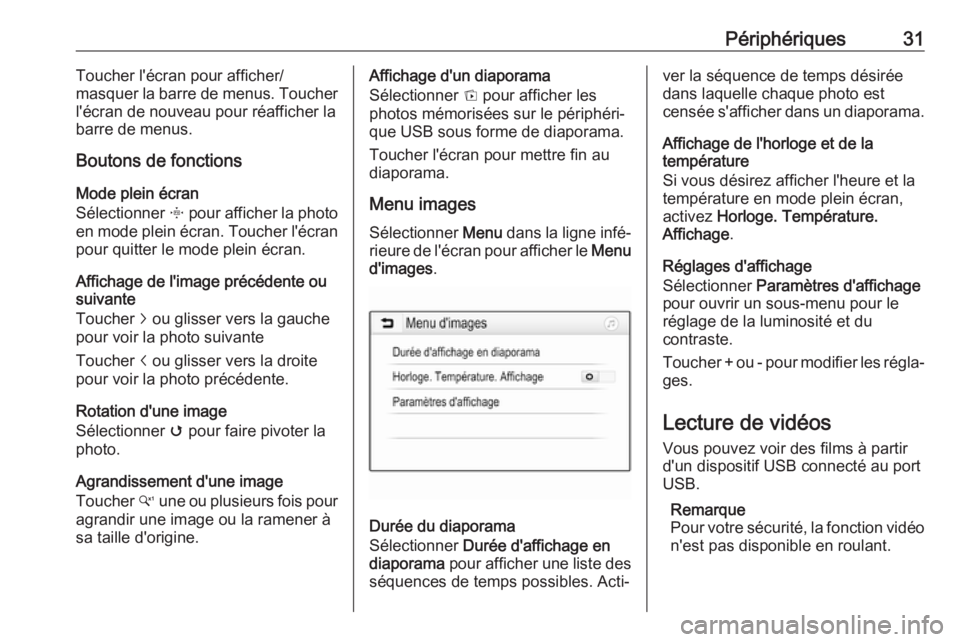
Menu images
Sélectionner Menu dans la ligne infé‐
rieure de l'écran pour afficher le Menu
d'images .
Durée du diaporama
Sélectionner Durée d'affichage en
diaporama pour afficher une liste des
séquences de temps possibles. Acti‐
ver la séquence de temps désirée
dans laquelle chaque photo est
censée s'afficher dans un diaporama.
Affichage de l'horloge et de la
température
Si vous désirez afficher l'heure et la
température en mode plein écran,
activez Horloge. Température.
Affichage .
Réglages d'affichage
Sélectionner Paramètres d'affichage
pour ouvrir un sous-menu pour le
réglage de la luminosité et du
contraste.
Toucher + ou - pour modifier les régla‐ ges.
Lecture de vidéos
Vous pouvez voir des films à partir
d'un dispositif USB connecté au port
USB.
Remarque
Pour votre sécurité, la fonction vidéo n'est pas disponible en roulant.
Page 33 of 97

Périphériques33Toucher + et - pour modifier les régla‐
ges.
Utilisation d'applications smartphone
Projection de téléphone
Les applications Apple CarPlay ®
et
Android Auto™ de projection du télé‐
phone affichent des applications
sélectionnées de votre smartphone
sur l'écran d'info-divertissement et
permet leur fonctionnement directe‐
ment par les commandes d'info-diver‐ tissement.
Vérifier avec le fabricant de l'appareil
si cette fonction est compatible avec
votre smartphone et si cette applica‐
tion est disponible dans votre pays.
Préparation du smartphone
Téléphone Android™ : Télécharger
l'application automatique Android sur
votre smartphone à partir de Google
Play™ Store.
iPhone : S'assurer que SIRI est activé sur votre smartphone.Activation de la projection de
téléphone dans le menu réglages
Appuyer sur ; pour afficher l'écran
d'accueil, puis sélectionner
PARAMÈTRES .
Faire défiler la liste jusqu'à
Apple CarPlay ou Android Auto .
S'assurer que l'application corres‐
pondante est activée.
Connexion du téléphone mobile
Connecter le smartphone au port
USB 3 27.
Démarrage de la projection du
téléphone
Pour démarrer la fonction de projec‐
tion du téléphone, appuyer sur ;,
puis sélectionner PROJECTION.
Remarque
Si l'application est reconnue par l'In‐
fotainment System, l'icône de l'ap‐
plication peut se changer en
Apple CarPlay ou Android Auto .
Pour démarrer la fonction, vous
pouvez alternativement appuyer et
maintenir ; pendant quelques
secondes.L'écran affiché de projection du
smartphone dépend de votre smart‐
phone et de la version du logiciel.
Retour à l'écran d'info-divertissement Appuyer sur ;.
BringGo BringGo est une application de navi‐
gation qui offre une recherche de
localisation, un affichage de carte et
un guidage d'itinéraire.
Téléchargement de l'application
Avant que BringGo puisse être géré
via les commandes et menus de l'In‐
fotainment System, l'application
correspondante doit être installée sur
le smartphone.
Télécharger l'application sur App
Store ®
ou Google Play Store.
Activation de la projection de
téléphone dans le menu réglages
Appuyer sur ; pour afficher l'écran
d'accueil, puis sélectionner
PARAMÈTRES .
Faire défiler la liste jusqu'à BringGo.
Page 34 of 97

34PériphériquesS'assurer que l'application est acti‐vée.
Connexion du téléphone mobile
Connecter le smartphone au port
USB 3 27.
Démarrage de BringGo
Pour démarrer l'application, appuyer
sur ; puis sélectionner l'icône de
navigation.
Le menu principal de l'application
s'affiche sur l'écran de l'Infotainment
System.
Pour obtenir des informations
complémentaires sur la manière d'uti‐
liser l'application, voir les instructions
sur le site internet du fabricant.
Page 37 of 97

Téléphone37éteignez toujours votre téléphone
mobile si son utilisation est inter‐
dite, si le téléphone mobile provo‐
que des interférences ou si une
situation dangereuse peut surve‐
nir.
Bluetooth
Le portail de téléphone est certifié par le Groupe d'intérêt spécial (SIG)
Bluetooth.
Vous pouvez trouver sur Internet
davantage d'informations relatives
aux spécifications, à l'adresse
http://www.bluetooth.com
Connexion BluetoothBluetooth est une norme radio de
connexion sans fil utilisée par exem‐
ple par les téléphones mobiles, les
smartphones ou d'autres appareils.
Le couplage (échange de code PIN
entre l'appareil Bluetooth et l'Infotain‐
ment System) et la connexion des
appareils Bluetooth à l'Infotainment
System peuvent être exécutés via le
menu Bluetooth .
Menu Bluetooth
Appuyer sur ;, puis sélectionner
PARAMÈTRES .
Sélectionner Bluetooth pour afficher
le menu Bluetooth.
Couplage d'un appareil
Remarque ● Jusqu'à dix appareils peuvent être couplés au système.
● Un seul appareil couplé à la fois peut être connecté à l'Infotain‐
ment System.
● Le couplage est normalement uniquement besoin d'être effec‐
tué une seule fois, à moins que
l'appareil soit supprimé de la liste
des appareils couplés. Si l'appa‐
reil a déjà été connecté, l'Info‐
tainment System établit automa‐
tiquement la communication.
● Le fonctionnement Bluetooth consomme beaucoup d'énergie
de la batterie du dispositif. Par
conséquent, connecter le péri‐
phérique au port USB pour le
charger.
Couplage d'un nouvel appareil 1. Activer la fonction Bluetooth du périphérique Bluetooth. Pour de
plus amples informations, veuillez
vous reporter au guide de l'utilisa‐ teur du périphérique Bluetooth.
2. Appuyer sur ;, puis sélectionner
PARAMÈTRES sur l'affichage
d'informations.
Sélectionnez Bluetooth, puis
Gestion appareil pour afficher le
menu correspondant.
Page 48 of 97

48UUSB Connexion d'un appareil ...........27
Menu Audio USB....................... 29
Menu Images USB ....................30
Menu Vidéo USB....................... 31
Remarques générales ...............27
Utilisation ...................................... 35
Bluetooth ................................... 27
Menu ......................................... 13
Radio ......................................... 20
Téléphone ................................. 40
USB ........................................... 27
Utilisation d'applications smartphone ............................... 33
Utilisation de menu .......................13
V Volume Fonction sourdine .....................11
Limitation du volume à
température élevée ...................11
Réglage du volume ...................11
Volume automatique .................16
Volume compensé par rapport à la vitesse ................................ 16
Volume de sonnerie ..................16
Volume du bip tactile .................16
Volume maximal au démarrage 16
Volume TP ................................ 16Volume automatique....................16
Volume du bip tactile ....................16
Volume maximal au démarrage.... 16
Volume TP .................................... 16
Page 49 of 97

Introduction.................................. 50
Radio ........................................... 63
Lecteur CD ................................... 72
Entrée AUX .................................. 75
Port USB ...................................... 76
Musique Bluetooth .......................79
Téléphone .................................... 81
Index alphabétique ......................90CD 3.0 BT / R 3.0
Page 58 of 97

58IntroductionAppuyer sur MENU-TUNE pour ouvrir
les menus de bandes de fréquences
avec les options de sélection de
stations.
Pour une description détaillée des
fonctions de la radio, 3 63.
Lecteurs audio
R 3.0
Appuyer sur AUX pour activer le
mode AUX.
CD 3.0 BT
Appuyer une ou plusieurs fois sur
MEDIA pour ouvrir le menu principal
USB, iPod ®
ou AUX ou pour basculer
entre ces menus.
Appuyer sur MENU-TUNE pour ouvrir
les menus concernés avec les
options de sélection de plage.
Plus d'informations sur les fonctions
du lecteur CD 3 72, les fonctions
AUX 3 75, les fonctions du port
USB 3 76 et les fonctions musicales
Bluetooth 3 79.
Téléphone
Appuyer brièvement sur y / @ pour
ouvrir le menu Téléphone.Appuyer sur MENU-TUNE pour ouvrir
le menu Téléphone avec les options d'entrée et de sélection de numéros.
Pour une description détaillée du
portail de téléphone 3 81.
Configuration système Réglage de la langue
Les textes de menu sur l'affichage de
l'Infotainment System peuvent être
indiqués en différentes langues.
Appuyer sur CONFIG pour ouvrir le
menu Réglages .
Sélectionnez le point de menu Langues (Languages) dans le menu
Réglages pour afficher le menu
correspondant.
Choisissez la langue souhaitée pour
les textes de menu.
Remarque
Pour obtenir une description détail‐ lée du fonctionnement du menu
3 59.
Réglages de l'heure et de la date Vous trouverez une description
détaillée dans le Manuel d'utilisation.
Réglages du véhicule
Vous trouverez une description
détaillée dans le Manuel d'utilisation.
Autres réglages
Vous trouverez une description
détaillée de tous les autres réglages
dans les chapitres correspondants.
Restauration des réglages d'usine
Tous les réglages d'usine par défaut,
par ex. les réglages de volume et de
tonalité, les listes de favoris et la liste
des appareils Bluetooth, peuvent être rétablis.
Appuyer sur CONFIG pour ouvrir le
menu Réglages . Sélectionnez
Réglages véhicule , puis Restaurer
réglages par défaut .
Page 76 of 97
76Port USBPort USBRemarques générales.................76
Ecouter une source audio ............77Remarques générales
Dans la console centrale se trouve
une prise USB qui sert à brancher des sources de données audio externes.
Remarque
La prise doit toujours rester propre
et sèche.
Un lecteur MP3, une clé USB, une
carte SD (via un connecteur /adapta‐
teur USB), ou un iPod peuvent être
connectés au port USB.
Lorsqu'ils sont connectés au port
USB, diverses fonctions de ces péri‐
phériques peuvent être opérées via
les commandes et les menus de l'In‐
fotainment System.
Remarque
Tous les périphériques auxiliaires ne
sont pas pris en charge par l'Info‐
tainment System.
Remarque
● Les périphériques connectés au port USB doivent satisfaire les
spécifications de classe de
mémoire de masse USB (MSC
USB).● Les périphériques connectés via USB sont supportés selon la
spécification USB V 2.0. Vitesse
maximale supportée : 12 mbit/s.
● Seuls les périphériques avec un système de fichier
FAT16/FAT32 sont supportés.
● Les lecteurs de disque dur (HDD)
ne sont pas compatibles.
● Les concentrateurs USB ne sont pas pris en charge.
● Les formats de fichiers suivants peuvent être utilisés :
ISO 9660 Niveau 1, Niveau 2,
Romeo, Joliet
Les fichiers MP3 et WMA écrits
dans un format autre que ceux
énumérés ci-dessus peuvent ne
pas être lus correctement et leurs noms de fichiers et de dossiers
peuvent ne pas s'afficher correc‐
tement.
● Les restrictions suivantes s'appli‐
quent aux fichiers enregistrés sur un périphérique :
Débit binaire : 8 kbit/s -
320 kbit/s