audio OPEL ADAM 2018.5 Manuel multimédia (in French)
[x] Cancel search | Manufacturer: OPEL, Model Year: 2018.5, Model line: ADAM, Model: OPEL ADAM 2018.5Pages: 115, PDF Size: 2.1 MB
Page 26 of 115
26RadioRégionalisation
Parfois les stations RDS émettent des programmes différents selon les
régions sur des fréquences différen‐
tes.
Sélectionner Menu dans le menu
principal de radio FM pour ouvrir le
sous-menu correspondant spécifique à la bande de fréquence et défiler
jusqu'à Région
Activer ou désactiver Région.
Si la régionalisation est activée, des fréquences alternatives avec des
programmes régionaux identiques
sont sélectionnées si nécessaire. Si
la régionalisation est désactivée, les
fréquences alternatives des stations
sont sélectionnées sans prendre en compte les émissions régionales.
Digital Audio Broadcasting Digital Audio Broadcasting (DAB)
diffuse les stations radio de manière
numérique.
Les stations DAB sont repérées par le
nom du programme à la place de la
fréquence de diffusion.Remarques générales
● Avec le DAB, plusieurs program‐
mes (services) radio peuvent être
diffusés sur un seul ensemble.
● Outre les services audio numéri‐ ques de grande qualité, le DAB
est également capable de diffu‐
ser des données relatives aux
programmes et une multitude
d'autres services de données,
dont des informations sur le
voyage et la circulation.
● Tant qu'un récepteur DAB donné
peut détecter le signal envoyé
par une station de diffusion
(même si le signal est très faible), la restitution sonore est assurée.
● En cas de mauvaise réception, le
volume est automatiquement
réduit pour éviter que des sons désagréables ne soient enten‐
dus.
Si le signal DAB est trop faible
pour être capté par le récepteur,
la réception est totalement inter‐
rompue. Cet incident peut être
évité en activant Liaison DAB-DAB ou Liaison DAB-FM sur le
menu de DAB (voir ci-dessous).
● Les interférences provoquées par des stations sur des fréquen‐ces proches (un phénomène typi‐ que de la réception AM et FM)
n'existent pas en réception DAB.
● Si le signal DAB est réfléchi par des obstacles naturels ou des
bâtiments, la qualité de la récep‐
tion DAB s'améliore, alors que,
dans le même cas, la réception
AM ou FM est considérablement
altérée.
● Lorsque la réception DAB est activée, le syntoniseur FM de l'In‐
fotainment System reste actif en
arrière-plan et recherche en
continu les stations FM à la meil‐ leure réception. Si la fonction TP
3 25 est activée, les annonces de
circulation de la station FM
offrant la meilleure réception sont diffusées. Désactiver la fonction
TP si la réception DAB ne doit
pas être interrompue par les
annonces de trafic FM.
Page 29 of 115
Périphériques29PériphériquesRemarques générales.................29
Lecture audio ............................... 31
Affichage d'images ......................32
Lecture de vidéos ........................34
Utilisation d'applications
smartphone .................................. 35Remarques générales
Un port USB pour la connexion de
périphériques externes est situé sur
la console centrale.
Remarque
Le port USB doit toujours rester
propre et sec.
Port USB
Un lecteur MP3, un dispositif USB,
une carte SD (via un connecteur /
adaptateur USB) ou un smartphone
peuvent être connectés au port USB.
Jusqu'à deux dispositifs USB peuvent être connectés en même temps au
Infotainment System.
Remarque
Pour la connexion de deux périphé‐
riques USB, un concentrateur USB
externe est nécessaire.
L'Infotainment System peut lire des
fichiers audio, afficher des fichiers de photos ou lire les fichiers de films
contenus dans des périphériques
USB.L'utilisation des différentes fonctions
des appareils mentionnés ci-dessus
branchés sur le port USB s'opère via
les commandes et menus de l'Info‐
tainment System.
Remarque
Tous les périphériques auxiliaires ne
sont pas pris en charge par l'Info‐ tainment System. Vérifier la liste decompatibilité sur notre site Internet.
Connexion / déconnexion d'un
appareil
Connecter un des périphériques
mentionnées ci-dessus au port USB. Si nécessaire, utiliser le câble de
connexion approprié. La fonction
Musique démarre automatiquement.
Remarque
Si un appareil USB non lisible est
connecté, un message d'erreur
correspondant s'affiche et l'Infotain‐ ment System se commute automa‐
tiquement vers la fonction précé‐
dente.
Pour débrancher le périphérique
USB, sélectionner une autre fonction
et retirer ensuite le périphérique USB.
Page 30 of 115
30PériphériquesAvertissement
Évitez de déconnecter l'appareil
en cours de lecture. Ceci peut
endommager l'appareil ou l'Info‐
tainment System.
Lancement automatique de l'USB
Par défaut, le menu audio USB est
affiché automatiquement dès qu'un
périphérique USB est connecté.
Si vous le désirez, cette fonction peut
être désactivée.
Appuyer sur ;, puis sélectionner
Paramètres pour ouvrir le menu des
réglages.
Sélectionner Radio, faire défiler
jusqu'à Lancement automatique
USB et toucher le bouton d'écran à
côté de la fonction.
Pour réactiver la fonction, toucher à
nouveau le bouton d'écran.
Bluetooth
Les périphériques qui prennent en
charge les profils de musique
Bluetooth A2DP et AVRCP peuvent
être connectés sans fil à l'Infotain‐
ment System. L'Infotainment System
peut lire des fichiers de musique
contenus dans ces périphériques.
Connexion d'un appareil
Pour une description détaillée de
l'établissement d'une connexion
Bluetooth 3 55.
Formats de fichiers et dossiers
La capacité maximale d'un appareil
pris en charge par l'Infotainment
System est de
5 000 fichiers musicaux,
5 000 fichiers d'image,
500 fichiers vidéo, 5 000 dossiers et
15 niveaux d'arborescence de
dossiers. Seuls les appareils forma‐ tés dans le système de fichiers
FAT16 / FAT32 sont pris en charge.
Si des images sont incluses dans les
métadonnées audio, ces images s'af‐ fichent à l'écran.Remarque
Certains fichiers peuvent ne pas être
lus correctement. Ceci peut être dû
à un format d'enregistrement diffé‐
rent ou à l'état du fichier.
Les fichiers provenant de magasins
en ligne et soumis à une Gestion
numérique des droits (DRM) ne
peuvent pas être lus.
L'Infotainment System peut lire les
fichiers audio, d'images et vidéo
suivants stockés sur des périphéri‐
ques.
Fichiers audio
Les formats de fichier audio lisibles
sont MP3 (MPEG-1 Layer 3, MPEG-2 Layer 3), WMA, AAC, AAC+, ALAC
OGG WAF (PCM), AIFF, 3GPP
(audio uniquement), Livres audio et
LPCM. Les iPod ®
et iPhone ®
lisent les
formats ALAC, AIFF, Livres audio et
LPCM.
En cas de lecture d'un fichier compor‐ tant une étiquette ID3, l'Infotainment
System peut afficher des informations
telles que le titre et l'artiste de la
plage.
Page 31 of 115
Périphériques31Fichiers d'images
Les formats de fichiers d'image affi‐
chables sont JPG, JPEG, BMP,
PNG et GIF.
Les fichiers JPG doivent avoir une
largeur de 64 à 5 000 pixels et une
hauteur de 64 à 5 000 pixels.
Les fichiers BMP, PNG et GIF doivent
avoir une largeur de 64 à
1 024 pixels et une hauteur de 64 à
1 024 pixels.
La taille des fichiers d'image ne
doivent pas dépasser 1 Mo.
Fichiers vidéo
Les formats de films lisibles sont AVI
et MP4.
La résolution maximale est de 1 280
x 720 pixels. La fréquence d'images
doit être inférieure à 30 ips.
Le codec utilisable est H.264/
MPEG-4 AVC.
Les formats audio lisibles sont MP3,
AC3, AAC et WMA.
Le format des sous-titres affichables
est SMI.Lecture audio
Activation de la fonction musique Si l'appareil n'est pas encore
connecté au système d'info-divertis‐
sement, connecter l'appareil 3 29.
Généralement, le menu principal
audio correspondant s'affiche auto‐
matiquement.
Si la lecture ne démarre pas automa‐ tiquement, par ex. si Lancement
automatique USB est désactivé 3 29,
suivre les étapes suivantes :
Appuyer sur ;, puis sélectionner
Audio pour ouvrir le menu audio prin‐
cipal sélectionné en dernier.
Sélectionner Source dans la barre de
sélecteur d'interaction, puis sélec‐
tionner la source audio désirée pour
ouvrir le menu audio principal corres‐ pondant.
La lecture des plages audio débute automatiquement.
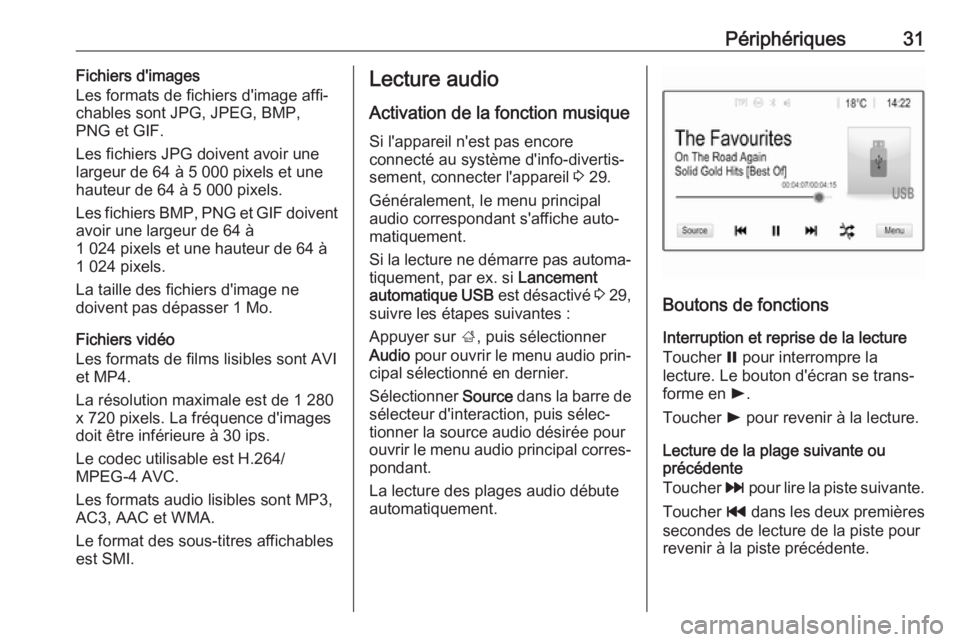
Boutons de fonctions
Interruption et reprise de la lecture
Toucher = pour interrompre la
lecture. Le bouton d'écran se trans‐
forme en l.
Toucher l pour revenir à la lecture.
Lecture de la plage suivante ou
précédente
Toucher v pour lire la piste suivante.
Toucher t dans les deux premières
secondes de lecture de la piste pour
revenir à la piste précédente.
Page 32 of 115
32PériphériquesRetour au début de la plage actuelleToucher t après deux secondes de
lecture de la piste.
Avance et recul rapides
Toucher et maintenir t ou v. Relâ‐
cher pour revenir au mode de lecture
normal.
Vous pouvez également déplacer
vers la gauche ou vers la droite le
curseur indiquant la position actuelle
de la piste.
Lecture aléatoire des plages
Toucher n pour lire les pistes dans
un ordre aléatoire. Le bouton d'écran
se transforme en o.
Toucher o à nouveau pour désacti‐
ver la fonction de lecture aléatoire et
retourner au mode de lecture normal.
Fonction Parcourir la musique
Pour afficher l'écran de navigation,
toucher l'écran. Autrement, sélection‐
ner Menu dans l'écran principal audio
pour afficher le menu audio corres‐
pondant, puis sélectionner Parcourir
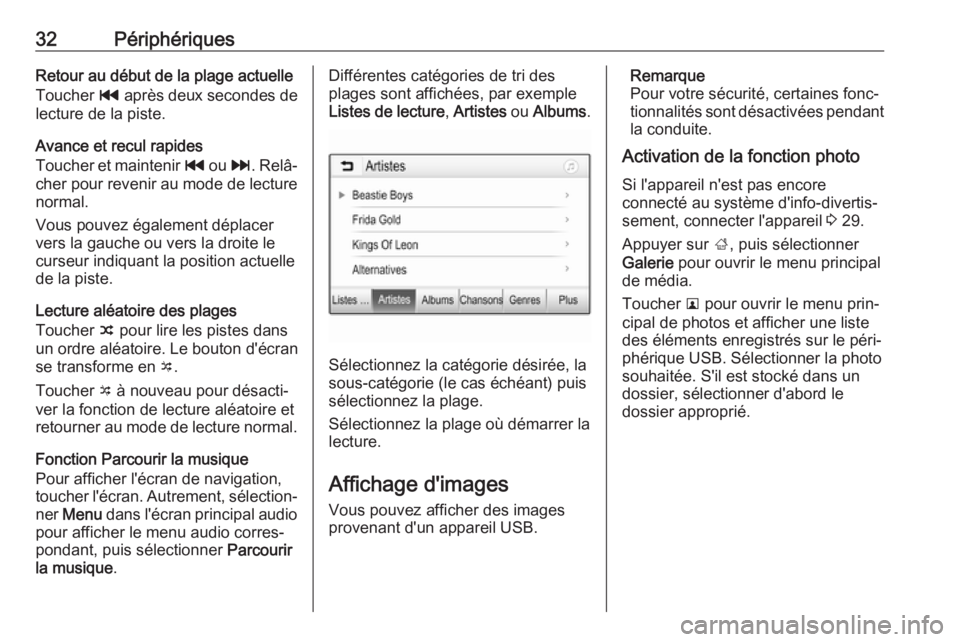
la musique .Différentes catégories de tri des
plages sont affichées, par exemple
Listes de lecture , Artistes ou Albums .
Sélectionnez la catégorie désirée, la
sous-catégorie (le cas échéant) puis
sélectionnez la plage.
Sélectionnez la plage où démarrer la
lecture.
Affichage d'images
Vous pouvez afficher des images
provenant d'un appareil USB.
Remarque
Pour votre sécurité, certaines fonc‐
tionnalités sont désactivées pendant
la conduite.
Activation de la fonction photo
Si l'appareil n'est pas encore
connecté au système d'info-divertis‐
sement, connecter l'appareil 3 29.
Appuyer sur ;, puis sélectionner
Galerie pour ouvrir le menu principal
de média.
Toucher l pour ouvrir le menu prin‐
cipal de photos et afficher une liste
des éléments enregistrés sur le péri‐
phérique USB. Sélectionner la photo
souhaitée. S'il est stocké dans un
dossier, sélectionner d'abord le
dossier approprié.
Page 61 of 115
Téléphone61Utilisation des numéros abrégés
Les numéros abrégés mémorisés sur
le téléphone peuvent également être
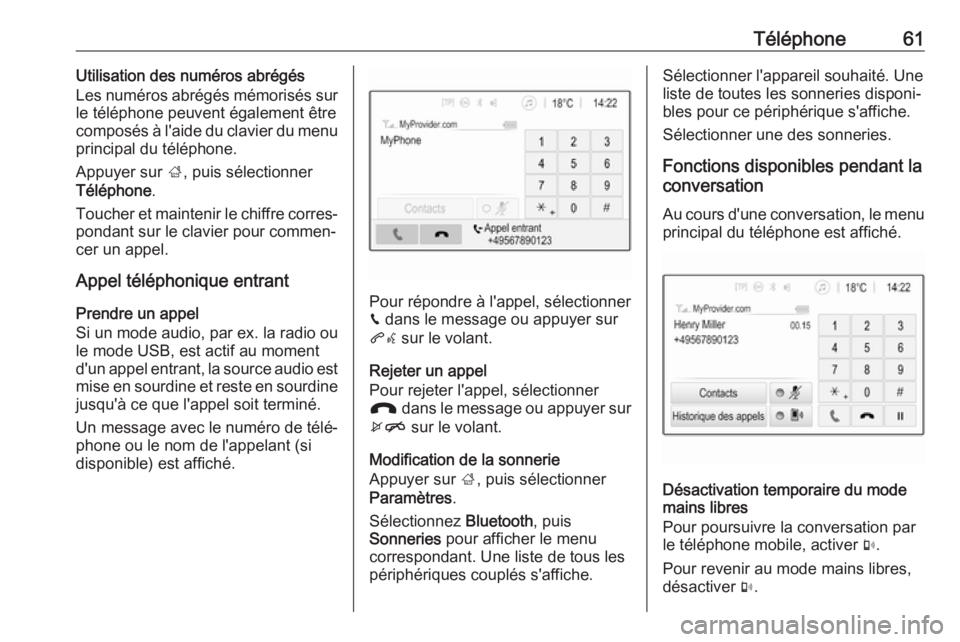
composés à l'aide du clavier du menu principal du téléphone.
Appuyer sur ;, puis sélectionner
Téléphone .
Toucher et maintenir le chiffre corres‐
pondant sur le clavier pour commen‐
cer un appel.
Appel téléphonique entrant
Prendre un appel
Si un mode audio, par ex. la radio ou le mode USB, est actif au moment d'un appel entrant, la source audio est mise en sourdine et reste en sourdine
jusqu'à ce que l'appel soit terminé.
Un message avec le numéro de télé‐
phone ou le nom de l'appelant (si
disponible) est affiché.
Pour répondre à l'appel, sélectionner
v dans le message ou appuyer sur
qw sur le volant.
Rejeter un appel
Pour rejeter l'appel, sélectionner
J dans le message ou appuyer sur
xn sur le volant.
Modification de la sonnerie
Appuyer sur ;, puis sélectionner
Paramètres .
Sélectionnez Bluetooth, puis
Sonneries pour afficher le menu
correspondant. Une liste de tous les
périphériques couplés s'affiche.
Sélectionner l'appareil souhaité. Une
liste de toutes les sonneries disponi‐
bles pour ce périphérique s'affiche.
Sélectionner une des sonneries.
Fonctions disponibles pendant la
conversation
Au cours d'une conversation, le menu principal du téléphone est affiché.
Désactivation temporaire du mode
mains libres
Pour poursuivre la conversation par
le téléphone mobile, activer m.
Pour revenir au mode mains libres,
désactiver m.
Page 64 of 115
64Index alphabétiqueAActivation d'images USB ..............32
Activation d'une vidéo USB ..........34
Activation de l'audio USB .............31
Activation de la musique Bluetooth 31
Activation de la radio ....................22
Activation du téléphone ................58
Activer le système de navigation ..38
Affichage d'images .......................32
Appel Appel entrant ............................. 58
Fonctions disponibles
pendant la conversation ............58
Passer un appel téléphonique ..58
Sonnerie .................................... 58
Appel d'urgence............................ 57
B Bluetooth Connexion Bluetooth .................55
Connexion d'un appareil ...........29
Couplage ................................... 55
Informations générales .............29
Menu Musique Bluetooth ..........31
Téléphone ................................. 58
BringGo ........................................ 35C
Cartes ........................................... 38
Commande Menu ......................................... 14
Téléphone ................................. 58
Commandes audio au volant ..........8
Commandes de base ...................14
Connexion Bluetooth ....................55
Contacts ....................................... 43
Couplage ...................................... 55
D
DAB .............................................. 26
Digital Audio Broadcasting ...........26
E Éléments de commande Infotainment System ...................8
Volant .......................................... 8
Enregistrer des stations ................24
F
Favoris .......................................... 43
Fichiers audio ............................... 29
Fichiers d'images ..........................29
Fichiers vidéo ............................... 29
Fonction antivol ............................. 7
Fonctionnement ..........11, 22, 38, 58
Périphériques ............................ 29
Radio ......................................... 22
Système de navigation ..............38
Page 65 of 115
65Formats de fichiersFichiers audio ............................ 29
Fichiers d'images ......................29
Fichiers vidéo ............................ 29
G Guidage ....................................... 49
Guidage vocal............................... 38
H
Historique des appels ...................58
I
Incidents de circulation .................49
Informations générales .................53
Applications smartphone ...........29
Bluetooth ................................... 29
USB ........................................... 29
Intellitext ....................................... 26
L
Lecture audio ................................ 31
Lecture de vidéos .........................34
Liste des virages........................... 49
Listes de favoris............................ 24 Enregistrer des stations ............24
Récupérer des stations .............24M
Menu Accueil ................................ 14
Mise en fonction de l'Infotainment System ................11
Mode silencieux ............................ 11
N Navigation Contacts .................................... 43
Destinations récentes ...............43
Favoris ...................................... 43
Guidage..................................... 49
Incidents de circulation .............49
Liste des virages .......................49
Manipulation des cartes ............38
Mise à jour de carte................... 37
Position courante ......................38
Saisie de la destination .............43
Stations TMC ...................... 37, 49
Vue de la carte .......................... 38
Numéros abrégés .........................58
P Panneau de commandes Infotainment ................................ 8
Paramètres de tonalité .................16
Paramètres de volume .................17
Points d'intérêt .............................. 43
Présentation des éléments de commande .................................. 8
Projection de téléphone ................35R
Radio Activation................................... 22Annonces DAB .......................... 26
Configurer le DAB .....................26
Configurer le RDS .....................25
Digital Audio Broadcasting
(DAB) ........................................ 26
Enregistrer des stations ............24
Intellitext .................................... 26
Listes de favoris ........................24
Radio Data System (RDS) ........25
Recherche de stations ..............22
Récupérer des stations .............24
Régional .................................... 25
Régionalisation ......................... 25
Sélection de la bande de
fréquences ................................ 22
Syntonisation de station ............22
Utilisation................................... 22
Radio Data System ...................... 25
RDS .............................................. 25
Recherche de stations ..................22
Reconnaissance vocale ...............53
Récupérer des stations................. 24
Régional ....................................... 25
Régionalisation ............................. 25
Réglages d'affichage ..............32, 34
Réglages du système ...................18
Remarques générales ......29, 37, 54
Page 66 of 115
66DAB........................................... 26
Infotainment System ...................6
Navigation ................................. 37
Téléphone ................................. 54
Répertoire tél. ............................... 58
S Saisie de la destination ...............43
Sélection de bande de fréquences 22
Smartphone .................................. 29
Projection de téléphone ............35
Sonnerie Modification de la sonnerie .......58
Volume de sonnerie ..................17
Stations TMC ................................ 37
T
Téléphone Appel entrant ............................. 58
Appels d'urgence ......................57
Bluetooth ................................... 54
Connexion Bluetooth .................55
Entrer un numéro ......................58
Fonctions disponibles
pendant la conversation ............58
Historique des appels ...............58
Menu principal Téléphone .........58
Numéro abrégé ......................... 58
Remarques générales ...............54Répertoire tél............................. 58
Sélection de la sonnerie ............58
Téléphones mobiles et équipement radio C.B. .............62
U
USB Connexion d'un appareil ...........29
Informations générales .............29
Menu Audio USB....................... 31
Menu Images USB ....................32
Menu Vidéo USB....................... 34
Utilisation ...................................... 53
Bluetooth ................................... 29
Menu ......................................... 14
Radio ......................................... 22
Système de navigation ..............38
Téléphone ................................. 58
USB ........................................... 29
Utilisation d'applications smartphone ............................... 35
Utilisation de menu .......................14
V Volume Fonction sourdine .....................11
Limitation du volume à
température élevée ...................11
Réglage du volume ...................11
Volume automatique .................17Volume compensé par rapport
à la vitesse ................................ 17
Volume de sonnerie ..................17
Volume du bip tactile .................17
Volume maximal au démarrage 17
Volume TP ................................ 17
Volume automatique ....................17
Volume du bip tactile ....................17
Volume maximal au démarrage.... 17
Volume TP .................................... 17
Page 68 of 115
68IntroductionIntroductionRemarques générales.................68
Fonction antivol ............................ 69
Présentation des éléments de
commande ................................... 70
Fonctionnement ........................... 75
Commandes de base ..................77
Paramètres de tonalité ................78
Paramètres de volume ................. 79Remarques générales
Avec l'Infotainment System, vous
disposez d'un infodivertissement de
voiture dernier cri.
À l'aide des fonctions du syntonisa‐ teur de la radio, vous pouvez enre‐
gistrer jusqu'à 36 stations sur
six pages favorites.
Le lecteur audio intégré permet la
lecture de CD audio et de CD MP3/ WMA.
Vous pouvez connecter des périphé‐
riques de stockage de données exter‐ nes à l'Infotainment System comme
sources audio supplémentaires ; soit
par câble soit via Bluetooth ®
.
En outre, l'Infotainment System est
équipé d'un portail de téléphone qui
permet une utilisation confortable et
en toute sécurité de votre téléphone
portable dans le véhicule.
L'Infotainment System peut être
utilisé, au choix, à l’aide des comman‐
des au volant.La conception étudiée des éléments
de commande et les affichages clairs vous permettent de contrôler le
système facilement et de façon intui‐
tive.
Remarque
Ce manuel décrit toutes les options
et fonctions disponibles des divers
Infotainment Systems. Certaines
descriptions, y compris celles des
fonctions d'affichage et de menus,
peuvent ne pas s'appliquer à votre
véhicule en raison de la variante du modèle, des spécifications du pays,
de l'équipement spécial ou des
accessoires.
Remarques importantes
concernant l'utilisation et la
sécurité routière9 Attention
L'Infotainment System doit être
utilisé de sorte que le véhicule
puisse toujours être conduit sans
danger. En cas de doute, arrêtez