audio OPEL AMPERA 2015 Brukerhåndbok for infotainmentsystem
[x] Cancel search | Manufacturer: OPEL, Model Year: 2015, Model line: AMPERA, Model: OPEL AMPERA 2015Pages: 75, PDF Size: 1.65 MB
Page 11 of 75
Innledning11
14.SEEK [ (søk oppover) .......... 27
Trykk for å gå til neste spor.
Trykk og hold inne for å
hurtigspole forover i
sporet. Slipp opp knappen
for å gå tilbake til vanlig av‐
spillingshastighet.
Hvis du vil lytte til AM, FM
eller DAB, trykker du for å
søke opp neste
radiostasjon med godt
mottak ................................... 21
15. r (spill/sett på pause) ......27
Trykk for å starte, stoppe
midlertidig eller gjenoppta
avspillingen.
16. AS 1–2 .................................. 21
Trykk for å veksle mellom
forhåndsinnstilte stasjoner
og favorittstasjoner.
17. TP (trafikkmeldinger) ............ 23
Trykk for å få tilgang til tra‐
fikkmeldingsfunksjonen.Betjeningselementer på rattet
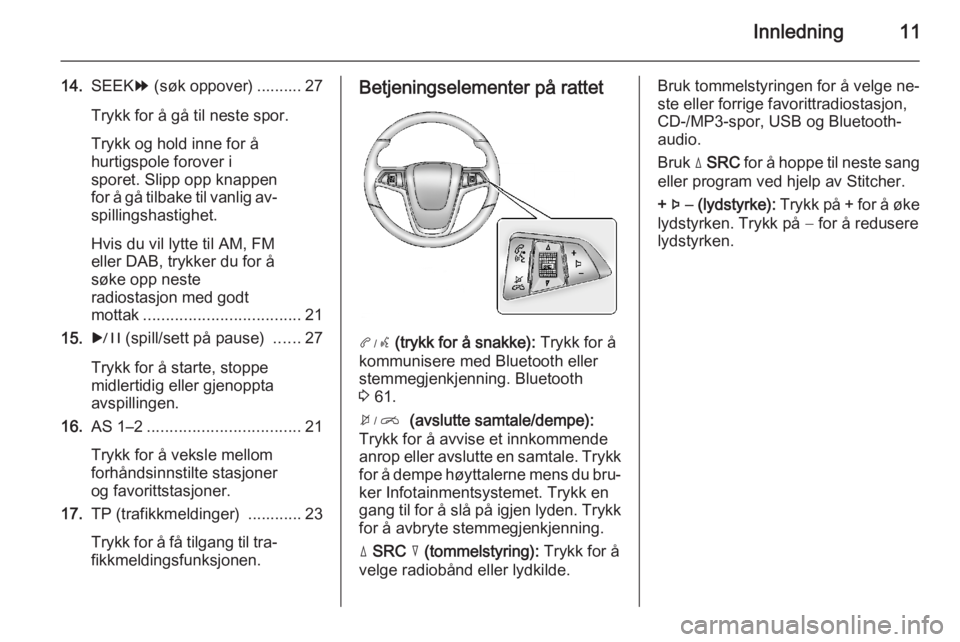
3 (trykk for å snakke): Trykk for å
kommunisere med Bluetooth eller
stemmegjenkjenning. Bluetooth
3 61.
4 (avslutte samtale/dempe):
Trykk for å avvise et innkommende
anrop eller avslutte en samtale. Trykk
for å dempe høyttalerne mens du bru‐
ker Infotainmentsystemet. Trykk en
gang til for å slå på igjen lyden. Trykk for å avbryte stemmegjenkjenning.
d SRC c (tommelstyring): Trykk for å
velge radiobånd eller lydkilde.
Bruk tommelstyringen for å velge ne‐
ste eller forrige favorittradiostasjon,
CD-/MP3-spor, USB og Bluetooth-
audio.
Bruk d SRC for å hoppe til neste sang
eller program ved hjelp av Stitcher.
+ X − (lydstyrke): Trykk på + for å øke
lydstyrken. Trykk på − for å redusere
lydstyrken.
Page 13 of 75
Grunnleggende betjening13
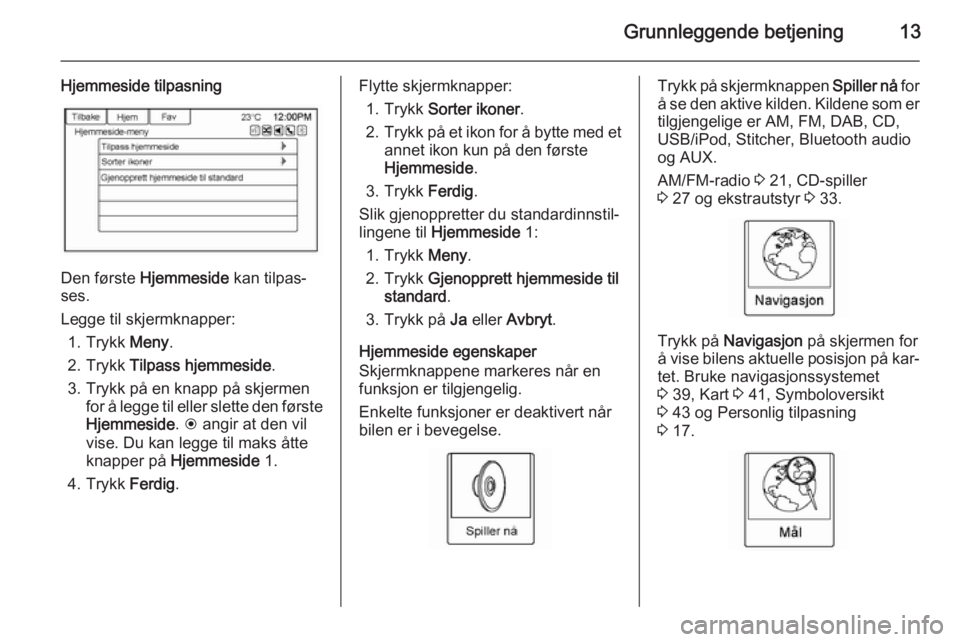
Hjemmeside tilpasning
Den første Hjemmeside kan tilpas‐
ses.
Legge til skjermknapper:
1. Trykk Meny.
2. Trykk Tilpass hjemmeside .
3. Trykk på en knapp på skjermen for å legge til eller slette den førsteHjemmeside . H angir at den vil
vise. Du kan legge til maks åtte
knapper på Hjemmeside 1.
4. Trykk Ferdig.
Flytte skjermknapper:
1. Trykk Sorter ikoner .
2. Trykk på et ikon for å bytte med et
annet ikon kun på den første
Hjemmeside .
3. Trykk Ferdig.
Slik gjenoppretter du standardinnstil‐
lingene til Hjemmeside 1:
1. Trykk Meny.
2. Trykk Gjenopprett hjemmeside til
standard .
3. Trykk på Ja eller Avbryt .
Hjemmeside egenskaper
Skjermknappene markeres når en
funksjon er tilgjengelig.
Enkelte funksjoner er deaktivert når
bilen er i bevegelse.Trykk på skjermknappen Spiller nå for
å se den aktive kilden. Kildene som er tilgjengelige er AM, FM, DAB, CD,
USB/iPod, Stitcher, Bluetooth audio og AUX.
AM/FM-radio 3 21, CD-spiller
3 27 og ekstrautstyr 3 33.
Trykk på Navigasjon på skjermen for
å vise bilens aktuelle posisjon på kar‐ tet. Bruke navigasjonssystemet
3 39, Kart 3 41, Symboloversikt
3 43 og Personlig tilpasning
3 17.
Page 15 of 75
Grunnleggende betjening15
AM/FM-radio 3 21.
Trykk på skjermknappen Stitcher
(hvis tilgjengelig) for å åpne startsi‐
den for Stitcher og streame nyhets-,
sports- og underholdningsprogram‐
mer via lydanlegget.
Trykk på CD-skjermknappen for å
åpne CD-hovedsiden og høre på det
aktuelle eller sist valgte CD-sporet.
CD-spiller 3 27.
Trykk på skjermknappen S Bluetooth
for å åpne hovedsiden for BT-audio,
og derfra spille av musikk via en Blue‐ tooth-enhet.
Bluetooth-audio 3 33.
Trykk på iPod-skjermknappen for å
åpne iPod-hovedsiden og høre på det
aktuelle eller sist valgte sporet.
Ekstrautstyr 3 33.
Trykk på USB-skjermknappen for å
åpne USB-hovedsiden og høre på det
aktuelle eller sist valgte sporet.
Ekstrautstyr 3 33.
Trykk på AUX-skjermknappen for å
åpne eventuelle tilkoblede AUX-en‐
heter.
Ekstrautstyr 3 33.
Page 18 of 75
18Grunnleggende betjening
Radioinnstillinger
De tilgjengelige Radioinnstillinger ene
er:
Lydsignalvolum : Denne egenskapen
justerer lydene ved oppstart og av‐
slutning.
For å justere volumet trykkes + eller - for å øke eller redusere. Denne egen‐
skapen kan slås på eller av.
Auto. volumkontroll : Velg Av, Lav ,
Middels eller Høy sensitivitet for å ju‐
stere lydstyrken automatisk. Dette mi‐ nimerer problemet med uønsket bak‐ grunnsstøy som kan oppstå ved kjø‐
ring på vekslende underlag, i høy
hastighet, eller med åpne vinduer.
Gracenote-alternativer : Trykk for å
aktivere/deaktivere Normalisering
som brukes til å forbedre stemme‐ gjenkjenning og grupperinger av me‐
dier.
CD-spiller 3 27, USB 3 33, Ekst‐
rautstyr 3 33 og Bluetooth-audio
3 33.Startvolum : Trykk for å sette en øvre
grense for startlydstyrken. Denne
maksimumsverdien gjelder da selv
om lydstyrken var høyere da radioen
ble slått av.
Antall favorittsider : Trykk for å velge
antall FAV-sider som skal vises.
Informasjon om programvareversjon :
Trykk for å vise informasjon om sys‐
temet og oppdatere programvaren,
hvis tilgjengelig.
Telefoninnstilling Bluetooth 3 61.
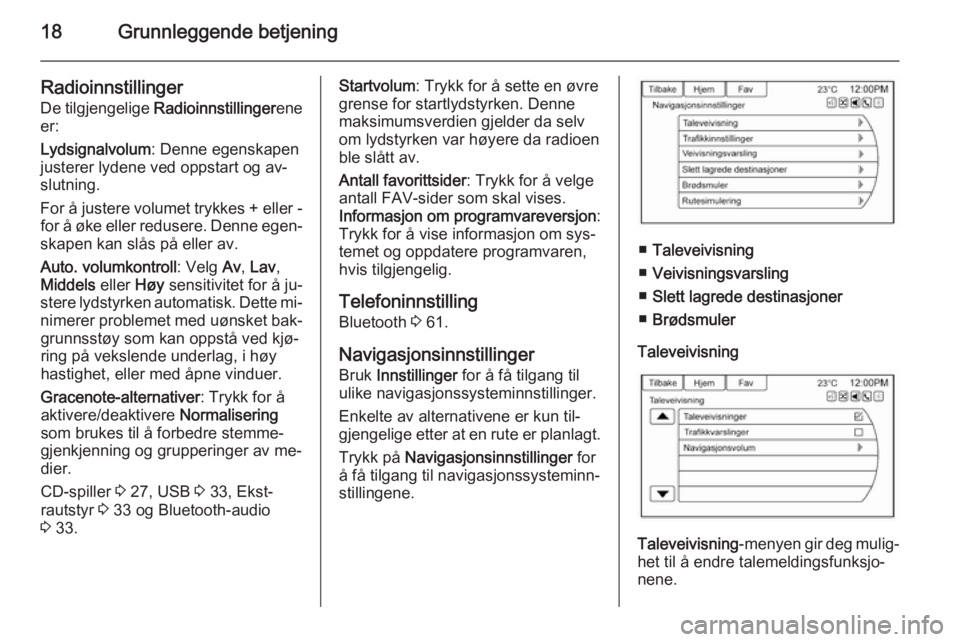
Navigasjonsinnstillinger Bruk Innstillinger for å få tilgang til
ulike navigasjonssysteminnstillinger.
Enkelte av alternativene er kun til‐
gjengelige etter at en rute er planlagt.
Trykk på Navigasjonsinnstillinger for
å få tilgang til navigasjonssysteminn‐
stillingene.
■ Taleveivisning
■ Veivisningsvarsling
■ Slett lagrede destinasjoner
■ Brødsmuler
Taleveivisning
Taleveivisning -menyen gir deg mulig‐
het til å endre talemeldingsfunksjo‐ nene.
Page 24 of 75
24Radio
Kun lytte til trafikkmeldinger
Slå på trafikkradiotjenesten og still ly‐ den i infotainmentsystemet helt ned.
EON (Enhanced Other
Networks)
Med EON kan du lytte til trafikkmel‐
dinger selv om stasjonen som er stilt inn ikke har sine egne trafikkradio‐
meldinger. Hvis en slik stasjon er stilt
inn, vises den som TP.
Konfigurere RDS Åpne menyen for RDS-konfigurering:
1. Trykk på knappen CONFIG.
2. Velg Radio og deretter RDS-
alternativer .Slå RDS på og av
Sett RDS på På eller Av. Aktivering av
RDS innebærer disse fordelene:
■ På displayet vises stasjonens pro‐ gramnavn i stedet for frekvensen.
■ Infotainmentsystemet stiller alltid inn på den best mottakelige sende‐frekvensen ved hjelp av AF (Alter‐
native Frequency).
■ Infotainmentsystemet viser radio‐ tekst som f.eks. kan inneholde in‐
formasjon om gjeldende program,
avhengig av stasjonen som mottas.
Slå regionalisering på og av
RDS må være aktivert for regionali‐
sering. Noen ganger sender RDS-
stasjoner regionalt ulike programmer
på ulike frekvenser.
1. Sett Regional (REG) på På eller
Av . Kun alternative frekvenser
(AF) med samme regionalpro‐
grammer velges.
2. Hvis regionalisering er slått av, blir
alternative frekvenser for stasjo‐
nene valgt uten hensyn til de re‐
gionale programmene.RDS-rulletekst
Linjene for visning av programnavn
blir i enkelte RDS-stasjoner brukt til å vise tilleggsinformasjon. Under
denne prosessen vil programmets
navn være skjult. Hvis du vil blokkere
visning av tilleggsinformasjon, slår du På låsing av tekstrulling.
DAB Digital lydkringkasting (DAB - Digital
Audio Broadcasting) er et universalt
kringkastingssystem.
DAB-stasjoner angis med program‐
navn i stedet for sendefrekvens.
Generell informasjon■ Med DAB kan flere radioprogram‐ mer (tjenester) kringkastes på én
enkel frekvens.
■ I tillegg til digitale lydtjenester av høy kvalitet kan DAB også sende
programtilknyttet data og en
mengde andre datatjenester inklu‐
sive reise- og trafikkinformasjon.
Page 25 of 75
Radio25
■ Så lenge DAB-mottakeren kan tainn signalet som sendes av en ra‐
diostasjon (selv om signalet er
svært svakt), er lydgjengivelsen
sikret.
■ I motsetning til AM og FM, reprodu‐
seres DAB-signalet med konstant
lydstyrke.
■ Hvis DAB-signalet blir for svakt til at
det kan tolkes av mottakeren, av‐
brytes mottaket fullstendig. Dette
kan unngås ved å aktivere DAB til
DAB lenking og/eller DAB til FM
lenking . Se "Konfigurere DAB" ne‐
denfor.
■ Ved bruk av DAB unngås interfe‐ rens som forårsakes av stasjoner
på nærliggende frekvenser (typisk
ved AM- eller FM-mottak).
■ Hvis DAB-signalet reflekteres av naturlige hindringer eller bygninger,
forbedres mottakskvaliteten for
DAB, mens AM- eller FM-mottaket
blir betraktelig dårligere.
■ Radioen kan også motta DAB+ og DMB-audio.Konfigurere DAB
1. Trykk på knappen CONFIG.
2. Velg Radio og deretter DAB-
innstillinger .
Følgende alternativer er tilgjengelige
i konfigureringsmenyen:
■ DAB til DAB lenking : Når du aktive‐
rer denne funksjonen, vil enheten bytte over til en annen tjeneste i det
aktive DAB-ensemblet (hvis tilgjen‐ gelig) når DAB-signalet er for svakt til at mottakeren klarer å tolke det.
■ DAB til FM lenking : Når du aktiverer
denne funksjonen, vil enheten bytte
over til en tilsvarende FM-stasjon i
det aktive DAB-ensemblet (hvis til‐
gjengelig) når DAB-signalet er for
svakt til at mottakeren klarer å tolke det.
■ Dynamisk lydtilpasning : Når denne
funksjonen er aktivert, reduseres
DAB-signalets dynamiske rekke‐
vidde. Det betyr at nivået på de
høye lydene reduseres, men ikke
nivået på de lave lydene. Derfor
kan volumet på Infotainment-systemet økes til et punkt der lave
lyder er hørbare, men uten at de
høye lydene er for høye.
■ Båndvalg : Når du velger dette al‐
ternativet, kan du definere DAB-
bølgebåndene som skal mottas av infotainmentsystemet.DAB-meldinger
I tillegg til musikkprogrammer sender
mange DAB-stasjoner forskjellige
meldingskategorier. Avspilling av ra‐
dio eller CD/MP3 avbrytes når det
kommer inn en melding.
Slik velger du flere annonsekatego‐
rier samtidig:
1. Velg DAB-informasjon .
2. Aktiver de ønskede meldingska‐ tegoriene.
Page 33 of 75
Eksterne enheter33
en spilleliste med opptil 30 sanger "til‐svarende" sangen man hører på.
Denne spillelisten vil bli lagret i
Spillelister -menyen når enheten kob‐
les til. Hvis sanger fjernes fra en‐
heten, vil systemet simpelthen hoppe
over disse sangene og spille neste til‐ gjengelige sang. Bruk berøringsskjer‐
men eller stemmegjenkjenning for å
lage en finn lignende-spilleliste.
Stemmegjenkjenning 3 55.Gracenote-indeksering
Når Gracenote indekserer, er info‐
tainment-funksjonene tilgjengelige.
Du kan for eksempel velge musikk fra menyen. Stemmegjenkjenningsmu‐
sikk er ikke tilgjengelig før Infotain‐ mentsystemet er ferdig med å indek‐
sere enheten. Det kan ta lengre tid å
indeksere enheter med mye musikk.
Enheten vil indeksere første gang
den kobles til Infotainmentsystemet.
Når indeksering er borte fra skjermen,
er Infotainmentsystemet klar til å fo‐
reta musikksøk. I neste tilkoblings- el‐ ler tenningssyklus vil indeksering vise på skjermen en kort stund. Infotain‐
mentsystemet leter etter endringer i
enheten og forbereder musikklisten.Hvis det ikke er endringer, vil musikk‐ søk ved stemmegjenkjenning være
tilgjengelig. Infotainmentsystemet vil
indeksere og lagre to enheter med
opptil 10.000 sanger på hver enhet.
USB-bildefunksjon
Du kan kun se bilder med USB-enhe‐
ter. Hvis bildene er lagret på et SD-
kort, må du overføre dem til en USB-
enhet eller du kan bruke en USB-SD- adapter. Det kan være at filstørrelser
på over fire megapiksler ikke vises.
Kun jpeg-, bmp, gif- og png-filer støt‐
tes.
Filsystem og navngivning
Sangene, artistene, albumene og
sjangerne hentes fra filens sanginfor‐
masjon og vises kun hvis de er til‐
gjengelige. Infotainmentsystemet vi‐
ser filnavnet som sangnavnet hvis
sanginformasjonen ikke er tilgjenge‐
lig.
Bluetooth-audio Avspilling av musikk kan gjøres fra en paret Bluetooth-enhet, hvis bilen har
denne funksjonen.Bluetooth-tilkobling 3 61.
Spille lyd USB-spiller
Når USB-kilden er aktiv, betjener du
USB-funksjonen ved hjelp av føl‐
gende:
TUNE/MENU -knappen: Drei for å bla
gjennom listen. Drei rundt raskt for å
bla gjennom store lister alfabetisk.
r (spill av/sett på pause): Trykk for
å starte, stoppe midlertidig eller gjen‐ oppta avspilling av den gjeldende me‐
diekilden.
] SEEK (forrige/bakover):
■ Trykk for å gå til begynnelsen av gjeldende eller forrige spor. Hvismindre enn fem sekunder av sporet
er avspilt, kommer du tilbake til for‐ rige spor. Hvis mer enn
fem sekunder av sporet er avspilt,
starter sporet på nytt.
■ Trykk og hold inne for å hurtigspole
bakover. Slipp opp knappen for å
gå tilbake til vanlig avspillingsha‐
stighet. Forløpt tid vises.
Page 37 of 75
Eksterne enheter37
EkstraenheterGjør én av følgende hvis det allerede
er koblet til ekstrautstyr, men en an‐
nen kilde er aktiv:
■ Trykk på SOURCE for å bla gjen‐
nom alle de tilgjengelige lydkilde‐
skjermene, til AUX-lydskjermen vi‐
ses.
■ Si " [Spill] [Fremre] AUX " ved hjelp
av stemmegjenkjenning for å spille ekstrautstyret.
Stemmegjenkjenning 3 55.
■ Trykk på AUX på Hjemmeside .
Bluetooth-audio Avspilling av musikk kan gjøres fra en paret Bluetooth-enhet, hvis bilen har
denne funksjonen.
"Pare en telefon/enhet" ved hjelp av
Bluetooth 3 61.
Spille musikk via en Bluetooth-enhet: 1. Slå enheten på, par den og koble den til.
2. Du kan starte musikkavspilling ved å gjøre én av følgende:◆ Trykk på BT-audio på
Hjemmeside .
◆ Trykk på SOURCE til BT-audio
velges.
◆ Trykk på SRC-knappen på rat‐ tet til BT-audio velges. Betje‐
ningselementer på rattet 3 5.
◆ Bruke stemmegjenkjenning 3 61.
Musikken kan styres enten via betje‐
ningselementene i infotainmentsys‐
temet eller kontrollknappene på en‐
heten. Når en telefon kobles til sys‐
temet via Bluetooth-audio, er det ikke
sikkert at telefonmeldinger og -lyder
høres på telefonen før Bluetooth er
koblet fra. Meldingsfunksjonene kan
variere avhengig av telefonen. Sjekk
mobiltelefonprodusentens brukervei‐
ledning for informasjon om støtte til
meldinger.
Menyen BT-audio
Hvis du trykker på Meny-skjermknap‐
pen, kan følgende bli vist:Tilfeldig avspilling : Trykk på
TUNE/MENU for å slå på/av avspil‐
ling i tilfeldig rekkefølge. Ikke alle en‐
heter støtter funksjonen tilfeldig rek‐
kefølge.
Når du velger BT-audio, kan det være
at Bluetooth-enhetens interne mu‐ sikkspiller ikke åpner seg avhengig av hvilken status enheten har. Alle en‐
heter åpnes og spiller av lyd ulikt.
Pass på at riktig lydkilde spiller på en‐
heten for Bluetooth-lydavspilling på
Infotainmentsystemet. Bruk enheten
for å begynne avspilling når bilen ikke kjører.
Når du velger BT-audio som kilde,
kan det være at Infotainmentsystemet
går til Pauset -skjermen uten å spille
av lyd. Trykk "play" på enheten eller
r for å begynne avspilling. Dette
kan skje avhengig av hvordan en‐
heten kommuniserer via Bluetooth.
Noen telefoner støtter visning av
Bluetooth-musikkinformasjon på Info‐ tainmentsystemet. Når Infotainment‐
systemet mottar denne informasjo‐
nen, vil den sjekke for å se om et al‐
bumbilde er tilgjengelig, og vise dette.
Page 57 of 75
Stemmegjenkjenning57
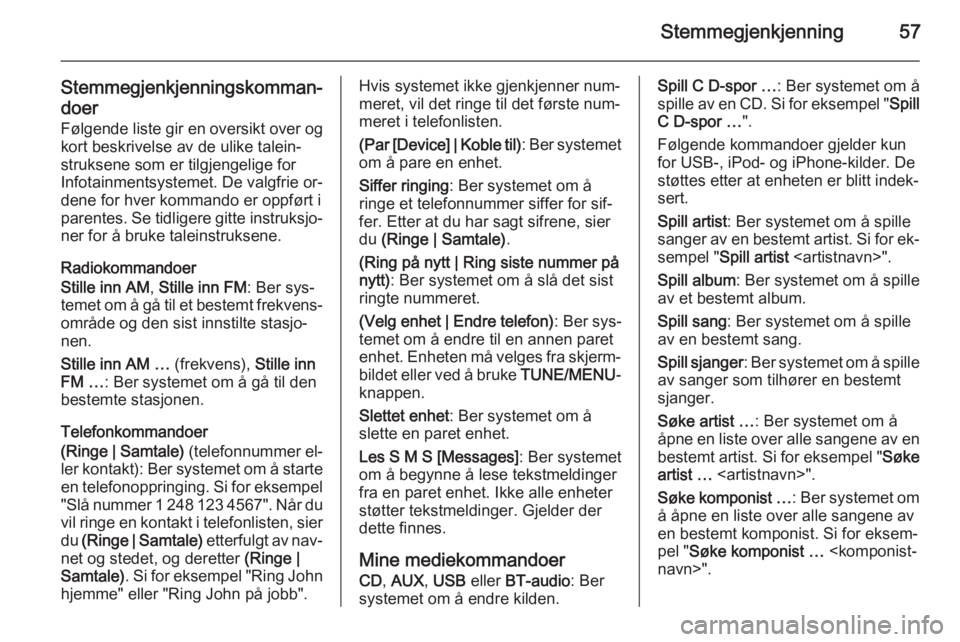
Stemmegjenkjenningskomman‐doer Følgende liste gir en oversikt over og
kort beskrivelse av de ulike talein‐
struksene som er tilgjengelige for
Infotainmentsystemet. De valgfrie or‐
dene for hver kommando er oppført i
parentes. Se tidligere gitte instruksjo‐ ner for å bruke taleinstruksene.
Radiokommandoer
Stille inn AM , Stille inn FM : Ber sys‐
temet om å gå til et bestemt frekvens‐
område og den sist innstilte stasjo‐
nen.
Stille inn AM … (frekvens), Stille inn
FM … : Ber systemet om å gå til den
bestemte stasjonen.
Telefonkommandoer
(Ringe | Samtale) (telefonnummer el‐
ler kontakt): Ber systemet om å starte en telefonoppringing. Si for eksempel
"Slå nummer 1 248 123 4567". Når du vil ringe en kontakt i telefonlisten, sier du (Ringe | Samtale) etterfulgt av nav‐
net og stedet, og deretter (Ringe |
Samtale) . Si for eksempel "Ring John
hjemme" eller "Ring John på jobb".Hvis systemet ikke gjenkjenner num‐
meret, vil det ringe til det første num‐
meret i telefonlisten.
(Par [Device] | Koble til) : Ber systemet
om å pare en enhet.
Siffer ringing : Ber systemet om å
ringe et telefonnummer siffer for sif‐
fer. Etter at du har sagt sifrene, sier
du (Ringe | Samtale) .
(Ring på nytt | Ring siste nummer på nytt) : Ber systemet om å slå det sist
ringte nummeret.
(Velg enhet | Endre telefon) : Ber sys‐
temet om å endre til en annen paret enhet. Enheten må velges fra skjerm‐
bildet eller ved å bruke TUNE/MENU-
knappen.
Slettet enhet : Ber systemet om å
slette en paret enhet.
Les S M S [Messages] : Ber systemet
om å begynne å lese tekstmeldinger fra en paret enhet. Ikke alle enheter
støtter tekstmeldinger. Gjelder der dette finnes.
Mine mediekommandoer
CD , AUX , USB eller BT-audio : Ber
systemet om å endre kilden.Spill C D-spor … : Ber systemet om å
spille av en CD. Si for eksempel " Spill
C D-spor … ".
Følgende kommandoer gjelder kun
for USB-, iPod- og iPhone-kilder. De
støttes etter at enheten er blitt indek‐
sert.
Spill artist : Ber systemet om å spille
sanger av en bestemt artist. Si for ek‐
sempel " Spill artist
Spill album : Ber systemet om å spille
av et bestemt album.
Spill sang : Ber systemet om å spille
av en bestemt sang.
Spill sjanger : Ber systemet om å spille
av sanger som tilhører en bestemt
sjanger.
Søke artist … : Ber systemet om å
åpne en liste over alle sangene av en bestemt artist. Si for eksempel " Søke
artist …
Søke komponist … : Ber systemet om
å åpne en liste over alle sangene av
en bestemt komponist. Si for eksem‐
pel " Søke komponist …
Page 62 of 75
62Telefon
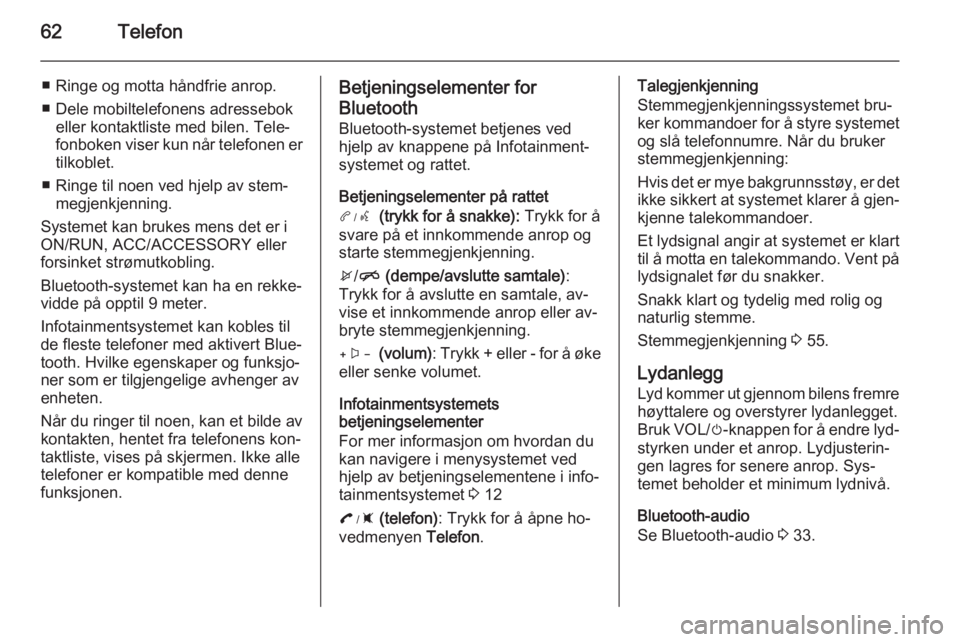
■ Ringe og motta håndfrie anrop.
■ Dele mobiltelefonens adressebok eller kontaktliste med bilen. Tele‐
fonboken viser kun når telefonen er
tilkoblet.
■ Ringe til noen ved hjelp av stem‐ megjenkjenning.
Systemet kan brukes mens det er i
ON/RUN, ACC/ACCESSORY eller
forsinket strømutkobling.
Bluetooth-systemet kan ha en rekke‐
vidde på opptil 9 meter.
Infotainmentsystemet kan kobles til
de fleste telefoner med aktivert Blue‐
tooth. Hvilke egenskaper og funksjo‐
ner som er tilgjengelige avhenger av
enheten.
Når du ringer til noen, kan et bilde av
kontakten, hentet fra telefonens kon‐
taktliste, vises på skjermen. Ikke alle
telefoner er kompatible med denne
funksjonen.Betjeningselementer for
Bluetooth Bluetooth-systemet betjenes ved
hjelp av knappene på Infotainment‐
systemet og rattet.
Betjeningselementer på rattet
3 (trykk for å snakke): Trykk for å
svare på et innkommende anrop og
starte stemmegjenkjenning.
x /n (dempe/avslutte samtale) :
Trykk for å avslutte en samtale, av‐
vise et innkommende anrop eller av‐
bryte stemmegjenkjenning.
+ (volum) : Trykk + eller - for å øke
eller senke volumet.
Infotainmentsystemets
betjeningselementer
For mer informasjon om hvordan du kan navigere i menysystemet ved
hjelp av betjeningselementene i info‐ tainmentsystemet 3 12
: (telefon) : Trykk for å åpne ho‐
vedmenyen Telefon.Talegjenkjenning
Stemmegjenkjenningssystemet bru‐ ker kommandoer for å styre systemet og slå telefonnumre. Når du bruker
stemmegjenkjenning:
Hvis det er mye bakgrunnsstøy, er det
ikke sikkert at systemet klarer å gjen‐ kjenne talekommandoer.
Et lydsignal angir at systemet er klart
til å motta en talekommando. Vent på
lydsignalet før du snakker.
Snakk klart og tydelig med rolig og
naturlig stemme.
Stemmegjenkjenning 3 55.
Lydanlegg
Lyd kommer ut gjennom bilens fremre høyttalere og overstyrer lydanlegget.
Bruk VOL/ m-knappen for å endre lyd‐
styrken under et anrop. Lydjusterin‐
gen lagres for senere anrop. Sys‐
temet beholder et minimum lydnivå.
Bluetooth-audio
Se Bluetooth-audio 3 33.