infotainment OPEL AMPERA 2015 Brukerhåndbok for infotainmentsystem
[x] Cancel search | Manufacturer: OPEL, Model Year: 2015, Model line: AMPERA, Model: OPEL AMPERA 2015Pages: 75, PDF Size: 1.65 MB
Page 1 of 75
OPEL AmperaBrukerhåndbok for infotainmentsystem
Page 4 of 75
4InnledningInnledningInnledning...................................... 4
Tyverisikring ................................... 5
Oversikt over
betjeningselementer ......................5Innledning
Denne veiledningen er et utfyllende
tillegg til instruksjonsboken.
Denne håndboken beskriver egen‐
skaper som kan finnes i bilen av‐
hengig av om alternativt ekstrautstyr
ble kjøpt med bilen, av modellvarian‐
ter, spesifikasjoner i det enkelte land,
egenskaper/applikasjoner som kan‐
skje ikke er tilgjengelige i ditt område, eller endringer etter utgivelsen av
denne håndboken.
På grunn av modellvarianter, ulike
spesifikasjoner for forskjellige land,
spesialutstyr eller tilbehør, kan det
hende at enkelte beskrivelser ikke
gjelder for din bil. Dette gjelder blant
annet beskrivelser av display- og me‐
nyfunksjoner. I denne veiledningen
vises biler med rattet på venstre side.
Betjening av biler med rattet på høyre
side er tilsvarende.
Veiledningen og instruksjonsboken
bør oppbevares i bilen, slik at du har
dem enkelt for hånden. Hvis bilen sel‐
ges, skal veiledningen følge med.Noen av Infotainmentsystemets funk‐ sjoner deaktiveres under kjøring for åhindre at føreren blir forstyrret. Hvis
en funksjon er nedtonet (grå), betyr
det at den ikke er tilgjengelig så lenge
bilen er i bevegelse. Mange infotain‐
ment-egenskaper er også tilgjenge‐
lige gjennom instrumentgruppen og
betjeningselementene på rattet.
Før du kjører: ■ Gjør deg kjent med betjeningen, panelknappene og knappene i
skjermbildene.
■ Konfigurer lydsystemet ved å for‐ håndsinnstille favorittstasjoner, fo‐
reta toneinnstillinger og justere høyttalerne.
■ Hvis Bluetooth telefonfunksjonalitet
er tilgjengelig i bilen, bør du konfi‐
gurere telefonnumre på forhånd slik
at du enkelt kan ringe dem ved å trykke på én enkelt knapp eller gi én enkel talekommando.
Les dette
I denne håndboken beskrives alle al‐ ternativer og funksjoner som er til‐gjengelige for de forskjellige infotain‐
mentsystemene. Det kan hende at
Page 5 of 75
Innledning5
enkelte beskrivelser, inkludert be‐
skrivelsene av display- og meny‐
funksjoner, ikke gjelder for din bil, på
grunn av modellvarianter, spesifika‐
sjoner som gjelder for ditt land, spe‐
sialutstyr eller tilbehør.
Tyverisikring Tyverisikringen aktiveres ved å pro‐
grammere inn en del av bilens identi‐
fikasjonsnummer i Infotainmentsys‐
temet. Infotainmentsystemet slutter
da å virke hvis det blir stjålet eller flyt‐ tet til en annen bil.
Oversikt over
betjeningselementer Infotainmentsystemet styres ved
hjelp av knappene, berøringsskjer‐
men, betjeningselementene på rattet
og stemmegjenkjenning.
Grunnleggende betjening 3 12.
Page 11 of 75
Innledning11
14.SEEK [ (søk oppover) .......... 27
Trykk for å gå til neste spor.
Trykk og hold inne for å
hurtigspole forover i
sporet. Slipp opp knappen
for å gå tilbake til vanlig av‐
spillingshastighet.
Hvis du vil lytte til AM, FM
eller DAB, trykker du for å
søke opp neste
radiostasjon med godt
mottak ................................... 21
15. r (spill/sett på pause) ......27
Trykk for å starte, stoppe
midlertidig eller gjenoppta
avspillingen.
16. AS 1–2 .................................. 21
Trykk for å veksle mellom
forhåndsinnstilte stasjoner
og favorittstasjoner.
17. TP (trafikkmeldinger) ............ 23
Trykk for å få tilgang til tra‐
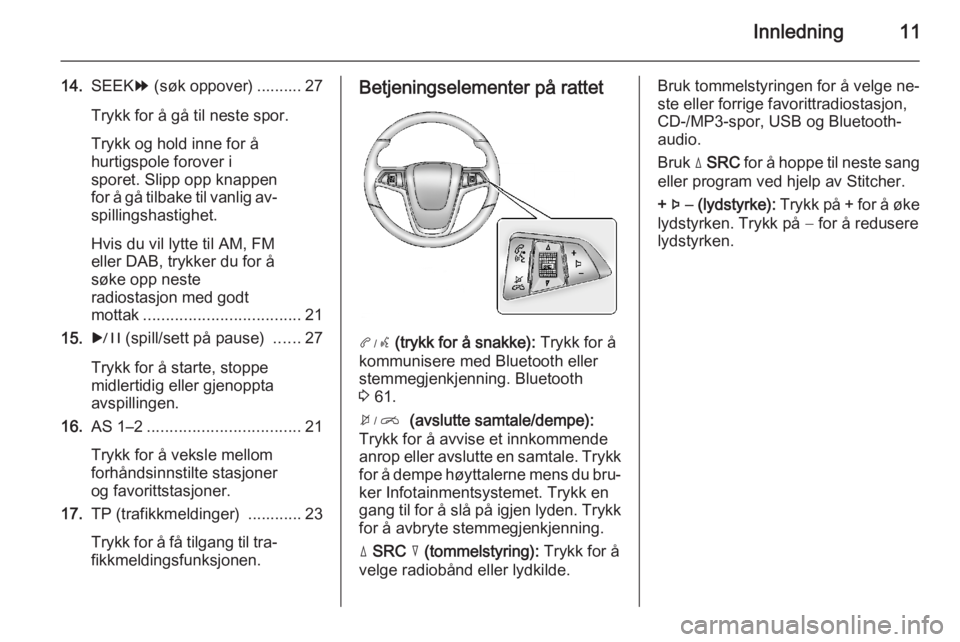
fikkmeldingsfunksjonen.Betjeningselementer på rattet
3 (trykk for å snakke): Trykk for å
kommunisere med Bluetooth eller
stemmegjenkjenning. Bluetooth
3 61.
4 (avslutte samtale/dempe):
Trykk for å avvise et innkommende
anrop eller avslutte en samtale. Trykk
for å dempe høyttalerne mens du bru‐
ker Infotainmentsystemet. Trykk en
gang til for å slå på igjen lyden. Trykk for å avbryte stemmegjenkjenning.
d SRC c (tommelstyring): Trykk for å
velge radiobånd eller lydkilde.
Bruk tommelstyringen for å velge ne‐
ste eller forrige favorittradiostasjon,
CD-/MP3-spor, USB og Bluetooth-
audio.
Bruk d SRC for å hoppe til neste sang
eller program ved hjelp av Stitcher.
+ X − (lydstyrke): Trykk på + for å øke
lydstyrken. Trykk på − for å redusere
lydstyrken.
Page 12 of 75
12Grunnleggende betjeningGrunnleggende
betjeningGrunnleggende betjening ............12
Toneinnstillinger ........................... 16
Personlig tilpasning .....................17Grunnleggende
betjening
Infotainmentsystemet styres ved å
trykke på skjermen og ved å bruke
knappene.
Stemmegjenkjenning, som aktiveres
med betjeningselementene på rattet,
kan brukes til å styre funksjonene i
infotainmentsystemet. Bruk betje‐
ningselementene på rattet og trykk
q /w for å starte stemmegjenkjen‐
ning. Stemmegjenkjenning 3 55.9 Advarsel
Infotainmentsystemet må betje‐
nes på en slik måte at du kjører trygt under alle omstendigheter.
Hvis du er i tvil, stopper du bilen og betjener Infotainmentsystemet
mens bilen står i ro.
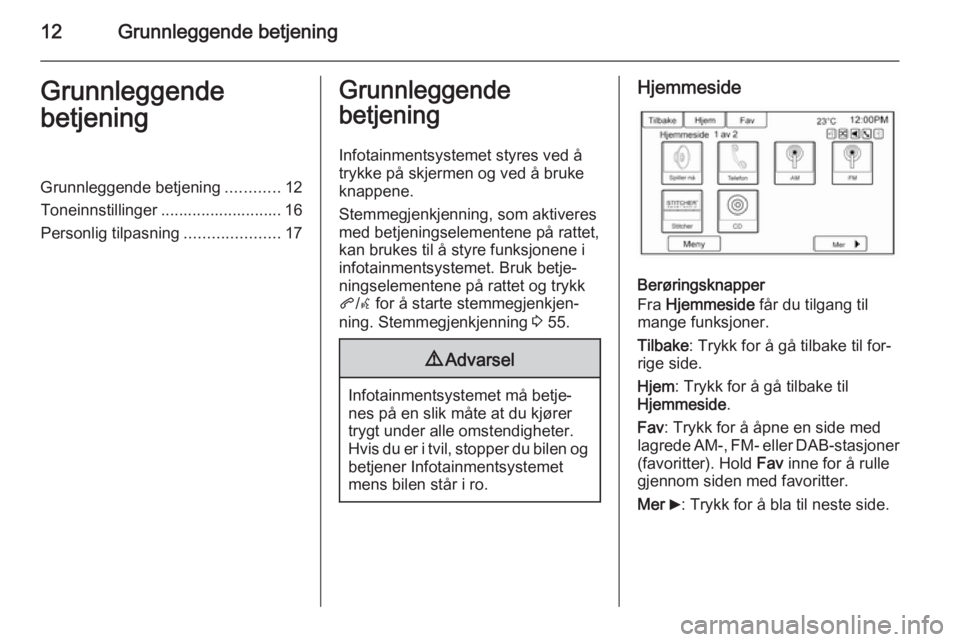
Hjemmeside
Berøringsknapper
Fra Hjemmeside får du tilgang til
mange funksjoner.
Tilbake : Trykk for å gå tilbake til for‐
rige side.
Hjem : Trykk for å gå tilbake til
Hjemmeside .
Fav : Trykk for å åpne en side med
lagrede AM-, FM- eller DAB-stasjoner
(favoritter). Hold Fav inne for å rulle
gjennom siden med favoritter.
Mer 6 : Trykk for å bla til neste side.
Page 16 of 75
16Grunnleggende betjening
Trykk på Informasjon -skjermknappen
for å vise informasjon om lydavspillin‐ gen.
Informasjon , se nedenfor.
Trykk på skjermknappen Meldinger
(hvis tilgjengelig) for å vise Innboks
for tekstmeldinger.
Tekstmeldinger 3 69.
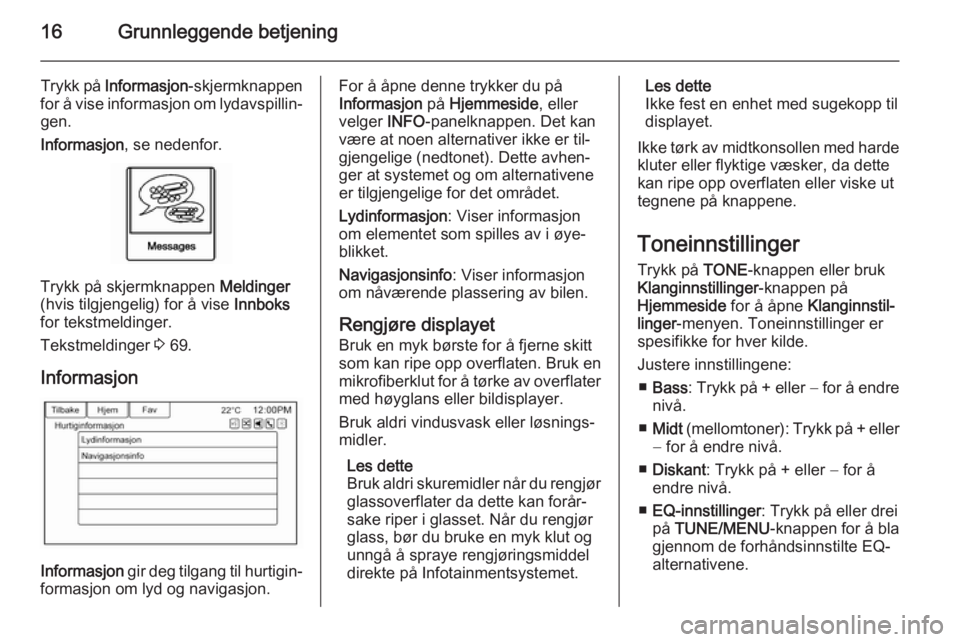
Informasjon
Informasjon gir deg tilgang til hurtigin‐
formasjon om lyd og navigasjon.
For å åpne denne trykker du på
Informasjon på Hjemmeside , eller
velger INFO-panelknappen. Det kan
være at noen alternativer ikke er til‐
gjengelige (nedtonet). Dette avhen‐
ger at systemet og om alternativene
er tilgjengelige for det området.
Lydinformasjon : Viser informasjon
om elementet som spilles av i øye‐
blikket.
Navigasjonsinfo : Viser informasjon
om nåværende plassering av bilen.
Rengjøre displayet Bruk en myk børste for å fjerne skitt
som kan ripe opp overflaten. Bruk en
mikrofiberklut for å tørke av overflater med høyglans eller bildisplayer.
Bruk aldri vindusvask eller løsnings‐
midler.
Les dette
Bruk aldri skuremidler når du rengjør
glassoverflater da dette kan forår‐
sake riper i glasset. Når du rengjør glass, bør du bruke en myk klut og
unngå å spraye rengjøringsmiddel
direkte på Infotainmentsystemet.Les dette
Ikke fest en enhet med sugekopp til
displayet.
Ikke tørk av midtkonsollen med harde
kluter eller flyktige væsker, da dette
kan ripe opp overflaten eller viske ut
tegnene på knappene.
Toneinnstillinger
Trykk på TONE-knappen eller bruk
Klanginnstillinger -knappen på
Hjemmeside for å åpne Klanginnstil‐
linger -menyen. Toneinnstillinger er
spesifikke for hver kilde.
Justere innstillingene: ■ Bass : Trykk på + eller − for å endre
nivå.
■ Midt (mellomtoner): Trykk på + eller
− for å endre nivå.
■ Diskant : Trykk på + eller − for å
endre nivå.
■ EQ-innstillinger : Trykk på eller drei
på TUNE/MENU -knappen for å bla
gjennom de forhåndsinnstilte EQ- alternativene.
Page 19 of 75
Grunnleggende betjening19
Taleveivisninger
Velg knappen På eller Av for å slå på
eller av stemmeinstruksjoner ved kjø‐
ring på en planlagt rute.Navigasjonsvolum
Velg Navigasjonsvolum for å endre
volumet på navigeringsmeldingene.
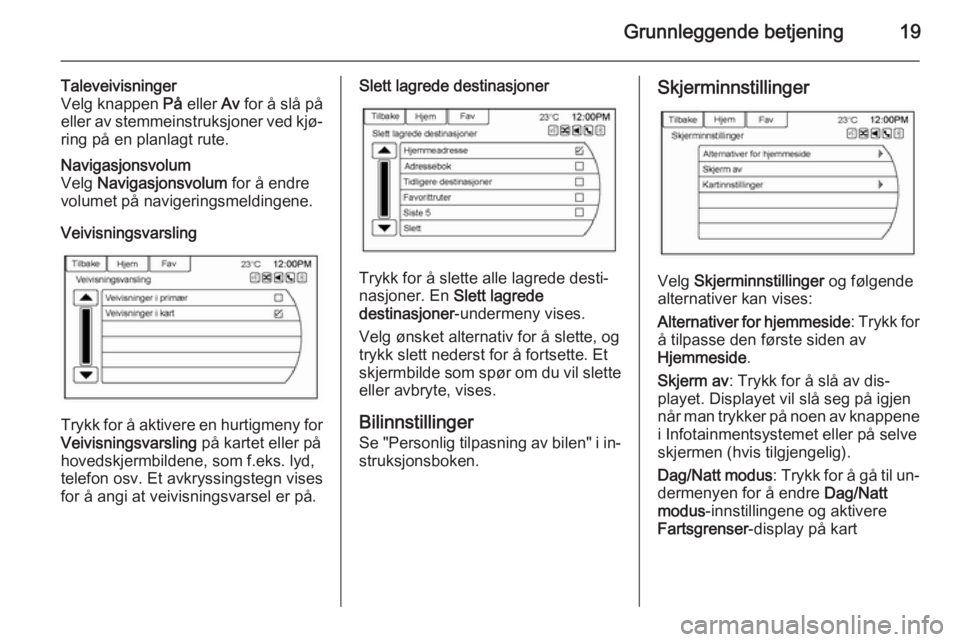
Veivisningsvarsling
Trykk for å aktivere en hurtigmeny for Veivisningsvarsling på kartet eller på
hovedskjermbildene, som f.eks. lyd,
telefon osv. Et avkryssingstegn vises
for å angi at veivisningsvarsel er på.
Slett lagrede destinasjoner
Trykk for å slette alle lagrede desti‐
nasjoner. En Slett lagrede
destinasjoner -undermeny vises.
Velg ønsket alternativ for å slette, og trykk slett nederst for å fortsette. Et
skjermbilde som spør om du vil slette
eller avbryte, vises.
Bilinnstillinger
Se "Personlig tilpasning av bilen" i in‐ struksjonsboken.
Skjerminnstillinger
Velg Skjerminnstillinger og følgende
alternativer kan vises:
Alternativer for hjemmeside : Trykk for
å tilpasse den første siden av
Hjemmeside .
Skjerm av : Trykk for å slå av dis‐
playet. Displayet vil slå seg på igjen
når man trykker på noen av knappene i Infotainmentsystemet eller på selveskjermen (hvis tilgjengelig).
Dag/Natt modus : Trykk for å gå til un‐
dermenyen for å endre Dag/Natt
modus -innstillingene og aktivere
Fartsgrenser -display på kart
Page 21 of 75
Radio21RadioAM/FM-radio................................ 21
Radiodatasystem (RDS) ..............23
Radiomottak ................................. 26
Multibånd-antenne .......................26AM/FM-radio
Høre på radio VOL/ m (lydstyrke/strøm):
■ Trykk for å slå radioen på eller av.
■ Drei for å øke eller redusere lyd‐ styrken. Lydstyrken justeres for den
gjeldende lydkilden, kjøreveivisnin‐
gen, talemeldingene eller lydmer‐
kene.
Du kan også justere lydstyrken ved
hjelp av ratthendlene. Betjeningsele‐
menter på rattet 3 5.
Betjening av radio
Radioen fungerer når tenningen er i ON/RUN eller ACC/ACCESSORY.
Når tenningen endres fra ON/RUN til
LOCK/OFF, fungerer radioen i
10 minutter eller til førerdøren åpnes.
Radioen kan slås på ved å trykke på
radioens på/av-knapp. Den vil være
påslått i 10 minutter. Når du åpner fø‐
rerdøren, kan du ikke slå av radioen
ved å trykke på på/av-knappen.Noen radioer blir værende på lenger
og tilbakestiller tiden til 10 minutter
hvis noen av Infotainmentsystemets
knapper trykkes på.
Radioen kan når som helst slås av
med spenningsknappen.
Lydkilde
Trykk SOURCE eller SRC på rattet
for å se og bla gjennom de tilgjenge‐
lige kildene AM, FM, DAB, Stitcher,
CD, USB/iPod, AUX og Bluetooth-au‐
dio.
Finne en stasjon Trykk på SOURCE eller SRC på rattet
for å velge AM, FM, DAB, Stitcher,
CD, USB/iPod, AUX og Bluetooth-au‐ dio.
Page 23 of 75
Radio23
Automatisk lagring sletter ikke tidli‐
gere lagrede favorittstasjoner.
Trykk FAV for å gå tilbake til tidligere
lagrede favorittstasjoner.
Forhåndsinnstilte AM/FM-stasjoner
Hver favorittside har plass til opptil
seks forhåndsinnstilte stasjoner. De
forhåndsinnstilte stasjonene på hver
side kan være fra forskjellige radio‐
bølgebånd.
Trykk på FAV-knappen på frontpane‐
let eller velg Fav-skjermknappen i
den øverste raden for å bla gjennom sidene. Gjeldende sidetall vises over
forhåndsinnstillingsknappene. De
lagrede stasjonene for hver Fav-side
vises på de forhåndsinnstilte knap‐
pene.
Endre antall Fav-sider som skal vise:
1. Trykk på Innstillinger på
Hjemmeside .
2. Trykk Radioinnstillinger .
3. Trykk Antall favorittsider .Hente frem en forhåndsinnstilt
stasjon
Følg én av følgende fremgangsmåter
for å hente frem en forhåndsinnstilt
stasjon fra en Fav-side:
■ Trykk på FAV-panelknappen for å
vise hurtigvinduet for forhåndsinn‐
stillinger. Trykk på én av de for‐
håndsinnstilte skjermknappene for
å gå til den valgte forhåndsinnstilte
stasjonen.
■ I hovedsiden for AM, FM eller DAB
velges en av forhåndsinnstillings‐ knappene for å gå til den valgte for‐ håndsinnstilte stasjonen.
Radiodatasystem (RDS) Radiodatasystemet (RDS) er en FM-
stasjonstjeneste som hjelper deg å ta inn ønsket stasjon med best mulig
mottak. RDS-stasjonene identifiseres med programnavn i stedet for sende‐ frekvens.
TP (trafikkprogram): Trafikkradiotje‐
neste-stasjoner er RDS-stasjoner
som kringkaster trafikknyheter.Slå trafikkradiotjenesten på og
av
Slå på og av trafikkmeldingstjenesten
i Infotainment-systemet:
■ Trykk på knappen TP. Hvis trafikk‐
radiotjenesten er aktivert, lyser [ TP ] i displayet.
■ Kun stasjoner som sender trafikk‐ meldinger mottas.
■ Hvis den gjeldende stasjonen ikke er en trafikkradiostasjon, startes
automatisk et søk etter neste tra‐
fikkradiostasjon.
■ Hvis en stasjon som sender trafikk‐
meldinger oppdages, lyser [ TP] på
displayet.
■ For å spille av trafikkmeldinger i valgt lydstyrke trykker du først på
CONFIG og deretter på Naviga‐
sjonsinnstillinger - og
Taleveivisning -skjermknappene.
■ Når radiotrafikktjenesten er akti‐ vert, avbrytes avspillingen av CD-
er/DVD-er og eksterne kilder inntil
trafikkmeldingen er ferdig.
Page 24 of 75
24Radio
Kun lytte til trafikkmeldinger
Slå på trafikkradiotjenesten og still ly‐ den i infotainmentsystemet helt ned.
EON (Enhanced Other
Networks)
Med EON kan du lytte til trafikkmel‐
dinger selv om stasjonen som er stilt inn ikke har sine egne trafikkradio‐
meldinger. Hvis en slik stasjon er stilt
inn, vises den som TP.
Konfigurere RDS Åpne menyen for RDS-konfigurering:
1. Trykk på knappen CONFIG.
2. Velg Radio og deretter RDS-
alternativer .Slå RDS på og av
Sett RDS på På eller Av. Aktivering av
RDS innebærer disse fordelene:
■ På displayet vises stasjonens pro‐ gramnavn i stedet for frekvensen.
■ Infotainmentsystemet stiller alltid inn på den best mottakelige sende‐frekvensen ved hjelp av AF (Alter‐
native Frequency).
■ Infotainmentsystemet viser radio‐ tekst som f.eks. kan inneholde in‐
formasjon om gjeldende program,
avhengig av stasjonen som mottas.
Slå regionalisering på og av
RDS må være aktivert for regionali‐
sering. Noen ganger sender RDS-
stasjoner regionalt ulike programmer
på ulike frekvenser.
1. Sett Regional (REG) på På eller
Av . Kun alternative frekvenser
(AF) med samme regionalpro‐
grammer velges.
2. Hvis regionalisering er slått av, blir
alternative frekvenser for stasjo‐
nene valgt uten hensyn til de re‐
gionale programmene.RDS-rulletekst
Linjene for visning av programnavn
blir i enkelte RDS-stasjoner brukt til å vise tilleggsinformasjon. Under
denne prosessen vil programmets
navn være skjult. Hvis du vil blokkere
visning av tilleggsinformasjon, slår du På låsing av tekstrulling.
DAB Digital lydkringkasting (DAB - Digital
Audio Broadcasting) er et universalt
kringkastingssystem.
DAB-stasjoner angis med program‐
navn i stedet for sendefrekvens.
Generell informasjon■ Med DAB kan flere radioprogram‐ mer (tjenester) kringkastes på én
enkel frekvens.
■ I tillegg til digitale lydtjenester av høy kvalitet kan DAB også sende
programtilknyttet data og en
mengde andre datatjenester inklu‐
sive reise- og trafikkinformasjon.