navigation OPEL AMPERA 2015 Infotainment-Handbuch (in German)
[x] Cancel search | Manufacturer: OPEL, Model Year: 2015, Model line: AMPERA, Model: OPEL AMPERA 2015Pages: 85, PDF-Größe: 1.68 MB
Page 25 of 85
Radio25Radio Data System (RDS)
Das Radio Data System (RDS) ist ein
Service der FM-Sender, der die Su‐
che nach dem gewünschten Sender
und dessen störungsfreien Empfang
erleichtert. RDS-Sender werden nicht
anhand der Sendefrequenz, sondern
anhand der Programmnamen er‐
kannt.
TP (Verkehrsprogramm): Verkehrs‐
funksender, sind RDS-Sender, die
Verkehrsnachrichten senden.
Verkehrsfunk ein- oder
ausschalten Um die Verkehrsdurchsagenbereit‐
schaft des Infotainment Systems ein- oder auszuschalten:
■ Drücken Sie die TP Taste. Wenn
der Verkehrsfunk eingeschaltet ist, leuchtet [ TP] im Display.
■ Es werden nur Verkehrsfunksender
empfangen.
■ Wenn der aktuelle Sender kein Ver‐
kehrsfunksender ist, startet auto‐
matisch ein Suchlauf nach dem
nächsten Verkehrsfunksender.■ Wenn ein Verkehrsfunksender ge‐ funden wurde, leuchtet [ TP] im Dis‐
play.
■ Die Verkehrsdurchsagen werden mit der eingestellten Lautstärke
wiedergegeben, wenn Sie die
Taste CONFIG drücken und da‐
nach die Bildschirm-Schaltflächen
Navigations-Einstellungen und
Sprachausgabe wählen.
■ Wenn der Radio-Verkehrsservice eingeschaltet ist, wird das Abspie‐
len von CD/DVD und externen
Quellen für die Dauer der Verkehrs‐ durchsage unterbrochen.
Nur Verkehrsdurchsagen hören
Schalten Sie den Verkehrsfunk ein
und drehen Sie die Lautstärke des In‐ fotainment-Systems ganz zurück.
EON (Enhanced Other
Networks)
Mit EON können Verkehrsfunkdurch‐
sagen auch dann gehört werden,
wenn der eingestellte Sender keinen
eigenen Verkehrsfunk ausstrahlt.
Wenn ein solcher Sender eingestellt
ist, wird er als TP angezeigt.RDS konfigurieren
Um das Menü zur RDS-Konfiguration aufzurufen:
1. Drücken Sie die CONFIG Taste.
2. Radio und dann RDS-Optionen
auswählen.
RDS ein-/ausschalten
RDS auf Ein oder Aus stellen. RDS
bietet Ihnen folgende Vorteile:
■ Im Display erscheint statt der Fre‐ quenz der Programmname des ein‐gestellten Senders.
■ Das Infotainment System stimmt mit AF (Alternativfrequenz) immer
auf die am besten empfangbare
Senderfrequenz des eingestellten
Senders ab.
■ Das Infotainment System zeigt ab‐ hängig vom empfangenen Sender
Radiotext an, der z. B. Informatio‐ nen zum aktuellen Programm um‐
fassen kann.
Page 34 of 85
34Externe Geräte
■Drücken Sie SOURCE, um bis zum
USB -Quellenbildschirm zu blättern.
■ Drücken Sie 3 an der Fernbe‐
dienung am Lenkrad, um Wieder‐
gabelisten abspielen , Interpret ,
Alben , Genres oder Titel anzuzei‐
gen. Sprachsteuerung 3 62.
Folgende Formate für Wiedergabelis‐
ten werden unterstützt:
■ M3U (Standard und erweitert)
■ iTunes, PLS (Standard)
■ WAX
■ ASX
■ RMP
Das Infotainment System unterstützt
das Anschließen eines Mobiltelefons
als USB-Laufwerk, wenn das Mobil‐ telefon die USB Mass Storage Class-
Spezifikation erfüllt oder auf dem Mo‐ biltelefon eine USB-Laufwerk Unter‐
stützung aktiviert ist.
Gracenote ®
Die Gracenote-Funktion des Infotain‐
ment Systems ermöglicht ein einfa‐
cheres Verwalten und Navigieren der Musiksammlung auf dem USB-Gerät.Wenn ein USB-Gerät an das Infotain‐
ment System angeschlossen wird,
identifiziert Gracenote die darauf ent‐ haltene Musiksammlung und stellt die
entsprechenden Informationen zu Al‐
bum, Interpret, Genre und das Album Cover auf dem Bildschirm bereit. Feh‐
lende Informationen werden von Gra‐
cenote ausgefüllt.Durchsuchen der Musikbibliothek
über die Sprachsteuerung
Gracenote verbessert die Musiksu‐
che und die Navigation in der Musik‐
bibliothek, indem Musikgruppen, In‐
terpreten und Albumnamen, die
schwer auszusprechen sind oder
eine ungewöhnliche Rechtschrei‐
bung haben, und Spitznamen als
Sprachbefehle erkannt werden, um
auf Musik zuzugreifen. Sprachsteue‐
rung 3 62.Normalisierung
Normalisierung ermöglicht eine bes‐
sere Erkennung von ähnlich klingen‐
den Titeln. Sie dient auch dem Zu‐
sammenfassen von Genres in 10 üb‐ liche Genrekategorien. Wenn in der
Medienbibliothek beispielsweise ver‐schiedene Genres für die Kategorie
„Rock“ enthalten sind, werden diese alle unter der einzigen Genrebezeich‐ nung „Rock“ zusammengefasst.
Normalisierung ist standardmäßig
ausgeschaltet.
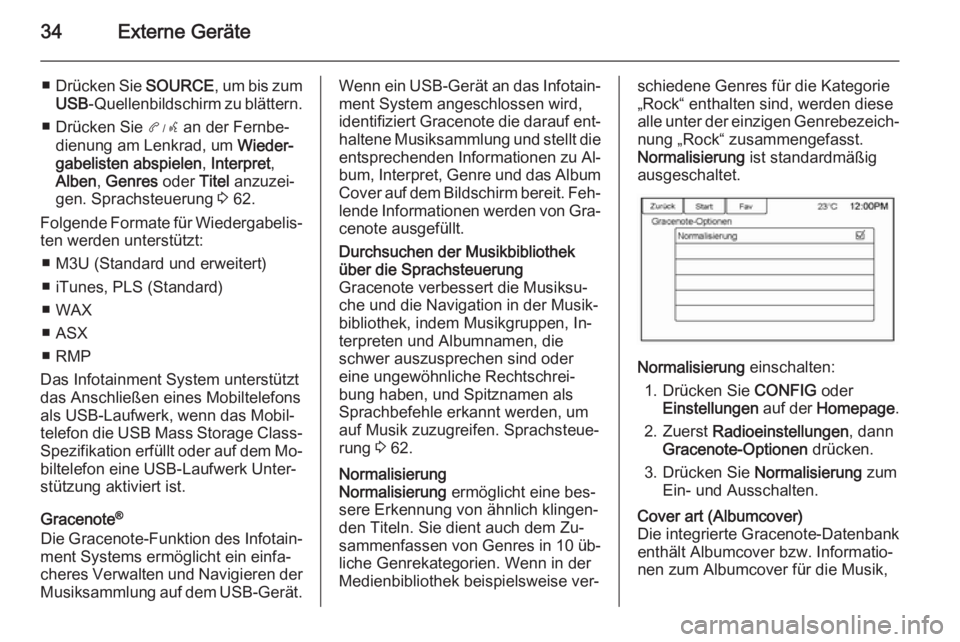
Normalisierung einschalten:
1. Drücken Sie CONFIG oder
Einstellungen auf der Homepage .
2. Zuerst Radioeinstellungen , dann
Gracenote-Optionen drücken.
3. Drücken Sie Normalisierung zum
Ein- und Ausschalten.
Cover art (Albumcover)
Die integrierte Gracenote-Datenbank
enthält Albumcover bzw. Informatio‐
nen zum Albumcover für die Musik,
Page 44 of 85
44NavigationNavigationBenutzung .................................... 44
Kartendarstellung ........................46
Symboleübersicht ........................48
Ziel ............................................... 51
Global Positioning System ...........59
Probleme bei der
Routenführung ............................. 60Benutzung
Öffnen Sie mit der Taste NAV auf der
Blende oder mit der Schaltfläche Navigation auf der Homepage die Na‐
vigationskarte. Taste NAV erneut
drücken, um zwischen den verschie‐ denen Anzeigemodi des geteilten
bzw. vollständigen Kartenbildschirms zu wechseln.
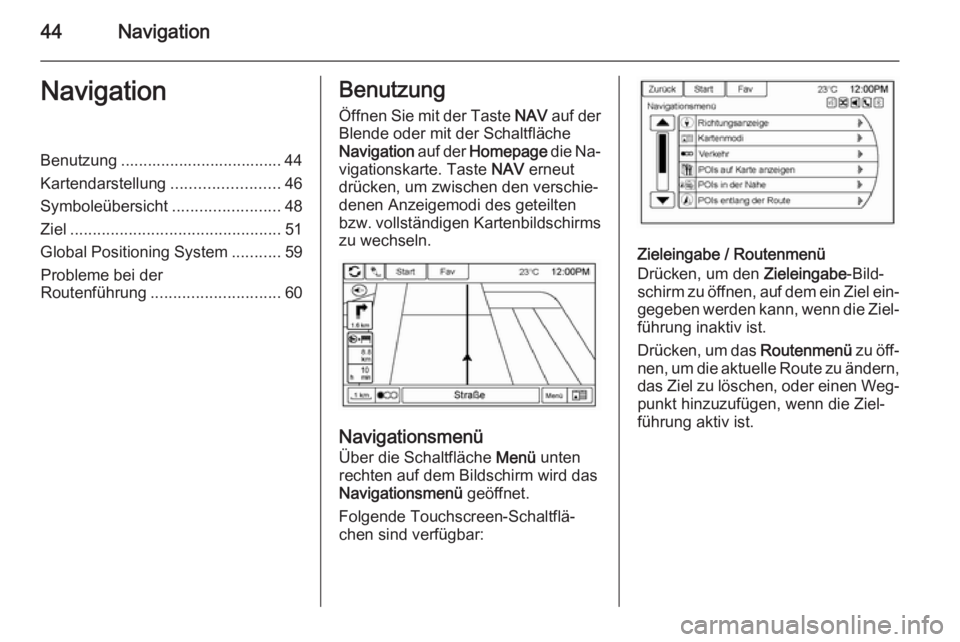
Navigationsmenü
Über die Schaltfläche Menü unten
rechten auf dem Bildschirm wird das Navigationsmenü geöffnet.
Folgende Touchscreen-Schaltflä‐
chen sind verfügbar:
Zieleingabe / Routenmenü
Drücken, um den Zieleingabe-Bild‐
schirm zu öffnen, auf dem ein Ziel ein‐ gegeben werden kann, wenn die Ziel‐
führung inaktiv ist.
Drücken, um das Routenmenü zu öff‐
nen, um die aktuelle Route zu ändern, das Ziel zu löschen, oder einen Weg‐ punkt hinzuzufügen, wenn die Ziel‐
führung aktiv ist.
Page 45 of 85
Navigation45
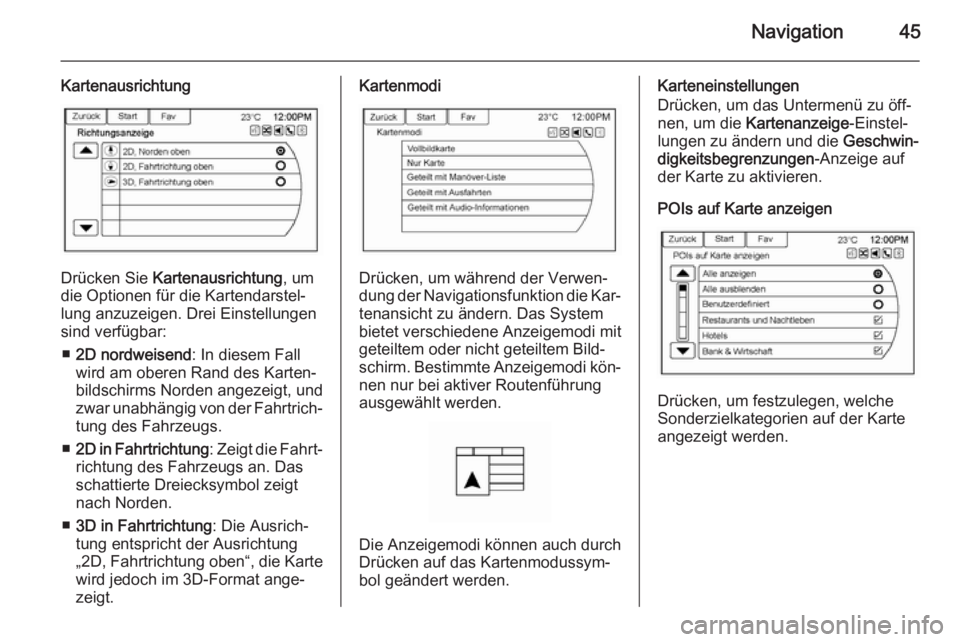
Kartenausrichtung
Drücken Sie Kartenausrichtung , um
die Optionen für die Kartendarstel‐
lung anzuzeigen. Drei Einstellungen
sind verfügbar:
■ 2D nordweisend : In diesem Fall
wird am oberen Rand des Karten‐
bildschirms Norden angezeigt, und
zwar unabhängig von der Fahrtrich‐
tung des Fahrzeugs.
■ 2D in Fahrtrichtung : Zeigt die Fahrt‐
richtung des Fahrzeugs an. Das schattierte Dreiecksymbol zeigt
nach Norden.
■ 3D in Fahrtrichtung : Die Ausrich‐
tung entspricht der Ausrichtung
„2D, Fahrtrichtung oben“, die Karte
wird jedoch im 3D-Format ange‐ zeigt.
Kartenmodi
Drücken, um während der Verwen‐
dung der Navigationsfunktion die Kar‐ tenansicht zu ändern. Das System
bietet verschiedene Anzeigemodi mit
geteiltem oder nicht geteiltem Bild‐
schirm. Bestimmte Anzeigemodi kön‐
nen nur bei aktiver Routenführung
ausgewählt werden.
Die Anzeigemodi können auch durch
Drücken auf das Kartenmodussym‐ bol geändert werden.
Karteneinstellungen
Drücken, um das Untermenü zu öff‐
nen, um die Kartenanzeige -Einstel‐
lungen zu ändern und die Geschwin‐
digkeitsbegrenzungen -Anzeige auf
der Karte zu aktivieren.
POIs auf Karte anzeigen
Drücken, um festzulegen, welche
Sonderzielkategorien auf der Karte
angezeigt werden.
Page 46 of 85
46Navigation
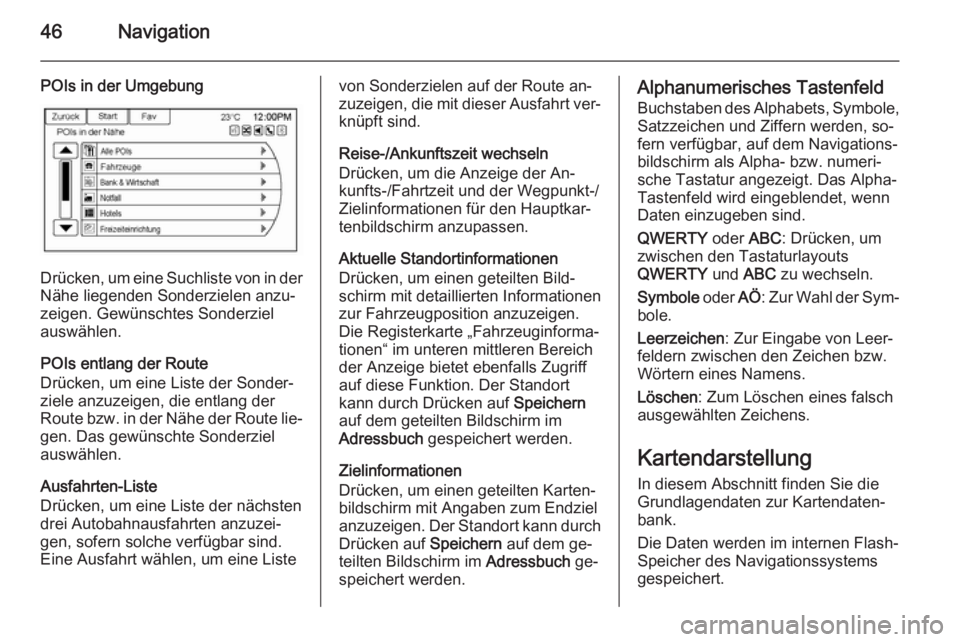
POIs in der Umgebung
Drücken, um eine Suchliste von in derNähe liegenden Sonderzielen anzu‐
zeigen. Gewünschtes Sonderziel
auswählen.
POIs entlang der Route
Drücken, um eine Liste der Sonder‐
ziele anzuzeigen, die entlang der
Route bzw. in der Nähe der Route lie‐
gen. Das gewünschte Sonderziel
auswählen.
Ausfahrten-Liste
Drücken, um eine Liste der nächsten
drei Autobahnausfahrten anzuzei‐ gen, sofern solche verfügbar sind.
Eine Ausfahrt wählen, um eine Liste
von Sonderzielen auf der Route an‐ zuzeigen, die mit dieser Ausfahrt ver‐
knüpft sind.
Reise-/Ankunftszeit wechseln
Drücken, um die Anzeige der An‐
kunfts-/Fahrtzeit und der Wegpunkt-/
Zielinformationen für den Hauptkar‐
tenbildschirm anzupassen.
Aktuelle Standortinformationen
Drücken, um einen geteilten Bild‐
schirm mit detaillierten Informationen zur Fahrzeugposition anzuzeigen.
Die Registerkarte „Fahrzeuginforma‐
tionen“ im unteren mittleren Bereich
der Anzeige bietet ebenfalls Zugriff
auf diese Funktion. Der Standort
kann durch Drücken auf Speichern
auf dem geteilten Bildschirm im
Adressbuch gespeichert werden.
Zielinformationen
Drücken, um einen geteilten Karten‐
bildschirm mit Angaben zum Endziel
anzuzeigen. Der Standort kann durch
Drücken auf Speichern auf dem ge‐
teilten Bildschirm im Adressbuch ge‐
speichert werden.Alphanumerisches Tastenfeld
Buchstaben des Alphabets, Symbole, Satzzeichen und Ziffern werden, so‐
fern verfügbar, auf dem Navigations‐
bildschirm als Alpha- bzw. numeri‐
sche Tastatur angezeigt. Das Alpha-
Tastenfeld wird eingeblendet, wenn Daten einzugeben sind.
QWERTY oder ABC: Drücken, um
zwischen den Tastaturlayouts
QWERTY und ABC zu wechseln.
Symbole oder AÖ: Zur Wahl der Sym‐
bole.
Leerzeichen : Zur Eingabe von Leer‐
feldern zwischen den Zeichen bzw.
Wörtern eines Namens.
Löschen : Zum Löschen eines falsch
ausgewählten Zeichens.
Kartendarstellung
In diesem Abschnitt finden Sie die
Grundlagendaten zur Kartendaten‐
bank.
Die Daten werden im internen Flash-
Speicher des Navigationssystems
gespeichert.
Page 47 of 85
Navigation47
Detaillierte GebieteFür detaillierte Gebiete enthält die
Kartendatenbank Informationen zum
Verkehrswegenetz. Diese Informatio‐ nen umfassen Attribute wie z. B. Stra‐
ßenname, Straßenadressen und
mögliche Einschränkungen in Bezug
auf das Abbiegen. Detaillierte Ge‐
biete enthalten alle wichtigen Auto‐
bahnen, Zubringerstraßen und Stra‐
ßen in Wohngebieten. Für detaillierte
Gebiete sind außerdem Sonderziele
(POIs) wie z. B. Restaurants, Flugha‐
fen, Banken, Krankenhäuser, Polizei‐ dienststellen, Tankstellen, Sehens‐
würdigkeiten und historische Ge‐
bäude oder Denkmäler enthalten. Die Kartendatenbank enthält möglicher‐
weise keine Daten von neu gebauten
Bereichen, keine Kartendatenbank‐
korrekturen und keine langfristigen
Bauprojekte. Für die detaillierten Ge‐
biete ist die Zielführung im vollen
Funktionsumfang verfügbar.Karteneinstellungen
Der Maßstab der angezeigten Karte
kann eingestellt werden. Während
der Fahrt wird die Karte automatisch
in Fahrtrichtung verschoben.
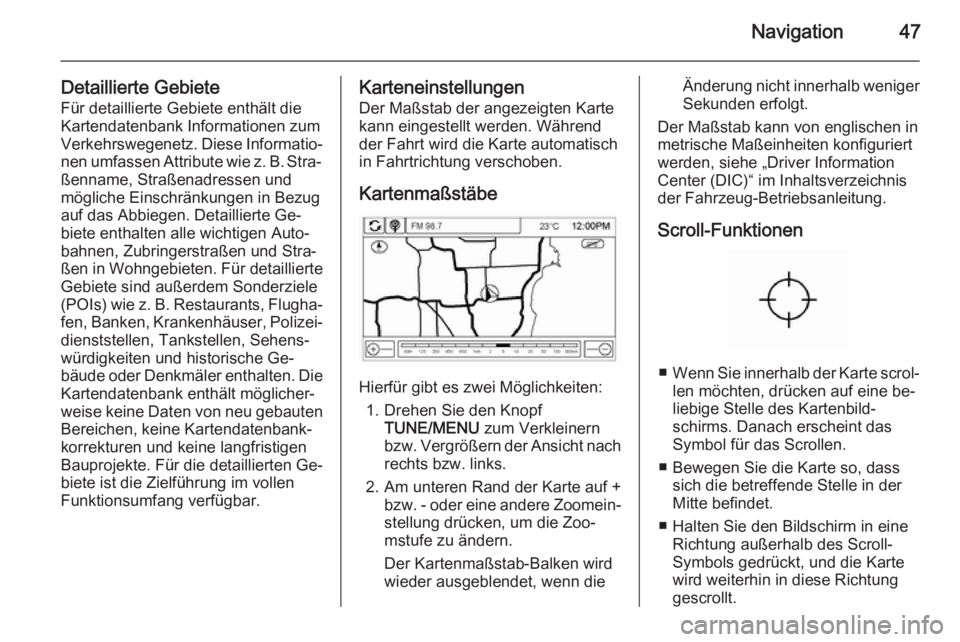
Kartenmaßstäbe
Hierfür gibt es zwei Möglichkeiten: 1. Drehen Sie den Knopf TUNE/MENU zum Verkleinern
bzw. Vergrößern der Ansicht nach
rechts bzw. links.
2. Am unteren Rand der Karte auf + bzw. - oder eine andere Zoomein‐stellung drücken, um die Zoo‐
mstufe zu ändern.
Der Kartenmaßstab-Balken wird
wieder ausgeblendet, wenn die
Änderung nicht innerhalb weniger
Sekunden erfolgt.
Der Maßstab kann von englischen in
metrische Maßeinheiten konfiguriert
werden, siehe „Driver Information
Center (DIC)“ im Inhaltsverzeichnis
der Fahrzeug-Betriebsanleitung.
Scroll-Funktionen
■ Wenn Sie innerhalb der Karte scrol‐
len möchten, drücken auf eine be‐
liebige Stelle des Kartenbild‐
schirms. Danach erscheint das
Symbol für das Scrollen.
■ Bewegen Sie die Karte so, dass sich die betreffende Stelle in der
Mitte befindet.
■ Halten Sie den Bildschirm in eine Richtung außerhalb des Scroll-
Symbols gedrückt, und die Karte
wird weiterhin in diese Richtung gescrollt.
Page 48 of 85
48Navigation
■Die Scroll-Geschwindigkeit wird er‐
höht, wenn Sie näher am Rand des Bildschirms drücken.
■ Wenn Sie die Karte nicht mehr ver‐
schieben und wieder die aktuelleFahrzeugposition auf der Karte an‐ zeigen möchten, an der Blende auf
NAV oder BACK drücken.
Die Wechselpfeile oben am Karten‐
bildschirm drücken, um zwischen der
normalen oberen Leiste ( Zurück,
Start und Fav) und dem Audioinfor‐
mationsbalken umzuschalten.
Aktualisierung der KartendatenDie Kartendaten des Fahrzeuges ver‐
körpern die aktuellsten Informatio‐
nen, die zum Zeitpunkt seiner Ferti‐
gung verfügbar waren. Die Kartenda‐
ten werden unter der Voraussetzung,
dass sich die Karteninformationen
verändert haben, in regelmäßigen
Abständen aktualisiert.
Wenn Sie Fragen zur Bedienung des
Navigationssystems oder zur Aktuali‐ sierung haben, wenden Sie sich bitte
an Ihre Werkstatt.
Detaillierungsgrad der Karte
Die Abdeckungsgebiete variieren hin‐
sichtlich des für das jeweilige Gebiet
verfügbaren Detaillierungsgrades der
Karte. Einige Gebiete sind stärker de‐
tailliert als andere. Wenn diese Er‐
scheinung auftritt, bedeutet dies
nicht, dass ein Problem im System
vorliegt. Wenn die Kartendaten aktu‐ alisiert werden, können mehr Details
zu Gebieten verfügbar sein, bei de‐
nen vorher ein begrenzter Detaillie‐
rungsgrad zu verzeichnen war.
Symboleübersicht NavigationssymboleNachstehend sind die gängigsten
Symbole der Kartenbildschirme er‐
läutert.
Das Fahrzeugsymbol zeigt die aktu‐ elle Position und Fahrtrichtung IhresWagens auf der Karte an.
Das Zielsymbol markiert das Endziel
nach erfolgter Routenplanung.
Das Wegpunktsymbol markiert einen
oder mehrere Wegpunkte.
Page 49 of 85
Navigation49
Ein Wegpunkt ist ein Ziel für einenZwischenstopp, das einer geplanten
Route hinzugefügt wird.
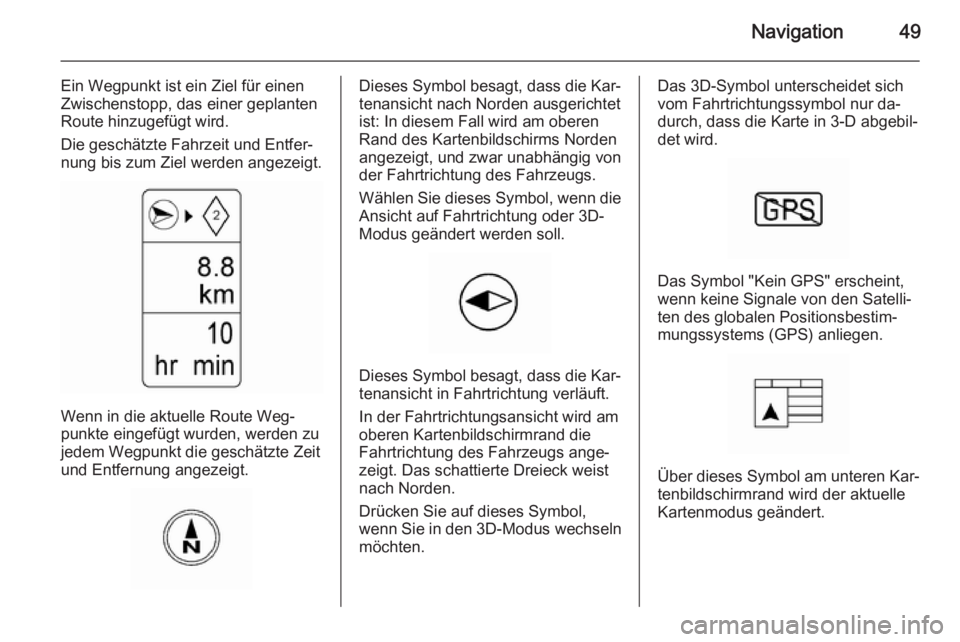
Die geschätzte Fahrzeit und Entfer‐
nung bis zum Ziel werden angezeigt.
Wenn in die aktuelle Route Weg‐
punkte eingefügt wurden, werden zu
jedem Wegpunkt die geschätzte Zeit
und Entfernung angezeigt.
Dieses Symbol besagt, dass die Kar‐ tenansicht nach Norden ausgerichtet
ist: In diesem Fall wird am oberen
Rand des Kartenbildschirms Norden
angezeigt, und zwar unabhängig von der Fahrtrichtung des Fahrzeugs.
Wählen Sie dieses Symbol, wenn die
Ansicht auf Fahrtrichtung oder 3D-
Modus geändert werden soll.
Dieses Symbol besagt, dass die Kar‐ tenansicht in Fahrtrichtung verläuft.
In der Fahrtrichtungsansicht wird am
oberen Kartenbildschirmrand die
Fahrtrichtung des Fahrzeugs ange‐
zeigt. Das schattierte Dreieck weist
nach Norden.
Drücken Sie auf dieses Symbol,
wenn Sie in den 3D-Modus wechseln
möchten.
Das 3D-Symbol unterscheidet sich
vom Fahrtrichtungssymbol nur da‐
durch, dass die Karte in 3-D abgebil‐
det wird.
Das Symbol "Kein GPS" erscheint,
wenn keine Signale von den Satelli‐
ten des globalen Positionsbestim‐
mungssystems (GPS) anliegen.
Über dieses Symbol am unteren Kar‐ tenbildschirmrand wird der aktuelle
Kartenmodus geändert.
Page 50 of 85
50Navigation
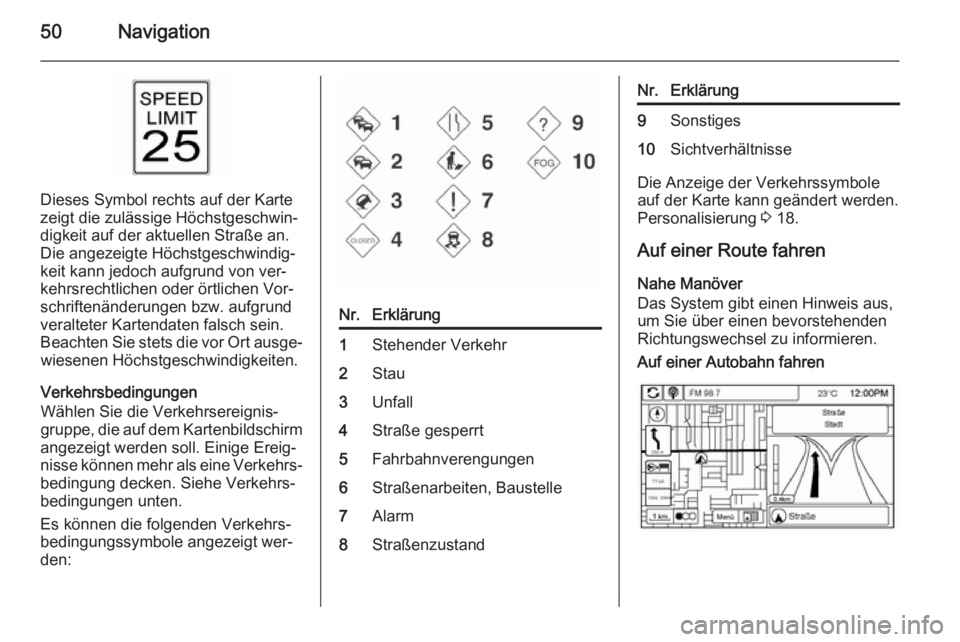
Dieses Symbol rechts auf der Karte
zeigt die zulässige Höchstgeschwin‐
digkeit auf der aktuellen Straße an.
Die angezeigte Höchstgeschwindig‐
keit kann jedoch aufgrund von ver‐
kehrsrechtlichen oder örtlichen Vor‐
schriftenänderungen bzw. aufgrund
veralteter Kartendaten falsch sein.
Beachten Sie stets die vor Ort ausge‐ wiesenen Höchstgeschwindigkeiten.
Verkehrsbedingungen
Wählen Sie die Verkehrsereignis‐
gruppe, die auf dem Kartenbildschirm
angezeigt werden soll. Einige Ereig‐ nisse können mehr als eine Verkehrs‐
bedingung decken. Siehe Verkehrs‐
bedingungen unten.
Es können die folgenden Verkehrs‐
bedingungssymbole angezeigt wer‐
den:
Nr.Erklärung1Stehender Verkehr2Stau3Unfall4Straße gesperrt5Fahrbahnverengungen6Straßenarbeiten, Baustelle7Alarm8StraßenzustandNr.Erklärung9Sonstiges10Sichtverhältnisse
Die Anzeige der Verkehrssymbole
auf der Karte kann geändert werden.
Personalisierung 3 18.
Auf einer Route fahren
Nahe Manöver
Das System gibt einen Hinweis aus,
um Sie über einen bevorstehenden Richtungswechsel zu informieren.
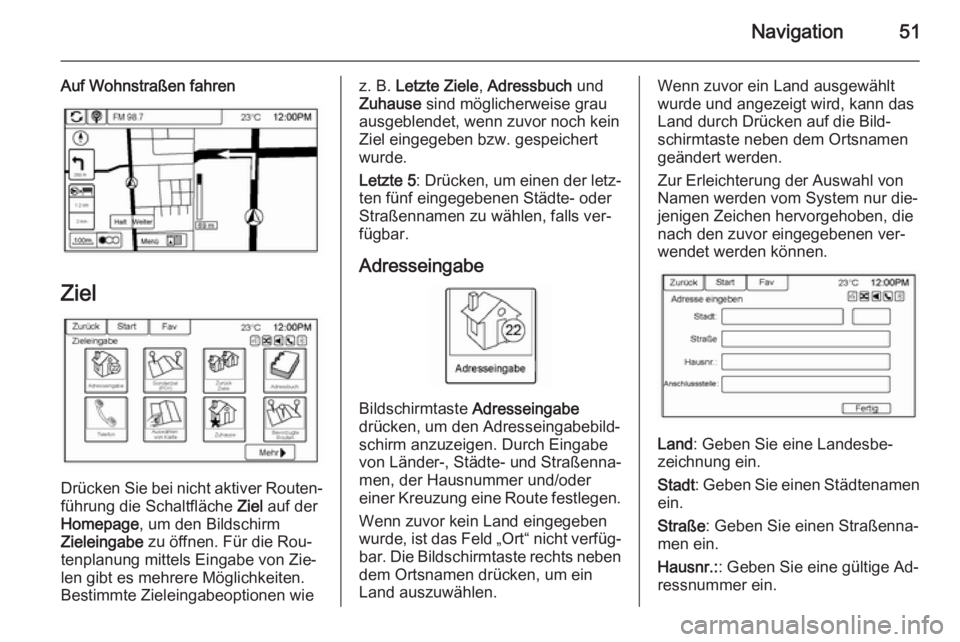
Auf einer Autobahn fahren
Page 51 of 85
Navigation51
Auf Wohnstraßen fahren
Ziel
Drücken Sie bei nicht aktiver Routen‐führung die Schaltfläche Ziel auf der
Homepage , um den Bildschirm
Zieleingabe zu öffnen. Für die Rou‐
tenplanung mittels Eingabe von Zie‐
len gibt es mehrere Möglichkeiten.
Bestimmte Zieleingabeoptionen wie
z. B. Letzte Ziele , Adressbuch und
Zuhause sind möglicherweise grau
ausgeblendet, wenn zuvor noch kein
Ziel eingegeben bzw. gespeichert
wurde.
Letzte 5 : Drücken, um einen der letz‐
ten fünf eingegebenen Städte- oder
Straßennamen zu wählen, falls ver‐
fügbar.
Adresseingabe
Bildschirmtaste Adresseingabe
drücken, um den Adresseingabebild‐ schirm anzuzeigen. Durch Eingabe
von Länder-, Städte- und Straßenna‐
men, der Hausnummer und/oder
einer Kreuzung eine Route festlegen.
Wenn zuvor kein Land eingegeben
wurde, ist das Feld „Ort“ nicht verfüg‐ bar. Die Bildschirmtaste rechts neben
dem Ortsnamen drücken, um ein
Land auszuwählen.
Wenn zuvor ein Land ausgewählt
wurde und angezeigt wird, kann das Land durch Drücken auf die Bild‐
schirmtaste neben dem Ortsnamen
geändert werden.
Zur Erleichterung der Auswahl von
Namen werden vom System nur die‐
jenigen Zeichen hervorgehoben, die
nach den zuvor eingegebenen ver‐
wendet werden können.
Land : Geben Sie eine Landesbe‐
zeichnung ein.
Stadt : Geben Sie einen Städtenamen
ein.
Straße : Geben Sie einen Straßenna‐
men ein.
Hausnr.: : Geben Sie eine gültige Ad‐
ressnummer ein.