audio OPEL AMPERA 2015 Manuale del sistema Infotainment (in Italian)
[x] Cancel search | Manufacturer: OPEL, Model Year: 2015, Model line: AMPERA, Model: OPEL AMPERA 2015Pages: 83, PDF Dimensioni: 1.67 MB
Page 4 of 83
4IntroduzioneIntroduzioneIntroduzione................................... 4
Funzione di antifurto ......................5
Panoramica dei comandi ...............5Introduzione
Le informazioni presenti in questo
manuale integrano il manuale d'uso e manutenzione.
Il presente manuale descrive le fun‐
zioni per potrebbero o non potrebbero
essere presenti nel veicolo come do‐
tazioni optional non acquistate, va‐
rianti di modello, specifiche del
Paese, funzioni/applicazioni che po‐
trebbero non essere disponibili nella
vostra zona o modifiche successive
alla stampa del presente manuale.
Alcune descrizioni, comprese quelle
del display e delle funzioni dei menu,
potrebbero non corrispondere a
quelle del vostro veicolo a causa della differenza di versioni, specifiche na‐
zionali, equipaggiamenti speciali, o
accessori particolari. Questo ma‐ nuale illustra i veicoli con guida a si‐
nistra. Il funzionamento descritto è si‐
mile per i veicoli con guida a destra.Conservare questo manuale nel vei‐
colo insieme al manuale d'uso e ma‐
nutenzione, in caso di necessità. Se il veicolo viene venduto, lasciare que‐
sto manuale nel veicolo.
Alcune funzioni del sistema Infotain‐
ment sono disabilitate durante la
guida per minimizzare la distrazione
del conducente. Una funzione in gri‐
gio non è disponibile quando il veicolo è in movimento. Molte funzioni Info‐
tainment sono disponibili anche sul
quadro strumenti e sui comandi al vo‐ lante.
Prima di guidare: ■ Familiarizzate con funzionamento, pulsanti della mascherina e pul‐
santi a schermo.
■ Configurare l'audio impostando le stazioni radio preferite, il tono e re‐
golando gli altoparlanti.
■ Configurare i numeri telefonici in precedenza in modo da essere in
grado di comporre i numeri telefo‐
nici comodamente premendo un
unico pulsante o utilizzando un
unico comando vocale, se dotati di
telefono Bluetooth.
Page 8 of 83
8Introduzione
13.VOL/ m (Volume/
Alimentazione) ......................22
Premere per attivare o
disattivare il sistema
Infotainment.
Girare per regolare il volume.
14. r (Riproduzione/Pausa) ..29
Premere per avviare,
mettere in pausa e
riavviare la riproduzione.
15. TP (Programma traffico) ......24
Premere per accedere al
Programma sul traffico.
16. : (Audio disattivato) .............. 13
17. SEEK [ (Ricerca avanti) ....... 29
Premere per cercare la
traccia successiva.Premere e tenere premuto per avanzare rapidamente
in una traccia. Rilasciare il
pulsante per tornare alla
velocità di riproduzione.
Per AM, FM, o DAB,
premere per cercare la
stazione con segnale forte successiva ............................ 22
Page 10 of 83
10Introduzione
1.R (Espulsione) ..................... 29
Premere per espellere un
disco da un lettore CD.
2. ; (Home page) ....................13
3. ( (Telefono) ......................... 68
Bluetooth
4. SOURCE ............................... 22
Premere per modificare le
fonti radio in AM, FM, DAB,
Stitcher ®
, CD, USB/iPod ®
e AUX.
5. TUNE/MENU ......................... 22
Girare per evidenziare una funzione. Premere per
attivare la funzione evidenziata.
Girare per selezionare una
stazione radio in manuale.6. 9BACK ................................. 43
Premere per tornare alla
schermata precedente in
un menu.
Se si accede ad una
pagina direttamente da un
pulsante del frontalino o da
un pulsante della Home
page, premere 9 BACK
per ritornare al menu precedente.
7. INFO (Informazioni) ..............22
Premere per passare a
una schermata
informazioni audio.
8. CONFIG (Menù
configurazione) .....................18
Premere per regolare le
funzioni per radio, display,
telefono, veicolo e ora.9. NAV (Navigazione) ...............43
Premere per visualizzare
la schermata con la mappa di navigazione o cambiare
la visualizzazione dello
schermo in
visualizzazione divisa
mappa/audio o
visualizzazione mappa intera.
10. DEST (Destinazione) ............43
Premere per pianificare un percorso. Se la guida
percorso è attiva, premere
per accedere al menu Percorso.
11. ]SEEK (Ricerca indietro) ....29
Premere per cercare la
traccia precedente.
Page 12 of 83
12Introduzione
d SRC c (Comando rotella): Premere
per selezionare una banda radio o
una sorgente audio.
Utilizzare la manopola per selezio‐
nare la stazione radio preferita suc‐
cessiva o precedente, la traccia CD/
MP3, l'audio Bluetooth e USB.
Utilizzare d SRC per saltare al brano
successivo o visualizzare con Stit‐
cher.
+ X − (Volume): Premere + per au‐
mentare il volume. Premere - per di‐
minuire il volume.
Page 14 of 83
14Funzionamento di base
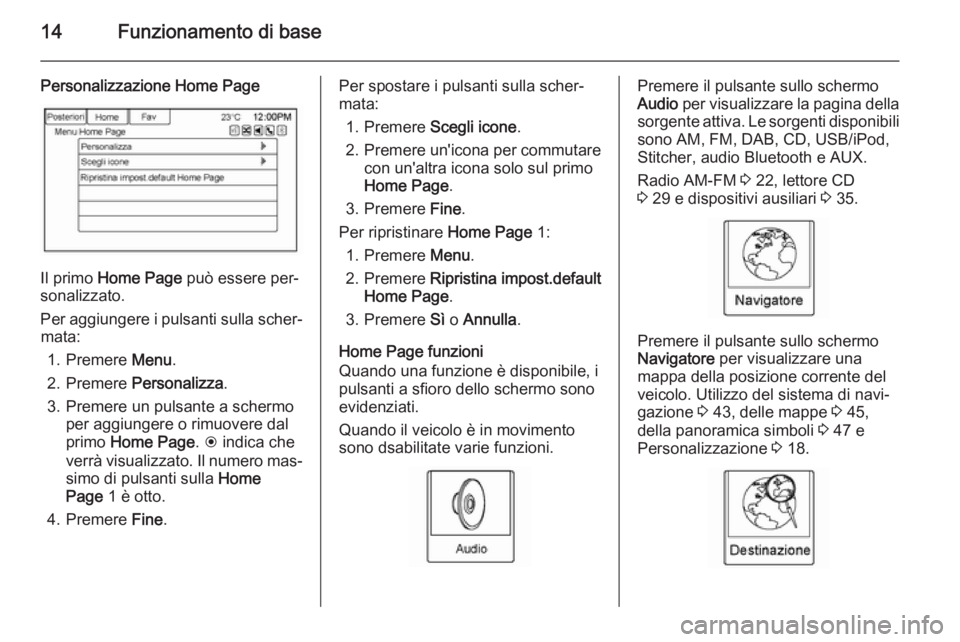
Personalizzazione Home Page
Il primo Home Page può essere per‐
sonalizzato.
Per aggiungere i pulsanti sulla scher‐ mata:
1. Premere Menu.
2. Premere Personalizza .
3. Premere un pulsante a schermo per aggiungere o rimuovere dal
primo Home Page . H indica che
verrà visualizzato. Il numero mas‐ simo di pulsanti sulla Home
Page 1 è otto.
4. Premere Fine.
Per spostare i pulsanti sulla scher‐
mata:
1. Premere Scegli icone .
2. Premere un'icona per commutare
con un'altra icona solo sul primo
Home Page .
3. Premere Fine.
Per ripristinare Home Page 1:
1. Premere Menu.
2. Premere Ripristina impost.default
Home Page .
3. Premere Sì o Annulla .
Home Page funzioni
Quando una funzione è disponibile, i
pulsanti a sfioro dello schermo sono
evidenziati.
Quando il veicolo è in movimento
sono dsabilitate varie funzioni.Premere il pulsante sullo schermo
Audio per visualizzare la pagina della
sorgente attiva. Le sorgenti disponibili sono AM, FM, DAB, CD, USB/iPod,
Stitcher, audio Bluetooth e AUX.
Radio AM-FM 3 22, lettore CD
3 29 e dispositivi ausiliari 3 35.
Premere il pulsante sullo schermo
Navigatore per visualizzare una
mappa della posizione corrente del veicolo. Utilizzo del sistema di navi‐
gazione 3 43, delle mappe 3 45,
della panoramica simboli 3 47 e
Personalizzazione 3 18.
Page 15 of 83
Funzionamento di base15
Premere il pulsante dello schermo
Destinazione per visualizzare la
Home Page Voce di destinazione o
Menu destinazioni .
I pulsanti disponibili sullo schermo of‐ frono accesso immediato a diverse
modalità di immissione di una desti‐ nazione.
Destinazione 3 50.
Premere il pulsante Telefono per vi‐
sualizzare la pagina principale
Telefono .
Bluetooth 3 68.
Premere il pulsante Impostazioni per
visualizzare la pagina principale
Impostazioni . Da questa visualizza‐
zione impostare funzioni come ora e
data, radio, telefono, navigazione,
veicolo e display.
Personalizzazione 3 18.
Premere il pulsante Audio per visua‐
lizzare la pagina principale Audio. Re‐
golare il tono e gli altoparlanti pre‐
mendo i pulsanti sullo schermo per
cambiare i livelli audio per i toni alti,
medi, bassi, dissolvenza e bilancia‐
mento.
Impostazioni del tono 3 17.
Premere il pulsante sullo schermo
Immagini per visualizzare le immagini
sul drive USB o sulla scheda SD. È
possibile visualizzare le immagini
sulla scheda SD solo utilizzando un adattatore USB.
Visualizzazione immagini 3 41.
Premere il pulsante sullo schermo
FM per visualizzare la pagina princi‐
pale FM e riprodurre la stazione FM
corrente o l'ultima sintonizzata.
Radio AM-FM 3 22.
Page 16 of 83
16Funzionamento di base
Premere il pulsante sullo schermo
AM per visualizzare la pagina princi‐
pale AM e riprodurre la stazione AM
corrente o l'ultima sintonizzata.
Radio AM-FM 3 22.
Premere il pulsante dello schermo
Stitcher (se in dotazione) per visua‐
lizzare la Home page per lo Stitcher e
lo streaming di notizie, sport e intrat‐
tenimento con l'impianto audio.
Premere il pulsante sullo schermo
CD per visualizzare la pagina princi‐
pale CD e riprodurre la traccia CD
corrente o l'ultima selezionata.
Lettore CD 3 29.
Premere il pulsante dello schermo S
Bluetooth per visualizzare la pagina
principale Audio BT per riprodurre la
musica attraverso un dispositivo
Bluetooth.
Audio Bluetooth 3 35.
Premere il pulsante sullo schermo
iPod per visualizzare la pagina prin‐
cipale iPod e riprodurre la traccia cor‐
rente o l'ultima selezionata.
Dispositivi ausiliari 3 35.
Premere il pulsante sullo schermo
USB per visualizzare la pagina prin‐
cipale USB e riprodurre la traccia cor‐
rente o l'ultima selezionata.
Dispositivi ausiliari 3 35.
Premere il pulsante sullo schermo
AUX per accedere ai dispositivi ausi‐
liari collegati.
Dispositivi ausiliari 3 35.
Page 17 of 83
Funzionamento di base17
Premere il pulsante sullo schermo
Informazioni rapide per accedere alle
informazioni sulla riproduzione audio.
Informazioni rapide , vedere sotto.
Premere il pulsante sullo schermo
Messaggi (se presente) per visualiz‐
zare Messaggi ricevuti dei messaggi
di testo.
Messaggi di testo 3 76.
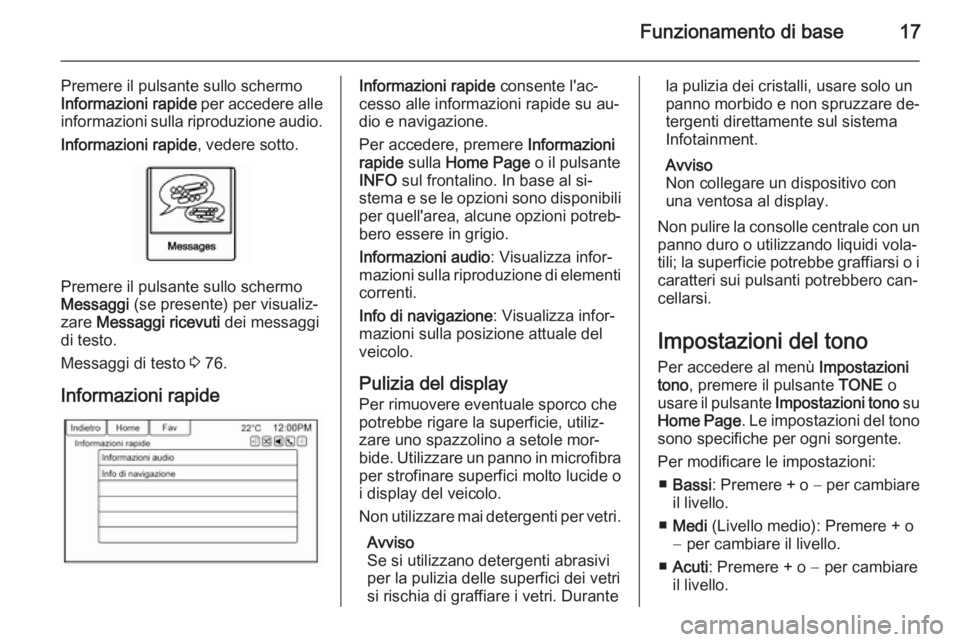
Informazioni rapide
Informazioni rapide consente l'ac‐
cesso alle informazioni rapide su au‐
dio e navigazione.
Per accedere, premere Informazioni
rapide sulla Home Page o il pulsante
INFO sul frontalino. In base al si‐
stema e se le opzioni sono disponibili per quell'area, alcune opzioni potreb‐bero essere in grigio.
Informazioni audio : Visualizza infor‐
mazioni sulla riproduzione di elementi
correnti.
Info di navigazione : Visualizza infor‐
mazioni sulla posizione attuale del
veicolo.
Pulizia del display Per rimuovere eventuale sporco che
potrebbe rigare la superficie, utiliz‐
zare uno spazzolino a setole mor‐
bide. Utilizzare un panno in microfibra per strofinare superfici molto lucide o
i display del veicolo.
Non utilizzare mai detergenti per vetri.
Avviso
Se si utilizzano detergenti abrasivi
per la pulizia delle superfici dei vetri
si rischia di graffiare i vetri. Durantela pulizia dei cristalli, usare solo un
panno morbido e non spruzzare de‐
tergenti direttamente sul sistema
Infotainment.
Avviso
Non collegare un dispositivo con
una ventosa al display.
Non pulire la consolle centrale con un panno duro o utilizzando liquidi vola‐
tili; la superficie potrebbe graffiarsi o i caratteri sui pulsanti potrebbero can‐
cellarsi.
Impostazioni del tono
Per accedere al menù Impostazioni
tono , premere il pulsante TONE o
usare il pulsante Impostazioni tono su
Home Page . Le impostazioni del tono
sono specifiche per ogni sorgente.
Per modificare le impostazioni: ■ Bassi : Premere + o − per cambiare
il livello.
■ Medi (Livello medio): Premere + o
− per cambiare il livello.
■ Acuti : Premere + o − per cambiare
il livello.
Page 19 of 83
Funzionamento di base19
Impostazioni autoradioLe Impostazioni autoradio sono:
Volume ricerca in avanti audio : Que‐
sta funzione regola i suoni di avvio e
chiusura.
Per regolare il volume, premere + o -
per aumentare o diminuire. Questa
funzione può essere attivata o disat‐
tivata.
Controllo volume automatico : Sele‐
zionare Off, Basso , Medio o Alta per
regolare in automatico il volume per
ridurre al minimo gli effetti di disturbo di fondo indesiderati che si possono
verificare quando si cambiano super‐
fici stradali, velocità d guida o si
aprono i finestrini.
Opzioni Gracenote : Premere per abi‐
litare/disabilitare Normalizzazione
utilizzata per migliorare il riconosci‐ mento vocale e l'organizzazione dei supporti.
Lettore CD 3 29, USB 3 35, di‐
spositivi ausiliari 3 35 e audio Blue‐
tooth 3 35.Volume iniziale Premere per impo‐
stare il livello di volume massimo per l'avvio che verrà utilizzato se è stato
impostato un volume più alto quando
la radio è stata disattivata.
Numero di pagine Fav : Premere per
selezionare il numero di pagine FAV da visualizzare. Informazioni
versione software : Premere per vi‐
sualizzare informazioni sul sistema
ed aggiornare il software, se disponi‐
bile.
Impostazioni telefono
Bluetooth 3 68.
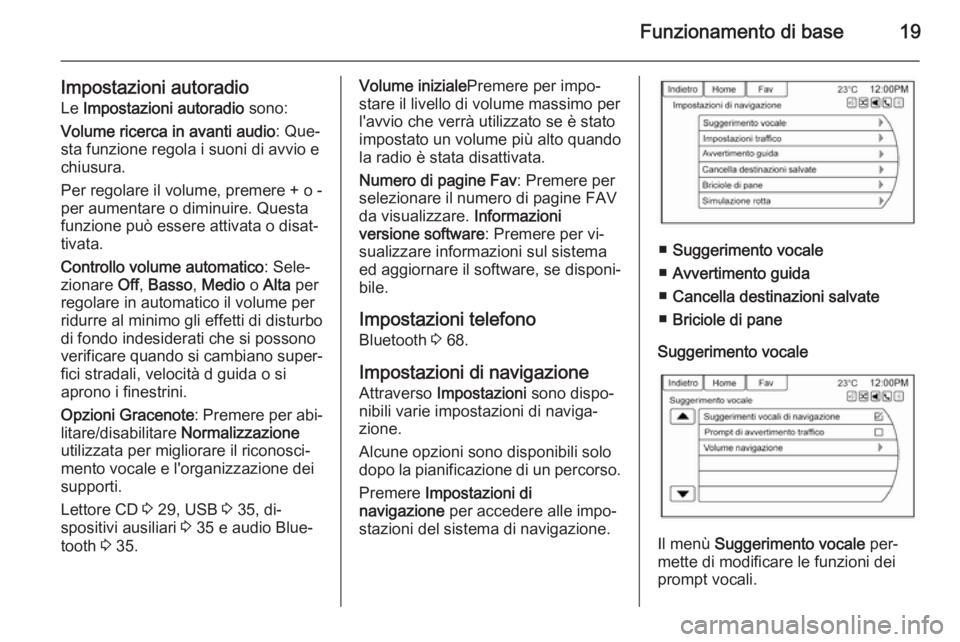
Impostazioni di navigazione Attraverso Impostazioni sono dispo‐
nibili varie impostazioni di naviga‐
zione.
Alcune opzioni sono disponibili solo
dopo la pianificazione di un percorso.
Premere Impostazioni di
navigazione per accedere alle impo‐
stazioni del sistema di navigazione.
■ Suggerimento vocale
■ Avvertimento guida
■ Cancella destinazioni salvate
■ Briciole di pane
Suggerimento vocale
Il menù Suggerimento vocale per‐
mette di modificare le funzioni dei
prompt vocali.
Page 20 of 83
20Funzionamento di base
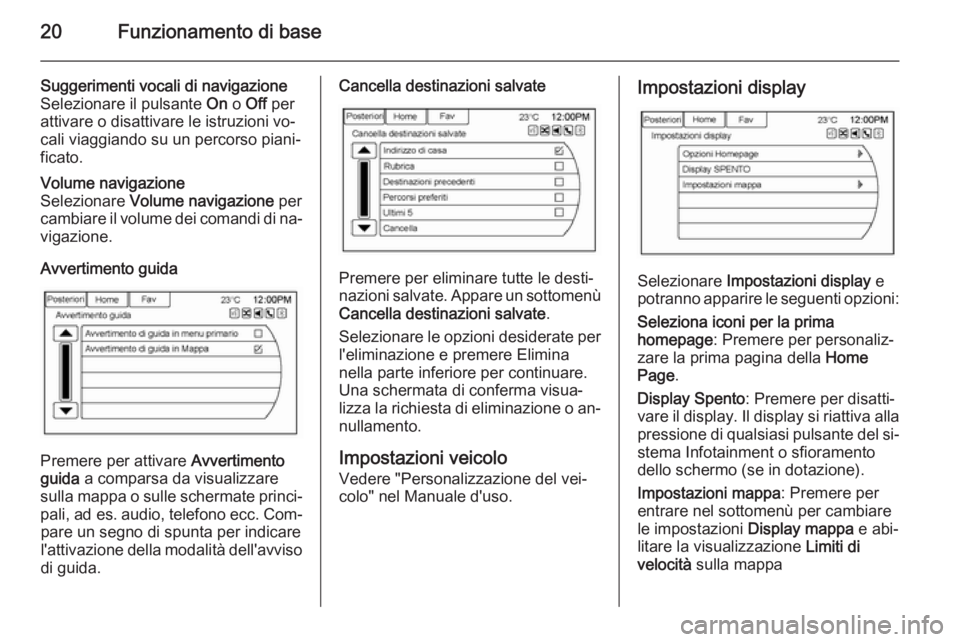
Suggerimenti vocali di navigazione
Selezionare il pulsante On o Off per
attivare o disattivare le istruzioni vo‐ cali viaggiando su un percorso piani‐
ficato.Volume navigazione
Selezionare Volume navigazione per
cambiare il volume dei comandi di na‐ vigazione.
Avvertimento guida
Premere per attivare Avvertimento
guida a comparsa da visualizzare
sulla mappa o sulle schermate princi‐
pali, ad es. audio, telefono ecc. Com‐
pare un segno di spunta per indicare
l'attivazione della modalità dell'avviso
di guida.
Cancella destinazioni salvate
Premere per eliminare tutte le desti‐
nazioni salvate. Appare un sottomenù Cancella destinazioni salvate .
Selezionare le opzioni desiderate per
l'eliminazione e premere Elimina
nella parte inferiore per continuare. Una schermata di conferma visua‐
lizza la richiesta di eliminazione o an‐ nullamento.
Impostazioni veicolo Vedere "Personalizzazione del vei‐
colo" nel Manuale d'uso.
Impostazioni display
Selezionare Impostazioni display e
potranno apparire le seguenti opzioni:
Seleziona iconi per la prima
homepage : Premere per personaliz‐
zare la prima pagina della Home
Page .
Display Spento : Premere per disatti‐
vare il display. Il display si riattiva alla
pressione di qualsiasi pulsante del si‐
stema Infotainment o sfioramento
dello schermo (se in dotazione).
Impostazioni mappa : Premere per
entrare nel sottomenù per cambiare
le impostazioni Display mappa e abi‐
litare la visualizzazione Limiti di
velocità sulla mappa