USB OPEL AMPERA 2015 Manuel multimédia (in French)
[x] Cancel search | Manufacturer: OPEL, Model Year: 2015, Model line: AMPERA, Model: OPEL AMPERA 2015Pages: 83, PDF Size: 1.69 MB
Page 33 of 83
Périphériques33
Branchez un câble de 3,5 mm entre
l'appareil auxiliaire et l'entrée auxili‐
aire. Lorsqu'un appareil est branché,
le système commence automatique‐
ment la lecture audio de l'appareil par les haut-parleurs du véhicule.
Si un appareil auxiliaire a déjà été
connecté, mais qu'une source diffé‐
rente est active actuellement, agir
comme suit :
■ Appuyez sur SOURCE pour faire
défiler tous les écrans de source
audio disponibles, jusqu'à ce que
l'écran de la source AUX soit sélec‐
tionné.
■ Dites « [jouer] [front] Aux » en utili‐
sant la reconnaissance vocale pour
lire l'appareil auxiliaire. Reconnais‐
sance vocale 3 61.
■ Appuyez sur le bouton d'écran AUX de la Page d'accueil .
Port USB
Une clé USB ou un appareil homolo‐
gué Windows Vista®/Media Transfer
Protocol (MTP) peut être connecté(e) au port USB.Le port USB se trouve dans la con‐
sole centrale.
L'icône USB s'affiche quand le péri‐
phérique USB est branché.
Formats d'appareil USB
Le port USB prendra en charge les
formats d'appareil suivants :
■ MP3
■ WMA non protégé
■ ACC non protégé
D'autres formats peuvent être com‐
patibles.
Lecteur MP3 USB et clés USB ■ Les lecteurs MP3 USB et les clés USB branchés doivent être confor‐
mes à la norme USB MSC (Mass
Storage Class).
■ Les disques durs (HDD) ne sont pas compatibles.
■ L'Infotainment System ne peut pas lire de la musique protégée en écri‐
ture.■ Système de fichiers pris en charge :
FAT32.
■ Les restrictions suivantes s'appli‐ quent aux données enregistréessur un lecteur MP3 USB ou un dis‐
positif USB :
◆ Nombre maximal de dossiers im‐
briqués : 8 niveaux.
◆ Nombre maximal de fichiers MP3/WMA affichables : 10 000.
◆ Les entrées de la liste de lecture doivent être mentionnées sous
forme de chemin d'accès relatif.
◆ L'attribut système de dossiers/fi‐ chiers contenant des données
audio ne doit pas être défini.
Pour relire un dispositif USB, effec‐
tuez l'une des opérations suivantes :
■ Branchez le périphérique USB et la
lecture commence.
■ Appuyez sur le bouton d'écran En
Cours de la page d'accueil.
Page 34 of 83
34Périphériques
■ Appuyez sur SOURCE pour faire
défiler jusqu'à l'écran de source USB .
■ Appuyez sur 3 sur les comman‐
des au volant pour afficher Listlect,
Artistes , Albums , Genres ou
Chansons . Reconnaissance vo‐
cale 3 61.
Les formats suivants de liste de lec‐
tures sont pris en compte :
■ M3U (standard et étendu)
■ iTunes, PLS (standard)
■ WAX
■ ASX
■ RMP
L'Infotainment System prend en
charge le branchement d'un télé‐
phone mobile comme disque USB
pour autant que le téléphone mobile
prenne en charge la classe de sto‐
ckage de masse USB ou accepte le
soutien de pilote de disque USB.
Gracenote ®
La technologie Gracenote intégrée à
l'Infotainment System aide à gérer la
collection de musique de l'appareilUSB et à naviguer dans celle-ci.
Quand un appareil USB est connecté à l'Infotainment System, Gracenoteidentifie la collection de musique et
fournit l'album, le nom d'artiste, les
genres et l'illustration de couverture
corrects à l'écran. Si l'information
manque, Gracenote l'ajoute.Recherche de la bibliothèque musi‐
cale en utilisant la reconnaissance
vocale
Gracenote améliore la recherche de musique et la navigation en identifiant
les noms d'orchestre, d'artistes et
d'albums qui peuvent s'avérer diffici‐
les à prononcer, orthographiés de fa‐
çon irrégulière, ainsi que les surnoms utilisés comme commandes vocales
pour accéder à la musique. Recon‐
naissance vocale 3 61.Normalisation
Normalisation : contribue à améliorer
la précision de la reconnaissance vo‐
cale pour les titres qui se ressem‐
blent. La fonction aide également à
grouper de longues listes de genres
dans 10 genres principaux. Par
exemple, il peut exister de multiplesgenres de rock dans la bibliothèque
de l'appareil. La normalisation les groupe en un seul genre de rock. LaNormalisation est désactivée par dé‐
faut.
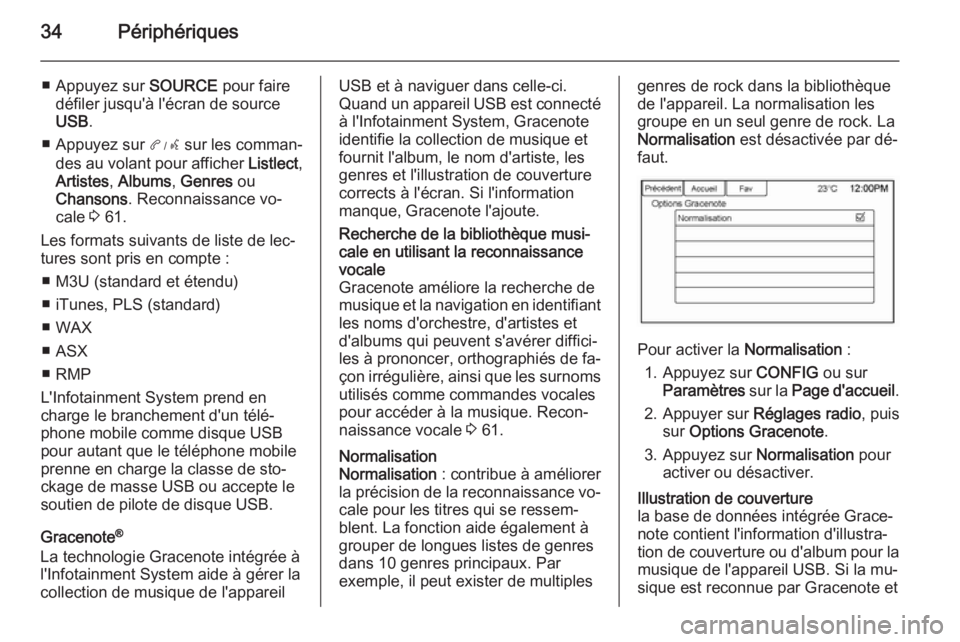
Pour activer la Normalisation :
1. Appuyez sur CONFIG ou sur
Paramètres sur la Page d'accueil .
2. Appuyer sur Réglages radio, puis
sur Options Gracenote .
3. Appuyez sur Normalisation pour
activer ou désactiver.
Illustration de couverture
la base de données intégrée Grace‐
note contient l'information d'illustra‐ tion de couverture ou d'album pour la
musique de l'appareil USB. Si la mu‐
sique est reconnue par Gracenote et
Page 35 of 83

Périphériques35
ne possède pas d'illustration de cou‐
verture, Gracenote utilise l'illustration
de couverture se trouvant dans la
base de données intégrée et l'affiche
sur l'Infotainment System. L'illustra‐
tion de couverture préférée par l'utili‐
sateur a toujours la priorité. Si aucune illustration de couverture n'est trou‐
vée, Gracenote utilise des graphis‐
mes de genre génériques ou des ima‐
ges des artistes.Plus de musique similaire
La base de données Gracenote con‐
tient des attributs pour la musique,
comme p. ex. le genre, le type de mu‐ sique, la région, le type d'artiste, la
tonalité émotionnelle, etc. Utilisez
ceci pour créer une liste de lectures
pouvant comporter 30 chansons si‐
milaires à la chanson en cours de lec‐
ture. Cette liste de lecture est enre‐
gistrée dans le menu Listlect lorsque
l'appareil est reconnu. Si les chan‐
sons sont retirées de l'appareil, le
système saute simplement ces chan‐
sons et lit la chanson disponible sui‐
vante. Utilisez l'écran tactile ou la re‐connaissance vocale pour créer une
liste de lecture Plus de musique simi‐ laire. Reconnaissance vocale 3 61.Indexation Gracenote
Pendant l'indexation de Gracenote,
les fonctions Infotainement sont dis‐
ponibles, y compris la sélection de
musique depuis le menu. La musique
par reconnaissance vocale n'est pas
disponible tant que l'Infotainment
System n'a pas terminé l'indexation
de l'appareil. L'indexation des appa‐ reils qui contiennent beaucoup de
musiques dure plus longtemps.
L'appareil est indexé lorsqu'il est
branché la première fois dans l'Info‐
tainment System. Lorsque l'indexa‐
tion disparaît de l'écran, l'Infotain‐
ment System est prêt à prendre en
charge la recherche de musique. Lors de la connexion suivante ou du pro‐
chain cycle d'allumage, « Indexing »
(indexation) est brièvement affiché à
l'écran. L'Infotainment System re‐ cherche des modifications sur l'appa‐
reil et prépare la liste de musiques. En l'absence de changement, la recher‐
che de musique par reconnaissance
vocale est disponible. L'InfotainmentSystem indexe et enregistre deux ap‐ pareils contenant chacun jusqu'à
10 000 chansons.
Fonction image USB
Les images ne sont affichables qu'en
utilisant des appareils USB. Si les
images se trouvent sur une carte SD, les transférer sur une clé USB ou uti‐
liser un adaptateur USB-SD. Les fi‐
chiers d'une taille supérieure à quatre mégapixels environ peuvent ne pass'afficher. Seuls les fichiers jpeg,bmp, gif et png sont pris en compte.
Système et appellation de fichier
Les chansons, les artistes, les al‐
bums et les genres sont repris de l'in‐
formation de chanson de fichier et ne s'affichent que s'ils sont présents.L'Infotainment System affiche le nom
de fichier comme nom de piste si l'in‐ formation de chanson est indisponi‐
ble.
Audio Bluetooth
Le cas échéant, la musique peut être lue depuis un appareil Bluetooth cou‐plé.
Page 36 of 83
36Périphériques
Connexion Bluetooth 3 68.
Lecture audio Lecteur USB
Alors que la source USB est active,
utilisez les boutons suivants pour opérer la fonction USB :
Bouton TUNE/MENU : Tournez pour
faire défiler la liste. Tourner rapide‐
ment pour un défilement rapide en or‐
dre alphabétique dans les grandes
listes.
r (Lecture/Pause) : appuyez pour
démarrer, mettre en pause ou repren‐ dre la lecture de la source média ac‐tuelle.
] SEEK(Précédent/Vers l'arrière) :
■ Appuyez pour rechercher au début de la piste actuelle ou précédente.
Si la piste a été lue pendant moins de cinq secondes, la piste précé‐dente est lue. Si la lecture à duré
plus de cinq secondes, la piste ac‐
tuelle reprend depuis le début.
■ Appuyez et maintenez enfoncé pour repartir rapidement en arrière
dans la lecture. Relâchez pour re‐
venir à la vitesse de lecture. Le
temps écoulé s'affiche.
SEEK [(Suivant/Vers l'avant) :
■ Appuyez pour rechercher la piste suivante.
■ Appuyez et maintenez enfoncé pour avancer rapidement dans la
lecture. Relâchez pour revenir à la
vitesse de lecture. Le temps écoulé
est affiché.
Menu USB
Les éléments suivants sont disponi‐
bles dans le Menu USB :
Aléatoire : appuyez pour lire les pistes
de manière aléatoire. Appuyez à nou‐
veau pour arrêter la lecture aléatoire.Lire davantage comme ceci :
1. Appuyer pour créer automatique‐ ment une liste de lectures de
chansons qui ressemblent à la
chanson en cours de lecture.
2. L'écran affiche « La création de la
liste de titres a réussi. » et conti‐
nue la lecture de la chanson ac‐
tuelle.
La création de la liste de titres a
échoué. peut s'afficher si une
chanson n'est pas trouvée dans la
base de données Gracenote.
Supprimer la liste de lecture : ap‐
puyez pour effacer une liste de lec‐ ture récemment créée.
Liste de lecture/dossiers : appuyez
pour afficher une liste de dossiers
pour accéder aux fichiers dans l'arbo‐
rescence des dossiers.
Page 37 of 83
Périphériques37
Listlect :
1. Appuyez pour voir les listes de lecture enregistrées sur l'appareilUSB.
2. Sélectionnez une liste de lecture pour voir la liste de toutes les
chansons de cette liste de lecture.
3. Sélectionnez une chanson dans la liste pour commencer la lecture.
Artistes :
1. Appuyez pour voir la liste des ar‐ tistes enregistrée sur l'appareil
USB.
2. Sélectionnez un nom d'interprète pour voir une liste de tous les al‐
bums de l'interprète.
3. Pour sélectionner une chanson, effleurer Liste de chansons ou ef‐
fleurer un nom d'album puis sé‐
lectionner une chanson dans la
liste.Albums :
1. Appuyer pour voir les albums stockés sur l'appareil USB.
2. Sélectionnez l'album pour voir une liste de toutes les chansons
sur l'album.
3. Sélectionnez une chanson dans la liste pour commencer la lecture.
Genres :
1. Appuyer pour voir les genres stoc‐
kés sur l'appareil USB.
2. Sélectionnez un genre pour voir une liste de toutes les chansons
de ce genre.
3. Sélectionnez une chanson dans la liste pour commencer la lecture.
Chansons :
1. Appuyer pour afficher la liste de toutes les chansons de l'appareil
USB.
2. Les chansons s'affichent telles qu'elles sont stockées sur le dis‐
que.
3. Pour commencer la lecture, sé‐ lectionnez une chanson dans la
liste.Dépistage de panne USB
Si l'appareil n'est pas reconnu ou si
les informations musicales ne s'affi‐
chent pas, restaurer le paramétrage
par défaut de l'Infotainment System :
1. Appuyer sur Paramètres.
2. Appuyer sur Réglages radio.
3. Appuyer sur Menu des versions
du logiciel .
4. Appuyer sur Effacer et
Reinitialiser Radio .
5. Appuyer sur Oui.
Couplez à nouveau le téléphone et
l'appareil récupérera l'index.
Lecture à partir d'un iPod ®
Cette fonction supporte les modèles
d'Ipod suivants :
■ iPod classic ®
(6e génération)
■ iPod nano ®
(3G, 4G, 5G et 6G)
■ iPod touch ®
(1G, 2G, 3G et 4G)
Page 38 of 83
38Périphériques
Dans certaines situations, cela peutentraver l'utilisation et le fonctionne‐
ment :
■ Lors du branchement d'un ipod sur lequel est installée une version de
micrologiciel plus récente que la
version de version de micrologiciel
supportée par l'infotainment sys‐
tem.
■ Lors du branchement d'un iPod sur
lequel est installé un micrologiciel
d'un autre fournisseur.
Pour connecter un iPod : 1. Brancher une extrémité du câble standard iPod USB au connecteur
de station iPod.
2. Branchez l'autre extrémité dans le
port USB de la console centrale.
Les informations musicales de l'iPod
s'affichent sur l'écran de l'Infotain‐
ment System et la lecture commence
via le système audio du véhicule.
La batterie de l'iPod se recharge au‐ tomatiquement quand le contact du
véhicule est mis. Le fonctionnement
et le chargement de l'iPod s'arrêtent
lorsque le contact est coupé.Si le modèle de l'iPod est incompati‐
ble, il peut toujours être écouté dans
le véhicule en le branchant sur l'en‐
trée auxiliaire au moyen d'un câble
stéréo standard de 3,5 mm.
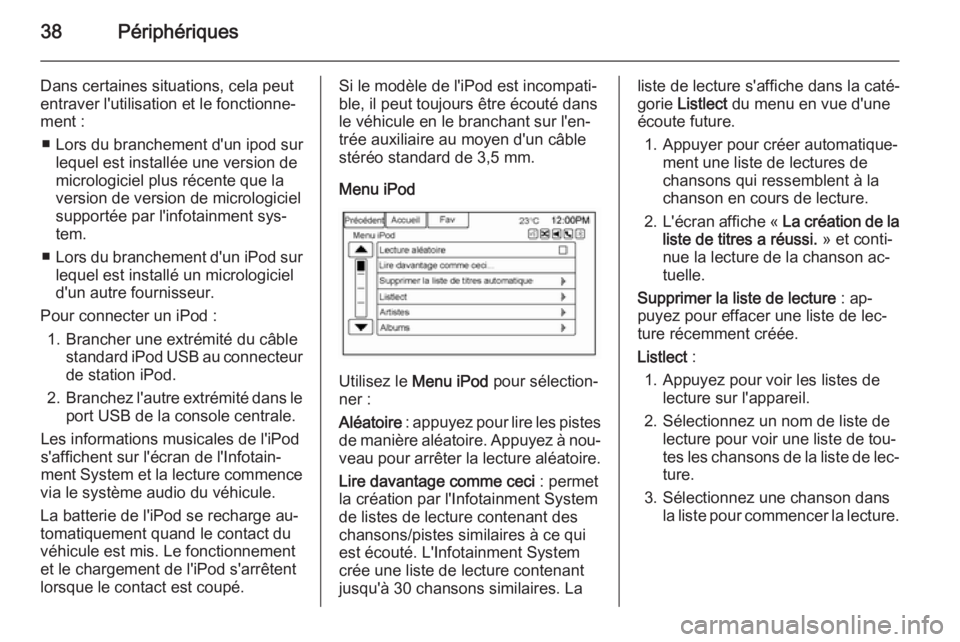
Menu iPod
Utilisez le Menu iPod pour sélection‐
ner :
Aléatoire : appuyez pour lire les pistes
de manière aléatoire. Appuyez à nou‐
veau pour arrêter la lecture aléatoire.
Lire davantage comme ceci : permet
la création par l'Infotainment System
de listes de lecture contenant des
chansons/pistes similaires à ce qui
est écouté. L'Infotainment System
crée une liste de lecture contenant
jusqu'à 30 chansons similaires. La
liste de lecture s'affiche dans la caté‐
gorie Listlect du menu en vue d'une
écoute future.
1. Appuyer pour créer automatique‐ ment une liste de lectures de
chansons qui ressemblent à la
chanson en cours de lecture.
2. L'écran affiche « La création de la
liste de titres a réussi. » et conti‐
nue la lecture de la chanson ac‐
tuelle.
Supprimer la liste de lecture : ap‐
puyez pour effacer une liste de lec‐
ture récemment créée.
Listlect :
1. Appuyez pour voir les listes de lecture sur l'appareil.
2. Sélectionnez un nom de liste de lecture pour voir une liste de tou‐
tes les chansons de la liste de lec‐
ture.
3. Sélectionnez une chanson dans la liste pour commencer la lecture.
Page 40 of 83
40Périphériques
« Jouer (interprète | artiste) », « Jouer
album », « Jouer chanson » ou
« Jouer genre ».
Reconnaissance vocale 3 61.
Dépistage des pannes
d'iPhone, d'iPod Touch et d'iPad Lorsqu'un iPhone, un iPod touch ou
un iPad est connecté via USB et
Bluetooth, le son peut ne pas être
transmis lorsque la source iPod de
l'Infotainment System est sélection‐
née. Si un appel téléphonique est
reçu au cours d'une écoute de la
source iPod et qu'il n'y a pas de son
provenant de l'iPod après l'appel, al‐
lez sur l'icône Airplay de l'appareil et sélectionnez le connecteur de station
ou débranchez et rebranchez le con‐
necteur de station sur l'appareil. Cer‐
taines fonctions peuvent différer du
fait de la version du système d'exploi‐ tation de l'appareil.Appareils auxiliaires
Si un appareil auxiliaire a déjà été
connecté, mais qu'une source diffé‐
rente est active actuellement, agir
comme suit :
■ Appuyez sur SOURCE pour faire
défiler tous les écrans de source
audio disponibles, jusqu'à ce que
l'écran de la source AUX soit sélec‐
tionné.
■ Dites « [jouer] [front] Aux » en utili‐
sant la reconnaissance vocale pour
lire l'appareil auxiliaire.
Reconnaissance vocale 3 61.
■ Appuyez sur le bouton d'écran AUX de la Page d'accueil .
Audio Bluetooth Le cas échéant, la musique peut être
lue depuis un appareil Bluetooth cou‐ plé.
« Couplage d'un téléphone/appareil »
sous Bluetooth 3 68.Pour lire de la musique depuis un ap‐
pareil Bluetooth :
1. Mettez l'appareil sous tension, couplez-le et connectez-le.
2. La musique peut être lancée se‐ lon l'une des méthodes suivan‐
tes :
◆ Appuyez sur le bouton d'écran Audio Bluetooth de la Page
d'accueil .
◆ Appuyez sur SOURCE jusqu'à
ce que Audio Bluetooth soit sé‐
lectionné.
◆ Appuyez sur le bouton SRC des
commandes au volant jusqu'à
ce que Audio Bluetooth soit sé‐
lectionné. Commandes au vo‐
lant 3 5.
◆ Utilisez la reconnaissance vo‐ cale 3 68.
La musique peut être contrôlée soit par les commandes de l'Infotainment, soit par les commandes de l'appareil.
Lorsqu'un téléphone est connecté au
système par l'audio Bluetooth, il se
peut que les notifications et les sons
du téléphone ne soient pas audibles
Page 41 of 83
Périphériques41
sur le téléphone tant que le Bluetoothest connecté. Les fonctionnalités de
notification peuvent varier en fonction
du téléphone. Vérifier les informa‐
tions du fabricant du téléphone pour
obtenir de l'aide sur les notifications.
Menu Audio Bluetooth
Lorsque vous appuyez sur le bouton
d'écran Menu, les éléments suivants
peuvent être affichés :
Aléatoire : appuyer sur le bouton
TUNE/MENU pour activer ou désac‐
tiver le mode aléatoire. Certains ap‐
pareils n'acceptent pas la fonctionna‐
lité de lecture aléatoire.
Lorsque vous sélectionnez Audio
Bluetooth , il se peut que le lecteur in‐
terne de l'appareil Bluetooth ne s'ou‐
vre pas, en fonction du statut de
l'appareil. Tous les appareils présen‐
tent des modes différents de lance‐
ment et de lecture du son. Vérifiez
que la source audio adéquate est lue
sur l'appareil pour la lecture audio
Bluetooth sur l'Infotainment System.
Lorsque le véhicule est à l'arrêt, utili‐
ser l'appareil pour commencer la lec‐
ture.Lorsque vous sélectionnez Audio
Bluetooth comme source, l'Infotain‐
ment System peut passer à l'écran
Audio suspendu sans lecture du son.
Appuyer sur Lecture au niveau de l'appareil ou sur r pour commen‐
cer la lecture. Cette situation peut sur‐
venir selon la façon dont l'appareil
communique en Bluetooth.
Certains téléphones prennent en charge l'envoi d'informations de mu‐
sique Bluetooth pour affichage sur
l'Infotainment System. Lorsque l'Info‐ tainment System reçoit de telles in‐
formations, il vérifie si une illustration
d'album est disponible et, si tel est le
cas, l'affiche.
Au cours d'une lecture de musique
sur l'Infotainment System à partir d'un appareil Bluetooth, vérifiez que
l'appareil Bluetooth est déverrouillé et
que l'application de musique souhai‐
tée est affichée sur l'écran d'accueil.
Pour les appareils iPhone/iPod touch et iPad, l'audio Bluetooth ne fonc‐
tionne pas si l'appareil est connecté à
la fois en USB et en Bluetooth.Affichage d'images
Vous pouvez afficher des images pro‐ venant d'un appareil USB.
Remarque
Pour votre sécurité, certaines fonc‐
tions sont désactivées lorsque le
véhicule se déplace.
Les images ne sont affichables qu'en utilisant des appareils USB. Si les
images se trouvent sur une carte SD, les transférer sur une clé USB ou uti‐
liser un adaptateur USB-SD.
Les images non compressées d'une
taille maximale de 5 Mo sont prises en charge, mais pour ce faire, l'appareil
photo doit être réglé sur une résolu‐
tion de 4 mégapixels ou moins.
Seuls les fichiers jpeg, bmp, gif et png
sont pris en compte.
1. Appuyez sur le bouton d'écran Images de la Page d'accueil .
2. Le système effectue une recher‐ che pour trouver les dossiers
d'image. Un message « Prière de
patienter » s'affiche jusqu'à la fin
de la recherche.
Page 63 of 83
Reconnaissance vocale63
Téléphone : utilisez cette commande
pour apprendre comment composer
un numéro, coupler ou supprimer un
appareil.
mon média : utiliser cette commande
pour apprendre à lire des pistes, ar‐
tistes, albums, appareils spécifiques
connectés au port USB ou à changer
de source.
Paramètres : utiliser cette commande
pour savoir comment activer ou dé‐
sactiver les messages vocaux ou pa‐
ramétrer la langue
Commandes de la
reconnaissance vocale La liste suivante montre les comman‐ des vocales disponibles pour l'Info‐tainment System avec un bref des‐
criptif. Les commandes sont indi‐ quées avec les mots optionnels entre parenthèses. Pour utiliser les com‐
mandes vocales, consulter les consi‐
gnes précédentes.
Commandes de la radio
Réglage AM , Réglage FM : demande
au système de passer à la bande spé‐ cifique et à la dernière station.Réglage AM … (fréquence), Réglage
FM … : demande au système de re‐
venir la station spécifique.
Commandes de téléphone
(composer | appeler) (numéro de té‐
léphone ou contact) : demande au
système de lancer un appel télépho‐
nique. Par exemple, dites « Compo‐
ser 1 248 123 4567 ». Pour appeler
un contact du répertoire téléphoni‐
que, dites (composer | appeler) , dites
le nom et l'emplacement puis dites
« (composer | appeler) ». Par exem‐
ple, dites « Appeler John à domicile »
ou « Appeler John au bureau ». Si un numéro n'est pas reconnu, le premier numéro de la liste sera appelé.
(jumeler [dispositif] | connecter) : de‐
mande au système de lancer le cou‐ plage d'un appareil.
composer [des] chiffres : demande au
système de composer un numéro de téléphone à raison d'un chiffre à la
fois. Après avoir énoncé les chiffres,
dites (composer | appeler) .(recomposer | recomposer [le] dernier
numéro) : demande au système de
composer le dernier numéro de télé‐
phone appelé.
(séléctionner [le] dispositif | changer
[le] téléphone) : demande au système
de commuter vers un appareil couplé
différent. L'appareil doit être sélec‐
tionné depuis l'écran ou en utilisant le bouton TUNE/MENU .
Supprimer appareil : demande au
système de supprimer un appareil
couplé.
Lire (les | le) S M S | Lire les (textos |
messages) : demande au système de
commencer la lecture des textos de
l'appareil couplé. Certains appareils ne prennent pas en compte les tex‐
tos. Applicable selon le cas.
Commandes My Media
CD , AUX , USB ou Audio Bluetooth :
Demande au système de changer de
source.
Jouer [la] piste de C D … : demande
au système de lire un CD. Dites par
exemple « Jouer [la] piste de C D … ».
Page 64 of 83
64Reconnaissance vocale
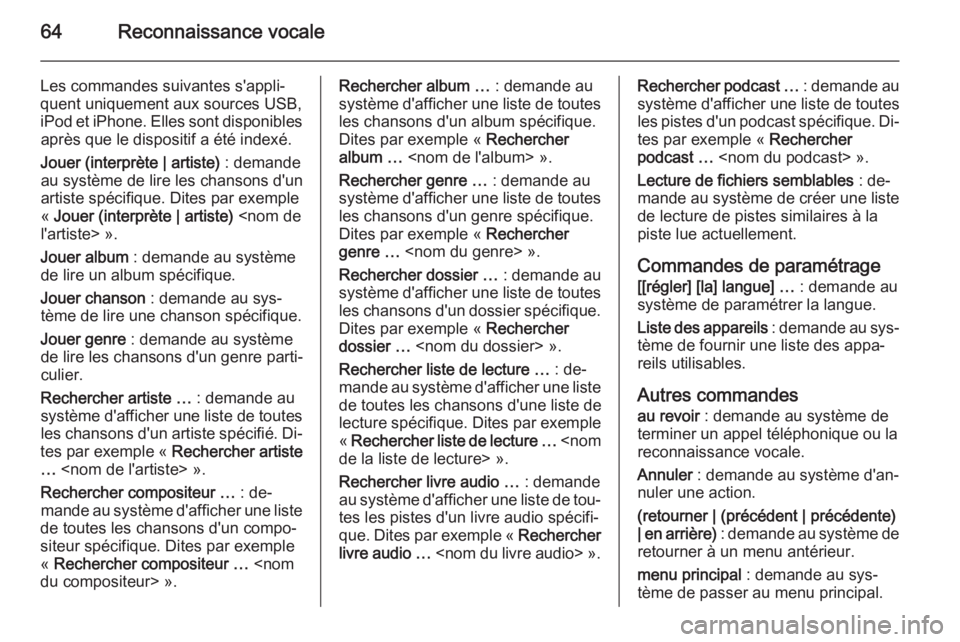
Les commandes suivantes s'appli‐quent uniquement aux sources USB,iPod et iPhone. Elles sont disponibles après que le dispositif a été indexé.
Jouer (interprète | artiste) : demande
au système de lire les chansons d'un
artiste spécifique. Dites par exemple
« Jouer (interprète | artiste)
Jouer album : demande au système
de lire un album spécifique.
Jouer chanson : demande au sys‐
tème de lire une chanson spécifique.
Jouer genre : demande au système
de lire les chansons d'un genre parti‐
culier.
Rechercher artiste … : demande au
système d'afficher une liste de toutes les chansons d'un artiste spécifié. Di‐
tes par exemple « Rechercher artiste
…
Rechercher compositeur … : de‐
mande au système d'afficher une liste
de toutes les chansons d'un compo‐
siteur spécifique. Dites par exemple
« Rechercher compositeur …
système d'afficher une liste de toutes les chansons d'un album spécifique.
Dites par exemple « Rechercher
album …
Rechercher genre … : demande au
système d'afficher une liste de toutes les chansons d'un genre spécifique.
Dites par exemple « Rechercher
genre …
Rechercher dossier … : demande au
système d'afficher une liste de toutes les chansons d'un dossier spécifique.
Dites par exemple « Rechercher
dossier …
Rechercher liste de lecture … : de‐
mande au système d'afficher une liste de toutes les chansons d'une liste de
lecture spécifique. Dites par exemple
« Rechercher liste de lecture …
Rechercher livre audio … : demande
au système d'afficher une liste de tou‐
tes les pistes d'un livre audio spécifi‐
que. Dites par exemple « Rechercher
livre audio …
système d'afficher une liste de toutes les pistes d'un podcast spécifique. Di‐ tes par exemple « Rechercher
podcast …
Lecture de fichiers semblables : de‐
mande au système de créer une liste de lecture de pistes similaires à la
piste lue actuellement.
Commandes de paramétrage
[[régler] [la] langue] … : demande au
système de paramétrer la langue.
Liste des appareils : demande au sys‐
tème de fournir une liste des appa‐
reils utilisables.
Autres commandes
au revoir : demande au système de
terminer un appel téléphonique ou la
reconnaissance vocale.
Annuler : demande au système d'an‐
nuler une action.
(retourner | (précédent | précédente)
| en arrière) : demande au système de
retourner à un menu antérieur.
menu principal : demande au sys‐
tème de passer au menu principal.