ECU OPEL AMPERA 2015 Manuel multimédia (in French)
[x] Cancel search | Manufacturer: OPEL, Model Year: 2015, Model line: AMPERA, Model: OPEL AMPERA 2015Pages: 83, PDF Size: 1.69 MB
Page 7 of 83
Introduction7
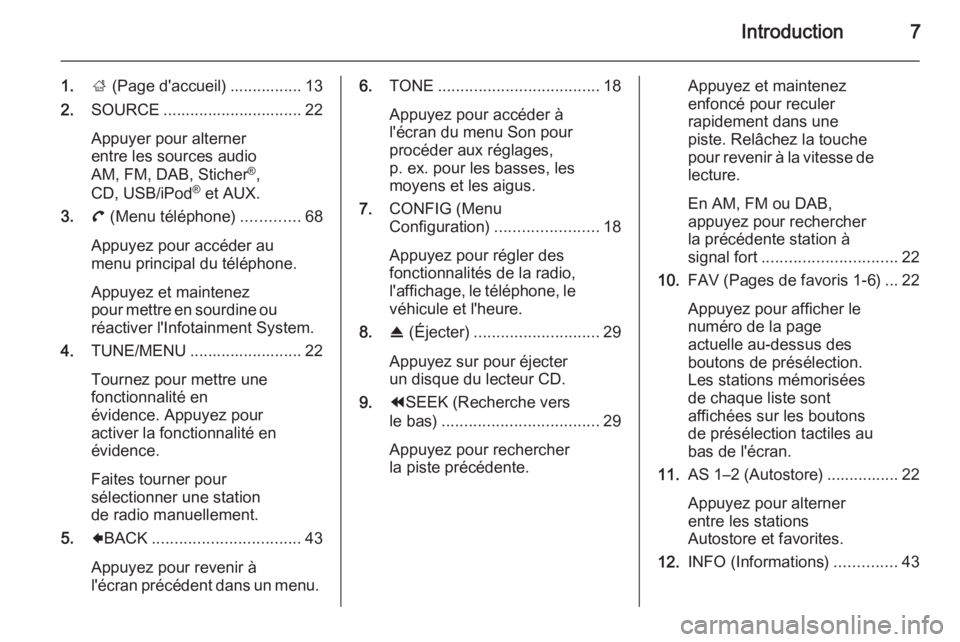
1.; (Page d'accueil) ................ 13
2. SOURCE ............................... 22
Appuyer pour alterner
entre les sources audio
AM, FM, DAB, Sticher ®
,
CD, USB/iPod ®
et AUX.
3. ( (Menu téléphone) .............68
Appuyez pour accéder au
menu principal du téléphone.
Appuyez et maintenez
pour mettre en sourdine ou réactiver l'Infotainment System.
4. TUNE/MENU ......................... 22
Tournez pour mettre une
fonctionnalité en
évidence. Appuyez pour
activer la fonctionnalité en
évidence.
Faites tourner pour
sélectionner une station
de radio manuellement.
5. 9BACK ................................. 43
Appuyez pour revenir à
l'écran précédent dans un menu. 6. TONE .................................... 18
Appuyez pour accéder à
l'écran du menu Son pour
procéder aux réglages,
p. ex. pour les basses, les
moyens et les aigus.
7. CONFIG (Menu
Configuration) ....................... 18
Appuyez pour régler des
fonctionnalités de la radio,
l'affichage, le téléphone, le véhicule et l'heure.
8. R (Éjecter) ............................ 29
Appuyez sur pour éjecter
un disque du lecteur CD.
9. ]SEEK (Recherche vers
le bas) ................................... 29
Appuyez pour rechercher
la piste précédente.Appuyez et maintenez
enfoncé pour reculer
rapidement dans une
piste. Relâchez la touche
pour revenir à la vitesse de lecture.
En AM, FM ou DAB,
appuyez pour rechercher
la précédente station à
signal fort .............................. 22
10. FAV (Pages de favoris 1-6) ... 22
Appuyez pour afficher le
numéro de la page
actuelle au-dessus des
boutons de présélection.
Les stations mémorisées
de chaque liste sont
affichées sur les boutons
de présélection tactiles au
bas de l'écran.
11. AS 1–2 (Autostore) ................ 22
Appuyez pour alterner
entre les stations
Autostore et favorites.
12. INFO (Informations) ..............43
Page 11 of 83
Introduction11
Appuyez et maintenez
enfoncé pour reculer
rapidement dans une
piste. Relâchez la touche
pour revenir à la vitesse de lecture.
En AM, FM ou DAB,
appuyez pour rechercher
la précédente station à
signal fort .............................. 22
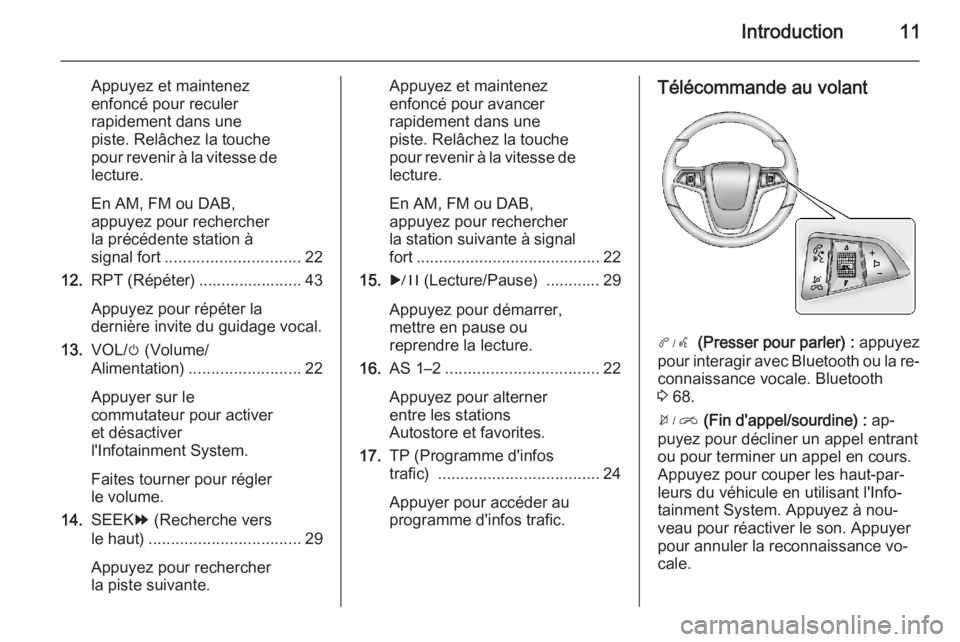
12. RPT (Répéter) ....................... 43
Appuyez pour répéter la
dernière invite du guidage vocal.
13. VOL/ m (Volume/
Alimentation) ......................... 22
Appuyer sur le
commutateur pour activer
et désactiver
l'Infotainment System.
Faites tourner pour régler
le volume.
14. SEEK [ (Recherche vers
le haut) .................................. 29
Appuyez pour rechercher
la piste suivante.Appuyez et maintenez
enfoncé pour avancer
rapidement dans une
piste. Relâchez la touche
pour revenir à la vitesse de lecture.
En AM, FM ou DAB,
appuyez pour rechercher
la station suivante à signal fort ......................................... 22
15. r (Lecture/Pause) ............ 29
Appuyez pour démarrer,
mettre en pause ou
reprendre la lecture.
16. AS 1–2 .................................. 22
Appuyez pour alterner
entre les stations
Autostore et favorites.
17. TP (Programme d'infos
trafic) .................................... 24
Appuyer pour accéder au
programme d'infos trafic.Télécommande au volant
3 (Presser pour parler) : appuyez
pour interagir avec Bluetooth ou la re‐
connaissance vocale. Bluetooth
3 68.
4 (Fin d'appel/sourdine) : ap‐
puyez pour décliner un appel entrant
ou pour terminer un appel en cours.
Appuyez pour couper les haut-par‐
leurs du véhicule en utilisant l'Info‐
tainment System. Appuyez à nou‐
veau pour réactiver le son. Appuyer
pour annuler la reconnaissance vo‐
cale.
Page 19 of 83
Fonctionnement de base19
Heure et date
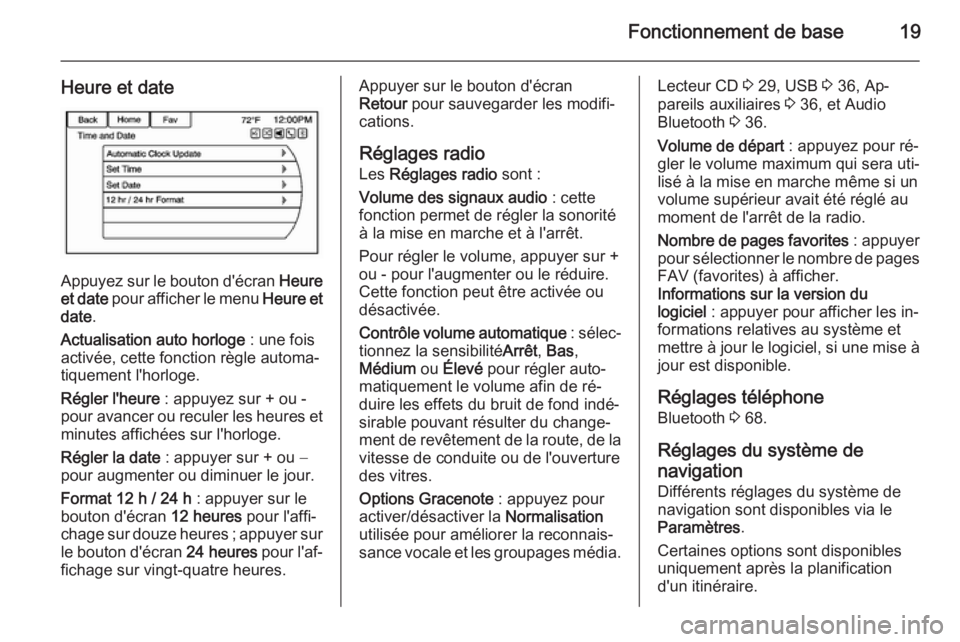
Appuyez sur le bouton d'écran Heure
et date pour afficher le menu Heure et
date .
Actualisation auto horloge : une fois
activée, cette fonction règle automa‐
tiquement l'horloge.
Régler l'heure : appuyez sur + ou -
pour avancer ou reculer les heures et
minutes affichées sur l'horloge.
Régler la date : appuyer sur + ou −
pour augmenter ou diminuer le jour.
Format 12 h / 24 h : appuyer sur le
bouton d'écran 12 heures pour l'affi‐
chage sur douze heures ; appuyer sur le bouton d'écran 24 heures pour l'af‐
fichage sur vingt-quatre heures.
Appuyer sur le bouton d'écran
Retour pour sauvegarder les modifi‐
cations.
Réglages radio Les Réglages radio sont :
Volume des signaux audio : cette
fonction permet de régler la sonorité à la mise en marche et à l'arrêt.
Pour régler le volume, appuyer sur + ou - pour l'augmenter ou le réduire.
Cette fonction peut être activée ou
désactivée.
Contrôle volume automatique : sélec‐
tionnez la sensibilité Arrêt, Bas ,
Médium ou Élevé pour régler auto‐
matiquement le volume afin de ré‐
duire les effets du bruit de fond indé‐
sirable pouvant résulter du change‐
ment de revêtement de la route, de la
vitesse de conduite ou de l'ouverture
des vitres.
Options Gracenote : appuyez pour
activer/désactiver la Normalisation
utilisée pour améliorer la reconnais‐
sance vocale et les groupages média.Lecteur CD 3 29, USB 3 36, Ap‐
pareils auxiliaires 3 36, et Audio
Bluetooth 3 36.
Volume de départ : appuyez pour ré‐
gler le volume maximum qui sera uti‐
lisé à la mise en marche même si un
volume supérieur avait été réglé au
moment de l'arrêt de la radio.
Nombre de pages favorites : appuyer
pour sélectionner le nombre de pages
FAV (favorites) à afficher.
Informations sur la version du
logiciel : appuyer pour afficher les in‐
formations relatives au système et mettre à jour le logiciel, si une mise à jour est disponible.
Réglages téléphone Bluetooth 3 68.
Réglages du système de
navigation
Différents réglages du système de
navigation sont disponibles via le
Paramètres .
Certaines options sont disponibles
uniquement après la planification
d'un itinéraire.
Page 25 of 83
Radio25
Activer et désactiver le service
de messages sur la circulation Pour activer et désactiver la fonction
d'annonces sur la circulation de l'In‐
fotainment System :
■ Appuyez sur le bouton TP. Si le ser‐
vice d'infos trafic est activé, [ TP]
s'allume à l'écran.
■ Seules les stations de service de messages sur la circulation sont re‐çues.
■ Si la station actuelle n'est pas une station de service de messages sur
la circulation, la recherche de la station de service de messages sur la circulation suivante commence
automatiquement.
■ Si une station offrant le service d'in‐
fos trafic a été trouvée, [ TP] s'al‐
lume à l'écran.
■ Les annonces de circulation sont diffusées au volume vocal réglé en
appuyant sur le bouton CONFIG eten sélectionnant le bouton d'écran
Réglages du système de
navigation puis Invite vocale .
■ Si le service d'infos trafic est activé,
la lecture de CD/DVD et de sources externes est interrompue pendant
la durée de l'annonce.
Ecouter uniquement les
annonces sur la circulation
Activez le service d'infos trafic et ré‐
duisez complètement le volume de
l'Infotainment System.
EON (Enhanced Other
Networks)
Avec EON, vous pouvez écouter les annonces radio sur la circulation,
même si la station que vous avez ré‐
glée ne diffuse pas son propre service
de messages sur la circulation. Si une station de ce type est réglée, TP s'af‐
fiche.Configurer le RDS
Pour afficher le menu de configura‐
tion du RDS :
1. Appuyez sur le bouton CONFIG.
2. Sélectionnez Radio, puis Options
RDS .
Activer / désactiver le RDS
Réglez RDS sur Actif ou Arrêt . L'acti‐
vation du RDS présente les avanta‐ ges suivants :
■ Sur l'écran, le nom de la station ré‐
glée apparaît à la place de la fré‐
quence.
■ L'Infotainment System recherche toujours la fréquence de diffusiondont la réception est la meilleure
pour la station réglée avec AF
(Alternative Frequency).
■ Selon la station reçue, l'Infotain‐ ment System affiche du texte pou‐
vant contenir p. ex. des informa‐
tions sur le programme en cours.
Page 30 of 83
30Lecteur CD
Appuyez sur R pour éjecter un dis‐
que du lecteur CD. Si le disque n'est
pas retiré dans un court laps de
temps, il est automatiquement réin‐
séré dans le lecteur.
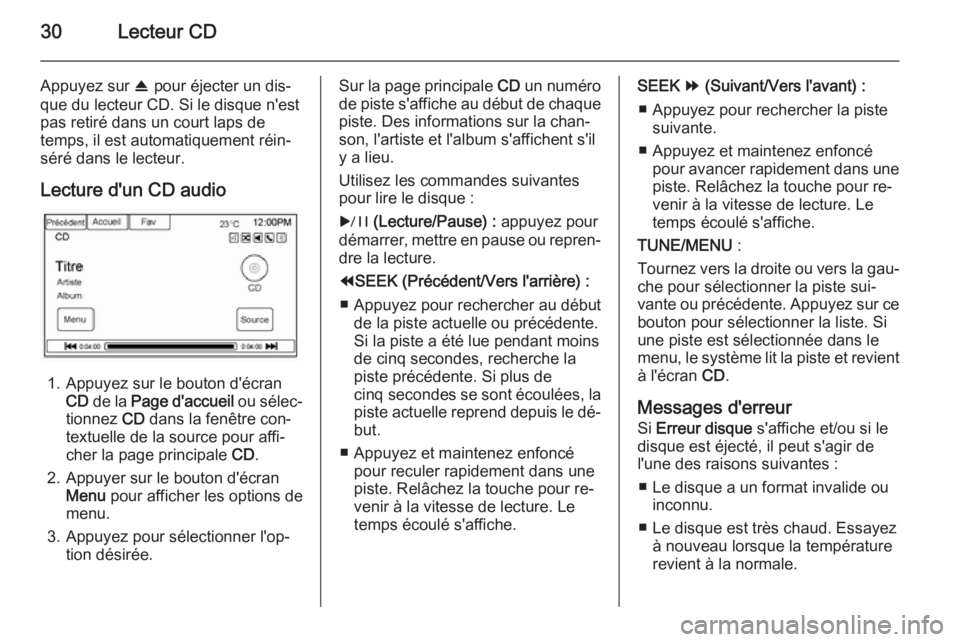
Lecture d'un CD audio
1. Appuyez sur le bouton d'écran CD de la Page d'accueil ou sélec‐
tionnez CD dans la fenêtre con‐
textuelle de la source pour affi‐
cher la page principale CD.
2. Appuyer sur le bouton d'écran Menu pour afficher les options de
menu.
3. Appuyez pour sélectionner l'op‐ tion désirée.
Sur la page principale CD un numéro
de piste s'affiche au début de chaque
piste. Des informations sur la chan‐
son, l'artiste et l'album s'affichent s'il
y a lieu.
Utilisez les commandes suivantes
pour lire le disque :
r (Lecture/Pause) : appuyez pour
démarrer, mettre en pause ou repren‐ dre la lecture.
] SEEK (Précédent/Vers l'arrière) :
■ Appuyez pour rechercher au début de la piste actuelle ou précédente.
Si la piste a été lue pendant moins
de cinq secondes, recherche la
piste précédente. Si plus de
cinq secondes se sont écoulées, la
piste actuelle reprend depuis le dé‐
but.
■ Appuyez et maintenez enfoncé pour reculer rapidement dans une
piste. Relâchez la touche pour re‐
venir à la vitesse de lecture. Le
temps écoulé s'affiche.SEEK [ (Suivant/Vers l'avant) :
■ Appuyez pour rechercher la piste suivante.
■ Appuyez et maintenez enfoncé pour avancer rapidement dans une
piste. Relâchez la touche pour re‐
venir à la vitesse de lecture. Le
temps écoulé s'affiche.
TUNE/MENU :
Tournez vers la droite ou vers la gau‐ che pour sélectionner la piste sui‐
vante ou précédente. Appuyez sur ce bouton pour sélectionner la liste. Si
une piste est sélectionnée dans le menu, le système lit la piste et revient
à l'écran CD.
Messages d'erreur
Si Erreur disque s'affiche et/ou si le
disque est éjecté, il peut s'agir de
l'une des raisons suivantes :
■ Le disque a un format invalide ou inconnu.
■ Le disque est très chaud. Essayez à nouveau lorsque la température
revient à la normale.
Page 37 of 83
Périphériques37
Listlect :
1. Appuyez pour voir les listes de lecture enregistrées sur l'appareilUSB.
2. Sélectionnez une liste de lecture pour voir la liste de toutes les
chansons de cette liste de lecture.
3. Sélectionnez une chanson dans la liste pour commencer la lecture.
Artistes :
1. Appuyez pour voir la liste des ar‐ tistes enregistrée sur l'appareil
USB.
2. Sélectionnez un nom d'interprète pour voir une liste de tous les al‐
bums de l'interprète.
3. Pour sélectionner une chanson, effleurer Liste de chansons ou ef‐
fleurer un nom d'album puis sé‐
lectionner une chanson dans la
liste.Albums :
1. Appuyer pour voir les albums stockés sur l'appareil USB.
2. Sélectionnez l'album pour voir une liste de toutes les chansons
sur l'album.
3. Sélectionnez une chanson dans la liste pour commencer la lecture.
Genres :
1. Appuyer pour voir les genres stoc‐
kés sur l'appareil USB.
2. Sélectionnez un genre pour voir une liste de toutes les chansons
de ce genre.
3. Sélectionnez une chanson dans la liste pour commencer la lecture.
Chansons :
1. Appuyer pour afficher la liste de toutes les chansons de l'appareil
USB.
2. Les chansons s'affichent telles qu'elles sont stockées sur le dis‐
que.
3. Pour commencer la lecture, sé‐ lectionnez une chanson dans la
liste.Dépistage de panne USB
Si l'appareil n'est pas reconnu ou si
les informations musicales ne s'affi‐
chent pas, restaurer le paramétrage
par défaut de l'Infotainment System :
1. Appuyer sur Paramètres.
2. Appuyer sur Réglages radio.
3. Appuyer sur Menu des versions
du logiciel .
4. Appuyer sur Effacer et
Reinitialiser Radio .
5. Appuyer sur Oui.
Couplez à nouveau le téléphone et
l'appareil récupérera l'index.
Lecture à partir d'un iPod ®
Cette fonction supporte les modèles
d'Ipod suivants :
■ iPod classic ®
(6e génération)
■ iPod nano ®
(3G, 4G, 5G et 6G)
■ iPod touch ®
(1G, 2G, 3G et 4G)
Page 40 of 83
40Périphériques
« Jouer (interprète | artiste) », « Jouer
album », « Jouer chanson » ou
« Jouer genre ».
Reconnaissance vocale 3 61.
Dépistage des pannes
d'iPhone, d'iPod Touch et d'iPad Lorsqu'un iPhone, un iPod touch ou
un iPad est connecté via USB et
Bluetooth, le son peut ne pas être
transmis lorsque la source iPod de
l'Infotainment System est sélection‐
née. Si un appel téléphonique est
reçu au cours d'une écoute de la
source iPod et qu'il n'y a pas de son
provenant de l'iPod après l'appel, al‐
lez sur l'icône Airplay de l'appareil et sélectionnez le connecteur de station
ou débranchez et rebranchez le con‐
necteur de station sur l'appareil. Cer‐
taines fonctions peuvent différer du
fait de la version du système d'exploi‐ tation de l'appareil.Appareils auxiliaires
Si un appareil auxiliaire a déjà été
connecté, mais qu'une source diffé‐
rente est active actuellement, agir
comme suit :
■ Appuyez sur SOURCE pour faire
défiler tous les écrans de source
audio disponibles, jusqu'à ce que
l'écran de la source AUX soit sélec‐
tionné.
■ Dites « [jouer] [front] Aux » en utili‐
sant la reconnaissance vocale pour
lire l'appareil auxiliaire.
Reconnaissance vocale 3 61.
■ Appuyez sur le bouton d'écran AUX de la Page d'accueil .
Audio Bluetooth Le cas échéant, la musique peut être
lue depuis un appareil Bluetooth cou‐ plé.
« Couplage d'un téléphone/appareil »
sous Bluetooth 3 68.Pour lire de la musique depuis un ap‐
pareil Bluetooth :
1. Mettez l'appareil sous tension, couplez-le et connectez-le.
2. La musique peut être lancée se‐ lon l'une des méthodes suivan‐
tes :
◆ Appuyez sur le bouton d'écran Audio Bluetooth de la Page
d'accueil .
◆ Appuyez sur SOURCE jusqu'à
ce que Audio Bluetooth soit sé‐
lectionné.
◆ Appuyez sur le bouton SRC des
commandes au volant jusqu'à
ce que Audio Bluetooth soit sé‐
lectionné. Commandes au vo‐
lant 3 5.
◆ Utilisez la reconnaissance vo‐ cale 3 68.
La musique peut être contrôlée soit par les commandes de l'Infotainment, soit par les commandes de l'appareil.
Lorsqu'un téléphone est connecté au
système par l'audio Bluetooth, il se
peut que les notifications et les sons
du téléphone ne soient pas audibles
Page 41 of 83
Périphériques41
sur le téléphone tant que le Bluetoothest connecté. Les fonctionnalités de
notification peuvent varier en fonction
du téléphone. Vérifier les informa‐
tions du fabricant du téléphone pour
obtenir de l'aide sur les notifications.
Menu Audio Bluetooth
Lorsque vous appuyez sur le bouton
d'écran Menu, les éléments suivants
peuvent être affichés :
Aléatoire : appuyer sur le bouton
TUNE/MENU pour activer ou désac‐
tiver le mode aléatoire. Certains ap‐
pareils n'acceptent pas la fonctionna‐
lité de lecture aléatoire.
Lorsque vous sélectionnez Audio
Bluetooth , il se peut que le lecteur in‐
terne de l'appareil Bluetooth ne s'ou‐
vre pas, en fonction du statut de
l'appareil. Tous les appareils présen‐
tent des modes différents de lance‐
ment et de lecture du son. Vérifiez
que la source audio adéquate est lue
sur l'appareil pour la lecture audio
Bluetooth sur l'Infotainment System.
Lorsque le véhicule est à l'arrêt, utili‐
ser l'appareil pour commencer la lec‐
ture.Lorsque vous sélectionnez Audio
Bluetooth comme source, l'Infotain‐
ment System peut passer à l'écran
Audio suspendu sans lecture du son.
Appuyer sur Lecture au niveau de l'appareil ou sur r pour commen‐
cer la lecture. Cette situation peut sur‐
venir selon la façon dont l'appareil
communique en Bluetooth.
Certains téléphones prennent en charge l'envoi d'informations de mu‐
sique Bluetooth pour affichage sur
l'Infotainment System. Lorsque l'Info‐ tainment System reçoit de telles in‐
formations, il vérifie si une illustration
d'album est disponible et, si tel est le
cas, l'affiche.
Au cours d'une lecture de musique
sur l'Infotainment System à partir d'un appareil Bluetooth, vérifiez que
l'appareil Bluetooth est déverrouillé et
que l'application de musique souhai‐
tée est affichée sur l'écran d'accueil.
Pour les appareils iPhone/iPod touch et iPad, l'audio Bluetooth ne fonc‐
tionne pas si l'appareil est connecté à
la fois en USB et en Bluetooth.Affichage d'images
Vous pouvez afficher des images pro‐ venant d'un appareil USB.
Remarque
Pour votre sécurité, certaines fonc‐
tions sont désactivées lorsque le
véhicule se déplace.
Les images ne sont affichables qu'en utilisant des appareils USB. Si les
images se trouvent sur une carte SD, les transférer sur une clé USB ou uti‐
liser un adaptateur USB-SD.
Les images non compressées d'une
taille maximale de 5 Mo sont prises en charge, mais pour ce faire, l'appareil
photo doit être réglé sur une résolu‐
tion de 4 mégapixels ou moins.
Seuls les fichiers jpeg, bmp, gif et png
sont pris en compte.
1. Appuyez sur le bouton d'écran Images de la Page d'accueil .
2. Le système effectue une recher‐ che pour trouver les dossiers
d'image. Un message « Prière de
patienter » s'affiche jusqu'à la fin
de la recherche.
Page 62 of 83
62Reconnaissance vocale
■ Les mots entre parenthèses sontoptionnels. Par exemple, pour la
commande « Réglage FM … », dire
« Régler FM 87.7 » ou « Réglage
FM » sont deux commandes vali‐
des.
■ Lorsque la commande est recon‐ nue, le système exécute la fonction
ou demande de confirmer le choix.
■ Lorsque le système ne reconnaît pas la commande, il dit : « Excusez-
moi? ».
■ En cas de difficulté de reconnais‐ sance d'une commande par le sys‐tème, confirmer que la commande
est correcte. Essayer de prononcer la commande clairement ou atten‐
dre un bref moment après la tona‐
lité.
■ Un bruit de fond, p. ex. le ventilateur
de la climatisation réglé au maxi‐
mum, des fenêtres ouvertes et des
bruits extérieurs très forts, même si
les fenêtres sont fermées, peut pro‐ voquer des problèmes de compré‐
hension des commandes vocales.
■ Le système peut reconnaître les commandes dans différentes lan‐gues, p. ex. l'anglais, le français du
Canada et l'espagnol. Le système
reconnaît uniquement des com‐
mandes basées sur la langue sé‐
lectionnée.
Pour augmenter ou diminuer le vo‐
lume de la voix durant une session
de reconnaissance vocale, tournez
le bouton du volume de l'Infotain‐
ment System, ou appuyez sur le
bouton de volume des commandes au volant. Si le volume est réglé du‐
rant une session de reconnais‐ sance vocale, une barre de volume apparaît à l'écran, indiquant le ni‐
veau du volume de la voix pendant
son réglage. Ceci change égale‐
ment le volume des messages de
guidage.
■ En utilisant les commandes de na‐ vigation, prendre le temps de se fa‐miliariser avec l'adresse. De longsdélais lors de la fourniture de
l'adresse peuvent empêcher la re‐
connaissance de l'adresse ou un
guidage vers un emplacement dif‐
férent de celui prévu.■ En indiquant la partie numéro de maison de l'adresse, le système re‐
connaît aussi bien le format chiffré que le texte numérique. Un exem‐
ple serait de dire : « 3-0-0-0-1 » ou
« Trente mille un ».
■ Si le système fournit une destina‐ tion dans un autre pays après plu‐
sieurs tentatives, dites la com‐
mande « Changer de pays » et le
nom du pays désiré.
Aide à la reconnaissance vocale Pour accéder à la session d'émission
d'aide, énoncez clairement l'une des
commandes d'aide.
Aide : le système énonce des com‐
mandes d'aide plus spécifiques,
p. ex. Réglages radio parmi lesquel‐
les l'utilisateur doit choisir.
Radio : utiliser cette commande pour
apprendre à sélectionner une bande
(AM ou FM) et à changer des stations de radio en prononçant des numéros
de fréquence.
Page 70 of 83
70Téléphone
Parlez clairement d'une voix calme etnaturelle.
Reconnaissance vocale 3 61.
Système audio Le son revient des haut-parleurs dusystème audio avant du véhicule et
écrase le système audio. Utilisez le
bouton VOL/ m au cours d'un appel
pour modifier le niveau du volume. Le
niveau réglé reste en mémoire pour
les appels suivants. Le système con‐
serve un niveau de volume minimal.
Audio Bluetooth
Voir Audio Bluetooth 3 36.
Couplage avec les commandes
Infotainment Un téléphone mobile équipé du sys‐
tème Bluetooth doit d'abord être cou‐ plé puis connecté au véhicule avant
de pouvoir être utilisé. Voir le mode
d'emploi de votre téléphone mobile
pour les fonctions Bluetooth avant de
coupler celui-ci.Informations sur le couplage
■ Un téléphone compatible Bluetooth
et un appareil de lecture audio peu‐ vent être couplés simultanément au
système.
■ Jusqu'à cinq appareils peuvent être
couplés au système Bluetooth.
■ La procédure de couplage est dés‐
activée si le véhicule est en mou‐
vement.
■ Le couplage ne doit être exécuté qu'une seule fois, sauf si l'informa‐
tion de couplage du téléphone mo‐
bile change ou si le téléphone mo‐
bile est supprimé du système.
■ Un seul téléphone mobile couplé peut être connecté au systèmeBluetooth à la fois.
■ Si plusieurs téléphones mobiles sont à portée du système, l'Infotain‐
ment System se connecte au pre‐
mier téléphone de la liste ou au té‐
léphone qui a été précédemment
connecté.Couplage d'un téléphone/appareil
1. Appuyez sur le bouton CONFIG ou sur :.
2. Sélectionnez Réglages
téléphone .
3. Sélectionnez coupler appareil
(téléphone) . L'Infotainment Sys‐
tem affiche « Appariement ». Si
l'appareil prend en charge un
code PIN (numéro d'identification
personnel) à quatre chiffres, celui- ci est affiché. Le PIN est utilisé àl'étape 5.
4. Démarrez le processus de cou‐ plage sur le téléphone mobile à
coupler au véhicule. Consulter le
mode d'emploi du téléphone mo‐
bile.
5. Localisez et sélectionnez l'appa‐ reil nommé après la marque et le
modèle de véhicule dans la liste
du téléphone mobile. Suivez les
consignes du téléphone mobile
pour saisir le PIN fourni à
l' étape 3 ou confirmer le code à six
chiffres. Le système reconnaît le