USB OPEL AMPERA E 2017.5 Betriebsanleitung (in German)
[x] Cancel search | Manufacturer: OPEL, Model Year: 2017.5, Model line: AMPERA E, Model: OPEL AMPERA E 2017.5Pages: 287, PDF-Größe: 6.32 MB
Page 136 of 287

134Infotainment SystemAchtung
Das Gerät während der Wieder‐
gabe nicht entfernen. Dies könnte
das Gerät oder das Infotainment
System beschädigen.
USB Auto-Start
Das USB-Audiomenü wird normaler‐
weise automatisch geöffnet, sobald
ein USB-Gerät angeschlossen wird.
Diese Funktion kann auf Wunsch
auch deaktiviert werden.
p drücken und dann oben links im
Bildschirm 1 auswählen, um den
Bildschirm der Anwendungsübersicht anzuzeigen.
Einstellungen wählen. Zu USB-
Autostart blättern und die Bildschirm‐
taste neben der Funktion berühren.
Um die Funktion wieder zu aktivieren, berühren Sie die Schaltfläche erneut.
Bluetooth Geräte, die die Bluetooth-Musik-
Profile A2DP und AVRCP unterstüt‐
zen, können kabellos mit dem Info‐
tainment System verbunden werden.
Auf diesen Geräten gespeicherte
Musikdateien können über das Info‐
tainment System wiedergegeben
werden.
Bei Verbindung über den USB-
Anschluss können verschiedene
Funktionen dieser Geräte über die
Bedienelemente und Menüs des Info‐
tainment Systems gesteuert werden.
Geräte verbinden und trennen
Detaillierte Beschreibung zum
Herstellen einer Bluetooth-Verbin‐
dung: 3 142.
Bluetooth-Geräte verwalten
Im Bluetooth-Musikmenü Menü
auswählen, um das Bluetooth-Audio‐ menü anzuzeigen. Dann die Regis‐
terkarte Audio-Einstellungen
auswählen. Bluetooth-Geräte
verwalten wählen. Die Liste Geräte
wird angezeigt.
Ausführliche Beschreibung 3 142.
Dateiformate und Ordner
Die maximale Kapazität für vom Info‐
tainment System unterstützte Geräte
beträgt 5000 Musikdateien und15 Ebenen in der Ordnerstruktur. Es
sind nur mit dem Dateisystem
FAT16/FAT32 formatierte Geräte
kompatibel.
Wenn die Audio-Metadaten Bilder
enthalten, werden diese auf dem Bild‐
schirm angezeigt.
Hinweis
Manche Dateien werden unter
Umständen nicht fehlerfrei abge‐
spielt. Dies kann an einem anderen
Aufzeichnungsformat oder am
Zustand der Datei liegen.
Dateien aus Online-Shops, auf die
Digital Rights Management (DRM)
angewendet wurde, können nicht
wiedergegeben werden.
Das Infotainment System kann
folgende Arten von Audio-, Bild- und
Filmdateien von externen Geräten
abspielen.
Audiodateien
Unterstützte Audiodateiformate sind
MP3 (MPEG-1 Layer 3, MPEG-2
Layer 3), WMA, AAC, AAC+, OGG,
WAF (PCM), AIFF, 3GPP (nur Audio)
und Hörbücher (MP3, WMA, AAC,
AA).
Page 137 of 287

Infotainment System135Das System erkennt die Wiedergabe‐
listenformate ASX, M3U, PLS, WPL,
B4S und XSPF.
Bilddateien
Die anzeigbaren Formate für Bildda‐
teien sind JPG, BMP, PNG und GIF.
Filmdateien
Die abspielbaren Videodateiformate
sind AVI und MP4.
Die maximale Auflösung ist 1280 x
720 Pixels. Die Bildfrequenz muss
weniger als 30 fps betragen.
Der verwendbare Codec ist H.264/
MPEG-4 AVC.
Die abspielbaren Audioformate sind
MP3, AC3, AAC und WMA.
Audio abspielen
Musikfunktion aktivieren
Wenn das Gerät noch nicht mit dem
Infotainment System verbunden ist,
schließen Sie das Gerät an 3 133.
Das entsprechende Audiomenü wird
automatisch angezeigt und die
Wiedergabe gestartet.Hinweis
Wenn ein USB-Gerät nach dem Anschließen automatisch mit der
Wiedergabe starten soll, sicherstel‐
len, dass USB-Autostart im Menü
Einstellungen aktiviert ist.
Wenn die Wiedergabe nicht automa‐ tisch erfolgt, die folgenden Schritte
ausführen:
p drücken und dann oben links im
Bildschirm 1 auswählen, um den
Bildschirm der Anwendungsübersicht anzuzeigen.
Audio auswählen, um das zuletzt
ausgewählte Audio-Hauptmenü zu
öffnen.
Quelle auswählen und dann die
gewünschte Medienquelle aktivieren,
um das entsprechende Audio-Haupt‐
menü zu öffnen.
Die Wiedergabe eines Audiotitels beginnt.
Die folgenden Funktionen stehen zur
Bedienung der Medienquelle zur
Verfügung. Je nach Gerät sind einige Funktionen möglicherweise nicht
verfügbar.
Funktionstasten
Wiedergabe unterbrechen und
fortsetzen
Berühren Sie =, um die Wiedergabe
zu unterbrechen. Die Schaltfläche
ändert sich in l.
Berühren Sie l, um die Wiedergabe
fortzusetzen.
Page 139 of 287
Infotainment System137LiederlisteDie Liederliste enthält die auf der akti‐
ven Medienquelle gespeicherten
Titel.
Je nach voriger Auswahl werden die
Lieder eines Albums oder die Lieder
einer Wiedergabeliste angezeigt.
Wenn keine Auswahl getroffen
wurde, werden alle Lieder in alpha‐
betischer Reihenfolge angezeigt.
Die Registerkarte = aktivieren, um
die Liederliste anzuzeigen. Das
gewünschte Lied auswählen.
Favoriten Favoriten aller Audioquellen können
manuell in der Favoritenliste gespei‐
chert werden. Die Favoritenliste
enthält bis zu 15 Favoriten.
Lied speichern
Die gewünschte Medienquelle und
das gewünschte Lied aktivieren.
Die Registerkarte < aktivieren, um
die Favoritenliste anzuzeigen. Den
gewünschten Listeneintrag berührenund einige Sekunden halten. Das
aktuell wiedergegebene Lied wird im
Listeneintrag gespeichert.
Alternativ t auf dem Bildschirm oder
in einer Liste auswählen. Der Favorit wird gespeichert. Die Bildschirmtaste
wechselt zu s.
Zum Löschen eines Lieds den
entsprechenden Listeneintrag nach
rechts wischen. Der Favorit wird aus der Favoritenliste entfernt.
Alternativ s berühren. Der Favorit
wird aus der Liste gelöscht und die
Bildschirmtaste wechselt zu t.
Lieder abrufen
Die Registerkarte < aktivieren, um
die Favoritenliste anzuzeigen.
Die Speicherschaltfläche auswählen,
unter der das gewünschte Lied
gespeichert ist.
Audio-Einstellungen Die gewünschte Audioquelle aktivie‐
ren und dann Menü auswählen.Die Registerkarte Audio-
Einstellungen auswählen. Die
Einstellungen wie gewünscht anpas‐
sen.
Um vom Audiomenü zum Audio‐
hauptbildschirm zurückzukehren, Zur
Wiedergabe auswählen.
Bilder anzeigen Bilder können von einem am USB-
Anschluss angeschlossenen USB-
Gerät angezeigt werden.
Hinweis
Für eine erhöhte Sicherheit werden
einige Funktionen während der
Fahrt deaktiviert.
Bildfunktion aktivieren
Wenn das Gerät noch nicht mit dem
Infotainment System verbunden ist,
schließen Sie das Gerät an 3 133.
p drücken und dann oben links im
Bildschirm 1 auswählen, um den
Bildschirm der Anwendungsübersicht anzuzeigen.
Galerie auswählen, um das Medien‐
hauptmenü zu öffnen.
Page 140 of 287
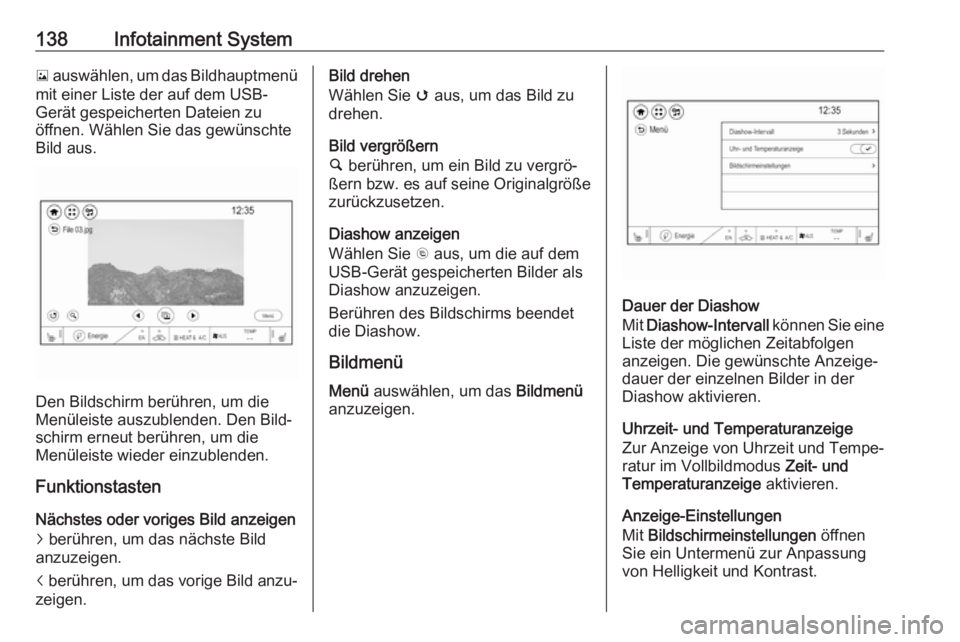
138Infotainment Systemy auswählen, um das Bildhauptmenü
mit einer Liste der auf dem USB-
Gerät gespeicherten Dateien zu
öffnen. Wählen Sie das gewünschte
Bild aus.
Den Bildschirm berühren, um die
Menüleiste auszublenden. Den Bild‐
schirm erneut berühren, um die
Menüleiste wieder einzublenden.
Funktionstasten
Nächstes oder voriges Bild anzeigenj berühren, um das nächste Bild
anzuzeigen.
i berühren, um das vorige Bild anzu‐
zeigen.
Bild drehen
Wählen Sie v aus, um das Bild zu
drehen.
Bild vergrößern
½ berühren, um ein Bild zu vergrö‐
ßern bzw. es auf seine Originalgröße
zurückzusetzen.
Diashow anzeigen
Wählen Sie r aus, um die auf dem
USB-Gerät gespeicherten Bilder als
Diashow anzuzeigen.
Berühren des Bildschirms beendet
die Diashow.
Bildmenü
Menü auswählen, um das Bildmenü
anzuzeigen.
Dauer der Diashow
Mit Diashow-Intervall können Sie eine
Liste der möglichen Zeitabfolgen anzeigen. Die gewünschte Anzeige‐
dauer der einzelnen Bilder in der
Diashow aktivieren.
Uhrzeit- und Temperaturanzeige
Zur Anzeige von Uhrzeit und Tempe‐ ratur im Vollbildmodus Zeit- und
Temperaturanzeige aktivieren.
Anzeige-Einstellungen
Mit Bildschirmeinstellungen öffnen
Sie ein Untermenü zur Anpassung
von Helligkeit und Kontrast.
Page 141 of 287
Infotainment System139Mit + oder - können Sie die Einstel‐
lungen ändern.
Filme abspielen Filme können von einem am USB-
Anschluss angeschlossenen USB-
Gerät abgespielt werden.
Hinweis
Aus Sicherheitsgründen ist die Film‐
funktion während der Fahrt nicht
verfügbar.
Filmfunktion aktivieren
Wenn das Gerät noch nicht mit dem
Infotainment System verbunden ist,
schließen Sie das Gerät an 3 133.
p drücken und dann oben links im
Bildschirm 1 auswählen, um den
Bildschirm der Anwendungsübersicht anzuzeigen.
Galerie auswählen, um das Medien‐
hauptmenü zu öffnen.
z auswählen, um das Filmhaupt‐
menü zu öffnen, und dann den
gewünschten Ordner und Film
auswählen.
Der Film wird wiedergegeben.
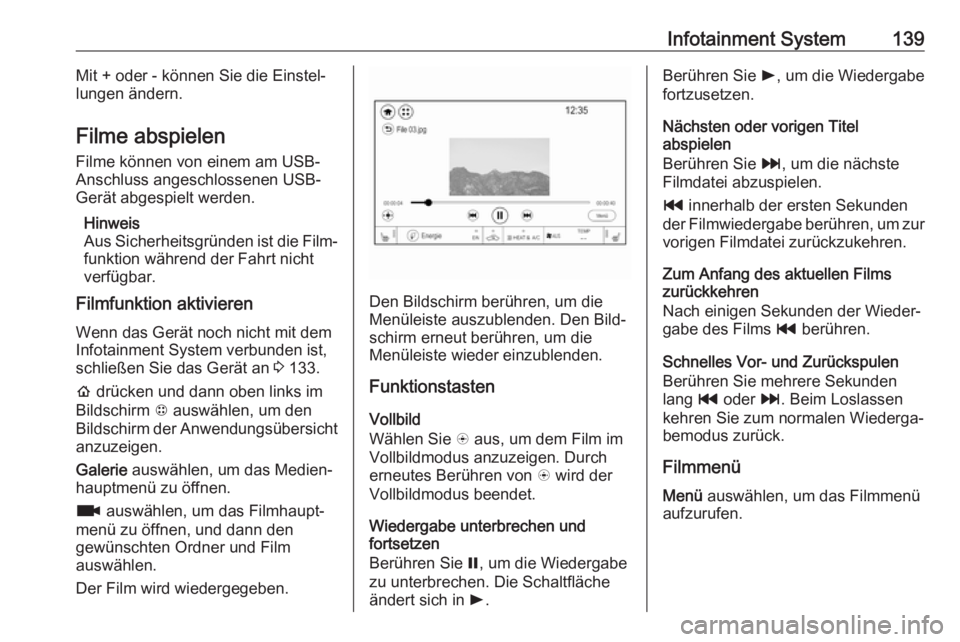
Den Bildschirm berühren, um die
Menüleiste auszublenden. Den Bild‐
schirm erneut berühren, um die
Menüleiste wieder einzublenden.
Funktionstasten
Vollbild
Wählen Sie q aus, um dem Film im
Vollbildmodus anzuzeigen. Durch
erneutes Berühren von q wird der
Vollbildmodus beendet.
Wiedergabe unterbrechen und
fortsetzen
Berühren Sie =, um die Wiedergabe
zu unterbrechen. Die Schaltfläche ändert sich in l.
Berühren Sie l, um die Wiedergabe
fortzusetzen.
Nächsten oder vorigen Titel
abspielen
Berühren Sie v, um die nächste
Filmdatei abzuspielen.
t innerhalb der ersten Sekunden
der Filmwiedergabe berühren, um zur
vorigen Filmdatei zurückzukehren.
Zum Anfang des aktuellen Films
zurückkehren
Nach einigen Sekunden der Wieder‐
gabe des Films t berühren.
Schnelles Vor- und Zurückspulen
Berühren Sie mehrere Sekunden
lang t oder v. Beim Loslassen
kehren Sie zum normalen Wiederga‐
bemodus zurück.
Filmmenü
Menü auswählen, um das Filmmenü
aufzurufen.
Page 142 of 287
140Infotainment System
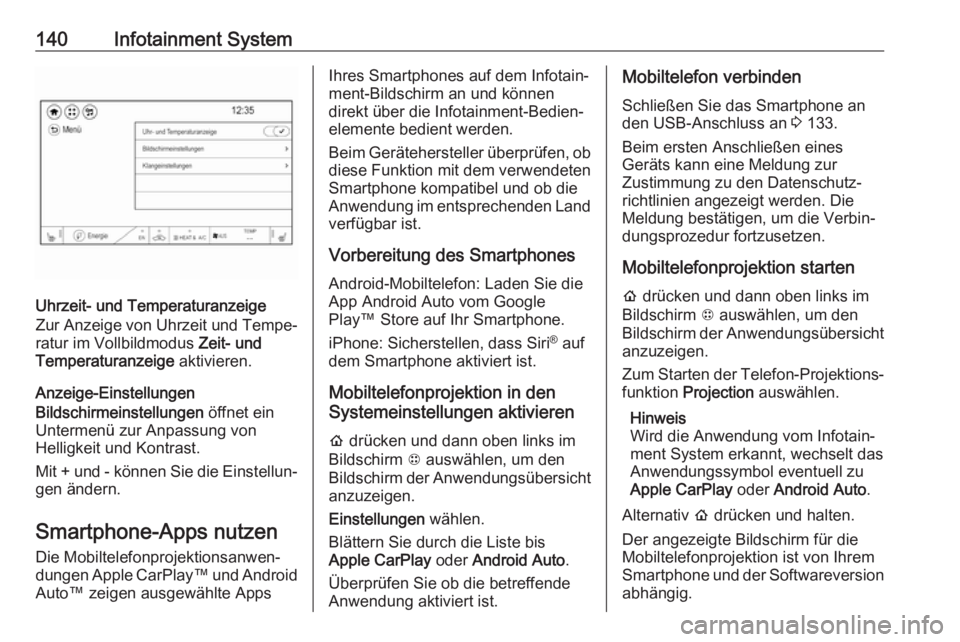
Uhrzeit- und Temperaturanzeige
Zur Anzeige von Uhrzeit und Tempe‐ ratur im Vollbildmodus Zeit- und
Temperaturanzeige aktivieren.
Anzeige-Einstellungen
Bildschirmeinstellungen öffnet ein
Untermenü zur Anpassung von
Helligkeit und Kontrast.
Mit + und - können Sie die Einstellun‐
gen ändern.
Smartphone-Apps nutzen
Die Mobiltelefonprojektionsanwen‐
dungen Apple CarPlay ™ und Android
Auto™ zeigen ausgewählte Apps
Ihres Smartphones auf dem Infotain‐ ment-Bildschirm an und können
direkt über die Infotainment-Bedien‐
elemente bedient werden.
Beim Gerätehersteller überprüfen, ob
diese Funktion mit dem verwendeten
Smartphone kompatibel und ob die
Anwendung im entsprechenden Land verfügbar ist.
Vorbereitung des Smartphones Android-Mobiltelefon: Laden Sie die
App Android Auto vom Google
Play™ Store auf Ihr Smartphone.
iPhone: Sicherstellen, dass Siri ®
auf
dem Smartphone aktiviert ist.
Mobiltelefonprojektion in den
Systemeinstellungen aktivieren
p drücken und dann oben links im
Bildschirm 1 auswählen, um den
Bildschirm der Anwendungsübersicht anzuzeigen.
Einstellungen wählen.
Blättern Sie durch die Liste bis
Apple CarPlay oder Android Auto .
Überprüfen Sie ob die betreffende
Anwendung aktiviert ist.Mobiltelefon verbinden
Schließen Sie das Smartphone an
den USB-Anschluss an 3 133.
Beim ersten Anschließen eines
Geräts kann eine Meldung zur
Zustimmung zu den Datenschutz‐
richtlinien angezeigt werden. Die
Meldung bestätigen, um die Verbin‐
dungsprozedur fortzusetzen.
Mobiltelefonprojektion starten p drücken und dann oben links im
Bildschirm 1 auswählen, um den
Bildschirm der Anwendungsübersicht anzuzeigen.
Zum Starten der Telefon-Projektions‐
funktion Projection auswählen.
Hinweis
Wird die Anwendung vom Infotain‐
ment System erkannt, wechselt das
Anwendungssymbol eventuell zu
Apple CarPlay oder Android Auto .
Alternativ p drücken und halten.
Der angezeigte Bildschirm für die
Mobiltelefonprojektion ist von Ihrem
Smartphone und der Softwareversion
abhängig.
Page 143 of 287

Infotainment System141Rückkehr zum Infotainment-
Bildschirm
p drücken.Sprachsteuerung
Allgemeine Informationen Die Funktion der Sprachübertragung
des Infotainment Systems ermöglicht
die Verwendung der Sprachsteue‐
rungsbefehle auf Ihrem Smartphone.
Informationen dazu, ob Ihr Smart‐
phone diese Funktion unterstützt,
finden Sie im Benutzerhandbuch des
Smartphones.
Um die Anwendung „Voice Pass- Thru“ nutzen zu können, muss das
Smartphone über ein USB-Kabel
3 133 oder Bluetooth 3 142 mit dem
Infotainment System verbunden sein.
Benutzung Aktivierung der Sprachsteuerung
w am Lenkrad drücken und halten,
um eine Sprachsteuerungssitzung zu
starten. Es wird eine Sprachbefehl‐
meldung am Bildschirm angezeigt.
Sobald ein Signalton ausgegeben
wird, können sie einen Sprachbefehl
geben. Informationen zu den unter‐stützten Befehlen finden Sie in der
Bedienungsanleitung Ihres Smart‐
phones.
Einstellen der Lautstärke der
Sprachansagen
m am Bedienfeld drehen oder auf die
Lautstärkereglertasten hinter dem
Lenkrad drücken, um die Lautstärke
der Sprachansagen zu erhöhen oder
verringern.
Deaktivierung der
Sprachsteuerung
n am Lenkrad drücken. Die Sprach‐
befehlmeldung wird ausgeblendet
und die Sprachsteuerung beendet.
Page 145 of 287
Infotainment System143Gerät koppeln
Hinweise ● Es können bis zu zehn Geräte mit
dem System gekoppelt werden.
● Wobei allerdings immer nur ein gekoppeltes Gerät mit dem Info‐
tainment System verbunden sein
kann.
● Die Kopplung muss nur einmal durchgeführt werden; es sei
denn, das Gerät wurde aus der
Liste der gekoppelten Geräte
gelöscht. Wenn das Gerät schon einmal verbunden war, stellt das
Infotainment System die Verbin‐
dung automatisch her.
● Durch den Bluetooth-Betrieb wird
der Akku des Geräts erheblichentladen. Verwenden Sie
deshalb den USB-Anschluss
zum Aufladen des Geräts.
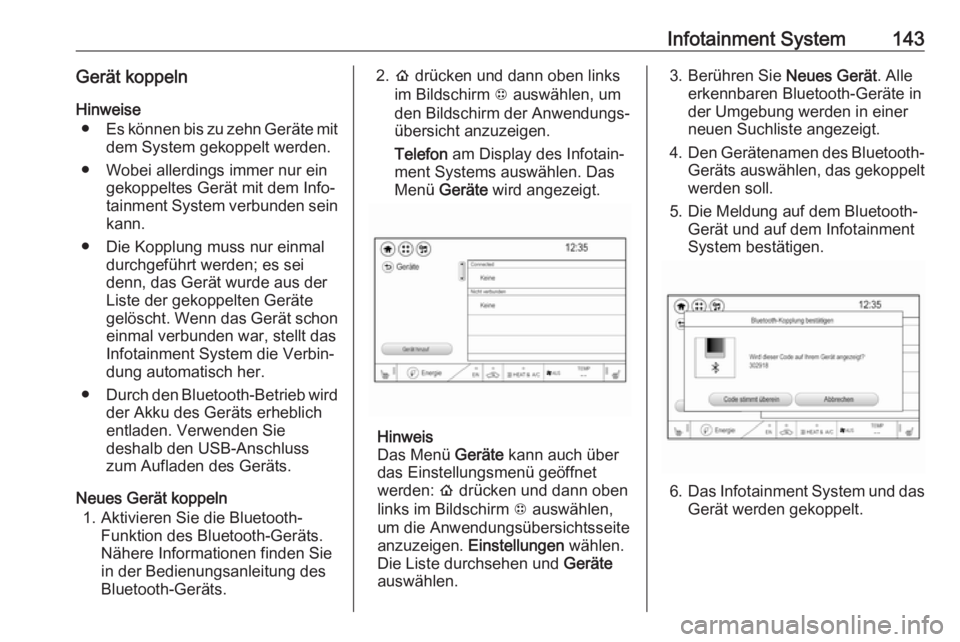
Neues Gerät koppeln 1. Aktivieren Sie die Bluetooth- Funktion des Bluetooth-Geräts.
Nähere Informationen finden Sie
in der Bedienungsanleitung des
Bluetooth-Geräts.2. p drücken und dann oben links
im Bildschirm 1 auswählen, um
den Bildschirm der Anwendungs‐
übersicht anzuzeigen.
Telefon am Display des Infotain‐
ment Systems auswählen. Das
Menü Geräte wird angezeigt.
Hinweis
Das Menü Geräte kann auch über
das Einstellungsmenü geöffnet werden: p drücken und dann oben
links im Bildschirm 1 auswählen,
um die Anwendungsübersichtsseite
anzuzeigen. Einstellungen wählen.
Die Liste durchsehen und Geräte
auswählen.
3. Berühren Sie Neues Gerät. Alle
erkennbaren Bluetooth-Geräte in
der Umgebung werden in einer
neuen Suchliste angezeigt.
4. Den Gerätenamen des Bluetooth-
Geräts auswählen, das gekoppelt werden soll.
5. Die Meldung auf dem Bluetooth- Gerät und auf dem Infotainment
System bestätigen.
6. Das Infotainment System und das
Gerät werden gekoppelt.
Page 150 of 287
148Infotainment SystemWahlwiederholung
Die zuletzt gewählte Rufnummer
kann erneut angerufen werden.
p drücken und dann oben links im
Bildschirm 1 auswählen, um den
Bildschirm der Anwendungsübersicht anzuzeigen.
Telefon und dann ? am Bildschirm
auswählen.
Kurzwahlnummern verwenden
Auf dem Mobiltelefon gespeicherte
Kurzwahlnummern können auch über
das Tastenfeld im Telefon-Haupt‐
menü gewählt werden.
p drücken und dann oben links im
Bildschirm 1 auswählen, um den
Bildschirm der Anwendungsübersicht anzuzeigen.
Telefon wählen.
Halten Sie die betreffende Ziffer auf
dem Tastenfeld gedrückt, um den
Anruf zu tätigen. Bei zweistelligen
Kurzwahlnummern die erste Ziffer
auswählen und dann die zweite Ziffer
berühren und halten.Eingehender Anruf
Einen Anruf annehmen
Wenn ein Anruf eingeht, während ein
Audiomodus (z. B. Radio oder USB)
aktiv ist, wird diese Audioquelle bis
zum Ende des Telefongesprächs
stummgeschaltet.
Zum Annehmen des Anrufs v in der
Nachricht oben im Bildschirm
auswählen oder am Lenkrad auf w
drücken.
Die Registerkarte Z wird aktiviert und
zeigt Informationen zum Anruf an.
Einen Anruf abweisen
Zum Abweisen eines Anrufs @ in
der Nachricht oben im Bildschirm
auswählen oder am Lenkrad auf n
drücken.
Datenschutzeinstellungen
Bei einem eingehenden Anruf wird im Infotainment-Display eine Nachricht
angezeigt, die den Namen und die
Nummer des Anrufers (sofern verfüg‐
bar) enthält. Wenn Privatsphäre akti‐
viert ist, werden die Informationen
zum Anrufer nur auf dem Display des Instruments angezeigt.p drücken und dann oben links im
Bildschirm 1 auswählen, um den
Bildschirm der Anwendungsübersicht
anzuzeigen.
Einstellungen und dann Bluetooth-
Telefon auswählen. Aktivieren oder
deaktivieren Sie Privatsphäre.
Funktionen während des
Gesprächs
Während eines aktiven Telefonge‐sprächs wird das Telefon-Hauptmenü
angezeigt.
Freisprechmodus vorübergehend
deaktivieren
m aktivieren, um das Gespräch auf
dem Mobiltelefon fortzusetzen.
Um wieder in den Freisprechmodus
zu wechseln, m deaktivieren.
Mikrofon vorübergehend deaktivieren Um das Mikrofon stummzuschalten,
aktivieren Sie n.
Um das Mikrofon wieder zu aktivie‐ ren, deaktivieren Sie n.
Page 170 of 287
168Fahren und BedienungBremsen
Das Bremssystem hat zwei voneinan‐ der unabhängige Bremskreise.
Wenn ein Bremskreis ausfällt, kann
das Fahrzeug immer noch mit dem
anderen Bremskreis gebremst
werden. Eine Bremswirkung wird
allerdings nur erzielt, wenn das
Bremspedal fest hinuntergedrückt wird. Dafür ist bedeutend mehr Kraft
erforderlich. Der Bremsweg verlän‐
gert sich. Suchen Sie vor der Weiter‐
fahrt Hilfe in einer Werkstatt.
Beim Ausschalten des Fahrzeugs
endet die Unterstützung durch den
Bremskraftverstärker, sobald das
Bremspedal ein- oder zweimal betä‐
tigt wurde. Die Bremswirkung ist nicht
beeinträchtigt, der Bremsvorgang
erfordert jedoch deutlich mehr Kraft‐
einsatz. Dies muss vor allem beim
Abschleppen beachtet werden.
Kontrollleuchte R 3 83.Antiblockiersystem
Das Antiblockiersystem (ABS)
verhindert, dass die Räder blockie‐
ren.
Sobald ein Rad zum Blockieren neigt,
regelt das ABS den Bremsdruck des
entsprechenden Rades. So bleibt das Fahrzeug auch bei Vollbremsungen
lenkbar.
Die ABS-Regelung macht sich durch Pulsieren des Bremspedals und einRegelgeräusch bemerkbar.
Um eine optimale Bremswirkung zu
erreichen, Bremspedal während des
gesamten Bremsvorgangs trotz des
pulsierenden Pedals voll durchtreten.
Druck auf das Pedal nicht vermin‐
dern.
Nach dem Losfahren führt das
System einen Selbsttest durch, der
hörbare Geräusche verursachen
kann.
Kontrollleuchte u 3 84.Störung9 Warnung
Liegt eine Störung im ABS vor,
können die Räder bei starkem
Bremsen zum Blockieren neigen.
Die Vorteile des ABS bestehen
nicht mehr. Das Fahrzeug ist bei
Vollbremsungen nicht mehr lenk‐
bar und kann ausbrechen.
Störungsursache von einer Werkstatt
beheben lassen.