USB OPEL AMPERA E 2018.5 Instruksjonsbok
[x] Cancel search | Manufacturer: OPEL, Model Year: 2018.5, Model line: AMPERA E, Model: OPEL AMPERA E 2018.5Pages: 269, PDF Size: 6.6 MB
Page 128 of 269
126InfotainmentsystemVelg den ønskede kategorien og
underkategorien (hvis aktuelt). De
valgte filene legges til i spillelisten.
Velg sporet for å begynne avspilling.
For å gå tilbake fra lydmenyen til
hoved-lydskjermen velges Spiller nå.
Sangliste
Sanglisten inneholder sanger som er lagret på den aktive mediakilden.
Avhengig av tidligere valg vil sanger i et album eller en spilleliste bli vist.
Hvis det ikke er foretatt noen valg,
vises alle sanger i alfabetisk rekke‐
følge.
Aktiver =-fanen for å vise sanglisten.
Velg ønsket sang.
Favoritter Favoritter i alle lydkilder kan lagres
manuelt i favorittlisten. Favorittlisten
inneholder opp til 15 favoritter.
Lagre en sang
Aktiver den ønskede mediakilden og
sangen.Aktiver <-fanen for å vise favorittli‐
sten. Berør og hold det ønskede
listeelementet i noen sekunder. Den
nåværende spilte sangen lagres i
listeelementet.
Alternativt velges t på skjermen eller
i en liste. Favoritten lagres og skjerm‐
knappen endres til s.
For å slette en sang skyves det
aktuelle listeelementet mot høyre.
Favoritten fjernes fra favorittlisten.
Alternativt berøres s. Favoritten slet‐
tes fra listen og skjermknappen
endres til t.
Framhenting av sanger
Aktiver <-fanen for å vise favorittli‐
sten.
Velg den knappen på skjermen som
den ønskede sangen er lagret på.
Lydinnstillinger (audio) Aktiver den ønskede lydkilden og velg
deretter Meny.
Velg fanen Lydinnstillinger . Juster
innstillingene slik du vil ha dem.
For å gå tilbake fra lydmenyen til
hoved-lydskjermen velges Spiller nå.Vise bilder
Du kan se bilder fra en USB-enhet som er koblet til en USB-kontakt.
Les dette
Enkelte funksjoner er deaktivert
under kjøring av hensyn til din
sikkerhet.
Aktivere bildefunksjonen
Hvis enheten ikke er koblet til Info‐
tainment ennå, kobler du til enheten
3 122.
Trykk p og velg deretter 1 i øverste
venstre hjørne på skjermen for å vise oversiktsskjermen for applikasjonen.
Velg Galleri for å åpne media-hoved‐
menyen.
Velg y for å åpne bildehovedmenyen
og vise en liste over elementer lagret
i USB-enheten. Velg bilde. Hvis
denne er lagret i en mappe, velges
den aktuelle mappen først.
Page 129 of 269
Infotainmentsystem127
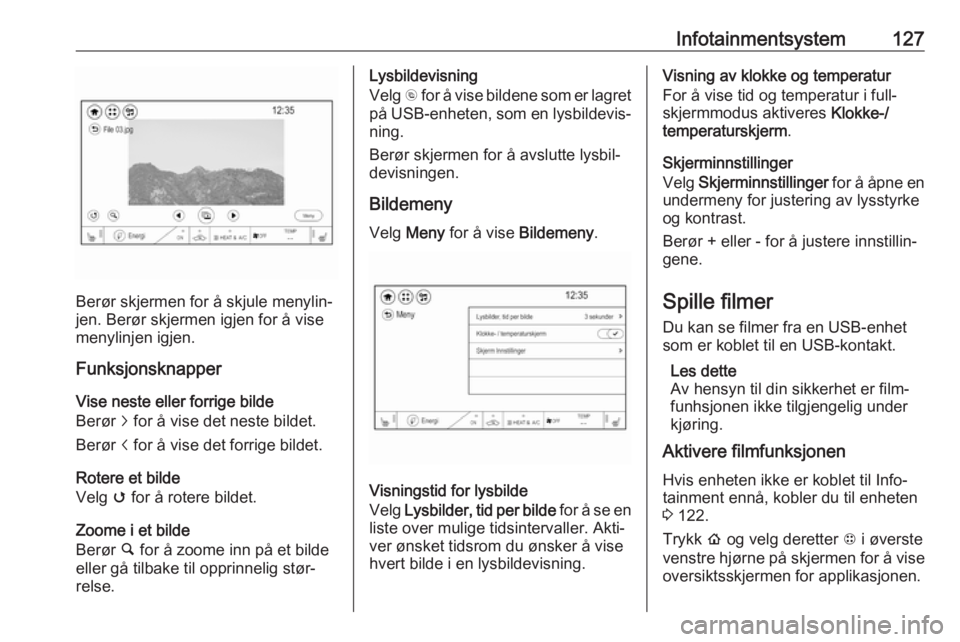
Berør skjermen for å skjule menylin‐
jen. Berør skjermen igjen for å vise
menylinjen igjen.
Funksjonsknapper
Vise neste eller forrige bilde
Berør j for å vise det neste bildet.
Berør i for å vise det forrige bildet.
Rotere et bilde
Velg v for å rotere bildet.
Zoome i et bilde
Berør ½ for å zoome inn på et bilde
eller gå tilbake til opprinnelig stør‐
relse.
Lysbildevisning
Velg r for å vise bildene som er lagret
på USB-enheten, som en lysbildevis‐
ning.
Berør skjermen for å avslutte lysbil‐
devisningen.
Bildemeny
Velg Meny for å vise Bildemeny .
Visningstid for lysbilde
Velg Lysbilder, tid per bilde for å se en
liste over mulige tidsintervaller. Akti‐
ver ønsket tidsrom du ønsker å vise
hvert bilde i en lysbildevisning.
Visning av klokke og temperatur
For å vise tid og temperatur i full‐
skjermmodus aktiveres Klokke-/
temperaturskjerm .
Skjerminnstillinger
Velg Skjerminnstillinger for å åpne en
undermeny for justering av lysstyrke
og kontrast.
Berør + eller - for å justere innstillin‐
gene.
Spille filmer
Du kan se filmer fra en USB-enhet som er koblet til en USB-kontakt.
Les dette
Av hensyn til din sikkerhet er film‐
funhsjonen ikke tilgjengelig under
kjøring.
Aktivere filmfunksjonen
Hvis enheten ikke er koblet til Info‐
tainment ennå, kobler du til enheten
3 122.
Trykk p og velg deretter 1 i øverste
venstre hjørne på skjermen for å vise
oversiktsskjermen for applikasjonen.
Page 130 of 269
128InfotainmentsystemVelg Galleri for å åpne media-hoved‐
menyen.
Velg z for å åpne filmhovedmenyen
og vise en liste med elementer som er lagret på USB-enheten. Velg ønsketfilm. Hvis dette er lagret i en mappe,
velges den aktuelle mappen først.
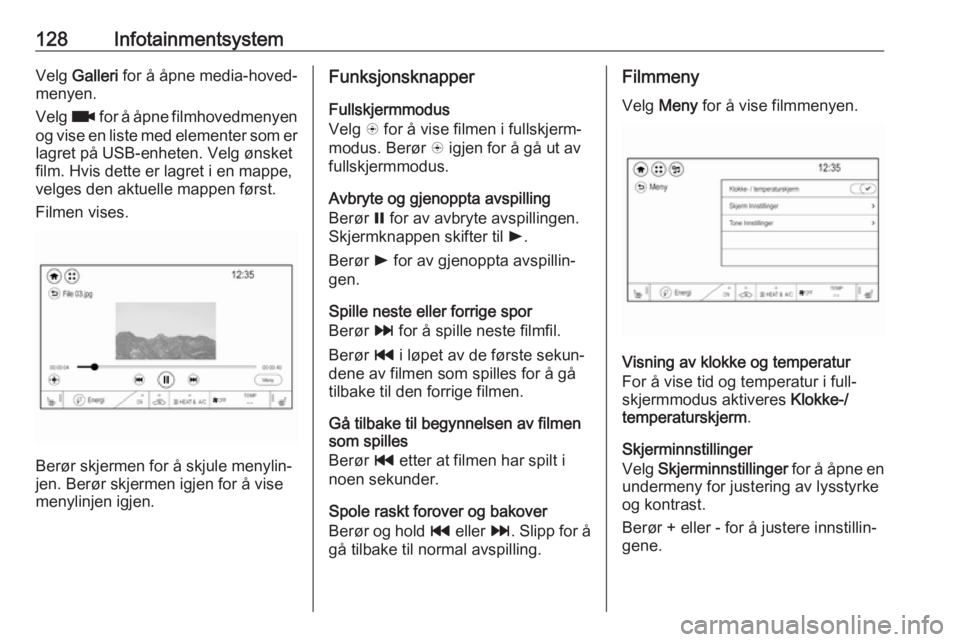
Filmen vises.
Berør skjermen for å skjule menylin‐
jen. Berør skjermen igjen for å vise
menylinjen igjen.
Funksjonsknapper
Fullskjermmodus
Velg q for å vise filmen i fullskjerm‐
modus. Berør q igjen for å gå ut av
fullskjermmodus.
Avbryte og gjenoppta avspilling
Berør = for av avbryte avspillingen.
Skjermknappen skifter til l.
Berør l for av gjenoppta avspillin‐
gen.
Spille neste eller forrige spor
Berør v for å spille neste filmfil.
Berør t i løpet av de første sekun‐
dene av filmen som spilles for å gå
tilbake til den forrige filmen.
Gå tilbake til begynnelsen av filmen
som spilles
Berør t etter at filmen har spilt i
noen sekunder.
Spole raskt forover og bakover
Berør og hold t eller v. Slipp for å
gå tilbake til normal avspilling.Filmmeny
Velg Meny for å vise filmmenyen.
Visning av klokke og temperatur
For å vise tid og temperatur i full‐ skjermmodus aktiveres Klokke-/
temperaturskjerm .
Skjerminnstillinger
Velg Skjerminnstillinger for å åpne en
undermeny for justering av lysstyrke
og kontrast.
Berør + eller - for å justere innstillin‐
gene.
Page 131 of 269
Infotainmentsystem129Bruke smarttelefonapplika‐sjoner
Telefonprojeksjon-applikasjonene
Apple CarPlay™ og Android™ Auto
viser valgte apper fra din smarttelefon på informasjonsdisplayet og gjør det
mulig å betjene dem direkte via Info‐
tainment-betjeningen.
Hør med produsenten av enheten om
denne funksjonen er kompatibel med smarttelefonen din, og om denne
applikasjonen er tilgjengelig i landet
ditt.
Klargjøring av smarttelefon Androidtelefon: Last ned Android
Auto-appen til smarttelefonen fra
Google Play™ Store.
iPhone: Sørg for at SIRI ®
er aktivert
på smarttelefonen din.
Aktivere telefonprojeksjon i
innstillingsmenyen
Trykk p og velg deretter 1 i øverste
venstre hjørne på skjermen for å vise
oversiktsskjermen for applikasjonen.
Velg Innstillinger .Rull gjennom listen til Apple CarPlay
eller Android Auto .
Kontroller at den aktuelle applikasjo‐
nen er aktivert.
Koble til mobiltelefonen
Koble smarttelefonen til USB-kontak‐ ten 3 122.
Når du har koblet til en ny enhet, vil
det kunne vises en melding om
personverngodkjenning. Bekreft
meldingen for å fortsette tilkoblings‐
prosedyren.
Starte telefonprojeksjon
Trykk p og velg deretter 1 i øverste
venstre hjørne på skjermen for å vise oversiktsskjermen for applikasjonen.
For å starte telefonprojeksjon-funk‐
sjonen velges Projeksjon.
Les dette
Hvis applikasjonen gjenkjennes av
Infotainment, kan app-ikonet skifte til
Apple CarPlay eller Android Auto .
Alternativt trykkes og holdes p.Telefonprojeksjonsskjermen som
vises avhenger av smarttelefonen og
programvareversjonen.
Gå tilbake til startskjermen
Trykk p.
Page 132 of 269
130InfotainmentsystemTalegjenkjenning
Generell informasjon
Voice pass-thru-programmet i info‐
tainmentsystemet gir tilgang til tale‐
gjenkjenningskommandoer på smart‐ telefon. Se brukerveiledningen som
fulgte med smarttelefonen, for å finne
ut om denne funksjonen støttes på
smarttelefonen din.
For å kunne bruke Voice pass-thru-
program (talegjennomgang) må
smarttelefonen være koblet til Info‐
tainment via USB-ledning 3 122 eller
via Bluetooth 3 131.
Bruk Aktivere talegjenkjenningen
Trykk og hold w på rattet for å starte
en talegjenkjenningsøkt. En stemme‐ kommandomelding vises på skjer‐
men.
Når det høres et pip, kan det gis en
kommando. Se brukerveiledningen
for smarttelefonen for informasjon om
kommandoene som støttes.Justere volumet for
stemmeforespørsler
Drei m på betjeningspanelet eller
trykk på volumknappene bak på rattet
for å øke eller redusere volumet for
talebeskjedene.
Deaktivere talegjenkjenningen
Trykk n på rattet. Stemmekomman‐
domeldingen forsvinner, og talegjen‐
kjenningsfunksjonen avsluttes.Telefon
Generell informasjon
Telefonportalen gir deg mulighet til å
føre samtaler over mobiltelefon via en bilmikrofon og bilens høyttalere i
tillegg til å betjene de viktigste mobil‐
telefonfunksjonene via infotainment‐
systemet i bilen. For at du skal kunne bruke telefonportalen må mobiltele‐
fonen være koblet til infotainmentsys‐
temet via Bluetooth.
Ikke alle telefonfunksjoner støttes av
alle mobiltelefoner. Hvilke telefon‐
funksjoner som kan brukes, avhenger av den aktuelle mobiltelefonen og
nettverksleverandøren. Du finner mer informasjon om dette i bruksanvisnin‐
gen for mobiltelefonen eller du kan
forhøre deg med nettverksleverandø‐
ren din.
Page 133 of 269
Infotainmentsystem131Viktig informasjon vedrørende
betjening og trafikksikkerhet9 Advarsel
Mobiltelefoner virker inn på
miljøet. Det er derfor utarbeidet
sikkerhetsbestemmelser og -
forskrifter. Du bør kjenne de gjel‐
dende forskriftene før du bruker
telefonfunksjonen.
9 Advarsel
Bruk av håndfriutstyret under
kjøring kan være farlig fordi
oppmerksomheten kan bli avledet
fra trafikken. Du bør derfor parkere bilen før du bruker håndfriutstyret.Følg bestemmelsene i landet du
befinner deg i.
Ikke glem å følge de spesielle
bestemmelsene som gjelder i
bestemte områder, og slå alltid av
mobiltelefonen hvis bruk av mobil‐
telefon er forbudt, hvis mobiltele‐
fon forårsaker interferens eller
hvis farlige situasjoner kan oppstå.
Bluetooth
Telefonportalen er sertifisert av Blue‐ tooth Special Interest Group (SIG).
Du finner mer informasjon om spesi‐
fikasjonene på Internett på http://
www.bluetooth.com
Bluetooth-tilkobling
Bluetooth er en radiostandard for
trådløs tilkobling av mobiltelefoner,
smarttelefoner og andre enheter.
Paring og tilkobling av Bluetooth-
enhetene til infotainmentsystemet
utføres via Enheter-menyen. Paring
betyr utveksling av PIN-kode mellom
Bluetooth-enheten og infotainment‐
systemet.
Pare en enhet
Informasjon ● Opptil til enheter kan pares til systemet.
● Kun én paret enhet kan kobles til
Infotainment samtidig.
● Paring utføres bare én gang, med mindre utstyret slettes fra
listen over paret utstyr. Hvisenheten har vært koblet til tidli‐
gere, oppretter infotainmentsys‐
temet tilkoblingen automatisk.
● Bluetooth-bruken er en storbru‐ ker av enhetens batteri. Koble
derfor enheten til USB-kontakten
for lading.
Pare en ny enhet 1. Aktivere Bluetooth-funksjonen for Bluetooth-enheten. Du finner mer
informasjon i brukerveiledningene
for Bluetooth-enheten.
2. Trykk p og velg deretter 1 i
øverste venstre hjørne på skjer‐ men for å vise oversiktsskjermen for applikasjonen.
Velg Telefon på displayet i info‐
tainmentsystemet. Menyen
Enheter vises.
Page 138 of 269
136InfotainmentsystemVelg Telefon og deretter ? på skjer‐
men.
Bruke hurtigoppringingsnumre
Hurtignumre som er lagret på mobil‐
telefonen, kan også slås med tasta‐
turet i telefonhovedmenyen.
Trykk p og velg deretter 1 i øverste
venstre hjørne på skjermen for å vise oversiktsskjermen for applikasjonen.
Velg Telefon .
Berør og hold det aktuelle sifferet på
tastaturet for å starte oppringingen.
For tosifrede hurtignummere velges
det første sifferet og deretter berøres
og holdes det andre sifferet.
Innkommende telefonsamtaler
Motta et anrop
Hvis en lydmodus er aktiv, f.eks.
radio- eller USB-modus, når det
kommer en innkommende samtale, blir lydkilden dempet til samtalen eravsluttet.
For å svare på anropet velges v i
meldingen øverst på skjermen eller
trykk w på rattet.Z -fanen aktiveres og viser informa‐
sjon om anropet.
Avvise et anrop
For å avvise anropet velges @ i
meldingen øverst på skjermen eller
trykk n på rattet.
Personvern-innstillinger
Ved et innkommende anrop vises en melding i informasjonsdisplayet mednavnet og nummeret til personen som
ringer (hvis tilgjengelig). Hvis Privat er
aktivert, vises informasjon om innrin‐
geren bare i instrumentgruppedi‐
splayet.
Trykk p og velg deretter 1 i øverste
venstre hjørne på skjermen for å vise
oversiktsskjermen for applikasjonen.
Velg Innstillinger og deretter
Bluetooth- telefon . Aktivere eller
deaktivere Privat.
Funksjoner under en samtale
Under en telefonsamtale vises telefo‐ nens hovedmeny.Deaktivere håndfrimodus midlertidig
For å fortsette samtalen med mobil‐
telefonen, aktiveres m.
For å gå tilbake til håndfri modus,
deaktiver m.
Deaktivere mikrofonen midlertidig
For å koble ut lyden i mikrofonen, akti‐
ver n.
For å aktivere mikrofonen igjen, deak‐ tiver n.
Sette en samtale på hold
Under en aktiv telefonsamtale endre
skjermknappen t til På vent .
Velg På vent for å sette samtalen på
hold.
Avslutte en telefonsamtale
Velg @ for å avslutte samtalen.
Talepostkasse Du kan betjene talepostkassen via
Infotainment.
Page 223 of 269
Pleie av bilen221NumberBruk1–2Elektrisk vindu bak3–4Oppladbart energilagrings‐
system 15–6–7Venstre fjernlys8Høyre fjernlys9Venstre nærlys10Høyre nærlys11Horn12–13Viskermotor foran fører14Bakluke15Viskermotor foran passa‐
sjerNumberBruk16Elektronisk bremsekon‐
trollmodul leverer til elek‐
tronikk17Bakrutevisker18Bakluke19Setemodul foran20Spyler21–22Lineær spenningsmodul23Elektronisk bremsekon‐
trollmodul leverer til motor24Setemodul bak25–26Girområde kontrollmodul27Luftspjeld28Tilbehør oljepumpe29E-forsterker motorkilde30Elektriske vinduer foranNumberBruk31Integrert buss-elektrisk
senter32Avdugger bakvindu33Oppvarmede utvendige
sidespeil34Fotgjengervennlig alarm‐
funksjon35–36–37Strømføler38Regnføler39–40E-forsterker (ECU)41Strømledning kommunika‐
sjonsmodul42Automatisk passasjer‐
sensor43Vindusbryter
Page 226 of 269
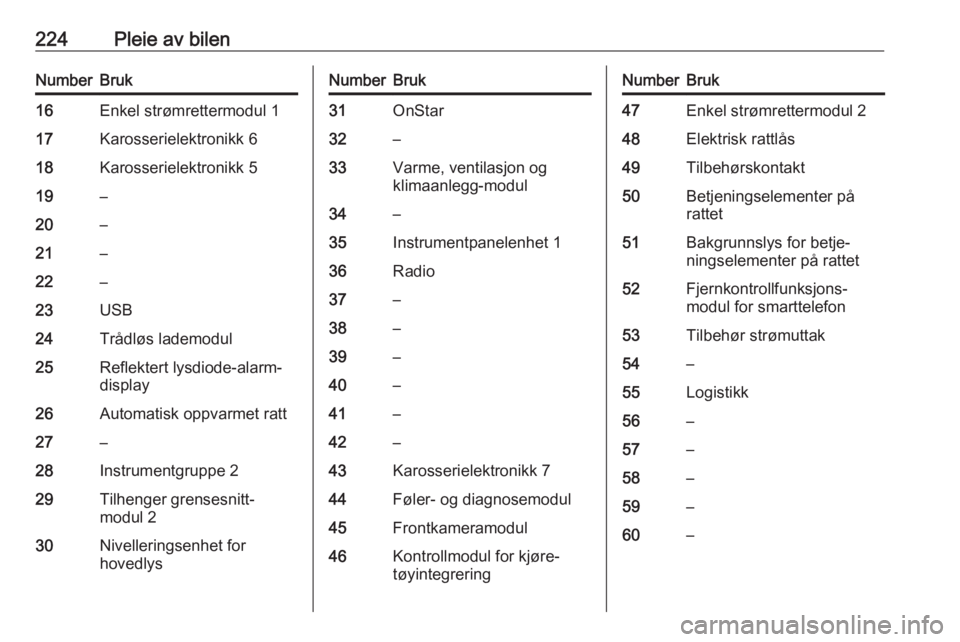
224Pleie av bilenNumberBruk16Enkel strømrettermodul 117Karosserielektronikk 618Karosserielektronikk 519–20–21–22–23USB24Trådløs lademodul25Reflektert lysdiode-alarm‐
display26Automatisk oppvarmet ratt27–28Instrumentgruppe 229Tilhenger grensesnitt‐
modul 230Nivelleringsenhet for
hovedlysNumberBruk31OnStar32–33Varme, ventilasjon og
klimaanlegg-modul34–35Instrumentpanelenhet 136Radio37–38–39–40–41–42–43Karosserielektronikk 744Føler- og diagnosemodul45Frontkameramodul46Kontrollmodul for kjøre‐
tøyintegreringNumberBruk47Enkel strømrettermodul 248Elektrisk rattlås49Tilbehørskontakt50Betjeningselementer på
rattet51Bakgrunnslys for betje‐
ningselementer på rattet52Fjernkontrollfunksjons‐
modul for smarttelefon53Tilbehør strømuttak54–55Logistikk56–57–58–59–60–
Page 258 of 269
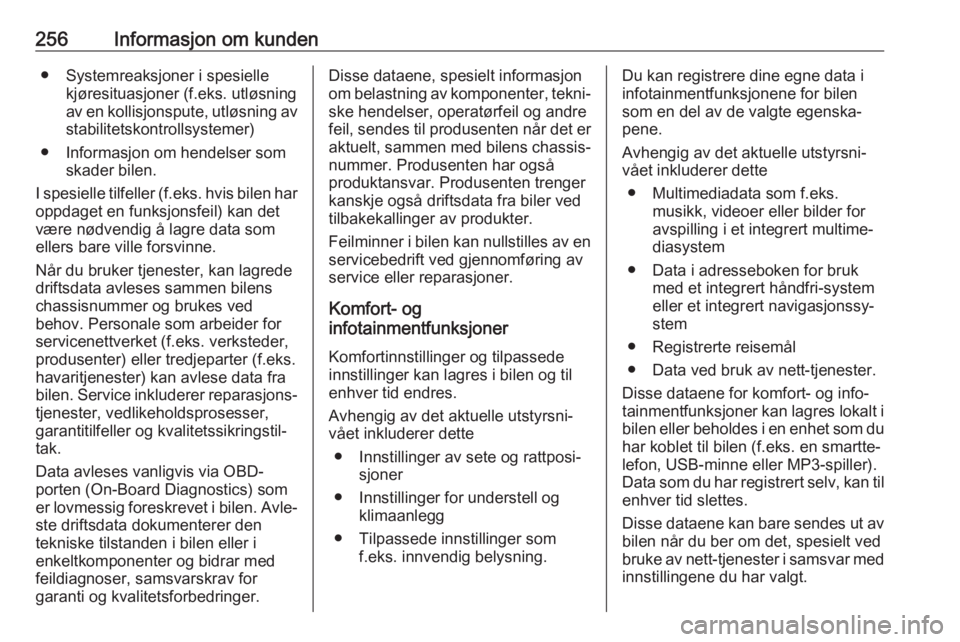
256Informasjon om kunden● Systemreaksjoner i spesiellekjøresituasjoner (f.eks. utløsning
av en kollisjonspute, utløsning av
stabilitetskontrollsystemer)
● Informasjon om hendelser som skader bilen.
I spesielle tilfeller ( f.eks. hvis bilen har
oppdaget en funksjonsfeil) kan det
være nødvendig å lagre data som
ellers bare ville forsvinne.
Når du bruker tjenester, kan lagrede driftsdata avleses sammen bilens
chassisnummer og brukes ved
behov. Personale som arbeider for
servicenettverket (f.eks. verksteder,
produsenter) eller tredjeparter (f.eks.
havaritjenester) kan avlese data fra
bilen. Service inkluderer reparasjons‐ tjenester, vedlikeholdsprosesser,
garantitilfeller og kvalitetssikringstil‐
tak.
Data avleses vanligvis via OBD-
porten (On-Board Diagnostics) som
er lovmessig foreskrevet i bilen. Avle‐ ste driftsdata dokumenterer den
tekniske tilstanden i bilen eller i
enkeltkomponenter og bidrar med
feildiagnoser, samsvarskrav for
garanti og kvalitetsforbedringer.Disse dataene, spesielt informasjon
om belastning av komponenter, tekni‐ ske hendelser, operatørfeil og andre
feil, sendes til produsenten når det er
aktuelt, sammen med bilens chassis‐ nummer. Produsenten har også
produktansvar. Produsenten trenger
kanskje også driftsdata fra biler ved
tilbakekallinger av produkter.
Feilminner i bilen kan nullstilles av en servicebedrift ved gjennomføring av
service eller reparasjoner.
Komfort- og
infotainmentfunksjoner
Komfortinnstillinger og tilpassede
innstillinger kan lagres i bilen og til enhver tid endres.
Avhengig av det aktuelle utstyrsni‐ vået inkluderer dette
● Innstillinger av sete og rattposi‐ sjoner
● Innstillinger for understell og klimaanlegg
● Tilpassede innstillinger som f.eks. innvendig belysning.Du kan registrere dine egne data i
infotainmentfunksjonene for bilen
som en del av de valgte egenska‐
pene.
Avhengig av det aktuelle utstyrsni‐ vået inkluderer dette
● Multimediadata som f.eks. musikk, videoer eller bilder for
avspilling i et integrert multime‐
diasystem
● Data i adresseboken for bruk med et integrert håndfri-system
eller et integrert navigasjonssy‐
stem
● Registrerte reisemål
● Data ved bruk av nett-tjenester.
Disse dataene for komfort- og info‐
tainmentfunksjoner kan lagres lokalt i bilen eller beholdes i en enhet som du
har koblet til bilen (f.eks. en smartte‐
lefon, USB-minne eller MP3-spiller).
Data som du har registrert selv, kan til enhver tid slettes.
Disse dataene kan bare sendes ut av bilen når du ber om det, spesielt ved
bruke av nett-tjenester i samsvar med
innstillingene du har valgt.