USB OPEL AMPERA E 2018 Manuale di uso e manutenzione (in Italian)
[x] Cancel search | Manufacturer: OPEL, Model Year: 2018, Model line: AMPERA E, Model: OPEL AMPERA E 2018Pages: 289, PDF Dimensioni: 6.54 MB
Page 11 of 289
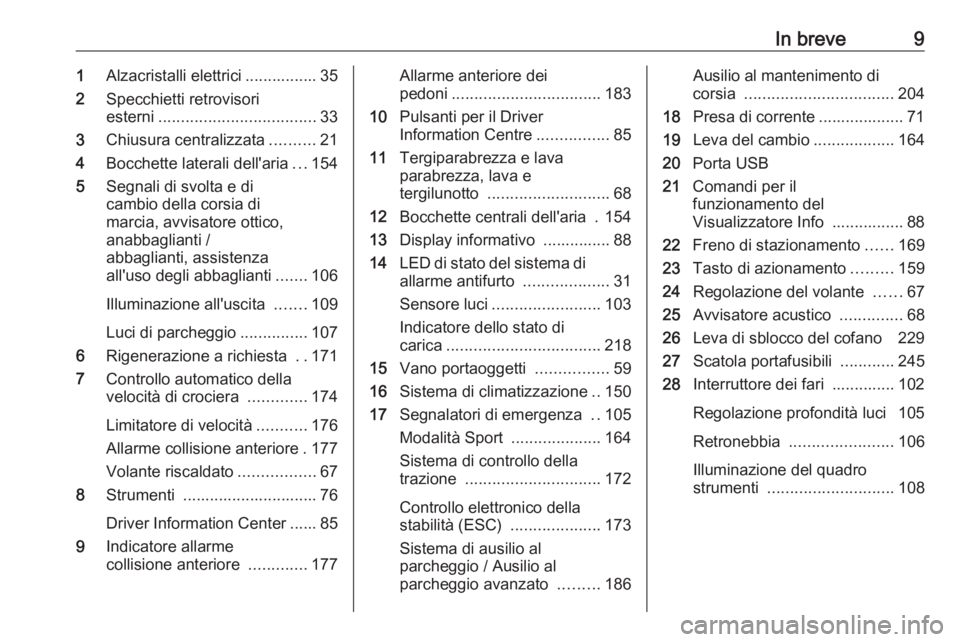
In breve91Alzacristalli elettrici ................ 35
2 Specchietti retrovisori
esterni ................................... 33
3 Chiusura centralizzata ..........21
4 Bocchette laterali dell'aria ...154
5 Segnali di svolta e di
cambio della corsia di
marcia, avvisatore ottico,
anabbaglianti /
abbaglianti, assistenza
all'uso degli abbaglianti .......106
Illuminazione all'uscita .......109
Luci di parcheggio ...............107
6 Rigenerazione a richiesta ..171
7 Controllo automatico della
velocità di crociera .............174
Limitatore di velocità ...........176
Allarme collisione anteriore . 177
Volante riscaldato .................67
8 Strumenti .............................. 76
Driver Information Center ...... 85
9 Indicatore allarme
collisione anteriore .............177Allarme anteriore dei
pedoni ................................. 183
10 Pulsanti per il Driver
Information Centre ................85
11 Tergiparabrezza e lava
parabrezza, lava e
tergilunotto ........................... 68
12 Bocchette centrali dell'aria . 154
13 Display informativo ............... 88
14 LED di stato del sistema di
allarme antifurto ...................31
Sensore luci ........................ 103
Indicatore dello stato di
carica .................................. 218
15 Vano portaoggetti ................59
16 Sistema di climatizzazione ..150
17 Segnalatori di emergenza ..105
Modalità Sport ....................164
Sistema di controllo della
trazione .............................. 172
Controllo elettronico della
stabilità (ESC) ....................173
Sistema di ausilio al
parcheggio / Ausilio al
parcheggio avanzato .........186Ausilio al mantenimento di
corsia ................................. 204
18 Presa di corrente ................... 71
19 Leva del cambio ..................164
20 Porta USB
21 Comandi per il
funzionamento del
Visualizzatore Info ................ 88
22 Freno di stazionamento ......169
23 Tasto di azionamento .........159
24 Regolazione del volante ......67
25 Avvisatore acustico ..............68
26 Leva di sblocco del cofano 229
27 Scatola portafusibili ............245
28 Interruttore dei fari .............. 102
Regolazione profondità luci 105
Retronebbia ....................... 106
Illuminazione del quadro
strumenti ............................ 108
Page 74 of 289
72Strumenti e comandiNon collegare accessori che gene‐
rano corrente, come caricabatterie o
batterie.
Evitare l'uso di spine non idonee per
non danneggiare le prese.
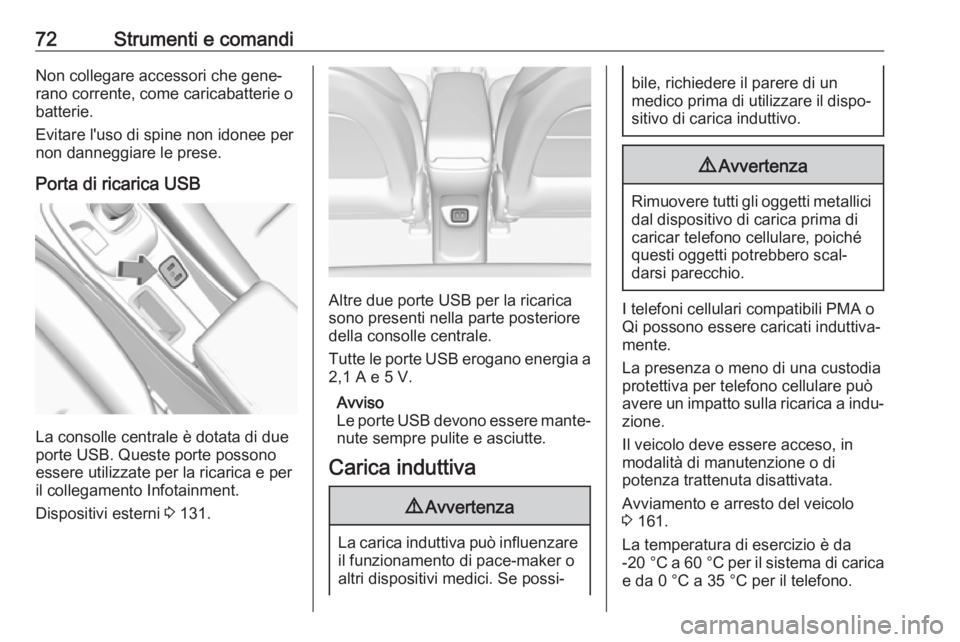
Porta di ricarica USB
La consolle centrale è dotata di due
porte USB. Queste porte possono
essere utilizzate per la ricarica e per
il collegamento Infotainment.
Dispositivi esterni 3 131.
Altre due porte USB per la ricarica
sono presenti nella parte posteriore
della consolle centrale.
Tutte le porte USB erogano energia a 2,1 A e 5 V.
Avviso
Le porte USB devono essere mante‐
nute sempre pulite e asciutte.
Carica induttiva
9 Avvertenza
La carica induttiva può influenzare
il funzionamento di pace-maker o
altri dispositivi medici. Se possi‐
bile, richiedere il parere di un
medico prima di utilizzare il dispo‐
sitivo di carica induttivo.9 Avvertenza
Rimuovere tutti gli oggetti metallici
dal dispositivo di carica prima di
caricar telefono cellulare, poiché
questi oggetti potrebbero scal‐
darsi parecchio.
I telefoni cellulari compatibili PMA o
Qi possono essere caricati induttiva‐
mente.
La presenza o meno di una custodia
protettiva per telefono cellulare può
avere un impatto sulla ricarica a indu‐
zione.
Il veicolo deve essere acceso, in
modalità di manutenzione o di
potenza trattenuta disattivata.
Avviamento e arresto del veicolo
3 161.
La temperatura di esercizio è da
-20 °C a 60 °C per il sistema di carica
e da 0 °C a 35 °C per il telefono.
Page 89 of 289
Strumenti e comandi87Timer
Per avviare e arrestare premere 9.
Per ripristinare premere [ e confer‐
mare il ripristino.
Assistente ai segnali stradali
Visualizza i segnali stradali rilevati per
il tratto di strada in corso 3 201.
Distanza veicolo che precede
Visualizza la distanza in secondi da un veicolo in movimento che precede 3 180.
Pagina vuota
Mostra una pagina vuota senza infor‐ mazioni.
Menu Audio
Nella schermata principale dell'appli‐
cazione Audio premere { o } per
scorrere le stazioni radio o passare
alla traccia successiva/precedente di
un dispositivo USB / Bluetooth ®
colle‐
gato al veicolo.
Premere 9 per selezionare l'applica‐
zione Audio e quindi premere [ per
entrare nel menu Audio. Nel menuAudio esplorare musica, selezionare
dai preferiti o cambiare la sorgente
audio.
Uscire dal menu Audio premendo 9
o ].
Menu Telefono Premere 9 per selezionare l'applica‐
zione Telefono e quindi premere
[ per entrare nel menu Telefono. Nel
menu Telefono , se non ci sono tele‐
fonate attiva, visualizzare chiamate
recenti, scorrere i contatti o selezio‐
nare dai preferiti. Se non c'è nessuna
chiamata attiva, silenziare o desilen‐
ziare il telefono o passare da palmare o funzionamento vivavoce.
Uscire dal menu Telefono premendo
9 o ].
Menu Aspetto Premere 9 durante la visualizza‐
zione dei temi del display. Selezio‐
nare la modalità Base, Standard o
Avanzato premendo 9.Menu Opzioni
L'elenco seguente contiene tutte le
possibili pagine del menu Opzioni:
● Unità
● Segnalazione velocità superata
● Carico pneumatici
Unità
Premere [ mentre viene visualizzata
la pagina delle unità.
Selezionare le unità del sistema
imperiale o metrico premendo 9.
Segnalazione velocità superata
La funzione di segnalazione di velo‐
cità elevata avvisa il conducente
quando si supera la velocità impo‐
stata.
Per impostare la segnalazione velo‐
cità elevata, premere 9 mentre la
pagina è visualizzata. Premere [ e
{ o } per regolare il valore. Premere
9 per impostare la velocità. Quando
la velocità è impostata, è possibile
disattivare questa funzione
premendo 9 durante la visualizza‐
zione di questa pagina. Se si supera
Page 96 of 289
94Strumenti e comandi1.Spegnere eventuali utenze elettri‐
che non strettamente necessarie
per una guida sicura, ad es. riscal‐ damento dei sedili, lunotto
termico o altre utenze che consu‐
mano molta elettricità.
2. Ricaricare la batteria del veicolo a
12 V guidando l'auto per un
periodo di tempo prolungato
oppure con un caricabatterie.
Il messaggio scompare dopo che il
veicolo è stato avviato per due volte
senza una caduta di tensione.
Se la batteria del veicolo a 12 V non
può essere ricaricata, rivolgersi ad
un'officina per eliminare la causa del
guasto.Personalizzazione del
veicolo
Il comportamento del veicolo può
essere personalizzato cambiando le
impostazioni nel Visualizzatore Info.
A seconda dell'equipaggiamento del
veicolo e delle leggi vigenti nei singoli
Paesi, alcune delle funzioni di seguito descritte potrebbero non essere
disponibili.
Alcune funzioni sono visualizzate o
attivate solo quando il veicolo è
acceso.
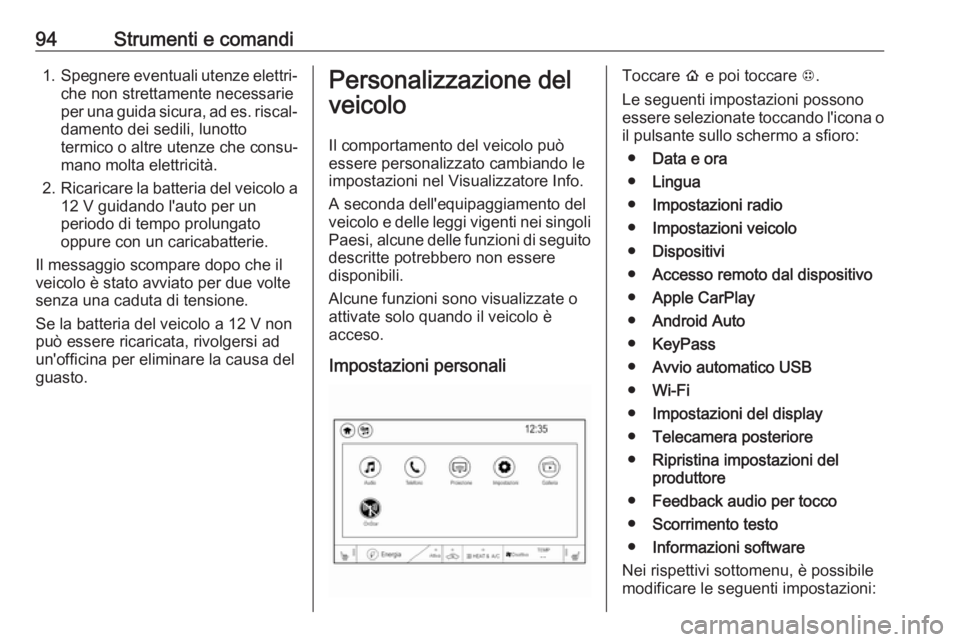
Impostazioni personaliToccare p e poi toccare 1.
Le seguenti impostazioni possono
essere selezionate toccando l'icona o
il pulsante sullo schermo a sfioro:
● Data e ora
● Lingua
● Impostazioni radio
● Impostazioni veicolo
● Dispositivi
● Accesso remoto dal dispositivo
● Apple CarPlay
● Android Auto
● KeyPass
● Avvio automatico USB
● Wi-Fi
● Impostazioni del display
● Telecamera posteriore
● Ripristina impostazioni del
produttore
● Feedback audio per tocco
● Scorrimento testo
● Informazioni software
Nei rispettivi sottomenu, è possibile
modificare le seguenti impostazioni:
Page 99 of 289
Strumenti e comandi97Avviso telecomando lasciato nel
veicolo : Attiva o disattiva il cica‐
lino di avviso quando la chiave
elettronica rimane nel veicolo.
Dispositivi
Dispositivi esterni 3 131.
Accesso a distanza del dispositivo Funzionamento da remoto tramite
smartphone 3 28.
Apple CarPlay
Utilizzo delle applicazioni smart‐
phone 3 139.
Android Auto
Utilizzo delle applicazioni smart‐
phone 3 139.
KeyPass
Funzionamento da remoto tramite
smartphone 3 28.
Avvio automatico USB
Dispositivi esterni 3 131.
Wi-Fi
Impostazioni del sistema 3 122.Impostazioni del display
Impostazioni del sistema 3 122.
Telecamera posteriore
Simboli : Attiva o disattiva i simboli.
Linee guida : attiva o disattiva le linee
guida.
Ripristina impostazioni del produttore
Ripristina impostazioni veicolo :
resetta tutte le impostazioni riportan‐
dole alle impostazioni di fabbrica.
Cancella tutti i dati privati : elimina
tutte le informazioni private dal
veicolo.
Ripristina impostazioni radio : azzera
tutte le impostazioni radio riportan‐ dole alle impostazioni di fabbrica.
Impostazioni del sistema 3 122.
Feedback audio per tocco
Uso 3 114.
Scorrimento testo
Impostazioni del sistema 3 122.
Informazioni software
Impostazioni del sistema 3 122.Servizio telematico
OnStar
OnStar è un assistente personale per
la connettività e di assistenza con
hotspot Wi-Fi integrato. Il servizio
OnStar è disponibile 24 ore su 24,
sette giorni su sette.
Avviso
OnStar non è disponibile in tutti i
mercati. Per ulteriori informazioni,
contattare la propria officina.
Avviso
Perché sia disponibile e funzio‐
nante, OnStar deve avere a disposi‐ zione un abbonamento OnStar in
corso di validità, gli impianti elettrici
del veicolo devono essere funzio‐
nanti, così come il servizio mobile e
il collegamento satellitare GPS.
Per attivare i servizi OnStar e creare un account, premere Z e parlare con
un operatore.
Page 118 of 289
116Sistema Infotainment
Audio
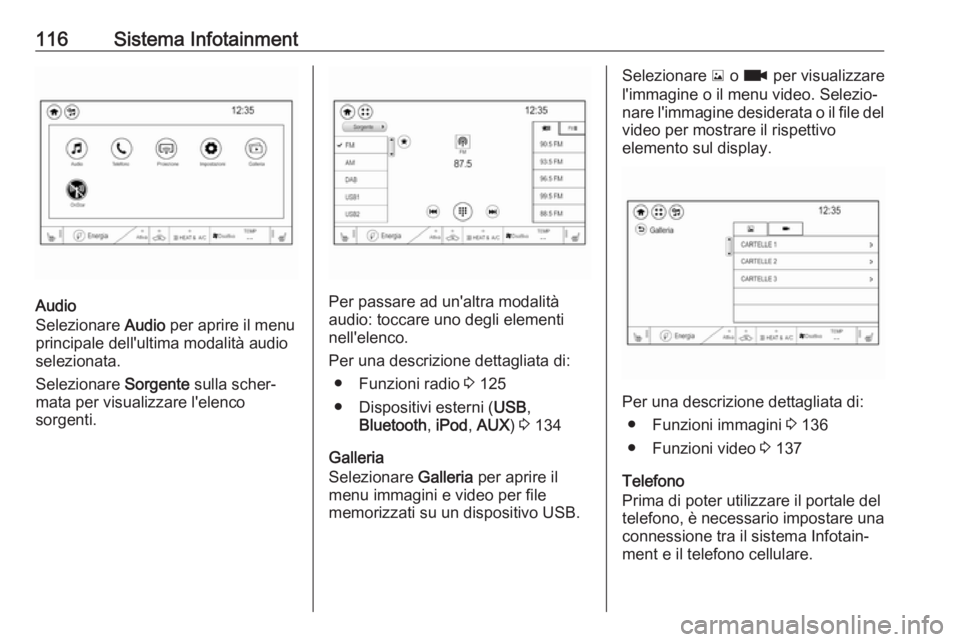
Selezionare Audio per aprire il menu
principale dell'ultima modalità audio selezionata.
Selezionare Sorgente sulla scher‐
mata per visualizzare l'elenco
sorgenti.Per passare ad un'altra modalità
audio: toccare uno degli elementi
nell'elenco.
Per una descrizione dettagliata di: ● Funzioni radio 3 125
● Dispositivi esterni ( USB,
Bluetooth , iPod , AUX ) 3 134
Galleria
Selezionare Galleria per aprire il
menu immagini e video per file
memorizzati su un dispositivo USB.
Selezionare y o z per visualizzare
l'immagine o il menu video. Selezio‐
nare l'immagine desiderata o il file del video per mostrare il rispettivo
elemento sul display.
Per una descrizione dettagliata di:
● Funzioni immagini 3 136
● Funzioni video 3 137
Telefono
Prima di poter utilizzare il portale del
telefono, è necessario impostare una
connessione tra il sistema Infotain‐
ment e il telefono cellulare.
Page 133 of 289
Sistema Infotainment131Selezionare Menu per aprire il corri‐
spondente menu secondario speci‐ fico delle bande d'onda e quindi sele‐
zionare Impostazioni audio .
Attivare/disattivare Collegamento da
DAB a DAB .
Collegamento da DAB a FM Se questa funzione è attivata, il dispo‐
sitivo passa a una stazione FM corri‐
spondente del servizio DAB attivo (se disponibile) quando il segnale DAB è
troppo debole per essere catturato
dal ricevitore.
Selezionare Menu per aprire il corri‐
spondente menu secondario speci‐
fico delle bande d'onda e quindi sele‐
zionare Impostazioni audio .
Attivare/disattivare Collegamento da
DAB a FM .
Banda L
Con questa funzione è possibile defi‐
nire quali bande d'onda DAB ricevere tramite il sistema Infotainment.
La banda L (radio terrestre e satelli‐
tare) è una banda radio supplemen‐
tare che è possibile ricevere.Selezionare Menu per aprire il corri‐
spondente menu secondario speci‐
fico delle bande d'onda e quindi sele‐
zionare Impostazioni audio .
Attivare/disattivare Banda L.Dispositivi esterni
Informazioni generali
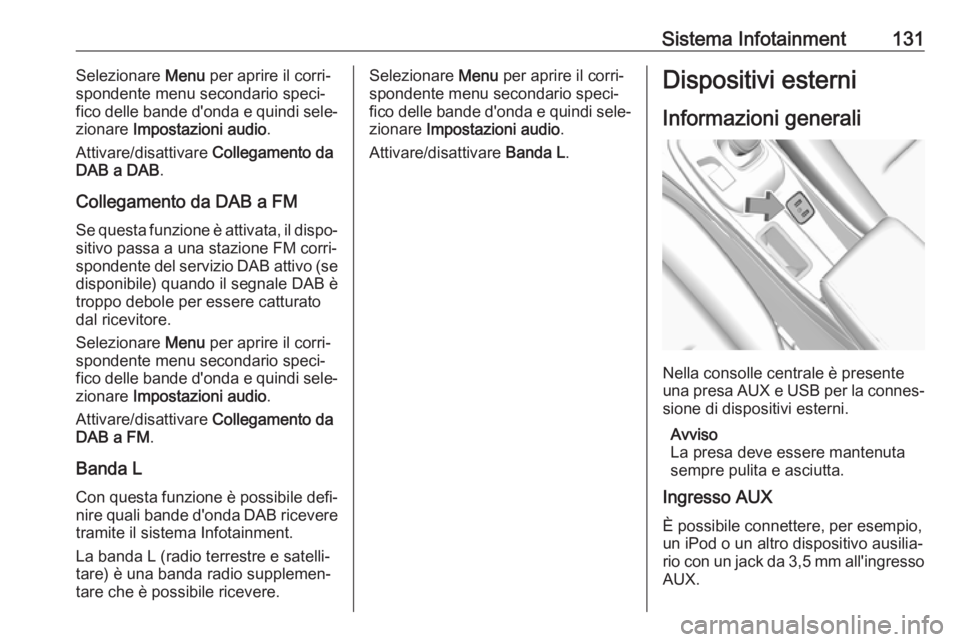
Nella consolle centrale è presente
una presa AUX e USB per la connes‐
sione di dispositivi esterni.
Avviso
La presa deve essere mantenuta
sempre pulita e asciutta.
Ingresso AUX
È possibile connettere, per esempio,
un iPod o un altro dispositivo ausilia‐
rio con un jack da 3,5 mm all'ingresso AUX.
Page 134 of 289
132Sistema InfotainmentUna volta connesso all'ingresso AUX,
il segnale audio del dispositivo ausi‐
liario è trasmesso dagli altoparlanti del sistema Infotainment.
È possibile regolare le impostazioni
del volume e del tono dal sistema
Infotainment. Tutte le altri funzioni di
comando devono essere gestite dal
dispositivo ausiliario.
Connessione di un dispositivo
Collegare il dispositivo AUX alla porta AUX.
Disconnessione di un dispositivo
Scollegare il dispositivo AUX dalla relativa porta.
Porta USB
Un lettore MP3, una unità USB, una
scheda SD (mediante connettore/
adattatore USB), iPod ®
o smartphone
può essere collegato/a alla porta
USB:
È possibile collegare contempora‐
neamente fino a due dispositivi USB
al sistema Infotainment.Il sistema Infotainment può riprodurre
file audio, visualizzare file di immagini o riprodurre file video contenuti nei
dispositivi di memoria USB.
Quando collegati alla porta USB,
varie funzioni dei dispositivi possono essere fatte funzionare mediante i
comandi e i menu del sistema Info‐
tainment.
Avviso
Non tutti i dispositivi esterni sono
supportati dal sistema Infotainment.
Controllare l'elenco di compatibilità
sul nostro sito Web.
Connessione di un dispositivo
Collegare uno dei dispositivi citati
sopra alla porta USB. Se necessario, utilizzare l'opportuno cavo di connes‐
sione. La funzione musicale è avviata
automaticamente.
Avviso
Se si connette un dispositivo USB
non leggibile, appare un messaggio
di errore corrispondente e il sistema
Infotainment passa automatica‐
mente alla funzione precedente.Disconnessione di un dispositivo
Per scollegare il dispositivo USB,
selezionate un'altra funzione e poi
rimuovete il dispositivo di archivia‐
zione USB.Attenzione
Evitare di disconnettere il disposi‐
tivo durante la riproduzione. Può
danneggiare il dispositivo o il
sistema Infotainment.
Avvio automatico USB
Per impostazione predefinita, il menu
audio USB è visualizzato automatica‐
mente non appena il dispositivo USB
è collegato.
All'occorrenza, è possibile disattivare
questa funzione.
Premere p e poi selezionare 1
nell'angolo alto a sinistra dello
schermo per visualizzare la scher‐
mata della panoramica delle applica‐
zioni.
Selezionare Impostazioni . Scorrere
fino a Avvio automatico USB e
toccare il pulsante sullo schermo vicino alla funzione.
Page 135 of 289
Sistema Infotainment133Per riattivare il microfono, toccare di
nuovo pulsante sullo schermo.
Bluetooth I dispositivi che supportano i profili
musica Bluetooth A2DP e AVRCP
possono essere connessi all'Infotain‐ ment System tramite connessione
wireless. Il sistema Infotainment può
riprodurre file musicali contenuti in
questi dispositivi.
Quando collegati alla porta USB,
varie funzioni dei dispositivi possono
essere fatte funzionare mediante i
comandi e i menu del sistema Info‐
tainment.
Collegamento e scollegamento di un
dispositivo
Per una descrizione dettagliata su
come impostare una connessione
Bluetooth 3 141.
Gestisci dispositivi Bluetooth
Nel menu della musica Bluetooth,
selezionare Menu per visualizzare il
menu audio Bluetooth e poi selezio‐
nare Impostazioni audio . Selezionare
Gestisci dispositivi Bluetooth . Viene
visualizzato l'elenco Dispositivi.Per una descrizione dettagliata
3 141.
Formati file e cartelle La capacità massima di un dispositivo
supportato dal sistema Infotainment è
pari a 5000 file musicali e 15 livelli di struttura delle cartelle. Sono suppor‐
tati solo i dispositivi formattati nel
sistema di file FAT16 / FAT32.
Se ci sono immagini incluse nei meta‐
dati audio, queste immagini sono
visualizzate sullo schermo.
Avviso
È possibile che alcuni file non siano
riprodotti correttamente. Ciò può
essere dovuto a un formato di regi‐
strazione diverso o alle condizioni
del file.
Non è possibile riprodurre i file
provenienti da negozi online soggetti a Digital Rights Management
(gestione dei diritti digitali).
Il sistema Infotainment può riprodurre i seguenti file audio, immagine e
video memorizzati sui dispositivi
esterni.File audio
I formati dei file audio riproducibili sono MP3 (MPEG-1 Layer 3,
MPEG-2 Layer 3), WMA, AAC, AAC
+, OGG, WAF (PCM), AIFF, 3GPP
(solo audio) e Audiolibri (MP3, WMA, AAC, AA).
I formati di playlist riconosciuti dal
sistema sono ASX, M3U, PLS, WPL,
B4S e XSPF.
File immagine
I formati dei fil immagine visualizzabili
sono JPG, BMP, PNG e GIF.
File video
I formati di file video riproducibili sono
AVI e MP4.
La risoluzione massima è di 1280 x
720 pixel. Il frame rate deve essere
inferiore a 30 fps.
Il codec utilizzabile è H.264 / MPEG-4 AVC.
I formati audio riproducibili sono MP3,
AC3, AAC e WMA.
Page 136 of 289
134Sistema InfotainmentRiproduzione audio
Attivazione della funzione musica
Se il dispositivo non è ancora
connesso al sistema Infotainment,
connettere il dispositivo 3 131.
Il rispettivo menu principale audio
verrà visualizzato automaticamente e verrà avviata la riproduzione.
Avviso
Se si desidera che un dispositivo
USB inizia subito la riproduzione
dopo il collegamento, accertarsi che
Avvio automatico USB sia attivato
nel menu Impostazioni .
Se la riproduzione non viene avviata
automaticamente, procede in questo
modo:
Premere p e poi selezionare 1
nell'angolo alto a sinistra dello
schermo per visualizzare la scher‐
mata della panoramica delle applica‐
zioni.
Selezionare Audio per aprire l'ultimo
menu principale audio selezionato.Selezionare Sorgente e poi azionare
la sorgente multimediale desiderata per aprire il rispettivo menu princi‐
pale.
La riproduzione di una traccia audio
partirà.
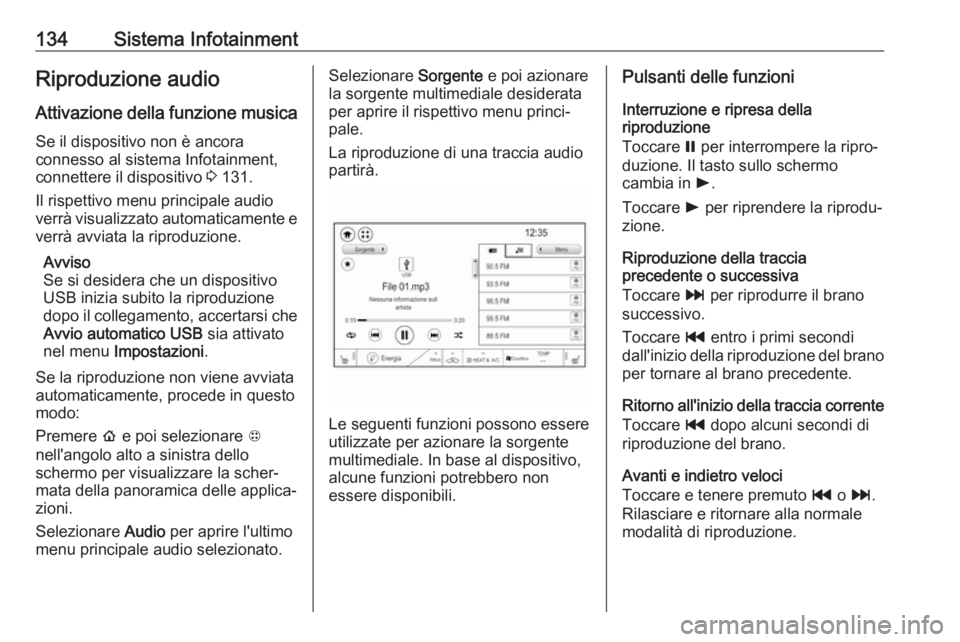
Le seguenti funzioni possono essere
utilizzate per azionare la sorgente
multimediale. In base al dispositivo,
alcune funzioni potrebbero non
essere disponibili.
Pulsanti delle funzioni
Interruzione e ripresa della
riproduzione
Toccare = per interrompere la ripro‐
duzione. Il tasto sullo schermo
cambia in l.
Toccare l per riprendere la riprodu‐
zione.
Riproduzione della traccia
precedente o successiva
Toccare v per riprodurre il brano
successivo.
Toccare t entro i primi secondi
dall'inizio della riproduzione del brano
per tornare al brano precedente.
Ritorno all'inizio della traccia corrente Toccare t dopo alcuni secondi di
riproduzione del brano.
Avanti e indietro veloci
Toccare e tenere premuto t o v .
Rilasciare e ritornare alla normale
modalità di riproduzione.