radio OPEL AMPERA E 2019 Gebruikershandleiding (in Dutch)
[x] Cancel search | Manufacturer: OPEL, Model Year: 2019, Model line: AMPERA E, Model: OPEL AMPERA E 2019Pages: 285, PDF Size: 6.75 MB
Page 117 of 285
Infotainmentsysteem115
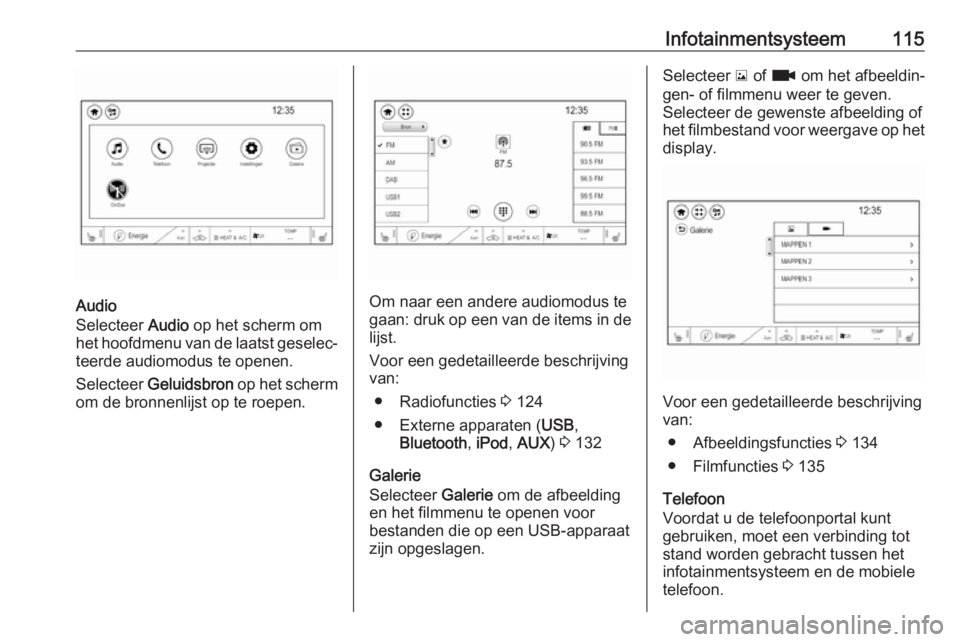
Audio
Selecteer Audio op het scherm om
het hoofdmenu van de laatst geselec‐ teerde audiomodus te openen.
Selecteer Geluidsbron op het scherm
om de bronnenlijst op te roepen.Om naar een andere audiomodus te
gaan: druk op een van de items in de
lijst.
Voor een gedetailleerde beschrijving
van:
● Radiofuncties 3 124
● Externe apparaten ( USB,
Bluetooth , iPod , AUX ) 3 132
Galerie
Selecteer Galerie om de afbeelding
en het filmmenu te openen voor
bestanden die op een USB-apparaat
zijn opgeslagen.
Selecteer y of z om het afbeeldin‐
gen- of filmmenu weer te geven. Selecteer de gewenste afbeelding of
het filmbestand voor weergave op het display.
Voor een gedetailleerde beschrijving
van:
● Afbeeldingsfuncties 3 134
● Filmfuncties 3 135
Telefoon
Voordat u de telefoonportal kunt
gebruiken, moet een verbinding tot
stand worden gebracht tussen het
infotainmentsysteem en de mobiele telefoon.
Page 122 of 285
120InfotainmentsysteemSelecteer Instellingen , Radio-
instellingen en vervolgens Maximaal
startvolume .
Druk op + of - om de instelling aan te
passen.
Voor snelheid gecompenseerd
volume
Het volume kan automatisch aan het
snelheidsgeluidsniveau van de auto
worden aangepast.
Druk op p en selecteer 1 linksboven
in het scherm om het overzichts‐
scherm met de applicaties op te
roepen.
Selecteer Audio en activeer vervol‐
gens de gewenste audiobron. Selec‐
teer Menu en activeer het tabblad
Audio instelling . Selecteer
Automatische volumeregeling om het
desbetreffende submenu weer te
geven.
Selecteer een van de opties in de lijst
om de mate van volumeaanpassing
te wijzigen.
Uit : geen harder volume bij een
toenemende snelheid.Hoog : maximaal hard volume bij een
toenemende snelheid.
Functie Audible touch feedback
Als de geluidsfeedbackfunctie is
geactiveerd, hoort u een pieptoon als een schermtoets of menuoptie wordt
bediend.
Druk op p en selecteer 1 linksboven
in het scherm om het overzichts‐
scherm met de applicaties op te
roepen.
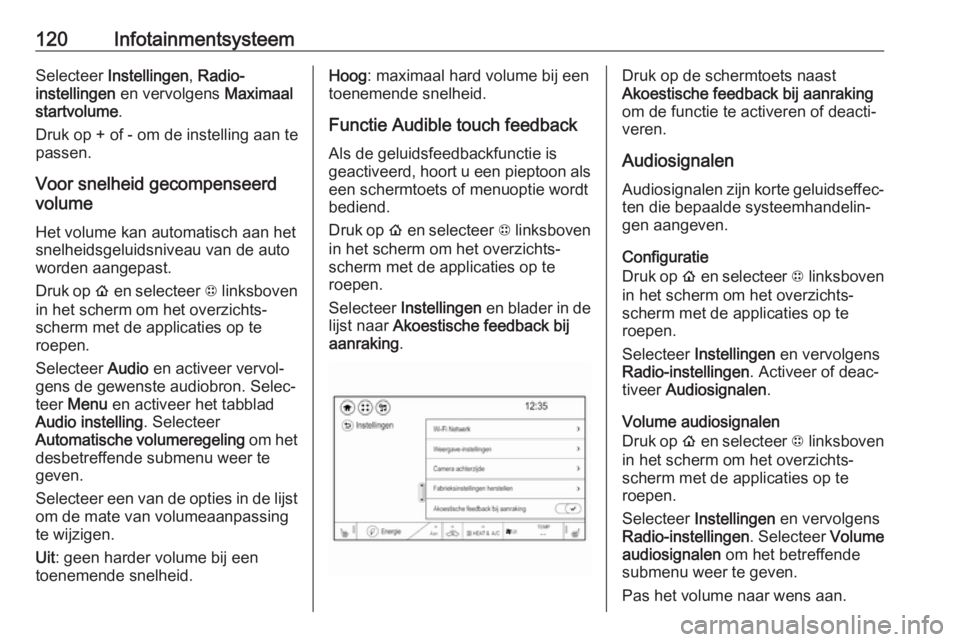
Selecteer Instellingen en blader in de
lijst naar Akoestische feedback bij
aanraking .Druk op de schermtoets naast
Akoestische feedback bij aanraking
om de functie te activeren of deacti‐
veren.
Audiosignalen
Audiosignalen zijn korte geluidseffec‐ ten die bepaalde systeemhandelin‐
gen aangeven.
Configuratie
Druk op p en selecteer 1 linksboven
in het scherm om het overzichts‐
scherm met de applicaties op te
roepen.
Selecteer Instellingen en vervolgens
Radio-instellingen . Activeer of deac‐
tiveer Audiosignalen .
Volume audiosignalen
Druk op p en selecteer 1 linksboven
in het scherm om het overzichts‐
scherm met de applicaties op te
roepen.
Selecteer Instellingen en vervolgens
Radio-instellingen . Selecteer Volume
audiosignalen om het betreffende
submenu weer te geven.
Pas het volume naar wens aan.
Page 125 of 285
Infotainmentsysteem123Let op
Een Wi-Fi-verbinding is alleen
mogelijk als Wi-Fi is ingeschakeld.
Wi-Fi-netwerken
Selecteer Wi-Fi netwerken beheren
voor een lijst met beschikbare Wi-Fi-
netwerken.
Selecteer Ander netwerk toev. om
een nieuw netwerk te registreren.
Volg de instructies op het scherm en
voer de netwerknaam, het type bevei‐
liging en het wachtwoord in. Het
nieuwe netwerk verschijnt in de lijst.
Selecteer Vernieuwen om de
bestaande lijst opnieuw te laden.
Selecteer i voor meer informatie over
een netwerk.
Selecteer Verwijderen om een
netwerk uit de lijst te verwijderen.
Fabrieksinstellingen Druk op p en selecteer 1 linksboven
in het scherm om het overzichts‐
scherm met de applicaties op te
roepen.
Selecteer Instellingen . Blader door de
lijst en selecteer Fabrieksinstellingen
herstellen .Selecteer Voertuiginstellingen
resetten om alle persoonlijke instel‐
lingen te herstellen.
Selecteer Alle privégegevens wissen
om de gepaarde Bluetooth-apparaten
en alle bijbehorende gegevens te
verwijderen.
Selecteer Radio-instellingen
herstellen om de geluids- en volume-
instellingen te resetten, alle favorie‐
ten te verwijderen en de gekozen beltoon te wissen.
In elk van deze gevallen verschijnt er
een waarschuwing. Selecteer
Doorgaan om de instellingen te reset‐
ten.
Systeemversie
Open source-informatie
Druk op p en selecteer 1 linksboven
in het scherm om het overzichts‐
scherm met de applicaties op te
roepen.
Selecteer Instellingen . Blader door de
lijst en selecteer Software-informatie .
Selecteer Open source om de licen‐
tie-informatie voor de open source-
software weer te geven.Software-updates
Druk op p en selecteer 1 linksboven
in het scherm om het overzichts‐
scherm met de applicaties op te
roepen.
Selecteer Instellingen . Blader door de
lijst en selecteer Software-informatie .
Selecteer Software update om de
software te updaten. Voor een gede‐ tailleerde beschrijving over software-
updates 3 271.
Selecteer Voorkeuren voor updates
om een menu met nog meer instellin‐
gen te tonen.
Als Updates op de achtergrond
downloaden is ingeschakeld, worden
software-updates automatisch door
het systeem gedownload zonder dat
dit specifiek wordt aangegeven. Als
Updates op de achtergrond
downloaden is uitgeschakeld kan er
een bericht worden weergegeven,
voordat er een update wordt uitge‐
voerd. Schakel de functie naar wens
in of uit.
Voertuiginstellingen
Persoonlijke instellingen 3 93.
Page 126 of 285
124InfotainmentsysteemRadioGebruik
Activering van de radiofunctie Druk op p en selecteer 1 linksboven
in het scherm om het overzichts‐
scherm met de applicaties op te
roepen.
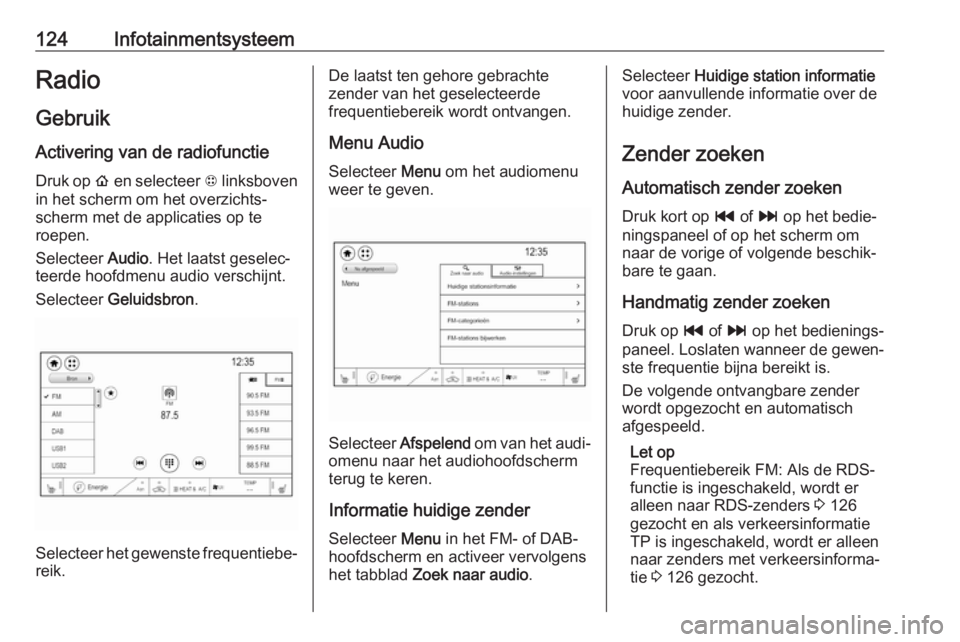
Selecteer Audio. Het laatst geselec‐
teerde hoofdmenu audio verschijnt.
Selecteer Geluidsbron .
Selecteer het gewenste frequentiebe‐
reik.
De laatst ten gehore gebrachte
zender van het geselecteerde
frequentiebereik wordt ontvangen.
Menu Audio
Selecteer Menu om het audiomenu
weer te geven.
Selecteer Afspelend om van het audi‐
omenu naar het audiohoofdscherm
terug te keren.
Informatie huidige zender
Selecteer Menu in het FM- of DAB-
hoofdscherm en activeer vervolgens
het tabblad Zoek naar audio .
Selecteer Huidige station informatie
voor aanvullende informatie over de
huidige zender.
Zender zoeken
Automatisch zender zoeken
Druk kort op t of v op het bedie‐
ningspaneel of op het scherm om
naar de vorige of volgende beschik‐
bare te gaan.
Handmatig zender zoeken
Druk op t of v op het bedienings‐
paneel. Loslaten wanneer de gewen‐ ste frequentie bijna bereikt is.
De volgende ontvangbare zender wordt opgezocht en automatisch
afgespeeld.
Let op
Frequentiebereik FM: Als de RDS-
functie is ingeschakeld, wordt er
alleen naar RDS-zenders 3 126
gezocht en als verkeersinformatie
TP is ingeschakeld, wordt er alleen
naar zenders met verkeersinforma‐
tie 3 126 gezocht.
Page 127 of 285
Infotainmentsysteem125Afstemmen op zender
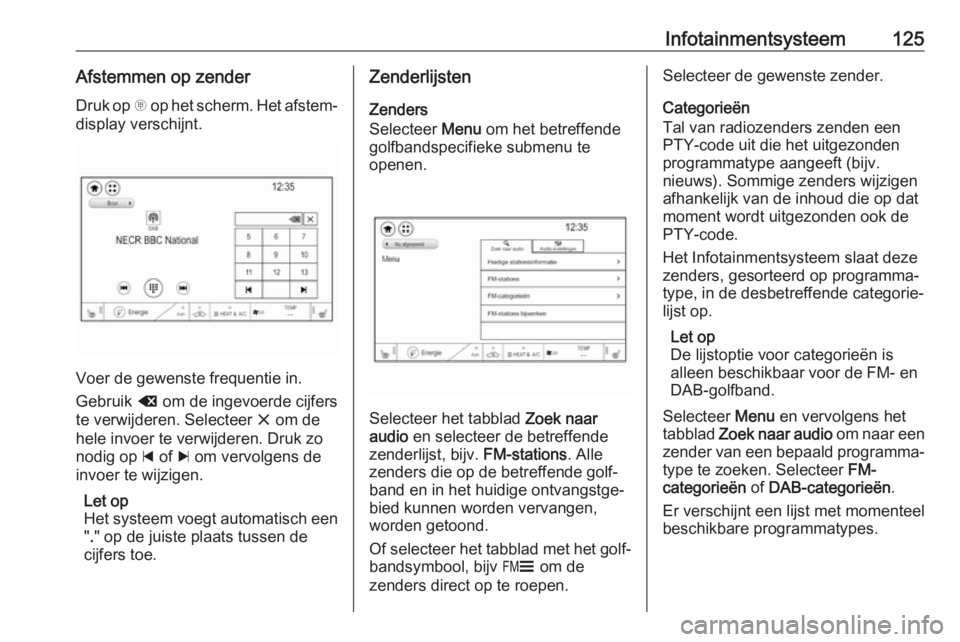
Druk op x op het scherm. Het afstem‐
display verschijnt.
Voer de gewenste frequentie in.
Gebruik { om de ingevoerde cijfers
te verwijderen. Selecteer x om de
hele invoer te verwijderen. Druk zo nodig op d of c om vervolgens de
invoer te wijzigen.
Let op
Het systeem voegt automatisch een
" ." op de juiste plaats tussen de
cijfers toe.
Zenderlijsten
Zenders
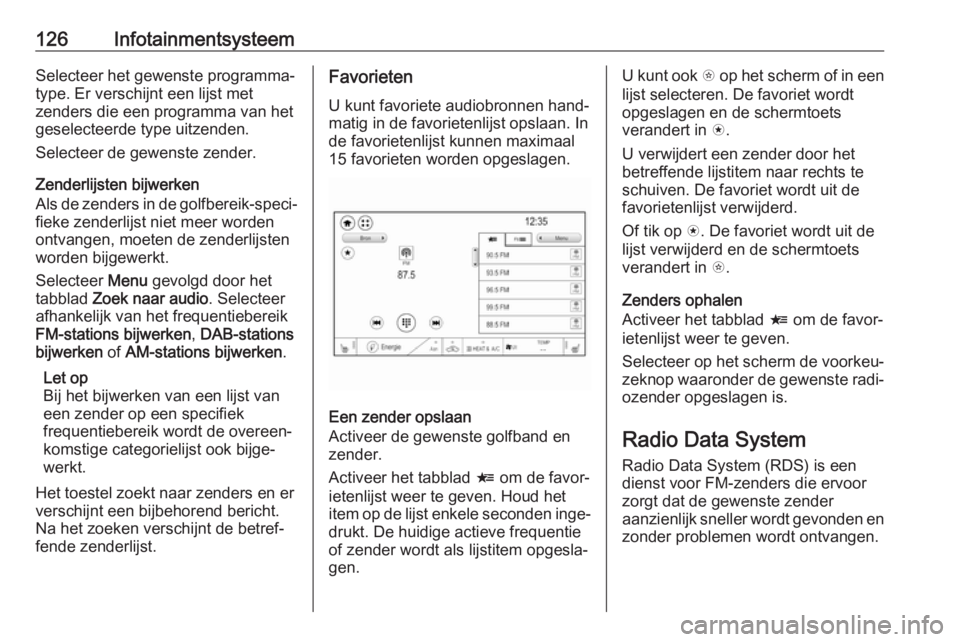
Selecteer Menu om het betreffende
golfbandspecifieke submenu te
openen.
Selecteer het tabblad Zoek naar
audio en selecteer de betreffende
zenderlijst, bijv. FM-stations. Alle
zenders die op de betreffende golf‐
band en in het huidige ontvangstge‐ bied kunnen worden vervangen,worden getoond.
Of selecteer het tabblad met het golf‐ bandsymbool, bijv ~ om de
zenders direct op te roepen.
Selecteer de gewenste zender.
Categorieën
Tal van radiozenders zenden een
PTY-code uit die het uitgezonden
programmatype aangeeft (bijv.
nieuws). Sommige zenders wijzigen
afhankelijk van de inhoud die op dat
moment wordt uitgezonden ook de
PTY-code.
Het Infotainmentsysteem slaat deze
zenders, gesorteerd op programma‐
type, in de desbetreffende categorie‐
lijst op.
Let op
De lijstoptie voor categorieën is
alleen beschikbaar voor de FM- en
DAB-golfband.
Selecteer Menu en vervolgens het
tabblad Zoek naar audio om naar een
zender van een bepaald programma‐ type te zoeken. Selecteer FM-
categorieën of DAB-categorieën .
Er verschijnt een lijst met momenteel beschikbare programmatypes.
Page 128 of 285
126InfotainmentsysteemSelecteer het gewenste programma‐
type. Er verschijnt een lijst met
zenders die een programma van het
geselecteerde type uitzenden.
Selecteer de gewenste zender.
Zenderlijsten bijwerken
Als de zenders in de golfbereik-speci‐
fieke zenderlijst niet meer worden
ontvangen, moeten de zenderlijsten
worden bijgewerkt.
Selecteer Menu gevolgd door het
tabblad Zoek naar audio . Selecteer
afhankelijk van het frequentiebereik FM-stations bijwerken , DAB-stations
bijwerken of AM-stations bijwerken .
Let op
Bij het bijwerken van een lijst van
een zender op een specifiek
frequentiebereik wordt de overeen‐
komstige categorielijst ook bijge‐
werkt.
Het toestel zoekt naar zenders en er
verschijnt een bijbehorend bericht.
Na het zoeken verschijnt de betref‐
fende zenderlijst.Favorieten
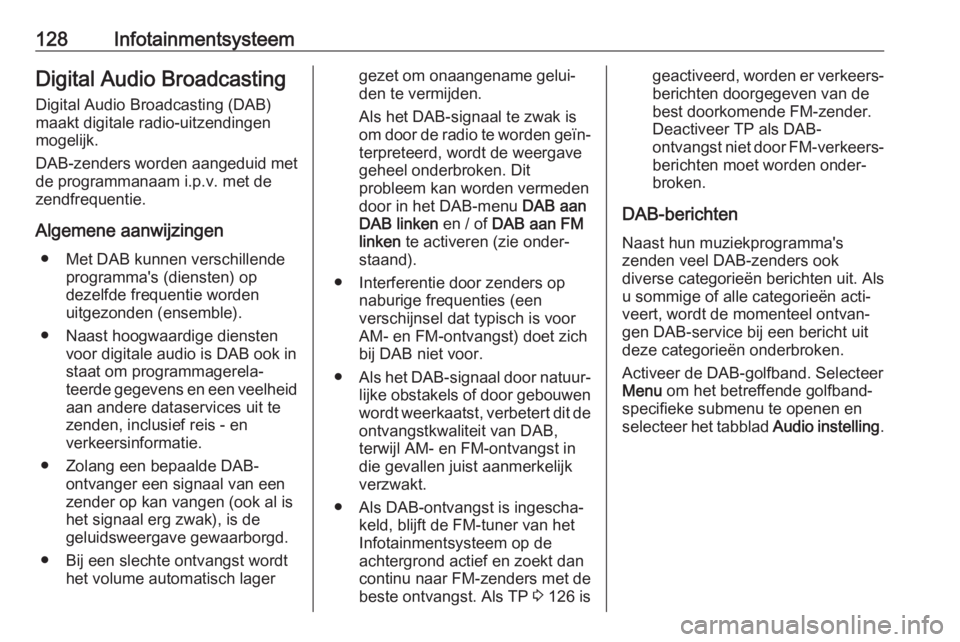
U kunt favoriete audiobronnen hand‐
matig in de favorietenlijst opslaan. In
de favorietenlijst kunnen maximaal
15 favorieten worden opgeslagen.
Een zender opslaan
Activeer de gewenste golfband en
zender.
Activeer het tabblad < om de favor‐
ietenlijst weer te geven. Houd het
item op de lijst enkele seconden inge‐ drukt. De huidige actieve frequentie
of zender wordt als lijstitem opgesla‐
gen.
U kunt ook t op het scherm of in een
lijst selecteren. De favoriet wordt
opgeslagen en de schermtoets
verandert in s.
U verwijdert een zender door het
betreffende lijstitem naar rechts te
schuiven. De favoriet wordt uit de
favorietenlijst verwijderd.
Of tik op s. De favoriet wordt uit de
lijst verwijderd en de schermtoets
verandert in t.
Zenders ophalen
Activeer het tabblad < om de favor‐
ietenlijst weer te geven.
Selecteer op het scherm de voorkeu‐ zeknop waaronder de gewenste radi‐
ozender opgeslagen is.
Radio Data SystemRadio Data System (RDS) is een
dienst voor FM-zenders die ervoor
zorgt dat de gewenste zender
aanzienlijk sneller wordt gevonden en
zonder problemen wordt ontvangen.
Page 129 of 285
Infotainmentsysteem127Voordelen van RDS● Op het display verschijnt de programmanaam van de zender
in plaats van de frequentie.
● Tijdens het zoeken naar zenders
stemt het Infotainmentsysteem
alleen af op RDS-zenders.
● Het Infotainmentsysteem stemt altijd af op de zendfrequentie vande ingestelde zender met de
beste ontvangst via AF (alterna‐ tieve frequentie).
● Afhankelijk van de ontvangen zender geeft het Infotainment‐
systeem radioteksten weer met
bv. informatie over het actuele
programma.
RDS-configuratie
De RDS-functies kunnen worden
gebruikt wanneer RDS is geacti‐
veerd.
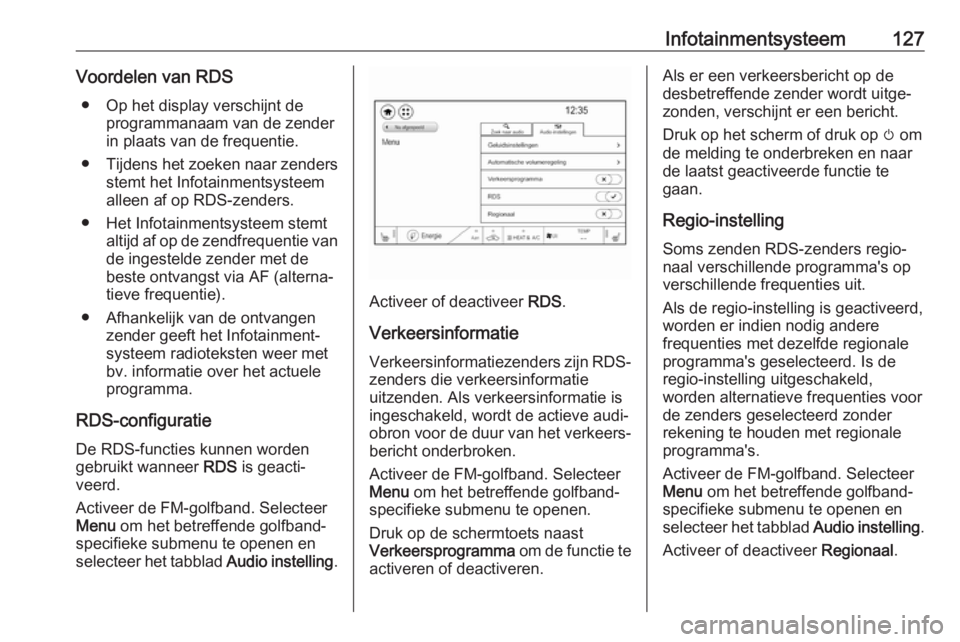
Activeer de FM-golfband. Selecteer Menu om het betreffende golfband‐
specifieke submenu te openen en
selecteer het tabblad Audio instelling.
Activeer of deactiveer RDS.
Verkeersinformatie
Verkeersinformatiezenders zijn RDS- zenders die verkeersinformatie
uitzenden. Als verkeersinformatie is
ingeschakeld, wordt de actieve audi‐
obron voor de duur van het verkeers‐
bericht onderbroken.
Activeer de FM-golfband. Selecteer Menu om het betreffende golfband‐
specifieke submenu te openen.
Druk op de schermtoets naast
Verkeersprogramma om de functie te
activeren of deactiveren.
Als er een verkeersbericht op de
desbetreffende zender wordt uitge‐ zonden, verschijnt er een bericht.
Druk op het scherm of druk op m om
de melding te onderbreken en naar
de laatst geactiveerde functie te
gaan.
Regio-instelling
Soms zenden RDS-zenders regio‐
naal verschillende programma's op
verschillende frequenties uit.
Als de regio-instelling is geactiveerd, worden er indien nodig andere
frequenties met dezelfde regionale
programma's geselecteerd. Is de
regio-instelling uitgeschakeld,
worden alternatieve frequenties voor
de zenders geselecteerd zonder
rekening te houden met regionale
programma's.
Activeer de FM-golfband. Selecteer Menu om het betreffende golfband‐
specifieke submenu te openen en
selecteer het tabblad Audio instelling.
Activeer of deactiveer Regionaal.
Page 130 of 285
128InfotainmentsysteemDigital Audio Broadcasting
Digital Audio Broadcasting (DAB)
maakt digitale radio-uitzendingen
mogelijk.
DAB-zenders worden aangeduid met
de programmanaam i.p.v. met de
zendfrequentie.
Algemene aanwijzingen ● Met DAB kunnen verschillende programma's (diensten) op
dezelfde frequentie worden
uitgezonden (ensemble).
● Naast hoogwaardige diensten voor digitale audio is DAB ook in
staat om programmagerela‐
teerde gegevens en een veelheid
aan andere dataservices uit te
zenden, inclusief reis - en
verkeersinformatie.
● Zolang een bepaalde DAB- ontvanger een signaal van een
zender op kan vangen (ook al is
het signaal erg zwak), is de
geluidsweergave gewaarborgd.
● Bij een slechte ontvangst wordt het volume automatisch lagergezet om onaangename gelui‐
den te vermijden.
Als het DAB-signaal te zwak is om door de radio te worden geïn‐ terpreteerd, wordt de weergave
geheel onderbroken. Dit
probleem kan worden vermeden
door in het DAB-menu DAB aan
DAB linken en / of DAB aan FM
linken te activeren (zie onder‐
staand).
● Interferentie door zenders op naburige frequenties (een
verschijnsel dat typisch is voor AM- en FM-ontvangst) doet zich
bij DAB niet voor.
● Als het DAB-signaal door natuur‐
lijke obstakels of door gebouwen
wordt weerkaatst, verbetert dit de ontvangstkwaliteit van DAB,
terwijl AM- en FM-ontvangst in
die gevallen juist aanmerkelijk
verzwakt.
● Als DAB-ontvangst is ingescha‐ keld, blijft de FM-tuner van het
Infotainmentsysteem op de
achtergrond actief en zoekt dan
continu naar FM-zenders met de
beste ontvangst. Als TP 3 126 isgeactiveerd, worden er verkeers‐
berichten doorgegeven van de
best doorkomende FM-zender.
Deactiveer TP als DAB-
ontvangst niet door FM-verkeers‐ berichten moet worden onder‐
broken.
DAB-berichten Naast hun muziekprogramma's
zenden veel DAB-zenders ook
diverse categorieën berichten uit. Als
u sommige of alle categorieën acti‐
veert, wordt de momenteel ontvan‐
gen DAB-service bij een bericht uit
deze categorieën onderbroken.
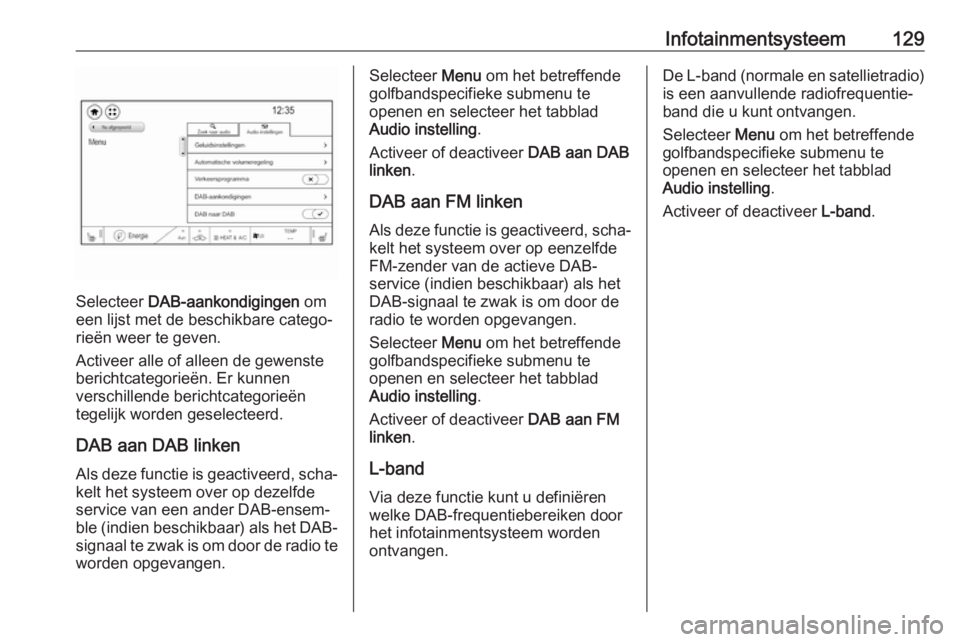
Activeer de DAB-golfband. Selecteer
Menu om het betreffende golfband‐
specifieke submenu te openen en
selecteer het tabblad Audio instelling.
Page 131 of 285
Infotainmentsysteem129
Selecteer DAB-aankondigingen om
een lijst met de beschikbare catego‐ rieën weer te geven.
Activeer alle of alleen de gewenste
berichtcategorieën. Er kunnen
verschillende berichtcategorieën
tegelijk worden geselecteerd.
DAB aan DAB linken Als deze functie is geactiveerd, scha‐
kelt het systeem over op dezelfde
service van een ander DAB-ensem‐
ble (indien beschikbaar) als het DAB- signaal te zwak is om door de radio te
worden opgevangen.
Selecteer Menu om het betreffende
golfbandspecifieke submenu te
openen en selecteer het tabblad
Audio instelling .
Activeer of deactiveer DAB aan DAB
linken .
DAB aan FM linken Als deze functie is geactiveerd, scha‐ kelt het systeem over op eenzelfde
FM-zender van de actieve DAB-
service (indien beschikbaar) als het
DAB-signaal te zwak is om door de
radio te worden opgevangen.
Selecteer Menu om het betreffende
golfbandspecifieke submenu te
openen en selecteer het tabblad
Audio instelling .
Activeer of deactiveer DAB aan FM
linken .
L-band
Via deze functie kunt u definiëren welke DAB-frequentiebereiken door
het infotainmentsysteem worden
ontvangen.De L-band (normale en satellietradio) is een aanvullende radiofrequentie‐
band die u kunt ontvangen.
Selecteer Menu om het betreffende
golfbandspecifieke submenu te
openen en selecteer het tabblad
Audio instelling .
Activeer of deactiveer L-band.
Page 147 of 285
Infotainmentsysteem145Snelkiesnummers gebruiken
Snelkiesnummers die op de mobiele
telefoon zijn opgeslagen, kunt u ook
met het toetsenblok van het hoofd‐
menu telefoon kiezen.
Druk op p en selecteer 1 linksboven
in het scherm om het overzichts‐
scherm met de applicaties op te
roepen.
Selecteer Telefoon.
Houd het desbetreffende getal op het toetsenblok ingedrukt om de oproep
te starten. Voor tweecijferige snel‐
kiestoetsen, selecteert u het eerste cijfer en houd u vervolgens het
tweede cijfer ingedrukt.
Inkomend telefoongesprek
Een oproep aannemen
Als er bij een inkomende oproep een
audiomodus, bijv. de radio- of USB-
modus, actief is, wordt het geluid van
de audiobron onderdrukt en blijft dit
zo tot de oproep is beëindigd.
U beantwoordt de oproep door v in
het bericht bovenop het scherm te
selecteren of door op w op het stuur‐
wiel te drukken.Het tabblad Z verschijnt, met daarop
informatie over de oproep.
Een oproep weigeren
U weigert de oproep door @ in het
bericht bovenop het scherm te selec‐
teren of door op n op het stuurwiel
te drukken.
Privacy-instellingen
Wanneer er een oproep binnenkomt,
verschijnt er een bericht op het Info-
Display met de naam en het nummer van de beller (indien beschikbaar).
Als Privacy is geactiveerd, verschijnt
informatie over de beller alleen in de
instrumentengroep.
Druk op p en selecteer 1 linksboven
in het scherm om het overzichts‐
scherm met de applicaties op te
roepen.
Selecteer Instellingen en vervolgens
Bluetooth telefoon . Activeer of deac‐
tiveer Privacy .
Functies tijdens het gesprek Tijdens een telefoongesprek
verschijnt het hoofdmenu op het
display.Handsfree-modus tijdelijk
deactiveren
Activeer m om het gesprek via de
mobiele telefoon te vervolgen.
Deactiveer m om terug te keren naar
de handsfree-modus.
Microfoon tijdelijk deactiveren
Activeer n om de microfoon uit te
schakelen.
Deactiveer n om de microfoon weer
te activeren.
Een oproep in de wacht zetten
Tijdens een actieve telefoonoproep
verandert de schermtoets t in
Wacht. .
Selecteer Wacht. om de oproep in de
wacht te zetten.
Telefoongesprek beëindigen
Selecteer @ om het gesprek te
beëindigen.
Voicemailbox U kunt uw voicemailbox via het Info‐
tainmentsysteem bedienen.