radio OPEL AMPERA E 2019 Instruksjonsbok
[x] Cancel search | Manufacturer: OPEL, Model Year: 2019, Model line: AMPERA E, Model: OPEL AMPERA E 2019Pages: 269, PDF Size: 6.7 MB
Page 106 of 269
104InfotainmentsystemBetjeningselementenes nøye gjen‐
nomtenkte design, berøringsskjer‐
men og de klare displayene gjør at
systemet kan betjenes enkelt og intui‐ tivt.
Les dette
I denne håndboken beskrives alle
alternativer og funksjoner som er
tilgjengelige for de forskjellige info‐
tainmentsystemene. Det kan hende
at enkelte beskrivelser, inkludert
beskrivelsene av display- og meny‐
funksjoner, ikke gjelder for din bil, på
grunn av modellvarianter, spesifika‐
sjoner som gjelder for ditt land,
spesialutstyr eller tilbehør.
Viktig informasjon om betjening
og trafikksikkerhet9 Advarsel
Infotainmentsystemet må betje‐
nes på en slik måte at du kjører trygt under alle omstendigheter.
Hvis du er i tvil, stopper du bilen og betjener infotainmentsystemet
mens bilen står i ro.
Radiomottak
Ved radiomottak kan piping, støy,
forvrengning eller avbrudd i mottak
oppstå ved:
● avstandsendringer i forhold til senderen
● mottak fra flere retninger på grunn av refleksjon
● skyggevirkning
Tyverisikring Infotainment-systemet har et elektro‐
nisk sikkerhetssystem for å avverge
tyveri.
Infotainmentsystemet fungerer derfor
kun i din bil, og har ingen verdi for en
tyv.
Page 108 of 269
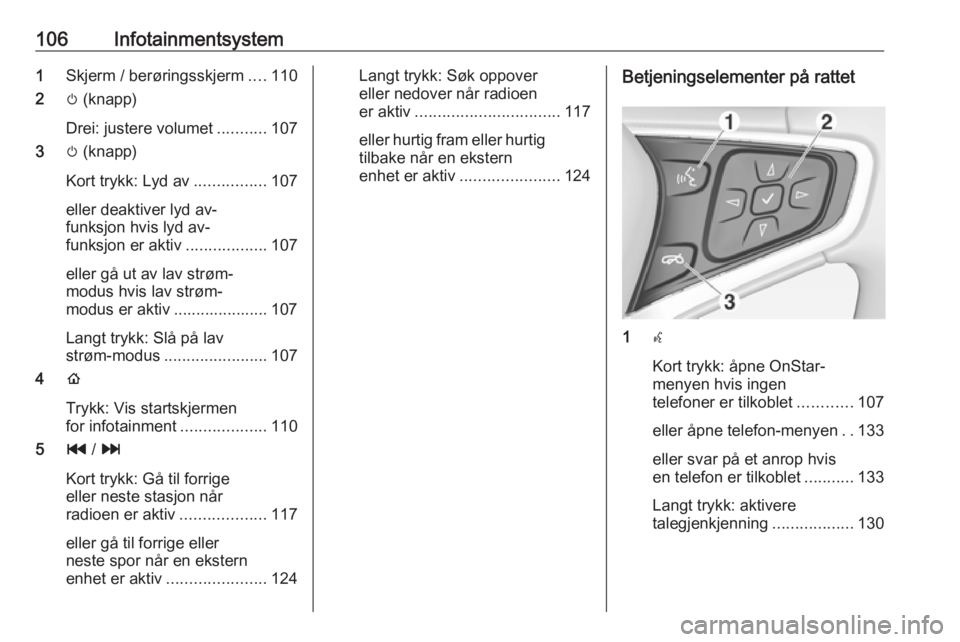
106Infotainmentsystem1Skjerm / berøringsskjerm ....110
2 m (knapp)
Drei: justere volumet ...........107
3 m (knapp)
Kort trykk: Lyd av ................107
eller deaktiver lyd av-
funksjon hvis lyd av-
funksjon er aktiv ..................107
eller gå ut av lav strøm-
modus hvis lav strøm-
modus er aktiv ..................... 107
Langt trykk: Slå på lav
strøm-modus ....................... 107
4 p
Trykk: Vis startskjermen
for infotainment ...................110
5 t / v
Kort trykk: Gå til forrige
eller neste stasjon når
radioen er aktiv ...................117
eller gå til forrige eller
neste spor når en ekstern
enhet er aktiv ...................... 124Langt trykk: Søk oppover
eller nedover når radioen
er aktiv ................................ 117
eller hurtig fram eller hurtig
tilbake når en ekstern
enhet er aktiv ...................... 124Betjeningselementer på rattet
1w
Kort trykk: åpne OnStar-
menyen hvis ingen
telefoner er tilkoblet ............107
eller åpne telefon-menyen ..133
eller svar på et anrop hvis
en telefon er tilkoblet ...........133
Langt trykk: aktivere
talegjenkjenning ..................130
Page 111 of 269
Infotainmentsystem109
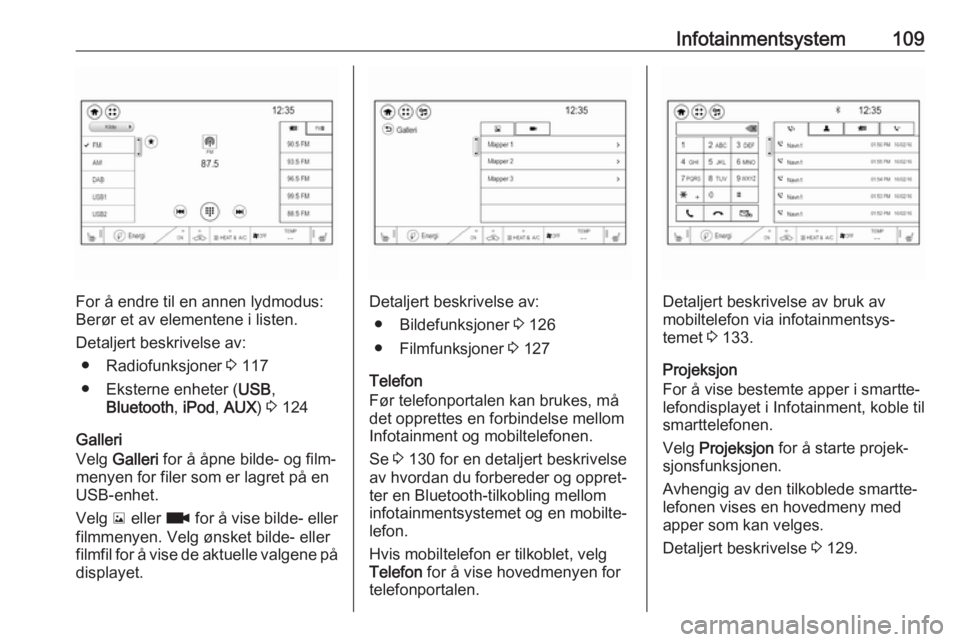
For å endre til en annen lydmodus:
Berør et av elementene i listen.
Detaljert beskrivelse av: ● Radiofunksjoner 3 117
● Eksterne enheter ( USB,
Bluetooth , iPod , AUX ) 3 124
Galleri
Velg Galleri for å åpne bilde- og film‐
menyen for filer som er lagret på en
USB-enhet.
Velg y eller z for å vise bilde- eller
filmmenyen. Velg ønsket bilde- eller
filmfil for å vise de aktuelle valgene på
displayet.Detaljert beskrivelse av:
● Bildefunksjoner 3 126
● Filmfunksjoner 3 127
Telefon
Før telefonportalen kan brukes, må
det opprettes en forbindelse mellom
Infotainment og mobiltelefonen.
Se 3 130 for en detaljert beskrivelse
av hvordan du forbereder og oppret‐
ter en Bluetooth-tilkobling mellom
infotainmentsystemet og en mobilte‐
lefon.
Hvis mobiltelefon er tilkoblet, velg
Telefon for å vise hovedmenyen for
telefonportalen.Detaljert beskrivelse av bruk av
mobiltelefon via infotainmentsys‐
temet 3 133.
Projeksjon
For å vise bestemte apper i smartte‐
lefondisplayet i Infotainment, koble til
smarttelefonen.
Velg Projeksjon for å starte projek‐
sjonsfunksjonen.
Avhengig av den tilkoblede smartte‐
lefonen vises en hovedmeny med
apper som kan velges.
Detaljert beskrivelse 3 129.
Page 115 of 269
Infotainmentsystem113Voluminnstillinger
Maksimalt oppstartvolum
Trykk p og velg deretter 1 i øverste
venstre hjørne på skjermen for å vise
oversiktsskjermen for applikasjonen.
Velg Innstillinger , Radioinnstillinger
og deretter Maksimalt
oppstartsvolum .
Berør + eller - for å justere innstillin‐
gen.
Fartskompensert volum
Volumet kan justeres automatisk i
henhold til hastighet-støynivået i
bilen.
Trykk p og velg deretter 1 i øverste
venstre hjørne på skjermen for å vise oversiktsskjermen for applikasjonen.
Velg Lyd og aktiver deretter den
ønskede lydkilden. Velg Meny og
aktiver Lydinnstillinger -fanen. Velg
Automatisk volum for å se den gjel‐
dende undermenyen.
For å velge graden av volumtilpas‐
ning, velg ett av alternativene på
listen.Av : ingen volumforsterkning med økt
kjøretøyhastighet.
Høy : maksimal volumforsterkning
med økt kjøretøyhastighet.
Hørbar berøringstilbakemelding-
funksjon
Hvis den hørbare tilbakemeldings‐
funksjonen for berøring er aktivert,
høres en lyd hver gang en skjerm‐
knapp eller et menyelement berøres.
Trykk p og velg deretter 1 i øverste
venstre hjørne på skjermen for å vise oversiktsskjermen for applikasjonen.
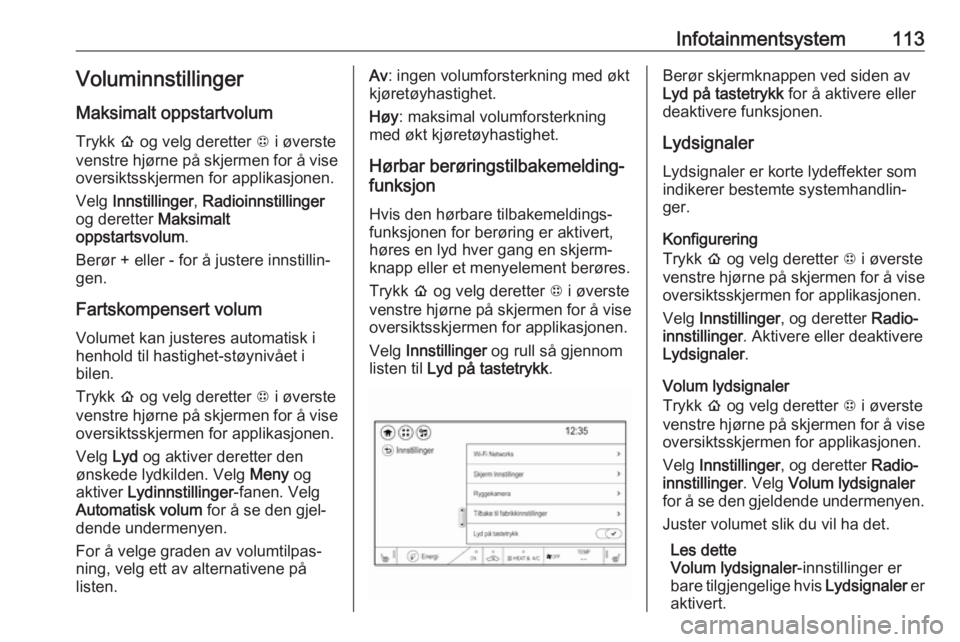
Velg Innstillinger og rull så gjennom
listen til Lyd på tastetrykk .Berør skjermknappen ved siden av
Lyd på tastetrykk for å aktivere eller
deaktivere funksjonen.
Lydsignaler Lydsignaler er korte lydeffekter som
indikerer bestemte systemhandlin‐
ger.
Konfigurering
Trykk p og velg deretter 1 i øverste
venstre hjørne på skjermen for å vise oversiktsskjermen for applikasjonen.
Velg Innstillinger , og deretter Radio‐
innstillinger . Aktivere eller deaktivere
Lydsignaler .
Volum lydsignaler
Trykk p og velg deretter 1 i øverste
venstre hjørne på skjermen for å vise
oversiktsskjermen for applikasjonen.
Velg Innstillinger , og deretter Radio‐
innstillinger . Velg Volum lydsignaler
for å se den gjeldende undermenyen.
Juster volumet slik du vil ha det.
Les dette
Volum lydsignaler -innstillinger er
bare tilgjengelige hvis Lydsignaler er
aktivert.
Page 118 of 269
116InfotainmentsystemFor å laste inn den eksisterende listenpå nytt velges Oppdater.
For å vise mer informasjon om et nett‐ verk velges i.
For å slette et nettverk fra listen
velges Slett.
Fabrikkstandarder
Trykk p og velg deretter 1 i øverste
venstre hjørne på skjermen for å vise
oversiktsskjermen for applikasjonen.
Velg Innstillinger . Rull gjennom listen,
og velg Tilbake til fabrikkinnstillinger .
For å gjenopprette alle personlige
innstillinger i bilen velges Nullstill
bilinnstillinger .
For å slette de parede Bluetooth-
enhetene og alle tilhørende data
velges Slett alle private data .
For å tilbakestille voluminnstillinger, slette alle favoritter, og fjerne ringeto‐
nevalget, velg Gjenopprett radioinn‐
stillinger .
I hvert tilfelles vises en varselmelding. Velg Fortsett for å tilbakestille innstil‐
lingene.Systemversjon
Informasjon om åpen kildekode
Trykk p og velg deretter 1 i øverste
venstre hjørne på skjermen for å vise
oversiktsskjermen for applikasjonen.
Velg Innstillinger . Rull gjennom listen,
og velg Programvareinformasjon .
For å vise lisensinformasjon for åpen
kildeprogramvare velges Åpen kilde.
Programvareoppdateringer Trykk p og velg deretter 1 i øverste
venstre hjørne på skjermen for å vise
oversiktsskjermen for applikasjonen.
Velg Innstillinger . Rull gjennom listen,
og velg Programvareinformasjon .
For å starte programvareoppdatering
velges Programvareoppdatering . For
en detaljert beskrivelse av program‐
vareoppdateringer 3 254.
For å vise en meny med andre innstil‐
linger velges Oppdateringsinnstillin‐
ger .
Hvis Last ned nye oppdateringer i
bakgrunnen er aktivert, lastes
programvareoppdateringer automa‐
tisk ned av systemet uten ytterligeremeldinger. Hvis Last ned nye
oppdateringer i bakgrunnen er deak‐
tivert, kan det vises en melding før en oppdatering gjennomføres. Aktiver
eller deaktiver funksjonen etter
ønske.
Kjøretøyinnstillinger Personlig tilpasning av bilen 3 88.
Page 119 of 269
Infotainmentsystem117Radio
Bruk Aktivering av radiofunksjonenTrykk p og velg deretter 1 i øverste
venstre hjørne på skjermen for å vise
oversiktsskjermen for applikasjonen.
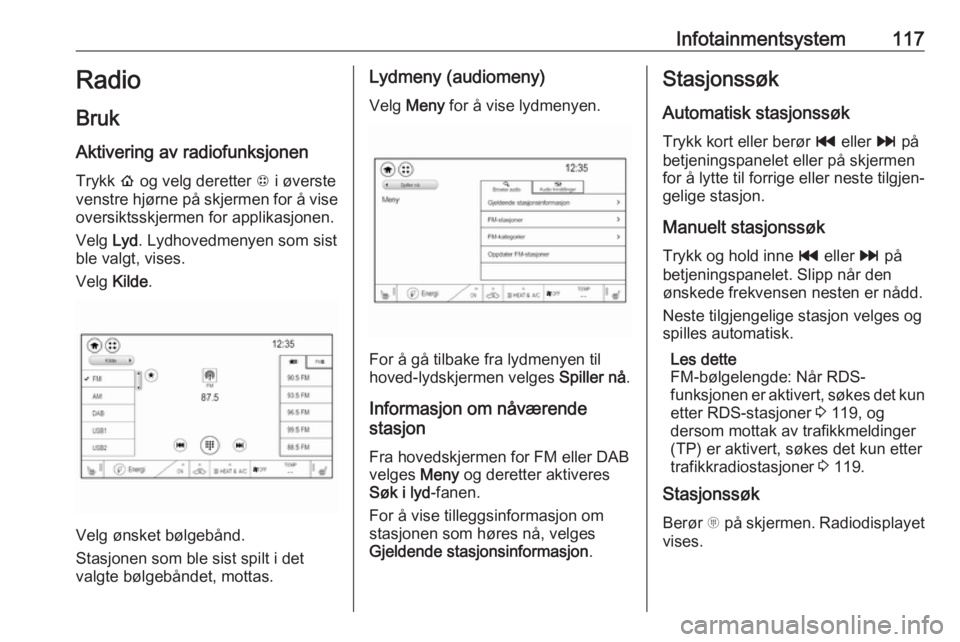
Velg Lyd. Lydhovedmenyen som sist
ble valgt, vises.
Velg Kilde.
Velg ønsket bølgebånd.
Stasjonen som ble sist spilt i det
valgte bølgebåndet, mottas.
Lydmeny (audiomeny)
Velg Meny for å vise lydmenyen.
For å gå tilbake fra lydmenyen til
hoved-lydskjermen velges Spiller nå.
Informasjon om nåværende
stasjon
Fra hovedskjermen for FM eller DAB velges Meny og deretter aktiveres
Søk i lyd -fanen.
For å vise tilleggsinformasjon om
stasjonen som høres nå, velges
Gjeldende stasjonsinformasjon .
Stasjonssøk
Automatisk stasjonssøk
Trykk kort eller berør t eller v på
betjeningspanelet eller på skjermen for å lytte til forrige eller neste tilgjen‐
gelige stasjon.
Manuelt stasjonssøk
Trykk og hold inne t eller v på
betjeningspanelet. Slipp når den
ønskede frekvensen nesten er nådd.
Neste tilgjengelige stasjon velges og
spilles automatisk.
Les dette
FM-bølgelengde: Når RDS-
funksjonen er aktivert, søkes det kun
etter RDS-stasjoner 3 119, og
dersom mottak av trafikkmeldinger
(TP) er aktivert, søkes det kun etter
trafikkradiostasjoner 3 119.
Stasjonssøk
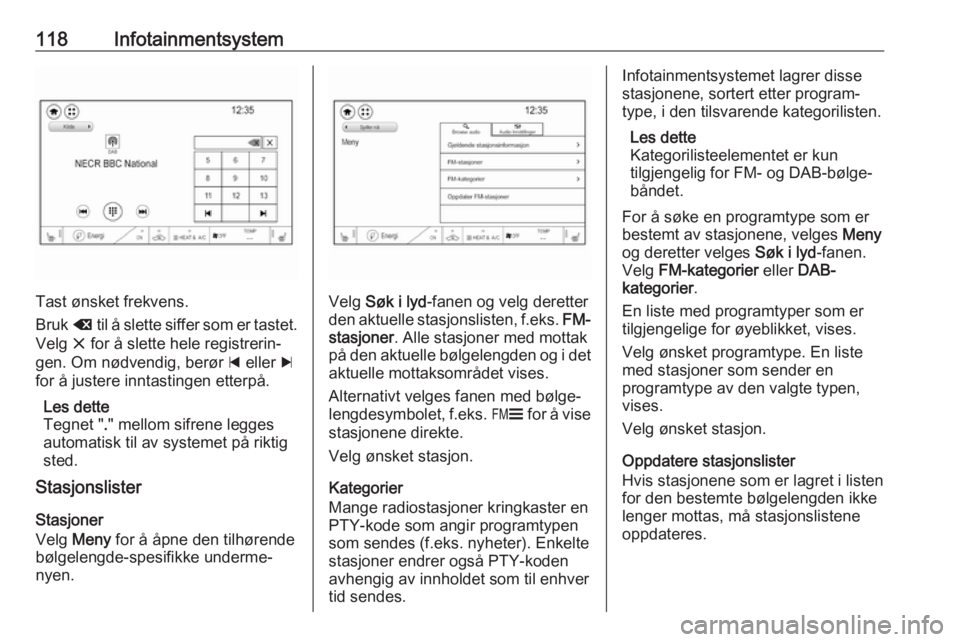
Berør x på skjermen. Radiodisplayet
vises.
Page 120 of 269
118Infotainmentsystem
Tast ønsket frekvens.
Bruk { til å slette siffer som er tastet.
Velg x for å slette hele registrerin‐
gen. Om nødvendig, berør d eller c
for å justere inntastingen etterpå.
Les dette
Tegnet " ." mellom sifrene legges
automatisk til av systemet på riktig
sted.
Stasjonslister
Stasjoner
Velg Meny for å åpne den tilhørende
bølgelengde-spesifikke underme‐
nyen.Velg Søk i lyd -fanen og velg deretter
den aktuelle stasjonslisten, f.eks. FM-
stasjoner . Alle stasjoner med mottak
på den aktuelle bølgelengden og i det aktuelle mottaksområdet vises.
Alternativt velges fanen med bølge‐ lengdesymbolet, f.eks. ~ for å vise
stasjonene direkte.
Velg ønsket stasjon.
Kategorier
Mange radiostasjoner kringkaster en PTY-kode som angir programtypen
som sendes (f.eks. nyheter). Enkelte
stasjoner endrer også PTY-koden
avhengig av innholdet som til enhver
tid sendes.
Infotainmentsystemet lagrer disse
stasjonene, sortert etter program‐
type, i den tilsvarende kategorilisten.
Les dette
Kategorilisteelementet er kun
tilgjengelig for FM- og DAB-bølge‐
båndet.
For å søke en programtype som er
bestemt av stasjonene, velges Meny
og deretter velges Søk i lyd-fanen.
Velg FM-kategorier eller DAB-
kategorier .
En liste med programtyper som er
tilgjengelige for øyeblikket, vises.
Velg ønsket programtype. En liste
med stasjoner som sender en
programtype av den valgte typen,
vises.
Velg ønsket stasjon.
Oppdatere stasjonslister
Hvis stasjonene som er lagret i listen
for den bestemte bølgelengden ikke
lenger mottas, må stasjonslistene
oppdateres.
Page 121 of 269
Infotainmentsystem119Velg Meny og velg deretter Søk i lyd
fanen. Velg Oppdater FM-stasjoner ,
Oppdater DAB-stasjoner eller
Oppdater AM-stasjoner avhengig av
bølgelengden.
Les dette
Hvis en bølgebåndspesifikk
stasjonsliste oppdateres, blir også
den tilsvarende kategorilisten
oppdatert.
Et stasjonssøk startes, og en tilsva‐
rende melding vises. Når det første
søket er avsluttet, vises den respek‐
tive stasjonslisten.
Favoritter Favoritter i alle lydkilder kan lagres
manuelt i favorittlisten. Favorittlisten
inneholder opp til 15 favoritter.
Lagre en stasjon
Aktiver den ønskede bølgelengden
og stasjonen.
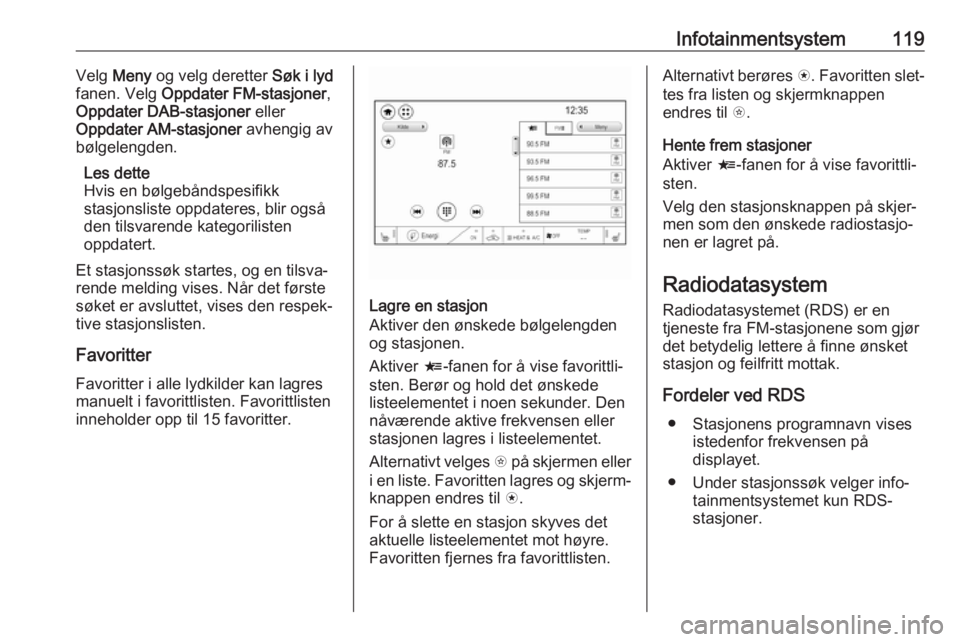
Aktiver <-fanen for å vise favorittli‐
sten. Berør og hold det ønskede
listeelementet i noen sekunder. Den
nåværende aktive frekvensen eller
stasjonen lagres i listeelementet.
Alternativt velges t på skjermen eller
i en liste. Favoritten lagres og skjerm‐ knappen endres til s.
For å slette en stasjon skyves det
aktuelle listeelementet mot høyre.
Favoritten fjernes fra favorittlisten.
Alternativt berøres s. Favoritten slet‐
tes fra listen og skjermknappen
endres til t.
Hente frem stasjoner
Aktiver <-fanen for å vise favorittli‐
sten.
Velg den stasjonsknappen på skjer‐
men som den ønskede radiostasjo‐
nen er lagret på.
Radiodatasystem Radiodatasystemet (RDS) er en
tjeneste fra FM-stasjonene som gjør
det betydelig lettere å finne ønsket
stasjon og feilfritt mottak.
Fordeler ved RDS ● Stasjonens programnavn vises istedenfor frekvensen på
displayet.
● Under stasjonssøk velger info‐ tainmentsystemet kun RDS-
stasjoner.
Page 122 of 269
120Infotainmentsystem● Infotainmentsystemet velgeralltid den best mottakbare krings‐
kastingsfrekvensen for den
innstilte stasjonen ved hjelp av
AF (alternativ frekvens).
● Avhengig av stasjonen som tas inn, viser infotainmentsystemet
radiotekst med f.eks. informasjon om det gjeldende programmet.
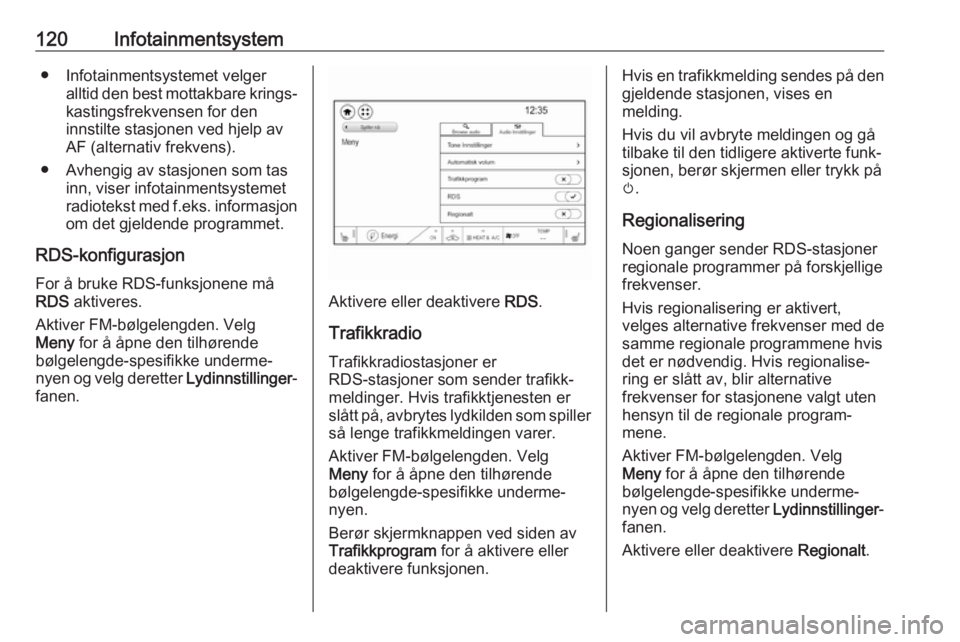
RDS-konfigurasjon For å bruke RDS-funksjonene må
RDS aktiveres.
Aktiver FM-bølgelengden. Velg
Meny for å åpne den tilhørende
bølgelengde-spesifikke underme‐
nyen og velg deretter Lydinnstillinger-
fanen.
Aktivere eller deaktivere RDS.
Trafikkradio Trafikkradiostasjoner er
RDS-stasjoner som sender trafikk‐
meldinger. Hvis trafikktjenesten er
slått på, avbrytes lydkilden som spiller så lenge trafikkmeldingen varer.
Aktiver FM-bølgelengden. Velg
Meny for å åpne den tilhørende
bølgelengde-spesifikke underme‐
nyen.
Berør skjermknappen ved siden av
Trafikkprogram for å aktivere eller
deaktivere funksjonen.
Hvis en trafikkmelding sendes på den
gjeldende stasjonen, vises en
melding.
Hvis du vil avbryte meldingen og gå
tilbake til den tidligere aktiverte funk‐ sjonen, berør skjermen eller trykk på
m .
Regionalisering
Noen ganger sender RDS-stasjoner
regionale programmer på forskjellige
frekvenser.
Hvis regionalisering er aktivert,
velges alternative frekvenser med de
samme regionale programmene hvis
det er nødvendig. Hvis regionalise‐
ring er slått av, blir alternative
frekvenser for stasjonene valgt uten
hensyn til de regionale program‐
mene.
Aktiver FM-bølgelengden. Velg
Meny for å åpne den tilhørende
bølgelengde-spesifikke underme‐
nyen og velg deretter Lydinnstillinger-
fanen.
Aktivere eller deaktivere Regionalt.
Page 123 of 269
Infotainmentsystem121Digital lydkringkasting
Digital lydkringkasting (DAB) kringka‐
ster radiostasjoner digitalt.
DAB-stasjoner angis med program‐
navn i stedet for sendefrekvens.
Generell informasjon ● Med DAB kan flere radiopro‐ grammer (tjenester) bli sendt i éngruppe.
● I tillegg til digitale lydtjenester av høy kvalitet kan DAB også sende
programtilknyttet data og en
mengde andre datatjenester
inklusive reise- og trafikkinforma‐ sjon.
● Så lenge DAB-mottakeren kan ta
inn signalet som sendes av en
radiostasjon (selv om signalet er svært svakt), er lydgjengivelsensikret.
● Ved dårlige mottaksforhold redu‐
seres volumet automatisk for å
unngå ubehagelig lyd.
Hvis DAB-signalet blir for svakt til å bli fanget opp av mottakeren,avbrytes mottaket fullstendig.
Dette kan unngås ved at du akti‐verer DAB til DAB-linking og /
eller DAB til FM-linking i DAB-
menyen (se nedenfor).
● Interferens som forårsakes av stasjoner på frekvenser i nærhe‐
ten av hverandre (et fenomen
som er typisk ved AM- eller FM-
mottak), skjer ikke med DAB.
● Dersom DAB-signalet sendes tilbake av naturlige hindringer
eller bygninger, forbedres motta‐
kerkvaliteten til DAB, mens AM-
eller FM-mottaket blir betydelig
svekket i slike tilfeller.
● Når DAB-mottak er aktivert, fort‐ setter FM-radioen i infotainment‐
systemet å være aktiv i bakgrun‐
nen og søker kontinuerlig etter
FM-stasjoner med best mulig
mottak. Hvis trafikkmeldinger
3 119 er aktivert, blir trafikkmel‐
dingene sendt over den FM-
stasjonen som gir best mottak. Deaktiver trafikkmeldinger hvis
du ikke vil at DAB-sendingene
skal avbrytes av trafikkmeldin‐
ger.DAB-meldinger
I tillegg til musikkprogrammene
sender mange DAB-stasjoner også
meldinger av forskjellige kategorier.
Hvis du aktiverer noen av eller alle
kategoriene, blir DAB-tjenesten som
mottas, avbrudd ved en melding i
disse kategoriene.
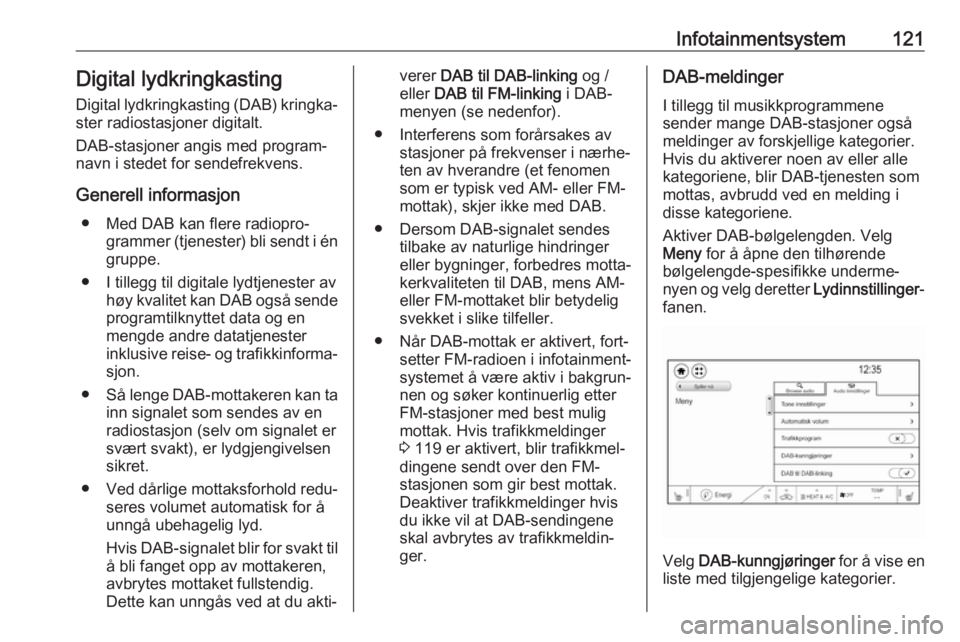
Aktiver DAB-bølgelengden. Velg
Meny for å åpne den tilhørende
bølgelengde-spesifikke underme‐
nyen og velg deretter Lydinnstillinger-
fanen.
Velg DAB-kunngjøringer for å vise en
liste med tilgjengelige kategorier.