audio OPEL ASTRA J 2014.5 Manuel multimédia (in French)
[x] Cancel search | Manufacturer: OPEL, Model Year: 2014.5, Model line: ASTRA J, Model: OPEL ASTRA J 2014.5Pages: 145, PDF Size: 2.37 MB
Page 106 of 145
106RadioRadioFonctionnement.........................106
Recherche de stations ...............106
Listes d’enregistrement
automatique ............................... 107
Listes de favoris .........................108
Menus de bandes de
fréquences ................................. 109
Radio Data System (RDS) .........111
Digital Audio Broadcasting ........114Fonctionnement
Boutons de commande
Les boutons de commande de la ra‐ dio les plus importants sont les sui‐
vants :
■ RADIO : activation de la radio
■ s u : recherche de stations
■ AS : listes d’enregistrement auto‐
matique
■ FAV : listes de favoris
■ 1...6 : boutons de préréglage
■ TP : service d'infos circulation
3 111
Activer la radio Appuyez sur le bouton RADIO pour
ouvrir le menu principal de radio.
La station reçue est la dernière sta‐
tion écoutée.
Choisir la gamme d'ondes
Appuyez une ou plusieurs fois sur la
touche RADIO pour sélectionner la
bande de fréquences souhaitée.La station reçue est la dernière sta‐
tion écoutée dans cette bande de fré‐ quence.
Recherche de stations Recherche automatique destations Appuyez brièvement sur le bouton
s ou u pour écouter la station
suivante dans la mémoire de stations.
Recherche manuelle
d'émetteurs
Appuyez sur le bouton s ou u
pendant quelques secondes pour dé‐ marrer une recherche pour la pro‐
chaine station captable dans la bande de fréquence actuelle.
Quand la fréquence souhaitée est at‐
teinte, la station est automatiquement
diffusée.
Remarque
Recherche manuelle d'émetteurs: Si l'autoradio ne trouve pas de station,
elle passe automatiquement à un ni‐ veau de recherche plus sensible. Si
Page 112 of 145
112Radio
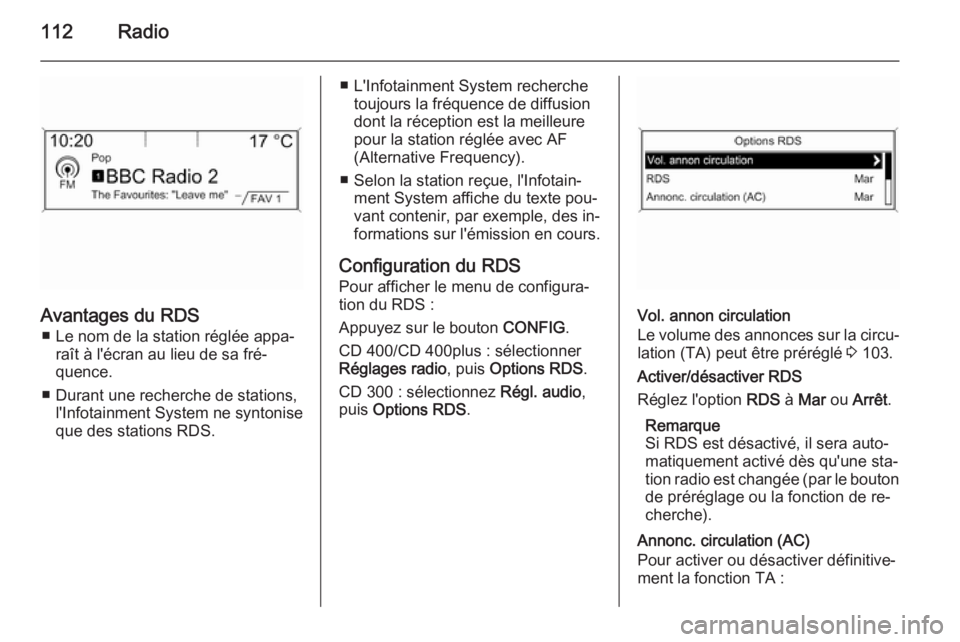
Avantages du RDS■ Le nom de la station réglée appa‐ raît à l'écran au lieu de sa fré‐
quence.
■ Durant une recherche de stations, l'Infotainment System ne syntonise
que des stations RDS.
■ L'Infotainment System recherche toujours la fréquence de diffusiondont la réception est la meilleure
pour la station réglée avec AF
(Alternative Frequency).
■ Selon la station reçue, l'Infotain‐ ment System affiche du texte pou‐
vant contenir, par exemple, des in‐
formations sur l'émission en cours.
Configuration du RDS
Pour afficher le menu de configura‐
tion du RDS :
Appuyez sur le bouton CONFIG.
CD 400/CD 400plus : sélectionner
Réglages radio , puis Options RDS .
CD 300 : sélectionnez Régl. audio,
puis Options RDS .
Vol. annon circulation
Le volume des annonces sur la circu‐
lation (TA) peut être préréglé 3 103.
Activer/désactiver RDS
Réglez l'option RDS à Mar ou Arrêt .
Remarque
Si RDS est désactivé, il sera auto‐
matiquement activé dès qu'une sta‐
tion radio est changée (par le bouton de préréglage ou la fonction de re‐cherche).
Annonc. circulation (AC)
Pour activer ou désactiver définitive‐
ment la fonction TA :
Page 114 of 145
114Radio
■ Les annonces sur la circulationsont émises au volume TA préréglé3 103.
■ Si le service de messages sur la circulation est activé, la lecture
CD/MP3 est interrompue pendant
la durée de l'annonce sur la circu‐
lation.
Ecouter uniquement les annonces
sur la circulation
Activez le service de messages sur la
circulation et baissez complètement
le volume de l'Infotainment System.
Blocage des annonces de circulation Pour bloquer une annonce de circu‐
lation, par ex. durant la lecture d'une
plage CD/MP3 :
Appuyer sur la touche TP ou sur le
bouton multifonction pour confirmer le
message d'annulation à l'écran.
L'annonce de circulation est annulée
mais le service d'informations de cir‐
culation reste activé.EON (Enhanced Other Networks)
Avec EON, vous pouvez écouter les
annonces radio sur la circulation,
même si la station que vous avez ré‐
glée ne diffuse pas son propre service
de messages sur la circulation. Si une station de ce type est réglée, TP ap‐
paraît en noir sur l'affichage comme
pour les annonces sur la circulation.
Digital Audio Broadcasting
Le système Digital Audio Broadcast‐
ing (DAB) est un système de diffusion
innovant et universel.
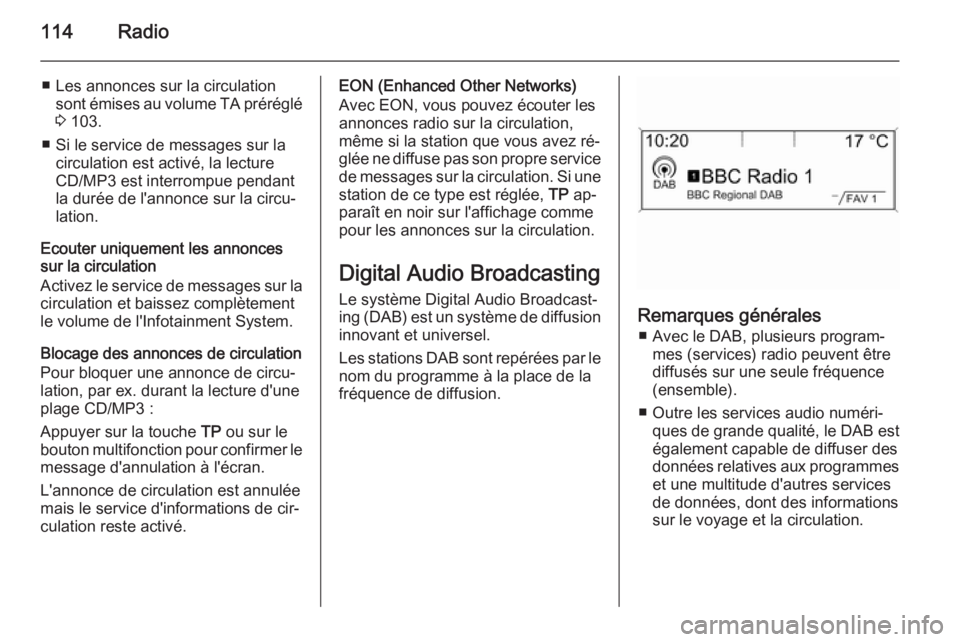
Les stations DAB sont repérées par le
nom du programme à la place de la
fréquence de diffusion.
Remarques générales
■ Avec le DAB, plusieurs program‐ mes (services) radio peuvent êtrediffusés sur une seule fréquence
(ensemble).
■ Outre les services audio numéri‐ ques de grande qualité, le DAB est
également capable de diffuser des données relatives aux programmes
et une multitude d'autres services
de données, dont des informations
sur le voyage et la circulation.
Page 116 of 145
116Radio
■Liaison automatique DAB-FM :
lorsque cette fonction est activée,
l'appareil met la station FM corres‐
pondante du programme DAB actif
(si disponible) lorsque le signal
DAB est trop faible pour être capté
par le récepteur.
■ Adaptation dynamique audio : lors‐
que cette fonction est activée, la gamme dynamique du signal DAB
est réduite. En d'autres termes, le
niveau des sons forts est réduit,
mais pas le niveau des sons doux.
Par conséquent, le volume de l'In‐
fotainment System peut être aug‐
menté de façon à ce que les sons
doux soient audibles, sans que les
sons forts ne soient trop puissants.
■ Bande de fréquence : lorsque cette
option est sélectionnée, il est pos‐
sible de définir quelles bandes de
fréquences DAB doivent être re‐
çues par l'Infotainment System.
Page 117 of 145
Lecteur CD117Lecteur CDRemarques générales...............117
Fonctionnement .........................118Remarques générales
Le lecteur CD de l'Infotainment Sys‐
tem peut lire des CD audio et des CD MP3/WMA.
Information importante relative aux CD audio et MP3/WMAAvertissement
Ne placer en aucun cas des DVD
ou des CD « singles » d'un diamè‐
tre de 8 cm ou encore des CD de
forme spéciale dans le lecteur au‐ dio.
Aucune étiquette ne peut être ap‐ posée sur les CD. Les CD avec
étiquette peuvent se coincer dans
le lecteur et l'endommager. Il fau‐
dra alors remplacer l'appareil.
■ Les formats de CD suivants peu‐ vent être utilisés :
CD-ROM Mode 1 et Mode 2.
CD-ROM XA Mode 2, Form 1 et
Form 2.
■ Les formats de fichiers suivants peuvent être utilisés :
ISO9660 Level 1, Level 2, (Romeo,
Joliet).
Les fichiers MP3 et WMA écrits dans un format autre que ceux énu‐
mérés ci-dessus peuvent ne pas
être lus correctement, et leurs
noms de fichiers et de dossiers
peuvent ne pas s'afficher correcte‐
ment.
Remarque
ISO 13346 n'est pas supporté. Il
peut s'avérer nécessaire de sélec‐
tionner manuellement ISO 9660 lors de la gravure d'un CD audio par
exemple avec Windows 7.
■ Il se peut que certains CD audio avec protection contre la copie non
conforme aux normes CD audio ne soient pas lus correctement ou ne
puissent pas être lus.
Page 118 of 145
118Lecteur CD
■ Les CD-R ou CD-RW enregistréssont plus sensibles aux mauvaises
manipulations que les CD pré-en‐ registrés. Veillez à manipuler cor‐rectement les CD, en particulier les CD-R et CD-RW enregistrés. Voir
ci-dessous.
■ Il est possible que les CD-R et CD-
RW ne soient pas lus correctement ou ne puissent pas être lus. Dans
ce cas, il ne s'agit pas d'une défail‐
lance de l'appareil.
■ Sur les CD mixtes (plages audio et fichiers compressés, MP3 par ex.),
les plages audio et les fichiers com‐ pressés peuvent être lus séparé‐
ment.
■ Evitez de laisser des empreintes di‐
gitales sur les CD que vous chan‐
gez.
■ Remettez les CD immédiatement dans leur pochette après les avoir
retirés du lecteur de CD afin de les
protéger des dommages et de la
poussière.■ De la poussière ou du liquide sur les CD peut salir la lentille du lec‐
teur de CD à l'intérieur de l'appareil
et provoquer des pannes.
■ Protégez vos CD de la chaleur et de
la lumière directe du soleil.
■ Les restrictions suivantes s'appli‐ quent aux données enregistrées
sur un CD MP3/WMA :
Nombre maximal de plages : 999.
Nombre maximal de dossiers : 255. Nombre maximal de dossiers im‐
briqués : 64 niveaux (conseillé :
8 niveaux).
Nombre maximal de listes de lec‐ ture : 15.
Nombre maximal de morceaux par liste de lecture : 255.
Extensions valables pour listes de
lecture : .m3u, .pls, .asx, .wpl.
■ Ce chapitre traite uniquement de la
lecture des fichiers MP3, car le
fonctionnement des fichiers MP3 et
WMA est identique. Lorsqu’un CD
avec des fichiers WMA est chargé,
les menus relatifs au MP3 s’affi‐
chent.Fonctionnement
Lancer une lecture CD
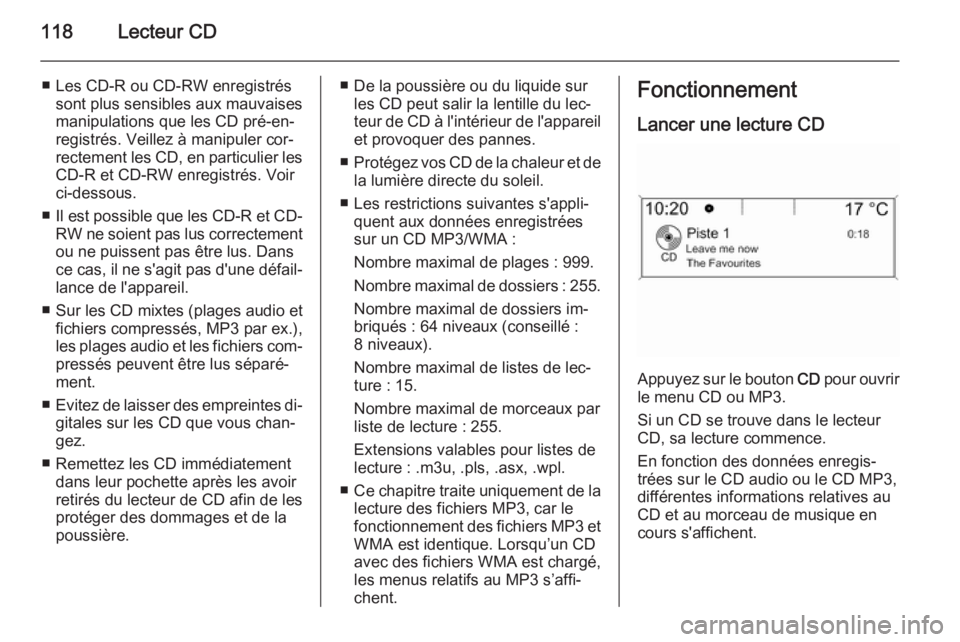
Appuyez sur le bouton CD pour ouvrir
le menu CD ou MP3.
Si un CD se trouve dans le lecteur
CD, sa lecture commence.
En fonction des données enregis‐
trées sur le CD audio ou le CD MP3,
différentes informations relatives au
CD et au morceau de musique en
cours s'affichent.
Page 119 of 145
Lecteur CD119
Insérer un CDInsérer un CD, face imprimée vers le
haut, dans la fente jusqu'à ce qu'il soit
escamoté.
Remarque
Si un CD est inséré, le symbole de
CD est affiché sur la ligne supérieure de l'afficheur.
Changer la vue de page
standard (uniquement avec CD 300)
En cours de lecture CD ou MP3, ap‐
puyez sur le bouton multifonction,
puis sélectionnez Affichage page CD
par défaut ou Affich. page MP3/
défaut .
Sélectionnez l'option souhaitée.
Modifier le niveau de dossier Appuyez sur le bouton g ou e pour
passer à un niveau de dossier infé‐
rieur ou supérieur.
Passer à la piste suivante ou à la piste précédente Appuyez brièvement sur le bouton
s ou u .Avance ou retour rapides
Appuyer sur le bouton s ou u et
le maintenir enfoncé pour avancer ou
reculer rapidement sur la plage en
cours.
Sélection d'une plage à l'aide du menu CD audio ou MP3
Au cours d'une lecture CD audio
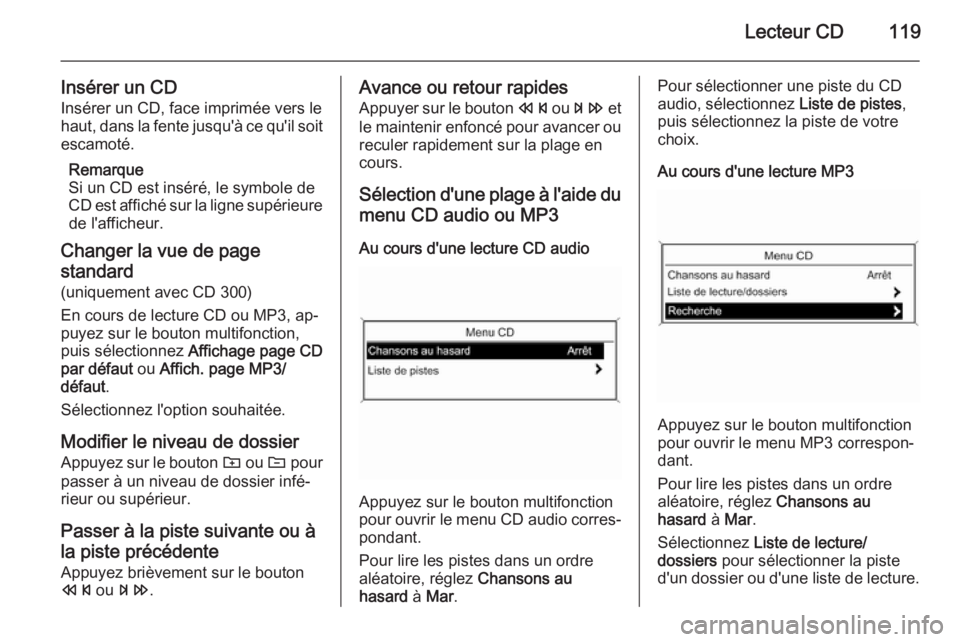
Appuyez sur le bouton multifonction
pour ouvrir le menu CD audio corres‐
pondant.
Pour lire les pistes dans un ordre
aléatoire, réglez Chansons au
hasard à Mar .
Pour sélectionner une piste du CD
audio, sélectionnez Liste de pistes,
puis sélectionnez la piste de votre
choix.
Au cours d'une lecture MP3
Appuyez sur le bouton multifonction
pour ouvrir le menu MP3 correspon‐
dant.
Pour lire les pistes dans un ordre
aléatoire, réglez Chansons au
hasard à Mar .
Sélectionnez Liste de lecture/
dossiers pour sélectionner la piste
d'un dossier ou d'une liste de lecture.
Page 120 of 145
120Lecteur CD
Sélectionnez un dossier ou une listede lecture, puis sélectionnez la piste
de votre choix.
Remarque
Si un CD contient à la fois des don‐
nées audio et MP3, les données au‐ dio peuvent être sélectionnées dans
Liste de lecture/dossiers .
Pour ouvrir un menu d'options sup‐ plémentaires de recherche et de sé‐
lection de plage : sélectionner
Recherche Les options disponibles
varient selon les données enregis‐
trées sur le CD MP3.
La procédure de recherche sur le CD MP3 peut durer plusieurs minutes.
Pendant ce temps, la dernière station
écoutée est émise.
Éjection d'un CD
Appuyez sur le bouton d.
Le CD est expulsé de la fente pour
CD.
Si le CD n'est pas retiré après éjec‐
tion, il rentre automatiquement après quelques secondes.
Page 121 of 145
Entrée AUX121Entrée AUXRemarques générales...............121
Fonctionnement .........................121Remarques générales
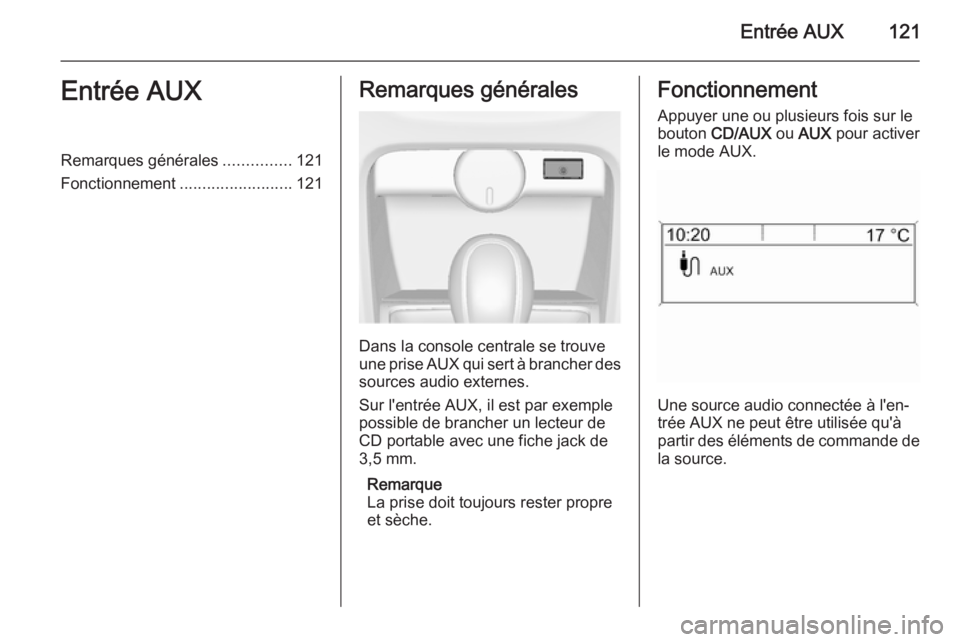
Dans la console centrale se trouve
une prise AUX qui sert à brancher des sources audio externes.
Sur l'entrée AUX, il est par exemple
possible de brancher un lecteur de
CD portable avec une fiche jack de
3,5 mm.
Remarque
La prise doit toujours rester propre
et sèche.
Fonctionnement
Appuyer une ou plusieurs fois sur le
bouton CD/AUX ou AUX pour activer
le mode AUX.
Une source audio connectée à l'en‐
trée AUX ne peut être utilisée qu'à
partir des éléments de commande de la source.
Page 122 of 145
122Port USBPort USBRemarques générales...............122
Ecouter une source audio ..........122Remarques générales
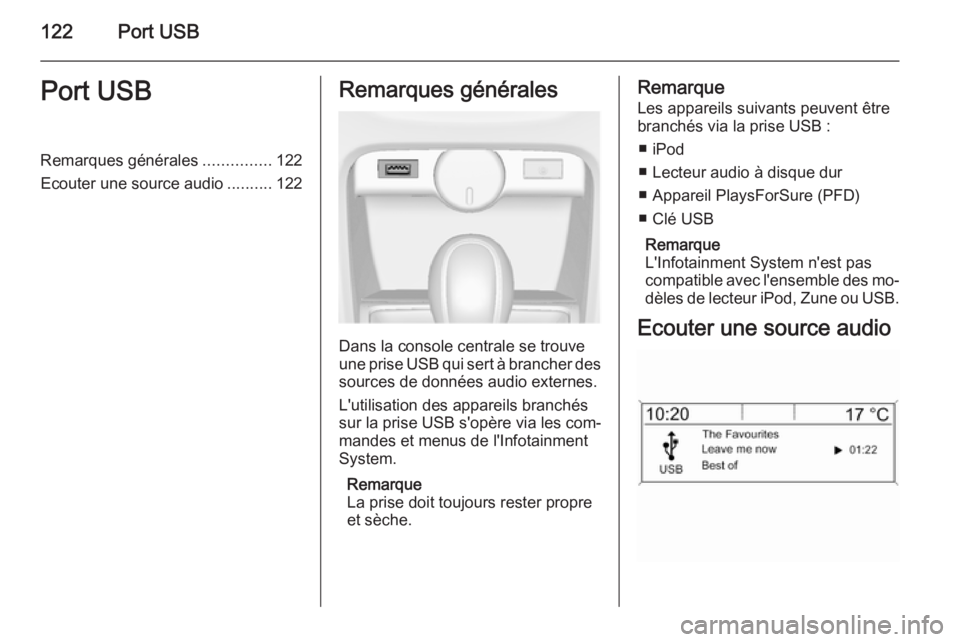
Dans la console centrale se trouve
une prise USB qui sert à brancher des sources de données audio externes.
L'utilisation des appareils branchés
sur la prise USB s'opère via les com‐
mandes et menus de l'Infotainment
System.
Remarque
La prise doit toujours rester propre
et sèche.
Remarque
Les appareils suivants peuvent être branchés via la prise USB :
■ iPod
■ Lecteur audio à disque dur
■ Appareil PlaysForSure (PFD)
■ Clé USB
Remarque
L'Infotainment System n'est pas
compatible avec l'ensemble des mo‐
dèles de lecteur iPod, Zune ou USB.
Ecouter une source audio