ESP OPEL ASTRA J 2015.5 Informācijas un izklaides sistēmas rokasgrāmata (in Latvian)
[x] Cancel search | Manufacturer: OPEL, Model Year: 2015.5, Model line: ASTRA J, Model: OPEL ASTRA J 2015.5Pages: 193, PDF Size: 2.84 MB
Page 149 of 193
Ievads149
5xn
Nospiežot īsi: beigt
sarunu / noraidīt zvanu .......179
vai aizvērt zvanu sarakstu ..179
vai ieslēgt/izslēgt skaņu ......149Lietošana
Vadības elementi
Informācijas un izklaides sistēmu
vada, izmantojot funkciju taustiņus,
vairākfunkciju pogu un displejā
rādītās izvēlnes.
Ir iespējams izvēlēties starp vadību
ar:
■ informācijas un izklaides sistēmas vadības paneli 3 146
■ audio vadības elementiem, kas atrodas uz stūres 3 146
Informācijas un izklaides
sistēmas ieslēgšana vai
izslēgšana Īsi nospiediet X. Pēc ieslēgšanas tiek
aktivizēts pēdējais izmantotais
informācijas vai izklaides avots.
Vēlreiz nospiediet X, lai izslēgtu
sistēmu.Automātiskā izslēgšanās
Ja informācijas un izklaides sistēma
tiek ieslēgta ar taustiņu X, kad ir
izslēgta aizdedze, tā tiek atkal
automātiski izslēgta 10 minūtes pēc
pēdējās lietotāja veiktās darbības.
Skaļuma regulēšanaPagrieziet m. Displejā parādās
pašreizējais skaļums.
Kad informācijas un izklaides sistēma
tiek ieslēgta, saglabājas pēdējais
iestatītais skaļuma līmenis, ja vien tas ir zemāks par maksimālo ieslēgšanas
skaļumu (skatiet tālāk).
Tālāk norādītās opcijas var iestatīt
atsevišķi:
■ maksimālais ieslēgšanas skaļums 3 154
■ satiksmes paziņojumu skaļums 3 154
Page 150 of 193
150Ievads
Ātrumu kompensējoša skaļuma
regulēšana
Ja ir aktivizēta ātrumu kompensējošā skaļuma regulēšana 3 154, skaļums
braukšanas laikā tiek automātiski
pielāgots ātrumam, lai kompensētu
satiksmes un vēja radītos trokšņus.
Skaņas izslēgšanas funkcija
Nospiediet PHONE (ja ir pieejams
telefona portāls: nospiediet uz dažām
sekundēm), lai izslēgtu audio avotu
skaņu.
Lai skaņu atkal ieslēgtu: pagrieziet
m vai nospiediet PHONE (ja ir
pieejams telefona portāls: nospiediet
un dažas sekundes turiet).
Skaļuma ierobežojums pie augstām
temperatūrām
Pie ļoti augstām temperatūrām
automašīnas salonā informācijas un
izklaides sistēma ierobežo
maksimālo skaļumu, ko iespējams
iestatīt. Vajadzības gadījumā skaļums
tiek samazināts automātiski.Darbības režīmi
Radio
Nospiediet RADIO, lai atvērtu radio
izvēlni vai lai pārslēgtos starp
dažādiem viļņu diapazoniem.
Nospiediet vairākfunkciju pogu, lai
atvērtu viļņu diapazonu izvēlnes ar
radiostaciju atlasīšanas opcijām.
Skatiet radio funkciju detalizētu
aprakstu 3 155.
Audio atskaņotāji
Vienreiz vai vairākkārt nospiediet CD
vai AUX , lai atvērtu USB, iPod vai
AUX galveno izvēlni (ja tā ir pieejama) vai pārslēgtu šīs izvēlnes.
Nospiediet vairākfunkciju pogu, lai
atvērtu attiecīgās izvēlnes ar ierakstu
atlasīšanas opcijām.
Skatiet CD atskaņotāja funkciju
3 165, AUX funkciju 3 169, USB
porta funkciju 3 170 un Bluetooth
mūzikas funkciju 3 173 detalizētu
aprakstu.Tālrunis
Īsi nospiediet PHONE, lai atvērtu
telefona izvēlni.
Nospiediet vairākfunkciju pogu, lai
atvērtu telefona izvēlni ar numuru
ievadīšanas un atlasīšanas opcijām.
Skatiet detalizētu aprakstu par
telefona portālu 3 175.
Sistēmas iestatījumi
Valodas regulēšana
Informācijas un izklaides sistēmas izvēlņu tekstus var parādīt dažādās
valodās.
Nospiediet CONFIG, lai atvērtu
izvēlni Settings (Iestatījumi) .
Atlasiet Languages (Valodas) izvēlnē
Settings (Iestatījumi) , lai atvērtu
attiecīgo izvēlni.
Izvēlieties vajadzīgo izvēlņu teksta
valodu.
Piezīme
Plašāku aprakstu par izvēlnes
darbību 3 151.
Page 153 of 193
Ievads153
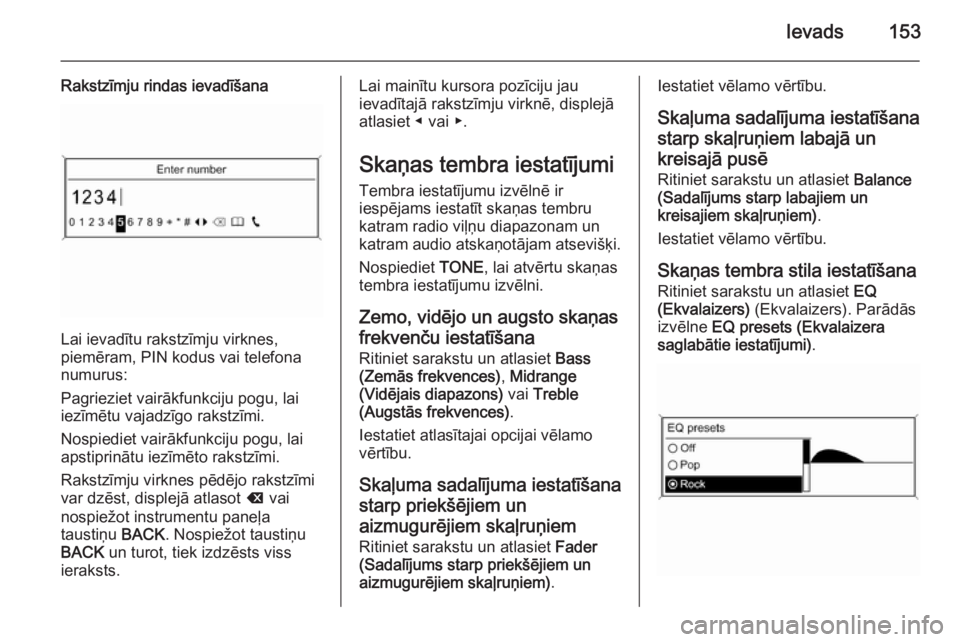
Rakstzīmju rindas ievadīšana
Lai ievadītu rakstzīmju virknes,
piemēram, PIN kodus vai telefona numurus:
Pagrieziet vairākfunkciju pogu, lai
iezīmētu vajadzīgo rakstzīmi.
Nospiediet vairākfunkciju pogu, lai
apstiprinātu iezīmēto rakstzīmi.
Rakstzīmju virknes pēdējo rakstzīmi
var dzēst, displejā atlasot k vai
nospiežot instrumentu paneļa
taustiņu BACK. Nospiežot taustiņu
BACK un turot, tiek izdzēsts viss
ieraksts.
Lai mainītu kursora pozīciju jau
ievadītajā rakstzīmju virknē, displejā
atlasiet ◀ vai ▶.
Skaņas tembra iestatījumi
Tembra iestatījumu izvēlnē ir
iespējams iestatīt skaņas tembru
katram radio viļņu diapazonam un
katram audio atskaņotājam atsevišķi.
Nospiediet TONE, lai atvērtu skaņas
tembra iestatījumu izvēlni.
Zemo, vidējo un augsto skaņas frekvenču iestatīšana Ritiniet sarakstu un atlasiet Bass
(Zemās frekvences) , Midrange
(Vidējais diapazons) vai Treble
(Augstās frekvences) .
Iestatiet atlasītajai opcijai vēlamo
vērtību.
Skaļuma sadalījuma iestatīšana starp priekšējiem un
aizmugurējiem skaļruņiem Ritiniet sarakstu un atlasiet Fader
(Sadalījums starp priekšējiem un
aizmugurējiem skaļruņiem) .Iestatiet vēlamo vērtību.
Skaļuma sadalījuma iestatīšana starp skaļruņiem labajā unkreisajā pusē Ritiniet sarakstu un atlasiet Balance
(Sadalījums starp labajiem un
kreisajiem skaļruņiem) .
Iestatiet vēlamo vērtību.
Skaņas tembra stila iestatīšana Ritiniet sarakstu un atlasiet EQ
(Ekvalaizers) (Ekvalaizers). Parādās
izvēlne EQ presets (Ekvalaizera
saglabātie iestatījumi) .
Page 157 of 193
Radio157
Piezīme
Automātiskās saglabāšanas laikā
manuāli saglabātas radiostacijas
tiek pārrakstītas.
Radiostacijas atskaņošana Vienreiz vai vairākkārt īsi nospiediet
AS 1-2 , lai aktivizētu vajadzīgo
sarakstu.
Īsi nospiediet kādu no radiostaciju taustiņiem 1... 6, lai atskaņotu
radiostaciju, kas saglabāta
atbilstīgajā saraksta pozīcijā.
Izlases sarakstsIecienīto radiostaciju sarakstos ir
iespējams manuāli saglabāt
radiostacijas no visiem viļņu
diapazoniem.
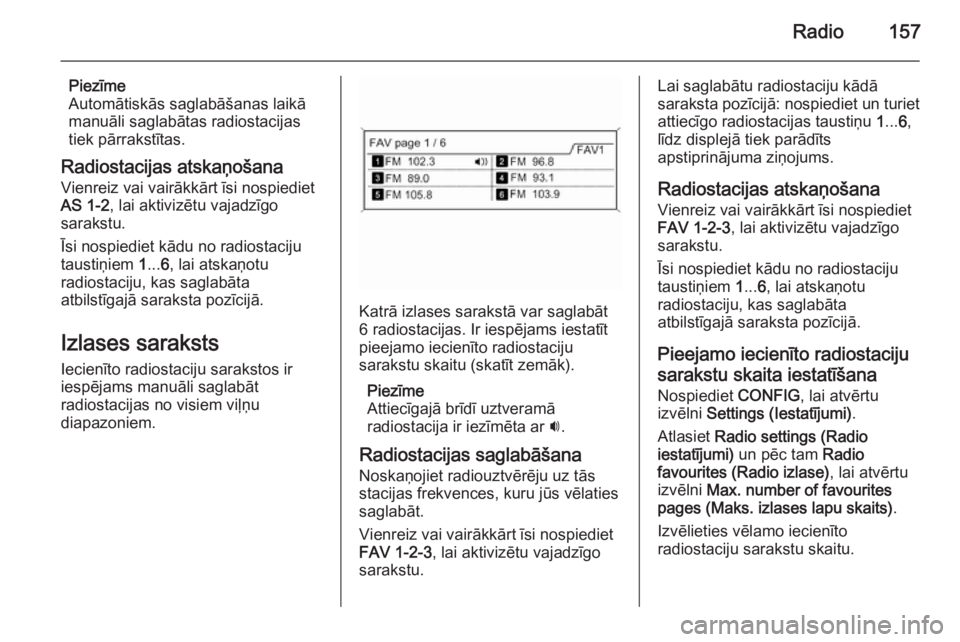
Katrā izlases sarakstā var saglabāt
6 radiostacijas. Ir iespējams iestatīt
pieejamo iecienīto radiostaciju
sarakstu skaitu (skatīt zemāk).
Piezīme
Attiecīgajā brīdī uztveramā
radiostacija ir iezīmēta ar i.
Radiostacijas saglabāšana
Noskaņojiet radiouztvērēju uz tās
stacijas frekvences, kuru jūs vēlaties saglabāt.
Vienreiz vai vairākkārt īsi nospiediet FAV 1-2-3 , lai aktivizētu vajadzīgo
sarakstu.
Lai saglabātu radiostaciju kādā
saraksta pozīcijā: nospiediet un turiet attiecīgo radiostacijas taustiņu 1... 6,
līdz displejā tiek parādīts
apstiprinājuma ziņojums.
Radiostacijas atskaņošana Vienreiz vai vairākkārt īsi nospiedietFAV 1-2-3 , lai aktivizētu vajadzīgo
sarakstu.
Īsi nospiediet kādu no radiostaciju
taustiņiem 1... 6, lai atskaņotu
radiostaciju, kas saglabāta
atbilstīgajā saraksta pozīcijā.
Pieejamo iecienīto radiostaciju
sarakstu skaita iestatīšana Nospiediet CONFIG, lai atvērtu
izvēlni Settings (Iestatījumi) .
Atlasiet Radio settings (Radio
iestatījumi) un pēc tam Radio
favourites (Radio izlase) , lai atvērtu
izvēlni Max. number of favourites
pages (Maks. izlases lapu skaits) .
Izvēlieties vēlamo iecienīto
radiostaciju sarakstu skaitu.
Page 158 of 193
158RadioViļņu diapazonu izvēlnesAlternatīvas radiostaciju izvēles
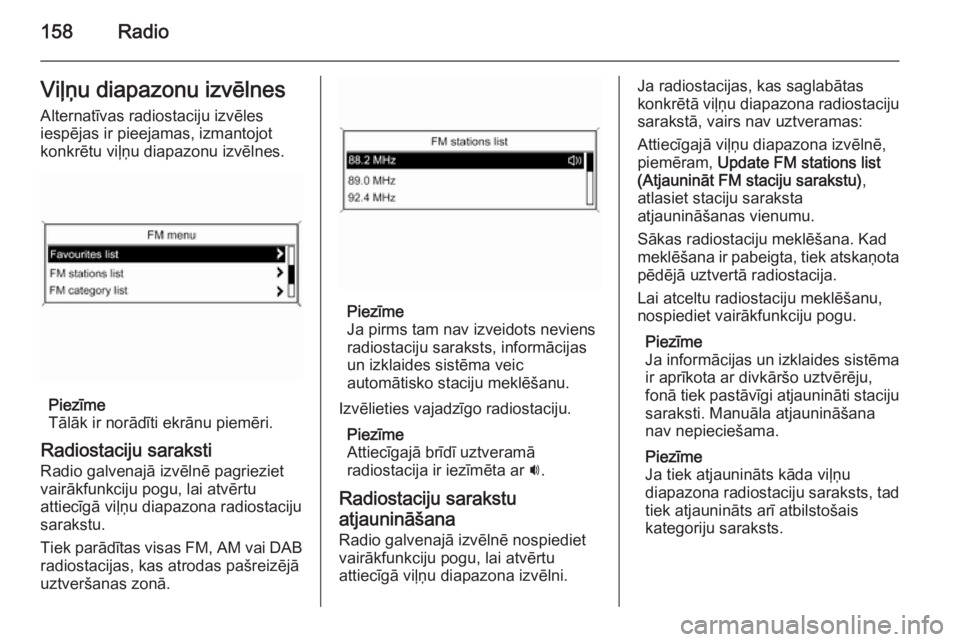
iespējas ir pieejamas, izmantojot
konkrētu viļņu diapazonu izvēlnes.
Piezīme
Tālāk ir norādīti ekrānu piemēri.
Radiostaciju saraksti Radio galvenajā izvēlnē pagrieziet
vairākfunkciju pogu, lai atvērtu
attiecīgā viļņu diapazona radiostaciju
sarakstu.
Tiek parādītas visas FM, AM vai DAB
radiostacijas, kas atrodas pašreizējā
uztveršanas zonā.
Piezīme
Ja pirms tam nav izveidots neviens
radiostaciju saraksts, informācijas
un izklaides sistēma veic
automātisko staciju meklēšanu.
Izvēlieties vajadzīgo radiostaciju. Piezīme
Attiecīgajā brīdī uztveramā
radiostacija ir iezīmēta ar i.
Radiostaciju sarakstu
atjaunināšana Radio galvenajā izvēlnē nospiediet
vairākfunkciju pogu, lai atvērtu
attiecīgā viļņu diapazona izvēlni.
Ja radiostacijas, kas saglabātas
konkrētā viļņu diapazona radiostaciju
sarakstā, vairs nav uztveramas:
Attiecīgajā viļņu diapazona izvēlnē,
piemēram, Update FM stations list
(Atjaunināt FM staciju sarakstu) ,
atlasiet staciju saraksta
atjaunināšanas vienumu.
Sākas radiostaciju meklēšana. Kad
meklēšana ir pabeigta, tiek atskaņota pēdējā uztvertā radiostacija.
Lai atceltu radiostaciju meklēšanu,
nospiediet vairākfunkciju pogu.
Piezīme
Ja informācijas un izklaides sistēma
ir aprīkota ar divkāršo uztvērēju,
fonā tiek pastāvīgi atjaunināti staciju
saraksti. Manuāla atjaunināšana
nav nepieciešama.
Piezīme
Ja tiek atjaunināts kāda viļņu
diapazona radiostaciju saraksts, tad
tiek atjaunināts arī atbilstošais
kategoriju saraksts.
Page 162 of 193
![OPEL ASTRA J 2015.5 Informācijas un izklaides sistēmas rokasgrāmata (in Latvian) 162Radio
Nospiediet TP.
■ Ja radio satiksmes ziņu pakalpojums ir aktivizēts, galvenajāradio izvēlnē ir redzams simbols [ ].
■ Tiek uztvertas tikai radio satiksmes
ziņu radiostacijas.
■ Ja](/img/37/25749/w960_25749-161.png "OPEL ASTRA J 2015.5 Informācijas un izklaides sistēmas rokasgrāmata (in Latvian) 162Radio
Nospiediet TP.
■ Ja radio satiksmes ziņu pakalpojums ir aktivizēts, galvenajāradio izvēlnē ir redzams simbols [ ].
■ Tiek uztvertas tikai radio satiksmes
ziņu radiostacijas.
■ Ja")
162Radio
Nospiediet TP.
■ Ja radio satiksmes ziņu pakalpojums ir aktivizēts, galvenajāradio izvēlnē ir redzams simbols [ ].
■ Tiek uztvertas tikai radio satiksmes
ziņu radiostacijas.
■ Ja tobrīd uztveramā radiostacija nav satiksmes ziņu stacija, tiek
automātiski uzsākta tuvākās
satiksmes ziņu radiostacijas
meklēšana.
■ Kad radio satiksmes ziņu radiostacija ir uztverta, galvenajā
radio izvēlnē parādās simbols [TP].
■ Satiksmes ziņojumi tiek atskaņoti ar iepriekš iestatīto TA (satiksmes
ziņojumu) skaļumu 3 154.
■ Ja ir aktivizēts radio satiksmes ziņu
pakalpojums, satiksmes
paziņojuma laikā CD/MP3
atskaņošana tiek pārtraukta.
Lai klausītos tikai satiksmes
paziņojumus
Ieslēdziet radio satiksmes ziņu
pakalpojumu un samaziniet
informācijas un izklaides sistēmas
skaļumu līdz nullei.Satiksmes paziņojumu bloķēšana
Lai bloķētu satiksmes paziņojumu,
piemēram, CD/MP3 atskaņošanas
laikā:
Nospiediet TP vai vairākfunkciju
pogu, lai apstiprinātu displejā
redzamo atcelšanas paziņojumu.
Satiksmes paziņojuma atskaņošana
tiek atcelta, taču radio satiksmes ziņu pakalpojums paliek ieslēgts.
Digitālā audio apraide Digitālā audio apraide (DAB) ir
novatoriska un universāla apraides sistēma.
DAB radiostacijas uztveršanas laikā
displejā stacijas frekvences vietā ir
redzams programmas nosaukums.
Vispārēja informācija
■ Izmantojot DAB, ir iespējama vairāku radio programmu
(pakalpojumu) pārraidīšana vienā
frekvencē (ansamblī).
■ Papildus augstas kvalitātes digitālajiem audio pakalpojumiem
DAB spēj arī pārraidīt ar
programmu saistītus datus un
daudz dažādu citu datu, tostarp ar
braucienu un satiksmi saistītu
informāciju.
Page 165 of 193
Kompaktdisku atskaņotājs165Kompaktdisku
atskaņotājsVispārēja informācija .................165
Lietošana ................................... 166Vispārēja informācija
Informācijas un izklaides sistēmas
CD atskaņotājs var atskaņot audio
kompaktdiskus un MP3/
WMA kompaktdiskus.
Svarīga informācijaUzmanību
Nekādā gadījumā neievietojietaudio atskaņotājā kompaktdiskus, kuru diametrs ir 8 cm, vai
konturētus kompaktdiskus.
Uz kompaktdiskiem nedrīkst būt
nekādas uzlīmes. Šādi diski var
iestrēgt atskaņotājā, nodarot tam
nopietnus bojājumus. Ja tā notiks, ierīci, iespējams, nāksies
nomainīt.
■ Var lietot šādus CD formātus:
CD-ROM Mode 1 un Mode 2
CD-ROM XA Mode 2, Form 1 un
Form 2
■ Var lietot šādus failu formātus:
ISO 9660 Level 1, Level 2 (Romeo,
Joliet)
MP3 un WMA faili kas ierakstīti
jebkādā formātā kas nav minēts iepriekš var netikt atskaņoti pareizi
un to failu un mapju nosaukumi var netikt attēloti pareizi.
■ Atskaņojot audio kompaktdiskus, kurus ražojot izmantota
pretkopēšanas aizsardzība, kas
neatbilst audio CD standartam, var
gadīties traucējumi vai arī ierīce šos
diskus var neatskaņot vispār.
■ Mājas apstākļos ierakstīti CD-R un CD-RW diski biežāk tiek bojāti, ja artiem nepareizi rīkojas, nekā
rūpnieciski ierakstīti kompaktdiski.
Ar diskiem vienmēr jārīkojas
pareizi, it sevišķi ar mājas apstākļos
ierakstītiem CD-R un CD-RW
diskiem (skatiet tālāk).
■ Izmantojot mājas apstākļos ierakstītus CD-R un CD-RW diskus,
ir iespējami atskaņošanas
traucējumi vai arī ierīce šos diskus
var neatskaņot vispār. Šādos
gadījumos vaina nav meklējama
aparatūrā.
Page 166 of 193
166Kompaktdisku atskaņotājs
■ Jaukta satura kompaktdiskiem(kuros saglabāti gan audio celiņi,
gan saspiesti faili, piemēram, MP3)
audio celiņus un saspiestos failus ir
iespējams atskaņot atsevišķi.
■ Neatstājiet uz kompaktdiskiem pirkstu nospiedumus.
■ Pēc kompaktdisku izņemšanas no kompaktdisku atskaņotāja,
noglabājiet tos atpakaļ vāciņos, lai
pasargātu tos no bojājumiem un
netīrumiem.
■ Netīrumi un šķidrumi, kas nonākuši
uz kompaktdiskiem, var sasmērēt
CD atskaņotāja lēcu un izraisīt
darbības traucējumus.
■ Sargājiet kompaktdiskus no karstuma un tiešiem saules
stariem.
■ Uz MP3/WMA kompaktdiskiem attiecas šādi ierobežojumi:
Bitu pārraides ātrums: 8 kbit/s–
320 kbit/s.
Iztveršanas frekvence: 48 kHz, 44,1 kHz, 32 kHz (MPEG-1) un24 kHz, 22,05 kHz, 16 kHz
(MPEG-2).
■ Uz MP3/WMA kompaktdiskā saglabātiem datiem attiecas šādi
ierobežojumi:
Celiņu skaits: maks. 999.
Celiņu skaits vienā mapju līmenī:
maks. 512.
Mapju struktūras dziļums: maks. 10 līmeņu.
Piezīme
Šajā nodaļā aprakstīta tikai MP3
failu atskaņošana, jo MP3 un WMA
failu lietošana ir identiska. Ja ir
ievietots kompaktdisks ar WMA
failiem, tiek parādītas ar MP3 failu
atskaņošanu saistītās izvēlnes.
Lietošana
Kompaktdiska atskaņošanas
sākšana
Vienreiz vai vairākkārt nospiediet CD,
lai atvērtu CD vai MP3 galveno
izvēlni.
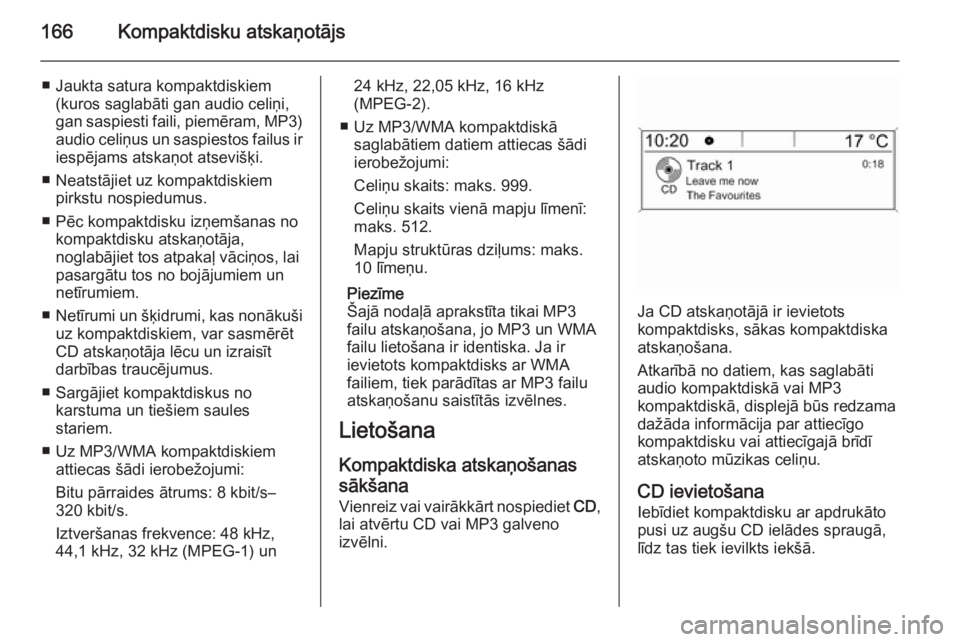
Ja CD atskaņotājā ir ievietots
kompaktdisks, sākas kompaktdiska
atskaņošana.
Atkarībā no datiem, kas saglabāti
audio kompaktdiskā vai MP3
kompaktdiskā, displejā būs redzama
dažāda informācija par attiecīgo
kompaktdisku vai attiecīgajā brīdī
atskaņoto mūzikas celiņu.
CD ievietošana
Iebīdiet kompaktdisku ar apdrukāto pusi uz augšu CD ielādes spraugā,
līdz tas tiek ievilkts iekšā.
Page 170 of 193
170USB portsUSB portsVispārēja informācija.................170
Saglabātu audio failu
atskaņošana .............................. 171Vispārēja informācija
Viduskonsolē zem klimata kontroles
vadības taustiņiem atrodas USB
pieslēgvieta, kas paredzēta ārējo
audio datu avotu pievienošanai.
Piezīme
Kontaktligzdai vienmēr jābūt tīrai un
sausai.
USB ligzdai var pievienot MP3
atskaņotāju, USB dzini, SD karti
(izmantojot USV savienotāju/
adapteru) vai iPod ierīci.
Ja iepriekš minētās ierīces ir
pievienotas USB ports, dažādas to
funkcijas var darbināt ar informācijas
un izklaides sistēmas vadības
slēdžiem.
Piezīme
Informācijas un izklaides sistēma
neatbalsta visus MP3 atskaņotājus,
USB dziņus, SD kartiņas un iPod
modeļus.Svarīga informācija
■ Ārējām ierīcēm, kas pievienotas USB ligzdai, jāatbilst USB
lielapjoma atmiņas kategorijas
(USB Mass Storage Class - USB
MSC) specifikācijām.
■ Ierīces, kas pievienotas USB ligzdai, tiek atbalstītas saskaņā ar
USB specifikāciju V 2.0. maksimālo
atbalsta ātrumu — 12 Mbit/s.
■ Tiek atbalstītas tikai ierīces ar FAT16/FAT32 failu sistēmu.
■ Cietie diski (HDD) netiek atbalstīti.
■ USB centrmezgli netiek atbalstīti. ■ Var lietot šādus failu formātus: ISO9660 1. līmeni, 2. līmeni(Romeo, Joliet).
MP3 un WMA faili, kas ierakstīti kādā formātā, kas nav minēts
iepriekš, iespējams, netiks
atskaņoti pareizi un to failu un
mapju nosaukumi netiks attēloti
pareizi.
■ Uz ārējā ierīcē saglabātiem failiem attiecas šādi ierobežojumi:
Page 171 of 193
USB ports171
Bitu pārraides ātrums: 8 kbit/s–
320 kbit/s.
Iztveršanas frekvence: 48 kHz,
44,1 kHz, 32 kHz (MPEG-1) un
24 kHz, 22,05 kHz, 16 kHz
(MPEG-2).
■ Uz USB portam pievienotajās ārējās ierīcēs saglabātajiem datiem
attiecas šādi ierobežojumi:
Celiņu skaits: maks. 999.
Celiņu skaits vienā mapju līmenī:
maks. 512.
Mapju struktūras dziļums: maks. 10 līmeņu.
Nav iespējams atskaņot tiešsaistes mūzikas veikalos iegādātus WMA
failus, kas aizsargāti ar ciparu
satura tiesību pārvaldības (DRM)
tehnoloģiju.
WMA failus var droši atskaņot tikai
tad, ja tie ir izveidoti, izmantojot
Windows Media Player 9. versiju
vai jaunāku versiju.
Derīgie atskaņošanas sarakstu
paplašinājumi: .m3u, .pls, .wpl.
Atskaņošanas saraksta ierakstiem
jābūt relatīvo ceļu formā.Mapēm/failiem, kas satur audio
datus, nedrīkst būt iestatīts
sistēmas atribūts.
Saglabātu audio failu
atskaņošana
Nospiediet AUX vienu vai vairākas
reizes, lai aktivizētu MP3 vai iPod
režīmu.
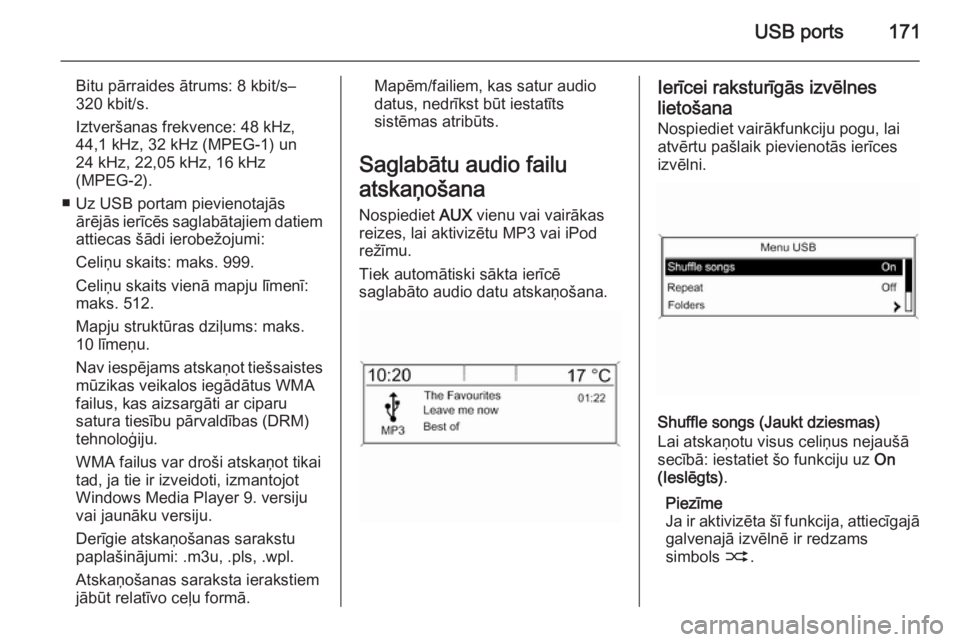
Tiek automātiski sākta ierīcē
saglabāto audio datu atskaņošana.Ierīcei raksturīgās izvēlnes
lietošana
Nospiediet vairākfunkciju pogu, lai
atvērtu pašlaik pievienotās ierīces
izvēlni.
Shuffle songs (Jaukt dziesmas)
Lai atskaņotu visus celiņus nejaušā
secībā: iestatiet šo funkciju uz On
(Ieslēgts) .
Piezīme
Ja ir aktivizēta šī funkcija, attiecīgajā galvenajā izvēlnē ir redzams
simbols 2.