ESP OPEL ASTRA J 2015.5 Infotainment-Handbuch (in German)
[x] Cancel search | Manufacturer: OPEL, Model Year: 2015.5, Model line: ASTRA J, Model: OPEL ASTRA J 2015.5Pages: 189, PDF-Größe: 2.85 MB
Page 122 of 189
122SprachsteuerungSprachsteuerungAllgemeine Informationen..........122
Steuerung des Telefons ............123Allgemeine Informationen
Die Sprachsteuerung des Infotain‐
ment Systems ermöglicht die Bedie‐
nung des Mobiltelefon-Portals per
Spracheingabe. Es erkennt Befehle
und Ziffernfolgen, unabhängig vom
jeweiligen Sprecher oder von der je‐
weiligen Sprecherin. Die Befehle und
Ziffernfolgen können ohne Sprach‐
pause zwischen den einzelnen Wor‐
ten gesprochen werden.
Sie können Rufnummern mit einem
Namen Ihrer Wahl (Voice Tag) spei‐
chern. Mit Hilfe dieser Namen lässt
sich später eine Telefonverbindung
herstellen.
Bei Fehlbedienung bzw. falschen Be‐
fehlen gibt Ihnen die Sprachsteue‐
rung visuelles und/oder akustisches
Feedback und fordert Sie zur erneu‐
ten Eingabe des gewünschten Be‐
fehls auf. Außerdem quittiert die
Sprachsteuerung wichtige Befehle
und fragt gegebenenfalls nach.Damit Gespräche im Fahrzeug nicht
zu einer versehentlichen Ansteue‐
rung der Systemfunktionen führen,
startet die Sprachsteuerung erst nach
ihrer Aktivierung.
Wichtige Hinweise zur
Sprachunterstützung ■ Nicht alle der für das Display des Infotainment-Systems verfügbaren
Sprachen können auch für die
Sprachsteuerung genutzt werden.
■ Wenn die für das Display ausge‐ wählte Sprache nicht von der
Sprachsteuerung unterstützt wird,
müssen Sie die Sprachbefehle auf Englisch sprechen.
Um Sprachbefehle auf Englisch
eingeben zu können, müssen Sie
zunächst das Mobiltelefon-Haupt‐
menü aktivieren, indem Sie
PHONE am Infotainment Systems
drücken. Anschließend drücken
Sie zum Aktivieren der Sprachsteu‐
erung des Mobiltelefonportals w am
Lenkrad.
Page 123 of 189
Sprachsteuerung123Steuerung des TelefonsSprachsteuerung aktivieren
Zur Aktivierung der Sprachsteuerung
des Mobiltelefonportals am Lenkrad
auf w drücken. Für die Dauer des Di‐
aloges werden aktive Audioquellen
stummgeschaltet und eingehende
Verkehrsnachrichten storniert.
Lautstärke der Sprachausgabe
einstellen Am Infotainment System den Laut‐
stärkeregler drehen oder am Lenkrad
auf + oder ― drücken.
Einen Dialog abbrechen
Es gibt mehrere Möglichkeiten, die
Sprachsteuerung zu deaktivieren und den Dialog zu unterbrechen:
■ x am Lenkrad drücken.
■ Den Befehl " Abbruch" geben.
■ Einige Zeit keine Befehle eingeben
(ansagen).
■ Nach dem dritten unerkannten Be‐ fehl.Bedienung
Mit Hilfe der Sprachsteuerung kann
das Mobiltelefon per Spracheingabe sehr komfortabel bedient werden. Es
genügt, die Sprachsteuerung zu akti‐
vieren und den gewünschten Befehl
einzugeben (anzusagen). Nach Ein‐
gabe des Befehls führt das Infotain‐
ment System mit entsprechenden
Fragen und Rückmeldungen durch
einen Dialog, um zur gewünschten
Aktion zu gelangen.
Hauptbefehle Nach Aktivierung der Sprachsteue‐
rung signalisiert ein kurzer Ton, dass
die Sprachsteuerung Eingaben er‐
wartet.
Verfügbare Hauptbefehle: ■ " Wählen "
■ " Anrufen "
■ " Wahlwiederholung "
■ " Speichern "
■ " Löschen "
■ " Verzeichnis vorlesen "
■ " Gerät verbinden "■ "Gerät wählen "
■ " Sprach-Feedback "
Häufig verfügbare Befehle ■ " Hilfe ": Der Dialog wird beendet
und alle in der aktuellen Funktion
verfügbaren Befehle werden aufge‐
zählt.
■ " Abbruch ": Die Sprachsteuerung ist
deaktiviert.
■ " Ja": Abhängig vom Kontext wird
die passende Aktion ausgelöst.
■ " Nein ": Abhängig vom Kontext wird
die passende Aktion ausgelöst.
Rufnummer eingeben
Nach dem Befehl " Wählen" fordert die
Sprachsteuerung zur Eingabe einer Nummer auf.
Die Rufnummer muss mit normaler Stimme ohne künstliche Pausen zwi‐
schen den einzelnen Ziffern gespro‐
chen werden.
Die Erkennung funktioniert am besten
wenn alle drei bis fünf Zahlen eine
Pause von mindestens einer halben
Page 124 of 189
124Sprachsteuerung
Sekunde gemacht wird. Das Infotain‐
ment System wiederholt dann die
erkannten Ziffern.
Danach können Sie weitere Ziffern
oder folgende Befehle eingeben:
■ " Wählen ": Die Eingaben werden
übernommen.
■ " Löschen ": Die zuletzt eingege‐
bene Ziffer oder der zuletzt einge‐
gebene Ziffernblock wird gelöscht.
■ " Plus ": Bei einem Auslandsge‐
spräch wird ein "+" vorangestellt.
■ " Wiederholen ": Die Eingaben wer‐
den von der Sprachausgabe wie‐
derholt.
■ " Stern ": Ein Stern "*" wird eingege‐
ben.
■ " Raute ": Eine Raute "#" wird einge‐
ben.
■ " Hilfe "
■ " Abbruch "
Es können Rufnummern mit einer Länge von maximal 25 Zeichen ein‐
gegeben werden.Um ein Auslandsgespräch zu führen,
können Sie am Anfang Ihrer Nummer das Wort "Plus" (+) sprechen. Das
Plus erlaubt Ihnen, von jedem Land
aus anzurufen, ohne die dortige Aus‐ landsvorwahl zu kennen. Sprechen
Sie anschließend die Landeskenn‐
zahl ein.Beispiel für einen Dialog
Benutzer: " Wählen"
Sprachausgabe: " Bitte sagen Sie die
Nummer, die Sie wählen möchten. "
Benutzer: " Plus Vier Neun "
Sprachausgabe: " Plus Vier Neun "
Benutzer: " Sieben Drei Eins "
Sprachausgabe: " Sieben Drei Eins "
Benutzer: " Eins Eins Neun Neun "
Sprachausgabe: " Eins Eins Neun
Neun "
Benutzer: " Wählen"
Sprachausgabe: " Die Nummer wird
gewählt "Namen eingeben
Mit dem Befehl " Anrufen" wird eine
Rufnummer eingegeben, die im Tele‐
fonbuch unter einem Namen (Voice
Tag) gespeichert wurde.
Verfügbare Befehle: ■ " Ja"
■ " Nein "
■ " Hilfe "
■ " Abbruch "Beispiel für einen Dialog
Benutzer: " Anrufen"
Sprachausgabe: " Bitte sagen Sie den
Namen, den Sie anrufen möchten "
Benutzer:
Sprachausgabe: " Möchten Sie
Benutzer: " Ja"
Sprachausgabe: " Die Nummer wird
gewählt "
Zweites Gespräch starten
Während eines aktiven Telefonge‐
sprächs kann ein zweites Gespräch
gestartet werden. Dazu auf w
drücken.
Page 125 of 189
Sprachsteuerung125
Verfügbare Befehle:■ " Senden ": Manuelle Tonwahl
(DTMF) aktivieren, z. B. für Voice- Mail oder Telefon-Banking.
■ " Namen senden ": DTMF (Tonwahl)
durch Eingabe über Namen (Voice
Tag) aktivieren.
■ " Wählen "
■ " Anrufen "
■ " Wahlwiederholung "
■ " Hilfe "
■ " Abbruch "Beispiel für einen Dialog
Benutzer:
Benutzer: " Senden"
Sprachausgabe: " Sagen Sie die
Nummer, die gesendet werden soll. "
(zur Nummerneingabe siehe Dialog-
Beispiel für Rufnummer eingeben )
Benutzer: " Senden"
Wahlwiederholung
Mit dem Befehl " Wahlwiederholung "
wird die zuletzt gewählte Nummer er‐ neut gewählt.
Speichern
Mit dem Befehl " Speichern" wird eine
Rufnummer unter einem Namen
(Voice Tag) im Telefonbuch gespei‐
chert.
Der eingegebene Name muss einmal wiederholt werden. Tonlage und Aus‐ sprache müssen bei beiden Namens‐
eingaben möglichst identisch sein. Andernfalls verwirft die Sprachsteue‐
rung die Eingaben.
Es können maximal 50 Voice Tags im Telefonbuch gespeichert werden.
Sprachbefehle sind vom Sprecher
abhängig, d. h. nur die Person, die
einen Sprachbefehl eingegeben hat,
kann auf diesen zugreifen.
Um beim gespeicherten Namen das
Abschneiden am Anfang der Auf‐
zeichnung zu vermeiden, sollte nach
einer Eingabeaufforderung eine
kleine Pause gelassen werden.
Um einen Sprachbefehl unabhängig
vom aktuellen Standort, d. h. auch in
anderen Ländern, nutzen zu können,
sollten alle Rufnummern mit "Plus"-
Zeichen und Landesvorwahl einge‐
geben werden.Verfügbare Befehle:
■ " Speichern ": Die Eingaben werden
übernommen.
■ " Wiederholen ": Die letzte Eingabe
wird wiederholt.
■ " Hilfe "
■ " Abbruch "Beispiel für einen Dialog
Benutzer: " Speichern"
Sprachausgabe: " Bitte sagen sie die
Nummer, die Sie speichen möchten. "
(zur Nummerneingabe siehe Dialog-
Beispiel für Rufnummer eingeben )
Benutzer: " Speichern"
Sprachausgabe: " Bitte sagen Sie den
Namen, der gespeichert werden soll. "
Benutzer:
wiederholen Sie bitte den Namen "
Benutzer:
Sprachausgabe: " Der Name wurde
gespeichert "
Page 126 of 189
126Sprachsteuerung
Löschen
Mit dem Befehl " Löschen" wird ein zu‐
vor gespeicherter Voice Tag ge‐
löscht.
Verfügbare Befehle: ■ " Ja"
■ " Nein "
■ " Hilfe "
■ " Abbruch "
Gespeicherte Namen anhören
Mit dem Befehl " Verzeichnis
vorlesen " wird die Sprachausgabe al‐
ler gespeicherten Namen (Voice Tag) gestartet.
Verfügbare Befehle während der
Sprachausgabe der Voice Tags:
■ " Anrufen ": Die Rufnummer des zu‐
letzt vorgelesenen Voice Tags wird gewählt.
■ " Löschen ": Der Eintrag des zuletzt
vorgelesenen Voice Tags wird ge‐
löscht.Mobiltelefon in Geräteliste speichern
oder löschen
Mit dem Befehl " Gerät verbinden"
kann ein Mobiltelefon in der Geräte‐
liste des Mobiltelefon Portals gespei‐
chert oder gelöscht werden 3 129.
Verfügbare Befehle: ■ " Hinzufügen "
■ " Löschen "
■ " Hilfe "
■ " Abbruch "Beispiel für einen Dialog
Benutzer: " Gerät verbinden "
Sprachausgabe: " Möchten Sie ein
weiteres Gerät hinzufügen oder
löschen? "
Benutzer: " Hinzufügen "
Sprachausgabe: " Bitte starten sie
den Verbindungsaufbau mit ihrem externen Gerät. Benutzen Sie den
Code <1234> "
Sprachausgabe: " Möchten Sie das
Gerät verbinden? "
Benutzer: " Ja"Sprachausgabe: " Das Gerät ist als
Nummer
verbunden "
Mobiltelefon in Geräteliste auswählen Mit dem Befehl " Gerät wählen" kann
ein Mobiltelefon in der Geräteliste für
den Aufbau einer Bluetooth-Verbin‐
dung ausgewählt werden.Beispiel für einen Dialog
Benutzer: " Gerät wählen "
Sprachausgabe: " Bitte sagen Sie die
Nummer des Gerätes dass
verbunden werden soll. "
Benutzer:
Sprachausgabe: " Möchten Sie das
Gerät mit der Nummer
Benutzer: " Ja"
Sprachausgabe: " Möchten Sie das
Gerät verbinden? "
Benutzer: " Ja"
Sprachausgabe: " Einen Augenblick,
bitte. Das System sucht nach dem gewählten Gerät "
Page 128 of 189
128MobiltelefonMobiltelefonAllgemeine Informationen..........128
Bluetooth-Verbindung ................129
Notruf ......................................... 134
Bedienung ................................. 134
Mobiltelefone und Funkgeräte ...138Allgemeine Informationen
Das Mobiltelefon-Portal bietet Ihnen
die Möglichkeit, über ein Fahrzeug‐
mikrofon und die Fahrzeuglautspre‐
cher Telefongespräche zu führen so‐
wie die wichtigsten Mobiltelefon-
Funktionen über das Infotainment
System im Fahrzeug zu bedienen.
Um das Mobiltelefon Portal nutzen zu
können, muss das Mobiltelefon über
Bluetooth angebunden werden.
Das Mobiltelefon-Portal kann optional über die Sprachsteuerung bedient
werden.
Nicht alle Funktionen des Mobiltele‐
fon-Portals werden von jedem Mobil‐
telefon unterstützt. Die möglichen Te‐
lefon-Funktionen hängen von jeweili‐
gen Mobiltelefon und dem Netzbetrei‐ ber ab. Weitere Informationen hierzufinden Sie in der Bedienungsanlei‐tung zu Ihrem Mobiltelefon und kön‐
nen bei Ihrem Netzbetreiber erfragt
werden.Wichtige Hinweise zur
Bedienung und
Verkehrssicherheit9 Warnung
Mobiltelefone haben Auswirkun‐
gen auf Ihre Umgebung. Aus die‐ sem Grund wurden Sicherheitsre‐
gelungen und -bestimmungen auf‐ gestellt. Sie sollten sich im Vorfeld
über die entsprechenden Bestim‐
mungen informieren, bevor Sie die
Telefonfunktion benutzen.
Page 130 of 189
130Mobiltelefon
Geräteliste
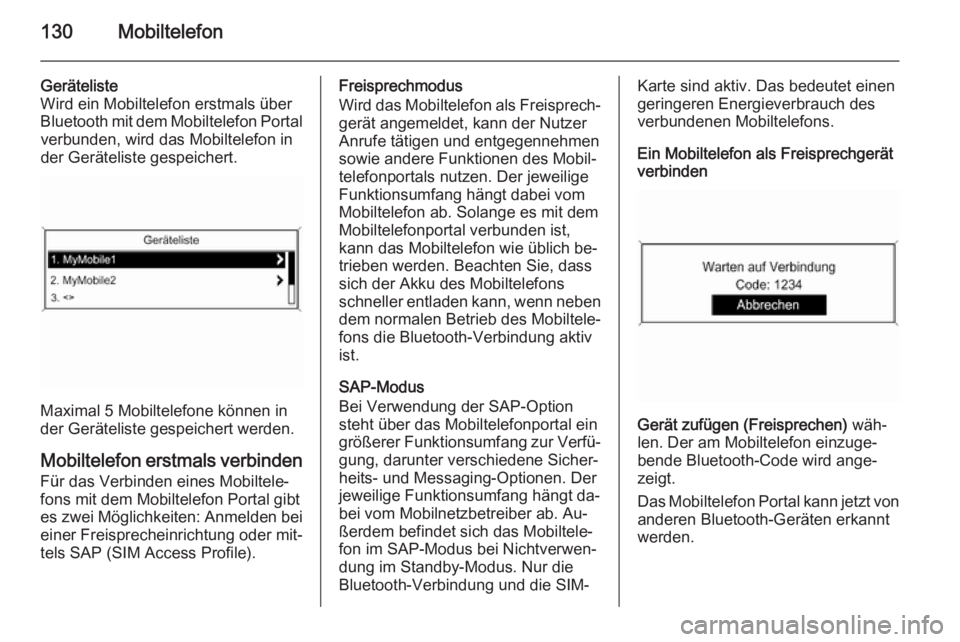
Wird ein Mobiltelefon erstmals über
Bluetooth mit dem Mobiltelefon Portal verbunden, wird das Mobiltelefon in
der Geräteliste gespeichert.
Maximal 5 Mobiltelefone können in
der Geräteliste gespeichert werden.
Mobiltelefon erstmals verbinden
Für das Verbinden eines Mobiltele‐
fons mit dem Mobiltelefon Portal gibt
es zwei Möglichkeiten: Anmelden bei einer Freisprecheinrichtung oder mit‐tels SAP (SIM Access Profile).
Freisprechmodus
Wird das Mobiltelefon als Freisprech‐ gerät angemeldet, kann der Nutzer
Anrufe tätigen und entgegennehmen
sowie andere Funktionen des Mobil‐
telefonportals nutzen. Der jeweilige
Funktionsumfang hängt dabei vom
Mobiltelefon ab. Solange es mit dem
Mobiltelefonportal verbunden ist,
kann das Mobiltelefon wie üblich be‐
trieben werden. Beachten Sie, dass
sich der Akku des Mobiltelefons
schneller entladen kann, wenn neben
dem normalen Betrieb des Mobiltele‐
fons die Bluetooth-Verbindung aktiv
ist.
SAP-Modus
Bei Verwendung der SAP-Option
steht über das Mobiltelefonportal ein
größerer Funktionsumfang zur Verfü‐
gung, darunter verschiedene Sicher‐
heits- und Messaging-Optionen. Der
jeweilige Funktionsumfang hängt da‐
bei vom Mobilnetzbetreiber ab. Au‐
ßerdem befindet sich das Mobiltele‐
fon im SAP-Modus bei Nichtverwen‐
dung im Standby-Modus. Nur die
Bluetooth-Verbindung und die SIM-Karte sind aktiv. Das bedeutet einen
geringeren Energieverbrauch des
verbundenen Mobiltelefons.
Ein Mobiltelefon als Freisprechgerät
verbinden
Gerät zufügen (Freisprechen) wäh‐
len. Der am Mobiltelefon einzuge‐
bende Bluetooth-Code wird ange‐
zeigt.
Das Mobiltelefon Portal kann jetzt von anderen Bluetooth-Geräten erkannt
werden.
Page 131 of 189
Mobiltelefon131
Sobald das Mobiltelefon das Mobilte‐lefon Portal erkannt hat, kann am Mo‐
biltelefon der Bluetooth-Code einge‐
geben werden.
Sobald das Mobiltelefon Portal das
Mobiltelefon erkannt hat, kann der
Verbindungsaufbau bestätigt wer‐
den.
Das Mobiltelefon ist in der Geräteliste gespeichert und kann über das Mo‐
biltelefon Portal betrieben werden.
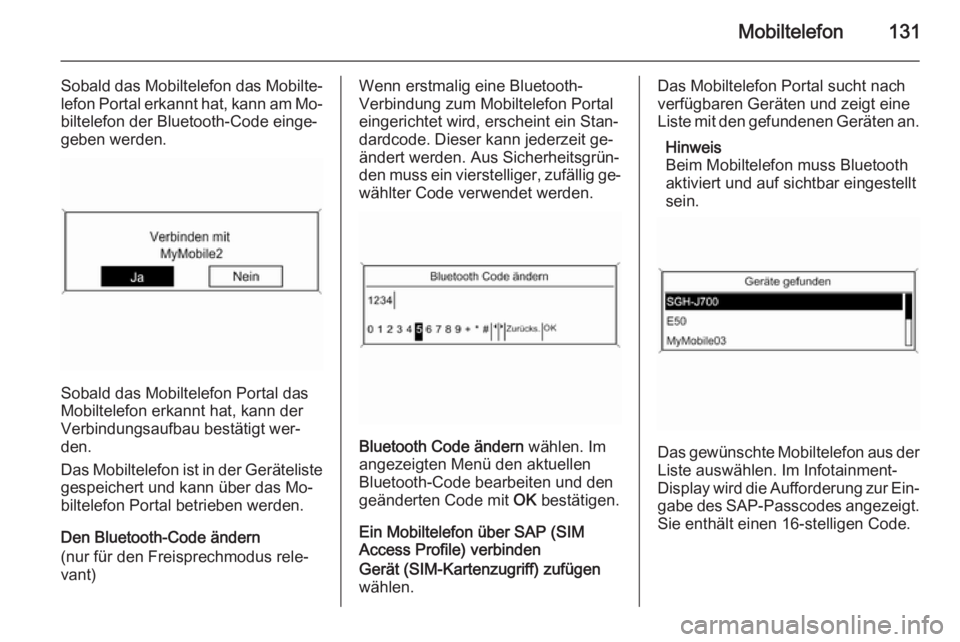
Den Bluetooth-Code ändern
(nur für den Freisprechmodus rele‐
vant)
Wenn erstmalig eine Bluetooth-
Verbindung zum Mobiltelefon Portal
eingerichtet wird, erscheint ein Stan‐
dardcode. Dieser kann jederzeit ge‐
ändert werden. Aus Sicherheitsgrün‐
den muss ein vierstelliger, zufällig ge‐
wählter Code verwendet werden.
Bluetooth Code ändern wählen. Im
angezeigten Menü den aktuellen
Bluetooth-Code bearbeiten und den
geänderten Code mit OK bestätigen.
Ein Mobiltelefon über SAP (SIM Access Profile) verbinden
Gerät (SIM-Kartenzugriff) zufügen
wählen.
Das Mobiltelefon Portal sucht nach verfügbaren Geräten und zeigt eine
Liste mit den gefundenen Geräten an.
Hinweis
Beim Mobiltelefon muss Bluetooth
aktiviert und auf sichtbar eingestellt
sein.
Das gewünschte Mobiltelefon aus der
Liste auswählen. Im Infotainment-
Display wird die Aufforderung zur Ein‐ gabe des SAP-Passcodes angezeigt.
Sie enthält einen 16-stelligen Code.
Page 132 of 189
132Mobiltelefon
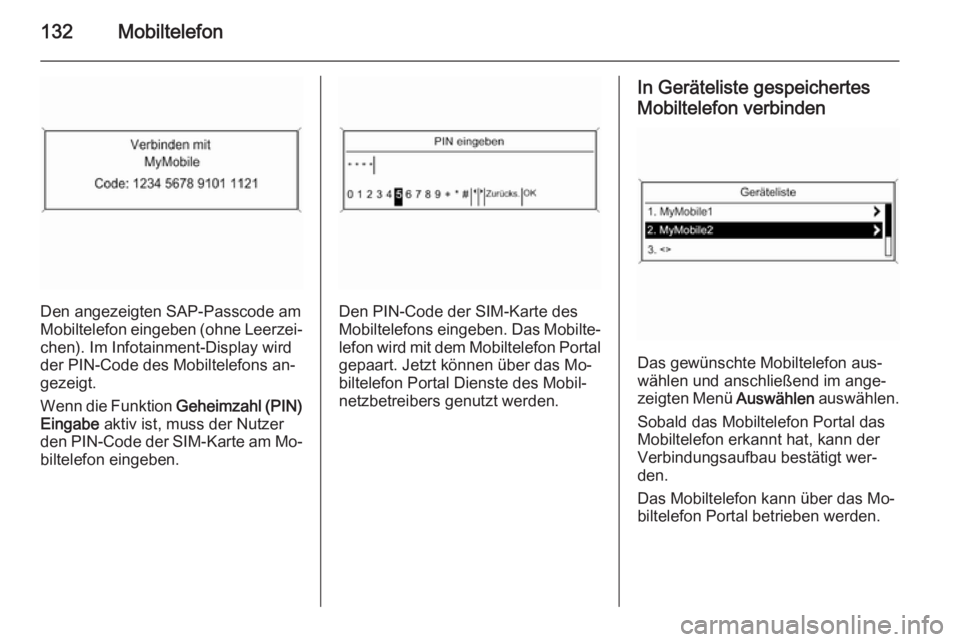
Den angezeigten SAP-Passcode am
Mobiltelefon eingeben (ohne Leerzei‐
chen). Im Infotainment-Display wird
der PIN-Code des Mobiltelefons an‐
gezeigt.
Wenn die Funktion Geheimzahl (PIN)
Eingabe aktiv ist, muss der Nutzer
den PIN-Code der SIM-Karte am Mo‐ biltelefon eingeben.Den PIN-Code der SIM-Karte des
Mobiltelefons eingeben. Das Mobilte‐ lefon wird mit dem Mobiltelefon Portal
gepaart. Jetzt können über das Mo‐
biltelefon Portal Dienste des Mobil‐
netzbetreibers genutzt werden.
In Geräteliste gespeichertes
Mobiltelefon verbinden
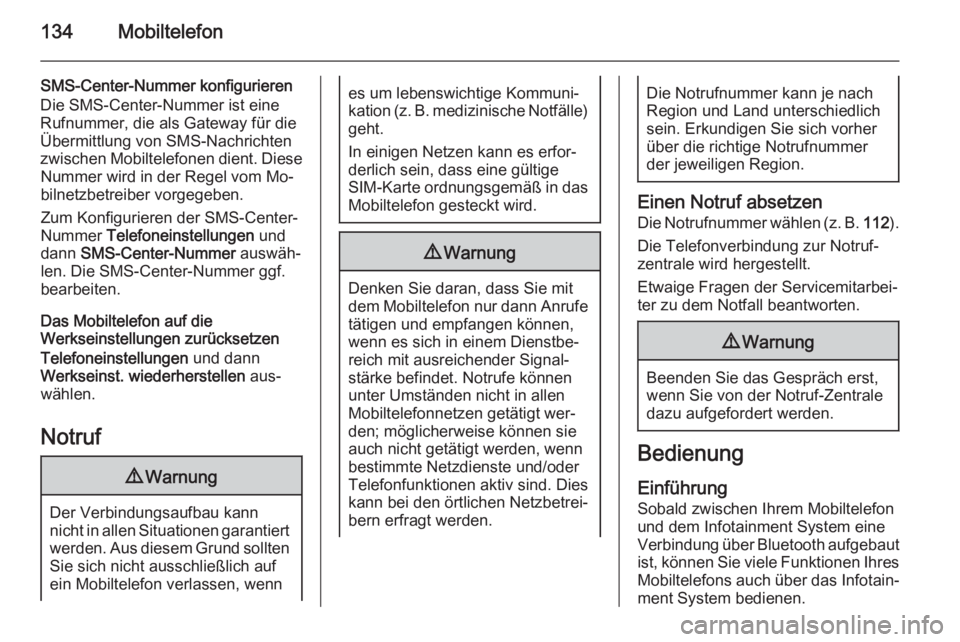
Das gewünschte Mobiltelefon aus‐
wählen und anschließend im ange‐
zeigten Menü Auswählen auswählen.
Sobald das Mobiltelefon Portal das
Mobiltelefon erkannt hat, kann der
Verbindungsaufbau bestätigt wer‐
den.
Das Mobiltelefon kann über das Mo‐
biltelefon Portal betrieben werden.
Page 134 of 189
134Mobiltelefon
SMS-Center-Nummer konfigurieren
Die SMS-Center-Nummer ist eine
Rufnummer, die als Gateway für die
Übermittlung von SMS-Nachrichten
zwischen Mobiltelefonen dient. Diese Nummer wird in der Regel vom Mo‐
bilnetzbetreiber vorgegeben.
Zum Konfigurieren der SMS-Center-
Nummer Telefoneinstellungen und
dann SMS-Center-Nummer auswäh‐
len. Die SMS-Center-Nummer ggf.
bearbeiten.
Das Mobiltelefon auf die
Werkseinstellungen zurücksetzen
Telefoneinstellungen und dann
Werkseinst. wiederherstellen aus‐
wählen.
Notruf9 Warnung
Der Verbindungsaufbau kann
nicht in allen Situationen garantiert
werden. Aus diesem Grund sollten
Sie sich nicht ausschließlich auf
ein Mobiltelefon verlassen, wenn
es um lebenswichtige Kommuni‐
kation (z. B. medizinische Notfälle) geht.
In einigen Netzen kann es erfor‐
derlich sein, dass eine gültige
SIM-Karte ordnungsgemäß in das
Mobiltelefon gesteckt wird.9 Warnung
Denken Sie daran, dass Sie mit
dem Mobiltelefon nur dann Anrufe tätigen und empfangen können,
wenn es sich in einem Dienstbe‐
reich mit ausreichender Signal‐
stärke befindet. Notrufe können
unter Umständen nicht in allen
Mobiltelefonnetzen getätigt wer‐
den; möglicherweise können sie
auch nicht getätigt werden, wenn
bestimmte Netzdienste und/oder
Telefonfunktionen aktiv sind. Dies
kann bei den örtlichen Netzbetrei‐
bern erfragt werden.
Die Notrufnummer kann je nach
Region und Land unterschiedlich
sein. Erkundigen Sie sich vorher
über die richtige Notrufnummer
der jeweiligen Region.
Einen Notruf absetzen
Die Notrufnummer wählen (z. B. 112).
Die Telefonverbindung zur Notruf‐
zentrale wird hergestellt.
Etwaige Fragen der Servicemitarbei‐
ter zu dem Notfall beantworten.
9 Warnung
Beenden Sie das Gespräch erst,
wenn Sie von der Notruf-Zentrale
dazu aufgefordert werden.
Bedienung
Einführung
Sobald zwischen Ihrem Mobiltelefon
und dem Infotainment System eine
Verbindung über Bluetooth aufgebaut ist, können Sie viele Funktionen Ihres
Mobiltelefons auch über das Infotain‐
ment System bedienen.