audio OPEL ASTRA J 2015.5 Priručnik za Infotainment (in Croatian)
[x] Cancel search | Manufacturer: OPEL, Model Year: 2015.5, Model line: ASTRA J, Model: OPEL ASTRA J 2015.5Pages: 187, PDF Size: 2.84 MB
Page 42 of 187
42Navigacija
Odaberite željenu opciju.
Načini prikaza karte
Pritisnite višefunkcijski kotačić za
prikaz Izbornik navigacije . Odaberite
Načini rada karte za prikaz
odgovarajućeg podizbornika.
Dostupne su sljedeće opcije: ■ Puna karta ("Normalan" prikaz koji
je gore opisan): prikaz karte preko
čitavog zaslona, s prikazom svih funkcija i tipki za pokazivanje.
■ Samo karta : Prikaz karte preko
čitavog zaslona, dok su većina tipki na zaslonu, funkcija i oznaka
skrivene.
■ Podijeli zaslon s popisom
skretanja : Podijeljen zaslon s
kartom na lijevoj strani i popisom
skretanja na desnoj strani.
■ Podijeli zaslon sa strelicom za
skretanje : Podijeljen zaslon s
kartom na lijevoj strni i strelicom za
sljedeće skretanje na desnoj strani.
■ Podijeli zaslon s medijima :
Podijeljen zaslon s kartom na lijevoj strani i trenutačno aktivnim audio
izvorom na desnoj strani.Odaberite željenu opciju.
Prikaz mape
Pritisnite višefunkcijski kotačić za
prikaz Izbornik navigacije . Odaberite
Postavke karte i zatim Prikaz karte za
prikaz odgovarajućeg podizbornika.
Ovisno o uvjetima vanjskog
osvjetljenja, aktivirajte Dan ili Noć .
Za automatsku prilagodbu od strane
sustava uključite Automatski.
Prikaz interesnih točaka Pritisnite višefunkcijski kotačić za
prikaz Izbornik navigacije .
Odaberite Prikaži točke interesa za
prikaz odgovarajućeg podizbornika.
Ako želite da sve interesne točke
dostupne u sustavu budu prikazane
na karti, uključite Prikaži sve.
Ako ne želite da interesne točke budu prikazane na karti, uključite Sakrij
sve .
Za prikaz samo posebnih interesnih
točaka, uključite Korisnički
definirano i nakon toga uključite
kategorije interesnih točaka za koje
želite da budu prikazane.Promjena informacija o zaslonu
Informacije o ruti koje se prikazuju na zaslonu dok je uključeno navođenjepo ruti može se prilagoditi.
Pritisnite višefunkcijski kotačić za
prikaz Izbornik navigacije . Krećite se
kroz popis i odaberite Promijeni
vrijeme/odredište rute .Informacije o vremenu
Ako želite promijeniti prikazane
informacije o vremenu, odaberite
Promijeni vrijeme dolaska/puta za
prikaz odgovarajućeg podizbornika.
Uključite postavku informacije koju
želite prikazati.Informacije o odredištu
Ako ste na putovanju s točkom na
putu, možda ćete željeti prikazati
informacije o ruti za točku na putu umjesto informacija o konačnomodredištu.
Za promjenu postavke odaberite
Promijeni međutočku/odredište .
Prikazat će se popis svih odredišta na putovanju s točkom na putu koje je
trenutačno uključeno.
Page 53 of 187
Navigacija53
Za početak vođenja po ruti, odaberitePočni vođenje .
Brisanje spremljenih odredišta Za brisanje odredišta spremljenih u
sustav, pritisnite CONFIG, odaberite
Postavke navigacije i zatim Izbriši
spremljena odredišta . Prikazuje se
podizbornik.
Uključite stavke izbornika lokacije za
pohranu koje želite izbrisati.
Odaberite Briši. Odabrane lokacije za
pohranu bit će izbrisane.
Vođenje
Pokretanje i poništavanje
navođenja po ruti
Početak navođenja po ruti
Unesite ili odaberite željenu adresu.
Prikazat će se izbornik za potvrdu.
Odaberite Počni vođenje , za početak
vođenja po ruti.
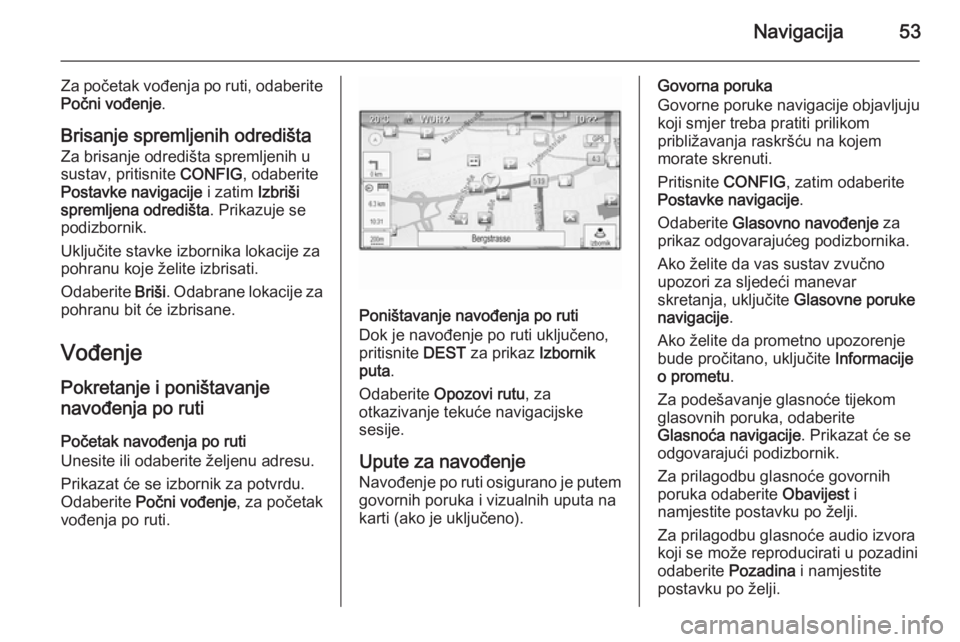
Poništavanje navođenja po ruti
Dok je navođenje po ruti uključeno,
pritisnite DEST za prikaz Izbornik
puta .
Odaberite Opozovi rutu , za
otkazivanje tekuće navigacijske
sesije.
Upute za navođenje
Navođenje po ruti osigurano je putem govornih poruka i vizualnih uputa na
karti (ako je uključeno).
Govorna poruka
Govorne poruke navigacije objavljuju
koji smjer treba pratiti prilikom
približavanja raskršću na kojem
morate skrenuti.
Pritisnite CONFIG, zatim odaberite
Postavke navigacije .
Odaberite Glasovno navođenje za
prikaz odgovarajućeg podizbornika.
Ako želite da vas sustav zvučno
upozori za sljedeći manevar
skretanja, uključite Glasovne poruke
navigacije .
Ako želite da prometno upozorenje
bude pročitano, uključite Informacije
o prometu .
Za podešavanje glasnoće tijekom
glasovnih poruka, odaberite
Glasnoća navigacije . Prikazat će se
odgovarajući podizbornik.
Za prilagodbu glasnoće govornih
poruka odaberite Obavijest i
namjestite postavku po želji.
Za prilagodbu glasnoće audio izvora
koji se može reproducirati u pozadini
odaberite Pozadina i namjestite
postavku po želji.
Page 59 of 187
Prepoznavanje govora59
U tom slučaju potrebno je odabratidrugi jezik za prikaz ako želite
upravljati Infotainment sustavom
putem glasovnih naredbi. Za
promjenu jezika prikaza pogledajte
dio "Jezik" u poglavlju "Postavke
sustava" 3 22.
Unos adrese za odredišta u stranim
zemljama
Ako želite unijeti adresu odredišta
smještenog u stranoj zemlji putem
govorne naredbe, morate promijeniti
jezik prikaza u Infotainment sustavu u
jezik te strane zemlje.
Na primjer, ako je prikaz trenutačno
postavljen na engleski jezik, a vi želite unijeti ime grada koji se nalazi u
Francuskoj, morate promijeniti jezik
prikaza u francuski.
Izuzeci: Ako želite unijeti adrese u
Belgiji, možete opcijski promijeniti
jezik prikaza u francuski ili
nizozemski. Za adrese u Švicarskoj
možete opcijski promijeniti jezik
prikaza u francuski, njemački ili
talijanski.Za promjenu jezika prikaza
pogledajte dio "Jezik" u poglavlju
"Postavke sustava" 3 22.
Redoslijed unosa za adrese odredišta Redoslijed kojim se dijelovi adrese
moraju unijeti upotrebom sustava
prepoznavanja goriva ovisi o zemlji u
kojoj se nalazi odredište.
Primjer odgovarajućeg redoslijeda
unosa daje sustav.
Aplikacija glasovnog upravljanja putem telefona
Aplikacija glasovnog upravljanja
putem telefona Infotainment sustava
omogućuje pristup naredbama
sustava za prepoznavanje govora na
pametnom telefonu. Pogledajte upute
za uporabu vašeg pametnog telefona kako biste provjerili podržava li ovu
funkciju.Korištenje
Ugrađeno prepoznavanje
govora
Aktiviranje prepoznavanja govora Napomena
Prepoznavanje govora nije
dostupno tijekom aktivnog
telefonskog poziva.
Pritisnite w na desnoj strani kola
upravljača.
Isključuje se zvuk audio sustava, w na
zaslonu je označen, a govornom
porukom od vas se traži da izgovorite naredbu.
Čim sustav prepoznavanja govora
bude spreman za govornu naredbu,
uključit će se zvučni signal bip.
Sada možete izgovoriti glasovnu
naredbu za izravno pokretanje
funkcije sustava (na primjer
reprodukciju radijske postaje) ili za
početak slijeda dijaloga s nekoliko
faza (na primjer unos adrese
Page 60 of 187
60Prepoznavanje govora
odredišta), niže u nastavku
pogledajte "Upravljanje putem
glasovnih naredbi".
Nakon završetka slijeda dijaloga,
prepoznavanje govora automatski se
isključuje. Za pokretanje drugog
slijeda dijaloga morate ponovno
uključiti prepoznavanje govora.
Prilagodba glasnoće govornih poruka
Pritisnite w ili ─ na desnoj strani kola
upravljača.
Prekid govorne poruke
Kada postanete iskusan korisnik,
govornu poruku možete prekinuti
kratkim pritiskom na w na kolu
upravljača.
Odmah će se uključiti zvučni
upozoritelj bip i naredbu možete
izgovoriti bez čekanja.Prekidanje slijeda dijaloga
Postoji nekoliko mogućnosti za
poništavanje slijeda dijaloga i
isključivanje prepoznavanja govora:
■ Izgovorite " Poništi" ili "Izađi ".
■ Pritisnite n na desnoj strani kola
upravljača.
U sljedećim situacijama slijed dijaloga automatski se poništava:
■ Ako neko vrijeme ne izgovorite naredbe (prema zadanim
postavkama sustav će vas tri puta
zatražiti izgovaranje naredbe).
■ Ako izgovorite naredbe koje sustav
ne prepoznaje (prema zadanim
postavkama sustav će vas tri puta
zatražiti izgovaranje ispravne
naredbe).
Rad putem govornih naredbi
Prepoznavanje govora može
razumjeti naredbe koje su prirodno
izgovorene u obliku rečenice, ili
izravne naredbe s primjenom i
zadatkom.Za najbolje rezultate:
■ Saslušajte govornu poruku i pričekajte zvučni signal bip prijeizgovaranja naredbe ili odgovora.
■ Izgovorite " Pomoć" ako želite
ponovno saslušati poruku pomoći
za trenutačni korak u dijalogu.
■ Govornu poruku možete prekinuti ponovnim pritiskom na w. Ako želite
izravno izgovoriti svoju naredbu,
dvaput pritisnite w.
■ Pričekajte zvučni signal, a zatim prirodnim tonom izgovorite
naredbu. U većini slučajeva, stopa prepoznavanja je viša ako su
pauze minimalne. Upotrebljavajte
kratke i izravne naredbe.
Obično se naredbe za telefon i audio
mogu izgovoriti u jednoj naredbi. Na primjer, "Nazovi Davida Smitha na
posao", "Reproduciraj" popraćeno
imenom izvođač ili nazivom pjesme,
ili "Traži" popraćeno radijskom
frekvencijom ili frekvencijskim
pojasom.
Page 63 of 187
![OPEL ASTRA J 2015.5 Priručnik za Infotainment (in Croatian) Prepoznavanje govora63
IzbornikRadnjaGovorne naredbeIzbornik radijaOdabir valnog
područja[Tune | Tune to] F M [Radio]
[Tune | Tune to] A M [Radio]
[Tune | Tune to] D A B [Radio]Biranje postajeTune FM](/img/37/24718/w960_24718-62.png "OPEL ASTRA J 2015.5 Priručnik za Infotainment (in Croatian) Prepoznavanje govora63
IzbornikRadnjaGovorne naredbeIzbornik radijaOdabir valnog
područja[Tune | Tune to] F M [Radio]
[Tune | Tune to] A M [Radio]
[Tune | Tune to] D A B [Radio]Biranje postajeTune FM")
Prepoznavanje govora63
IzbornikRadnjaGovorne naredbeIzbornik radijaOdabir valnog
područja[Tune | Tune to] F M [Radio]
[Tune | Tune to] A M [Radio]
[Tune | Tune to] D A B [Radio]Biranje postajeTune FM …
Tune AM …
Tune D A B …Izbornik
multimedijeBiranje modijskog
izvora[Play] C D
[Play] U S B
[Play] [Front] AUX
[Play] Bluetooth AudioBiranje kategorije
pretraživanjaPlay artist …
Play album ... by …
Play genre …
Play folder …
Play play list …
Play composer …
Play audio book …Biranje pjesmePlay Song ... [by … ]
Page 77 of 187
Često postavljena pitanja77
Telefon?Kako mogu upariti svoj telefon s
Infotainment sustavom?
! U cilju uparivanja telefona,
pritisnite O, odaberite Postavke
telefona , pa Bluetooth . Odaberite
Spari uređaj i pratite upute sustava
Infotainment i na svom mobilnom
telefonu. Provjerite je li Bluetooth
uključen.
Detaljni opis 3 68.? Kako mogu pristupiti imeniku ili
popisu nedavnih poziva putem
sustava Infotainment?
! Ovisno o telefonu, morate
omogućiti pristup odgovarajućim podacima u postavkama mobilnog telefona. Općenito, preuzimanje
imenika i popisa nedavnih poziva ne podržavaju svi mobilni uređaji.
Detaljni opis 3 68.? Iako je pristup imeniku omogućen,
nisu svi kontakti dostupni u
sustavu Infotainment. Zašto je to
tako?
! Ovisno o telefonu, sustav
Infotainment možda neće moći
pročitati kontakte spremljene na
SIM kartici.
Detaljni opis 3 68.
Navigacija? Kako mogu mijenjati ukupno
vrijeme vožnje ili preostalo vrijeme
vožnje i ukupnu udaljenost ili
djelomičnu udaljenost?
! Dok je aplikacija navigacije
aktivna, pritisnite višefunkcijski
kotačić za prikaz Izbornik
navigacije . Odaberite Promijeni
vrijeme/odredište rute i podesite
postavke prema želji.
Detaljni opis 3 40.? Prilikom pritiskanja DEST/NAV,
ponekad se prikazuju različiti
izbornici. Zašto je to tako?
! Ako je aktivno vođenje po ruti,
prikazuje se aplikacija odredišta
kako biste mogli odabrati
odredište.
Detaljni opis 3 44.
Ako navođenje rute nije aktivirano,
prikazat će se Izbornik puta.
Detaljni opis 3 53.
Audio? Prilikom reprodukcije
multimedijskih datoteka s uređaja
povezanog putem značajke
Bluetooth, naslov pjesme i izvođač ne prikazuju se na Infotainment
sustavu i funkcija pretraživanja
multimedije nije dostupna. Zašto je
to tako?
! Prilikom povezivanja uređaja
putem značajke Bluetooth, zbog
podržanog protokola za Bluetooth
dostupne su samo ograničene
funkcije.
Detaljni opis 3 36.
Page 80 of 187
80Kazalo pojmovaAAdresar ......................................... 44
Aktivacija radija............................. 25
Aktivacija slike putem USB priključka ................................... 37
Aktivacija USB audio značajke .....36
Aktiviranje CD uređaja ..................32
Aktiviranje navigacijskog sustava. 40 Audio datoteke ............................. 34
Automatsko podešavanje glasnoće .................................... 21
AUX .............................................. 34
Ažuriranje softvera........................ 22
B
BACK tipka ................................... 17
Balans........................................... 20
Bass.............................................. 20
Bluetooth glazba ........................... 34
Bluetooth povezivanje ..................68
C CD uređaj ..................................... 31
Č Često postavljena pitanja .............76
D
DAB (Digitalni radio signal)........... 29
Datoteke slika ............................... 34Datum........................................... 22
Digitalno emitiranje zvuka............. 29
E Ekvilizator ..................................... 20
Elementi upravljanja Infotainment sustav .....................8
Kolo upravljača............................ 8
EQ ................................................ 20
F
Fader ............................................ 20
Formati datoteka........................... 31 Audio datoteke .......................... 34
Datoteke slika............................ 34
Format vremena ........................... 22
Funkcija za zaštitu od krađe ..........7
G
Glasnoća Automatsko podešavanje
glasnoće .................................... 21
Funkcija potpunog stišavanja ....14
Glasnoća navigacije ..................21
Glasnoća obavijesti o prometu ..21
Glasnoća za zvučnu napomenu 21
Glasnoća zvona ........................21
Maksimalna glasnoća pri
pokretanju ................................. 21
Glasnoća navigacije .....................21
Page 86 of 187
86UvodUvodOpće napomene..........................86
Funkcija za zaštitu od krađe ........87
Pregled elemenata upravljanja ....88
Korištenje ..................................... 94
Osnovno korištenje ......................95
Postavke tona .............................. 99
Postavke glasnoće ....................101Opće napomene
Infotainment sustav vam pruža
vrhunski sustav za informacije i
zabavu u automobilu.
Za AM, FM i DAB valna područja,
radio je opremljen s dvanaest
automatski dodjeljivih memorijskih
mjesta. Nadalje, brojni kanali mogu
se ručno memorirati (neovisno o
valnom području).
Ugrađeni audio uređaj zabavit će vas putem audio CD-ova i MP3/
WMA CD-ova.
Nadalje, na infotainment sustav
možete spojiti vanjske uređaje za
pohranu podataka, napr. iPod, MP3
uređaj ili USB memoriju ili prenosivi
CD uređaj kao dodatne izvore zvuka.
Digitalni procesor zvuka vam pruža
nekoliko predefiniranih načina rada
ekvilajzera za optimizaciju zvuka.
Osim toga, Infotainment sustav
možete koristiti pomoću komandi na
upravljaču ili putem sustava
prepoznavanja govora.Infotainment sustav dodatno može
biti opremljen portalom za mobilni
telefon.
Dobro osmišljen dizajn upravljačkih elemenata, jasni zasloni i veliki
višefunkcijski kotačić omogućavaju
vam jednostavnu i intuitivnu kontrolu
sustava.
Napomena
Ovaj priručnik opisuje sve opcije i
značajke dostupne za razne
Infotainmenet sustave. Neki opisi,
uključujući one za funkcije zaslona i
izbornika, možda se ne odnose na
vaše vozilo zbog različite izvedbe
modela, specifikacija zemlje,
posebne opreme ili dodatne
opreme.
Zaslon CD 400plus dostupan je u dvije
varijante; zamjetna razlika je zaslon.
Prva varijanta ima sljedeći zaslon.
Page 95 of 187
Uvod95
Za prekid isključenja zvuka: okrenite
X ili ponovno pritisnite PHONE (ako
je dostupan portal telefona: držite
pritisnuto nekoliko sekundi).
Ograničenje glasnoće pri visokim
temperaturama
Pri vrlo visokim temperaturama u
unutrašnjosti vozila infotainment
sustav ograničava maksimalnu
podesivu glasnoću. Ako je potrebno,
glasnoća se smanjuje automatski.
Načini rada
Radio
Pritisnite RADIO, za otvaranje
glavnog radio izbornika ili za
promjenu između različitih valnih
područja.
Pritisnite višefunkcijski kotačić za
otvaranje podizbornika s opcijama za odabir postaje.
Detaljan opis radio funkcija 3 103.Audio uređaji
Za otvaranje izbornika za CD, USB,
iPod ili AUX ili za prebacivanje
između tih izbornika, pritisnite CD ili
AUX .
Pritisnite višefunkcijski kotačić za
otvaranje podizbornika s opcijama za
odabir naslova.
Detaljan opis: ■ funkcija CD uređaja 3 114
■ funkcija AUX ulaza 3 117
■ funkcija USB priključka 3 118
Telefon
Pritisnite PHONE, za otvaranje
glavnog izbornika telefona.
Pritisnite višefunkcijski kotačić za
otvaranje podizbornika s opcijama za unos ili odabir brojeva.
Detaljan opis funkcija portala
mobilnog telefona 3 126.
Osnovno korištenje Višefunkcijski kotačićVišefunkcijski kotačić je središnji
element upravljanja za izbornike.Zakrenite višefunkcijski kotačić:
■ CD 400 / CD 400plus: označavanje
opcije izbornika
■ CD 300: za prikaz opcije izbornika
■ za postavljanje brojčane vrijednosti
Pritisnite višefunkcijski kotačić: ■ CD 400 / CD 400plus: odabir ili aktivacija označene opcije
■ CD 300: za odabir ili aktiviranje prikazane opcije
■ za potvrdu postavljene vrijednosti
■ za uključivanje/isključivanje funkcije sustava
BACK tipka Kratko pritisnite BACK:
■ za izlaz iz izbornika
■ za povratak iz podizbornika na sljedeći izbornik više razine
■ za brisanje zadnjeg znaka u nizu znakova
Pritisnite i držite BACK nekoliko
sekundi, za brisanje čitavog unosa.
Page 101 of 187
Uvod101Postavke glasnoće
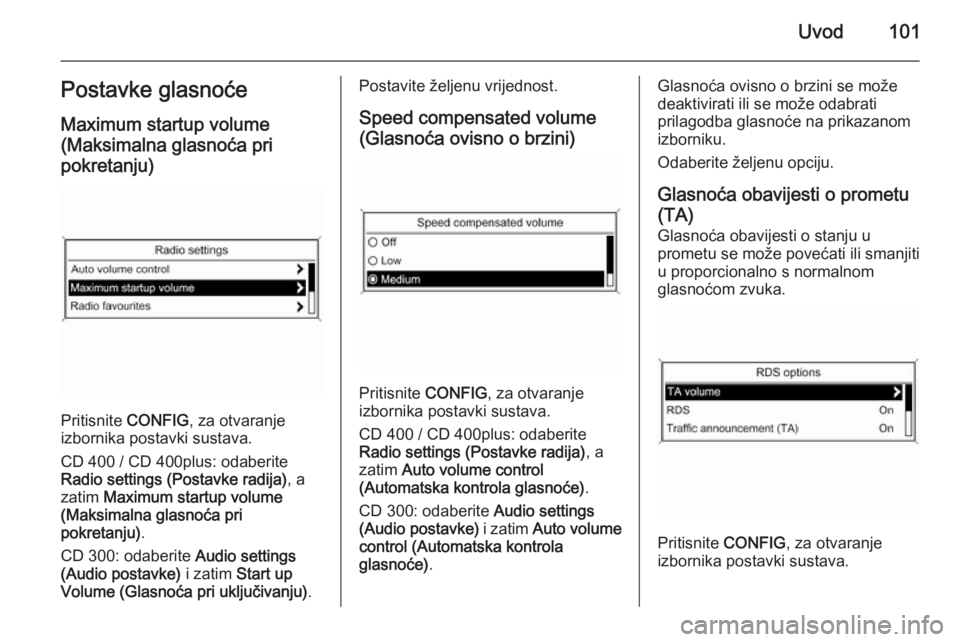
Maximum startup volume
(Maksimalna glasnoća pri
pokretanju)
Pritisnite CONFIG, za otvaranje
izbornika postavki sustava.
CD 400 / CD 400plus: odaberite
Radio settings (Postavke radija) , a
zatim Maximum startup volume
(Maksimalna glasnoća pri
pokretanju) .
CD 300: odaberite Audio settings
(Audio postavke) i zatim Start up
Volume (Glasnoća pri uključivanju) .
Postavite željenu vrijednost.
Speed compensated volume
(Glasnoća ovisno o brzini)
Pritisnite CONFIG, za otvaranje
izbornika postavki sustava.
CD 400 / CD 400plus: odaberite
Radio settings (Postavke radija) , a
zatim Auto volume control
(Automatska kontrola glasnoće) .
CD 300: odaberite Audio settings
(Audio postavke) i zatim Auto volume
control (Automatska kontrola
glasnoće) .
Glasnoća ovisno o brzini se može
deaktivirati ili se može odabrati
prilagodba glasnoće na prikazanom
izborniku.
Odaberite željenu opciju.
Glasnoća obavijesti o prometu (TA)
Glasnoća obavijesti o stanju u
prometu se može povećati ili smanjiti
u proporcionalno s normalnom
glasnoćom zvuka.
Pritisnite CONFIG, za otvaranje
izbornika postavki sustava.