phone OPEL ASTRA J 2015 Ръководство за Инфотейнмънт (in Bulgarian)
[x] Cancel search | Manufacturer: OPEL, Model Year: 2015, Model line: ASTRA J, Model: OPEL ASTRA J 2015Pages: 205, PDF Size: 2.89 MB
Page 160 of 205
160Въведение
Автоматично изключване
Ако системата Инфотейнмънт е
включена посредством бутона X,
когато запалването е изключено,
тя ще се изключи автоматично
отново 10 минути след последната
извършена от потребителя
операция.
Настройка на силата на звука Завъртете копчето m. Текущата
настройка се показва на дисплея.
При включване на системата
Инфотейнмънт автоматично се наглася последно настроената
сила на звука, ако тази настройка е по-ниска от максималната сила на
звука при включване (вижте по-
долу).
Отделно може да се въведе
следното:
■ максималната сила на звука при включване 3 165
■ силата на звука за съобщения за
пътната обстановка 3 165.Компенсация на силата на звука в
зависимост от скоростта
При активиране на компенсацията
на силата на звука в зависимост от скоростта 3 165, силата на звука
се адаптира автоматично за да
компенсира уличния шум и шумове
от въздушното съпротивление по
време на движение.
Функция за изключване на звука
Натиснете бутона PHONE (при
наличен телефонен портал:
задръжте го натиснат за няколко
секунди) за да заглушите звука на
аудио източниците.
За да отмените функцията за
заглушаването на звука: завъртете копчето m или натиснете бутона
PHONE (при наличен телефонен
портал: задръжте го натиснат за
няколко секунди).
Ограничение на силата на звука
при високи температури
При много висока температура във
вътрешността на автомобила
системата Инфотейнмънт
ограничава максималната сила назвука, която може да се настрои.
Ако е необходимо, силата на звука
се намалява автоматично.
Начини на управление
Радио
Натиснете бутона RADIO за да
отворите основното меню на
радиото или за да превключите между различни вълнови обхвати.
Натиснете многофункционалния
бутон, за да отворите менютата за
вълнов обхват с опции за избор на
станции.
За подробно описание на
функциите на радиото 3 166.
Звукоизточници
Натиснете бутон CD или AUX един
или няколко пъти, за да отворите
главното меню за USB, iPod или AUX (ако има) или да
превключвате между тези менюта.
Натиснете многофункционалния
бутон, за да отворите съответните
менютата с опции за избор на
запис.
Page 161 of 205
Въведение161
За подробно описание на
функциите на CD плейъра 3 176,
функциите на AUX 3 180,
функциите на USB порта 3 181 и
функциите за музика през Bluetooth
3 184.
Телефон
Натиснете за кратко бутона
PHONE , за да отворите менюто на
телефона.
Натиснете многофункционалния бутон, за да отворите менюто на
телефона с опции за въвеждане и
избиране на номера.
За подробно описание на
телефонния портал 3 186.
Системни настройки
Настройка на езика
Текстовете на менютата в система
Инфотейнмънт могат да се
извеждат на различни езици.
Натиснете бутона CONFIG за да
отворите менюто Системна
конфигурация .Изберете елемент Езици
(Languages) от менюто в меню
Системна конфигурация , за да се
покаже съответното подменю.
Изберете желания език за текст на
менютата.
Съобщение
За подрбоно описание на
работата на менюто 3 161.
Настройки на часа и датата
За подробно описание направете
справка с Ръководството за
експлоатация.
Основни операцииМногофункционален бутон
Многофункционалният бутон е
централният контролен елемент за менютата.
Завъртете многофункционалния
бутон:
■ за да маркирате опция на менюто
■ за да зададете числена стойност.Натиснете многофункционалния
бутон:
■ за да изберете или активирате маркираната опция
■ за да потвърдите нагласената стойност
■ за да включите/изключите системна функция.
Бутон BACK Натиснете за кратко бутона BACK
за да:
■ излезете от меню
■ се върнете от подменю на следващото, по-високо ниво на
менюто
■ изтриете последния знак в поредица от знаци.
Натиснете и задръжте бутона
BACK за няколко секунди за да
изтриете цялата въведена
информация.
Page 191 of 205
Телефон191
Предварителни изискванияСледните предварителни
изисквания трябва да са
изпълнени, за да се използва
режимът на свободни ръце на
системата Инфотейнмънт:
■ Bluetooth функцията на система Инфотейнмънт трябва да е
активирана 3 187.
■ Bluetooth функцията на мобилния телефон трябва да е
активирана (вижте
ръководството за потребителя
на устройството).
■ Мобилният телефон трябва да е "видим" (вижте ръководството за
потребителя на устройството).
■ Мобилният телефон трябва да е свързан към система
Инфотейнмънт 3 187.
Активиране на режим на
свободни ръце Натиснете бутон PHONE върху
таблото за управление на система
Инфотейнмънт. Извежда се
основното телефонно меню.Съобщение
Ако няма мобилен телефон,
свързан със система
Инфотейнмънт, се показва Няма
телефон . За подробно описание
как да установите свързване
чрез Bluetooth 3 187.
Много функции на мобилния
телефон сега могат да се
управляват чрез главното меню на
телефона (и свързаните
подменюта) и чрез специфичните
за телефона органи за управление
върху волана.
Иницииране на телефонно
обаждане
Ръчно въвеждане на телефонен
номер
Когато сте в главното меню на
телефона, натиснете
многофункционалния бутон, за да
отворите Телефонно меню .
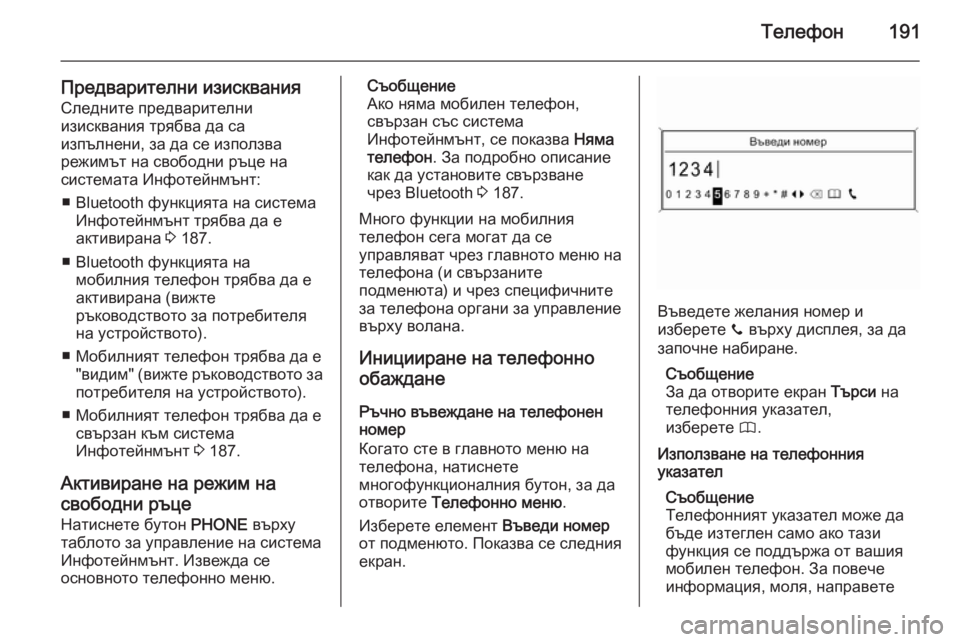
Изберете елемент Въведи номер
от подменюто. Показва се следния
екран.
Въведете желания номер и
изберете y върху дисплея, за да
започне набиране.
Съобщение
За да отворите екран Търси на
телефонния указател,
изберете 4.
Използване на телефонния
указател
Съобщение
Телефонният указател може да
бъде изтеглен само ако тази
функция се поддържа от вашия
мобилен телефон. За повече
информация, моля, направете
Page 192 of 205
192Телефон
справка с ръководството за
потребителя на вашия мобилен
телефон.
Телефонният указател съдържа имена и номера на контакти.
При активно главно меню на
телефона, натиснете
многофункционалния бутон, за да
отворите Телефонно меню .
Изберете елемент Телефонен
указател от подменюто. Изберете
Търси и след това Собствено име
или Фамилно име . Показва се
следния екран.
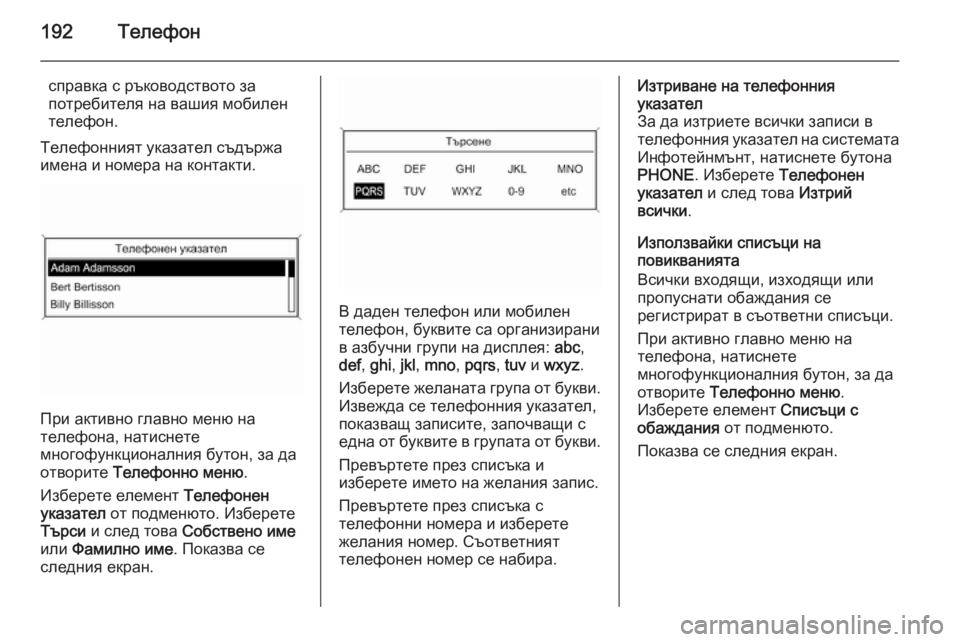
В даден телефон или мобилен
телефон, буквите са организирани
в азбучни групи на дисплея: abc,
def , ghi , jkl , mno , pqrs , tuv и wxyz .
Изберете желаната група от букви. Извежда се телефонния указател,
показващ записите, започващи с
една от буквите в групата от букви.
Превъртете през списъка и
изберете името на желания запис.
Превъртете през списъка с
телефонни номера и изберете
желания номер. Съответният
телефонен номер се набира.
Изтриване на телефонния
указател
За да изтриете всички записи в телефонния указател на системата Инфотейнмънт, натиснете бутона
PHONE . Изберете Телефонен
указател и след това Изтрий
всички .
Използвайки списъци на
повикванията
Всички входящи, изходящи или
пропуснати обаждания се
регистрират в съответни списъци.
При активно главно меню на
телефона, натиснете
многофункционалния бутон, за да
отворите Телефонно меню .
Изберете елемент Списъци с
обаждания от подменюто.
Показва се следния екран.
Page 202 of 205
202FlexDockFlexDockОбща информация..................202
Използване ............................... 203Обща информация
FlexDock представлява вградена
подложка и различни типове
конзоли, които могат да се
прикрепят към подложката. Чрез
поставяне на iPhone или друг
смартфон в конзолата,
смартфонът може да се управлява чрез система Инфотейнмънт,
бутоните върху волана или
сензорния екран.
Подробна информация за
използване на конзолата може да
се намери в ръководството за
използване на конзолата,
предоставяне с всяка конзола.9 Предупреждение
Устройствата, прикрепени към
FlexDock, трябва да се
използват така, че да не
разсейват водача и
автомобилът винаги да може да
се управлява безопасно.
Винаги трябва да спазвате
съответните закони и
разпоредби на страната, в която
се намирате в момента. Тези
закони могат да се различават
от информацията в това
ръководство. Ако сте несигурни, спрете автомобила и ползвайте
устройствата докато
автомобилът е спрял.
Съобщение
Не ползвайте друг аудио източник чрез USB гнездото
едновременно, поради
наслагване на два аудио
източника.
Внимание
За да избегнете кражба, не
оставяйте мобилния телефон
във FlexDock, когато излизате от автомобила.
Page 203 of 205
FlexDock203Използване
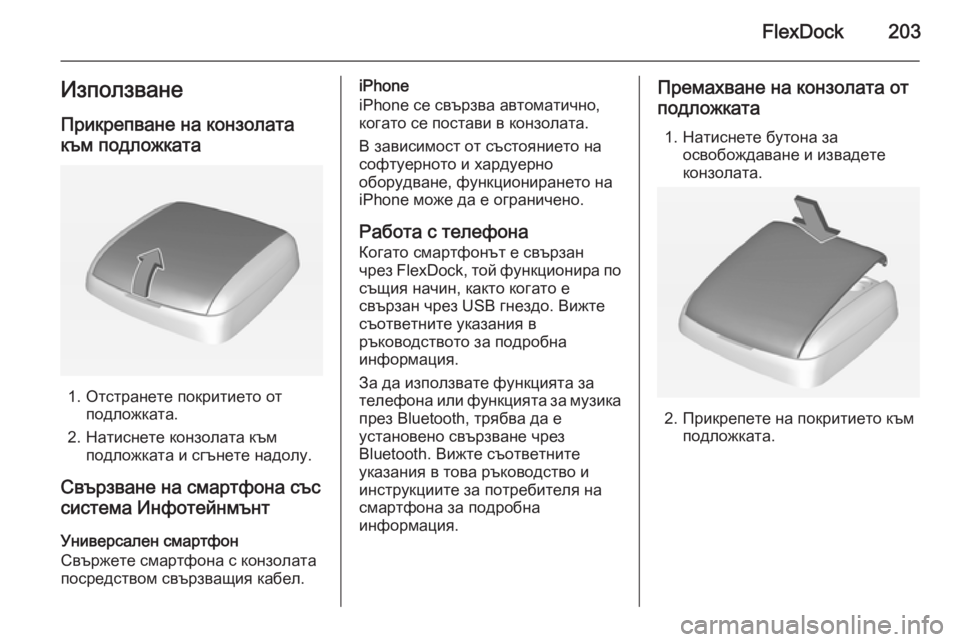
Прикрепване на конзолата
към подложката
1. Отстранете покритието от подложката.
2. Натиснете конзолата към подложката и сгънете надолу.
Свързване на смартфона със
система Инфотейнмънт
Универсален смартфон
Свържете смартфона с конзолата
посредством свързващия кабел.
iPhone
iPhone се свързва автоматично,
когато се постави в конзолата.
В зависимост от състоянието на
софтуерното и хардуерно
оборудване, функционирането на
iPhone може да е ограничено.
Работа с телефона
Когато смартфонът е свързан
чрез FlexDock, той функционира по
същия начин, както когато е
свързан чрез USB гнездо. Вижте
съответните указания в
ръководството за подробна
информация.
За да използвате функцията за
телефона или функцията за музика през Bluetooth, трябва да е
установено свързване чрез
Bluetooth. Вижте съответните
указания в това ръководство и
инструкциите за потребителя на
смартфона за подробна
информация.Премахване на конзолата от
подложката
1. Натиснете бутона за освобождаване и извадете
конзолата.
2. Прикрепете на покритието към подложката.