ESP OPEL ASTRA J 2016.5 Infotainment-Handbuch (in German)
[x] Cancel search | Manufacturer: OPEL, Model Year: 2016.5, Model line: ASTRA J, Model: OPEL ASTRA J 2016.5Pages: 187, PDF-Größe: 2.84 MB
Page 35 of 187
Externe Geräte35Hinweis
Nicht alle MP3-Player, USB-Lauf‐
werke, iPod-Modelle und Smartpho‐
nes werden vom Infotainment Sys‐
tem unterstützt.
Gerät an-/abschließen
Gerät an den USB-Anschluss an‐
schließen. Für iPods ein passendes
Verbindungskabel verwenden.
Hinweis
Wenn ein USB-Gerät oder ein iPod
angeschlossen wird, das/der nicht
gelesen werden kann, wird eine ent‐
sprechende Fehlermeldung ange‐
zeigt und das Infotainment System
kehrt automatisch zur vorigen Funk‐ tion zurück.
Um das USB-Gerät bzw. den iPod ab‐
zuschließen, eine andere Funktion
auswählen und dann das USB-Spei‐
chermedium entfernen.Achtung
Das Gerät während der Wieder‐
gabe nicht abschließen. Dies
könnte das Gerät oder das Info‐
tainment System beschädigen.
Bluetooth
Bluetooth-fähige Audioquellen (z. B.
Musikhandys, MP3-Player mit Blue‐
tooth-Funktion usw.), die die Blue‐
tooth-Musikprofile A2DP und AVRCP unterstützen, können drahtlos mit
dem Infotainment System verbunden
werden.
Auf einem Bluetooth-Gerät, z. B.
einem iPod oder Smartphone, ge‐
speicherte Musikdateien können über das Infotainment System wiederge‐geben werden.
Gerät verbinden
Ausführliche Beschreibung der Blue‐
tooth-Verbindung 3 71.
Dateiformate
Audiodateien
Es werden nur Geräte mit den Datei‐
systemen FAT32, NTFS und HFS+
unterstützt.Hinweis
Manche Dateien werden unter Um‐
ständen nicht fehlerfrei abgespielt.
Dies kann an einem anderen Auf‐
zeichnungsformat oder am Zustand
der Datei liegen.
Dateien aus Online-Shops, auf die Digital Rights Management (DRM)
angewendet wurde, können nicht
wiedergegeben werden.
Die abspielbaren Formate für Audio‐
dateien sind MP3, WMA, AAC
und .M4A.
Bei der Wiedergabe von Dateien mit
ID3-Tags kann das Infotainment Sys‐ tem Informationen wie etwa den Na‐
men und Interpreten des jeweiligen
Titels anzeigen.
Bilddateien
Die anzeigbaren Formate für Bildda‐
teien sind JPG, JPEG, BMP, PNG
und GIF.
Es werden Bilder mit einer maximalen
Breite von 2048 Pixel und einer ma‐
ximalen Höhe von 2048 Pixel unter‐
stützt (4 MP). Die Bilder sollten eine Dateigröße von 1 MB nicht über‐
schreiten.
Page 37 of 187
Externe Geräte37Zufallswiedergabe
Den Multifunktionsknopf drücken, um
das USB- oder Bluetooth-Menü zu
öffnen.
Zufällig aktivieren, um die auf dem
Gerät gespeicherten Titel in zufälliger
Reihenfolge wiederzugeben.
Zufällig deaktivieren, um wieder zur
normalen Wiedergabereihenfolge zu‐ rückzukehren.
Durchsuchen
(nur in USB-Menüs verfügbar)
Um innerhalb einer Struktur nach
einem Titel zu suchen, einen der Me‐
nüeinträge auswählen, z. B. Ordner,
Wiedergabelisten abspielen oder
Alben .
Die Struktur durchsuchen, bis Sie den gewünschten Titel finden.
Den Titel auswählen, um die Wieder‐
gabe zu starten.
Wiedergabeliste
Die Gracenote-Funktion des Systems
ermöglicht das Erstellen neuer Wie‐
dergabelisten. Das System generiert automatisch eine Liste mit ähnlichen
Titeln.Einen Titel auswählen, auf dessen
Grundlage eine neue Wiedergabe‐
liste erstellt werden soll.
Im entsprechenden Audiomenü Mehr
dieser Art abspielen... auswählen.
Eine neue Wiedergabeliste wird er‐ stellt und im Menü Wiedergabelisten
abspielen gespeichert.
Um eine vom System generierte Wie‐ dergabeliste zu löschen,
Wiedergabeliste löschen auswählen.
Eine Liste aller generierten Wieder‐ gabelisten wird angezeigt. Die zu
löschende Wiedergabeliste auswäh‐
len. Die Wiedergabeliste wird ge‐
löscht.
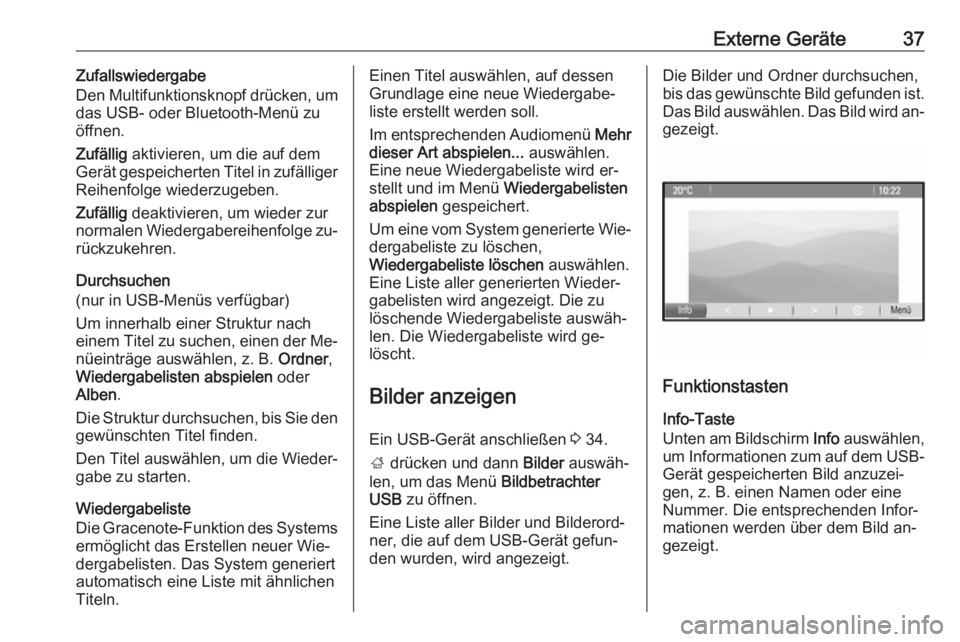
Bilder anzeigen Ein USB-Gerät anschließen 3 34.
; drücken und dann Bilder auswäh‐
len, um das Menü Bildbetrachter
USB zu öffnen.
Eine Liste aller Bilder und Bilderord‐ ner, die auf dem USB-Gerät gefun‐ den wurden, wird angezeigt.Die Bilder und Ordner durchsuchen,
bis das gewünschte Bild gefunden ist. Das Bild auswählen. Das Bild wird an‐ gezeigt.
Funktionstasten
Info-Taste
Unten am Bildschirm Info auswählen,
um Informationen zum auf dem USB-
Gerät gespeicherten Bild anzuzei‐
gen, z. B. einen Namen oder eine
Nummer. Die entsprechenden Infor‐
mationen werden über dem Bild an‐
gezeigt.
Page 45 of 187
Navigation45
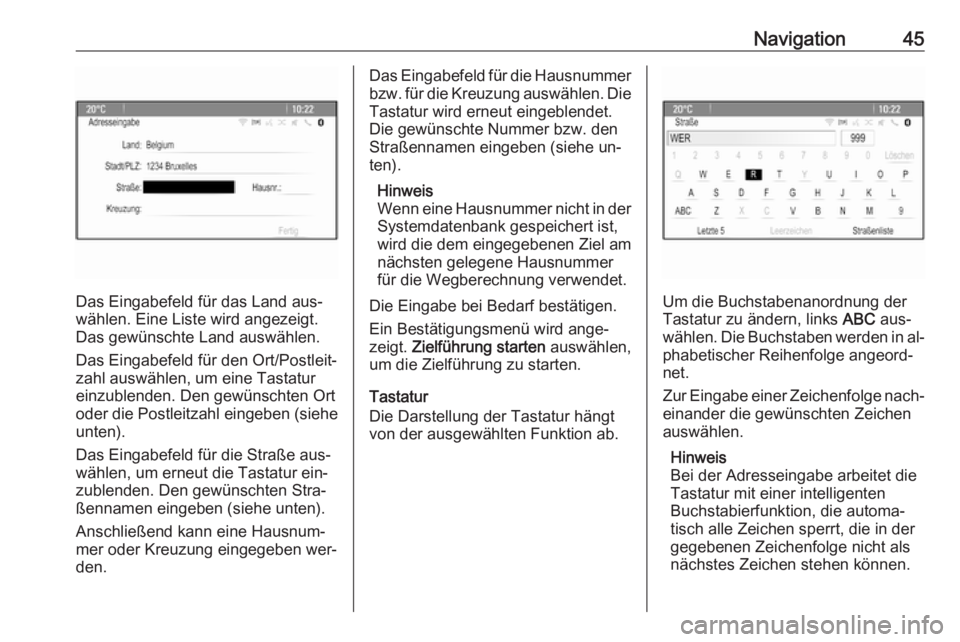
Das Eingabefeld für das Land aus‐
wählen. Eine Liste wird angezeigt.
Das gewünschte Land auswählen.
Das Eingabefeld für den Ort/Postleit‐ zahl auswählen, um eine Tastatureinzublenden. Den gewünschten Ort
oder die Postleitzahl eingeben (siehe unten).
Das Eingabefeld für die Straße aus‐
wählen, um erneut die Tastatur ein‐
zublenden. Den gewünschten Stra‐
ßennamen eingeben (siehe unten).
Anschließend kann eine Hausnum‐
mer oder Kreuzung eingegeben wer‐
den.
Das Eingabefeld für die Hausnummer
bzw. für die Kreuzung auswählen. Die Tastatur wird erneut eingeblendet.
Die gewünschte Nummer bzw. den
Straßennamen eingeben (siehe un‐
ten).
Hinweis
Wenn eine Hausnummer nicht in der
Systemdatenbank gespeichert ist,
wird die dem eingegebenen Ziel am
nächsten gelegene Hausnummer
für die Wegberechnung verwendet.
Die Eingabe bei Bedarf bestätigen.
Ein Bestätigungsmenü wird ange‐
zeigt. Zielführung starten auswählen,
um die Zielführung zu starten.
Tastatur
Die Darstellung der Tastatur hängt
von der ausgewählten Funktion ab.
Um die Buchstabenanordnung der Tastatur zu ändern, links ABC aus‐
wählen. Die Buchstaben werden in al‐
phabetischer Reihenfolge angeord‐
net.
Zur Eingabe einer Zeichenfolge nach‐ einander die gewünschten Zeichen
auswählen.
Hinweis
Bei der Adresseingabe arbeitet die
Tastatur mit einer intelligenten
Buchstabierfunktion, die automa‐
tisch alle Zeichen sperrt, die in der
gegebenen Zeichenfolge nicht als
nächstes Zeichen stehen können.
Page 47 of 187
Navigation47Kategorie-Suchmaske
Das Eingabefeld für den Ort auswäh‐
len, um eine Liste anzuzeigen. Die
gewünschte Option auswählen.
Das Eingabefeld für die Kategorie
auswählen, um eine Liste mit Sonder‐
zielkategorien anzuzeigen. Die ge‐
wünschte Kategorie und dann eine
Unterkategorie aus der Liste auswäh‐
len.
Das Eingabefeld für die Sortierme‐
thode auswählen, um das entspre‐
chende Untermenü anzuzeigen.
Nach Entfernung oder Nach Name
auswählen.
Unten am Bildschirm Suche auswäh‐
len. Eine Liste mit Sonderzielen bzw.
Sonderzielkategorien, die mit den
Suchkriterien übereinstimmen, wird
angezeigt. Den gewünschten Menü‐ punkt auswählen.Name-Suchmaske
Das Eingabefeld für das Land aus‐
wählen, um eine Liste der verfügba‐
ren Länder anzuzeigen. Das ge‐
wünschte Land auswählen.Zur Eingabe des Orts das Eingabe‐
feld für den Ort oder für die Postleit‐
zahl auswählen. Eine Tastatur wird
angezeigt. Den gewünschten Namen
bzw. die gewünschte Nummer einge‐ ben.
Das Eingabefeld für die Sortierme‐
thode auswählen, um das entspre‐
chende Untermenü anzuzeigen.
Nach Entfernung oder Nach Name
auswählen.
Unten am Bildschirm Suche auswäh‐
len. Die Tastatur wird erneut eingebl‐
endet.
Den Namen des gewünschten Son‐
derziels eingeben.Telefonnummer-Suchmaske
Das Eingabefeld für das Land aus‐
wählen, um eine Liste der verfügba‐
ren Länder anzuzeigen. Das ge‐
wünschte Land auswählen.
Das Eingabefeld für die Sortierme‐
thode auswählen, um das entspre‐
chende Untermenü anzuzeigen.
Nach Entfernung oder Nach Name
auswählen.Das Eingabefeld für die Nummer aus‐
wählen, um ein Ziffernblock anzuzei‐
gen. Die gewünschte Nummer einge‐
ben.
Wenn die entsprechende Suchmaske ausgefüllt ist, wird ein Bestätigungs‐
menü angezeigt.
Zielführung starten auswählen, um
die Zielführung zu starten.
Kategorienlisten
NAV und dann den Multifunktions‐
knopf drücken, um das
Navigationsmenü anzuzeigen. POIs
in der Nähe oder POIs entlang der
Route auswählen. Eine Liste der Son‐
derzielkategorien wird angezeigt.
Die gewünschte Kategorie und Un‐
terkategorie und das Sonderziel aus‐
wählen.
Ein Bestätigungsmenü wird ange‐
zeigt. Zielführung starten auswählen,
um die Zielführung zu starten.
Die letzten Ziele
Die zuletzt für die Zielführung ausge‐
wählten oder eingegebenen Ziele
sind im System gespeichert.
Page 49 of 187
Navigation49Durch die Liste blättern und das ge‐
wünschte Symbol auswählen.
Unten in der Eingabemaske Fertig
auswählen. Die Adresse wird gespei‐
chert.
Adressen aus dem Adressbuch
auswählen
DEST drücken, um das Menü
Zieleingabe anzuzeigen. Dann
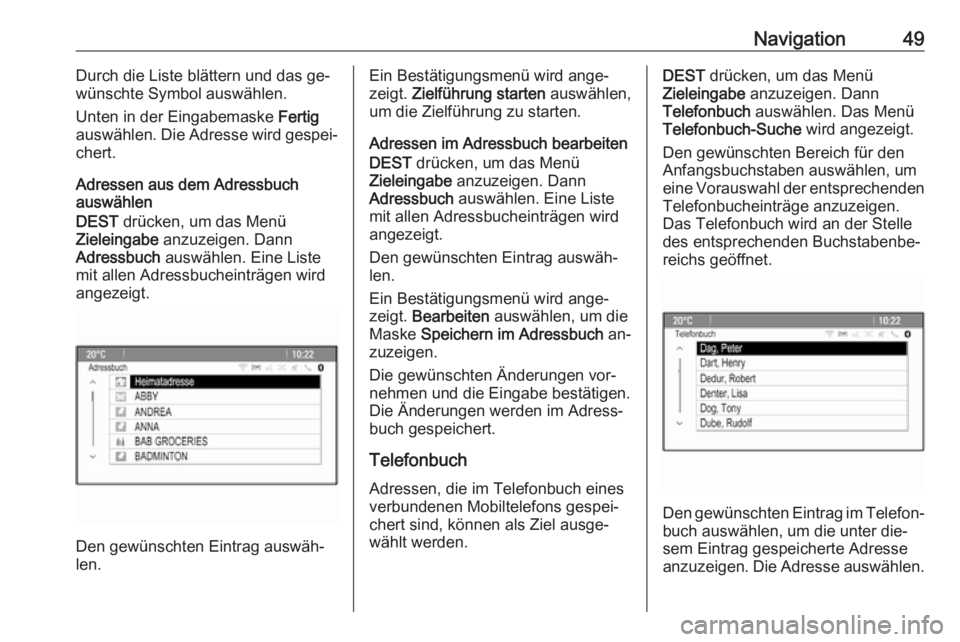
Adressbuch auswählen. Eine Liste
mit allen Adressbucheinträgen wird
angezeigt.
Den gewünschten Eintrag auswäh‐
len.
Ein Bestätigungsmenü wird ange‐ zeigt. Zielführung starten auswählen,
um die Zielführung zu starten.
Adressen im Adressbuch bearbeiten
DEST drücken, um das Menü
Zieleingabe anzuzeigen. Dann
Adressbuch auswählen. Eine Liste
mit allen Adressbucheinträgen wird
angezeigt.
Den gewünschten Eintrag auswäh‐
len.
Ein Bestätigungsmenü wird ange‐
zeigt. Bearbeiten auswählen, um die
Maske Speichern im Adressbuch an‐
zuzeigen.
Die gewünschten Änderungen vor‐
nehmen und die Eingabe bestätigen.
Die Änderungen werden im Adress‐
buch gespeichert.
Telefonbuch Adressen, die im Telefonbuch eines
verbundenen Mobiltelefons gespei‐
chert sind, können als Ziel ausge‐
wählt werden.DEST drücken, um das Menü
Zieleingabe anzuzeigen. Dann
Telefonbuch auswählen. Das Menü
Telefonbuch-Suche wird angezeigt.
Den gewünschten Bereich für den
Anfangsbuchstaben auswählen, um
eine Vorauswahl der entsprechenden Telefonbucheinträge anzuzeigen.Das Telefonbuch wird an der Stelle
des entsprechenden Buchstabenbe‐
reichs geöffnet.
Den gewünschten Eintrag im Telefon‐
buch auswählen, um die unter die‐
sem Eintrag gespeicherte Adresse
anzuzeigen. Die Adresse auswählen.
Page 50 of 187
50NavigationHinweis
Wenn das Infotainment System
keine gültige Adresse finden kann, wird eine entsprechende Meldung
wiedergegeben.
Ein Bestätigungsmenü wird ange‐
zeigt. Zielführung starten auswählen,
um die Zielführung zu starten.
Ziel auf der Karte auswählenZiele (Adressen oder Sonderziele)
können auch über die Karte festge‐
legt werden.
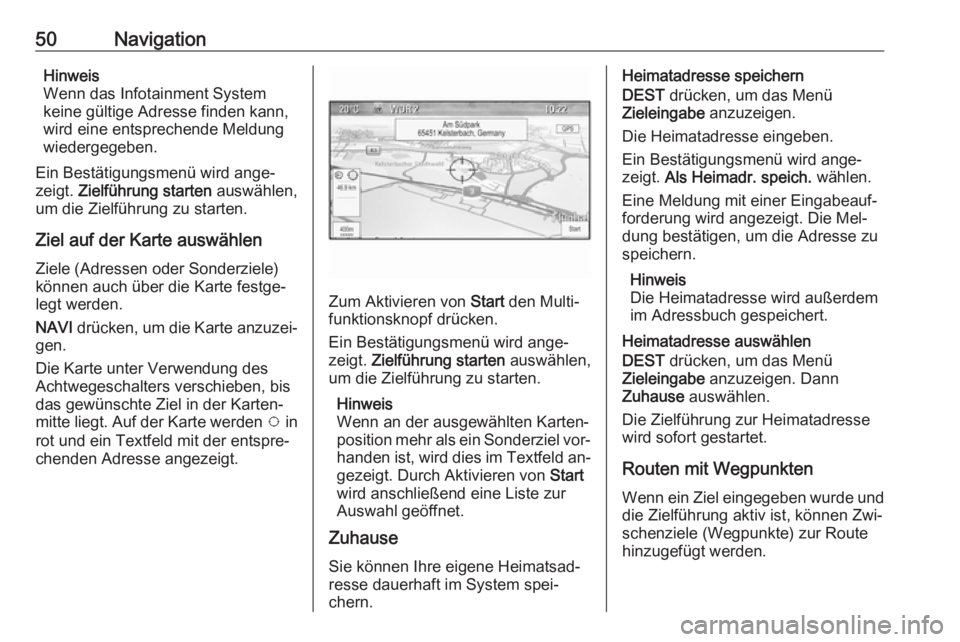
NAVI drücken, um die Karte anzuzei‐
gen.
Die Karte unter Verwendung des
Achtwegeschalters verschieben, bis
das gewünschte Ziel in der Karten‐
mitte liegt. Auf der Karte werden v in
rot und ein Textfeld mit der entspre‐
chenden Adresse angezeigt.
Zum Aktivieren von Start den Multi‐
funktionsknopf drücken.
Ein Bestätigungsmenü wird ange‐
zeigt. Zielführung starten auswählen,
um die Zielführung zu starten.
Hinweis
Wenn an der ausgewählten Karten‐
position mehr als ein Sonderziel vor‐ handen ist, wird dies im Textfeld an‐
gezeigt. Durch Aktivieren von Start
wird anschließend eine Liste zur
Auswahl geöffnet.
Zuhause
Sie können Ihre eigene Heimatsad‐
resse dauerhaft im System spei‐
chern.
Heimatadresse speichern
DEST drücken, um das Menü
Zieleingabe anzuzeigen.
Die Heimatadresse eingeben.
Ein Bestätigungsmenü wird ange‐
zeigt. Als Heimadr. speich. wählen.
Eine Meldung mit einer Eingabeauf‐
forderung wird angezeigt. Die Mel‐
dung bestätigen, um die Adresse zu
speichern.
Hinweis
Die Heimatadresse wird außerdem
im Adressbuch gespeichert.
Heimatadresse auswählen
DEST drücken, um das Menü
Zieleingabe anzuzeigen. Dann
Zuhause auswählen.
Die Zielführung zur Heimatadresse
wird sofort gestartet.
Routen mit Wegpunkten
Wenn ein Ziel eingegeben wurde und die Zielführung aktiv ist, können Zwi‐
schenziele (Wegpunkte) zur Route
hinzugefügt werden.
Page 52 of 187
52NavigationBevorzugte Routen
Routen mit Wegpunkten speichern
Eine erstellte Route mit Wegpunkten
(siehe oben) kann als bevorzugte
Route gespeichert werden.
Bei aktiver Route mit Wegpunkten
DEST drücken, um das
Routenmenü zu öffnen. Dann
Zieleliste auswählen. Ein Untermenü
wird angezeigt.
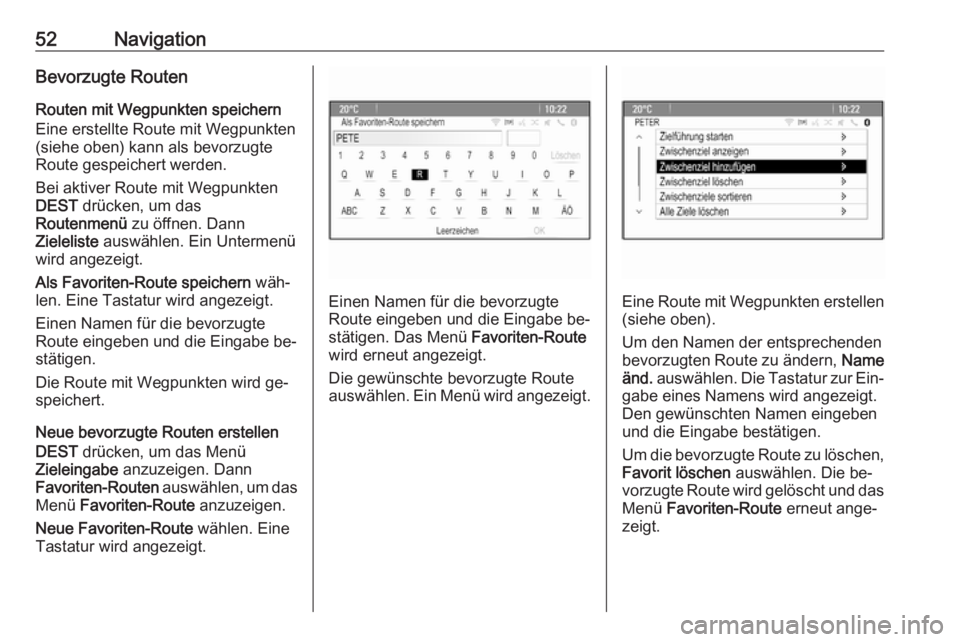
Als Favoriten-Route speichern wäh‐
len. Eine Tastatur wird angezeigt.
Einen Namen für die bevorzugte
Route eingeben und die Eingabe be‐
stätigen.
Die Route mit Wegpunkten wird ge‐
speichert.
Neue bevorzugte Routen erstellen
DEST drücken, um das Menü
Zieleingabe anzuzeigen. Dann
Favoriten-Routen auswählen, um das
Menü Favoriten-Route anzuzeigen.
Neue Favoriten-Route wählen. Eine
Tastatur wird angezeigt.
Einen Namen für die bevorzugte
Route eingeben und die Eingabe be‐
stätigen. Das Menü Favoriten-Route
wird erneut angezeigt.
Die gewünschte bevorzugte Route
auswählen. Ein Menü wird angezeigt.Eine Route mit Wegpunkten erstellen (siehe oben).
Um den Namen der entsprechenden
bevorzugten Route zu ändern, Name
änd. auswählen. Die Tastatur zur Ein‐
gabe eines Namens wird angezeigt.
Den gewünschten Namen eingeben
und die Eingabe bestätigen.
Um die bevorzugte Route zu löschen,
Favorit löschen auswählen. Die be‐
vorzugte Route wird gelöscht und das
Menü Favoriten-Route erneut ange‐
zeigt.
Page 53 of 187
Navigation53Bevorzugte Route auswählen
DEST drücken, um das Menü
Zieleingabe anzuzeigen. Dann
Favoriten-Routen auswählen, um die
Liste der gespeicherten bevorzugten
Routen anzuzeigen.
Die gewünschte Route aus der Liste
auswählen. Das Routenbestäti‐
gungsmenü wird angezeigt.
Zum Starten der Zielführung
Zielführung starten auswählen.
Breitengrad/Längengrad Ein Ziel kann auch über die GPS-Ko‐
ordinaten des gewünschten Orts ein‐
gegeben werden.
DEST drücken, um das Menü
Zieleingabe anzuzeigen. Dann
Breitengrad auswählen.
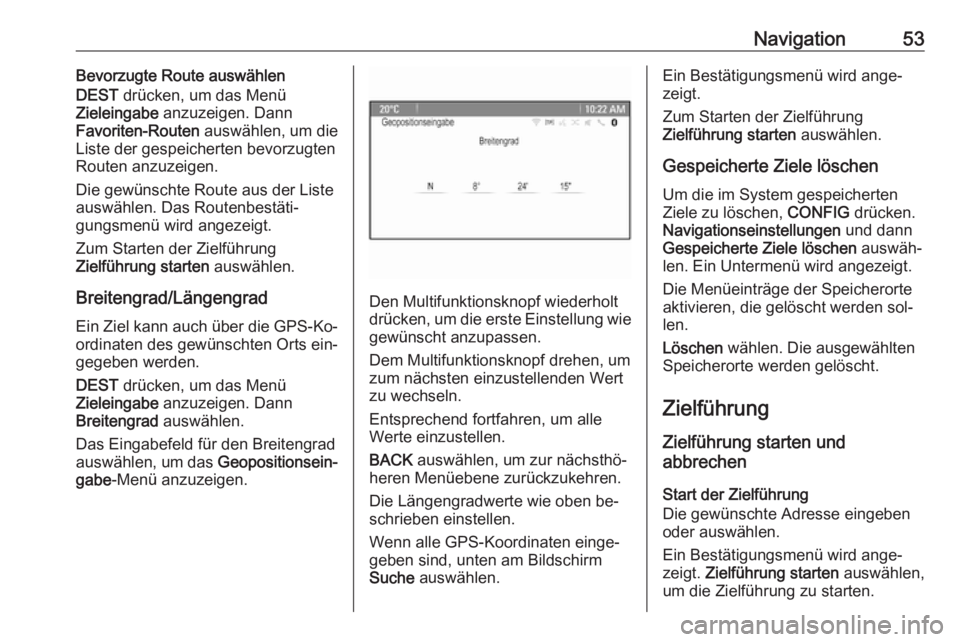
Das Eingabefeld für den Breitengrad
auswählen, um das Geopositionsein‐
gabe -Menü anzuzeigen.
Den Multifunktionsknopf wiederholt
drücken, um die erste Einstellung wie
gewünscht anzupassen.
Dem Multifunktionsknopf drehen, um
zum nächsten einzustellenden Wert
zu wechseln.
Entsprechend fortfahren, um alle
Werte einzustellen.
BACK auswählen, um zur nächsthö‐
heren Menüebene zurückzukehren.
Die Längengradwerte wie oben be‐
schrieben einstellen.
Wenn alle GPS-Koordinaten einge‐
geben sind, unten am Bildschirm
Suche auswählen.
Ein Bestätigungsmenü wird ange‐
zeigt.
Zum Starten der Zielführung
Zielführung starten auswählen.
Gespeicherte Ziele löschen Um die im System gespeicherten
Ziele zu löschen, CONFIG drücken.
Navigationseinstellungen und dann
Gespeicherte Ziele löschen auswäh‐
len. Ein Untermenü wird angezeigt.
Die Menüeinträge der Speicherorte
aktivieren, die gelöscht werden sol‐
len.
Löschen wählen. Die ausgewählten
Speicherorte werden gelöscht.
Zielführung Zielführung starten und
abbrechen
Start der Zielführung Die gewünschte Adresse eingeben
oder auswählen.
Ein Bestätigungsmenü wird ange‐ zeigt. Zielführung starten auswählen,
um die Zielführung zu starten.
Page 56 of 187
56NavigationUm eine Liste aller Verkehrsereig‐
nisse anzuzeigen, die für die Umge‐
bung des aktuellen Fahrzeugstand‐
orts bekannt sind, Alle Verkehrsereig‐
nisse auswählen.
Um eine Liste aller Verkehrsereig‐
nisse anzuzeigen, die die aktuelle
Route betreffen, Verkehrsereignisse
entlang der Route auswählen.
Die Verkehrsereignislisten können
auf verschiedene Weisen sortiert
werden.
Verkehrseinstellungen im Menü
Verkehr und dann Sortiermethode
auswählen. Das entsprechende Un‐
termenü wird angezeigt.
Die gewünschte Option aktivieren.
Routenverfolgung
Mit der Ariadnepfadfunktion können
die bereits befahrenen Abschnitte der Route nachverfolgt werden.
CONFIG drücken und dann Navigati‐
onseinstellungen auswählen. Stre‐
ckenaufzeichnung auswählen, um
das entsprechende Menü aufzurufen.Um eine Nachverfolgungssitzung zu
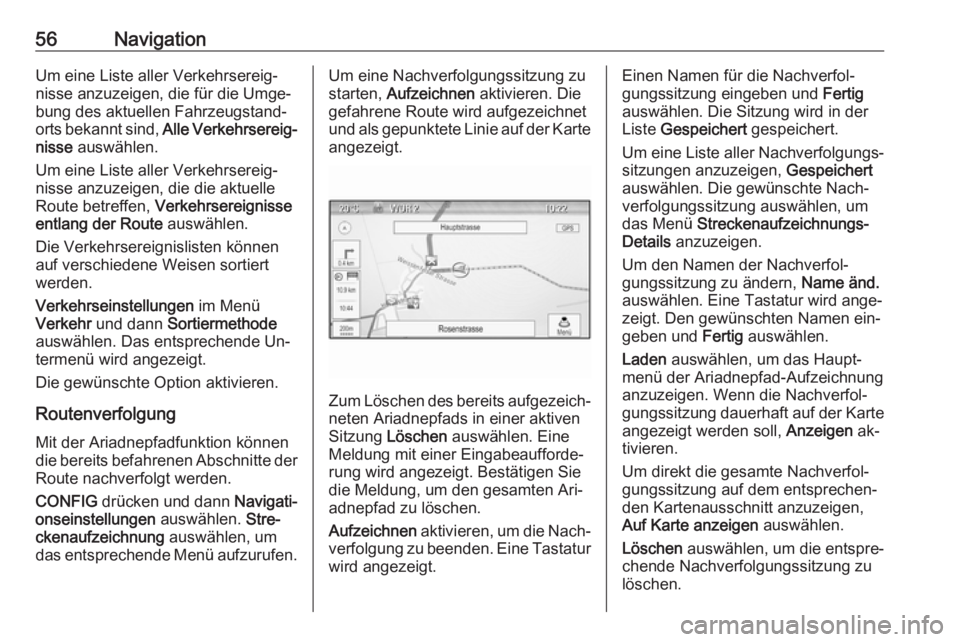
starten, Aufzeichnen aktivieren. Die
gefahrene Route wird aufgezeichnet und als gepunktete Linie auf der Karte angezeigt.
Zum Löschen des bereits aufgezeich‐ neten Ariadnepfads in einer aktiven
Sitzung Löschen auswählen. Eine
Meldung mit einer Eingabeaufforde‐ rung wird angezeigt. Bestätigen Sie
die Meldung, um den gesamten Ari‐
adnepfad zu löschen.
Aufzeichnen aktivieren, um die Nach‐
verfolgung zu beenden. Eine Tastatur wird angezeigt.
Einen Namen für die Nachverfol‐
gungssitzung eingeben und Fertig
auswählen. Die Sitzung wird in der
Liste Gespeichert gespeichert.
Um eine Liste aller Nachverfolgungs‐
sitzungen anzuzeigen, Gespeichert
auswählen. Die gewünschte Nach‐
verfolgungssitzung auswählen, um
das Menü Streckenaufzeichnungs-
Details anzuzeigen.
Um den Namen der Nachverfol‐
gungssitzung zu ändern, Name änd.
auswählen. Eine Tastatur wird ange‐ zeigt. Den gewünschten Namen ein‐
geben und Fertig auswählen.
Laden auswählen, um das Haupt‐
menü der Ariadnepfad-Aufzeichnung
anzuzeigen. Wenn die Nachverfol‐
gungssitzung dauerhaft auf der Karte angezeigt werden soll, Anzeigen ak‐
tivieren.
Um direkt die gesamte Nachverfol‐ gungssitzung auf dem entsprechen‐
den Kartenausschnitt anzuzeigen,
Auf Karte anzeigen auswählen.
Löschen auswählen, um die entspre‐
chende Nachverfolgungssitzung zu löschen.
Page 59 of 187
Sprachsteuerung59SprachsteuerungAllgemeine Informationen............59
Benutzung .................................... 60
Sprachbefehlsübersicht ...............64Allgemeine Informationen
Integrierte Sprachsteuerung Die Sprachsteuerung des Infotain‐
ment Systems ermöglicht die Bedie‐
nung verschiedener Funktionen des
Infotainment Systems per Sprachein‐
gabe. Es erkennt Befehle und Ziffern‐ folgen, unabhängig vom jeweiligen
Sprecher oder von der jeweiligen
Sprecherin. Die Befehle und Ziffern‐
folgen können ohne Pause zwischen
den einzelnen Worten gesprochen werden.
Bei Fehlbedienung bzw. falschen Be‐
fehlen gibt Ihnen die Sprachsteue‐
rung visuelles und/oder akustisches
Feedback und fordert Sie zur erneu‐
ten Eingabe des gewünschten Be‐
fehls auf. Außerdem quittiert die
Sprachsteuerung wichtige Befehle
und fragt gegebenenfalls nach.
Die Befehle zum Ausführen von Auf‐
gaben können auf unterschiedliche
Weise eingegeben werden. Für die
meisten Funktionen, außer für die
Zieleingabe und die Verwendung des
Ziffernblocks, ist nur ein einzelner Be‐ fehl erforderlich.Wenn zum Ausführen einer Aufgabe
mehr als ein Befehl erforderlich ist,
folgendermaßen vorgehen:
Geben Sie im ersten Befehl die Art
der auszuführenden Aktionen an, z.
B. „Navigationsziel eingeben“. Das
System antwortet mit Aufforderun‐
gen, die Sie durch einen Dialog zur
Eingabe der erforderlichen Informati‐
onen führen. Wenn Sie beispiels‐
weise ein Ziel für die Zielführung ein‐
geben möchten, sagen Sie „Naviga‐
tion“ oder „Zieleingabe“.
Hinweis
Damit Gespräche im Fahrzeug nicht
zu einer versehentlichen Ansteue‐
rung der Systemfunktionen führen,
startet die Sprachsteuerung erst nach ihrer Aktivierung.
Sprachunterstützung ● Nicht alle der für das Display des
Infotainment-Systems verfügba‐
ren Sprachen können auch für
die Sprachsteuerung genutzt
werden.
● Wenn die für das Display ausge‐ wählte Sprache nicht von der
Sprachsteuerung unterstützt ist,