infotainment OPEL ASTRA J 2016.5 Manuel multimédia (in French)
[x] Cancel search | Manufacturer: OPEL, Model Year: 2016.5, Model line: ASTRA J, Model: OPEL ASTRA J 2016.5Pages: 189, PDF Size: 2.87 MB
Page 28 of 189
28Radio
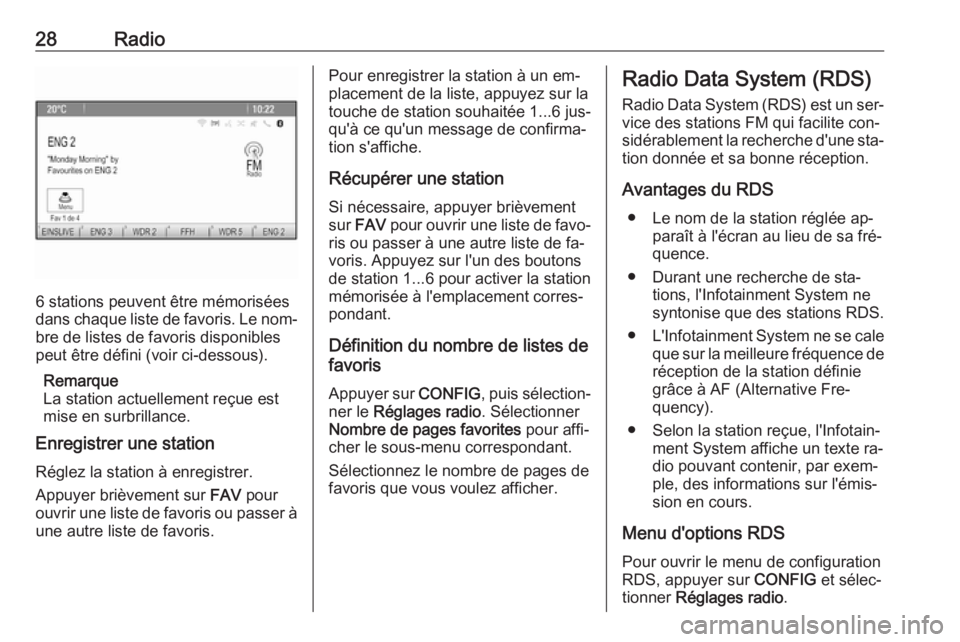
6 stations peuvent être mémorisées
dans chaque liste de favoris. Le nom‐ bre de listes de favoris disponibles
peut être défini (voir ci-dessous).
Remarque
La station actuellement reçue est
mise en surbrillance.
Enregistrer une station
Réglez la station à enregistrer.
Appuyer brièvement sur FAV pour
ouvrir une liste de favoris ou passer à une autre liste de favoris.
Pour enregistrer la station à un em‐
placement de la liste, appuyez sur la
touche de station souhaitée 1...6 jus‐
qu'à ce qu'un message de confirma‐
tion s'affiche.
Récupérer une station Si nécessaire, appuyer brièvement
sur FAV pour ouvrir une liste de favo‐
ris ou passer à une autre liste de fa‐
voris. Appuyez sur l'un des boutons
de station 1...6 pour activer la station
mémorisée à l'emplacement corres‐
pondant.
Définition du nombre de listes de
favoris
Appuyer sur CONFIG, puis sélection‐
ner le Réglages radio . Sélectionner
Nombre de pages favorites pour affi‐
cher le sous-menu correspondant.
Sélectionnez le nombre de pages de
favoris que vous voulez afficher.Radio Data System (RDS)
Radio Data System (RDS) est un ser‐vice des stations FM qui facilite con‐
sidérablement la recherche d'une sta‐
tion donnée et sa bonne réception.
Avantages du RDS ● Le nom de la station réglée ap‐ paraît à l'écran au lieu de sa fré‐quence.
● Durant une recherche de sta‐ tions, l'Infotainment System ne
syntonise que des stations RDS.
● L'Infotainment System ne se cale
que sur la meilleure fréquence de
réception de la station définie
grâce à AF (Alternative Fre‐
quency).
● Selon la station reçue, l'Infotain‐ ment System affiche un texte ra‐
dio pouvant contenir, par exem‐
ple, des informations sur l'émis‐
sion en cours.
Menu d'options RDS Pour ouvrir le menu de configuration
RDS, appuyer sur CONFIG et sélec‐
tionner Réglages radio .
Page 30 of 189
![OPEL ASTRA J 2016.5 Manuel multimédia (in French) 30Radiomessages sur la circulation sui‐
vante commence
automatiquement.
● Si une station d'infos circulation radio a été trouvée, [TP] est affi‐
ché à l'écran.
Volume des messages](/img/37/24025/w960_24025-29.png "OPEL ASTRA J 2016.5 Manuel multimédia (in French) 30Radiomessages sur la circulation sui‐
vante commence
automatiquement.
● Si une station d'infos circulation radio a été trouvée, [TP] est affi‐
ché à l'écran.
Volume des messages")
30Radiomessages sur la circulation sui‐
vante commence
automatiquement.
● Si une station d'infos circulation radio a été trouvée, [TP] est affi‐
ché à l'écran.
Volume des messages d'informations routières
Pour régler le volume des annonces
de circulation, sélectionner Vol.
annonce circulation . Le sous-menu
correspondant s'affiche. Effectuez le réglage désiré.
Ecouter uniquement les annonces
sur la circulation
Activez le service de messages sur la
circulation et baissez complètement
le volume de l'Infotainment System.
Blocage des annonces de circulation Pour bloquer une annonce sur la cir‐
culation, p. ex. lors d'une lecture CD/ MP3 :
Appuyer sur TP ou sélectionner
Annuler dans le message TP à
l'écran.L'annonce relative à la circulation est
annulée, mais le service de messa‐
ges relatifs à la circulation reste actif.
Digital Audio Broadcasting
La DAB diffuse numériquement les
stations de radio.
Remarques générales ● Les stations DAB sont repérées par le nom du programme à la
place de la fréquence de diffu‐
sion.
● Avec le DAB, plusieurs program‐
mes (services) radio peuvent être diffusés sur un seul ensemble.
● Outre les services audio numéri‐ ques de grande qualité, le DAB
est également capable de diffu‐
ser des données relatives aux
programmes et une multitude
d'autres services de données,
dont des informations sur le
voyage et la circulation.● Tant qu'un récepteur DAB donné
peut détecter le signal envoyé
par une station de diffusion
(même si le signal est très faible), la restitution sonore est assurée.
● En cas de mauvaise réception, le
volume est automatiquement ré‐
duit pour éviter l'émission de bruits désagréables.
● Les interférences provoquées par des stations sur des fréquen‐ces proches (un phénomène ty‐
pique de la réception AM et FM)
n'existent pas en réception DAB.
Si le signal DAB est trop faible
pour être capté par le récepteur,
le système passe au même pro‐
gramme sur une autre station
DAB ou FM.
● Si le signal DAB est réfléchi par des obstacles naturels ou des
bâtiments, la qualité de la récep‐
tion DAB s'améliore, alors que,
Page 32 of 189
32Lecteur CDLecteur CDRemarques générales.................32
Fonctionnement ........................... 33Remarques générales
Information importante relative
aux CD audio et MP3/WMA
Le lecteur CD de l'Infotainment Sys‐
tem peut lire des CD audio et des CD MP3/WMA.Avertissement
Ne placer en aucun cas des DVD
ou des CD « singles » d'un diamè‐
tre de 8 cm ou encore des CD de
forme spéciale dans le lecteur au‐ dio.
Aucune étiquette ne peut être ap‐ posée sur les CD. Les CD avec
étiquette peuvent se coincer dans
le lecteur et l'endommager. Il fau‐
dra alors remplacer l'appareil.
Formats de fichiers
CD audio
Les formats de CD suivants peuvent
être utilisés : CD-ROM Mode 1 et
Mode 2 ; CD-ROM XA Mode 2,
Form 1 et Form 2.
CD MP3
Les formats de fichiers suivants peu‐
vent être utilisés : ISO9660 Level 1,
Niveau 2, Romeo, Juliet.
Les fichiers MP3 et WMA écrits dans un format autre que ceux énumérés
ci-dessus peuvent ne pas être lus cor‐ rectement, et leurs noms de fichiers
et de dossiers peuvent ne pas s'affi‐
cher correctement.
Les restrictions suivantes s'appli‐
quent aux données enregistrées sur
un CD MP3/WMA :
Nombre de plages : max. 999.
Nombre de dossiers : max. 255.
Nombre de niveaux de structure de
dossier : max. 64 (recommandé :
max. 8).
Nombre de listes de lecture :
max. 15.
Nombre de morceaux par liste de lec‐ ture : max. 255.
Extensions valables pour listes de
lecture : .m3u, .pls, .asx, .wpl.
Page 34 of 189
34PériphériquesPériphériquesRemarques générales.................34
Lecture audio ............................... 36
Affichage d'images ......................37
Utilisation des applications ..........38Remarques générales
Les prises de connexion des périphé‐ riques sont situées dans la console
centrale.
Remarque
Les prises doivent toujours rester
propres et sèches.
Entrée AUX
Il est possible de connecter par exem‐
ple un iPod, un smartphone ou un au‐
tre appareil auxiliaire avec une prise
jack de 3,5 mm à l'entrée AUX. L'In‐
fotainment System peut lire des fi‐
chiers de musique contenus dans des
appareils auxiliaires.
Lorsqu'il est connecté à l'entrée AUX, le signal audio de l'appareil auxiliaire
est transmis via les haut-parleurs de
l'Infotainment System.
Le volume peut être ajusté via l'Info‐
tainment System. Toutes les autres
fonctions de commande doivent s'ef‐
fectuer via l'appareil auxiliaire.Connexion d'un appareil
Pour connecter l'appareil auxiliaire à
la prise d'entrée AUX de l'Infotain‐
ment System, utilisez le câble sui‐
vant :
3 pôles pour source audio.
Pour débrancher l'appareil AUX, sé‐
lectionnez une autre fonction et reti‐
rez ensuite l'appareil AUX.
Port USB Un lecteur MP3, un périphérique
USB, un iPod ou un Smartphone peut
être connecté au port USB. L'Infotain‐ ment System peut lire des fichiers de
musique ou afficher des photos con‐
tenus dans des appareils auxiliaires.
Lorsqu'ils sont branchés au port USB,
les appareils mentionnés ci-dessus
peuvent fonctionner via les comman‐
des et menus de l'Infotainment Sys‐
tem.
Remarque
Certains modèles de lecteurs MP3,
clés USB, iPod ou smartphones ne
sont pas pris en charge par l'Info‐ tainment System.
Page 35 of 189
Périphériques35Connexion/déconnexion d'un
appareil
Connectez l'appareil au port USB. Pour l'iPod, utilisez le câble de con‐
nexion approprié.
Remarque
Si un appareil USB ou un iPod non
lisible est connecté, un message
d'erreur correspondant s'affiche et
l'Infotainment System commute au‐
tomatiquement vers la fonction pré‐
cédente.
Pour déconnecter l'appareil USB ou
l'iPod, sélectionnez une autre fonc‐
tion puis retirez l'appareil USB.Avertissement
Évitez de déconnecter l'appareil
en cours de lecture. Ceci peut en‐ dommager l'appareil ou l'Infotain‐
ment System.
Bluetooth
Les sources audio Bluetooth (p.ex.
les téléphones-baladeurs, lecteurs
MP3 Bluetooth, etc.) respectant les
profils musicaux Bluetooth A2DP et
AVRCP peuvent être connectés sans fil à l'Infotainment System.
L'Infotainment System peut lire des fi‐ chiers de musique contenus dans des
appareils Bluetooth, par ex. un iPod
ou un Smartphone.
Connexion d'un appareil
Pour une description détaillée de la
connexion Bluetooth 3 70.
Formats de fichiers
Fichiers audio
Seuls les appareils formatés dans les
systèmes de fichiers FAT32, NTFS et
HFS+ sont pris en charge.
Remarque
Certains fichiers peuvent ne pas être
lus correctement. Ceci peut être dû
à un format d'enregistrement diffé‐
rent ou à l'état du fichier.
Les fichiers provenant de magasins en ligne et soumis à une Gestion nu‐ mérique des droits (DRM) ne peu‐
vent pas être lus.
Les formats de fichiers audio lisibles
sont MP3, WMA, AAC et M4A.En cas de lecture d'un fichier com‐
portant une étiquette ID3, l'Infotain‐
ment System peut afficher des infor‐
mations telles que le titre et l'artiste de
la plage.
Fichiers d'images
Les formats de fichiers d'image affi‐
chables sont JPG, JPEG, BMP,
PNG et GIF.
Les fichiers doivent avoir au maxi‐
mum une largeur de 2 048 pixels et
une hauteur de 2 048 pixels (4MP). La taille des fichiers d'image ne doivent
pas dépasser 1 Mo.
Gracenote
La base de données Gracenote con‐
tient des informations sur les don‐
nées multimédia actuellement dispo‐
nibles sur le marché.
En connectant des périphériques, les plages ou les fichiers sont reconnus
par la fonction Gracenote.
Page 38 of 189
38PériphériquesDiaporama
Pour démarrer un diaporama de tou‐
tes les images enregistrées dans le
dossier image correspondant, sélec‐
tionner 6 au bas de l'écran. Le diapo‐
rama démarre.
Lorsque le diaporama a démarré, 6
devient Q.
Sélectionner Q pour suspendre le dia‐
porama.
Rotation de l'image
Sélectionner R au bas de l'écran pour
faire pivoter l'image.
Menu images Pour afficher le menu photo, sélec‐tionner Menu au bas de l'écran.
Visionneuse principale Sélectionner Visionneur d'images
Principal pour afficher une liste de
tous les dossiers images, voir plus
haut.
Temporisateur de diaporama
Pour régler la séquence de temps
pendant lequel une image est affi‐ chée dans un diaporama, sélection‐ner Programmateur de show dias . Le
sous-menu correspondant s'affiche.
Sélectionnez l'option souhaitée.
Déplacer des images
Pour afficher les images d'un diapo‐
rama dans un ordre aléatoire, activer
Mélang images .
Utilisation des applications
Connexion du smartphone S'il ne l'est pas, connectez le smart‐
phone à l'Infotainment System :
● iPod/iPhone : connectez l'appa‐
reil au port USB 3 34.
● Téléphone Android : établissez
une connexion Bluetooth 3 70.
Téléchargement de l'application Remarque
Avant de pouvoir utiliser une appli‐
cation approuvée à l'aide des com‐
mandes et menus de l'Infotainment
System, l'application correspon‐
dante doit être installée sur le smart‐ phone.Téléchargez l'application souhaitée
sur votre smartphone depuis la bou‐
tique d'applications correspondante.
Démarrage de l'application
Appuyer sur ; et sélectionner l'icône
d'application de smartphone corres‐
pondante de l'écran Accueil.
Une connexion à l'application instal‐
lée sur le smartphone est établie.
Le menu principal de l'application
s'affiche sur l'écran de l'Infotainment
System.
Page 43 of 189
Navigation43Pour n'afficher que des points d'inté‐
rêt spécifiques, activer Défini par
l'utilisateur et activer ensuite les ca‐
tégories de points d'intérêt que vous
souhaitez afficher.
Modification des informations à
l'écran
Les informations d'itinéraire affichées
sur l'écran pendant un guidage routier
actif peuvent être personnalisées.
Appuyez sur le bouton multifonction
pour afficher le Menu navigation . Fai‐
tes défiler la liste et sélectionnez
Permuter entre durée/destination de l'itinéraire .Informations de l'heure
Si vous souhaitez modifier les infor‐
mations de l'heure affichées, sélec‐
tionnez Permuter temps d'arrivée/
voyage pour afficher le sous-menu
correspondant.
Activez le réglage des informations
que vous souhaitez afficher.Informations sur la destination
Si vous êtes sur un parcours avec des
points de passage, vous pouvez vou‐ loir afficher les informations d'itiné‐
raire pour un point de passage, au
lieu de celles sur la destination finale.
Pour modifier le réglage, sélectionnez
Permuter point de passage/
destination . Une liste de toutes les
destinations dans le parcours avec
points de passage actuellement actif
est affichée.
Activez le réglage des informations
que vous souhaitez afficher.
Informations de position
Position actuelle
Appuyez sur le bouton multifonction
pour afficher le Menu navigation . Sé‐
lectionnez Info de position actuelle .
Sur le côté droit de l'écran, la position
actuelle est affichée sur la carte. Sur
le côté gauche, les coordonnées GPS de la position actuelle sont indiquées.
Position de la destination
Si le guidage routier est activé, vous
pouvez afficher des informations sur
la destination saisie.Appuyez sur le bouton multifonction
pour afficher le Menu navigation . Sé‐
lectionnez Info de position de
destination .
Sur le côté droit de l'écran, la desti‐
nation est affichée sur la carte. Sur le
côté gauche, l'adresse et les coor‐
données GPS de la destination sont
indiquées.
Enregistrement d'une position
La position actuelle ou une position
de destination peuvent être enregis‐
trées dans le carnet d'adresses.
Sélectionnez Enregistrer. Pour une
description détaillée des adresses
enregistrées dans le carnet d'adres‐
ses 3 44.
Simulation d'itinéraire
L'Infotainment System dispose d'un mode de simulation d'itinéraire à des
fins de test.
Pour lancer le mode simulation, ap‐
puyer sur CONFIG, puis sélectionner
Réglages du système de navigation .
Faites défiler la liste et sélectionnez
Simulation d'itinéraire pour afficher le
sous-menu correspondant.
Page 50 of 189
50NavigationRemarque
Lorsque l'Infotainment System ne
peut pas trouver une adresse valide, vous êtes invité avec un message.
Un menu de confirmation est affiché.
Sélectionner Démarrage de guidage
pour lancer le guidage routier.
Sélection de destinations sur une
carte
Les destinations (adresses ou points
d'intérêt) peuvent être également dé‐ finies via la carte.
Appuyez sur NAVI pour afficher la
carte.
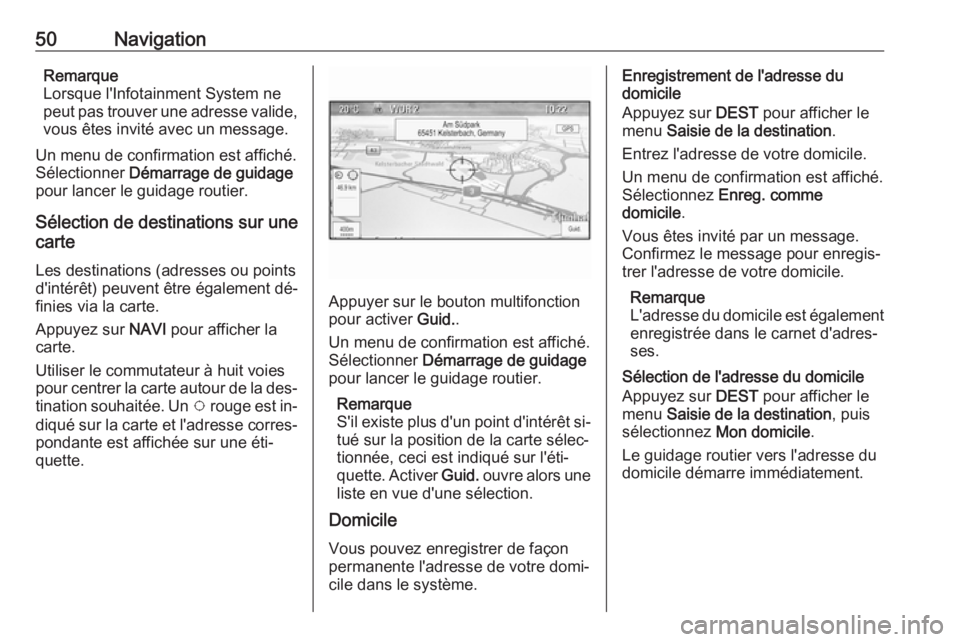
Utiliser le commutateur à huit voies
pour centrer la carte autour de la des‐
tination souhaitée. Un v rouge est in‐
diqué sur la carte et l'adresse corres‐
pondante est affichée sur une éti‐
quette.
Appuyer sur le bouton multifonction
pour activer Guid..
Un menu de confirmation est affiché.
Sélectionner Démarrage de guidage
pour lancer le guidage routier.
Remarque
S'il existe plus d'un point d'intérêt si‐ tué sur la position de la carte sélec‐
tionnée, ceci est indiqué sur l'éti‐
quette. Activer Guid. ouvre alors une
liste en vue d'une sélection.
Domicile
Vous pouvez enregistrer de façon
permanente l'adresse de votre domi‐
cile dans le système.
Enregistrement de l'adresse du
domicile
Appuyez sur DEST pour afficher le
menu Saisie de la destination .
Entrez l'adresse de votre domicile. Un menu de confirmation est affiché.
Sélectionnez Enreg. comme
domicile .
Vous êtes invité par un message. Confirmez le message pour enregis‐ trer l'adresse de votre domicile.
Remarque
L'adresse du domicile est également
enregistrée dans le carnet d'adres‐
ses.
Sélection de l'adresse du domicile
Appuyez sur DEST pour afficher le
menu Saisie de la destination , puis
sélectionnez Mon domicile .
Le guidage routier vers l'adresse du domicile démarre immédiatement.
Page 60 of 189
60Reconnaissance vocalevocale, cette dernière n'est pas
disponible.
Dans ce cas, vous devez sélec‐ tionner une autre langue d'affi‐
chage si vous voulez commander l'Infotainment System par entrée
vocale. Modification de la langue
d'affichage, voir « Langue » dans
le chapitre « Réglages du sys‐
tème » 3 22.
Saisie d'adresse de destinations à
l'étranger
Au cas où vous souhaiteriez entrer
l'adresse d'une destination dans un
pays étranger par entrée vocale, vous
devez changer la langue de l'affi‐
chage d'infodivertissement par celle
du pays étranger.
Par ex., si l'affichage est actuellement réglé sur l'anglais et que vous voulez
entrer le nom d'une ville située en
France, vous devez changer la lan‐
gue d'affichage au français.
Exceptions : Si vous voulez entrer
des adresses en Belgique, vous pou‐
vez éventuellement changer la lan‐
gue d'affichage par le français ou le
néerlandais. Pour des adresses enSuisse, vous pouvez éventuellement changer la langue d'affichage par le
français, l'allemand ou l'italien.
Pour modifier la langue d'affichage,
voir « Langue » dans le chapitre « Ré‐ glages du système » 3 22.
Ordre d'entrée pour les adresses de destinations
L'ordre dans lequel les parties d'une
adresse doivent être entrées avec le
système de reconnaissance vocale
dépend du pays où se trouve la des‐
tination.
Un exemple d'ordre d'entrée respectif
est proposé par le système.
Application d'intercommunication
vocale
L'application d'intercommunication
vocale de l'Infotainment System per‐
met d'accéder aux commandes de re‐
connaissance vocale de votre smart‐
phone. Consulter les instructions
d'utilisation de votre smartphone pour
savoir si ce dernier prend cette fonc‐
tionnalité en charge.Utilisation
Reconnaissance vocale intégrée
Activation de la reconnaissance
vocale
Remarque
La reconnaissance vocale n'est pos‐
sible que pendant un appel télépho‐ nique actif.
Appuyer sur w sur le côté droit du vo‐
lant.
Le système audio se met en sourdine,
w affiché est en surbrillance et un
message de sortie vocale vous invite
à dire une commande.
Dès que la reconnaissance vocale
est prête pour une entrée vocale, un
signal sonore retentit.
On peut à présent prononcer la com‐
mande vocale pour amorcer directe‐
ment une fonction du système (par
exemple écouter une station de radio
présélectionnée) ou pour démarrer
Page 69 of 189
Téléphone69TéléphoneRemarques générales.................69
Connexion Bluetooth ...................70
Appel d'urgence ........................... 71
Fonctionnement ........................... 72
Textos .......................................... 75
Téléphones mobiles et
équipement radio C.B. .................77Remarques générales
Le portail de téléphone vous offre la
possibilité d'avoir des conversations
téléphoniques via un micro et des
haut-parleurs dans le véhicule, ainsi
que d'utiliser les fonctions les plus im‐ portantes de votre téléphone mobile
par l'intermédiaire de l'Infotainment
System du véhicule. Pour utiliser le
portail de téléphone, le téléphone mo‐ bile doit être connecté à celui-ci via
Bluetooth.
Le portail de téléphone peut être uti‐
lisé, au choix, via le système de re‐
connaissance vocale.
Toutes les fonctions du portail de té‐
léphone ne sont pas acceptées par
tous les téléphones mobiles. Les
fonctions téléphoniques disponibles dépendent du téléphone mobile cor‐
respondant et du fournisseur de ser‐
vices. Des informations supplémen‐
taires sont données dans les instruc‐
tions d'utilisation de votre téléphone
mobile ; le fournisseur de services
pourra également fournir des rensei‐ gnements supplémentaires.Remarques importantes
concernant l'utilisation et la
sécurité routière9 Attention
Les téléphones mobiles ont un ef‐
fet sur votre environnement. C'est
pourquoi des directives et règle‐
ments de sécurité ont été édictés.
Vous devriez être familiarisé avec
les directives applicables avant
d'utiliser le téléphone.
9 Attention
L'utilisation de la fonction mains li‐
bres en roulant peut être dange‐ reuse car votre concentration est
réduite quand vous êtes au télé‐
phone. Parquez votre véhicule
avant d'utiliser la fonction mains li‐ bres. Suivez les réglementations
du pays dans lequel vous vous
trouvez à présent.
N'oubliez pas respecter les régle‐
mentations spéciales s'appliquant
dans des zones particulières et