radio OPEL ASTRA J 2016 Handleiding Infotainment (in Dutch)
[x] Cancel search | Manufacturer: OPEL, Model Year: 2016, Model line: ASTRA J, Model: OPEL ASTRA J 2016Pages: 187, PDF Size: 2.84 MB
Page 145 of 187
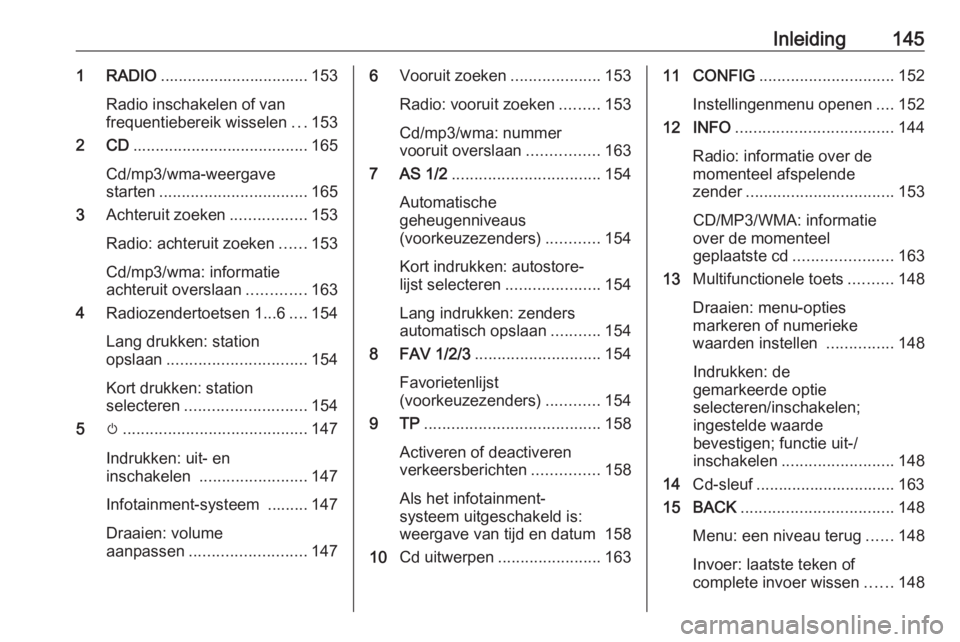
Inleiding1451 RADIO................................. 153
Radio inschakelen of van
frequentiebereik wisselen ...153
2 CD ....................................... 165
Cd/mp3/wma-weergave
starten ................................. 165
3 Achteruit zoeken .................153
Radio: achteruit zoeken ......153
Cd/mp3/wma: informatie
achteruit overslaan .............163
4 Radiozendertoetsen 1...6 ....154
Lang drukken: station
opslaan ............................... 154
Kort drukken: station
selecteren ........................... 154
5 m......................................... 147
Indrukken: uit- en
inschakelen ........................ 147
Infotainment-systeem ......... 147
Draaien: volume
aanpassen .......................... 1476Vooruit zoeken ....................153
Radio: vooruit zoeken .........153
Cd/mp3/wma: nummer
vooruit overslaan ................163
7 AS 1/2 ................................. 154
Automatische
geheugenniveaus
(voorkeuzezenders) ............154
Kort indrukken: autostore-
lijst selecteren .....................154
Lang indrukken: zenders
automatisch opslaan ...........154
8 FAV 1/2/3 ............................ 154
Favorietenlijst
(voorkeuzezenders) ............154
9 TP ....................................... 158
Activeren of deactiveren
verkeersberichten ...............158
Als het infotainment‐
systeem uitgeschakeld is:
weergave van tijd en datum 158
10 Cd uitwerpen ....................... 16311 CONFIG.............................. 152
Instellingenmenu openen ....152
12 INFO ................................... 144
Radio: informatie over de
momenteel afspelende
zender ................................. 153
CD/MP3/WMA: informatie
over de momenteel
geplaatste cd ...................... 163
13 Multifunctionele toets ..........148
Draaien: menu-opties
markeren of numerieke
waarden instellen ...............148
Indrukken: de
gemarkeerde optie
selecteren/inschakelen;
ingestelde waarde
bevestigen; functie uit-/
inschakelen ......................... 148
14 Cd-sleuf ............................... 163
15 BACK .................................. 148
Menu: een niveau terug ......148
Invoer: laatste teken of
complete invoer wissen ......148
Page 146 of 187
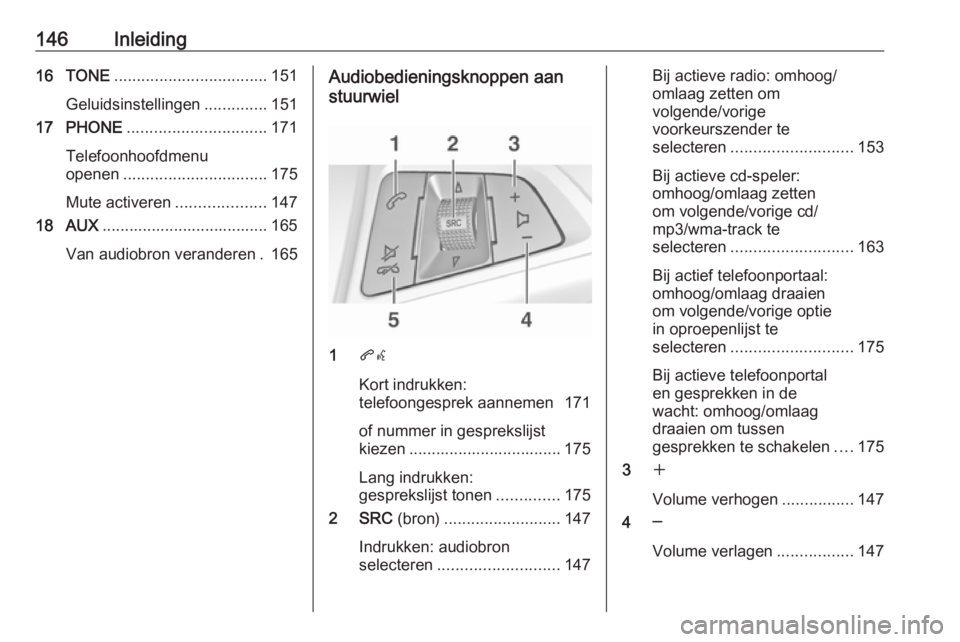
146Inleiding16 TONE.................................. 151
Geluidsinstellingen ..............151
17 PHONE ............................... 171
Telefoonhoofdmenu
openen ................................ 175
Mute activeren ....................147
18 AUX ..................................... 165
Van audiobron veranderen . 165Audiobedieningsknoppen aan
stuurwiel
1 qw
Kort indrukken:
telefoongesprek aannemen 171
of nummer in gesprekslijst
kiezen .................................. 175
Lang indrukken:
gesprekslijst tonen ..............175
2 SRC (bron).......................... 147
Indrukken: audiobron
selecteren ........................... 147
Bij actieve radio: omhoog/
omlaag zetten om
volgende/vorige
voorkeurszender te
selecteren ........................... 153
Bij actieve cd-speler:
omhoog/omlaag zetten
om volgende/vorige cd/
mp3/wma-track te
selecteren ........................... 163
Bij actief telefoonportaal:
omhoog/omlaag draaien
om volgende/vorige optie
in oproepenlijst te
selecteren ........................... 175
Bij actieve telefoonportal
en gesprekken in de
wacht: omhoog/omlaag
draaien om tussen
gesprekken te schakelen ....175
3 w
Volume verhogen ................147
4 ─
Volume verlagen .................147
Page 148 of 187
148InleidingStiltefunctie
Druk op PHONE (als het telefoonpor‐
taal beschikbaar is: enkele seconden
indrukken) om het geluid van audio‐
bronnen te onderdrukken.
Mutefunctie annuleren: draai aan m of
druk op PHONE (indien telefoonpor‐
taal beschikbaar: enkele seconden indrukken).
Volumebegrenzing bij hoge
temperaturen
Bij erg hoge temperaturen binnen de
auto beperkt het infotainmentsys‐
teem het maximaal instelbare vo‐
lume. Indien nodig wordt het maxi‐
male volume automatisch verlaagd.
Bedieningsstanden
Radio
Druk op RADIO om het radiohoofd‐
menu te openen of te wisselen tussen de verschillende frequentiebereiken.
Druk op de multifunctionele knop om
naar de frequentiebereikmenu's met
opties voor zenderselectie te gaan.
Voor een gedetailleerde beschrijving
van de radiofuncties 3 153.Audiospelers
Druk één of meerdere keren op CD of
AUX om naar het hoofdmenu USB,
iPod of AUX (indien beschikbaar) te
gaan of om tussen deze menu's te
wisselen.
Druk op de multifunctionele knop om
naar de betreffende menu's met op‐ ties voor trackselectie te gaan.
Voor een gedetailleerde beschrijving
van CD-spelerfuncties 3 162, AUX-
functies 3 165, USB-poortfuncties
3 166 en functies voor streaming au‐
dio via Bluetooth 3 169.
Telefoon
Druk kort op PHONE om het telefoon‐
menu te openen.
Druk op de multifunctionele knop om
naar het telefoonmenu met opties
voor het invoeren en selecteren van
nummers te gaan.
Voor een gedetailleerde beschrijving
van de telefoonportal 3 171.Systeeminstellingen
De taal aanpassen
De menuteksten op het display van
het infotainmentsysteem zijn beschik‐ baar in diverse talen.
Druk op CONFIG om het menu
Instellingen te openen.
Selecteer Talen (Languages) in het
menu Instellingen om het betreffende
menu weer te geven.
Kies de gewenste taal voor de menu‐
teksten.
Let op
Voor een gedetailleerde beschrij‐
ving van de menubediening 3 148.
Tijd- en datuminstellingen
Raadpleeg het Instructieboekje voor
een gedetailleerde beschrijving.
BasisbedieningMultifunctionele toets
De multifunctionele knop is het cen‐
trale bedieningselement voor de me‐
nu's.
Page 151 of 187
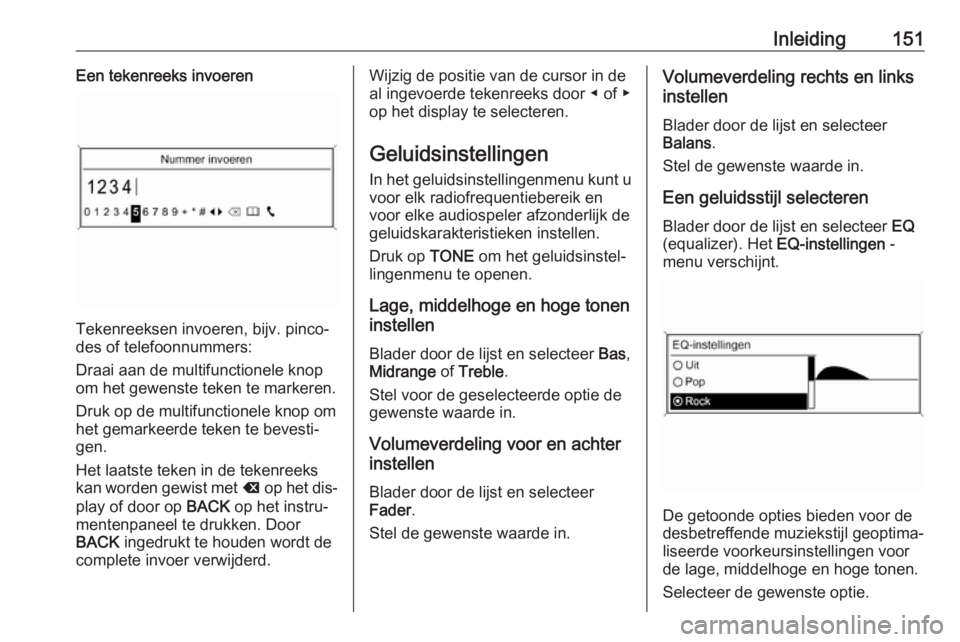
Inleiding151Een tekenreeks invoeren
Tekenreeksen invoeren, bijv. pinco‐
des of telefoonnummers:
Draai aan de multifunctionele knop
om het gewenste teken te markeren.
Druk op de multifunctionele knop om het gemarkeerde teken te bevesti‐
gen.
Het laatste teken in de tekenreeks
kan worden gewist met k op het dis‐
play of door op BACK op het instru‐
mentenpaneel te drukken. Door
BACK ingedrukt te houden wordt de
complete invoer verwijderd.
Wijzig de positie van de cursor in de
al ingevoerde tekenreeks door ◀ of ▶
op het display te selecteren.
Geluidsinstellingen
In het geluidsinstellingenmenu kunt u voor elk radiofrequentiebereik en
voor elke audiospeler afzonderlijk de
geluidskarakteristieken instellen.
Druk op TONE om het geluidsinstel‐
lingenmenu te openen.
Lage, middelhoge en hoge tonen
instellen
Blader door de lijst en selecteer Bas,
Midrange of Treble .
Stel voor de geselecteerde optie de
gewenste waarde in.
Volumeverdeling voor en achter
instellen
Blader door de lijst en selecteer
Fader .
Stel de gewenste waarde in.Volumeverdeling rechts en links
instellen
Blader door de lijst en selecteer
Balans .
Stel de gewenste waarde in.
Een geluidsstijl selecteren Blader door de lijst en selecteer EQ
(equalizer). Het EQ-instellingen -
menu verschijnt.
De getoonde opties bieden voor de
desbetreffende muziekstijl geoptima‐
liseerde voorkeursinstellingen voor
de lage, middelhoge en hoge tonen.
Selecteer de gewenste optie.
Page 152 of 187
152InleidingEén instelling op "0" zetten
Selecteer de gewenste optie en druk
enkele seconden op de multifunctio‐ nele knop.
De waarde wordt teruggezet op "0".
Terugzetten van alle instelling op
"0" of "UIT"
Druk enkele seconden op TONE.
Alle waarden worden op "0" terugge‐
zet, de EQ-voorkeuzeinstelling wordt
op " UIT" gezet.
Volume-instellingen
Snelheidsgecompenseerd
volume aanpassen
Druk op CONFIG om het menu
Instellingen te openen.
Selecteer Radio-instellingen en ver‐
volgens Autom. volumeregeling .
De functie Autom. volumeregeling
kan worden gedeactiveerd of de mate
van volumeaanpassing kan worden
geselecteerd in het getoonde menu.
Selecteer de gewenste optie.Maximaal opstartvolume
aanpassen
Druk op CONFIG om het menu
Instellingen te openen.
Selecteer Radio-instellingen en ver‐
volgens Maximaal startvolume .
Stel de gewenste waarde in.
Volume van verkeersberichten
aanpassen
Het volume van verkeersberichtenkan zodanig vooraf worden ingesteld dat het met het normale audiovolume toe- of afneemt.
Druk op CONFIG om het menu
Instellingen te openen.
Selecteer Radio-instellingen , RDS-
opties en vervolgens TA-volume.
Stel de gewenste waarde in.
Volume van de beltoon
aanpassen
Druk op CONFIG om het menu
Instellingen te openen.
Selecteer Telefooninstellingen ,
Geluid & Signalen en vervolgens
Belvolume .Stel de gewenste waarde in.
Page 153 of 187
Radio153RadioGebruik...................................... 153
Zender zoeken ........................... 153
Autostore-lijsten .........................154
Favorietenlijst ............................. 154
Frequentiebereikmenu's ............155
Radio Data System (RDS) .........158
Digital Audio Broadcasting ........160Gebruik
Radio activeren
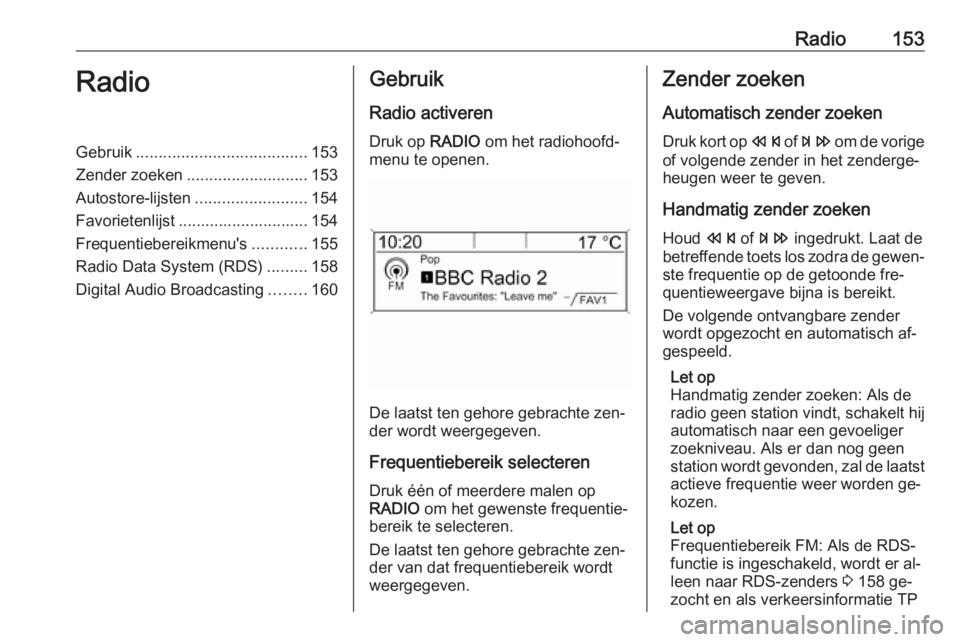
Druk op RADIO om het radiohoofd‐
menu te openen.
De laatst ten gehore gebrachte zen‐
der wordt weergegeven.
Frequentiebereik selecterenDruk één of meerdere malen op
RADIO om het gewenste frequentie‐
bereik te selecteren.
De laatst ten gehore gebrachte zen‐
der van dat frequentiebereik wordt
weergegeven.
Zender zoeken
Automatisch zender zoeken
Druk kort op s of u om de vorige
of volgende zender in het zenderge‐
heugen weer te geven.
Handmatig zender zoeken
Houd s of u ingedrukt. Laat de
betreffende toets los zodra de gewen‐ ste frequentie op de getoonde fre‐quentieweergave bijna is bereikt.
De volgende ontvangbare zender
wordt opgezocht en automatisch af‐
gespeeld.
Let op
Handmatig zender zoeken: Als de
radio geen station vindt, schakelt hij
automatisch naar een gevoeliger
zoekniveau. Als er dan nog geen
station wordt gevonden, zal de laatst
actieve frequentie weer worden ge‐
kozen.
Let op
Frequentiebereik FM: Als de RDS-
functie is ingeschakeld, wordt er al‐
leen naar RDS-zenders 3 158 ge‐
zocht en als verkeersinformatie TP
Page 154 of 187
154Radiois ingeschakeld, wordt er alleen naar
zenders met verkeersinformatie 3 158 gezocht.
Handmatig zenders afstemmen
Druk in het hoofdmenu radio op de
multifunctionele knop om naar het be‐
treffende frequentiebereikmenu te
gaan en selecteer handmatig afstem‐
men, bijv. Handmatig afstemmen FM .
Draai op het frequentiedisplay dat
verschijnt aan de multifunctionele
knop om de optimale ontvangstfre‐
quentie in te stellen.
Autostore-lijsten
De ontvangen zenders in een be‐ paald frequentiebereik kunnen met
de autostorefunctie automatisch wor‐
den opgezocht en opgeslagen.
Elk frequentiebereik heeft
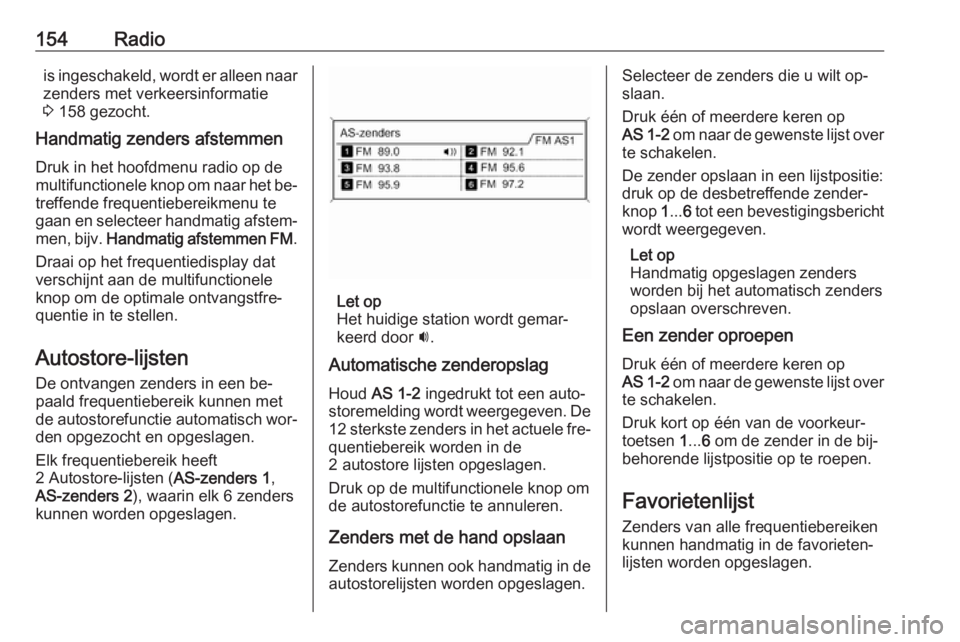
2 Autostore-lijsten ( AS-zenders 1,
AS-zenders 2 ), waarin elk 6 zenders
kunnen worden opgeslagen.
Let op
Het huidige station wordt gemar‐ keerd door i.
Automatische zenderopslag
Houd AS 1-2 ingedrukt tot een auto‐
storemelding wordt weergegeven. De 12 sterkste zenders in het actuele fre‐
quentiebereik worden in de
2 autostore lijsten opgeslagen.
Druk op de multifunctionele knop om
de autostorefunctie te annuleren.
Zenders met de hand opslaan Zenders kunnen ook handmatig in de
autostorelijsten worden opgeslagen.
Selecteer de zenders die u wilt op‐
slaan.
Druk één of meerdere keren op
AS 1-2 om naar de gewenste lijst over
te schakelen.
De zender opslaan in een lijstpositie:
druk op de desbetreffende zender‐
knop 1... 6 tot een bevestigingsbericht
wordt weergegeven.
Let op
Handmatig opgeslagen zenders
worden bij het automatisch zenders
opslaan overschreven.
Een zender oproepen
Druk één of meerdere keren op
AS 1-2 om naar de gewenste lijst over
te schakelen.
Druk kort op één van de voorkeur‐
toetsen 1... 6 om de zender in de bij‐
behorende lijstpositie op te roepen.
Favorietenlijst
Zenders van alle frequentiebereiken
kunnen handmatig in de favorieten‐
lijsten worden opgeslagen.
Page 155 of 187
Radio155
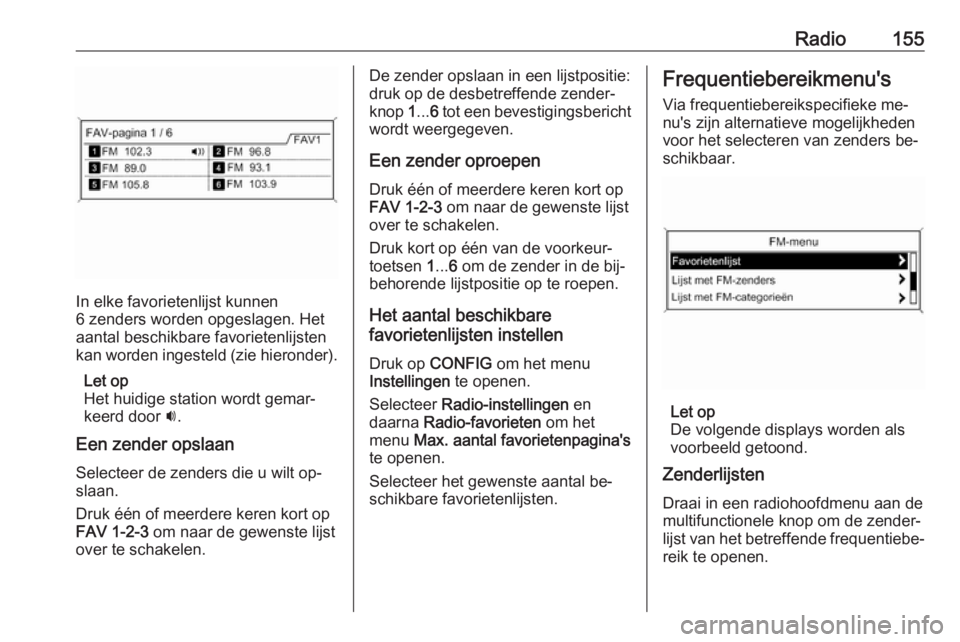
In elke favorietenlijst kunnen
6 zenders worden opgeslagen. Het aantal beschikbare favorietenlijsten
kan worden ingesteld (zie hieronder).
Let op
Het huidige station wordt gemar‐
keerd door i.
Een zender opslaan Selecteer de zenders die u wilt op‐
slaan.
Druk één of meerdere keren kort op
FAV 1-2-3 om naar de gewenste lijst
over te schakelen.
De zender opslaan in een lijstpositie:
druk op de desbetreffende zender‐ knop 1... 6 tot een bevestigingsbericht
wordt weergegeven.
Een zender oproepen Druk één of meerdere keren kort op
FAV 1-2-3 om naar de gewenste lijst
over te schakelen.
Druk kort op één van de voorkeur‐ toetsen 1... 6 om de zender in de bij‐
behorende lijstpositie op te roepen.
Het aantal beschikbare
favorietenlijsten instellen
Druk op CONFIG om het menu
Instellingen te openen.
Selecteer Radio-instellingen en
daarna Radio-favorieten om het
menu Max. aantal favorietenpagina's
te openen.
Selecteer het gewenste aantal be‐
schikbare favorietenlijsten.Frequentiebereikmenu's
Via frequentiebereikspecifieke me‐
nu's zijn alternatieve mogelijkheden
voor het selecteren van zenders be‐
schikbaar.
Let op
De volgende displays worden als
voorbeeld getoond.
Zenderlijsten
Draai in een radiohoofdmenu aan de
multifunctionele knop om de zender‐
lijst van het betreffende frequentiebe‐ reik te openen.
Page 156 of 187

156RadioAlle ontvangbare FM-, AM- of DAB-
zenders in het actuele ontvangstge‐
bied worden getoond.
Let op
Als er van tevoren geen zenderlijst
is aangemaakt, zoekt het Infotain‐
mentsysteem automatisch naar zen‐
ders.
Selecteer de gewenste zender. Let op
Het huidige station wordt gemar‐
keerd door i.
Zenderlijsten bijwerken
Druk in een radiohoofdmenu op de
multifunctionele knop om het betref‐
fende frequentiebereikmenu te ope‐
nen.
Als de zenders in de frequentiebe‐
reikspecifieke zenderlijst niet meer
kunnen worden ontvangen:
Selecteer de menuoptie Zenderlijst bijwerken in het betreffende frequen‐tiebereikmenu, bijv. Lijst met FM-
zenders bijwerken .
Het zoeken naar zenders wordt ge‐
start. Als het zoeken is voltooid, klinkt de laatst ontvangen zender.
Druk op de multifunctionele knop om
het zoeken naar zenders te stoppen.
Let op
Als het Infotainmentsysteem met
een dubbele tuner uitgevoerd is,
worden de zenderlijsten voortdu‐
rend op de achtergrond bijgewerkt.
U hoeft het systeem niet handmatig
bij te werken.Let op
Bij het bijwerken van een lijst van
een zender op een specifiek fre‐
quentiebereik wordt de overeen‐
komstige categorielijst ook bijge‐
werkt.
Favorietenlijst
Druk terwijl u in een radiohoofdmenu
bent op de multifunctionele knop om
het betreffende frequentiebereik‐ menu te openen.
Selecteer Favorietenlijst . Alle zen‐
ders die in de favorietenlijst zijn op‐
geslagen, worden weergegeven.
Selecteer de gewenste zender.
Page 157 of 187
Radio157Let op
Het huidige station wordt gemar‐
keerd door i.
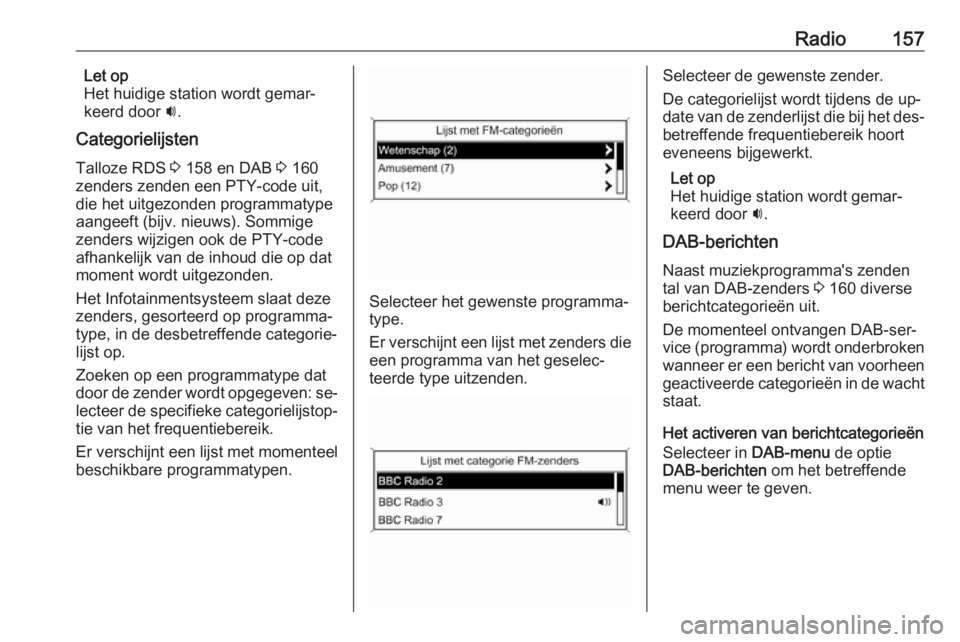
Categorielijsten Talloze RDS 3 158 en DAB 3 160
zenders zenden een PTY-code uit,
die het uitgezonden programmatype
aangeeft (bijv. nieuws). Sommige
zenders wijzigen ook de PTY-code
afhankelijk van de inhoud die op dat
moment wordt uitgezonden.
Het Infotainmentsysteem slaat deze
zenders, gesorteerd op programma‐
type, in de desbetreffende categorie‐
lijst op.
Zoeken op een programmatype dat
door de zender wordt opgegeven: se‐
lecteer de specifieke categorielijstop‐
tie van het frequentiebereik.
Er verschijnt een lijst met momenteel beschikbare programmatypen.
Selecteer het gewenste programma‐
type.
Er verschijnt een lijst met zenders die een programma van het geselec‐
teerde type uitzenden.
Selecteer de gewenste zender.
De categorielijst wordt tijdens de up‐
date van de zenderlijst die bij het des‐
betreffende frequentiebereik hoort
eveneens bijgewerkt.
Let op
Het huidige station wordt gemar‐
keerd door i.
DAB-berichten
Naast muziekprogramma's zenden
tal van DAB-zenders 3 160 diverse
berichtcategorieën uit.
De momenteel ontvangen DAB-ser‐
vice (programma) wordt onderbroken wanneer er een bericht van voorheen
geactiveerde categorieën in de wacht staat.
Het activeren van berichtcategorieën
Selecteer in DAB-menu de optie
DAB-berichten om het betreffende
menu weer te geven.