USB OPEL ASTRA J 2017 Infotainment-Handbuch (in German)
[x] Cancel search | Manufacturer: OPEL, Model Year: 2017, Model line: ASTRA J, Model: OPEL ASTRA J 2017Pages: 171, PDF-Größe: 2.55 MB
Page 84 of 171
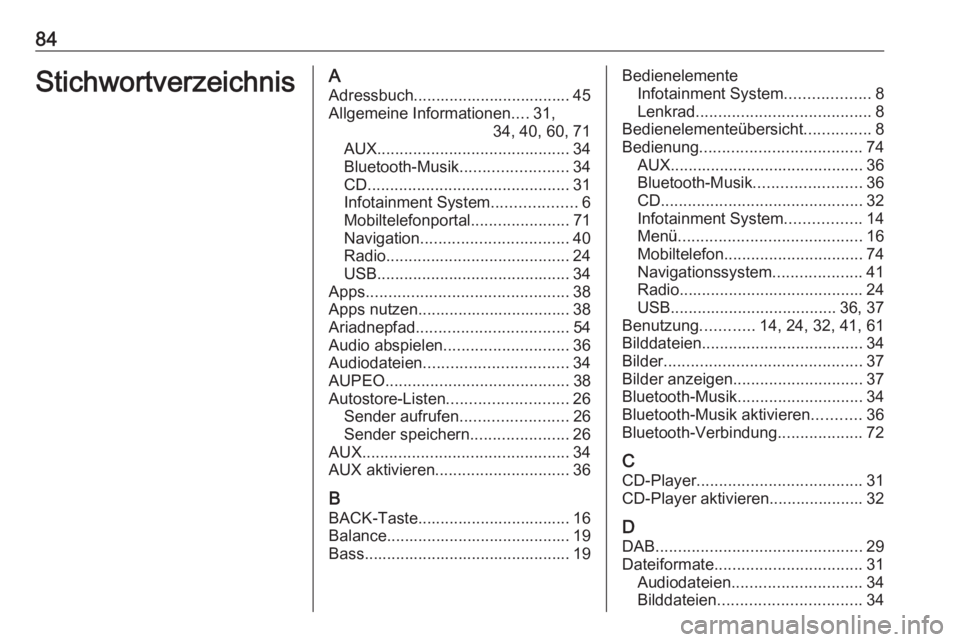
84StichwortverzeichnisAAdressbuch................................... 45Allgemeine Informationen ....31,
34, 40, 60, 71
AUX ........................................... 34
Bluetooth-Musik ........................34
CD ............................................. 31
Infotainment System ...................6
Mobiltelefonportal ......................71
Navigation ................................. 40
Radio ......................................... 24
USB ........................................... 34
Apps ............................................. 38
Apps nutzen.................................. 38
Ariadnepfad .................................. 54
Audio abspielen ............................ 36
Audiodateien ................................ 34
AUPEO ......................................... 38
Autostore-Listen ........................... 26
Sender aufrufen ........................26
Sender speichern ......................26
AUX .............................................. 34
AUX aktivieren .............................. 36
B BACK-Taste.................................. 16
Balance......................................... 19
Bass.............................................. 19Bedienelemente Infotainment System ...................8
Lenkrad ....................................... 8
Bedienelementeübersicht ...............8
Bedienung .................................... 74
AUX ........................................... 36
Bluetooth-Musik ........................36
CD ............................................. 32
Infotainment System .................14
Menü ......................................... 16
Mobiltelefon ............................... 74
Navigationssystem ....................41
Radio ......................................... 24
USB ..................................... 36, 37
Benutzung ............14, 24, 32, 41, 61
Bilddateien .................................... 34
Bilder ............................................ 37
Bilder anzeigen ............................. 37
Bluetooth-Musik ............................ 34
Bluetooth-Musik aktivieren ...........36
Bluetooth-Verbindung ...................72
C CD-Player ..................................... 31
CD-Player aktivieren..................... 32
D DAB .............................................. 29
Dateiformate ................................. 31
Audiodateien ............................. 34
Bilddateien ................................ 34
Page 86 of 171
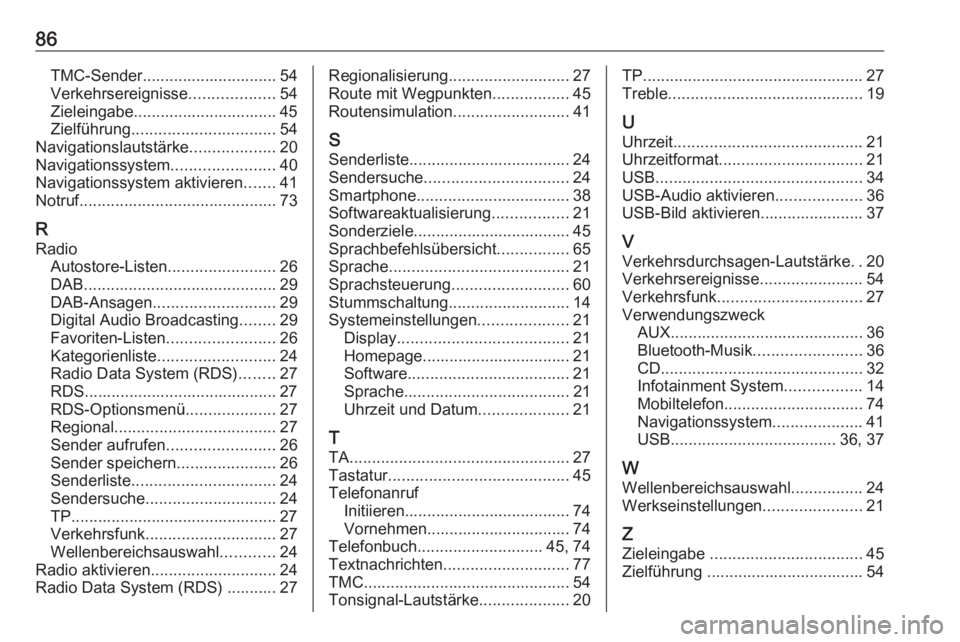
86TMC-Sender.............................. 54
Verkehrsereignisse ...................54
Zieleingabe................................ 45
Zielführung ................................ 54
Navigationslautstärke ...................20
Navigationssystem .......................40
Navigationssystem aktivieren .......41
Notruf ............................................ 73
R Radio Autostore-Listen ........................26
DAB ........................................... 29
DAB-Ansagen ........................... 29
Digital Audio Broadcasting ........29
Favoriten-Listen ........................26
Kategorienliste .......................... 24
Radio Data System (RDS) ........27
RDS........................................... 27
RDS-Optionsmenü ....................27
Regional .................................... 27
Sender aufrufen ........................26
Sender speichern ......................26
Senderliste ................................ 24
Sendersuche ............................. 24
TP.............................................. 27
Verkehrsfunk ............................. 27
Wellenbereichsauswahl ............24
Radio aktivieren ............................ 24
Radio Data System (RDS) ........... 27Regionalisierung ........................... 27
Route mit Wegpunkten .................45
Routensimulation ..........................41
S Senderliste.................................... 24
Sendersuche ................................ 24
Smartphone .................................. 38
Softwareaktualisierung .................21
Sonderziele................................... 45 Sprachbefehlsübersicht ................65
Sprache ........................................ 21
Sprachsteuerung ..........................60
Stummschaltung ........................... 14
Systemeinstellungen ....................21
Display ...................................... 21
Homepage................................. 21 Software .................................... 21
Sprache ..................................... 21
Uhrzeit und Datum ....................21
T
TA ................................................. 27
Tastatur ........................................ 45
Telefonanruf Initiieren..................................... 74
Vornehmen................................ 74
Telefonbuch ............................ 45, 74
Textnachrichten ............................ 77
TMC .............................................. 54
Tonsignal-Lautstärke ....................20TP................................................. 27
Treble ........................................... 19
U Uhrzeit .......................................... 21
Uhrzeitformat ................................ 21
USB .............................................. 34
USB-Audio aktivieren ...................36
USB-Bild aktivieren....................... 37
V
Verkehrsdurchsagen-Lautstärke ..20
Verkehrsereignisse .......................54
Verkehrsfunk ................................ 27
Verwendungszweck AUX ........................................... 36
Bluetooth-Musik ........................36
CD ............................................. 32
Infotainment System .................14
Mobiltelefon ............................... 74
Navigationssystem ....................41
USB ..................................... 36, 37
W
Wellenbereichsauswahl ................24
Werkseinstellungen ......................21
Z
Zieleingabe .................................. 45
Zielführung ................................... 54
Page 87 of 171
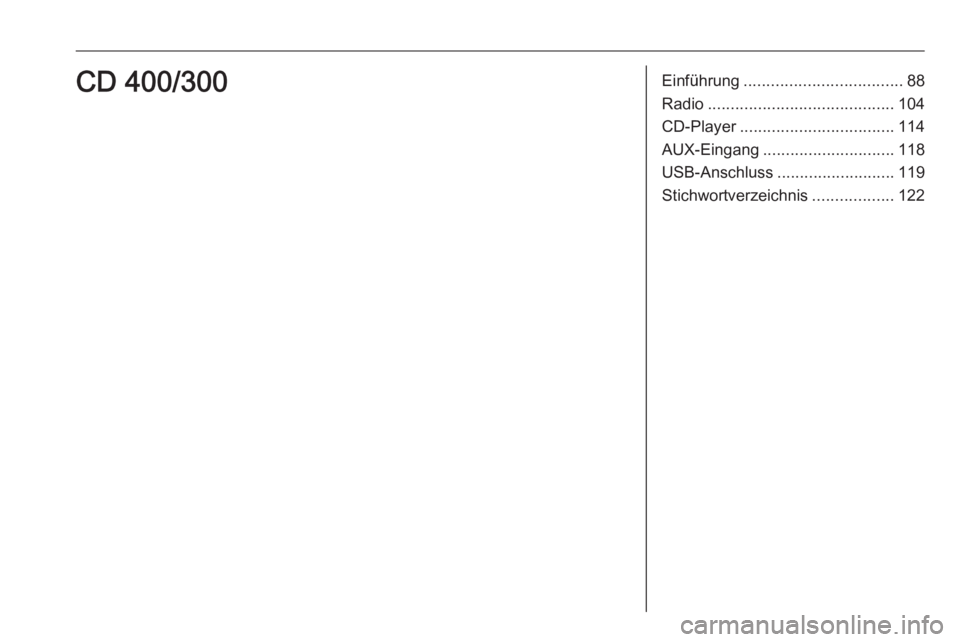
Einführung................................... 88
Radio ......................................... 104
CD-Player .................................. 114
AUX-Eingang ............................. 118
USB-Anschluss .......................... 119
Stichwortverzeichnis ..................122CD 400/300
Page 96 of 171
96EinführungBenutzungBedienelemente
Das Infotainment System wird über
Funktionstasten, Multifunktions‐
knöpfe und im Display angezeigte
Menüs bedient.
Eingaben erfolgen wahlweise über: ● Die zentrale Bedieneinheit in der Instrumententafel 3 90
● Bedienungselemente am Lenk‐ rad 3 90
Infotainment-System ein- oder ausschalten
Kurzzeitig X drücken. Nach dem
Einschalten ist die zuletzt ausge‐ wählte Infotainment-Quelle aktiv.
Abschaltautomatik
Falls das Infotainment System bei
ausgeschalteter Zündung durch
Drücken auf X eingeschaltet wird,
wird es 10 Minuten danach automa‐ tisch wieder ausgeschaltet.Lautstärke einstellen
X drehen. Die aktuelle Einstellung
wird im Display angezeigt.
Beim Einschalten des Infotainment
Systems wird die zuletzt gewählte
Lautstärke eingestellt, sofern diese
unter der maximalen Einschaltlaut‐
stärke liegt.
Separat einstellbar sind: ● die maximale Einschaltlautstärke
3 102
● die Lautstärke der Verkehrsfunk‐
durchsagen 3 102
Automatische Lautstärkeanhebung
Wenn die geschwindigkeitsabhän‐ gige Lautstärkenanpassung einge‐
schaltet ist 3 102 , wird die Lautstärke
automatisch angepasst, um Fahr-
und Windgeräusche zu kompensie‐ ren.
Stummschaltung
PHONE drücken, um die Audioquel‐
len stummzuschalten.
Um die Stummschaltung wieder
aufzuheben, X drehen oder erneut
auf PHONE drücken.Lautstärkebeschränkungen bei
hohen Temperaturen
Bei sehr hohen Temperaturen im
Fahrzeuginneren begrenzt das Info‐
tainment System des Fahrzeugs die
maximal einstellbare Lautstärke. Wenn erforderlich wird die Lautstärke
automatisch reduziert.
Betriebsarten
Radio
RADIO drücken, um das Hauptmenü
des Radios zu öffnen oder um
zwischen den verschiedenen
Frequenzbändern umzuschalten.
Multifunktionsknopf drücken, um ein
Untermenü mit Optionen für die
Senderauswahl aufzurufen.
Detaillierte Beschreibung der Radio-
Funktionen 3 104.
Audio-Player
CD oder AUX drücken, um das CD-,
USB-, iPod ®
- oder AUX-Menü zu
öffnen bzw. zwischen diesen Menüs
zu wechseln.
Page 97 of 171
Einführung97Multifunktionsknopf drücken, um ein
Untermenü mit Optionen für die Titel‐
auswahl aufzurufen.
Detaillierte Beschreibung der: ● Funktionen des CD-Players 3 115
● Funktionen des AUX-Eingangs 3 118
● Funktionen des USB-Anschlus‐ ses 3 119
Grundsätzliche Bedienung Multifunktionsknopf
Der Multifunktionsknopf ist das
zentrale Bedienelement für die
Menüs.
Den Multifunktionsknopf drehen: ● CD 400: um eine Menü-Option zu
markieren
● CD 300: um eine Menü-Option anzuzeigen
● um einen Zahlenwert einzustel‐ lenDen Multifunktionsknopf drücken:
● CD 400: um markierte Option auszuwählen oder zu aktivieren
● CD 300: um angezeigte Option auszuwählen oder zu aktivieren
● um einen festgelegten Wert zu bestätigen
● um eine Systemfunktion ein-/ auszuschalten
Taste BACK Kurz BACK drücken:
● um ein Menü zu verlassen ● um von einem Untermenü in die nächsthöhere Menüebene
zurückzukehren
● um das letzte Zeichen in einer Zeichenfolge zu löschen
BACK einige Sekunden drücken und
halten, um die gesamte Eingabe zu
löschen.Beispiele zur Menübedienung
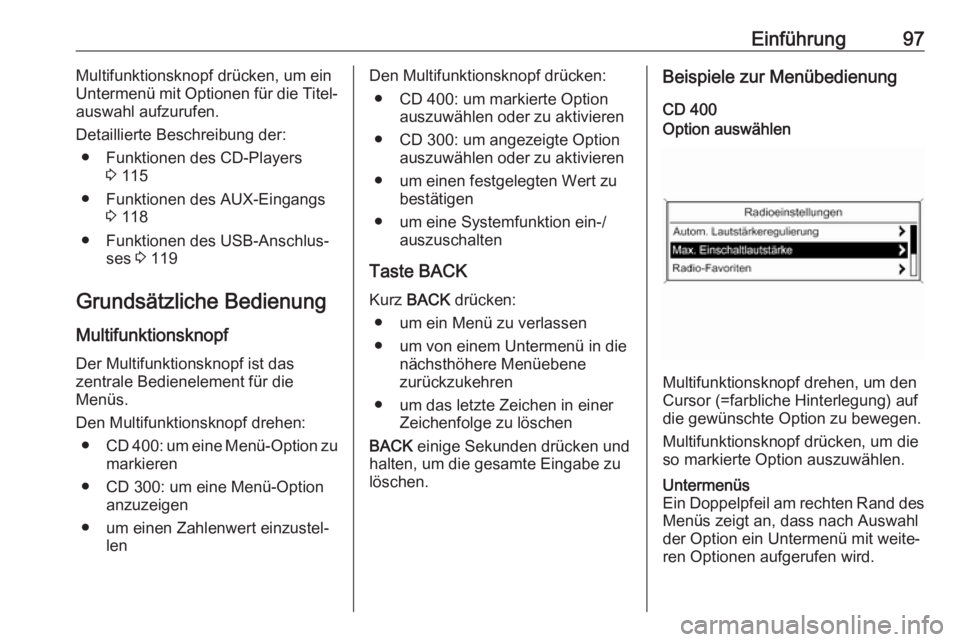
CD 400Option auswählen
Multifunktionsknopf drehen, um den
Cursor (=farbliche Hinterlegung) auf die gewünschte Option zu bewegen.
Multifunktionsknopf drücken, um die
so markierte Option auszuwählen.
Untermenüs
Ein Doppelpfeil am rechten Rand des Menüs zeigt an, dass nach Auswahl
der Option ein Untermenü mit weite‐
ren Optionen aufgerufen wird.
Page 111 of 171
![OPEL ASTRA J 2017 Infotainment-Handbuch (in German) Radio111● Bei eingeschaltetem Verkehrs‐funk wird [ ] im Radio-Hauptmenü
angezeigt.
● Es werden nur Verkehrsfunksen‐
der empfangen.
● Wenn der aktuelle Sender kein Verkehrsfunksender ist, s](/img/37/19792/w960_19792-110.png "OPEL ASTRA J 2017 Infotainment-Handbuch (in German) Radio111● Bei eingeschaltetem Verkehrs‐funk wird [ ] im Radio-Hauptmenü
angezeigt.
● Es werden nur Verkehrsfunksen‐
der empfangen.
● Wenn der aktuelle Sender kein Verkehrsfunksender ist, s")
Radio111● Bei eingeschaltetem Verkehrs‐funk wird [ ] im Radio-Hauptmenü
angezeigt.
● Es werden nur Verkehrsfunksen‐
der empfangen.
● Wenn der aktuelle Sender kein Verkehrsfunksender ist, startet
automatisch ein Suchlauf nach
dem nächsten Verkehrsfunksen‐
der.
● Wurde ein Verkehrsfunksender gefunden, wird [TP] im Radio-
Hauptmenü angezeigt.
● Verkehrsdurchsagen werden mit der voreingestellten TA-Laut‐
stärke wiedergegeben 3 102.
● Bei eingeschaltetem Verkehrs‐ funk wird die Wiedergabe vonCDs/MP3 für die Dauer der
Verkehrsdurchsage unterbro‐
chen.
Nur Verkehrsdurchsagen hören
Verkehrsfunk einschalten und Laut‐ stärke des Infotainment Systems
ganz zurückdrehen.Blockieren von Verkehrsdurchsagen
Zum Ausblenden einer Verkehrs‐
durchsage, z. B. während der CD-/
MP3-Wiedergabe:
Die Abbruchsmeldung auf dem Display durch Drücken auf TP oder
Drücken des Multifunktionsknopfs
bestätigen.
Die Verkehrsdurchsage wird
ausgeblendet, die Verkehrsdurchsa‐
gebereitschaft bleibt eingeschaltet.
EON (Enhanced Other Networks) Mit EON können Verkehrsfunkdurch‐
sagen auch dann gehört werden,
wenn der eingestellte Sender keinen
eigenen Verkehrsfunk ausstrahlt.
Wenn ein solcher Sender eingestellt
ist, wird wie bei Verkehrsfunksendern
TP im Radio-Hauptmenü angezeigt.
Digital Audio Broadcasting
DAB (Digital Audio Broadcasting) ist
ein innovatives und universelles
Hörfunksystem.
DAB-Sender erkennt man an
Programmnamen anstelle der
Senderfrequenz.
Allgemeine Informationen
● Mittels DAB können mehrere Radioprogramme (Dienste) auf
einer einzigen Frequenz ausge‐
strahlt werden (gemeinsam).
● Zusätzlich zum hochwertigen Hörfunkservice, ist durch DAB
die Ausstrahlung von programm‐ bezogenen Informationen und
einer Vielzahl von Meldungen
einschließlich Fahrt- und
Verkehrsinformationen.
● Solange ein bestimmter DAB- Empfänger das Signal eines
ausstrahlenden Senders
Page 119 of 171
USB-Anschluss119USB-AnschlussAllgemeine Informationen..........119
Gespeicherte Audio-Dateien
abspielen ................................... 119Allgemeine Informationen
In der Mittelkonsole befindet sich eine
USB-Buchse zum Anschluss exter‐
ner Audiodatenquellen.
Die Bedienung der über den USB-
Anschluss angeschlossenen Geräte
erfolgt über die Bedienelemente und
die Menüs des Infotainment Systems.
Hinweis
Die Buchse muss immer sauber und
trocken gehalten werden.
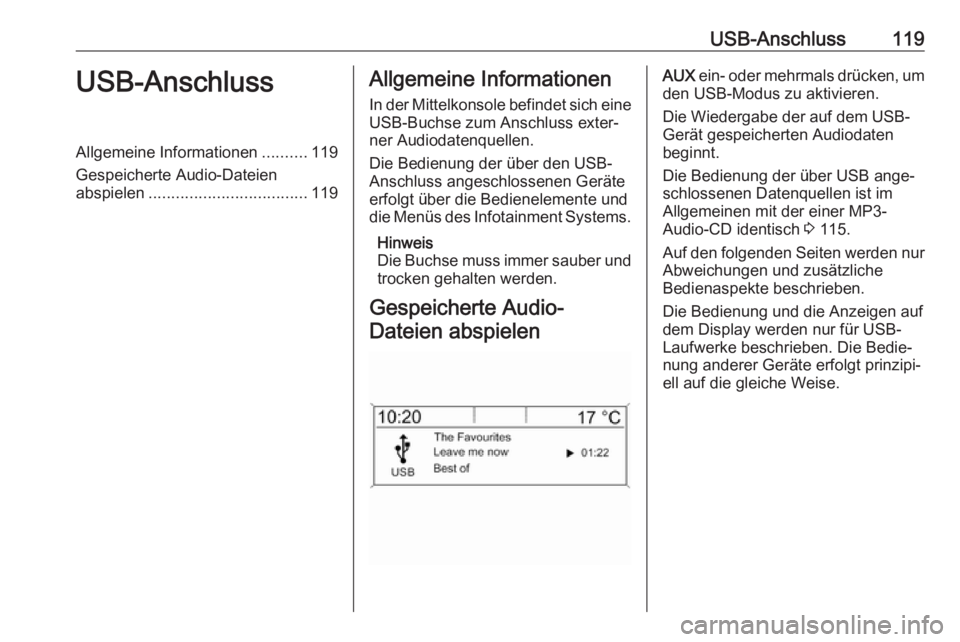
Gespeicherte Audio- Dateien abspielenAUX ein- oder mehrmals drücken, um
den USB-Modus zu aktivieren.
Die Wiedergabe der auf dem USB-
Gerät gespeicherten Audiodaten
beginnt.
Die Bedienung der über USB ange‐
schlossenen Datenquellen ist im
Allgemeinen mit der einer MP3-
Audio-CD identisch 3 115.
Auf den folgenden Seiten werden nur
Abweichungen und zusätzliche
Bedienaspekte beschrieben.
Die Bedienung und die Anzeigen auf
dem Display werden nur für USB-
Laufwerke beschrieben. Die Bedie‐
nung anderer Geräte erfolgt prinzipi‐
ell auf die gleiche Weise.
Page 120 of 171
120USB-AnschlussTitel mit dem USB-Menü
auswählen
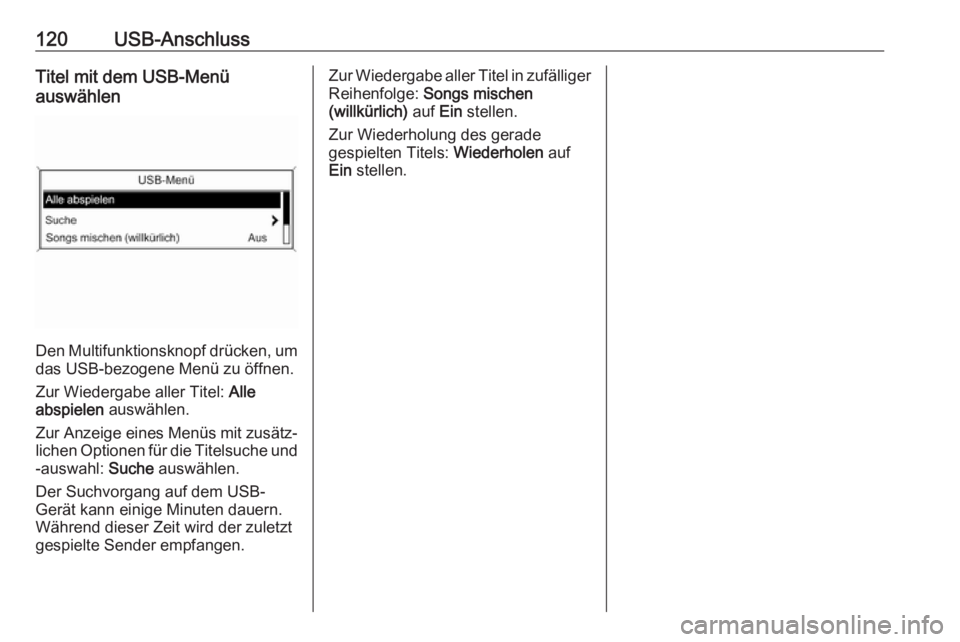
Den Multifunktionsknopf drücken, um das USB-bezogene Menü zu öffnen.
Zur Wiedergabe aller Titel: Alle
abspielen auswählen.
Zur Anzeige eines Menüs mit zusätz‐
lichen Optionen für die Titelsuche und
-auswahl: Suche auswählen.
Der Suchvorgang auf dem USB-
Gerät kann einige Minuten dauern.
Während dieser Zeit wird der zuletzt
gespielte Sender empfangen.
Zur Wiedergabe aller Titel in zufälliger Reihenfolge: Songs mischen
(willkürlich) auf Ein stellen.
Zur Wiederholung des gerade
gespielten Titels: Wiederholen auf
Ein stellen.
Page 121 of 171

USB-Anschluss121
Page 123 of 171
123RRadio Radio Data System (RDS) ......109
aktivieren ................................. 104
Autostore-Listen ......................105
Benutzung ............................... 104
Digital Audio Broadcasting
(DAB) ...................................... 111
Favoriten-Listen ......................105
Senderlisten ............................ 106
Sendersuche ........................... 104
Wellenbereich wählen .............104
Wellenbereichmenüs ..............106
Radio aktivieren .......................... 104
Radio Data System (RDS) ......... 109
Radio einschalten .......................104
Radio verwenden .......................104
RDS ............................................ 109
RDS konfigurieren ......................109
Regionalisierung .........................109
S Sender aufrufen .......................... 105
Senderlisten aktualisieren ..........106
Sender speichern .......................105
Sendersuche .............................. 104
Stummschaltung ........................... 96
U USB-Anschluss verwenden ........119V
Verkehrsdurchsagen ..................102
W
Wellenbereichmenüs ..................106
Wellenbereich wählen ................104