bluetooth OPEL ASTRA J 2017 Ръководство за Инфотейнмънт (in Bulgarian)
[x] Cancel search | Manufacturer: OPEL, Model Year: 2017, Model line: ASTRA J, Model: OPEL ASTRA J 2017Pages: 183, PDF Size: 2.59 MB
Page 73 of 183
Телефон73да използвате устройството
хендс фри, паркирайте
автомобила си. Спазвайте
наредбите на страната, в която
се намирате.
Не забравяйте да спазвате
специалните правила валидни
за дадени области и винаги
изключвайте мобилния
телефон ако използването му е
забранено, ако той предизвиква
смущения или има вероятност
за възникване на опасни
ситуации.
Bluetooth
Порталът за телефон е
сертифициран от Bluetooth Special Interest Group (SIG).
Допълнителна информация
относно спецификацията можете да намерите в Интернет на адрес
http://www.bluetooth.com
Свързване чрез Bluetooth
Bluetooth е радио стандарт за
безжично свързване, напр. на
мобилни телефони или други
устройства.
За да може да се извърши свързване чрез Bluetooth към
система Инфотейнмънт, Bluetooth
функцията на Bluetooth
устройството трябва да е
активирана. За повече
информация, моля, обърнете се
към ръководството за потребителя
на Bluetooth устройството.
Чрез меню Bluetooth се извършва
стиковане (обмен на PIN код
между Bluetooth устройството и
система Инфотейнмънт) и
свързване на Bluetooth
устройството към система
Инфотейнмънт.Важна информация
● Към системата могат да се сдвоят до пет устройства.
● Само едно стиковано устройство може да се свърже
във всеки един момент към
система Инфотейнмънт.
● Стиковането обичайно трябва да се изпълни само веднъж,
освен ако устройството не
бъде изтрито от списъка на
стикованите устройства. Ако устройството е било свързано
преди това, система
Инфотейнмънт установява връзката автоматично.
● Работата с Bluetooth изтощава значително батерията на
устройството. Поради това,
свържете устройството към
електрическия контакт за
зареждане.
Меню Bluetooth
За да отворите менюто Bluetooth,
натиснете CONFIG. Изберете
Настр. телефон и после Bluetooth .
Page 74 of 183
74ТелефонИзвеждат се точките от менюто
Списък с устройства и Стиковане
на устройство .
Стиковане на устройство За начало на стиковане със
Система Инфотейнмънт, изберете
Стиковане на устройство . Ще се
изведе съобщение с
четирицифрен код за Система
Инфотейнмънт.
Стартирайте процеса по стиковане
на Bluetooth устройството. Ако се
изисква, въведете кода на Система Инфотейнмънт в Bluetooth
устройството.
На дисплея на Система
Инфотейнмънт ще се изведе
шестцифрен PIN код за процеса на
сдвояване.
За потвърждаване на стиковането: ● Ако се поддържа SSP (защитено опростено
сдвояване):
Сравнете PIN кодовете,
показани на дисплея на
Система Инфотейнмънт и на
екрана на Bluetoothустройството (ако е поискано)
и потвърдете съобщението на
Bluetooth устройството.
● Ако не се поддържа SSP (защитено опростено
сдвояване):
Въведете PIN кода на Bluetooth
устройството и потвърдете въведеното.
Устройствата са стиковани и се извежда главното меню за
телефон.
Телефонният указател и
списъците с повиквания (ако има
такива) се изтеглят от Bluetooth устройството.
Ако се изисква, потвърдете
съответното съобщение на
Bluetooth устройството.
Списък на устройствата
Списъкът на устройствата
съдържа всички Bluetooth
устройства, стиковани към
Система Инфотейнмънт.
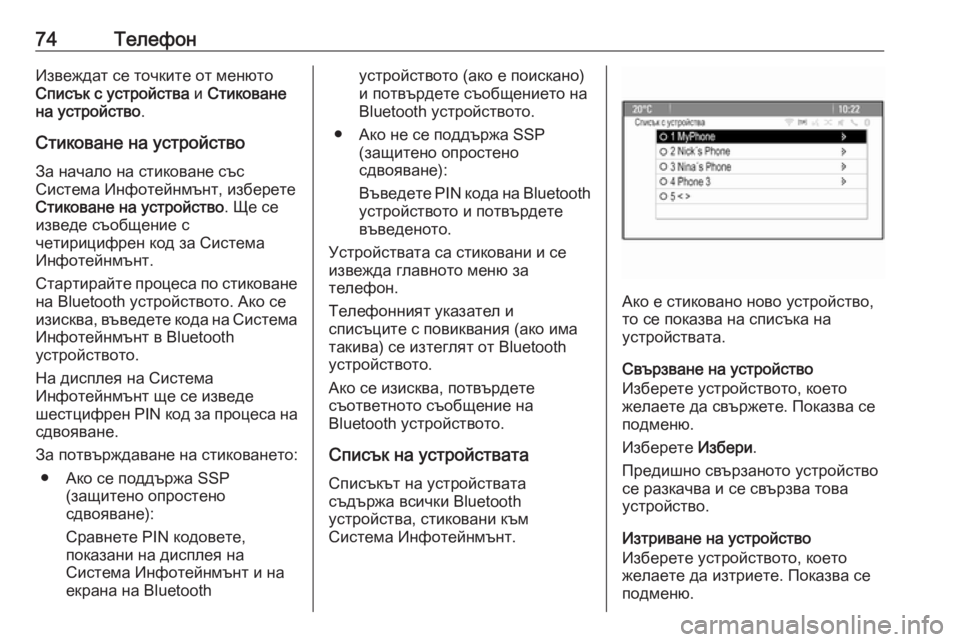
Ако е стиковано ново устройство,
то се показва на списъка на
устройствата.
Свързване на устройство
Изберете устройството, което
желаете да свържете. Показва се
подменю.
Изберете Избери.
Предишно свързаното устройство
се разкачва и се свързва това
устройство.
Изтриване на устройство
Изберете устройството, което
желаете да изтриете. Показва се
подменю.
Page 75 of 183
Телефон75Изберете Изтр..
Устройството се изтрива.
Аварийно обаждане9 Предупреждение
Установяването на връзка не се
гарантира при всички ситуации
По тази причина не бива да
разчитате единствено на
мобилен телефон, когато става
въпрос за жизнено важно
обаждане (напр. за медицинска
помощ).
При някои мрежи може да е
необходимо да има валидна
SIM карта правилно поставена в мобилния телефон.
9 Предупреждение
Имайте пред вид, че можете да
се обаждате или получавате
повиквания по мобилния
телефон, ако се намирате в
район с достатъчно силен
сигнал. При известни
обстоятелства не можете да
правите спешни обаждания във
всички мрежи за мобилни
телефони; възможно е това да
се случи, когато някои услуги и/
или телефонни функции на
дадена мрежа са активни.
Можете да се осведомите за
това от операторите на
местната мрежа.
Номерът за спешно обаждане
може да се различава в
зависимост от региона и
страната. Моля, осведомете се
предварително относно
телефонния номер за спешно
обаждане в дадения регион.
Извършване на спешно
повикване
Наберете номера за спешно
повикване (напр. 112).
Телефонната връзка с центъра за
спешни повиквания е установена.
Отговорете на въпросите на
служителите относно спешния
случай.
9 Предупреждение
Не прекъсвайте обаждането
докато не Ви помолят за това от
центъра за спешно повикване.
Работа
Веднага след като посредством
Bluetooth е осъществена връзка
между мобилния телефон и
системата Инфотейнмънт, вие
получавате също така и
възможност да управлявате много
от функциите на мобилния
телефон чрез системата
Инфотейнмънт.
След осъществяване на връзка
между мобилния телефон и
системата Инфотейнмънт,
данните от мобилния телефон се
предават на системата
Инфотейнмънт. Това може да
отнеме известно време в
зависимост от модела на
мобифона. През това време
работата с мобилния телефон,
чрез системата Инфотейнмънт е
възможна само до ограничена
степен.
Page 79 of 183
Телефон79Конферентен разговор
Изберете Слей разговори за
активиране на двете повиквания
едновременно.
Слей разговори се променя на
Отдели обаждане .
За край на конферентен разговор, изберете Отдели обаждане .
Приключване на телефонни
повиквания
В конферентен разговор, изберете
Затвори за край на двете
повиквания.
Текстови съобщения Веднага след като посредством
Bluetooth е осъществена връзка
между мобилния телефон и
системата Инфотейнмънт, вие
получавате също така и
възможност да управлявате
входящите съобщения на
мобилния телефон чрез системата
Инфотейнмънт.
Не всеки телефон поддържа
функцията за текстови съобщения
на Система Инфотейнмънт.Активиране на приложението
за съобщения на мобилния
телефон
Предаването на текстови
съобщения към Система
Инфотейнмънт трябва да е
активирано на телефона.
След свързване към система
Инфотейнмънт ще получите
съобщение на мобилния си
телефон с искане на разрешение
за достъп до текстовите
съобщение от мобилния телефон
чрез система Инфотейнмънт.
Потвърдете съобщението.
Ако не се получи съобщение,
влезте в меню Bluetooth на
мобилния си телефон, изберете
името на система Инфотейнмънт и активирайте съответната функция
за достъп.
Съобщение
На нашия уебсайт ще намерите
информация за получаването на достъп при различните мобилни
телефони.Тогава иконата Съоб от началното
меню на Система Инфотейнмънт
може да се избира.
Входящо текстово съобщение
Когато се получи ново текстово съобщение, ще бъдете
информирани за това с името или
номера на изпращача.
Изберете една от опциите за
съобщението.
Слушай
Ако искате системата да прочете
на глас съобщението, изберете
Слушай .
Изглед
За извеждане на съобщението на
екрана, изберете съответния
екранен бутон.
Съобщение
Съобщенията се показват на
екрана само при спрял
автомобил.
Dismiss
За отхвърляне на съобщението,
изберете съответния екранен
бутон.
Page 83 of 183
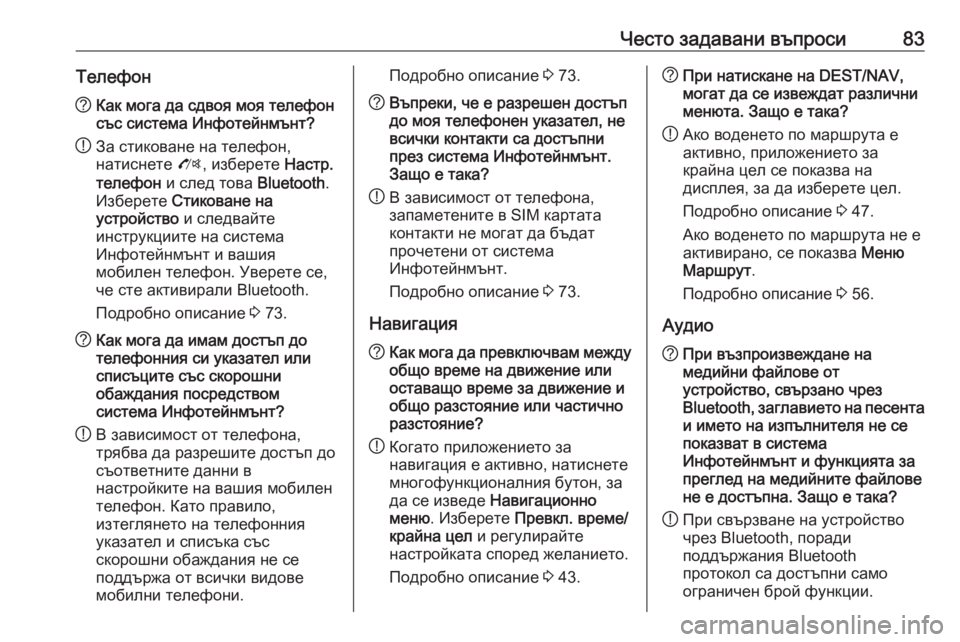
Често задавани въпроси83Телефон?Как мога да сдвоя моя телефон
със система Инфотейнмънт?
! За стиковане на телефон,
натиснете O, изберете Настр.
телефон и след това Bluetooth.
Изберете Стиковане на
устройство и следвайте
инструкциите на система
Инфотейнмънт и вашия
мобилен телефон. Уверете се,
че сте активирали Bluetooth.
Подробно описание 3 73.? Как мога да имам достъп до
телефонния си указател или
списъците със скорошни
обаждания посредством
система Инфотейнмънт?
! В зависимост от телефона,
трябва да разрешите достъп до
съответните данни в
настройките на вашия мобилен
телефон. Като правило,
изтеглянето на телефонния
указател и списъка със
скорошни обаждания не се
поддържа от всички видове
мобилни телефони.Подробно описание 3 73.? Въпреки, че е разрешен достъп
до моя телефонен указател, не
всички контакти са достъпни
през система Инфотейнмънт.
Защо е така?
! В зависимост от телефона,
запаметените в SIM картата контакти не могат да бъдат
прочетени от система
Инфотейнмънт.
Подробно описание 3 73.
Навигация
? Как мога да превключвам между
общо време на движение или
оставащо време за движение и
общо разстояние или частично разстояние?
! Когато приложението за
навигация е активно, натиснете
многофункционалния бутон, за
да се изведе Навигационно
меню . Изберете Превкл. време/
крайна цел и регулирайте
настройката според желанието.
Подробно описание 3 43.? При натискане на DEST/NAV,
могат да се извеждат различни
менюта. Защо е така?
! Ако воденето по маршрута е
активно, приложението за
крайна цел се показва на
дисплея, за да изберете цел.
Подробно описание 3 47.
Ако воденето по маршрута не е
активирано, се показва Меню
Маршрут .
Подробно описание 3 56.
Аудио? При възпроизвеждане на
медийни файлове от
устройство, свързано чрез
Bluetooth, заглавието на песента
и името на изпълнителя не се
показват в система
Инфотейнмънт и функцията за
преглед на медийните файлове не е достъпна. Защо е така?
! При свързване на устройство
чрез Bluetooth, поради
поддържания Bluetooth
протокол са достъпни само
ограничен брой функции.
Page 86 of 183
86Азбучен указателААварийно обаждане ....................75
Автоматична сила на звука ........21
Адресна книга ............................. 47
Активиране на аудио от USB .....37
Активиране на музика през Bluetooth ................................... 37
Активиране на навигационната система ........43
Активиране на радиото ..............25
Активиране на Система Инфотейнмънт......................... 15
Активиране на снимка от USB ...38
Активиране на телефонния портал ...................................... 75
Активиране на AUX..................... 37 Активиране на CD плейъра........ 33Аудио файлове ........................... 35
Б Баланс ......................................... 20
Бутон BACK ................................. 17
В
Високи честоти ............................ 20
Включване на система Инфотейнмънт......................... 15
Водене ........................................ 56
Водене по маршрут ....................56
Въвеждане на пътна цел ........... 47
Възпроизвеждане на аудио .......37Г
Гласово разпознаване................ 62
Д Дата ............................................. 22
Дисплей ....................................... 22
Домашен адрес ........................... 47
Е
Език .............................................. 22
Еквалайзер .................................. 20
Елементи на управлението Волан .......................................... 8
Система Инфотейнмънт ...........8
З Заглушаване на звука ................15
Защита от кражба ........................7
И Избор на вълнов обхват .............25
Използване на приложения .......39
К
Карти ............................................ 43
Клавиатура .................................. 47
М
Максимална сила на звука при включване ................................ 21
Многофункционален бутон ........17
Page 87 of 183
87Мобилни телефони и радиооборудване (CB) .....................80
Музика през Bluetooth .................35
Н Навигационна система ...............42
Навигация Адресна книга .......................... 47
Водене по маршрут .................56
Въвеждане на пътна цел ........47
Гласови съобщения ................56
Дисплей на картата .................43
Домашен адрес .......................47
Клавиатура............................... 47
Координати .............................. 47
Манипулиране на картата ......43
Общи настройки ......................43
Опции на маршрут................... 56
Предпочитани маршрути ........47
Предупреждения при водене. 56
Проследяване на маршрут .....56
Пътни инциденти .....................56
Пътуване с междинни етапи... 47
Симулация на маршрут ..........43
Скорошни крайни цели ...........47
Списък със завои..................... 56
Текущо местоположение ........43
ТМС станции ............................ 56
Хлебни трохи ........................... 56
POI ............................................ 47Настройки на силата на звука ...21
Настройки на тона ......................20
Начална страница ................17, 22
Ниски честоти ............................. 20
О Обща информация 32, 35, 42, 62, 72
Музика през Bluetooth .............35
Навигация ................................ 42
Радио........................................ 25
Система Инфотейнмънт ...........6
Телефонен портал ..................72
AUX ........................................... 35
CD ............................................. 32
USB ........................................... 35
Общ преглед на гласови команди .................................... 67
Основни операции ......................17
П
Показване на снимки ..................38
Преглед на елементите на управлението ............................. 8
Приложения ................................ 39
Програма за пътната обстановка ............................... 28
Пътни инциденти ........................56
Пътуване с междинни етапи ......47Р
Работа ......................................... 75
Работа с менюто .........................17
Работа със системата Меню ........................................ 17
Музика през Bluetooth .............37
Навигационна система ...........43
Радио........................................ 25
Система Инфотейнмънт .........15
Телефон ................................... 75
AUX ........................................... 37
CD ............................................. 33
USB ..................................... 37, 38
Радио Включване на станции ............27
Запаметяване на станции....... 27
Избор на вълнов обхват .........25
Меню с RDS опции ..................28
Програма за пътната
обстановка ............................... 28
Радиоинформационна
система (RDS) ......................... 28
Регионални .............................. 28
Списък с категории.................. 25
Списък със станции .................25
Списъци на предпочитани
станции ..................................... 27
Списъци с автоматично
запаметени станции ................27
Търсене на станции ................25
Page 88 of 183
88Цифрово аудио излъчване.....30
DAB ........................................... 30
DAB съобщения .......................30
RDS........................................... 28
TP.............................................. 28
Радиоинформационна система (RDS) ........................28
Разпознаване на речта ..............62
Райониране ................................. 28
Регулатор за сила на звука ........20
С Свързване чрез Bluetooth ..........73
Сдвояване ................................... 73
Сила на звука Автоматична сила на звука ....21
Максимална сила на звука
при включване ......................... 21
Сила на звука на аудио
съобщения ............................... 21
Сила на звука на навигацията 21
Сила на звука на
предупредителния звуков
сигнал ....................................... 21
Сила на звука на съобщения за пътната обстановка ............21
Функция за изключване на
звука ......................................... 15
Сила на звука на аудио съобщения ............................... 21Сила на звука на навигацията ...21
Сила на звука на предупредителния звуков
сигнал ....................................... 21
Сила на звука на ТА ...................21
Симулация на маршрут ..............43
Системни настройки ...................22
Дисплей .................................... 22
Език .......................................... 22
Начална страница ...................22
Софтуер ................................... 22
Час и дата ................................ 22
Смартфон .................................... 39
Снимки ......................................... 38
Софтуерна актуализация ...........22
Списък с категории .....................25
Списък със завои ........................56
Списък със станции ....................25
Списъци на предпочитани станции ..................................... 27
Включване на станции ............27
Запаметяване на станции....... 27
Списъци с автоматично запаметени станции ................27
Включване на станции ............27
Запаметяване на станции....... 27
Среден обхват ............................ 20
Съобщения .................................. 17Т
Табло за управление на система Инфотейнмънт ............8
Текстови съобщения ..................79
Телефон Конферентен разговор ...........75
Свързване с Bluetooth .............73
Скорошни повиквания .............75
Спешни повиквания ................75
Текстови съобщения ...............79
Телефонен указател ...............75
Функции по време на
телефонно обаждане ..............75
Bluetooth ................................... 72
Телефонен указател............. 47, 75
Телефонно повикване Иницииране ............................. 75
Приемане ................................. 75
Точно време ................................ 22
Търсене на станции ....................25
У
Употреба.............. 15, 25, 33, 43, 63 Музика през Bluetooth .............37
Навигационна система ...........43
Система Инфотейнмънт .........15
Телефон ................................... 75
AUX ........................................... 37
CD ............................................. 33
USB ..................................... 37, 38
Page 129 of 183
Въведение................................ 130
Радио ........................................ 143
CD плейър ................................ 153
Вход AUX .................................. 157
USB порт ................................... 158
Музика през Bluetooth ..............161
Телефон .................................... 163
Азбучен указател .....................174CD 400plus
Page 130 of 183
130ВъведениеВъведениеОбща информация..................130
Защита от кражба ....................131
Преглед на елементите на
управлението ........................... 132
Употреба ................................... 136
Основни операции ...................137
Настройки на тона ...................140
Настройки на силата на звука . 141Обща информация
Системата Инфотейнмънт ви
предлага най-съвременните
достижения в областта на
информационно-развлекателните
системи за автомобили.
Чрез функциите за FM, AM или DAB
радио можете да регистрирате до
36 станции на шест страници с
предпочитания.
Вградения аудио плеър ще ви
забавлява с аудио компактдискове
и компактдискове с MP3/WMA CD.
Можете да свържете външни
устройства за съхранение на данни към система Инфотейнмънт като
допълнителни аудио източници;
чрез кабел или чрез Bluetooth ®
.
В допълнение, система
Инфотейнмънт е оборудвана с
телефонен портал, който
позволява удобно и безопасно
използване на вашия мобилен телефон в автомобила.
Системата Инфотейнмънт може
опционално да се командва чрез
бутоните върху волана.Добре обмисленият дизайн на
елементите на управлението и
ясните менюта позволяват лесното и интуитивно ползване на
системата.
Съобщение
Това ръководство описва всички
опции и функции, достъпни в
различните варианти на система
Инфотейнмънт. Някои описания,
включително тези за функциите
на дисплея и менютата, може да
не се отнасят за вашия
автомобил, поради различия в
модела, спецификацията,
специалното оборудване или
аксесоари.
Важна информация относно
употребата и пътната
безопасност9 Предупреждение
Системата Инфотейнмънт
трябва да се използва така, че по всяко време да можете да
карате безопасно автомобила
си. Ако сте несигурни, спрете