ESP OPEL ASTRA J 2018 Infotainment-Handbuch (in German)
[x] Cancel search | Manufacturer: OPEL, Model Year: 2018, Model line: ASTRA J, Model: OPEL ASTRA J 2018Pages: 169, PDF-Größe: 2.72 MB
Page 76 of 169
76MobiltelefonÜbertragen zum Handgerät
Auf Mobiltel. Umleiten auswählen, um
den Anruf auf das Mobiltelefon umzu‐ schalten. Das Menü Privates
Gespräch wird angezeigt.
Um den Anruf erneut zum Infotain‐
ment System umzuschalten,
Gespräch übertragen im Menü
Privates Gespräch auswählen.
Zweiter Anruf
Einen zweiten Anruf beginnen
Während eines aktiven Anrufs im
Anrufbildschirm Nummer eingeben
auswählen. Die Tastatur wird ange‐ zeigt. Eine Nummer eingeben odereine Nummer aus dem Telefonbuch
auswählen (siehe oben).
Zweiter eingehender Anruf
Bei einem zweiten eingehenden
Anruf wird unten auf dem Bildschirm
eine Meldung angezeigt.
Die gewünschte Option auswählen.
Wird der Anruf angenommen, wird
der erste Anruf gehalten und der
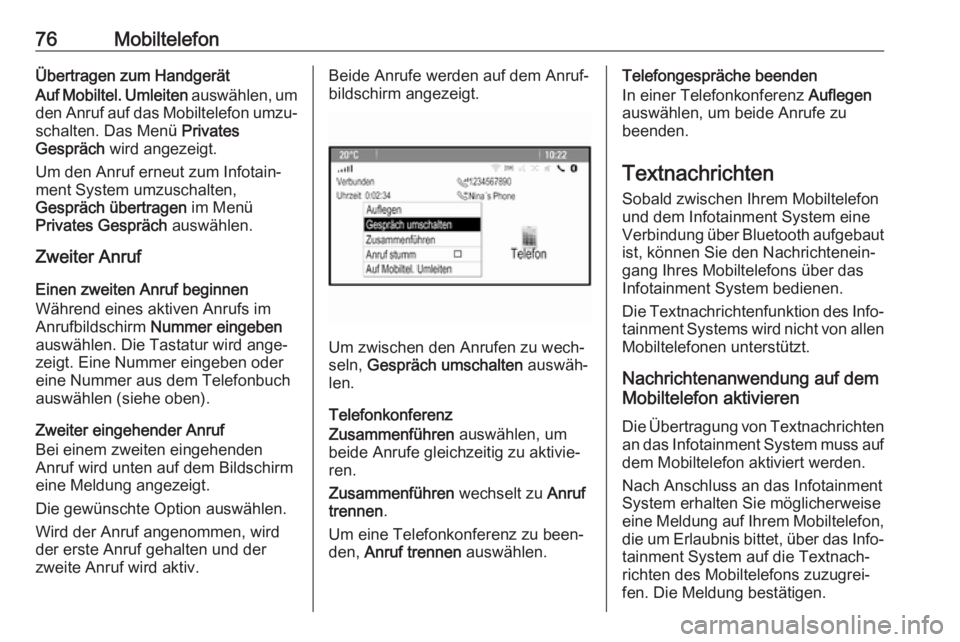
zweite Anruf wird aktiv.Beide Anrufe werden auf dem Anruf‐
bildschirm angezeigt.
Um zwischen den Anrufen zu wech‐
seln, Gespräch umschalten auswäh‐
len.
Telefonkonferenz
Zusammenführen auswählen, um
beide Anrufe gleichzeitig zu aktivie‐
ren.
Zusammenführen wechselt zu Anruf
trennen .
Um eine Telefonkonferenz zu been‐
den, Anruf trennen auswählen.
Telefongespräche beenden
In einer Telefonkonferenz Auflegen
auswählen, um beide Anrufe zu
beenden.
Textnachrichten Sobald zwischen Ihrem Mobiltelefon
und dem Infotainment System eine
Verbindung über Bluetooth aufgebaut ist, können Sie den Nachrichtenein‐
gang Ihres Mobiltelefons über das
Infotainment System bedienen.
Die Textnachrichtenfunktion des Info‐
tainment Systems wird nicht von allen Mobiltelefonen unterstützt.
Nachrichtenanwendung auf dem
Mobiltelefon aktivieren
Die Übertragung von Textnachrichten an das Infotainment System muss auf
dem Mobiltelefon aktiviert werden.
Nach Anschluss an das Infotainment System erhalten Sie möglicherweise
eine Meldung auf Ihrem Mobiltelefon,
die um Erlaubnis bittet, über das Info‐ tainment System auf die Textnach‐
richten des Mobiltelefons zuzugrei‐ fen. Die Meldung bestätigen.
Page 79 of 169
Häufig gestellte Fragen79Häufig gestellte
FragenHäufig gestellte Fragen ...............79Häufig gestellte Fragen
Sprachsteuerung? Die Sprachsteuerungsfunktion
funktioniert nicht besonders gut.
Wie kann ich die Leistung der
Funktion verbessern?
! Warten Sie den Signalton ab und
versuchen Sie, den Sprachbefehl möglichst natürlich zu sprechen.
Vermeiden Sie lange Pausen und
eine übermäßige Betonung. Spre‐
chen Sie mit mittlerer Lautstärke.
Detaillierte Beschreibung 3 60.? Die von der Sprachsteuerung
wiedergegebenen Sprachauffor‐
derungen sind zu lang. Wie kann
ich die Ansagen unterbrechen, um direkt einen Befehl zu sprechen?
! Um die Sprachaufforderungen der
Sprachsteuerung zu unterbre‐
chen, w am Lenkrad drücken.
Warten Sie den Signalton ab und
sprechen Sie dann den Sprachbe‐
fehl.
Detaillierte Beschreibung 3 60.? Ich kann keinen Telefonkontakt
über die Sprachsteuerung
auswählen. Was mache ich
falsch?
! Das Infotainment System greift so
auf die Telefonbucheinträge zu,
wie sie gespeichert wurden. Wenn die Sortierreihenfolge „Nachname,
Vorname“ lautet, müssen Sie
„Müller, Peter“ sprechen, um Peter Müller anzurufen.
Detaillierte Beschreibung 3 59.? Ich kann über die Sprachsteue‐
rung keine Adresse in einem ande‐ ren Land eingeben. Was mache
ich falsch?
! Über die Sprachsteuerung können
Sie nur Adressen als Ziel einge‐
ben, die sich in dem Land befin‐
den, dessen Sprache als System‐
sprache ausgewählt ist. Wenn das System beispielsweise auf
„Deutsch“ eingestellt ist, können
Sie über die Sprachsteuerung kein
Ziel in Frankreich eingeben.
Detaillierte Beschreibung 3 59.
Page 80 of 169
80Häufig gestellte FragenMobiltelefon?Wie kann ich ein Mobiltelefon mit
dem Infotainment System
koppeln?
! Zum Koppeln eines Mobiltelefons
O drücken. Telefoneinstellung
und dann Bluetooth auswählen.
Gerät verbinden auswählen und
dann die Anweisungen am Info‐
tainment System und am Mobilte‐
lefon befolgen. Vergewissern Sie
sich, dass die Bluetooth-Funktion
aktiviert ist.
Detaillierte Beschreibung 3 71.? Wie kann ich über das Infotain‐
ment System auf das Telefonbuch oder auf die Ruflisten zugreifen?
! Je nach verwendetem Mobiltele‐
fon müssen Sie den Zugriff auf die entsprechenden Daten in den
Einstellungen des Mobiltelefons
zulassen. Das Herunterladen des
Telefonbuchs und der Ruflisten
wird nicht von allen Mobiltelefonen
unterstützt.
Detaillierte Beschreibung 3 71.? Obwohl der Zugriff auf mein Tele‐
fonbuch zugelassen wurde, sind
nicht alle Kontakte im Infotainment
System verfügbar. Warum?
! Je nach Telefonbuch können
Kontakte, die auf der SIM-Karte
gespeichert sind, nicht vom Info‐
tainment System gelesen werden.
Detaillierte Beschreibung 3 71.
Navigation? Wie kann ich zwischen der
Anzeige der Gesamtfahrtzeit und
verbleibenden Fahrtzeit bzw.
Gesamtstrecke und Teilstrecke
umschalten?
! Drücken Sie bei aktiver Navigati‐
onsanwendung den Multifunk‐
tionsknopf, um das
Navigationsmenü anzuzeigen.
Wählen Sie Reise-/Ankunftszeit
wechseln aus und passen Sie die
Einstellungen wie gewünscht an.
Detaillierte Beschreibung 3 40.? Beim Drücken auf DEST/NAV
werden manchmal unterschiedli‐
che Menüs angezeigt. Warum?
! Wenn die Routenführung aktiv ist,
wird die Zielanwendung ange‐
zeigt, damit Sie ein Ziel auswählen können.
Detaillierte Beschreibung 3 44.
Bei inaktiver Zielführung wird das Routenmenü angezeigt.
Detaillierte Beschreibung 3 53.
Audio? Bei der Wiedergabe von Medien‐
dateien von einem über Bluetooth
verbundenen Gerät werden der
Spurtitel und Interpret im Infotain‐
ment System nicht angezeigt. Die
Funktion zum Durchsuchen der
Medien ist nicht verfügbar.
Warum?
! Wenn ein Gerät per Bluetooth-
Verbindung angeschlossen wird,
sind aufgrund des unterstützten
Bluetooth-Protokolls nur einge‐
schränkte Funktionen verfügbar.
Detaillierte Beschreibung 3 36.
Page 83 of 169
83Digital Audio Broadcasting...........29
Display .......................................... 21
E EQ ................................................ 19
Equalizer....................................... 19
F
Fader ............................................ 19
Favoriten-Listen ............................ 26
Sender aufrufen ........................26
Sender speichern ......................26
G
Gracenote ..................................... 34
Grundsätzliche Bedienung ...........16
H Häufig gestellte Fragen ................79
Heimatadresse ............................. 44
Homepage .............................. 16, 21
I
Infotainment-Bedienfeld .................8
Infotainment System aktivieren ....14
Infotainment System einschalten. 14
K Karten ........................................... 40
Kategorienliste .............................. 24
Klangeinstellungen .......................19
Koppeln ........................................ 71L
Lautstärke Die automatische
Lautstärkeregelung ...................20
Lautstärke Signaltöne ...............20
Maximale Einschaltlautstärke.... 20
Navigationslautstärke ................20
Stummschaltung .......................14
Tonsignal-Lautstärke ................20
Verkehrsdurchsagen-
Lautstärke ................................. 20
Lautstärkeeinstellungen ...............20
Lautstärke Signaltöne ...................20
Liste der Abbiegungen .................53
M Maximale Einschaltlautstärke .......20
Meldungen .................................... 16
Menübedienung ............................ 16
Midrange/Mitten ............................ 19
Mobiltelefon Bluetooth ................................... 70
Bluetooth-Verbindung ...............71
Funktionen während des
Gesprächs ................................. 73
Letzte Anrufe ............................. 73
Notrufe ...................................... 72
Telefonbuch .............................. 73
Telefonkonferenz ......................73
Textnachrichten......................... 76Mobiltelefone und Funkgeräte .....78
Mobiltelefonportal aktivieren .........73
Multifunktionsknopf .......................16
N
Navigation Adressbuch ............................... 44
Aktueller Standort...................... 40
Allgemeine Einstellungen ..........40
Ariadnepfad ............................... 53
Aufforderungsansagen ..............53
Bevorzugte Routen ...................44
Heimatadresse .......................... 44
Hinweise zur Zielführung........... 53
Kartenausschnitt .......................40
Kartenhandhabung ...................40
Koordinaten ............................... 44
Letzte Ziele................................ 44
Liste der Abbiegungen ..............53
Route mit Wegpunkten .............44
Routenoptionen ......................... 53
Routensimulation ......................40
Routenverfolgung ......................53
Sonderziele ............................... 44
Tastatur ..................................... 44
TMC-Sender.............................. 53
Verkehrsereignisse ...................53
Zieleingabe................................ 44
Zielführung ................................ 53
Navigationslautstärke ...................20
Page 93 of 169
Einführung9316 BACKMenü: eine Ebene zurück .....95
Eingabe: letztes Zeichen
oder gesamte Eingabe
löschen .................................. 95
17 MP3: Ordnerebene nach
oben .................................... 113
18 TONE
Klangeinstellungen ...............98
19 PHONE
Stummschaltung aktivieren ...94
20 AUX
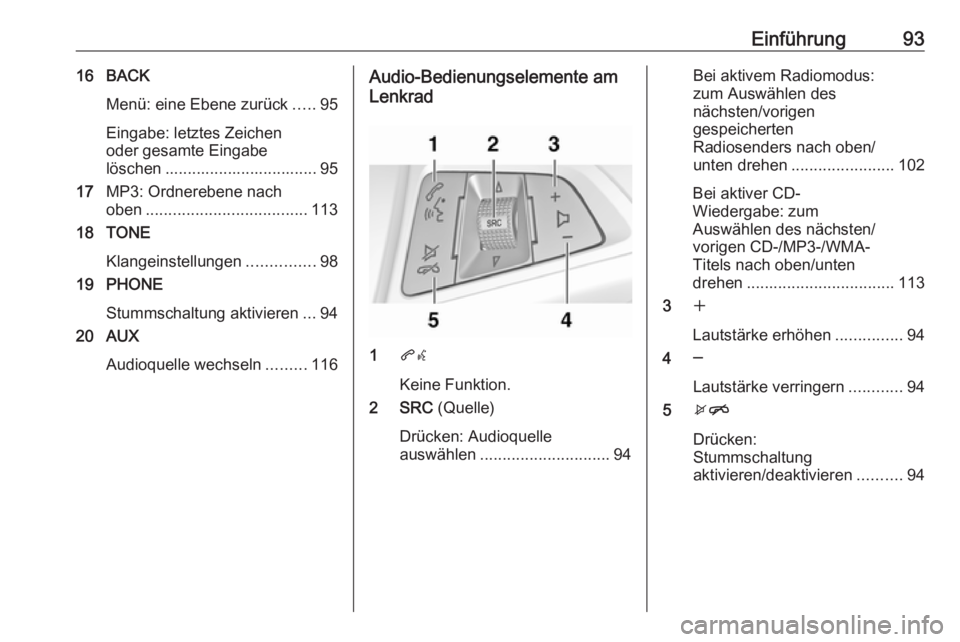
Audioquelle wechseln .........116Audio-Bedienungselemente am
Lenkrad
1 qw
Keine Funktion.
2 SRC (Quelle)
Drücken: Audioquelle
auswählen ............................. 94
Bei aktivem Radiomodus:
zum Auswählen des
nächsten/vorigen
gespeicherten
Radiosenders nach oben/
unten drehen ....................... 102
Bei aktiver CD-
Wiedergabe: zum
Auswählen des nächsten/
vorigen CD-/MP3-/WMA-
Titels nach oben/unten
drehen ................................. 113
3 w
Lautstärke erhöhen ...............94
4 ─
Lautstärke verringern ............94
5 xn
Drücken:
Stummschaltung
aktivieren/deaktivieren ..........94
Page 102 of 169
102RadioRadioBenutzung................................. 102
Sendersuche ............................. 102
Autostore-Listen ......................... 103
Favoriten-Listen .........................103
Wellenbereichmenüs .................104
Radio Data System (RDS) .........107
Digital Audio Broadcasting ........109Benutzung
Radio aktivieren
RADIO drücken, um das Radio-
Hauptmenü aufzurufen.
Der zuletzt gespielte Sender wird
empfangen.
Wellenbereich wählen Einmal oder mehrmals RADIO
drücken, um den gewünschten
Wellenbereich auszuwählen.
Der im Wellenbereich zuletzt
empfangene Sender wird gespielt.
Sendersuche Automatische Sendersuche
s oder u kurz drücken, um den
nächsten Sender aus der Senderfre‐
quenz zu spielen.
Manuelle Sendersuche s oder u einige Sekunden
drücken, um eine Suche nach dem
nächsten empfangbaren Sender im
aktuellen Wellenbereich zu starten.Wenn die erforderliche Frequenz
erreicht wurde, wird der Sender auto‐ matisch wiedergegeben.
Hinweis
Manuelle Sendersuche: Wenn das Radio keinen Sender findet, schaltet
es automatisch auf eine empfindli‐
chere Suchlaufstufe. Wenn es auch dann keinen Sender findet, wird die
zuletzt aktive Frequenz wieder
eingestellt.
Hinweis
FM-Wellenbereich: Wenn die RDS-
Funktion aktiviert ist, wird nur nach
RDS-Sendern 3 107 gesucht, und
wenn die Radio-Verkehrsfunkmel‐
dung (TP) aktiviert ist, wird nur nach Verkehrsfunksendern 3 107
gesucht.
Manuelle Sendereinstellung
AM-Wellenbereich
Multifunktionsknopf drehen und auf
der eingeblendeten Frequenzan‐ zeige die optimale Empfangsfre‐
quenz einstellen.
Page 103 of 169
Radio103Wellenbereich DAB
Multifunktionsknopf drücken, um das DAB-Menü zu öffnen, und Man. DAB
Sendersuche auswählen.
Multifunktionsknopf drehen und auf der eingeblendeten Frequenzan‐
zeige die gewünschte Empfangsfre‐
quenz einstellen.
Autostore-Listen
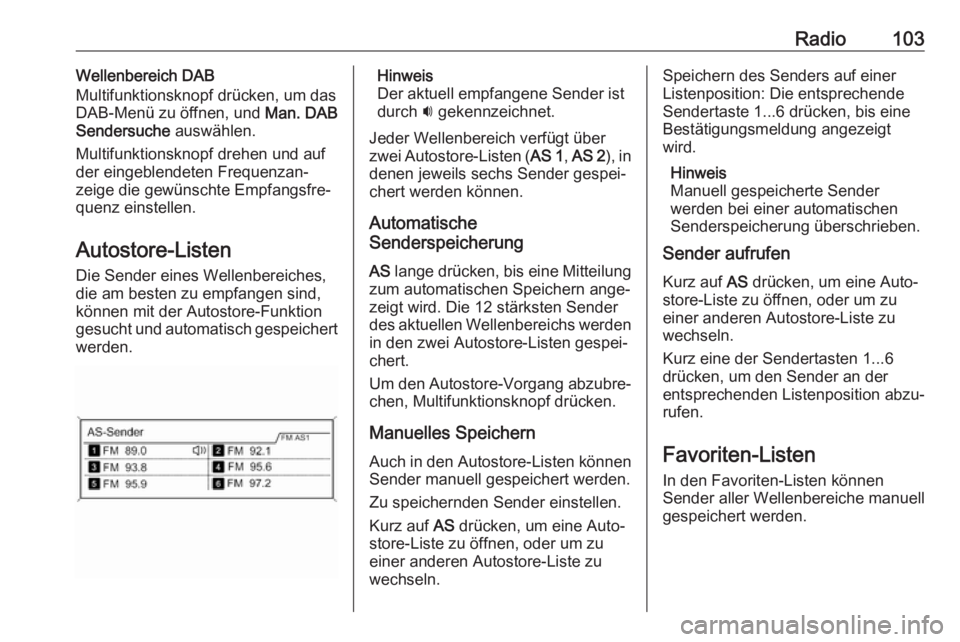
Die Sender eines Wellenbereiches,
die am besten zu empfangen sind,
können mit der Autostore-Funktion
gesucht und automatisch gespeichert
werden.Hinweis
Der aktuell empfangene Sender ist
durch i gekennzeichnet.
Jeder Wellenbereich verfügt über
zwei Autostore-Listen ( AS 1, AS 2 ), in
denen jeweils sechs Sender gespei‐ chert werden können.
Automatische
Senderspeicherung
AS lange drücken, bis eine Mitteilung
zum automatischen Speichern ange‐
zeigt wird. Die 12 stärksten Sender
des aktuellen Wellenbereichs werden
in den zwei Autostore-Listen gespei‐
chert.
Um den Autostore-Vorgang abzubre‐
chen, Multifunktionsknopf drücken.
Manuelles Speichern
Auch in den Autostore-Listen können Sender manuell gespeichert werden.
Zu speichernden Sender einstellen. Kurz auf AS drücken, um eine Auto‐
store-Liste zu öffnen, oder um zu
einer anderen Autostore-Liste zu
wechseln.Speichern des Senders auf einer Listenposition: Die entsprechende
Sendertaste 1...6 drücken, bis eine
Bestätigungsmeldung angezeigt
wird.
Hinweis
Manuell gespeicherte Sender
werden bei einer automatischen
Senderspeicherung überschrieben.
Sender aufrufen
Kurz auf AS drücken, um eine Auto‐
store-Liste zu öffnen, oder um zu
einer anderen Autostore-Liste zu
wechseln.
Kurz eine der Sendertasten 1...6
drücken, um den Sender an der
entsprechenden Listenposition abzu‐
rufen.
Favoriten-Listen
In den Favoriten-Listen können
Sender aller Wellenbereiche manuell
gespeichert werden.
Page 104 of 169
104Radio
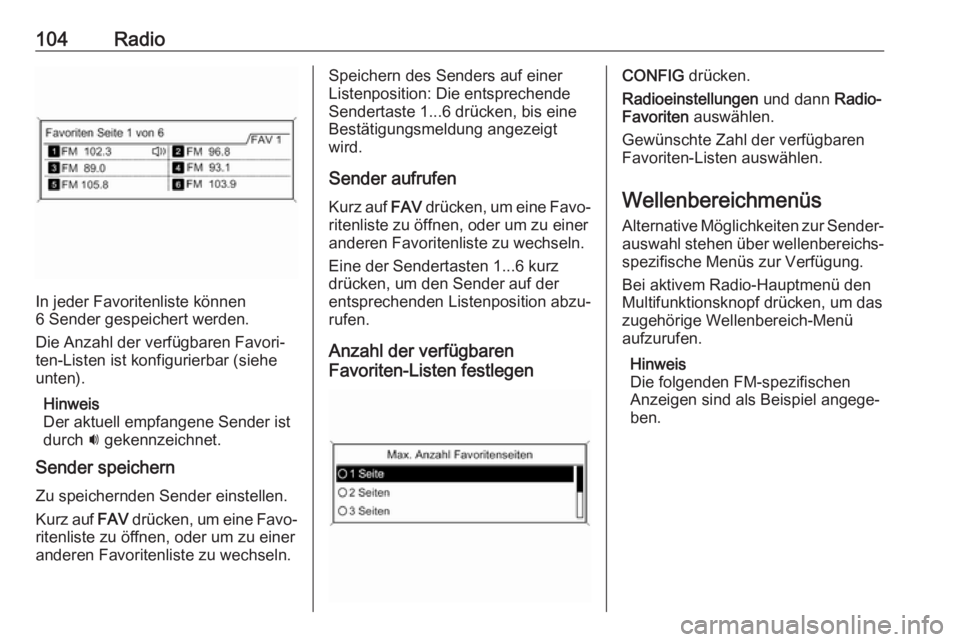
In jeder Favoritenliste können
6 Sender gespeichert werden.
Die Anzahl der verfügbaren Favori‐
ten-Listen ist konfigurierbar (siehe
unten).
Hinweis
Der aktuell empfangene Sender ist
durch i gekennzeichnet.
Sender speichern
Zu speichernden Sender einstellen. Kurz auf FAV drücken, um eine Favo‐
ritenliste zu öffnen, oder um zu einer
anderen Favoritenliste zu wechseln.
Speichern des Senders auf einer
Listenposition: Die entsprechende
Sendertaste 1...6 drücken, bis eine
Bestätigungsmeldung angezeigt wird.
Sender aufrufen
Kurz auf FAV drücken, um eine Favo‐
ritenliste zu öffnen, oder um zu einer
anderen Favoritenliste zu wechseln.
Eine der Sendertasten 1...6 kurzdrücken, um den Sender auf der
entsprechenden Listenposition abzu‐
rufen.
Anzahl der verfügbaren
Favoriten-Listen festlegenCONFIG drücken.
Radioeinstellungen und dann Radio-
Favoriten auswählen.
Gewünschte Zahl der verfügbaren
Favoriten-Listen auswählen.
Wellenbereichmenüs
Alternative Möglichkeiten zur Sender‐ auswahl stehen über wellenbereichs‐
spezifische Menüs zur Verfügung.
Bei aktivem Radio-Hauptmenü den
Multifunktionsknopf drücken, um das zugehörige Wellenbereich-Menüaufzurufen.
Hinweis
Die folgenden FM-spezifischen
Anzeigen sind als Beispiel angege‐
ben.
Page 105 of 169
Radio105
Favoritenliste
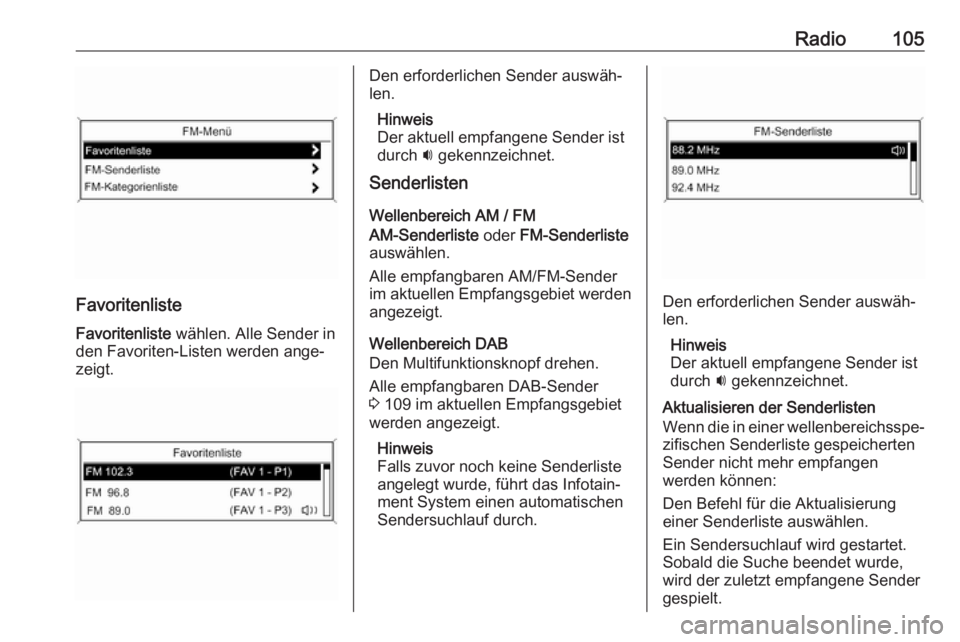
Favoritenliste wählen. Alle Sender in
den Favoriten-Listen werden ange‐
zeigt.
Den erforderlichen Sender auswäh‐
len.
Hinweis
Der aktuell empfangene Sender ist
durch i gekennzeichnet.
Senderlisten
Wellenbereich AM / FM
AM-Senderliste oder FM-Senderliste
auswählen.
Alle empfangbaren AM/FM-Sender
im aktuellen Empfangsgebiet werden angezeigt.
Wellenbereich DAB
Den Multifunktionsknopf drehen.
Alle empfangbaren DAB-Sender
3 109 im aktuellen Empfangsgebiet
werden angezeigt.
Hinweis
Falls zuvor noch keine Senderliste angelegt wurde, führt das Infotain‐
ment System einen automatischen
Sendersuchlauf durch.
Den erforderlichen Sender auswäh‐
len.
Hinweis
Der aktuell empfangene Sender ist
durch i gekennzeichnet.
Aktualisieren der Senderlisten
Wenn die in einer wellenbereichsspe‐
zifischen Senderliste gespeicherten
Sender nicht mehr empfangen
werden können:
Den Befehl für die Aktualisierung
einer Senderliste auswählen.
Ein Sendersuchlauf wird gestartet.
Sobald die Suche beendet wurde,
wird der zuletzt empfangene Sender
gespielt.
Page 106 of 169
106RadioUm die Sendersuche abzubrechen,
Multifunktionsknopf drücken.
Hinweis
Bei der Aktualisierung einer wellen‐
bereichsspezifischen Senderliste
wird auch die entsprechende Kate‐
gorienliste aktualisiert.
Kategorienlisten
Zahlreiche RDS-Sender 3 107 strah‐
len einen PTY-Code aus, der den Typ des gesendeten Programms
beschreibt (beispielsweise Nachrich‐
ten). Bei einigen Sendern wird der
PTY-Code in Abhängigkeit vom
gerade gesendeten Programm auch
geändert.
Das Infotainment System legt diese Sender nach Programmtyp sortiert in
der entsprechenden Kategorienliste
ab.
Zur Suche nach einem vom Sender festgelegten Programmtyp: die
wellenbereichsspezifische Kategori‐
enlisten-Option auswählen.
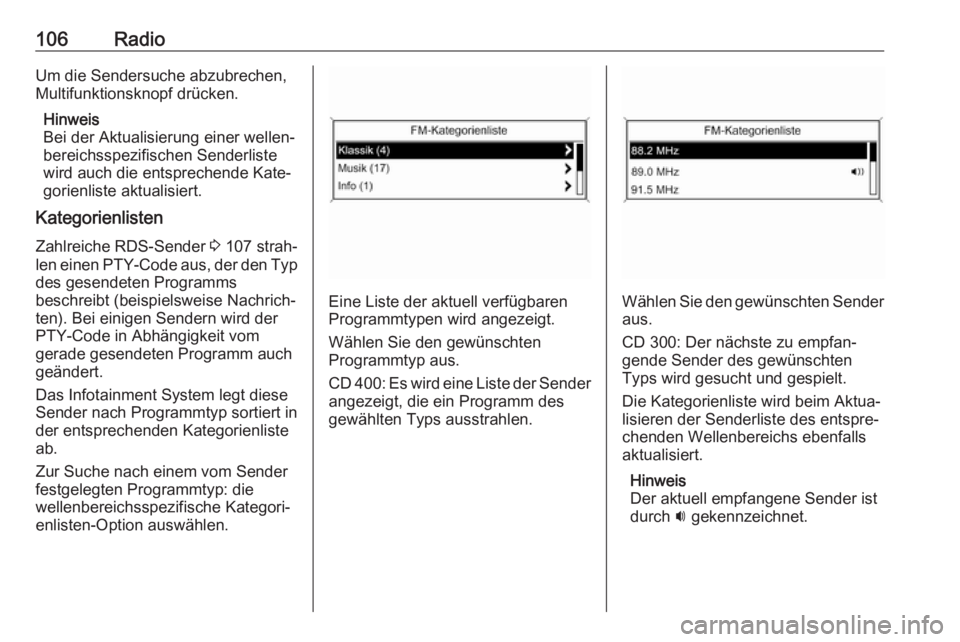
Eine Liste der aktuell verfügbaren
Programmtypen wird angezeigt.
Wählen Sie den gewünschten
Programmtyp aus.
CD 400: Es wird eine Liste der Sender angezeigt, die ein Programm des
gewählten Typs ausstrahlen.Wählen Sie den gewünschten Sender
aus.
CD 300: Der nächste zu empfan‐
gende Sender des gewünschten
Typs wird gesucht und gespielt.
Die Kategorienliste wird beim Aktua‐
lisieren der Senderliste des entspre‐
chenden Wellenbereichs ebenfalls
aktualisiert.
Hinweis
Der aktuell empfangene Sender ist
durch i gekennzeichnet.