ESP OPEL ASTRA K 2016.5 Brukerhåndbok for infotainmentsystem
[x] Cancel search | Manufacturer: OPEL, Model Year: 2016.5, Model line: ASTRA K, Model: OPEL ASTRA K 2016.5Pages: 163, PDF Size: 2.97 MB
Page 56 of 163
56NavigeringLes dette
Skjermtasten Samtale er kun tilgjen‐
gelig hvis det er lagret et telefon‐ nummer for den respektive plasse‐ ringen.
Lagre reisemål
Kontaktoppføringer
Etter at du har angitt et reisemål, åp‐
nes detaljvisningen for reisemål.
Dette skjer før veivisningen starter.
Velg Lagre for å lagre det aktuelle rei‐
semålet i kontaktlisten. Se 3 21 for en
detaljert beskrivelse av hvordan du
lagrer en adresse i kontaktlisten.
Les dette
Lagre -skjermtasten er bare tilgjen‐
gelig hvis adressen ikke allerede er
lagret i systemet.
Favoritt
Favoritter kan lagres fra nesten alle skjermvisningene.
Se 3 17 for en detaljert beskrivelse av
hvordan du lagrer favorittreisemål.Veivisning
Navigasjonssystemet gir veivisning
gjennom visuelle instruksjoner og
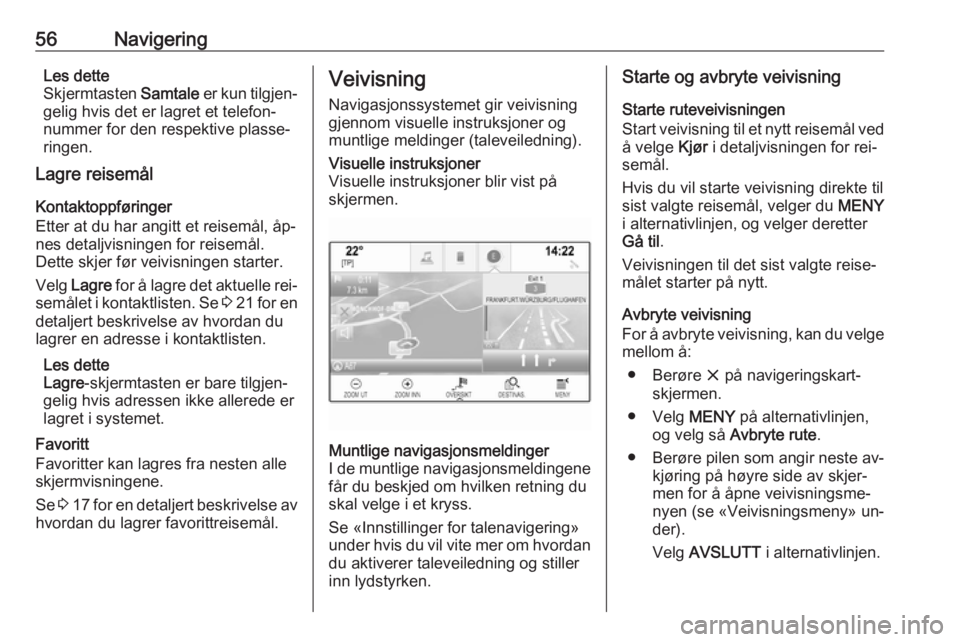
muntlige meldinger (taleveiledning).Visuelle instruksjoner
Visuelle instruksjoner blir vist på
skjermen.Muntlige navigasjonsmeldinger
I de muntlige navigasjonsmeldingene
får du beskjed om hvilken retning du
skal velge i et kryss.
Se «Innstillinger for talenavigering»
under hvis du vil vite mer om hvordan du aktiverer taleveiledning og stiller
inn lydstyrken.Starte og avbryte veivisning
Starte ruteveivisningen
Start veivisning til et nytt reisemål ved
å velge Kjør i detaljvisningen for rei‐
semål.
Hvis du vil starte veivisning direkte til
sist valgte reisemål, velger du MENY
i alternativlinjen, og velger deretter
Gå til .
Veivisningen til det sist valgte reise‐
målet starter på nytt.
Avbryte veivisning
For å avbryte veivisning, kan du velge mellom å:
● Berøre x på navigeringskart‐
skjermen.
● Velg MENY på alternativlinjen,
og velg så Avbryte rute .
● Berøre pilen som angir neste av‐
kjøring på høyre side av skjer‐
men for å åpne veivisningsme‐
nyen (se «Veivisningsmeny» un‐
der).
Velg AVSLUTT i alternativlinjen.
Page 62 of 163
62TalegjenkjenningUnntak: Hvis du vil angi adresser i
Belgia, kan du velge om du vil endre
displayspråket til fransk eller hol‐
landsk. For adresser i Sveits kan du
endre displayspråket til fransk, tysk
eller italiensk.
Om å endre displayspråk, se "Språk"
i kapitlet "Systeminnstillinger" 3 25.Rekkefølge for angivelse av reisemål-
adresser
Rekkefølgen for hvordan en adresse
skal angis ved talegjenkjenning, av‐
henger av landet hvor reisemålet be‐ finner seg.
● Østerrike, Tyskland:
● Belgia, Frankrike, Storbritannia:
● Danmark, Italia, Nederland, Po‐ len, Portugal, Russland, Spania,
Sveits, Tyrkia:
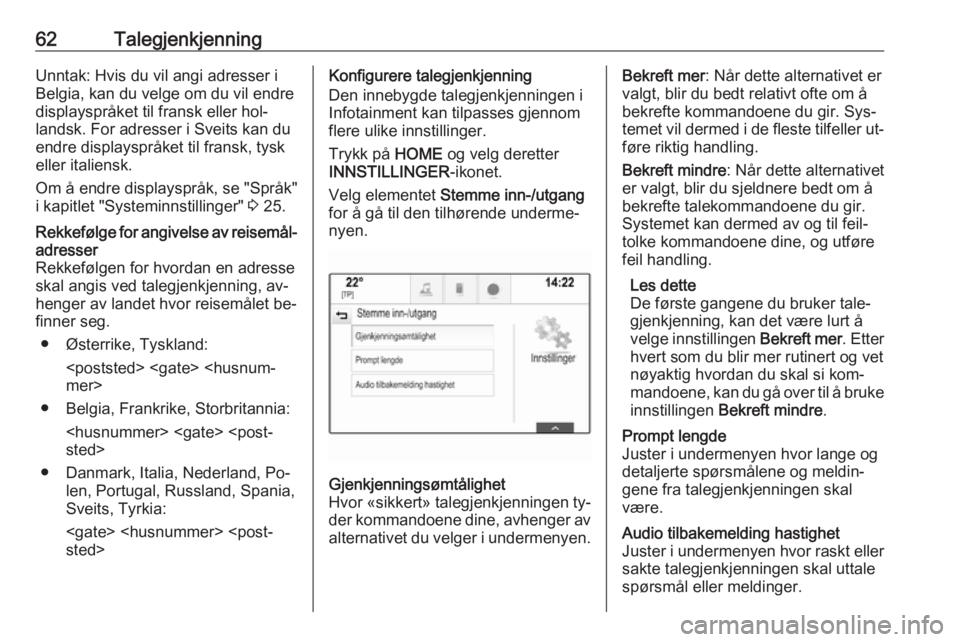
Den innebygde talegjenkjenningen i
Infotainment kan tilpasses gjennom
flere ulike innstillinger.
Trykk på HOME og velg deretter
INNSTILLINGER -ikonet.
Velg elementet Stemme inn-/utgang
for å gå til den tilhørende underme‐
nyen.Gjenkjenningsømtålighet
Hvor «sikkert» talegjenkjenningen ty‐ der kommandoene dine, avhenger av
alternativet du velger i undermenyen.Bekreft mer : Når dette alternativet er
valgt, blir du bedt relativt ofte om å
bekrefte kommandoene du gir. Sys‐
temet vil dermed i de fleste tilfeller ut‐
føre riktig handling.
Bekreft mindre : Når dette alternativet
er valgt, blir du sjeldnere bedt om å
bekrefte talekommandoene du gir.
Systemet kan dermed av og til feil‐
tolke kommandoene dine, og utføre feil handling.
Les dette
De første gangene du bruker tale‐
gjenkjenning, kan det være lurt å
velge innstillingen Bekreft mer. Etter
hvert som du blir mer rutinert og vet
nøyaktig hvordan du skal si kom‐
mandoene, kan du gå over til å bruke innstillingen Bekreft mindre .Prompt lengde
Juster i undermenyen hvor lange og
detaljerte spørsmålene og meldin‐
gene fra talegjenkjenningen skal
være.Audio tilbakemelding hastighet
Juster i undermenyen hvor raskt eller sakte talegjenkjenningen skal uttalespørsmål eller meldinger.
Page 94 of 163
94Grunnleggende betjeningGrunnleggende
betjeningGrunnleggende betjening ............94
Toneinnstillinger ........................... 96
Voluminnstillinger ......................... 97
Systeminnstilling ..........................97Grunnleggende
betjening
Displayet til infotainmentsystemet har
en berøringsfølsom overflate som
muliggjør direkte samhandling med
viste menykontroller.Merk
Ikke bruk spisse eller harde gjen‐
stander, som kulepenner, blyanter eller lignende til å betjene berø‐
ringsskjermen.
Skjermtasten 9
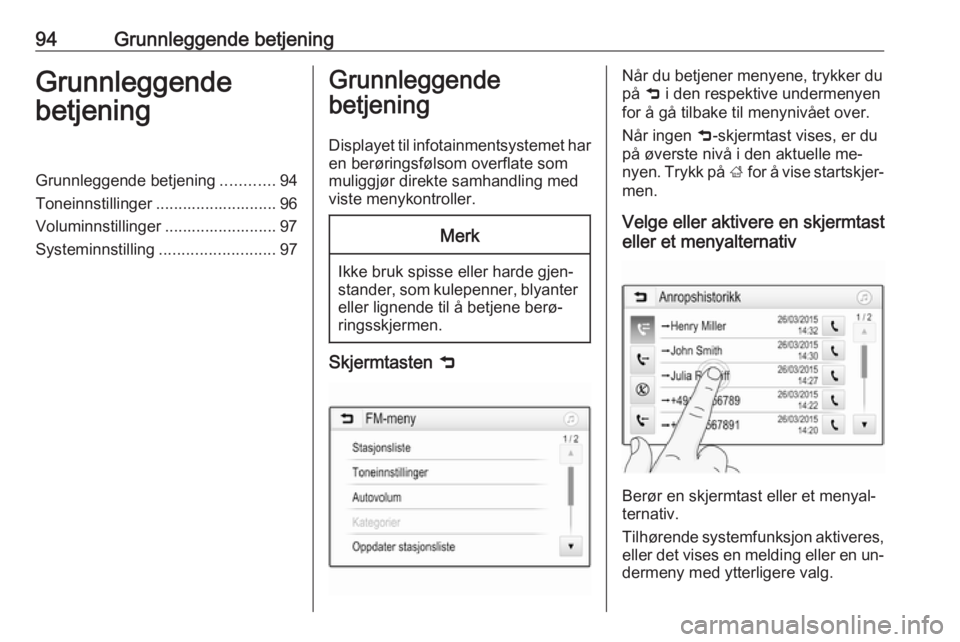
Når du betjener menyene, trykker du
på 9 i den respektive undermenyen
for å gå tilbake til menynivået over.
Når ingen 9-skjermtast vises, er du
på øverste nivå i den aktuelle me‐
nyen. Trykk på ; for å vise startskjer‐
men.
Velge eller aktivere en skjermtast eller et menyalternativ
Berør en skjermtast eller et menyal‐
ternativ.
Tilhørende systemfunksjon aktiveres,
eller det vises en melding eller en un‐ dermeny med ytterligere valg.
Page 96 of 163
96Grunnleggende betjeningLes dette
Det er bare mulig å bla hvis der er
flere tilgjengelige sider.
Slik blar du i sidene: ● Plasser fingeren hvor som helst på skjermen og beveg den mot
venstre for å bla til neste side, el‐ ler mot høyre for å gå til forrige
side.
Les dette
Trykk og beveg fingeren jevnt.
● Berør q eller p på skjermen.
Les dette
I de følgende kapitlene blir trinnene
for å bla gjennom sider ved hjelp av
berøringsskjermen beskrevet med
"...bla til...side...".
Toneinnstillinger
Toneegenskapene kan angis i Tone‐
innstillinger-menyen. Menyen er til‐
gjengelig fra hver av lydhovedmeny‐
ene.
For å åpne menyen for toneinnstillin‐
ger velger du Meny nederst i den gjel‐
dende lydhovedmenyen. Rull omnødvendig gjennom listene med me‐
nyalternativer, og velg Toneinnstillin‐
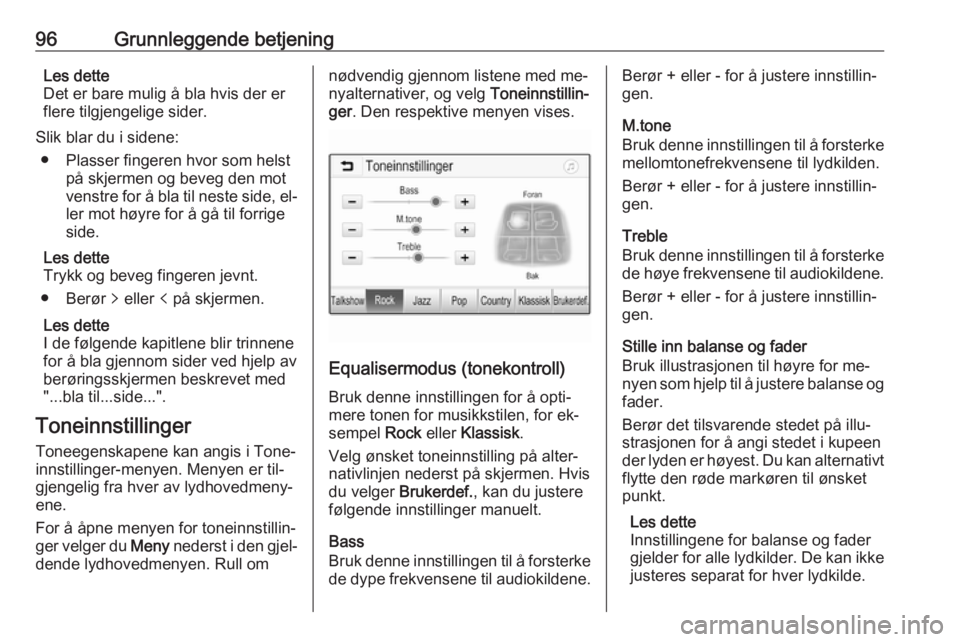
ger . Den respektive menyen vises.
Equalisermodus (tonekontroll)
Bruk denne innstillingen for å opti‐
mere tonen for musikkstilen, for ek‐ sempel Rock eller Klassisk .
Velg ønsket toneinnstilling på alter‐
nativlinjen nederst på skjermen. Hvis
du velger Brukerdef. , kan du justere
følgende innstillinger manuelt.
Bass
Bruk denne innstillingen til å forsterke
de dype frekvensene til audiokildene.
Berør + eller - for å justere innstillin‐
gen.
M.tone
Bruk denne innstillingen til å forsterke
mellomtonefrekvensene til lydkilden.
Berør + eller - for å justere innstillin‐
gen.
Treble
Bruk denne innstillingen til å forsterke
de høye frekvensene til audiokildene.
Berør + eller - for å justere innstillin‐
gen.
Stille inn balanse og fader
Bruk illustrasjonen til høyre for me‐
nyen som hjelp til å justere balanse og
fader.
Berør det tilsvarende stedet på illu‐
strasjonen for å angi stedet i kupeen der lyden er høyest. Du kan alternativt
flytte den røde markøren til ønsket
punkt.
Les dette
Innstillingene for balanse og fader gjelder for alle lydkilder. De kan ikke justeres separat for hver lydkilde.
Page 98 of 163
98Grunnleggende betjening
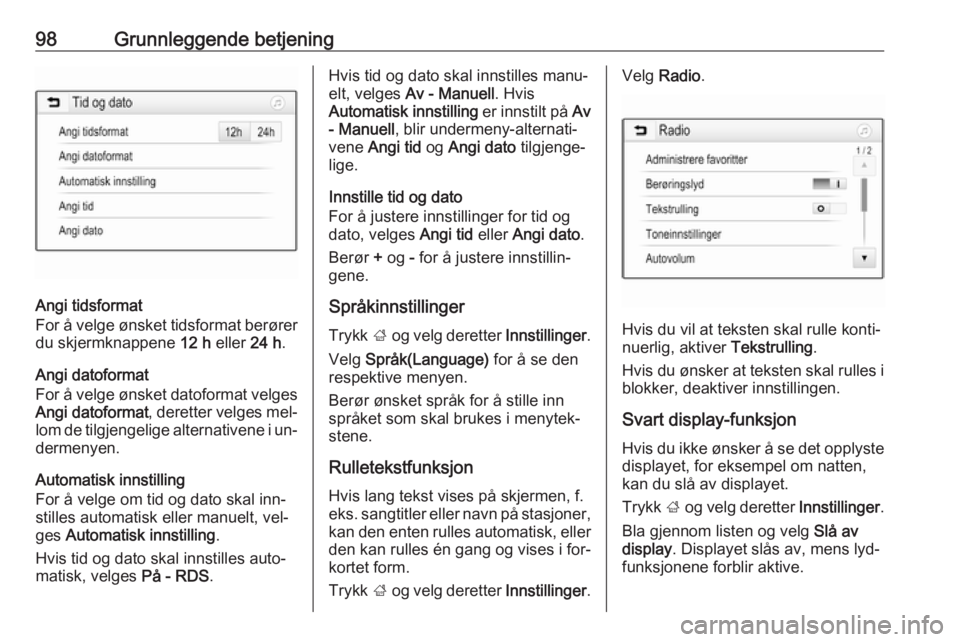
Angi tidsformat
For å velge ønsket tidsformat berører
du skjermknappene 12 h eller 24 h.
Angi datoformat
For å velge ønsket datoformat velges Angi datoformat , deretter velges mel‐
lom de tilgjengelige alternativene i un‐
dermenyen.
Automatisk innstilling
For å velge om tid og dato skal inn‐
stilles automatisk eller manuelt, vel‐
ges Automatisk innstilling .
Hvis tid og dato skal innstilles auto‐
matisk, velges På - RDS.
Hvis tid og dato skal innstilles manu‐
elt, velges Av - Manuell . Hvis
Automatisk innstilling er innstilt på Av
- Manuell , blir undermeny-alternati‐
vene Angi tid og Angi dato tilgjenge‐
lige.
Innstille tid og dato
For å justere innstillinger for tid og
dato, velges Angi tid eller Angi dato .
Berør + og - for å justere innstillin‐
gene.
Språkinnstillinger
Trykk ; og velg deretter Innstillinger.
Velg Språk(Language) for å se den
respektive menyen.
Berør ønsket språk for å stille inn
språket som skal brukes i menytek‐
stene.
Rulletekstfunksjon Hvis lang tekst vises på skjermen, f.
eks. sangtitler eller navn på stasjoner,
kan den enten rulles automatisk, eller
den kan rulles én gang og vises i for‐
kortet form.
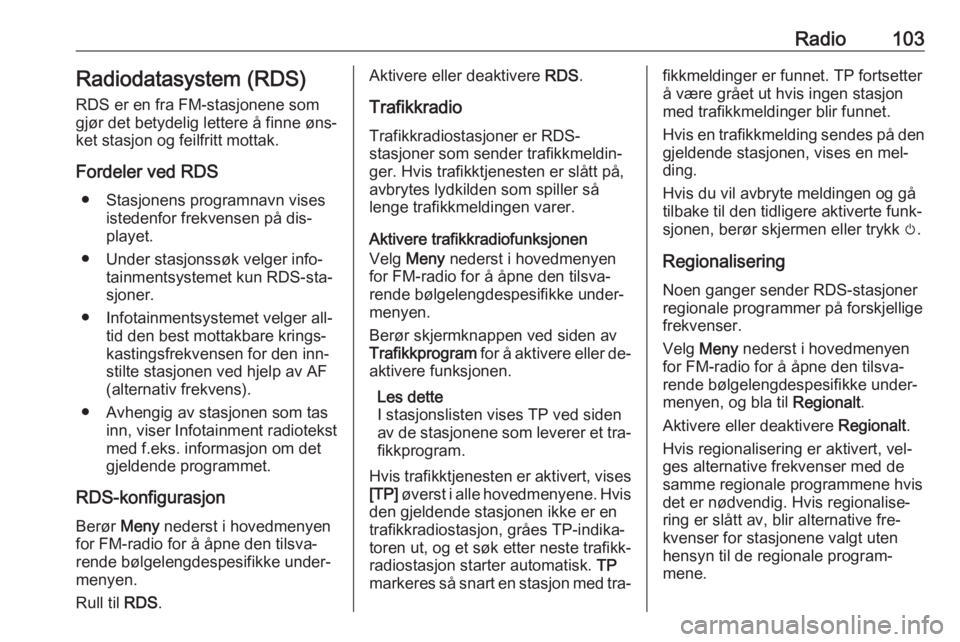
Trykk ; og velg deretter Innstillinger.Velg Radio .
Hvis du vil at teksten skal rulle konti‐
nuerlig, aktiver Tekstrulling.
Hvis du ønsker at teksten skal rulles i blokker, deaktiver innstillingen.
Svart display-funksjon
Hvis du ikke ønsker å se det opplyste
displayet, for eksempel om natten,
kan du slå av displayet.
Trykk ; og velg deretter Innstillinger.
Bla gjennom listen og velg Slå av
display . Displayet slås av, mens lyd‐
funksjonene forblir aktive.
Page 101 of 163
Radio101Les dette
FM-bølgelengde: Når RDS-
funksjonen er aktivert, søkes det kun
etter RDS-stasjoner 3 103, og der‐
som mottak av trafikkmeldinger (TP) er aktivert, søkes det kun etter tra‐
fikkradiostasjoner 3 103.
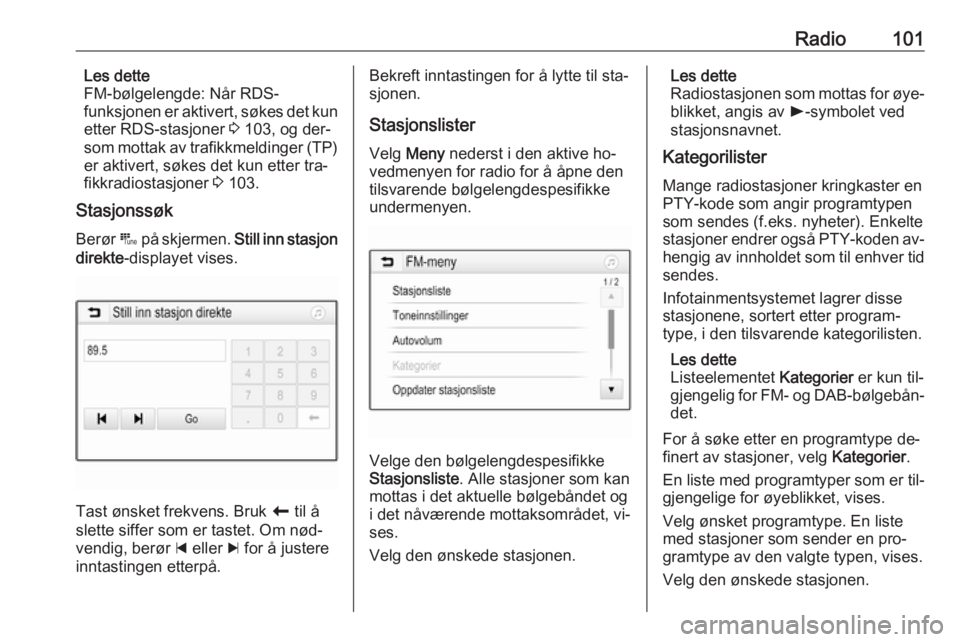
Stasjonssøk
Berør B på skjermen. Still inn stasjon
direkte -displayet vises.
Tast ønsket frekvens. Bruk r til å
slette siffer som er tastet. Om nød‐
vendig, berør d eller c for å justere
inntastingen etterpå.
Bekreft inntastingen for å lytte til sta‐
sjonen.
Stasjonslister Velg Meny nederst i den aktive ho‐
vedmenyen for radio for å åpne den
tilsvarende bølgelengdespesifikke
undermenyen.
Velge den bølgelengdespesifikke
Stasjonsliste . Alle stasjoner som kan
mottas i det aktuelle bølgebåndet og
i det nåværende mottaksområdet, vi‐
ses.
Velg den ønskede stasjonen.
Les dette
Radiostasjonen som mottas for øye‐
blikket, angis av l-symbolet ved
stasjonsnavnet.
Kategorilister
Mange radiostasjoner kringkaster en
PTY-kode som angir programtypen
som sendes (f.eks. nyheter). Enkelte
stasjoner endrer også PTY-koden av‐
hengig av innholdet som til enhver tid sendes.
Infotainmentsystemet lagrer disse stasjonene, sortert etter program‐
type, i den tilsvarende kategorilisten.
Les dette
Listeelementet Kategorier er kun til‐
gjengelig for FM- og DAB-bølgebån‐
det.
For å søke etter en programtype de‐
finert av stasjoner, velg Kategorier.
En liste med programtyper som er til‐
gjengelige for øyeblikket, vises.
Velg ønsket programtype. En liste
med stasjoner som sender en pro‐
gramtype av den valgte typen, vises.
Velg den ønskede stasjonen.
Page 102 of 163
102RadioLes dette
Radiostasjonen som mottas for øye‐
blikket, angis av l-symbolet ved
stasjonsnavnet.
Oppdatere stasjonslister
Hvis stasjonene som er lagret i en li‐
ste over bølgelengdespesifikke sta‐
sjoner ikke lenger kan tas inn, velg
Meny på nederste linje i den aktive
hovedmenyen for radio, og velg så
det aktive menyelementet for å opp‐
datere stasjonslisten, f. eks.
Oppdater stasjonsliste .
Les dette
Hvis en bølgebåndspesifikk sta‐
sjonsliste oppdateres, blir også den
tilsvarende kategorilisten oppdatert.
Et stasjonssøk startes, og en tilsva‐
rende melding vises. Når det første
søket er avsluttet, vises den respek‐
tive stasjonslisten.
Les dette
Radiostasjonen som mottas for øye‐
blikket, angis av l-symbolet ved
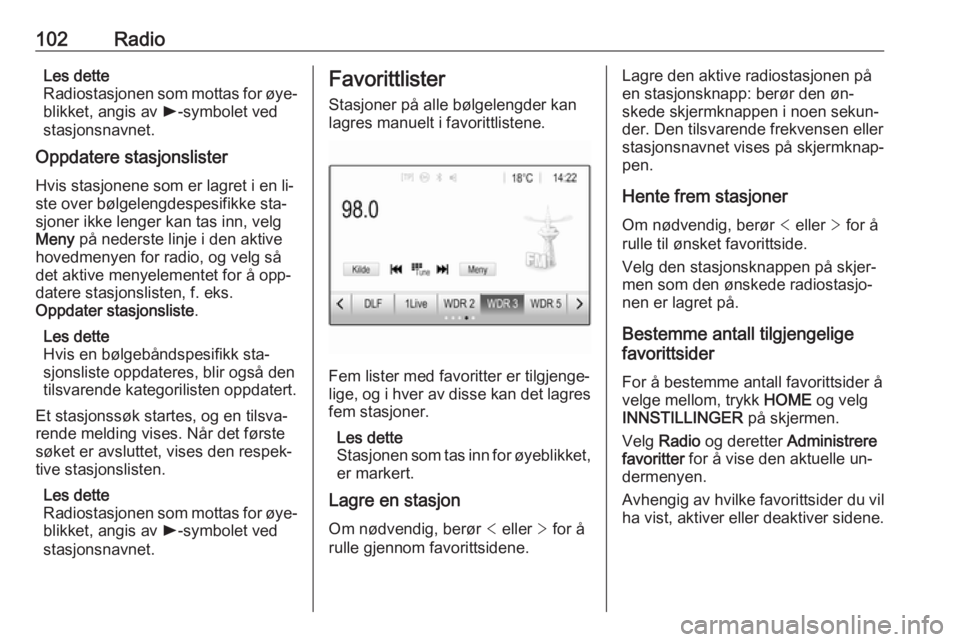
stasjonsnavnet.Favorittlister
Stasjoner på alle bølgelengder kan
lagres manuelt i favorittlistene.
Fem lister med favoritter er tilgjenge‐
lige, og i hver av disse kan det lagres fem stasjoner.
Les dette
Stasjonen som tas inn for øyeblikket, er markert.
Lagre en stasjon
Om nødvendig, berør < eller > for å
rulle gjennom favorittsidene.
Lagre den aktive radiostasjonen på
en stasjonsknapp: berør den øn‐
skede skjermknappen i noen sekun‐
der. Den tilsvarende frekvensen eller
stasjonsnavnet vises på skjermknap‐
pen.
Hente frem stasjoner Om nødvendig, berør < eller > for å
rulle til ønsket favorittside.
Velg den stasjonsknappen på skjer‐
men som den ønskede radiostasjo‐
nen er lagret på.
Bestemme antall tilgjengelige
favorittsider
For å bestemme antall favorittsider å
velge mellom, trykk HOME og velg
INNSTILLINGER på skjermen.
Velg Radio og deretter Administrere
favoritter for å vise den aktuelle un‐
dermenyen.
Avhengig av hvilke favorittsider du vil
ha vist, aktiver eller deaktiver sidene.
Page 103 of 163
Radio103Radiodatasystem (RDS)RDS er en fra FM-stasjonene som
gjør det betydelig lettere å finne øns‐
ket stasjon og feilfritt mottak.
Fordeler ved RDS ● Stasjonens programnavn vises istedenfor frekvensen på dis‐
playet.
● Under stasjonssøk velger info‐ tainmentsystemet kun RDS-sta‐
sjoner.
● Infotainmentsystemet velger all‐ tid den best mottakbare krings‐
kastingsfrekvensen for den inn‐
stilte stasjonen ved hjelp av AF
(alternativ frekvens).
● Avhengig av stasjonen som tas inn, viser Infotainment radiotekst
med f.eks. informasjon om det
gjeldende programmet.
RDS-konfigurasjon
Berør Meny nederst i hovedmenyen
for FM-radio for å åpne den tilsva‐
rende bølgelengdespesifikke under‐
menyen.
Rull til RDS.Aktivere eller deaktivere RDS.
Trafikkradio Trafikkradiostasjoner er RDS-
stasjoner som sender trafikkmeldin‐
ger. Hvis trafikktjenesten er slått på,
avbrytes lydkilden som spiller så
lenge trafikkmeldingen varer.
Aktivere trafikkradiofunksjonen
Velg Meny nederst i hovedmenyen
for FM-radio for å åpne den tilsva‐
rende bølgelengdespesifikke under‐
menyen.
Berør skjermknappen ved siden av
Trafikkprogram for å aktivere eller de‐
aktivere funksjonen.
Les dette
I stasjonslisten vises TP ved siden
av de stasjonene som leverer et tra‐ fikkprogram.
Hvis trafikktjenesten er aktivert, vises
[TP] øverst i alle hovedmenyene. Hvis
den gjeldende stasjonen ikke er en
trafikkradiostasjon, gråes TP-indika‐
toren ut, og et søk etter neste trafikk‐
radiostasjon starter automatisk. TP
markeres så snart en stasjon med tra‐fikkmeldinger er funnet. TP fortsetter å være grået ut hvis ingen stasjon
med trafikkmeldinger blir funnet.
Hvis en trafikkmelding sendes på den
gjeldende stasjonen, vises en mel‐
ding.
Hvis du vil avbryte meldingen og gå
tilbake til den tidligere aktiverte funk‐
sjonen, berør skjermen eller trykk m.
Regionalisering Noen ganger sender RDS-stasjoner
regionale programmer på forskjellige
frekvenser.
Velg Meny nederst i hovedmenyen
for FM-radio for å åpne den tilsva‐
rende bølgelengdespesifikke under‐
menyen, og bla til Regionalt.
Aktivere eller deaktivere Regionalt.
Hvis regionalisering er aktivert, vel‐ ges alternative frekvenser med de
samme regionale programmene hvis
det er nødvendig. Hvis regionalise‐
ring er slått av, blir alternative fre‐
kvenser for stasjonene valgt uten
hensyn til de regionale program‐
mene.
Page 104 of 163
104RadioDigital lydkringkasting
DAB overfører radiostasjoner digitalt.
DAB-stasjoner angis med program‐
navn i stedet for sendefrekvens.
Generell informasjon ● Med DAB kan flere radiopro‐ grammer (tjenester) bli sendt i én
gruppe.
● I tillegg til digitale lydtjenester av høy kvalitet kan DAB også sende
programtilknyttet data og en
mengde andre datatjenester in‐
klusive reise- og trafikkinforma‐
sjon.
● Så lenge DAB-mottakeren kan ta
inn signalet som sendes av en
radiostasjon (selv om signalet er svært svakt), er lydgjengivelsensikret.
● Ved dårlig mottak vil volumet re‐ duseres automatisk for å unngå
ubehagelig støy.
Dersom DAB-signalet er for svakt til å bli registrert av mottakeren,
avbrytes mottaket helt. Dette kan
unngås ved at du aktiverer DAB-
DAB-kobling og/eller DAB-FM-kobling i DAB-menyen (se ne‐
denfor).
● Interferens som forårsakes av stasjoner på frekvenser i nærhe‐
ten av hverandre (et fenomen
som er typisk ved AM- eller FM-
mottak), skjer ikke med DAB.
● Dersom DAB-signalet sendes til‐ bake av naturlige hindringer ellerbygninger, forbedres mottaker‐
kvaliteten til DAB, mens AM- eller
FM-mottaket blir betydelig svek‐
ket i slike tilfeller.
● Når DAB-mottak er aktivert, fort‐ setter FM-radioen i infotainment‐
systemet å være aktiv i bakgrun‐
nen og søker kontinuerlig etter
FM-stasjoner med best mulig
mottak. Hvis Trafikkmeldinger
3 103 er aktivert, blir trafikkmel‐
dingene sendt over den FM-sta‐
sjonen som gir best mottak. De‐
aktiver Trafikkmeldinger hvis du
ikke vil at DAB-sendingene skal
avbrytes av trafikkmeldinger.DAB-meldinger
I tillegg til musikkprogrammene sen‐
der mange DAB-stasjoner også mel‐
dinger av forskjellige kategorier. Hvis
du aktiverer noen av eller alle kate‐
goriene, blir DAB-tjenesten som mot‐ tas, avbrudd ved en melding i disse
kategoriene.
Velg Meny nederst i hovedmenyen
for DAB-radio for å åpne den tilsva‐ rende bølgelengdespesifikke under‐
menyen.
Rull gjennom listen og velg DAB-
meldinger for å vise en liste over til‐
gjengelige kategorier.
Aktiver alle eller bare de ønskede
meldingskategoriene. Forskjellige meldingskategorier kan velges sam‐
tidig.
DAB-DAB-kobling
Hvis denne funksjonen er aktivert,
skifter enheten til samme tjeneste
(program) på en annen DAB-gruppe (hvis tilgjengelig) når DAB-signalet er for svakt til å registreres av mottake‐ren.
Page 105 of 163
Radio105Velg Meny nederst i hovedmenyen
for DAB-radio for å åpne den tilsva‐
rende bølgelengdespesifikke under‐
menyen.
Rull gjennom listen og aktiver eller
deaktiver DAB-DAB-kobling .
DAB-FM-kobling
Hvis denne funksjonen er aktivert,
skifter enheten til en tilsvarende FM-
stasjon for den aktive DAB-tjenesten
(hvis tilgjengelig) når DAB-signalet er
for svakt til å registreres av mottake‐
ren.
Rull gjennom listen og aktiver eller
deaktiver DAB-FM-kobling .
L-bånd
Med denne funksjonen kan du angi hvilke DAB-bølgelengder som skal
mottas av infotainmentsystemet.
L-båndet (bakke- og satellittradio) er
et annet radiobånd som kan tas inn i
tillegg.
Velg Meny nederst i hovedmenyen
for DAB-radio for å åpne den tilsva‐
rende bølgelengdespesifikke under‐
menyen.Rull gjennom listen og aktiver eller
deaktiver L-bånd.
Intellitext Intellitext -funksjonen gjør det mulig å
motta tilleggsinformasjon som bl.a. fi‐
nans- og sportsnyheter.
Les dette
Tilgjengelig innhold avhenger av
stasjon og region.
Velg Meny nederst i hovedmenyen
for DAB-radio for å åpne den tilsva‐
rende bølgelengdespesifikke under‐
menyen.
Rull gjennom listen, og velg Intellitext.
Velg en av kategoriene, og velg ett
spesifikt element for å se detaljert in‐
formasjon.
EPG
Den elektroniske programoversikten
gir informasjon om gjeldende og kom‐ mende program på den aktuelle DAB-
stasjonen.
Velg Meny på nederste linje i hoved‐
menyen for DAB-radio og velg så Stasjonsliste .For å vise programmet på ønsket sta‐
sjon, berør ikonet ved siden av sta‐
sjonen.