sat nav OPEL ASTRA K 2016.5 Informācijas un izklaides sistēmas rokasgrāmata (in Latvian)
[x] Cancel search | Manufacturer: OPEL, Model Year: 2016.5, Model line: ASTRA K, Model: OPEL ASTRA K 2016.5Pages: 175, PDF Size: 3.01 MB
Page 62 of 175

62NavigācijaIestatiet Voice Prompts - On (Balss
uzvednes — ieslēgtas) vai Voice
Prompts - Off (Balss uzvednes —
izslēgtas) .
Ja ir iestatīta vērtība Off (Izslēgt),
sistēma nenolasa navigācijas balss
uzvednes.
Balss uzvednes telefona zvanu laikā
Interaktīvajā joslā atlasiet MENU
(Izvēlne) un pēc tam atlasiet
Navigation Voice Preferences
(Navigācijas balss preferences) , lai
atvērtu attiecīgo apakšizvēlni. Atlasiet Prompts During Phone Calls
(Uzvednes telefona sarunu laikā) .
Ja ir atlasīta opcija On (Ieslēgt),
navigācijas balss uzvednes tiek nolasītas arī telefona sarunu laikā.
Ja ir atlasīts Off (Izslēgt), balss
uzvednes netiek nolasītas. Ja ir
atlasīts Beeps (Pīkstieni) , ziņojuma
vietā atskan skaņas signāls.
Skaļums
Lai noregulētu balss uzvedņu
skaļumu, atlasiet ─ vai w.Informācija par satiksmes
negadījumiem
Satiksmes negadījumu saraksts
Lai parādītu sarakstu ar satiksmes
negadījumiem, kas notikuši tuvu
automašīnas pašreizējai atrašanās
vietai, nospiediet HOME un pēc tam
atlasiet TRAFFIC (SATIKSME) .
Tā vietā varat interaktīvajā joslā
atlasīt MENU (Izvēlne) un pēc tam
atlasīt Traffic (Satiksme) , lai atvērtu
attiecīgo apakšizvēlni. Atlasiet Show
Nearby Traffic Incidents (Rādīt tuvējos satiksmes incidentus) .
Ja maršruta vadība nav aktīva,
saraksts tiek rādīts šādi:Ja maršruta vadība ir aktīva, tiek
rādītas divi papildu ekrāntaustiņi: All
(Visu) visu satiksmes negadījumu
saraksta attēlošanai un Along Route
(Gar maršrutu) tikai pašreizējā
maršrutā notikušo satiksmes
negadījumu saraksta attēlošanai.
Pēc noklusējuma saraksts tiek šķirots
pēc attāluma no automašīnas
atrašanās vietas. Lai šķirotu sarakstu
alfabētiskā secībā, ekrāna augšējā
rindā atlasiet Sort (Kārtot).
Pieskarieties vienam no saraksta elementiem, lai attēlotu plašāku
informāciju par attiecīgo satiksmes
negadījumu.
Piezīme
Ja satiksmes saraksts ir ievadīts, izmantojot sākuma ekrāna taustiņu
TRAFFIC (SATIKSME) ,
pieskarieties w ekrāna augšējā
kreisajā stūrī, lai atvērtu satiksmes iestatījumu izvēlni.
Page 63 of 175
Navigācija63Satiksmes ikonas kartē
Ja ir iestatīta opcija Show Icons on
Map - On (Rādīt ikonas kartē —
ieslēgts) , kartē tiek rādītas satiksmes
negadījumu ikonas ap pašreizējo
atrašanās vietu un maršrutā.
Iestatiet Show Icons on Map - On
(Rādīt ikonas kartē — ieslēgts) vai
Show Icons on Map - Off (Rādīt
ikonas kartē — izslēgts) .
Satiksme maršrutā
Šajā apakšizvēlnē ir ietverti
iestatījumi par to, kā sistēma rīkojas,
ja pirms maršruta vadības vai tās
laikā rodas satiksmes incidenti.
Atlasiet Traffic Routing Preferences
(Satiksmes maršrutu preferences) , lai
skatītu attiecīgo apakšizvēlni.
Ja vēlaties parasti izvairīties no lēnas
satiksmes, iestatiet opciju Avoid Slow
Traffic (Apbraukt lēnu satiksmi) uz On
(Ieslēgt) .
Atlasiet Automatically Avoid Traffic
(Automātiski apbraukt satiksmi) vai
Ask Me before Avoiding (Jautāt pirms apbraukšanas) .Satiksmes incidentu veidi
Atlasiet Traffic Types (Satiksmes
veidi) , lai skatītu attiecīgo
apakšizvēlni.
Atlasiet to satiksmes incidentu tipus,
no kuriem vēlaties izvairīties.
TMC stacijas
TMC radiostacijas sniedz informāciju
par pašreizējo satiksmes situāciju maršrutā, kas tiek ņemta vērā,
aprēķinot maršrutu.
Atlasiet TMC Station (TMC stacija) ,
lai skatītu attiecīgo apakšizvēlni.
Noklusējuma iestatījums ir Auto
(Automātiski) , kur tiek ņemtas vērā
dažādas TMC stacijas.
Ja vēlaties, lai tiktu uzraudzīta kāda
konkrēta TMC stacija, atlasiet
attiecīgo staciju sarakstā.
Ja šī stacija vairs nav uztverama,
sistēma pārslēdzas atpakaļ uz
funkciju Auto (Automātiski) .Maršruta iestatījumi
Interaktīvajā joslā atlasiet MENU
(Izvēlne) un pēc tam atlasiet Routing
Preferences (Maršruta preferences) ,
lai atvērtu attiecīgo apakšizvēlni.
Maršruta stils
Lai definētu, pēc kādiem kritērijiem
var aprēķināt maršrutu, atlasiet Route
Style (Maršruta stils) .
Sarakstā atlasiet Fast (Ātrs), Eco
Friendly (Ekonomisks) vai Short (Īss) .
Ja ir atlasīta opcija Eco Friendly
(Ekonomisks) , ekoloģiskais maršruta
stils var tikt pielāgots automašīnas
slodzei.
Atlasiet Edit Eco Profile (Rediģēt
ekonomisko profilu) , lai skatītu
attiecīgo apakšizvēlni.
Vairākkārt atlasiet Roof Load (Jumta
slodze) un Trailer (Piekabe) , lai
pārslēgtu pieejamās slodzes opcijas.
Iestatiet opcijas pēc
nepieciešamības.
Ceļa atlasīšana
Sarakstā atlasiet, kuri ceļu tipi var tikt ietverti maršruta aprēķinā.
Page 64 of 175
64NavigācijaMaršruta pārveidošanaLai pārveidotu maršrutu aktīvas
maršruta vadības laikā, pieskarieties bultiņas simbolam ekrāna labajā
pusē, kas norāda nākamo
pagrieziena manevru.
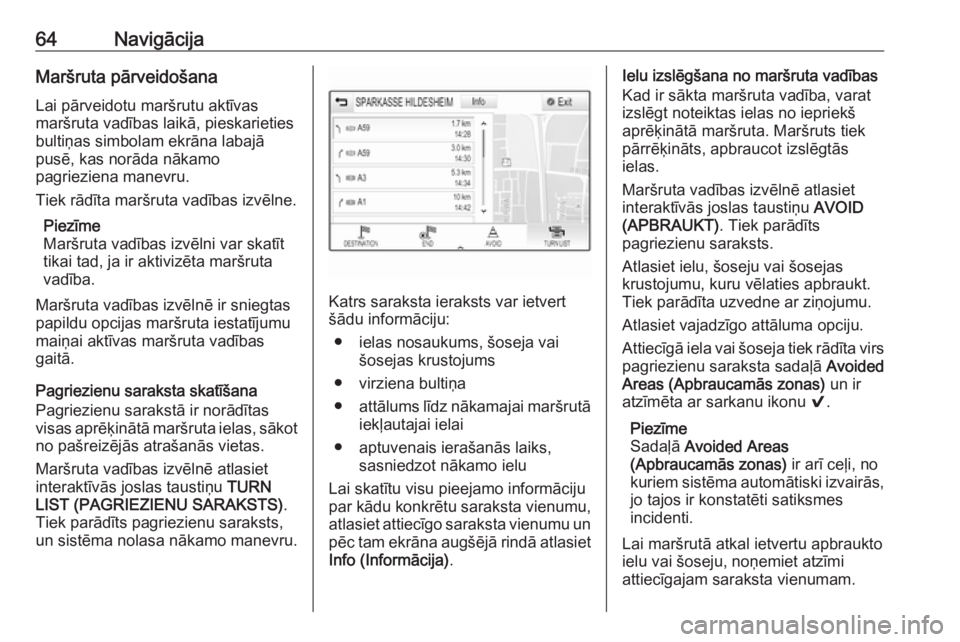
Tiek rādīta maršruta vadības izvēlne.
Piezīme
Maršruta vadības izvēlni var skatīt
tikai tad, ja ir aktivizēta maršruta
vadība.
Maršruta vadības izvēlnē ir sniegtas
papildu opcijas maršruta iestatījumu maiņai aktīvas maršruta vadības
gaitā.
Pagriezienu saraksta skatīšana
Pagriezienu sarakstā ir norādītas
visas aprēķinātā maršruta ielas, sākot
no pašreizējās atrašanās vietas.
Maršruta vadības izvēlnē atlasiet
interaktīvās joslas taustiņu TURN
LIST (PAGRIEZIENU SARAKSTS) .
Tiek parādīts pagriezienu saraksts,
un sistēma nolasa nākamo manevru.
Katrs saraksta ieraksts var ietvert
šādu informāciju:
● ielas nosaukums, šoseja vai šosejas krustojums
● virziena bultiņa
● attālums līdz nākamajai maršrutā
iekļautajai ielai
● aptuvenais ierašanās laiks, sasniedzot nākamo ielu
Lai skatītu visu pieejamo informāciju
par kādu konkrētu saraksta vienumu,
atlasiet attiecīgo saraksta vienumu un
pēc tam ekrāna augšējā rindā atlasiet
Info (Informācija) .
Ielu izslēgšana no maršruta vadības
Kad ir sākta maršruta vadība, varat
izslēgt noteiktas ielas no iepriekš
aprēķinātā maršruta. Maršruts tiek
pārrēķināts, apbraucot izslēgtās
ielas.
Maršruta vadības izvēlnē atlasiet
interaktīvās joslas taustiņu AVOID
(APBRAUKT) . Tiek parādīts
pagriezienu saraksts.
Atlasiet ielu, šoseju vai šosejas
krustojumu, kuru vēlaties apbraukt.
Tiek parādīta uzvedne ar ziņojumu.
Atlasiet vajadzīgo attāluma opciju.
Attiecīgā iela vai šoseja tiek rādīta virs pagriezienu saraksta sadaļā Avoided
Areas (Apbraucamās zonas) un ir
atzīmēta ar sarkanu ikonu 9.
Piezīme
Sadaļā Avoided Areas
(Apbraucamās zonas) ir arī ceļi, no
kuriem sistēma automātiski izvairās, jo tajos ir konstatēti satiksmes
incidenti.
Lai maršrutā atkal ietvertu apbraukto
ielu vai šoseju, noņemiet atzīmi
attiecīgajam saraksta vienumam.
Page 68 of 175
68Runas atpazīšanaPrompt Length (Uzvednes garums)
Runas atpazīšanas komandas
uzdoto jautājumu un izrunāto
apgalvojumu garumu un detalizētības
pakāpi var pielāgot attiecīgajā
apakšizvēlnē.Audio Feedback Speed (Audio
reakcijas ātrums)
Ātrumu, ar kādu runas atpazīšanas sistēma uzdod jautājumus vai izsaka
apgalvojumus, var pielāgot
attiecīgajā apakšizvēlnē.
Ja ir atlasīta opcija Medium (Vidējs),
sistēmas runas ātrums atbilst
parastas runas ātrumam.
Piezīme
Sākot lietot runas atpazīšanas
sistēmu, ieteicams izmantot
iestatījumu Long (Garš) . Ja esat
pieredzējis lietotājs, ieteicams
izmantot iestatījumu Short (Īss).Balss pārvades
lietojumprogramma
Informācijas un izklaides sistēmas
balss pārvades lietojumprogramma
sniedz iespēju piekļūt runas
atpazīšanas komandām jūsu
viedtālrunī.
Šis funkcijas pieejamība ir atkarīga no viedtālruņa. Plašāku informāciju par
saderību skatiet mūsu tīmekļa vietnē.
Lietošana Iegultā runas atpazīšana Runas atpazīšanas aktivizēšana Piezīme
Aktīva telefona zvana laikā runas
atpazīšanas funkcija nav pieejama.To var aktivizēt ar stūres taustiņu w
Nospiediet stūres taustiņu w.
Audiosistēmas skaņa tiek izslēgta,
balss ziņojums aicina izrunāt
komandu, un informācijas displejā un
vadītāja informācijas centrā tiek
parādītas palīdzības izvēlnes ar
svarīgākajām pašlaik pieejamajām
komandām.Tiklīdz runas atpazīšanas sistēma ir
gatava balss ievadei, atskan
pīkstiens. Palīdzības izvēlnes
augšējā kreisajā stūrī redzamā runas
atpazīšanas simbola krāsa mainās no
baltas uz sarkanu.
Tagad var izrunāt balss komandu, lai
palaistu sistēmas funkciju
(piemēram, atskaņotu atmiņā
saglabātu radiostaciju).Aktivizēšana ar centrālā displeja
ekrāntaustiņu VOICE (Balss)
Centrālā displeja galvenajā izvēlnē
atlasiet interaktīvās joslas taustiņu
VOICE (Balss) .
Audiosistēmas skaņa tiek izslēgta,
balss paziņojums aicina izrunāt
komandu, un centrālajā displejā tiek
parādīta palīdzības izvēlne ar
svarīgākajām pašlaik pieejamajām
komandām.
Tiklīdz runas atpazīšanas sistēma ir
gatava balss ievadei, atskan
pīkstiens. Palīdzības izvēlnes labajā
pusē redzamā runas atpazīšanas
simbola krāsa mainās no melnas uz
sarkanu.
Page 83 of 175
Bieži uzdoti jautājumi83?Kā pārdēvēt, dzēst vai pārvietot
izlases vienumus?
! Nospiediet
HOME, sākumekrānā
atlasiet ikonu SETTINGS
(Iestatījumi) , iestatījumu sarakstā
atlasiet Radio un pēc tam Manage
Favourites (Pārvaldīt izlasi) , lai
pārdēvētu, dzēstu vai pārvietotu
izvēlnes vienumus.
Detalizēts apraksts 3 17.? Kur izlases vienumi tiek saglabāti
un kā tos var lietot?
! Izlases vienumi tiek saglabāti
izlases sarakstā. Lai lietotu izlases vienumu, atlasiet attiecīgo
ekrāntaustiņu, kamēr ir redzama
izlases josla. Dažos ekrānos
izlases saraksts ir slēpts, lai
paplašinātu galvenā satura skatu.
Šajos ekrānos atlasiet n ekrāna
apakšdaļas labajā pusē vai ar
pirkstu velciet interaktīvo joslu
augšup.
Detalizēts apraksts 3 17.Navigācija? Pēc galamērķa adreses
ievadīšanas tiek parādīts kļūdas
ziņojums. Ko es daru nepareizi?
! Ievadot visu adresi, navigācijas
sistēma gaida noteiktu ievades
secību. Atkarībā no valsts, kurā
atrodas ievadītā adrese, ievades
secība var būt atšķirīga. Ievadot
galamērķi kādā citā valstī, adreses beigās pievienojiet valsts
nosaukumu.
Detalizēts apraksts 3 54.? Kā atcelt aktīvu maršruta vadību?
! Lai atceltu maršruta vadību,
interaktīvajā joslā atlasiet MENU
(Izvēlne) un pēc tam atlasiet
Cancel Route (Atcelt maršrutu) .
Detalizēts apraksts 3 60.
Audio
? Kā mainīt audio avotu?
! Vairākkārt nospiežot
RADIO, varat
pārslēgt visus pieejamos radio
avotus (AM/FM/DAB). Vairākkārt
nospiežot MEDIA, varat pārslēgtvisus pieejamos multivides avotus
(USB, iPod, Bluetooth audio, CD,
AUX).
Skatiet detalizētu aprakstu: radio
3 31, CD 3 37, ārējās ierīces
3 40.? Kā pārlūkot radiostacijas vai
multivides mūziku?
! Lai pārlūkotu radiostacijas vai
multivides mūziku, piemēram,
atskaņošanas sarakstus vai
albumus, audio ekrānā atlasiet
BROWSE (PĀRLŪKOT) .
Skatiet detalizētu aprakstu: radio
3 31, CD 3 38, ārējās ierīces
3 42.
Cits
? Kā uzlabot balss atpazīšanas
efektivitāti?
! Balss atpazīšanas sistēma ir
izstrādāta tā, lai saprastu dabīgā
tonī izrunātas balss komandas.
Sagaidiet pīkstiena signālu un
runājiet. Mēģiniet runāt dabiski —
ne pārāk ātri un ne pārāk skaļi.
Detalizēts apraksts 3 66.
Page 87 of 175

87Informācijas un izklaidessistēmas ieslēgšana ..................11
Informācijas un izklaides sistēmas vadības panelis ............8
Intellitext ....................................... 34
Interaktīvā josla............................. 15
Īsziņas .......................................... 78
Izlase ............................................ 17
Dzēšana .................................... 17
Izgūšana.................................... 17
Pārdēvēšana ............................. 17
Režģa skats .............................. 17
Saglabāšana ............................. 17
Skatīšana .................................. 17
Izlases izgūšana ........................... 17
Izlases saglabāšana .....................17
Izlases skatīšana ..........................17
Izvēlņu vadība............................... 15
K Kartes ........................................... 47
Kategoriju saraksts .......................31
Kontaktinformācija ..................22, 54
Izgūšana.................................... 22
Modificēšana ............................. 22
Saglabāšana ............................. 22
L
Laiks ............................................. 27
L diapazons .................................. 34
Lietojumprogrammu josla .............15Lietošana ..............11, 31, 38, 47, 68
AUX ........................................... 42
Bluetooth mūzika....................... 42
CD ............................................. 38
informācijas un izklaides
sistēma ...................................... 11
Navigācijas sistēma ..................47
Skārienekrāns ........................... 13
Tālrunis ..................................... 75
Tastatūras ................................. 16
USB ..................................... 42, 43
M Maksimālais ieslēgšanas skaļums 26
Maršruta stils ................................ 60
Maršruta vadība ........................... 60
Midrange....................................... 25 Mobilie telefoni un personālo radiosakaru ierīces (CB radio) .. 81
N
Navigācija ..................................... 60
Atsevišķi objekti......................... 47
Balss uzvednes ......................... 60
Ceļa punktu saraksts................. 60
Ekrāntaustiņš OVERVIEW ........47
Izlase ......................................... 17
Kartes atjaunināšana ................46
Kartes skats .............................. 47
Kontaktinformācija..................... 22
Manipulācijas ar karti ................47Maršruta vadība ........................60
Maršruta vadības izvēlne ..........60
Pagriezienu saraksts .................60
Pašreizējā atrašanās vieta ........47
Satiksmes incidenti ...................60
TMC stacijas ....................... 46, 60
Navigācijas sistēmas aktivizēšana 47
Navigation (navigācija) Brauciens ar ceļa punktiem .......54
Galamērķa ievade .....................54
Kontaktinformācija..................... 54
Nesenie galamērķi ....................54
Nepareizs ritināšanas virziens ......27
O
Objekti .......................................... 54
P
Pagriezienu saraksts ....................60
Pamatfunkcijas ............................. 13
Cipartastatūra............................ 16
Interaktīvā josla ......................... 15
Izlase ......................................... 17
Kontaktinformācija..................... 22
Lietojumprogrammu josla ..........15
Rakstzīmju atpazīšanas rūts .....16
Sākumekrāns ............................ 15
Tastatūra ................................... 16
Pulksteņa displejs .........................27
Page 89 of 175
89Telefona zvansAtbildēšana ............................... 75
Noraidīšana ............................... 75
Uzsākšana ................................ 75
TMC stacijas ................................. 46
TP ................................................. 33
U
USB .............................................. 40
USB aktivizēšana ...................42, 43
V Vadība AUX ........................................... 42
Bluetooth mūzika....................... 42
CD ............................................. 38
Izlase ......................................... 17
Kontaktinformācija..................... 22
Navigācijas sistēma ..................47
Radio ......................................... 31
Skārienekrāns ........................... 13
Tālrunis ..................................... 75
USB ..................................... 42, 43
Vadības elementi informācijas un izklaides sistēma 8Stūre............................................ 8
Vadības elementu pārskats ............8
Valoda .......................................... 27Viedtālrunis
Telefona projekcija ....................44
Viedtālruņa lietojumprogrammu lietošana .................................... 44
Viļņu diapazona atlasīšana ...........31
Vispārēja informācija ..37, 46, 66, 71
AUX ........................................... 40
Bluetooth mūzika....................... 40
CD ............................................. 37
Informācijas un izklaides sistēma 6
Navigācija.................................. 46
Radio ......................................... 31
Telefona portāls ........................71
USB ........................................... 40
Vispārīga informācija ....................40
Z
Zemās skaņas frekvences ............25
Ziņojumi ........................................ 15
Zvana signāls ............................... 75
Page 97 of 175
Ievads97LietošanaVadības elementi
Informācijas un izklaides sistēmu
vada, izmantojot funkciju taustiņus,
skārienekrānu un displejā rādītās
izvēlnes.
Ir iespējams izvēlēties starp vadību
ar:
● centrālo vadības pulti, kas atrodas vadības panelī 3 94
● skārienekrānu 3 100
● audio vadības elementiem, kas atrodas uz stūres rata 3 94
● runas atpazīšana 3 122
Informācijas un izklaides
sistēmas ieslēgšana vai
izslēgšana
Nospiediet X. Pēc ieslēgšanas tiek
aktivizēts pēdējais izmantotais
informācijas vai izklaides avots.
Automātiskā izslēgšanās
Ja informācijas un izklaides sistēma tiek ieslēgta ar X, kad ir izslēgta
aizdedze, tā tiek atkal automātiskiizslēgta, kad pēc pēdējās lietotāja
veiktās darbības ir pagājušas
10 minūtes.
Skaļuma regulēšana Pagrieziet X. Displejā parādās
pašreizējais skaļums.
Kad informācijas un izklaides sistēma
tiek ieslēgta, saglabājas pēdējais
atlasītais skaļuma līmenis, ja vien tas
ir mazāks par maksimālo ieslēgšanas
skaļumu. Skatiet detalizētu aprakstu
3 103.
Ātrumu kompensējoša skaļuma
regulēšana
Kad ir aktivizēta ātrumu
kompensējošā skaļuma regulēšana
3 103 , skaļums braukšanas laikā tiek
automātiski pielāgots ātrumam, lai
kompensētu satiksmes un vēja
radītus trokšņus.
Skaņas izslēgšana (mute)
Nospiediet X, lai izslēgtu informācijas
un izklaides sistēmas skaņu.Lai atceltu skaņas izslēgšanas
funkciju, vēlreiz nospiediet X. Tiek
atkal iestatīts pēdējais atlasītais
skaļums.
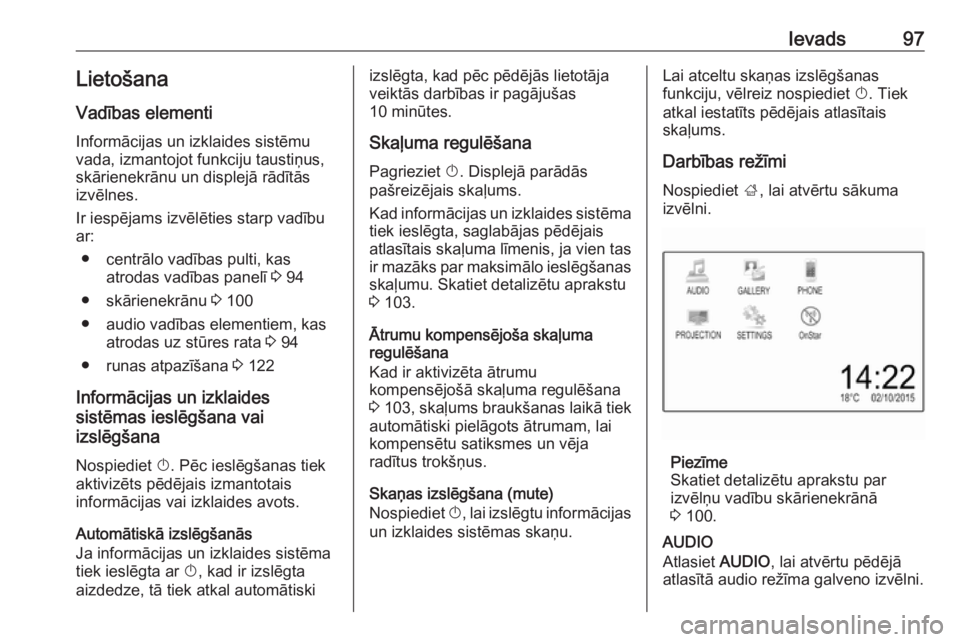
Darbības režīmi Nospiediet ;, lai atvērtu sākuma
izvēlni.
Piezīme
Skatiet detalizētu aprakstu par
izvēlņu vadību skārienekrānā
3 100.
AUDIO
Atlasiet AUDIO, lai atvērtu pēdējā
atlasītā audio režīma galveno izvēlni.
Page 111 of 175
Radio111Piezīme
Staciju sarakstā TP tiek attēlots
blakus stacijām, kas raida satiksmes
programmu.
Ja ir aktivizēts radio satiksmes
pakalpojumus, visu galveno izvēlņu
augšējā rindā tiek rādīta abreviatūra
[TP] . Ja tobrīd uztveramā radiostacija
nav satiksmes ziņu stacija,
abreviatūra TP ir pelēka un tiek
automātiski uzsākta tuvākās
satiksmes ziņu radiostacijas
meklēšana. Tiklīdz ir atrasta
satiksmes pakalpojumu radiostacija,
tiek izcelta abreviatūra TP. Ja
neviena satiksmes pakalpojumu
radiostacija nav atrasta, abreviatūra
paliek pelēkā krāsā.
Ja attiecīgajā stacijā tiek pārraidīts
satiksmes paziņojums, tiek parādīts
atbilstošs ziņojums.
Lai pārtrauktu ziņojumu un atgrieztos
iepriekš aktivizētajā funkcijā,
pieskarieties ekrānam vai nospiediet
m .Reģionalizācija
Dažkārt RDS stacijas dažādās
frekvencēs pārraida atšķirīgas
reģionālas nozīmes programmas.
Atlasiet Menu (Izvēlne) FM radio
galvenās izvēlnes apakšējā rindā, lai atvērtu attiecīgā viļņu diapazona
apakšizvēlni, un ritiniet līdz Region
(Reģionālā apraide) .
Aktivizējiet vai deaktivizējiet Region
(Reģionālā apraide) .
Ja ir aktivizēta reģionalizācija, pēc
nepieciešamības tiek atlasītas
alternatīvas frekvences ar tām pašām reģionālajām programmām. Ja
reģionalizācija ir izslēgta, radiostaciju
alternatīvās frekvences tiek atlasītas,
neņemot vērā reģionālās
programmas.
Digitālā audio apraide DAB digitāli pārraida radiostacijas.
DAB radiostacijas uztveršanas laikā
displejā stacijas frekvences vietā ir redzams programmas nosaukums.Vispārēja informācija
● Izmantojot DAB, ir iespējama vairāku radio programmu
(pakalpojumu) pārraidīšana
vienā ansamblī.
● Papildus augstas kvalitātes digitālajiem audio
pakalpojumiem DAB spēj arī
pārraidīt ar programmu saistītus
datus un daudz dažādu citu datu,
tostarp ar braucienu un satiksmi
saistītu informāciju.
● Skaņas atveidošana tiek nodrošināta, kamēr vien
konkrētais DAB uztvērējs spēj
uztvert raidstacijas pārraidīto
signālu (pat tad, ja signāls ir ļoti
vājš).
● Vāja signāla gadījumā skaļums tiek automātiski samazināts, lai
nebūtu dzirdami nevēlami
trokšņi.
Ja DAB signāls ir pārāk vājš, lai
uztvērējs to spētu uztvert,
uztveršana tiek pārtraukta
pavisam. No šādas situācijas var izvairīties, DAB izvēlnē
aktivizējot DAB-DAB Linking
Page 112 of 175
112Radio(DAB saistīšana ar DAB) un/vai
DAB-FM Linking (DAB saistīšana ar FM) (skatiet tālāk).
● DAB uztveršanas laikā nav novērojami tuvējās frekvencēs
esošo radiostaciju radīti
traucējumi (AM un FM
uztveršanai raksturīga parādība).
● Ja DAB signāls atstarojas no dabiskiem šķēršļiem vai celtnēm,DAB uztveršanas kvalitāte
uzlabojas, pretēji AM vai FM
uztveršanai, kas šādos
gadījumos ievērojami pasliktinās.
● Kad ir aktivizēts DAB uztvērējs, informācijas un izklaides
sistēmas FM uztvērējs turpina
darboties fonā un pastāvīgi
meklē FM stacijas ar labāko
signālu. Ja ir aktivizēta TP
3 110, tiek atskaņoti tās FM
stacijas satiksmes ziņojumi,
kuras signāls ir visspēcīgākais.
Ja nevēlaties lai DAB programmu pārtrauktu FM satiksmes
paziņojumi deaktivizējiet TP.DAB paziņojumi
Papildus mūzikas programmām DABradiostacijas bieži vien pārraida
dažādu kategoriju paziņojumus.
Aktivizējot dažas vai visas
kategorijas, pašlaik uztvertais DAB
pakalpojums tiek pārtraukts, kad tiek
pārraidīts kāds no šo kategoriju
paziņojumiem.
Atlasiet Menu (Izvēlne) DAB radio
galvenās izvēlnes apakšējā rindā, lai
atvērtu attiecīgā viļņu diapazona
apakšizvēlni.
Ritiniet sarakstu un atlasiet DAB
Announcements (DAB paziņojumi) ,
lai attēlotu pieejamo kategoriju
sarakstu.
Aktivizējiet visas vai tikai
nepieciešamās paziņojumu
kategorijas. Vienlaikus var būt
atlasītas dažādas paziņojumu
kategorijas.
DAB-DAB Linking (DAB
saistīšana ar DAB)
Ja ir aktivizēta šī funkcija, ierīce
pārslēdzas uz tādu pašu
pakalpojumu (programmu) citā DABansamblī (ja tas ir pieejams), kad
DAB signāls ir pārāk vājš, lai
uztvērējs to spētu uztvert.
Atlasiet Menu (Izvēlne) DAB radio
galvenās izvēlnes apakšējā rindā, lai
atvērtu attiecīgā viļņu diapazona
apakšizvēlni.
Ritiniet sarakstu un aktivizējiet vai
deaktivizējiet DAB-DAB Linking (DAB
saistīšana ar DAB) .
DAB-FM Linking (DAB saistīšana
ar FM)
Ja ir aktivizēta šī funkcija, ierīce
pārslēdzas uz aktīvajam DAB
pakalpojumam atbilstošo FM staciju
(ja tā ir pieejama), kad DAB signāls ir
pārāk vājš, lai uztvērējs to spētu
uztvert.
Ritiniet sarakstu un aktivizējiet vai
deaktivizējiet DAB-FM Linking (DAB
saistīšana ar FM) .
L Band (L diapazons) Ar šo funkciju varat definēt, kuri DAB
viļņu diapazoni informācijas un
izklaides sistēmai ir jāuztver.