phone OPEL ASTRA K 2016.5 Informācijas un izklaides sistēmas rokasgrāmata (in Latvian)
[x] Cancel search | Manufacturer: OPEL, Model Year: 2016.5, Model line: ASTRA K, Model: OPEL ASTRA K 2016.5Pages: 175, PDF Size: 3.01 MB
Page 129 of 175
Telefons129Piemēram: Ja meklējamās
kontaktpersonas vārds sākas ar
"g", atlasiet ekrāntaustiņu ghi.
Tiek parādītas visas
kontaktpersonas, kuru vārdi
sākas ar kādu no burtiem, kas
norādīti uz attiecīgā taustiņa, šajā
gadījumā "g", "h" un "i".
2. Atlasiet taustiņu, kas atbilst meklējamās kontaktpersonas
vārda otrajam burtam.
3. Turpiniet ievadīt citus meklētās kontaktpersonas vārda burtus,
līdz meklētā kontaktpersona tiek
parādīta.
4. Pieskarieties kontaktpersonai, kurai vēlaties zvanīt. Parādās
izvēlne ar visiem atlasītajai
kontaktpersonai saglabātajiem
telefona numuriem.
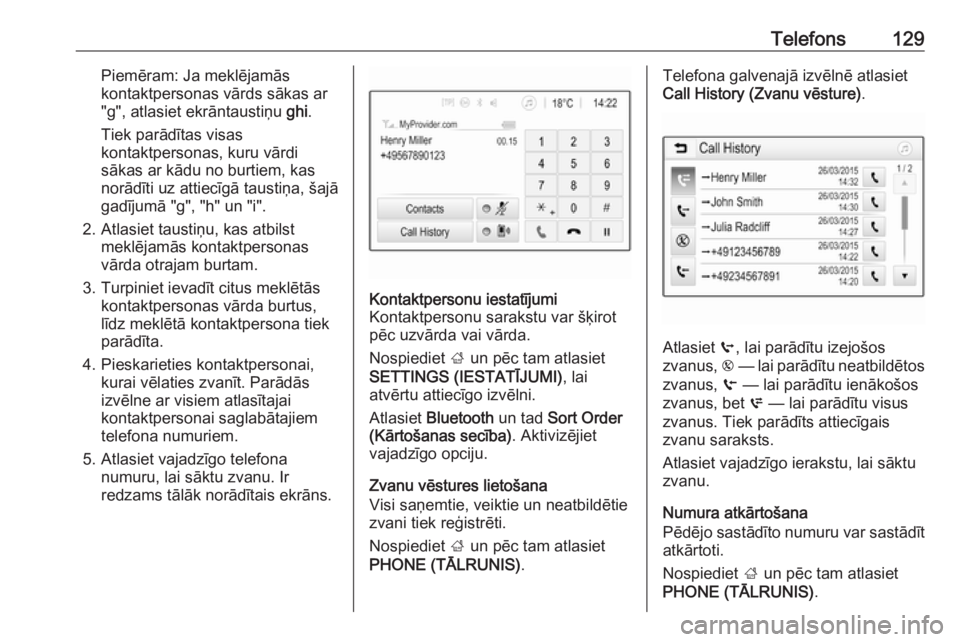
5. Atlasiet vajadzīgo telefona numuru, lai sāktu zvanu. Ir
redzams tālāk norādītais ekrāns.Kontaktpersonu iestatījumi
Kontaktpersonu sarakstu var šķirot
pēc uzvārda vai vārda.
Nospiediet ; un pēc tam atlasiet
SETTINGS (IESTATĪJUMI) , lai
atvērtu attiecīgo izvēlni.
Atlasiet Bluetooth un tad Sort Order
(Kārtošanas secība) . Aktivizējiet
vajadzīgo opciju.
Zvanu vēstures lietošana
Visi saņemtie, veiktie un neatbildētie
zvani tiek reģistrēti.
Nospiediet ; un pēc tam atlasiet
PHONE (TĀLRUNIS) .
Telefona galvenajā izvēlnē atlasiet
Call History (Zvanu vēsture) .
Atlasiet q, lai parādītu izejošos
zvanus, r — lai parādītu neatbildētos
zvanus, s — lai parādītu ienākošos
zvanus, bet p — lai parādītu visus
zvanus. Tiek parādīts attiecīgais
zvanu saraksts.
Atlasiet vajadzīgo ierakstu, lai sāktu
zvanu.
Numura atkārtošana
Pēdējo sastādīto numuru var sastādīt
atkārtoti.
Nospiediet ; un pēc tam atlasiet
PHONE (TĀLRUNIS) .
Page 130 of 175
130TelefonsEkrānā atlasiet v vai nospiediet qw
uz stūres.
Ātrā zvana numuru lietošana
Uz mobilajā telefonā saglabātajiem
ātrā zvana numuriem var piezvanīt,
arī izmantojot telefona galvenās
izvēlnes tastatūru.
Nospiediet ; un pēc tam atlasiet
PHONE (TĀLRUNIS) .
Pieskarieties attiecīgajam tastatūras
ciparam un turiet to nospiestu, lai
veiktu zvanu.
Ienākošais telefona zvans
Atbildēšana uz zvanu
Ja ienākošā zvana laikā ir ieslēgts
audio režīms, piemēram, radio vai
USB režīms, skaņas avots apklust un atsāk skanēt tikai pēc zvana
pabeigšanas.
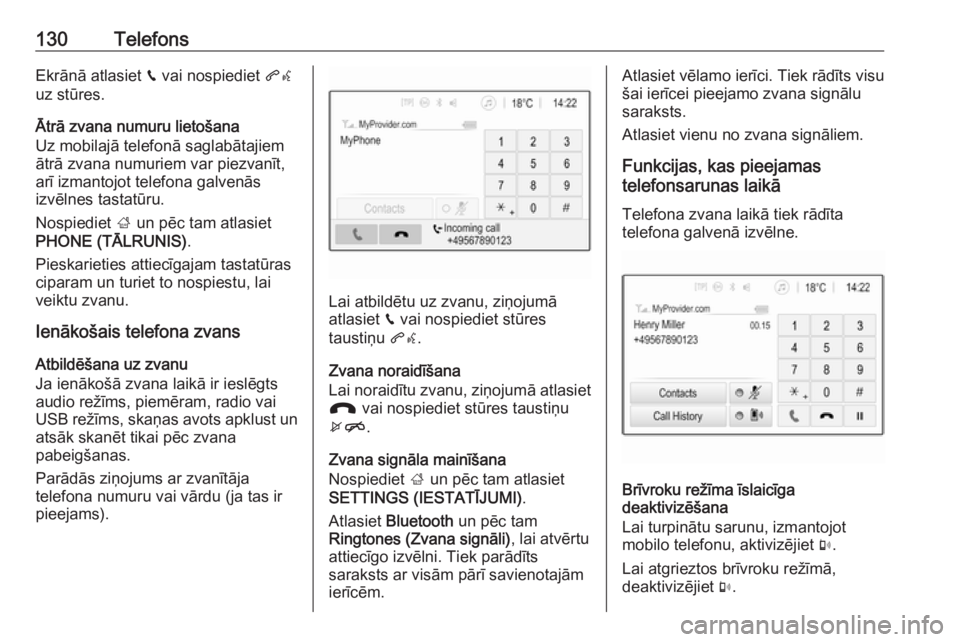
Parādās ziņojums ar zvanītāja
telefona numuru vai vārdu (ja tas ir
pieejams).
Lai atbildētu uz zvanu, ziņojumā atlasiet v vai nospiediet stūres
taustiņu qw.
Zvana noraidīšana
Lai noraidītu zvanu, ziņojumā atlasiet
J vai nospiediet stūres taustiņu
xn .
Zvana signāla mainīšana
Nospiediet ; un pēc tam atlasiet
SETTINGS (IESTATĪJUMI) .
Atlasiet Bluetooth un pēc tam
Ringtones (Zvana signāli) , lai atvērtu
attiecīgo izvēlni. Tiek parādīts
saraksts ar visām pārī savienotajām ierīcēm.
Atlasiet vēlamo ierīci. Tiek rādīts visušai ierīcei pieejamo zvana signālu
saraksts.
Atlasiet vienu no zvana signāliem.
Funkcijas, kas pieejamas
telefonsarunas laikā
Telefona zvana laikā tiek rādīta
telefona galvenā izvēlne.
Brīvroku režīma īslaicīga
deaktivizēšana
Lai turpinātu sarunu, izmantojot
mobilo telefonu, aktivizējiet m.
Lai atgrieztos brīvroku režīmā,
deaktivizējiet m.
Page 131 of 175
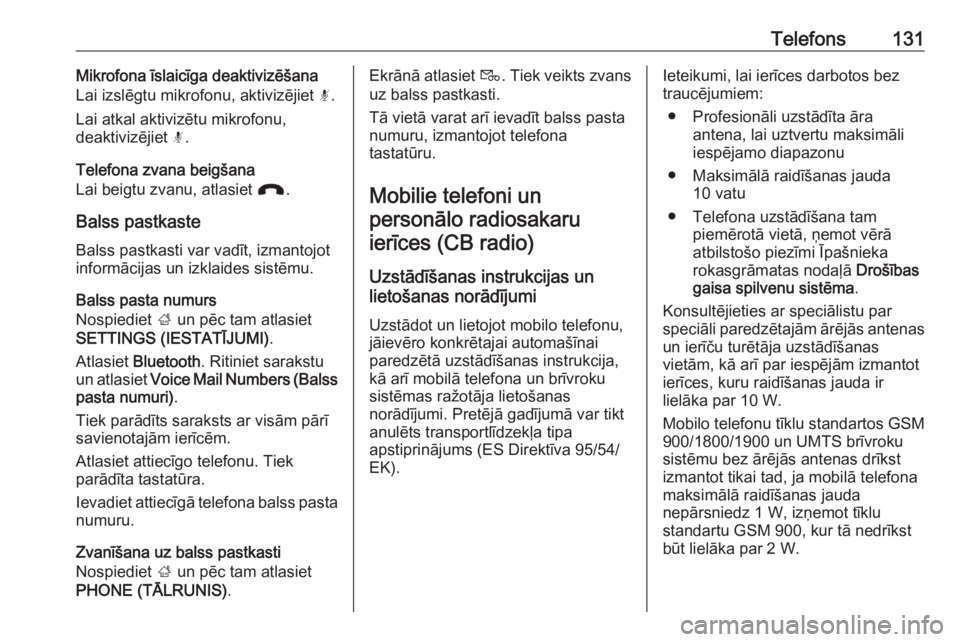
Telefons131Mikrofona īslaicīga deaktivizēšana
Lai izslēgtu mikrofonu, aktivizējiet n.
Lai atkal aktivizētu mikrofonu,
deaktivizējiet n.
Telefona zvana beigšana
Lai beigtu zvanu, atlasiet J.
Balss pastkaste Balss pastkasti var vadīt, izmantojot
informācijas un izklaides sistēmu.
Balss pasta numurs
Nospiediet ; un pēc tam atlasiet
SETTINGS (IESTATĪJUMI) .
Atlasiet Bluetooth . Ritiniet sarakstu
un atlasiet Voice Mail Numbers (Balss
pasta numuri) .
Tiek parādīts saraksts ar visām pārī
savienotajām ierīcēm.
Atlasiet attiecīgo telefonu. Tiek
parādīta tastatūra.
Ievadiet attiecīgā telefona balss pasta numuru.
Zvanīšana uz balss pastkasti
Nospiediet ; un pēc tam atlasiet
PHONE (TĀLRUNIS) .Ekrānā atlasiet t. Tiek veikts zvans
uz balss pastkasti.
Tā vietā varat arī ievadīt balss pasta numuru, izmantojot telefona
tastatūru.
Mobilie telefoni un personālo radiosakaru ierīces (CB radio)
Uzstādīšanas instrukcijas un
lietošanas norādījumi
Uzstādot un lietojot mobilo telefonu,
jāievēro konkrētajai automašīnai
paredzētā uzstādīšanas instrukcija,
kā arī mobilā telefona un brīvroku
sistēmas ražotāja lietošanas
norādījumi. Pretējā gadījumā var tikt
anulēts transportlīdzekļa tipa
apstiprinājums (ES Direktīva 95/54/ EK).Ieteikumi, lai ierīces darbotos bez
traucējumiem:
● Profesionāli uzstādīta āra antena, lai uztvertu maksimāli
iespējamo diapazonu
● Maksimālā raidīšanas jauda 10 vatu
● Telefona uzstādīšana tam piemērotā vietā, ņemot vērā
atbilstošo piezīmi Īpašnieka
rokasgrāmatas nodaļā Drošības
gaisa spilvenu sistēma .
Konsultējieties ar speciālistu par speciāli paredzētajām ārējās antenas un ierīču turētāja uzstādīšanas
vietām, kā arī par iespējām izmantot
ierīces, kuru raidīšanas jauda ir
lielāka par 10 W.
Mobilo telefonu tīklu standartos GSM
900/1800/1900 un UMTS brīvroku
sistēmu bez ārējās antenas drīkst
izmantot tikai tad, ja mobilā telefona
maksimālā raidīšanas jauda
nepārsniedz 1 W, izņemot tīklu
standartu GSM 900, kur tā nedrīkst
būt lielāka par 2 W.
Page 141 of 175
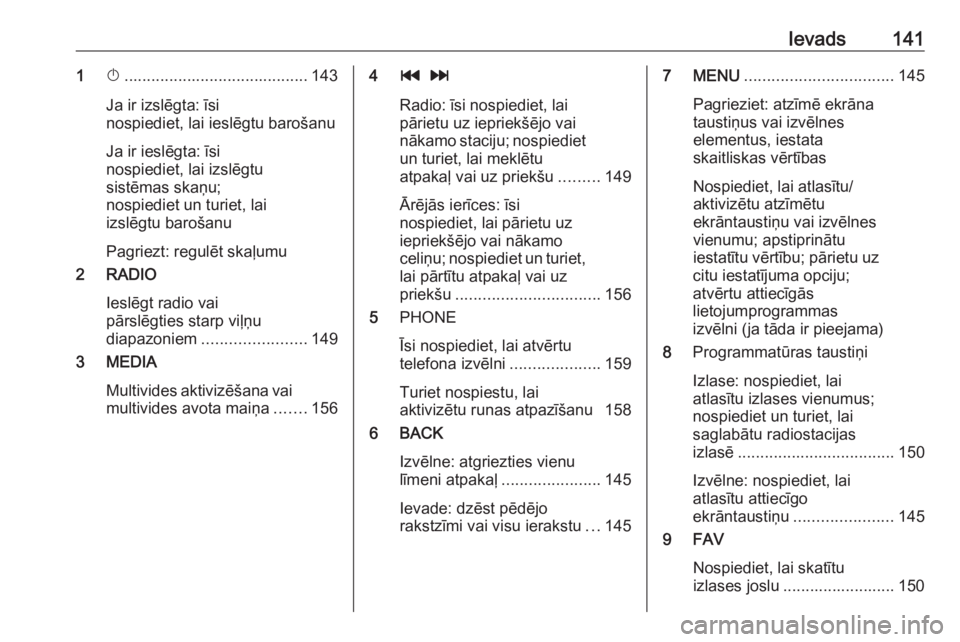
Ievads1411X......................................... 143
Ja ir izslēgta: īsi
nospiediet, lai ieslēgtu barošanu
Ja ir ieslēgta: īsi
nospiediet, lai izslēgtu
sistēmas skaņu;
nospiediet un turiet, lai
izslēgtu barošanu
Pagriezt: regulēt skaļumu
2 RADIO
Ieslēgt radio vai
pārslēgties starp viļņu
diapazoniem ....................... 149
3 MEDIA
Multivides aktivizēšana vai
multivides avota maiņa .......1564t v
Radio: īsi nospiediet, lai
pārietu uz iepriekšējo vai
nākamo staciju; nospiediet
un turiet, lai meklētu
atpakaļ vai uz priekšu .........149
Ārējās ierīces: īsi
nospiediet, lai pārietu uz
iepriekšējo vai nākamo
celiņu; nospiediet un turiet, lai pārtītu atpakaļ vai uz
priekšu ................................ 156
5 PHONE
Īsi nospiediet, lai atvērtu
telefona izvēlni ....................159
Turiet nospiestu, lai
aktivizētu runas atpazīšanu 158
6 BACK
Izvēlne: atgriezties vienu
līmeni atpakaļ ...................... 145
Ievade: dzēst pēdējo
rakstzīmi vai visu ierakstu ...1457 MENU ................................. 145
Pagrieziet: atzīmē ekrāna
taustiņus vai izvēlnes
elementus, iestata
skaitliskas vērtības
Nospiediet, lai atlasītu/
aktivizētu atzīmētu
ekrāntaustiņu vai izvēlnes
vienumu; apstiprinātu
iestatītu vērtību; pārietu uz
citu iestatījuma opciju;
atvērtu attiecīgās
lietojumprogrammas
izvēlni (ja tāda ir pieejama)
8 Programmatūras taustiņi
Izlase: nospiediet, lai
atlasītu izlases vienumus;
nospiediet un turiet, lai
saglabātu radiostacijas
izlasē ................................... 150
Izvēlne: nospiediet, lai
atlasītu attiecīgo
ekrāntaustiņu ...................... 145
9 FAV
Nospiediet, lai skatītu
izlases joslu ......................... 150
Page 143 of 175
Ievads143LietošanaVadības elementi
Informācijas un izklaides sistēmu
vada, izmantojot funkciju taustiņus,
pogu MENU un displejā rādītās
izvēlnes.
Ir iespējams izvēlēties starp vadību
ar:
● informācijas un izklaides sistēmas vadības paneli 3 140
● audio vadības elementiem, kas atrodas uz stūres rata 3 140
● runas atpazīšana 3 158
Informācijas un izklaides
sistēmas ieslēgšana vai
izslēgšana
Īsi nospiediet X. Pēc ieslēgšanas tiek
aktivizēts pēdējais izmantotais
informācijas vai izklaides avots.
Vēlreiz nospiediet un turiet X, lai
izslēgtu sistēmu.Automātiskā izslēgšanās
Ja informācijas un izklaides sistēma
tiek ieslēgta, nospiežot X, kamēr ir
izslēgta aizdedze, pēc 10 minūtēm tā
atkal automātiski izslēdzas.
Skaļuma regulēšana
Pagrieziet m, lai displejā parādītu
pašreizējo skaļumu.
Kad informācijas un izklaides sistēma
tiek ieslēgta, saglabājas pēdējais
iestatītais skaļums, ja vien tas ir
mazāks par maksimālo ieslēgšanas
skaļumu 3 146.
Ātrumu kompensējoša skaļuma
regulēšana
Kad ir aktivizēta automātiskā skaļuma regulēšana 3 146, skaļums
braukšanas laikā tiek automātiski pielāgots ātrumam, lai kompensētu
satiksmes un vēja radītus trokšņus.
Skaņas izslēgšanas funkcija
Nospiediet m, lai izslēgtu skaņas
avotu skaņu.
Lai atceltu skaņas izslēgšanas
funkciju, pagrieziet m.Darbības režīmi
Radio
Nospiediet RADIO, lai atvērtu radio
izvēlni vai lai pārslēgtu dažādus viļņu
diapazonus.
Skatiet radio funkciju detalizētu
aprakstu 3 149.
Ārējās ierīces
Vairākkārt nospiediet MEDIA, lai
aktivizētu pievienotās ārējās ierīces
(piemēram, USB ierīces, Bluetooth
ierīces) atskaņošanas režīmu.
Skatiet ārējo ierīču pievienošanas un
lietošanas detalizētu aprakstu
3 154.
Telefons
Nospiediet PHONE, lai izveidotu
Bluetooth savienojumu starp
informācijas un izklaides sistēmu un
mobilo telefonu.
Ja savienojumu var izveidot, tiek
parādīta telefona režīma galvenā
izvēlne.
Skatiet detalizētu aprakstu par mobilā telefona lietošanu informācijas un
izklaides sistēmā 3 162.
Page 155 of 175
Ārējās ierīces155Piezīme
Informācijas un izklaides sistēmā
netiek atbalstīti visi MP3
atskaņotāju, USB disku, atskaņotāju
iPod vai viedtālruņu modeļi.
Informācijas un izklaides sistēmā var
atskaņot mūzikas failus, kas saglabāti
USB krātuves ierīcēs vai atskaņotājā
iPod/telefonā iPhone.
Ierīces pievienošana/atvienošana
Pievienojiet USB portam USB ierīci
vai atskaņotāju iPod. Ja pievienojat
atskaņotāju iPod, izmantojiet
attiecīgo savienojuma kabeli.
Piezīme
Ja ir pievienota nenolasāma USB
ierīce vai atskaņotājs iPod, tiek
parādīts atbilstošs kļūdas ziņojums
un informācijas un izklaides sistēma automātiski aktivizē iepriekšējo
funkciju.
Lai atvienotu USB ierīci vai
atskaņotāju iPod, atlasiet citu funkciju
un pēc tam atvienojiet USB krātuves
ierīci.Uzmanību
Neatvienojiet ierīci atskaņošanas
laikā. Šādi var sabojāt ierīci vai
informācijas un izklaides sistēmu.
MTP ierīces iestatījumi
Ierīcēm, kas pievienotas, izmantojot
MTP, papildu iestatījumus var regulēt iestatījumu izvēlnē.
Aktīvajā audio avotā nospiediet
MENU , ritiniet sarakstu un atlasiet
Settings (Iestatījumi) . Atlasiet Phone
Connection (MTP Only) (Tālruņa
savienojums (tikai MTP)) .
Lai ierīce tiktu uzlādēta tikai USB
portā, aktivizējiet Charge Only (Tikai
uzlāde) . Ja USB audio avots tiek
ieslēgts laikā, kad ir aktivizēts šis
iestatījums, tiek attēlots uzlādēšanas ziņojums.
Lai atskaņotu ierīcē saglabātos
mūzikas failus, aktivizējiet Scan
Music Folder Only (Skenēt tikai
mūzikas mapi) vai Scan All Folder
(Skenēt visu mapi) .
Bluetooth
Audio avotus ar Bluetooth
savienojumu (piemēram, mūzikas
mobilos telefonus, MP3 atskaņotājus
ar Bluetooth funkciju), kas atbalsta
Bluetooth mūzikas profilus A2DP un
AVRCP, var bezvadu režīmā
pievienot informācijas un izklaides
sistēmai.
Informācijas un izklaides sistēmā var
atskaņot mūzikas failus, kas saglabāti Bluetooth ierīcēs, piemēram,
atskaņotājā iPod vai viedtālrunī.
Ierīces pievienošana/atvienošana Skatiet detalizētu aprakstu par
Bluetooth savienojumu 3 160.
Bluetooth ierīču saraksts
Lai atvērtu Bluetooth ierīču sarakstu,
aktivizējiet Bluetooth audio avotu,
nospiediet MENU un atlasiet Manage
Bluetooth Devices (Pārvaldīt
Bluetooth ierīces) .
Detalizētu aprakstu par Bluetooth
ierīču sarakstu 3 160.
Page 158 of 175
158Runas atpazīšanaRunas atpazīšanaVispārēja informācija.................158
Lietošana ................................... 158Vispārēja informācija
Informācijas un izklaides sistēmas
balss pārvades lietojumprogramma
sniedz iespēju piekļūt runas
atpazīšanas komandām jūsu
viedtālrunī. Lai noskaidrotu, vai jūsu
viedtālrunis atbalsta šo funkciju,
skatiet viedtālruņa ražotāja izsniegto
lietošanas pamācību.
Lai varētu izmantot balss pārvaldes
lietojumprogrammu, viedtālrunim
jābūt pievienotam informācijas un
izklaides sistēmai, izmantojot USB
kabeli 3 154 vai Bluetooth 3 160.
Lietošana
Runas atpazīšanas aktivizēšana Lai sāktu runas atpazīšanas sesiju,
nospiediet un turiet PHONE vadības
panelī vai 7w uz stūres. Ekrānā tiek
rādīts balss komandas ziņojums.
Tiklīdz atskan pīkstiens, varat izrunāt
komandu. Informāciju par
atbalstītajām komandām skatiet sava viedtālruņa lietošanas pamācībā.Balss uzvedņu skaļuma pielāgošana
Lai palielinātu vai samazinātu balss
uzvedņu skaļumu, pagrieziet m
vadības panelī vai nospiediet + / -
stūres labajā pusē.
Runas atpazīšanas
deaktivizēšana
Nospiediet stūres taustiņu xn.
Balss komandas ziņojums vairs nav redzams, un runas atpazīšanas sesija
tiek pabeigta.
Page 160 of 175
160Telefonsaizliegta, kad mobilais tālrunis
rada traucējumus vai kad tā
lietošana var būt bīstama.
Bluetooth
Telefona portālu ir sertificējusi
organizācija Bluetooth Special
Interest Group (SIG).
Sīkāku informāciju par šo
specifikāciju jūs atradīsiet interneta
vietnē www.bluetooth.com.
Bluetooth savienojums Bluetooth ir raidierīču standarts
bezvadu savienojuma izveidei,
piemēram, starp mobilajiem
telefoniem, iPod/iPhone modeļiem
vai citām ierīcēm.
Lai varētu iestatīt Bluetooth
savienojumu ar informācijas un
izklaides sistēmu, Bluetooth ierīcē ir
jāaktivizē Bluetooth funkcija. Lai
saņemtu plašāku informāciju, lūdzu,
izlasiet Bluetooth ierīces lietotāja rokasgrāmatu.
Bluetooth ierīču savienošanu pārī(PIN kodu apmaiņa starp Bluetooth
ierīci un informācijas un izklaides
sistēmu) un pievienošanu
informācijas un izklaides sistēmai
veic telefonu portālā.
Ierīces savienošana pārī
Svarīga informācija ● Ar sistēmu pārī var savienot ne vairāk kā piecas ierīces.
● Informācijas un izklaides sistēmai vienlaikus var pievienot
tikai vienu pārī savienoto ierīci.
● Savienošana pārī parasti jāveic tikai vienreiz, izņemot gadījumus,
kad ierīce tiek izdzēsta no pārī
savienoto ierīču saraksta. Ja iepriekš ir bijis izveidots
savienojums ar attiecīgo ierīci,
informācijas un izklaides sistēma automātiski izveido savienojumu.
● Bluetooth savienojuma lietošana būtiski tērē ierīces akumulatora
enerģiju. Tādēļ pievienojiet ierīci
USB portam, lai veiktu tās uzlādi.Pirmās ierīces savienošana pārī
1. Nospiediet PHONE un pēc tam
atlasiet Pair (Izveidot
savienojumu) .
Informācijas un izklaides sistēmā ir redzams ziņojums, kurā ir
norādīts informācijas un izklaides
sistēmas nosaukums un PIN
kods.
2. Aktivizējiet Bluetooth meklēšanas
funkciju Bluetooth ierīcē, kuru
vēlaties savienot pārī.
3. Apstipriniet pāra izveidi:
● Ja tiek atbalstīta SSP (secure
simple pairing — droša un
vienkārša pāra izveide):
Salīdziniet PIN kodu (ja tas
tiek prasīts) un apstipriniet
ziņojumus informācijas un
izklaides sistēmā un Bluetooth ierīcē.
● Ja SSP (secure simple pairing — droša un vienkāršapāra izveide) netiek
atbalstīta:
Ievadiet informācijas un izklaides sistēmas PIN kodu
Page 161 of 175
Telefons161Bluetooth ierīcē un
apstipriniet ievadīto vērtību.
4. Informācijas un izklaides sistēma un ierīce ir savienotas pārī. Tiek
parādīta telefona izvēlne.
5. Ja Bluetooth ierīcē ir pieejams telefonu katalogs un zvanu
saraksti, tie tiek lejupielādēti
informācijas un izklaides sistēmā. Ja nepieciešams, apstipriniet
attiecīgo ziņojumu viedtālrunī.
Piezīme
Lai informācijas un izklaides sistēma varētu nolasīt kontaktinformāciju, tai
jābūt saglabātai mobilā telefona
atmiņā.
Citas ierīces savienošana pārī
Nospiediet PHONE, ritiniet sarakstu
un atlasiet Bluetooth Devices
(Bluetooth ierīces) .
Nospiediet Add (Pievienot) , lai sāktu
citas ierīces savienošanu pārī.
Pārejiet uz procedūras "Pirmās
ierīces savienošana pārī" 2. soli
(skatiet iepriekš).Pārī savienotas ierīces
pievienošana
Nospiediet PHONE, ritiniet sarakstu
un atlasiet Bluetooth Devices
(Bluetooth ierīces) .
Atzīmējiet vajadzīgo ierīci un atlasiet Connect (Savienot) .
Vajadzības gadījumā pašreiz
pievienotā ierīce tiek atvienota. Tiek
izveidots savienojums ar atlasīto
ierīci.
Ierīces atvienošana
Nospiediet PHONE, ritiniet sarakstu
un atlasiet Bluetooth Devices
(Bluetooth ierīces) .
Atzīmējiet pašreiz pievienoto ierīci un atlasiet Disconnect (Atvienot) .
Ierīce tiek atvienota.
Ierīces dzēšana Nospiediet PHONE, ritiniet sarakstu
un atlasiet Bluetooth Devices
(Bluetooth ierīces) .
Atzīmējiet ierīci, kuru vēlaties izdzēst no ierīču saraksta, un atlasiet Delete
(Dzēst) .Ierīce tiek dzēsta.
Ārkārtas zvans9 Brīdinājums
Ne visās situācijās ir iespējams
garantēt veiksmīgu savienojuma
izdošanos. Šā iemesla dēļ
gadījumos, kad saziņa ir vitāli
svarīga (piemēram, kad nepieciešama neatliekama
medicīniskā palīdzība), jums
nevajadzētu paļauties tikai un
vienīgi uz mobilo tālruni.
Dažos tīklos var gadīties, ka
mobilajā tālrunī jābūt pareizi
ievietotai derīgai SIM kartei.
9 Brīdinājums
Atcerieties, ka saņemt un veikt
zvanus ar mobilo tālruni var tikai
tad, ja tas atrodas uztveršanas
zonā ar pietiekami spēcīgu
signālu. Dažās situācijās mobilo
tālruņu tīklā nav iespējams veikt
ārkārtas zvanus; var gadīties, ka
Page 162 of 175
162Telefonstos nav iespējams veikt, kad
aktivizēti noteikti tīkla pakalpojumi
un/vai tālruņa funkcijas. Par šiem
jautājumiem jūs varat uzzināt
vairāk, konsultējoties ar savu
vietējo tīkla operatoru.
Dažādos reģionos un dažādās
valstīs var atšķirties tālruņa
numuri, uz kuriem jāzvana
ārkārtas situācijās. Lūdzu,
savlaicīgi noskaidrojiet
neatliekamās palīdzības dienesta numuru jūs interēsējošajā
reģionā.
Ārkārtas zvana veikšana
Sastādiet neatliekamās palīdzības
dienesta numuru (piemēram, 112).
Tiek izveidots tālruņa savienojums ar
neatliekamās palīdzības dienestu.
Atbildiet uz dienesta darbinieku
jautājumiem par radušos ārkārtas situāciju.
9 Brīdinājums
Nepārtrauciet sarunu, kamēr
neatliekamās palīdzības dienesta darbinieks jums to nelūgs.
Darbība
Tiklīdz starp jūsu mobilo tālruni un
informācijas un izklaides sistēmu ir
izveidots Bluetooth savienojums,
jums ir iespēja vadīt dažādas mobilā
tālruņa funkcijas caur informācijas un
izklaides sistēmu.
Piezīme
Ne visi mobilie telefoni atbalsta visas
telefona portāla funkcijas. Tādēļ
atbalstīto funkciju klāsts var
atšķirties no tālāk aprakstītā.
Telefona zvana sākšana
Cipartastatūra
Nospiediet PHONE, lai atvērtu
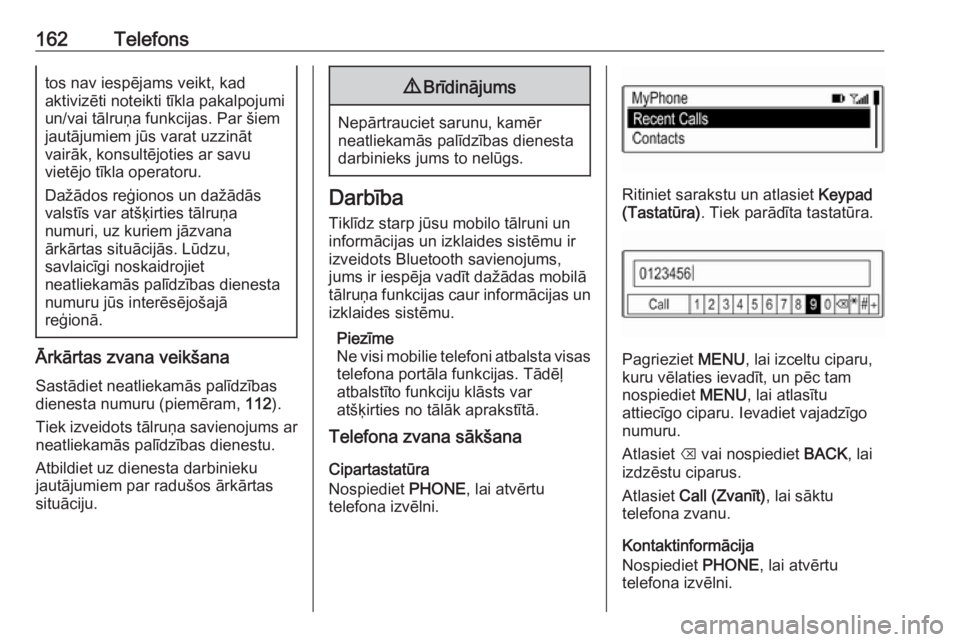
telefona izvēlni.Ritiniet sarakstu un atlasiet Keypad
(Tastatūra) . Tiek parādīta tastatūra.
Pagrieziet MENU, lai izceltu ciparu,
kuru vēlaties ievadīt, un pēc tam
nospiediet MENU, lai atlasītu
attiecīgo ciparu. Ievadiet vajadzīgo
numuru.
Atlasiet k vai nospiediet BACK, lai
izdzēstu ciparus.
Atlasiet Call (Zvanīt) , lai sāktu
telefona zvanu.
Kontaktinformācija
Nospiediet PHONE, lai atvērtu
telefona izvēlni.